1
Geren
5

Gerenciando Projetos no PPM

Configuração de Políticas do Projeto

O Tipo de Projeto é a entidade do HP-PPM responsável por conter as diversas políticas e regras de negócio que cada projeto utilizará durante toda a sua execução. As políticas de um Tipo de Projeto ditam os seguintes comportamentos:

  • Quais as métricas de saúde serão utilizadas (custo, agendamento, problemas, etc...) e como o semáforo de cores deve se comportar;
  • Controle de auditoria e segurança do projeto;
  • O Tipo de Requisição que definirá os campos da aba Detalhes do Projeto e qual será o fluxo seguido pelo projeto;
  • Regras de custo que definirão violações nos indicadores de Custo e Valor Agregado;
  • Definições de cronograma e regras de agendamento (inclusive regras que serão utilizadas em indicadores de agendamento);
  • Regras a respeito do Gerenciamento de Tempo e apontamento de horas;
  • Configurações para definir como será computada a carga de trabalho dos recursos do projeto;
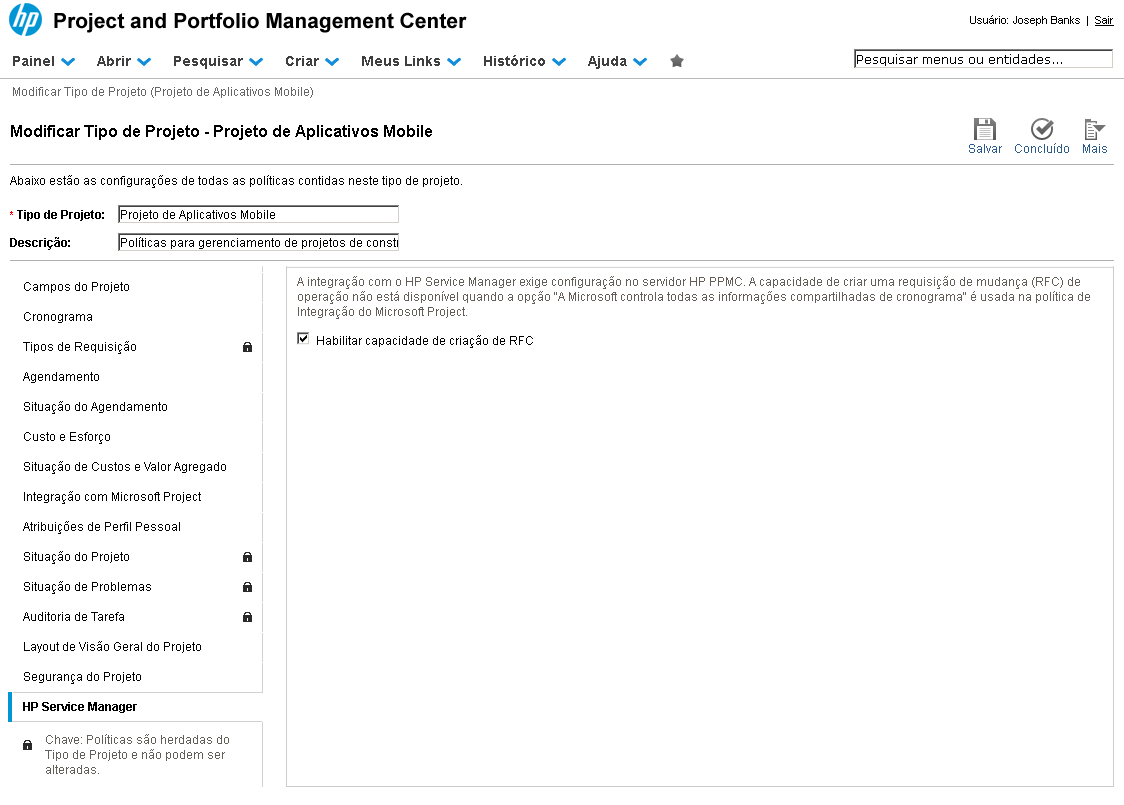
  • Configurações para integração com Microsoft Project e HP Service Manager.

Nesta demonstração, apresentaremos cada uma das Políticas do Projeto, configurando algumas delas e entendendo como elas funcionam. Apesar de ser um procedimento comumente realizado pela equipe de configuração da ferramenta, é de grande importância que um gerente de recursos saiba quais são os padrões e políticas adotados em seus projetos.
1
demonstracao
375
1
corte_seco
141_35_83_27_249_33_-16_10
(Etapa 1 de 61)
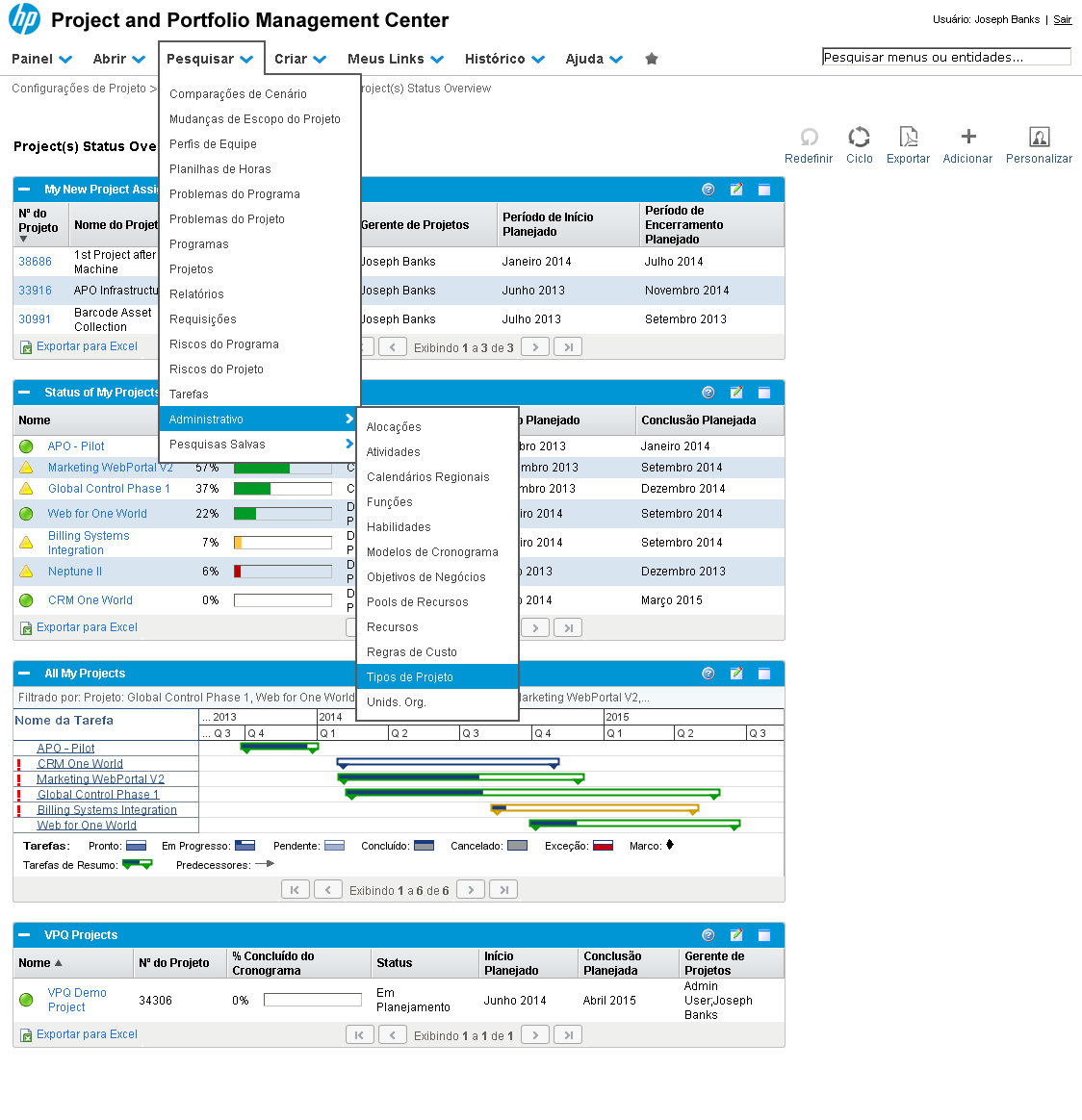
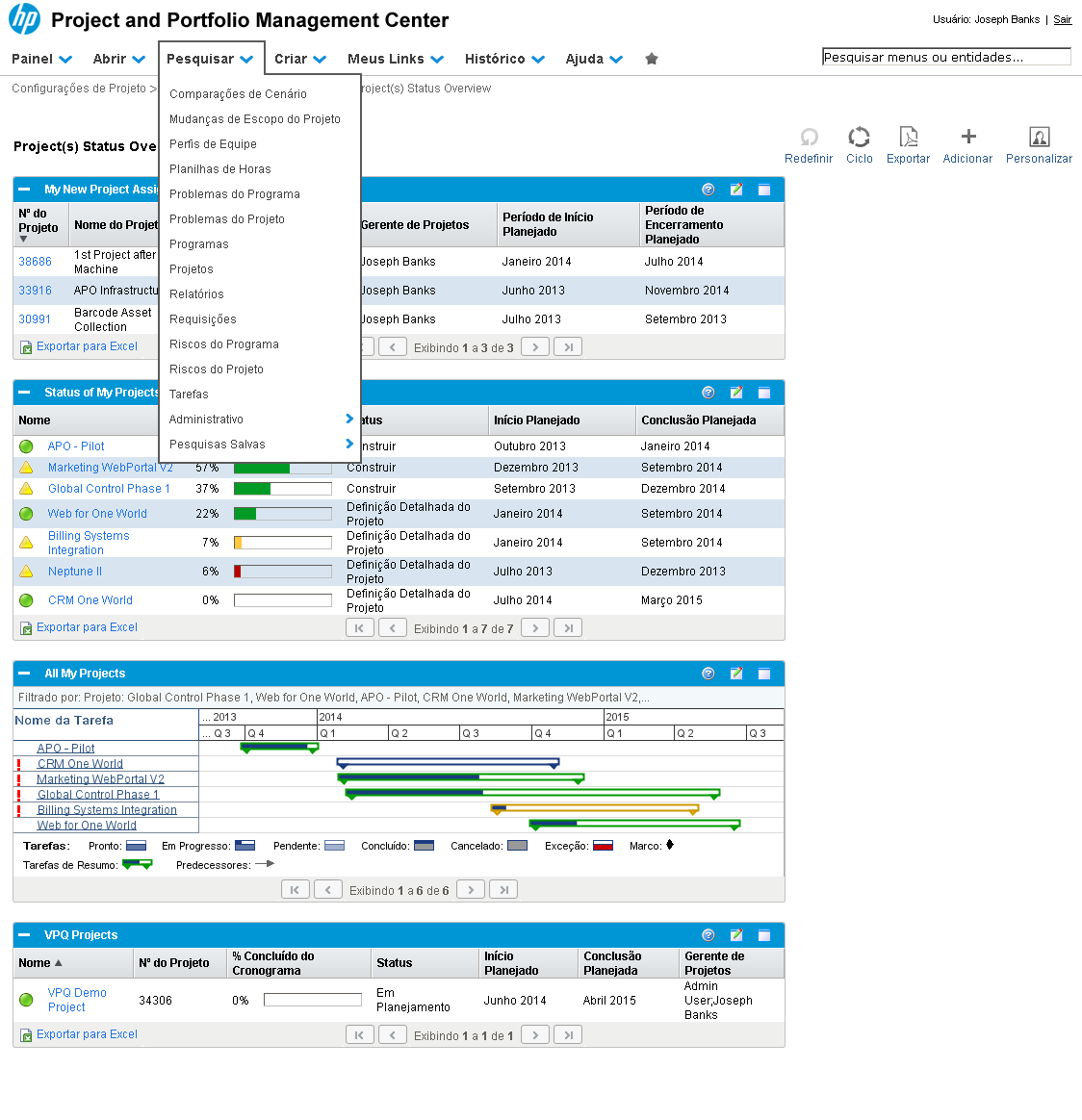
Para buscar um Tipo de Projeto, clique no menu "Pesquisar".
Referência (copie para o Mantis o texto em vermelho):
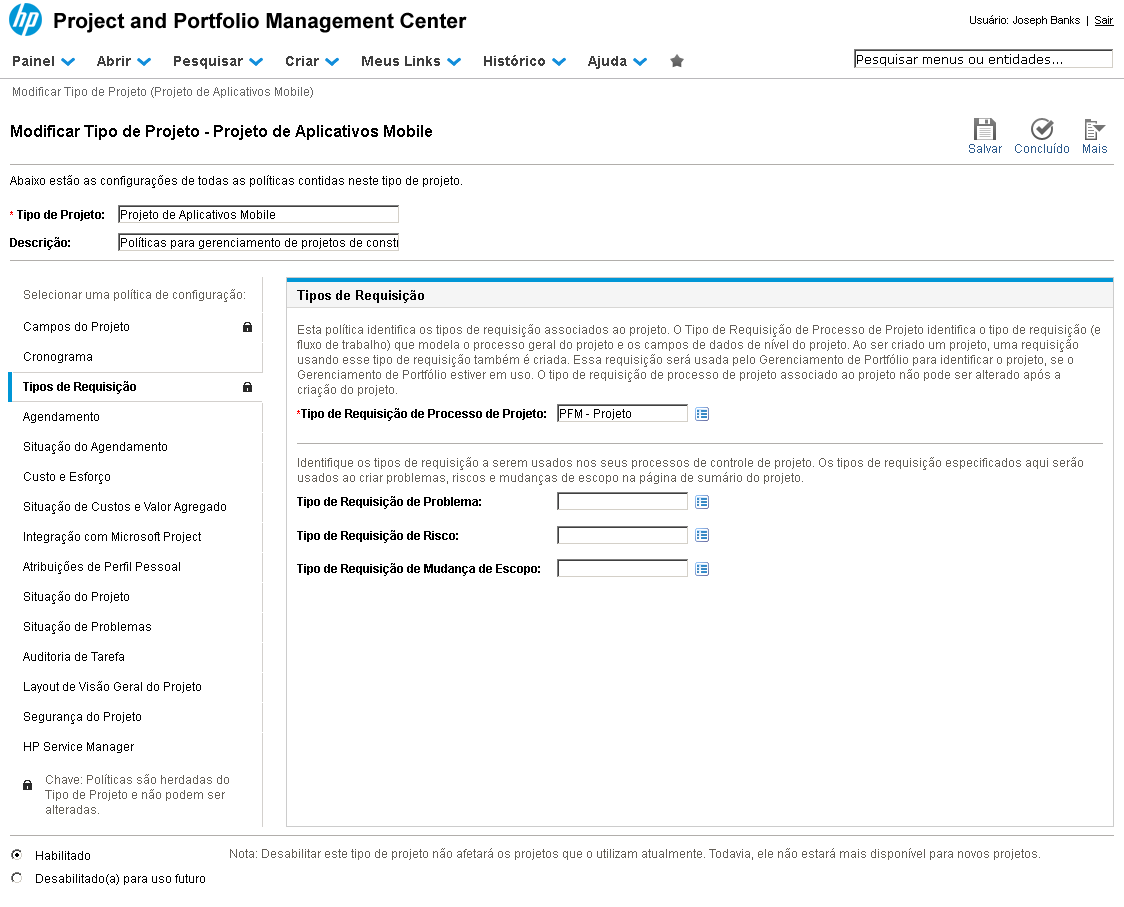
demo_.html?interacao=375
376
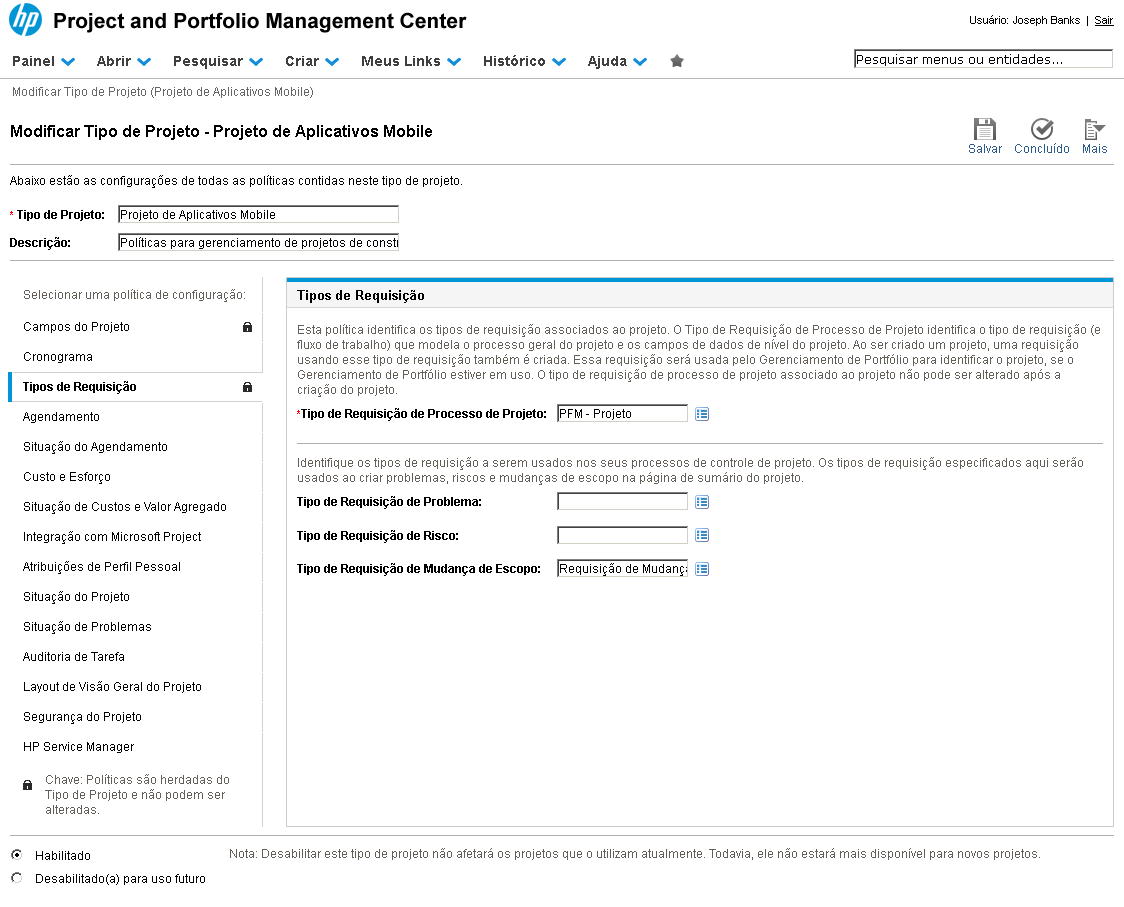
2
corte_seco
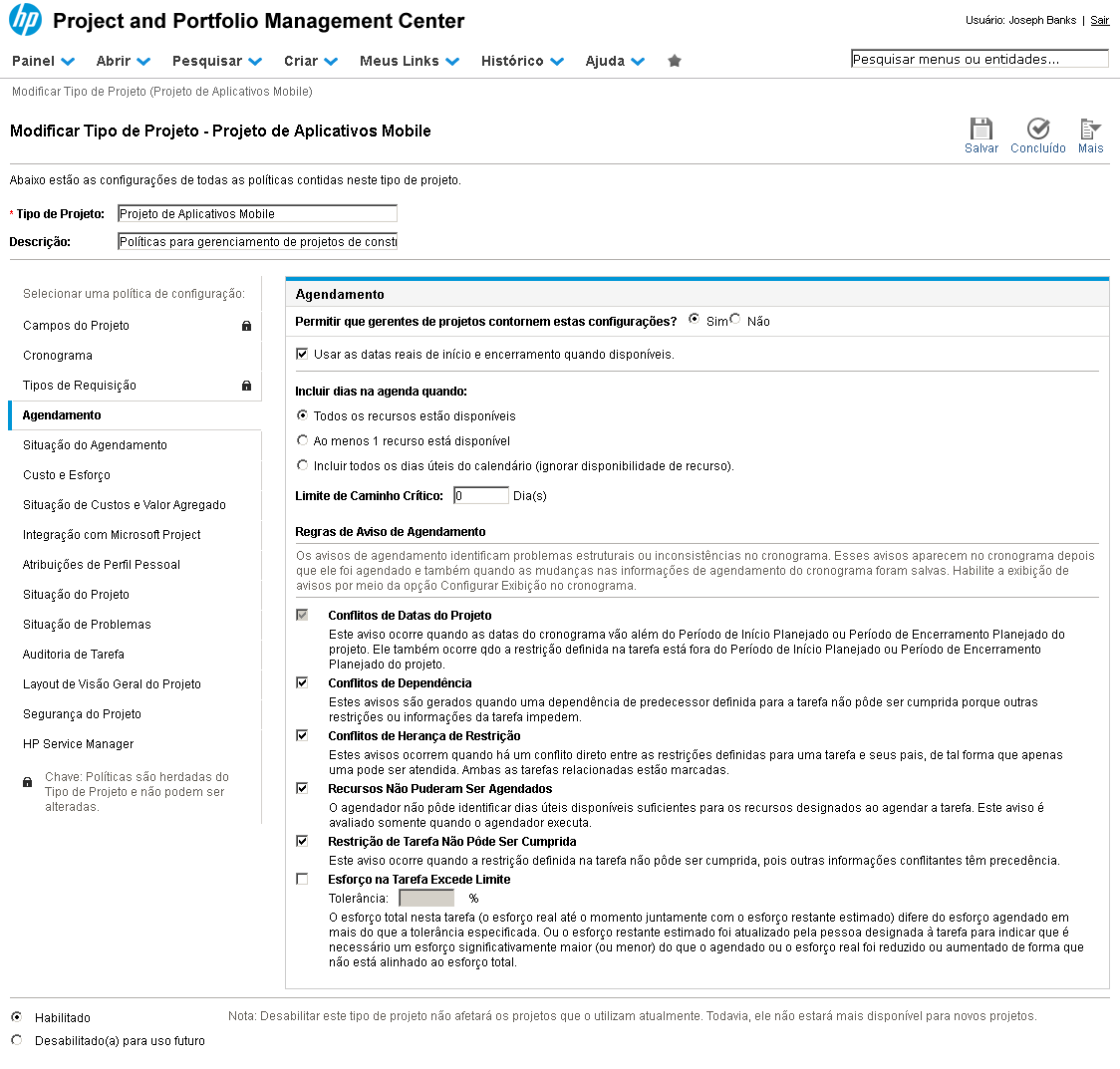
139_361_182_24_348_360_-16_10
(Etapa 2 de 61)
Dentre as opções disponíveis, selecione a opção "Administrativo".
Referência (copie para o Mantis o texto em vermelho):
demo_.html?interacao=376
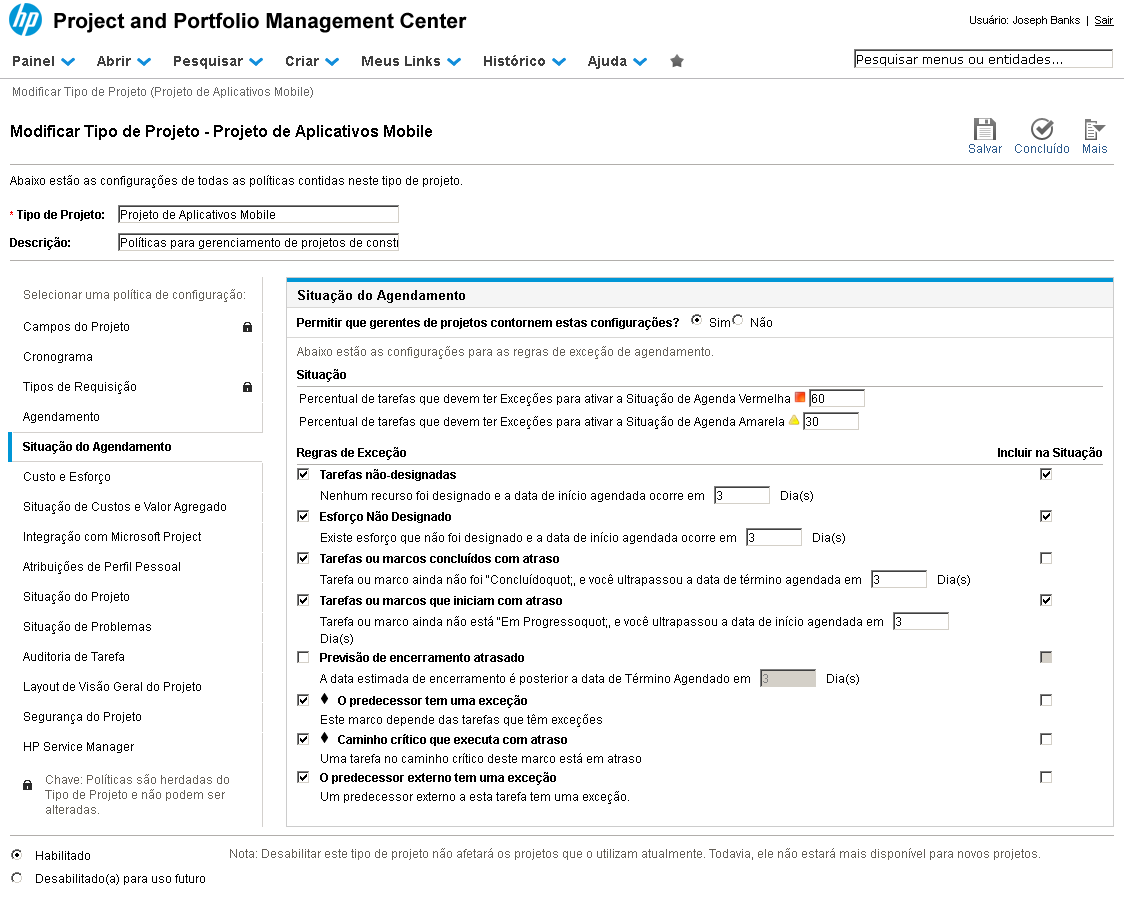
377
3
corte_seco
316_592_146_24_491_588_-16_10
(Etapa 3 de 61)
No submenu, clique em "Tipos de Projeto".
Referência (copie para o Mantis o texto em vermelho):
demo_.html?interacao=377
378
4
corte_seco
5_315_160_19_196_311_-16_10
(Etapa 4 de 61)
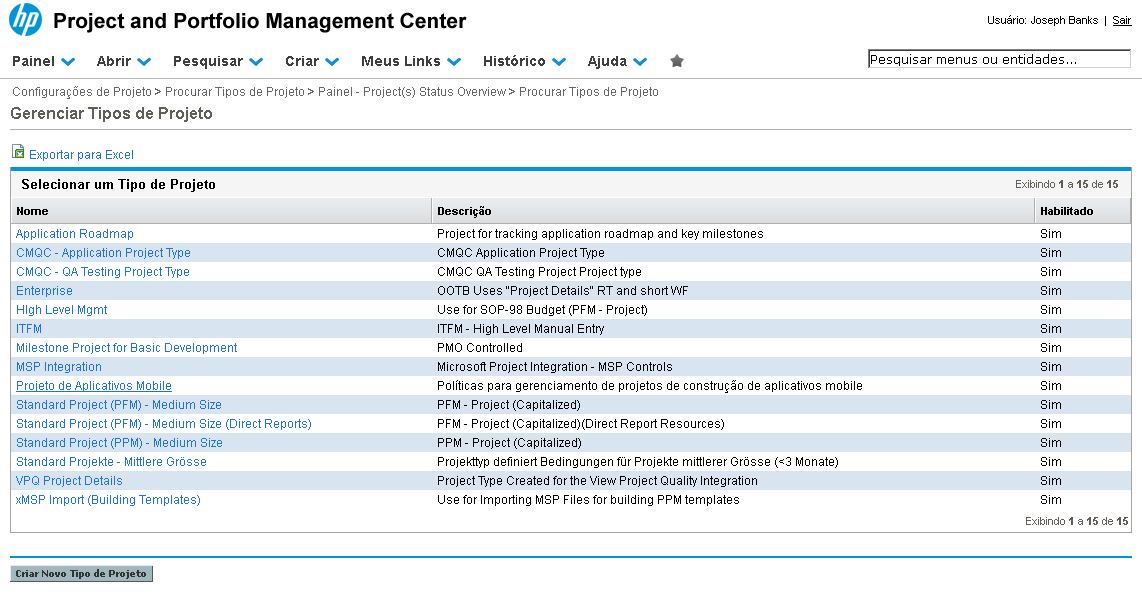
Na tela de resultados, localize o Tipo de Projeto que criamos na demonstração anterior, "Projeto de Aplicativos Mobile". Clique em "Projeto de Aplicativos Mobile".
Referência (copie para o Mantis o texto em vermelho):
demo_.html?interacao=378
379
5
corte_seco
3_227_218_487_246_409_-16_64
(Etapa 5 de 61)
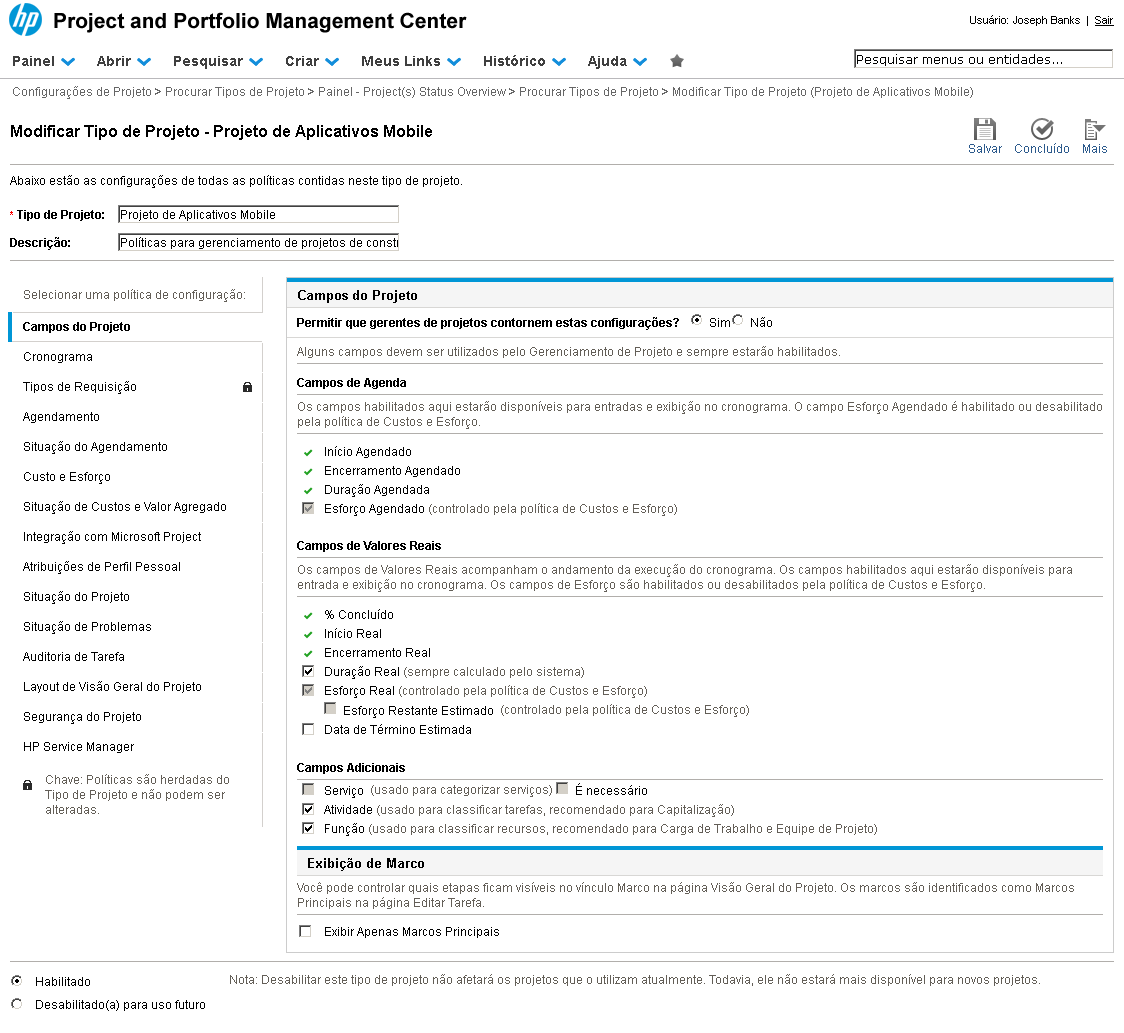
No menu posicionado à esquerda da tela, temos dispostas todas as políticas que poderemos configurar para o nosso Tipo de Projeto.

Começaremos com a política "Campos de Projeto".
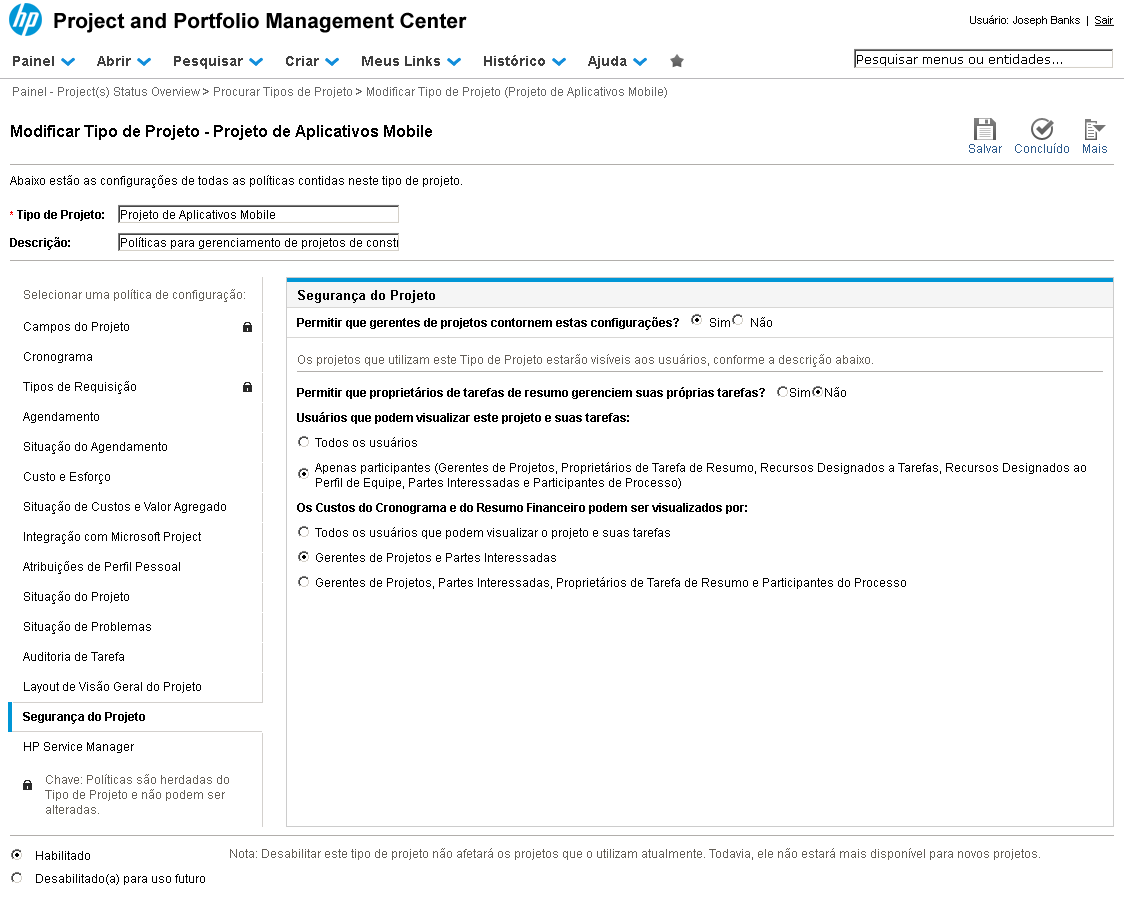
Referência (copie para o Mantis o texto em vermelho):
demo_.html?interacao=379
380
6
corte_seco
248_260_708_29_368_92_145_147
(Etapa 6 de 61)
A primeira configuração disponível é a de permitir, ou não, aos Gerentes de Projetos que utilizem este Tipo de Projeto alterar as configurações que realizaremos nesta aba.
Referência (copie para o Mantis o texto em vermelho):
demo_.html?interacao=380
381
7
corte_seco
628_261_37_26_476_308_169_-16
(Etapa 7 de 61)
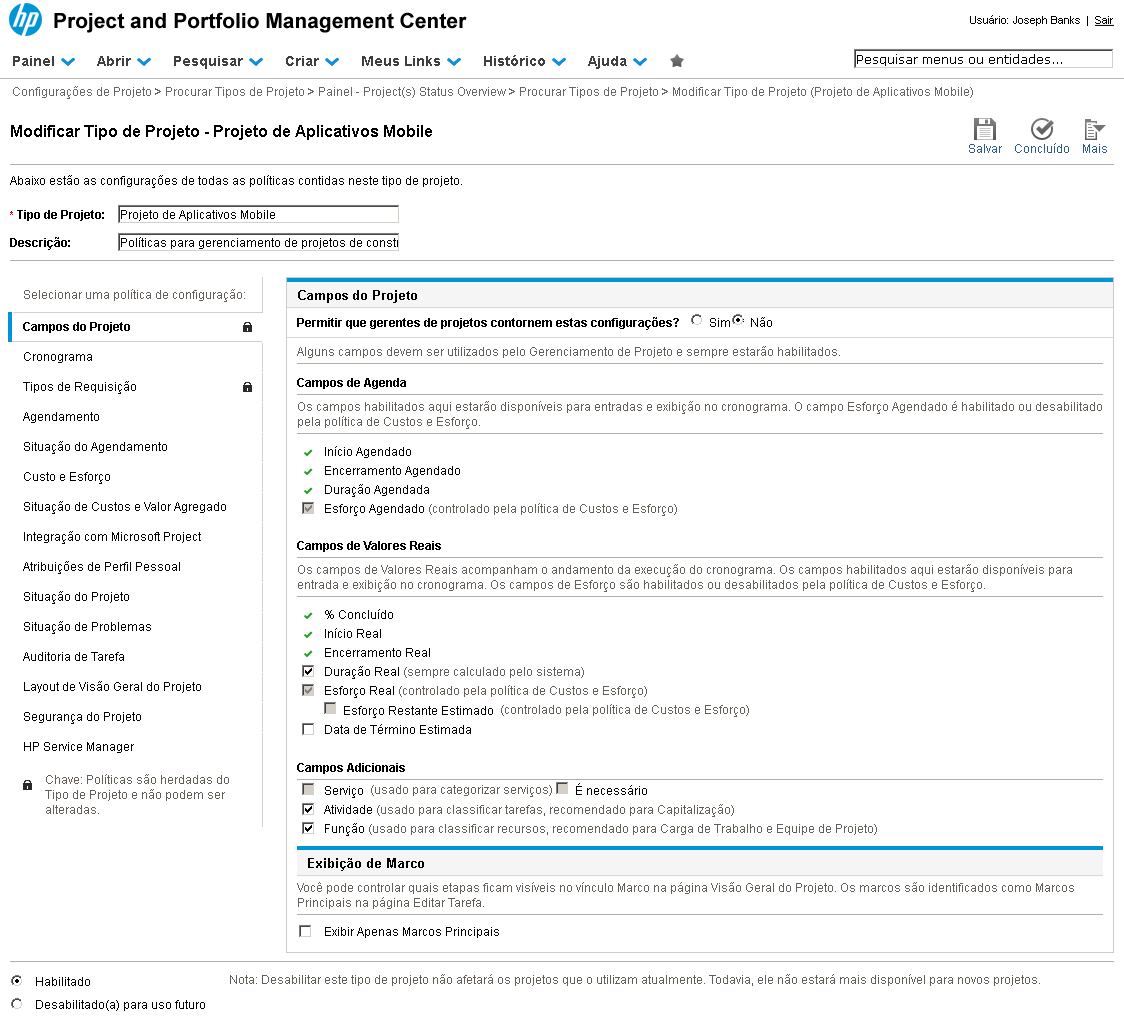
No nosso exemplo, não deixaremos que gerentes mudem esta configuração. Para isso, selecione a opção "Não".
Referência (copie para o Mantis o texto em vermelho):
demo_.html?interacao=381
382
8
corte_seco
181_264_49_29_255_266_-16_10
(Etapa 8 de 61)
Note que ao selecionar "Não", o símbolo de um cadeado aparece junto à aba "Campos de Projeto", indicando que esta política será herdada por projetos, porém não poderá ser alterada.
Referência (copie para o Mantis o texto em vermelho):
demo_.html?interacao=382
383
9
corte_seco
246_310_713_141_380_473_155_-16
(Etapa 9 de 61)
A próxima configuração diz respeito ao preenchimento de campos relacionados a valores agendados do cronograma.

Note que os campos "Início Agendado", "Encerramento Agendado" e "Duração Agendada" são padrão e não podem ser alterados.

A opção "Esforço Agendado", no momento, está desabilitada por depender de uma configuração que faremos adiante nas Políticas de Custo e Esforço.

Por ora, devemos saber que esses campos estarão disponíveis para preenchimento no cronograma do projeto.
Referência (copie para o Mantis o texto em vermelho):
demo_.html?interacao=383
384
10
corte_seco
245_457_712_186_379_664_138_-16
(Etapa 10 de 61)
Esta seção controla o uso (exibição e edição) de Campos de Valores Reais do cronograma.

Como na seção anterior, alguns campos são padrão (sempre estarão disponíveis) e os campos de esforço estão desabilitados pela "Política de Custo e Esforço" que veremos à frente.
Referência (copie para o Mantis o texto em vermelho):
demo_.html?interacao=384
385
11
corte_seco
247_617_168_22_438_616_-16_10
(Etapa 11 de 61)
Apenas como exercício, e para podermos editar este item em nosso cronograma, marque a opção "Data de Término Estimada".
Referência (copie para o Mantis o texto em vermelho):
demo_.html?interacao=385
386
12
corte_seco
250_569_261_18_535_563_-16_10
(Etapa 12 de 61)
Por ora, vamos deixar a opção "Duração Real" selecionada. O campo de "Duração Real" será calculado automaticamente nas atividades, levando em conta os campos padrão "Início Real" e "Encerramento Real".
Referência (copie para o Mantis o texto em vermelho):
demo_.html?interacao=386
387
13
corte_seco
247_647_704_81_382_487_142_151
(Etapa 13 de 61)
Na seção de "Campos Adicionais" é possível configurar campos que poderão ajudar na organização e classificação de tarefas e recursos do cronograma.
Referência (copie para o Mantis o texto em vermelho):
demo_.html?interacao=387
388
14
corte_seco
248_722_712_100_388_512_153_196
(Etapa 14 de 61)
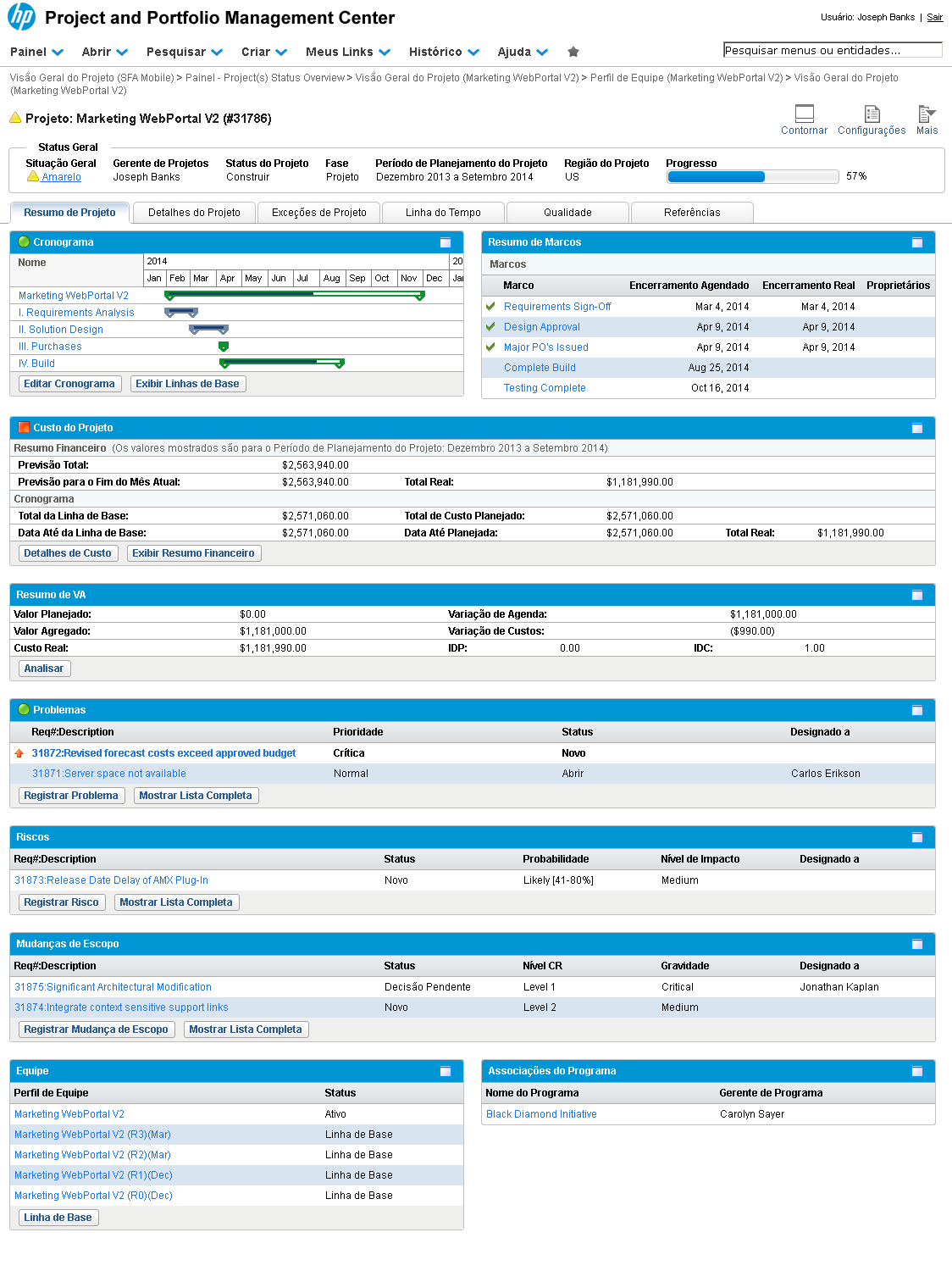
Por fim, temos a seção que controla a visibilidade de marcos na página de "Visão Geral" do projeto.

Selecionando a opção "Exibir Apenas Marcos Principais", serão inibidos da tela de "Visão Geral" todos os marcos do cronograma não identificados como "Principal".
Referência (copie para o Mantis o texto em vermelho):
demo_.html?interacao=388
389
15
corte_seco
4_292_222_27_251_289_-16_10
(Etapa 15 de 61)
Passando para a próxima aba, clique em "Cronograma".
Referência (copie para o Mantis o texto em vermelho):
demo_.html?interacao=389
390
16
corte_seco
240_233_724_312_385_565_152_-16
(Etapa 16 de 61)
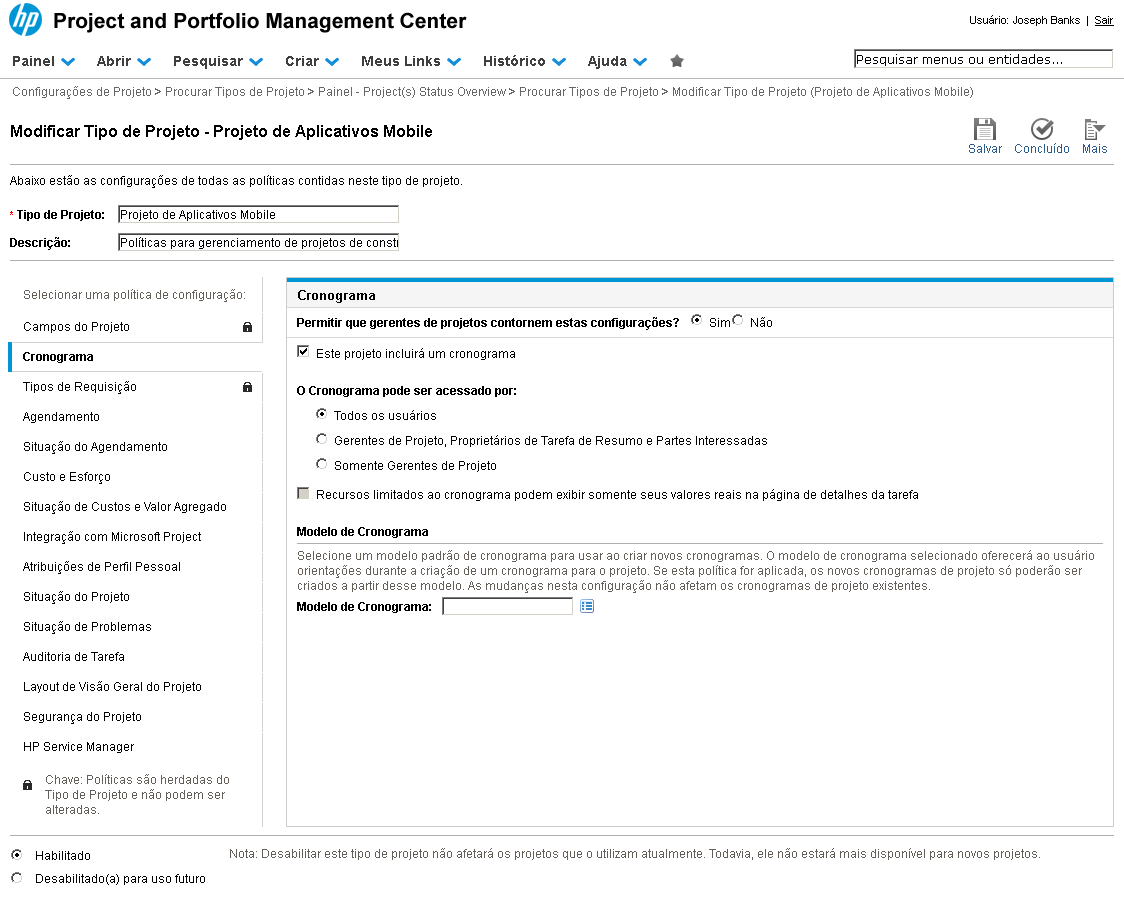
As políticas de "Cronograma" permitem especificar se o projeto terá um cronograma, quais participantes terão acesso a ele, visualizar "valores reais" informados pelos recursos do projeto, e sugerir o uso de um template para os projetos deste tipo.
Referência (copie para o Mantis o texto em vermelho):
demo_.html?interacao=390
391
17
corte_seco
247_287_201_25_469_283_-16_10
(Etapa 17 de 61)
Deixaremos nossos projetos com um cronograma, marcando a opção "Este projeto incluirá um cronograma".
Referência (copie para o Mantis o texto em vermelho):
demo_.html?interacao=391
392
18
corte_seco
244_367_432_20_432_409_68_-16
(Etapa 18 de 61)
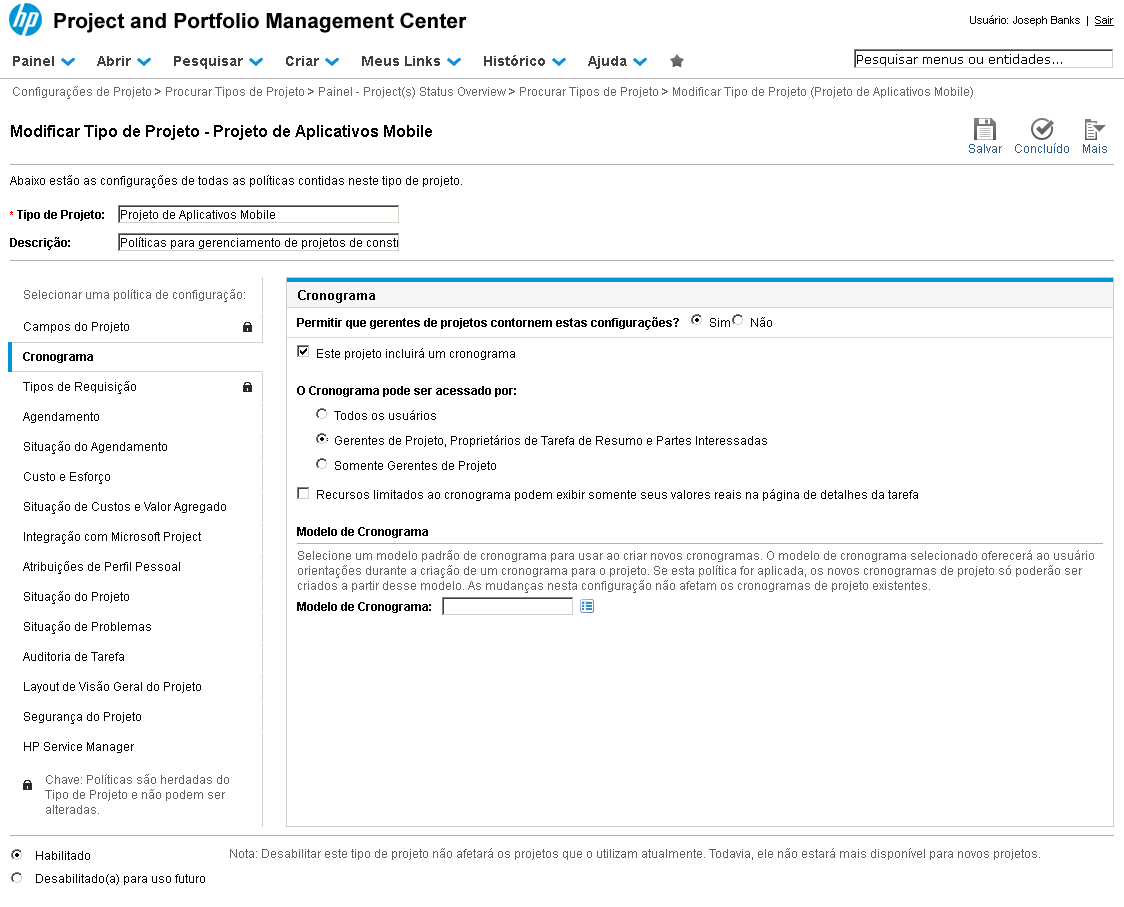
Para restringir o acesso ao cronograma apenas a pessoas de interesse de nossos projetos, marque a opção "Gerentes de Projeto, Proprietários de Tarefa de Resumo e Partes Interessadas".
Referência (copie para o Mantis o texto em vermelho):
demo_.html?interacao=392
393
19
corte_seco
247_411_552_30_364_460_125_-16
(Etapa 19 de 61)

Podemos restringir ainda mais as informações do cronograma, permitindo que cada recurso do cronograma tenha acesso apenas às informações sobre valores reais de tarefas das quais ele participe.

Para isso,
selecione esta opção.
Referência (copie para o Mantis o texto em vermelho):
demo_.html?interacao=393
394
20
corte_seco
494_508_23_22_385_557_116_-16
(Etapa 20 de 61)

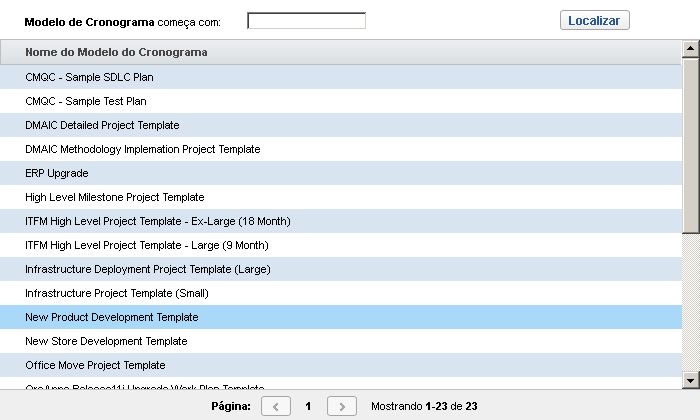
Na seção "Modelo de Cronograma", podemos escolher um template de cronograma a ser seguido por todos os projetos que utilizem este Tipo de Projeto.

Clique no botão ao lado do campo de texto "Modelo de Cronograma".
Referência (copie para o Mantis o texto em vermelho):
demo_.html?interacao=394
395
21
corte_seco
19_421_927_28_196_469_132_-16
(Etapa 21 de 61)
Na tela de modelos de cronograma, selecione "New Product Development Template".
Referência (copie para o Mantis o texto em vermelho):
demo_.html?interacao=395
396
22
corte_seco
350_150_0_0_485_100_0_590
(Etapa 22 de 61)
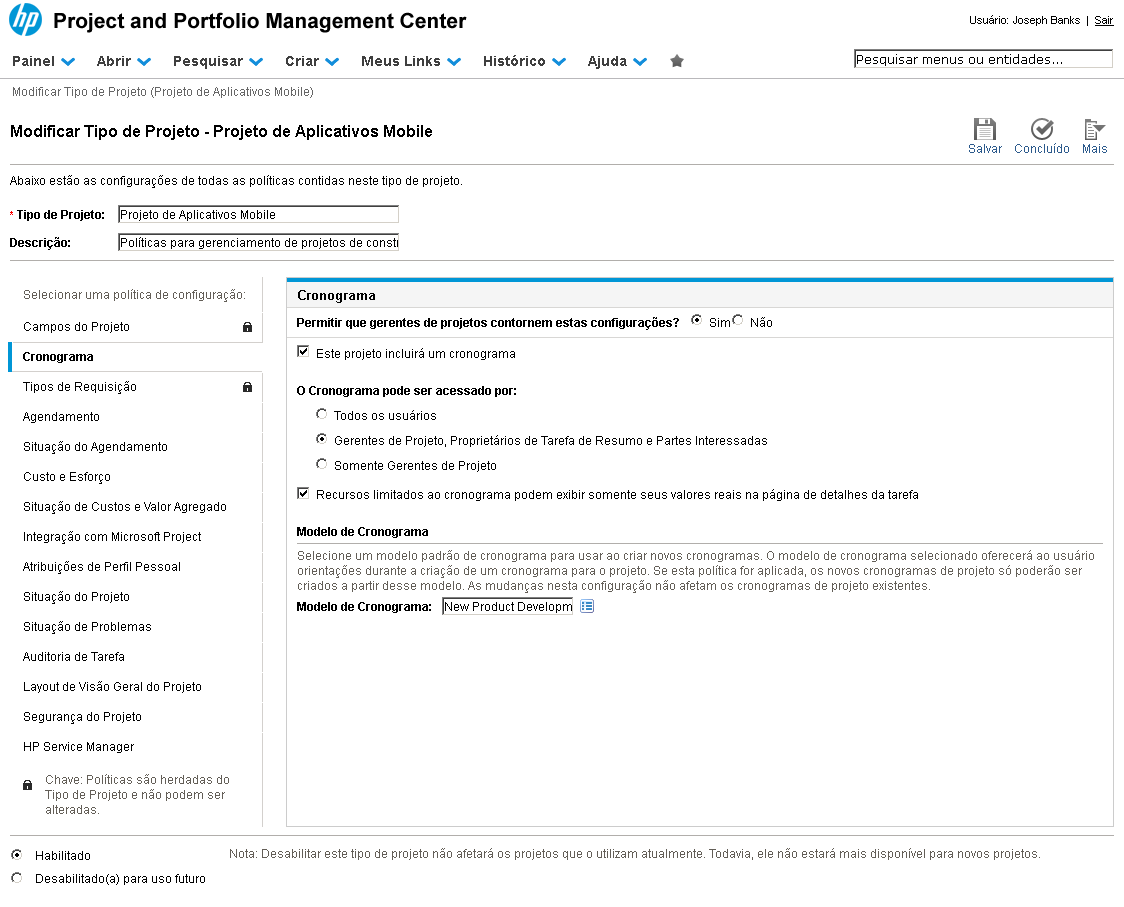
Com um "Modelo de Cronograma" selecionado, os projetos deste tipo terão como cronograma inicial uma cópia desse modelo, auxiliando os gerentes de projetos a seguir uma metodologia.

Porém, cabe lembrar que, como deixamos esta política livre para ser alterada em cada projeto, um gerente de projeto pode optar por utilizar outro modelo ou criar um cronograma em branco.
Instrução - clique para editar o texto.
Referência (copie para o Mantis o texto em vermelho):
demo_.html?interacao=396
397
23
corte_seco
4_319_221_24_255_315_-16_10
(Etapa 23 de 61)
Seguindo para a próxima aba, selecione "Tipos de Requisição".
Referência (copie para o Mantis o texto em vermelho):
demo_.html?interacao=397
398
24
corte_seco
250_343_366_24_419_393_129_-16
(Etapa 24 de 61)

Neste campo escolheremos o tipo de requisição que será utilizada para projetos deste tipo. É a requisição que determina quais campos um projeto terá e qual fluxo ele seguirá.

No campo de texto "Tipo de Requisição de Processo de Projeto", digite PFM - Projeto e pressione "tab".
Referência (copie para o Mantis o texto em vermelho):
demo_.html?interacao=398
399
25
corte_seco
250_382_707_140_372_545_160_-16
(Etapa 25 de 61)
Logo abaixo, podemos selecionar quais tipos de requisições serão utilizados para os processos de controle de projeto, como Problemas, Riscos e Mudanças de Escopo.
Referência (copie para o Mantis o texto em vermelho):
demo_.html?interacao=399
400
26
corte_seco
250_476_368_24_383_522_152_-16
(Etapa 26 de 61)

Para o nosso Tipo de Projeto, vamos definir apenas requisições para Mudança de Escopo. Assim, não realizaremos o acompanhamento e o registro de Problemas e Riscos.

Digite Requisição de Mudança de Escopo no campo de texto e pressione "tab".
Referência (copie para o Mantis o texto em vermelho):
demo_.html?interacao=400
401
27
corte_seco
2_348_224_21_254_343_-16_10
(Etapa 27 de 61)
As próximas abas são para configurações de Agendamento do Cronograma. Clique em "Agendamento".
Referência (copie para o Mantis o texto em vermelho):
demo_.html?interacao=401
402
28
corte_seco
249_289_708_29_385_341_170_-16
(Etapa 28 de 61)
Com esta configuração é possível realizar o agendamento das tarefas do cronograma, a partir das datas reais de início e fim.

Assim, quando uma atividade é marcada como "Em Progresso", ela será "movida" para iniciar em sua data de início real.
Referência (copie para o Mantis o texto em vermelho):
demo_.html?interacao=402
403
29
corte_seco
243_326_717_86_391_434_163_-16
(Etapa 29 de 61)

Estas configurações permitem verificar a disponibilidade dos recursos alocados no cronograma para executar o planejamento.

A primeira opção, por exemplo, exige que para todos os dias do cronograma exista um recurso alocado para realizar o agendamento.
Referência (copie para o Mantis o texto em vermelho):
demo_.html?interacao=403
404
30
corte_seco
245_413_699_28_324_461_137_-16
(Etapa 30 de 61)
Com esta opção, é possível configurar um "limite", em dias, que uma tarefa pode ter de atraso no seu início sem atrasar o projeto como um todo (tolerância para fazer parte do caminho crítico).
Referência (copie para o Mantis o texto em vermelho):
demo_.html?interacao=404
405
31
corte_seco
244_442_715_407_381_215_128_211
(Etapa 31 de 61)
Não entraremos em detalhes sobre cada configuração desta seção. Mas estas são as regras de agendamento utilizadas para alertar o gerente de projetos sobre potenciais problemas estruturais ao agendar um cronograma.

Estes alertas estarão disponíveis em uma aba do Projeto.
Referência (copie para o Mantis o texto em vermelho):
demo_.html?interacao=405
406
32
corte_seco
3_372_218_22_246_367_-16_10
(Etapa 32 de 61)
Seguindo para próxima aba, clique em "Situação do Agendamento".
Referência (copie para o Mantis o texto em vermelho):
demo_.html?interacao=406
407
33
corte_seco
243_307_721_68_380_394_170_-16
(Etapa 33 de 61)
Aqui é possível configurar o percentual de tarefas com exceções necessário para marcarmos a situação de um cronograma como "Vermelho" ou "Amarelo".

A situação só é válida enquanto o cronograma estiver em andamento.
Referência (copie para o Mantis o texto em vermelho):
demo_.html?interacao=407
408
34
corte_seco
244_378_714_333_381_193_156_166
(Etapa 34 de 61)
Nesta seção podemos configurar quais regras gerariam uma exceção nas tarefas do cronograma. Veja que as regras consideram diversos aspectos do cronograma, como Tarefas sem Recursos, Atrasos, Caminho Crítico, etc.
Referência (copie para o Mantis o texto em vermelho):
demo_.html?interacao=408
409
35
corte_seco
5_400_218_18_245_393_-16_10
(Etapa 35 de 61)
Continuando com as configurações de políticas, clique em "Custo e Esforço".
Referência (copie para o Mantis o texto em vermelho):
demo_.html?interacao=409
410
36
corte_seco
350_150_0_0_485_100_0_555
(Etapa 36 de 61)
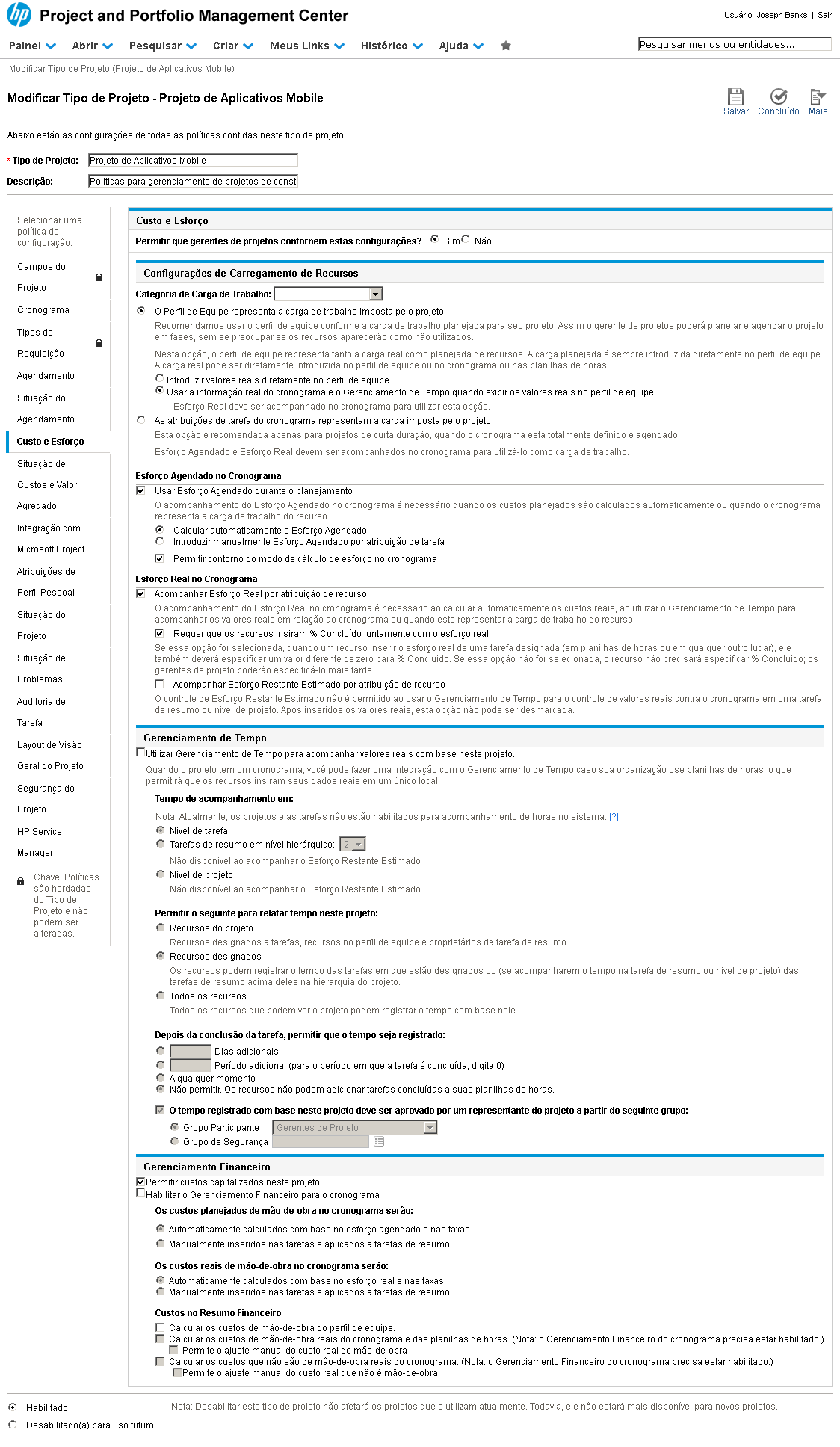
As políticas de Custo e Esforço dizem como um projeto gerenciará seus custos, esforços e carga de trabalho, bem como de que modo essas informações serão contabilizadas nos diversos elementos do projeto (cronograma, resumo financeiro, planilha de horas e perfil de equipe).

Instrução - clique para editar o texto.
Referência (copie para o Mantis o texto em vermelho):
demo_.html?interacao=410
411
37
corte_seco
4_524_117_41_145_525_-16_10
(Etapa 37 de 61)
Agora, clique na aba "Situação de Custos e Valor".
Referência (copie para o Mantis o texto em vermelho):
demo_.html?interacao=411
412
38
corte_seco
350_150_0_0_485_100_0_576
(Etapa 38 de 61)
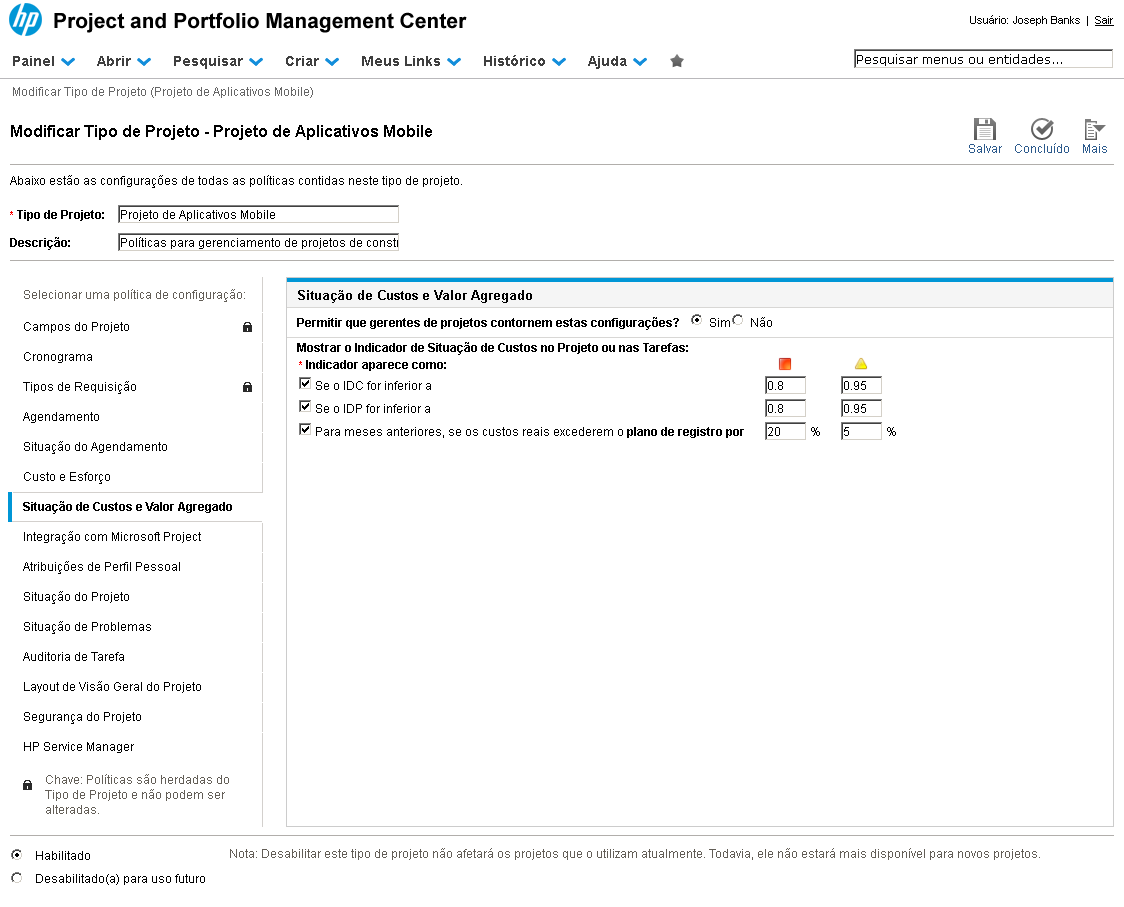
As políticas de "Situação de Custos e Valor Agregado" controlam quais métricas serão utilizadas para o cálculo de Situação do Projeto, em relação aos seus custos. Instrução - clique para editar o texto.
Referência (copie para o Mantis o texto em vermelho):
demo_.html?interacao=412
413
39
corte_seco
652_302_53_80_534_406_135_-16
(Etapa 39 de 61)
Nossos projetos terão um alerta "vermelho" se o Índice de Desempenho de Custo (IDC) ou o Índice de Desempenho de Prazos (IDP) forem menores que 0.8; ou ainda se o os custos reais excederem o plano de registro (para meses anteriores) em ao menos 20%.
Referência (copie para o Mantis o texto em vermelho):
demo_.html?interacao=413
414
40
corte_seco
716_303_58_84_510_407_225_-16
(Etapa 40 de 61)
E de maneira análoga, a saúde dos projetos será marcada como "amarela" caso:

- 0.8 < IDC < 0.95 ou;

- 0.8 < IDP < 0.95 ou;

- os custos reais excederem o plano de registro em mais de 5% e menos de 20%.
Referência (copie para o Mantis o texto em vermelho):
demo_.html?interacao=414
415
41
corte_seco
253_360_16_15_242_397_12_-16
(Etapa 41 de 61)
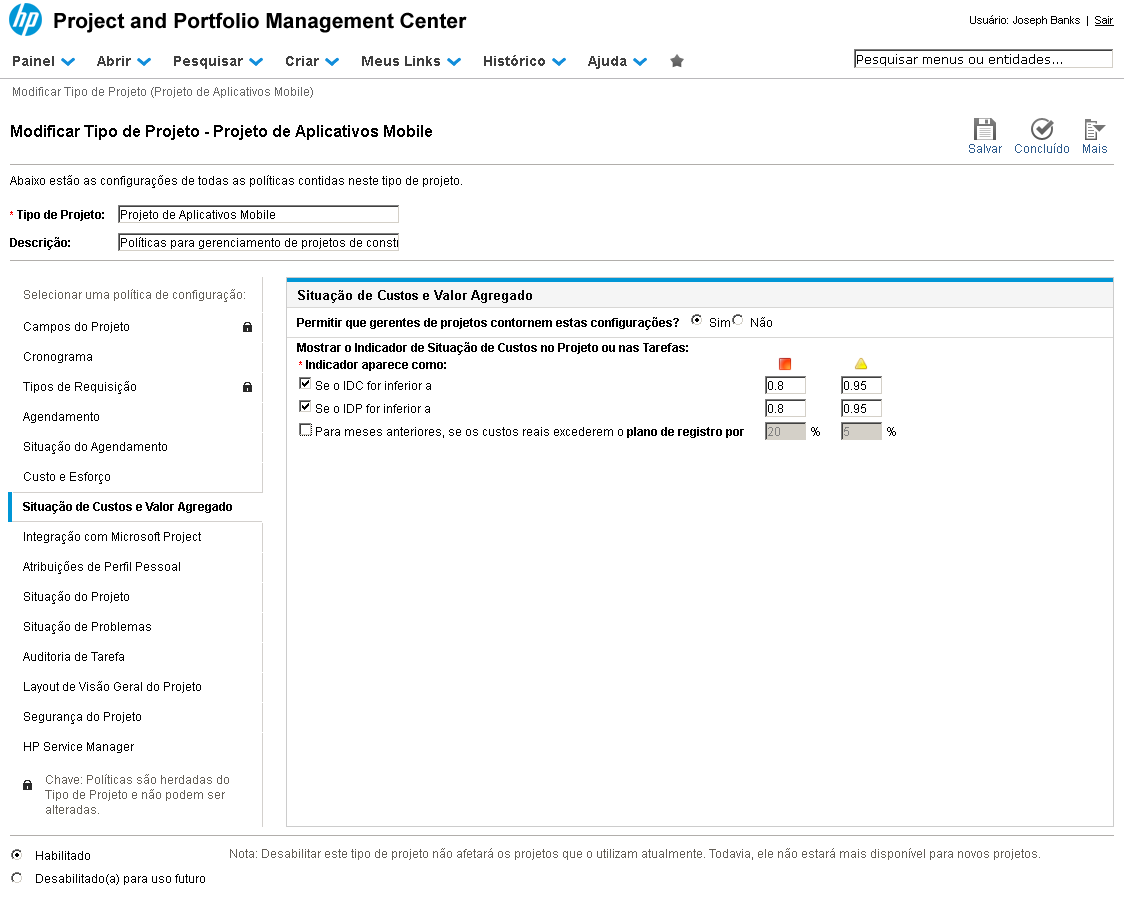
Para desconsiderar uma métrica no indicador de saúde de custo do projeto, basta desmarcá-la.
Referência (copie para o Mantis o texto em vermelho):
demo_.html?interacao=415
416
42
corte_seco
350_150_0_0_485_100_0_846
(Etapa 42 de 61)
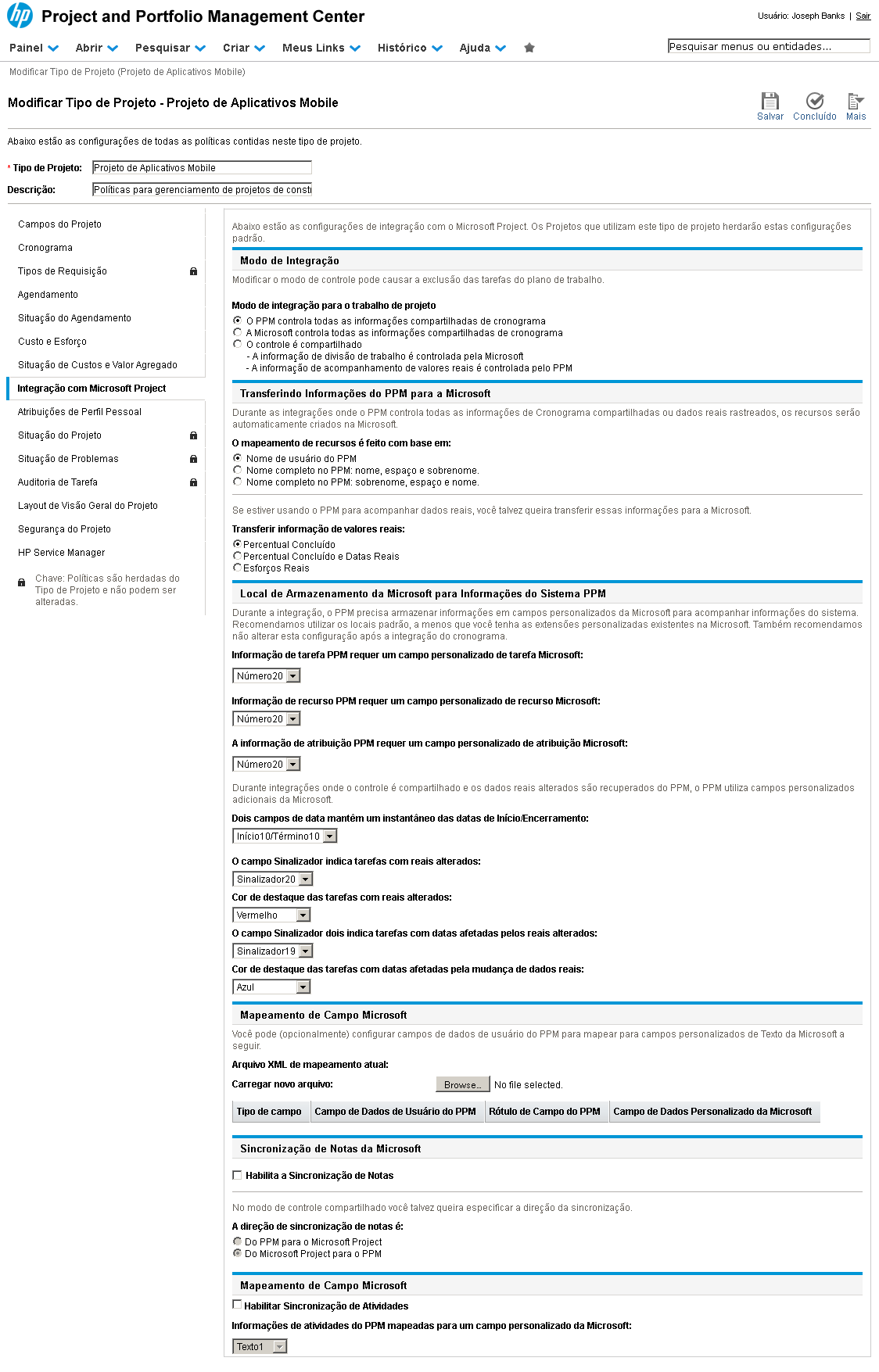
É possível, por meio de um plugin do HP-PPM, realizar a integração entre o cronograma de um projeto no HP-PPM e o cronograma de um arquivo do Microsoft Project.

Esta aba controla o nível de integração entre ambos (como é feita a sincronização, marcar informações são sensíveis, e como trabalhar com valores reais e recursos).
Instrução - clique para editar o texto.
Referência (copie para o Mantis o texto em vermelho):
demo_.html?interacao=416
417
43
corte_seco
1_473_215_25_241_465_-16_10
(Etapa 43 de 61)
Prosseguindo, clique em "Atribuições de Perfil Pessoal".
Referência (copie para o Mantis o texto em vermelho):
demo_.html?interacao=417
418
44
corte_seco
252_298_712_91_368_410_153_-16
(Etapa 44 de 61)
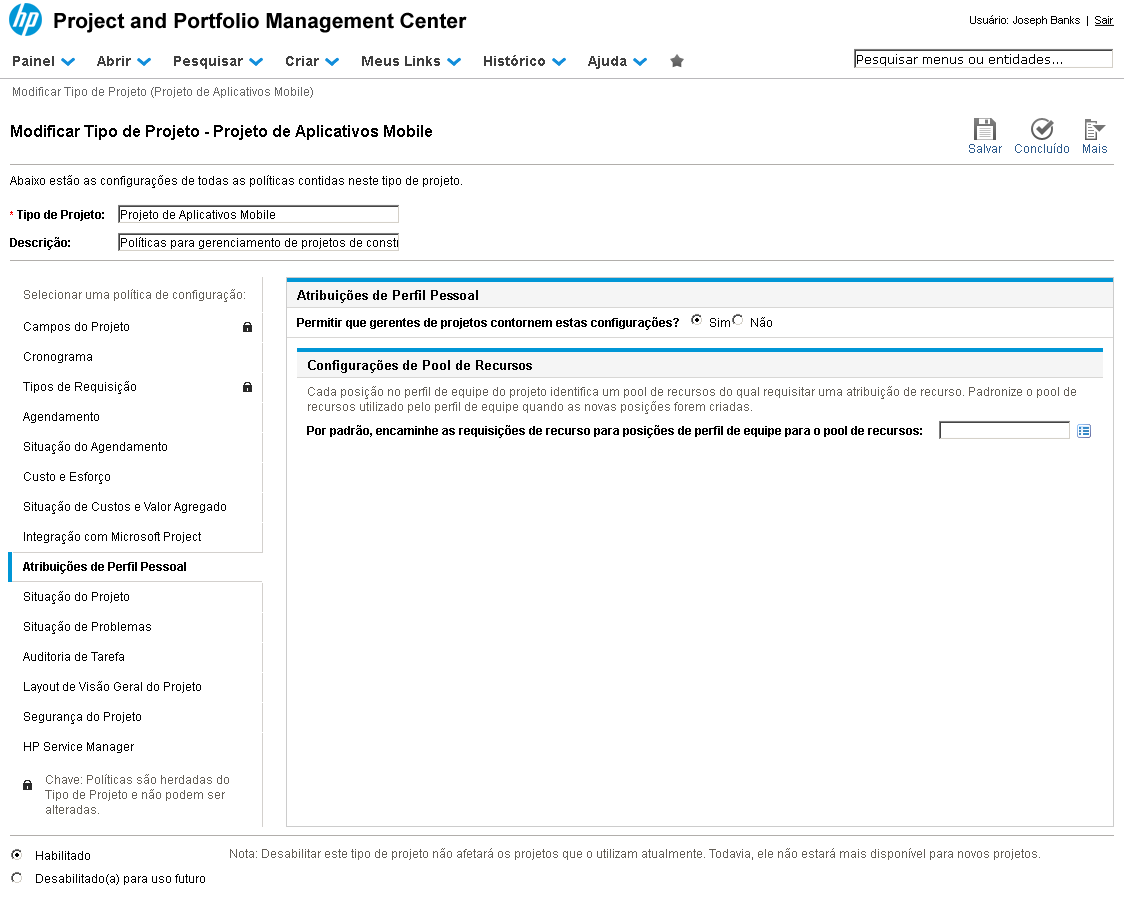
O Gerenciamento de Recursos do HP-PPM possui o elemento "perfil de equipe", que permite gerenciar e planejar demandas e utilização de recursos em um projeto.

As políticas de "Atribuições de Perfil Pessoal" permitem especificar um pool de recursos padrão para o qual os pedidos serão direcionados (antes que um recurso faça parte de um projeto, pode ser necessário realizar o pedido deste a um pool de recursos).

Veremos mais detalhes sobre o Gerenciamento de Recursos em tópicos adiante.
Referência (copie para o Mantis o texto em vermelho):
demo_.html?interacao=418
419
45
corte_seco
5_501_222_22_250_496_-16_10
(Etapa 45 de 61)
A próxima aba permite controlar o semáforo de saúde do projeto. Clique em "Situação do Projeto".
Referência (copie para o Mantis o texto em vermelho):
demo_.html?interacao=419
420
46
corte_seco
251_297_707_129_392_451_155_-16
(Etapa 46 de 61)
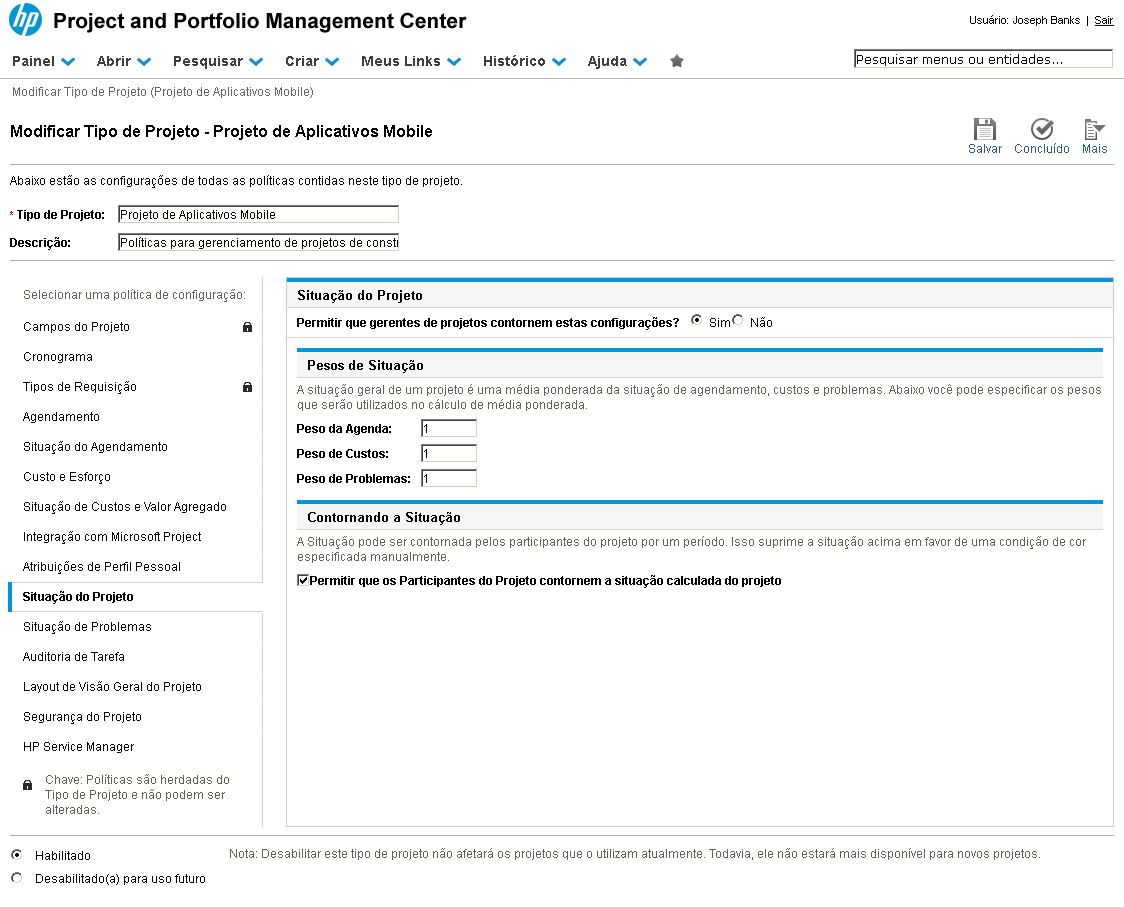
O HP-PPM possui um semáforo indicador da Situação Geral do Projeto, que é a média ponderada das três situações destacadas: Agenda, Custo e Problemas.

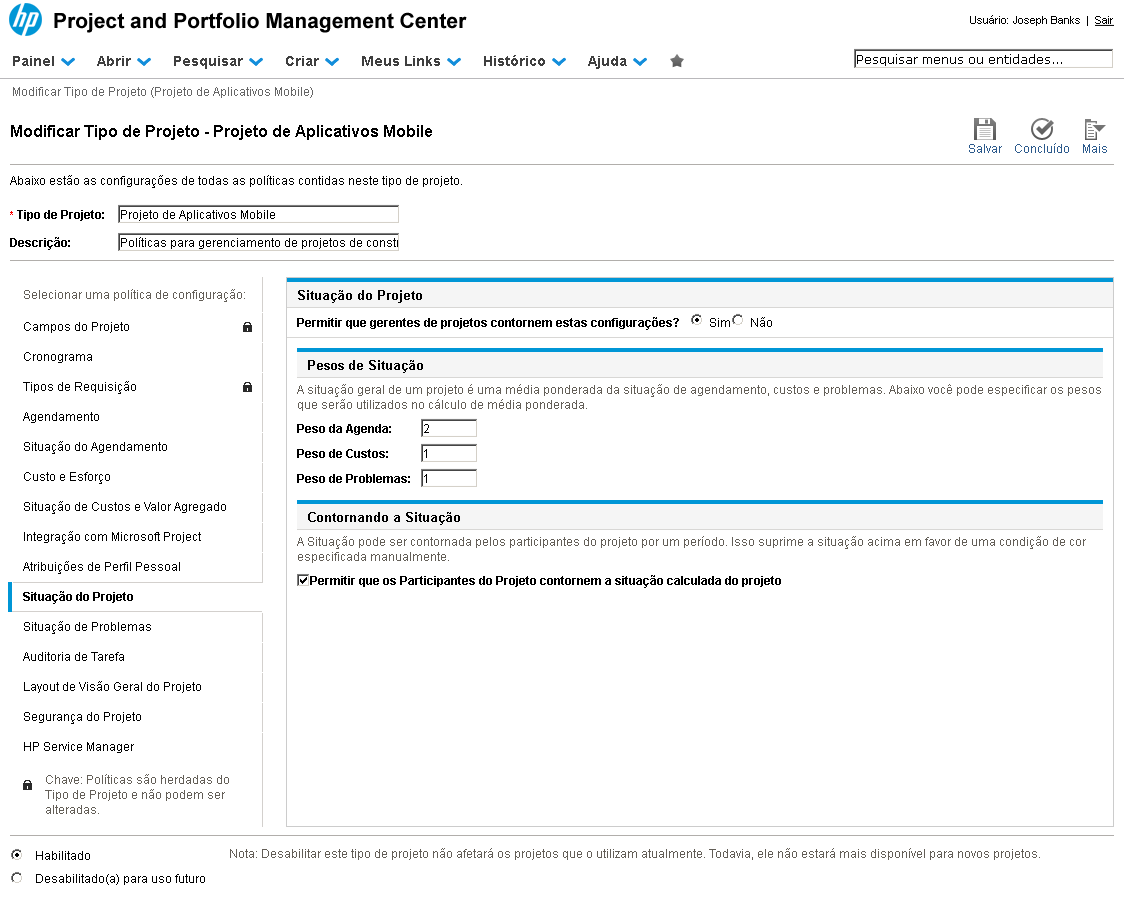
Aqui podemos ajustar qual será o peso de cada uma para o cálculo da situação do projeto.
Referência (copie para o Mantis o texto em vermelho):
demo_.html?interacao=420
421
47
corte_seco
253_356_158_18_439_344_-16_16
(Etapa 47 de 61)
Vamos ajustar o Peso da Agenda para 2. Dessa forma, erros de planejamento e agendamento serão mais sensíveis para determinar a situação do Projeto. Digite 2 no campo "Peso da Agenda".
Referência (copie para o Mantis o texto em vermelho):
demo_.html?interacao=421
422
48
corte_seco
250_427_702_100_363_546_164_-16
(Etapa 48 de 61)
Esta seção nos permite configurar se os participantes poderão, manualmente, contornar a situação geral do projeto.
Referência (copie para o Mantis o texto em vermelho):
demo_.html?interacao=422
423
49
corte_seco
0_528_225_22_249_525_-16_10
(Etapa 49 de 61)
Proseguindo, clique em "Situação de Problemas".
Referência (copie para o Mantis o texto em vermelho):
demo_.html?interacao=423
424
50
corte_seco
244_288_718_305_383_600_149_-16
(Etapa 50 de 61)

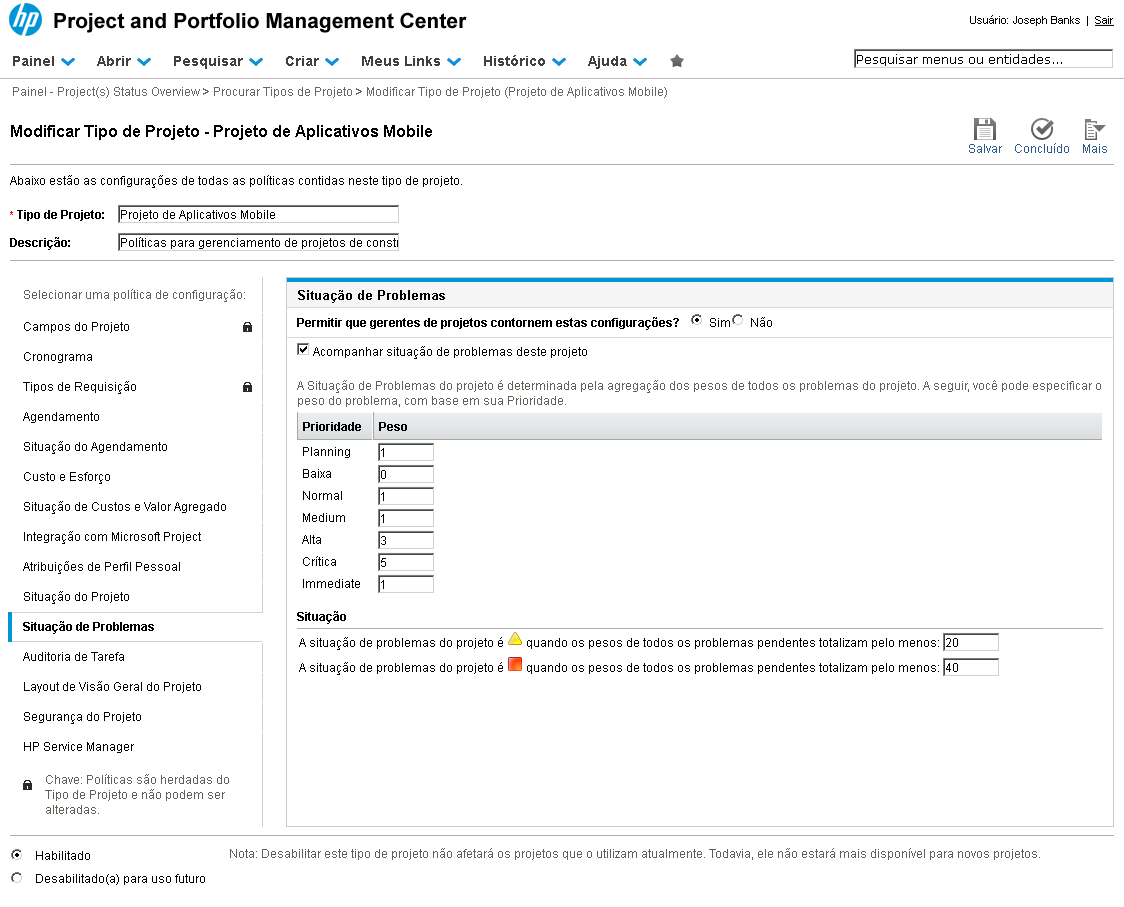
As requisições de problema de um projeto possuem um campo padrão que diz qual a sua "Prioridade" de resolução.

Na política de "Situação de Problemas", configuramos o peso de cada uma das prioridades e os limites que definirão a situação de um problema.
Referência (copie para o Mantis o texto em vermelho):
demo_.html?interacao=424
425
51
corte_seco
241_236_401_473_644_458_-16_10
(Etapa 51 de 61)

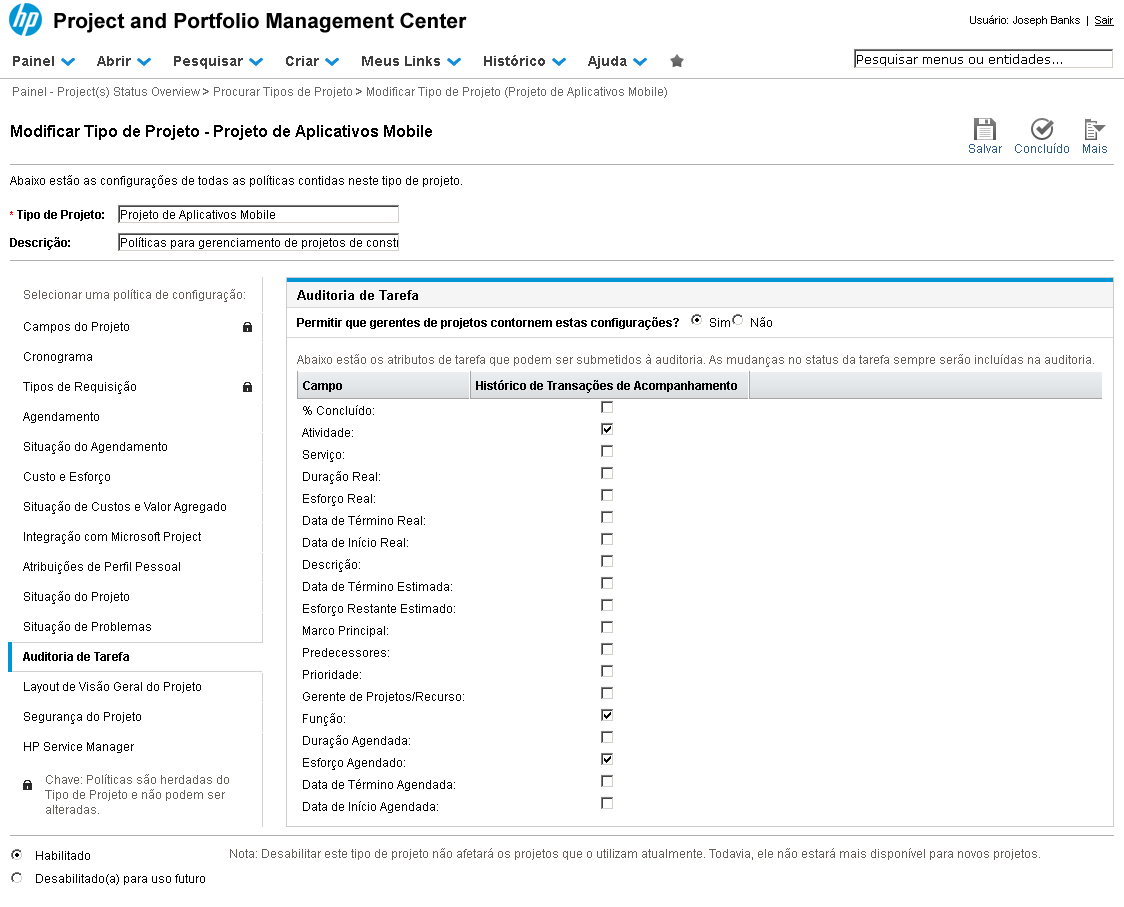
Nas políticas de "Auditoria de Tarefa" podemos configurar quais atributos de uma tarefa do cronograma serão alvos de auditoria.

Assim, é possível ter um histórico de todas as alterações realizadas nesses atributos.
Referência (copie para o Mantis o texto em vermelho):
demo_.html?interacao=425
426
52
corte_seco
5_580_222_21_262_576_-16_10
(Etapa 52 de 61)
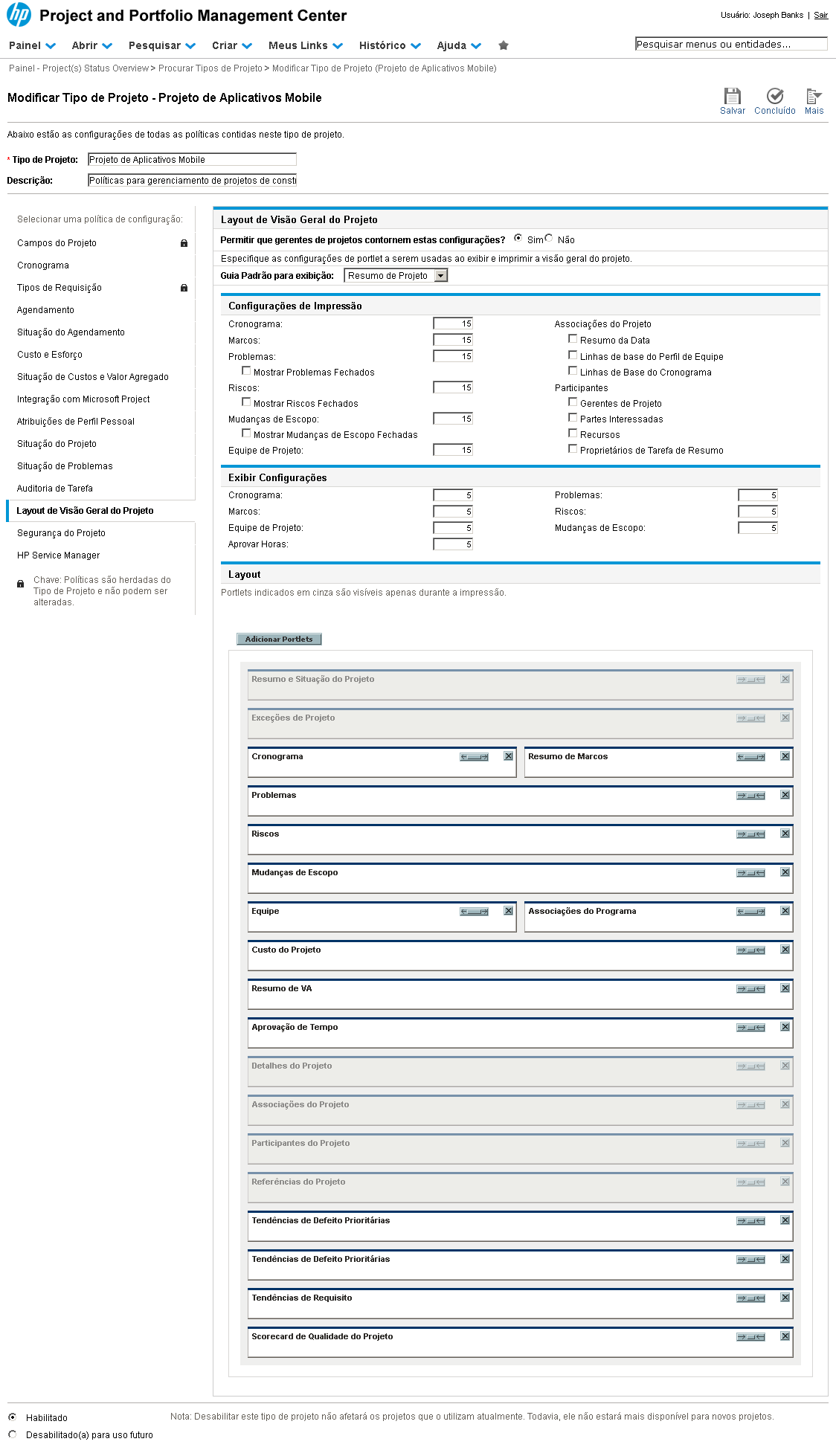
Vamos agora configurar a página de Visão Geral dos projetos que utilizem este tipo de Projeto. Clique em "Layout de Visão Geral do Projeto".
Referência (copie para o Mantis o texto em vermelho):
demo_.html?interacao=426
427
53
corte_seco
249_339_701_196_385_163_156_147
(Etapa 53 de 61)
Na primeira seção, podemos configurar quais informações e elementos queremos visualizar quando utilizamos o botão "Imprimir" na tela inicial do projeto.
Referência (copie para o Mantis o texto em vermelho):
demo_.html?interacao=427
428
54
corte_seco
253_543_696_105_407_348_145_162
(Etapa 54 de 61)
Em seguida, temos as configurações da quantidade de informação que deverá ser mostrada na página de Visão Geral. Por exemplo, quantidade de atividades do cronograma, marcos, mudanças de escopo, etc.
Referência (copie para o Mantis o texto em vermelho):
demo_.html?interacao=428
429
55
corte_seco
246_653_718_942_429_440_159_187
(Etapa 55 de 61)

E por fim, podemos escolher e organizar os diversos portlets relacionados ao gerenciamento do projeto. Podemos, adicionar, remover ou reordenar.

Essa configuração é realizada de maneira análoga ao que será visto na demonstração "Personalizando seu Painel (Dashboard)".
Referência (copie para o Mantis o texto em vermelho):
demo_.html?interacao=429
430
56
corte_seco
251_290_699_224_366_531_162_-16
(Etapa 56 de 61)
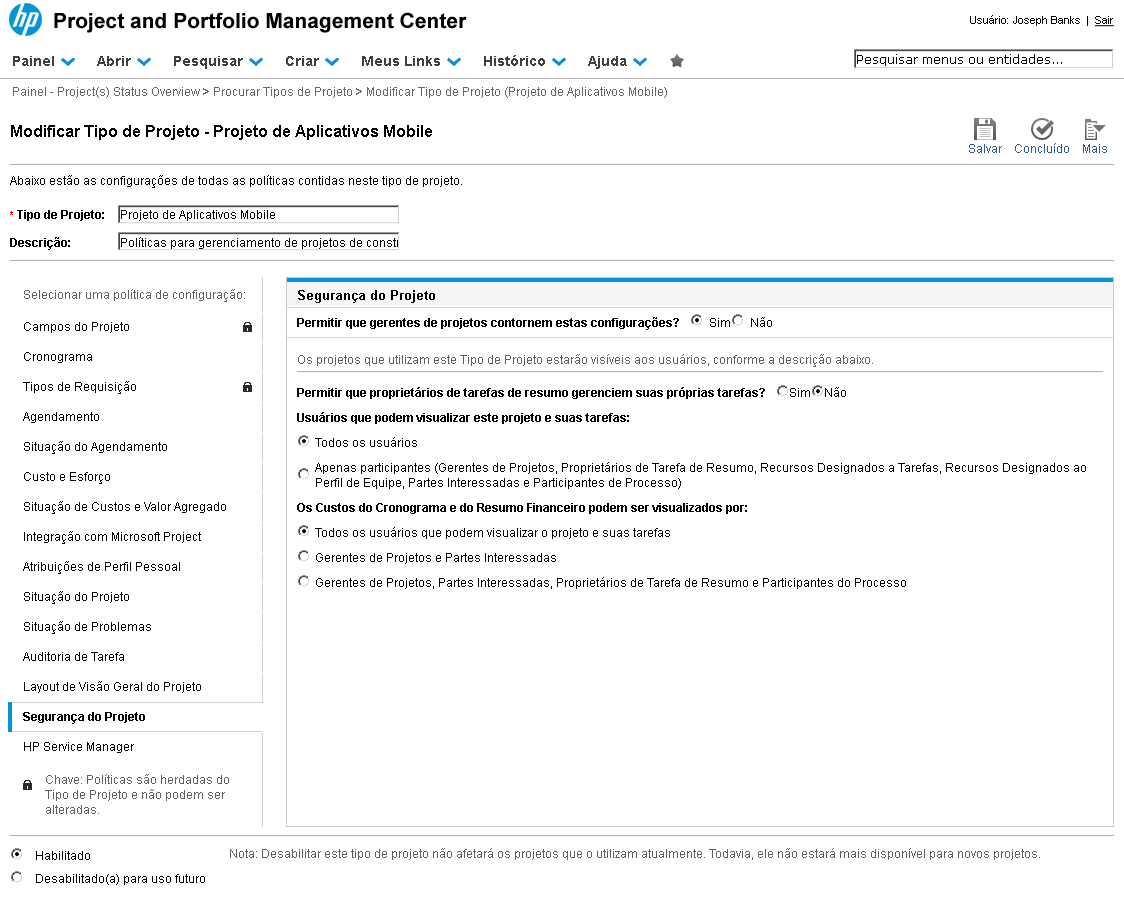
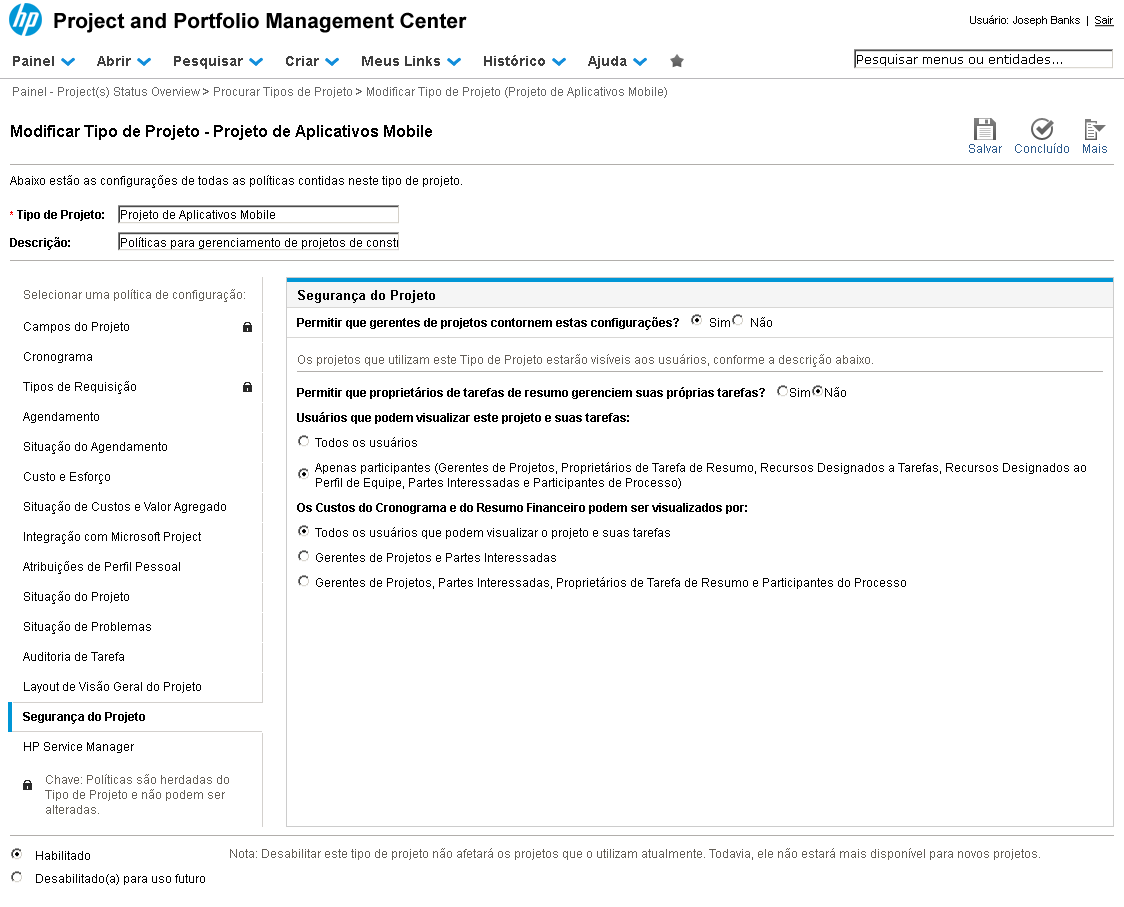
Mudando para aba de "Segurança de Projeto", podemos configurar quem poderá visualizar informações de Custos e Tarefas do cronograma.
Referência (copie para o Mantis o texto em vermelho):
demo_.html?interacao=430
431
57
corte_seco
250_395_18_19_232_437_21_-16
(Etapa 57 de 61)
Restringiremos as informações do cronograma para serem visualizadas apenas por partes interessadas do nosso Projeto, conforme configuramos, por exemplo, na demonstração "Controlando o nível de acesso dos participantes de seu projeto". Marque a segunda opção.
Referência (copie para o Mantis o texto em vermelho):
demo_.html?interacao=431
432
58
corte_seco
248_468_19_18_223_507_29_-16
(Etapa 58 de 61)
Para a visualização de custos do projeto, marque a opção "Gerentes de Projetos e Partes Interessadas".
Referência (copie para o Mantis o texto em vermelho):
demo_.html?interacao=432
433
59
corte_seco
241_222_729_92_376_341_156_-16
(Etapa 59 de 61)

A última política diz respeito à integração do Projeto com o HP Service Manager por meio de Requisições de Mudanças (RFC).

Para maiores informações sobre o Service Manager, consultar o manual HP-PPM.
Referência (copie para o Mantis o texto em vermelho):
demo_.html?interacao=433
434
60
corte_seco
869_88_58_49_522_83_324_25
(Etapa 60 de 61)
Para salvar as alterações realizadas, clique no botão "Concluído".
Referência (copie para o Mantis o texto em vermelho):
demo_.html?interacao=434
435
61
corte_seco
350_150_0_0_485_100_0_380
(Etapa 61 de 61)
Terminamos a demonstração de Configuração de Políticas de Projetos. Instrução - clique para editar o texto.
Referência (copie para o Mantis o texto em vermelho):
demo_.html?interacao=435