1
Geren
4

Gerenciando Projetos no PPM

Visão Geral e Criação de Tipos de Projetos

Todos os projetos são criados a partir da definição de um Tipo de Projeto. Estes tipos de projetos são utilizados para impor ou padronizar as regras e políticas de negócios que deverão ser utilizadas para gerenciar todo novo projeto. Algumas das políticas que são definidas por um tipo de projeto são:

  • Quais e como serão coletados os valores reais;
  • Se serão utilizados apontamento de horas nos projetos;
  • Como serão calculadas as principais métricas de desempenho do projeto;
  • Se um projeto incluirá um cronograma.

Nesta demonstração, veremos como criar um novo tipo de projeto utilizando para isso um Gerente de Projetos. Apesar de ser um procedimento comumente realizado pela equipe de configuração da ferramenta, é de grande importância que um gerente de recursos saiba quais são os padrões e políticas adotados em seus projetos.
1
demonstracao
362
1
corte_seco
331_312_66_32_425_309_-16_10
(Etapa 1 de 13)
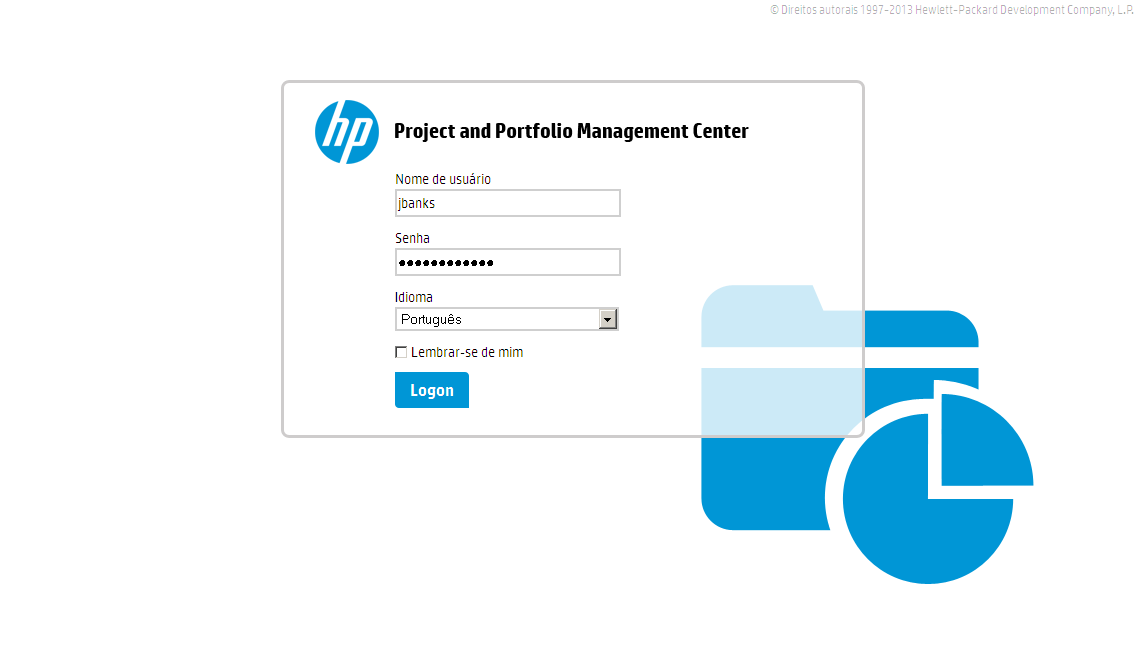
Para criar um novo Tipo de Projeto, utilizaremos o Gerente de Projetos Joseph Banks. Com as credenciais informadas, para entrar, clique em "Logon".
Referência (copie para o Mantis o texto em vermelho):
demo_.html?interacao=362
363
2
corte_seco
231_33_63_32_324_32_-16_10
(Etapa 2 de 13)
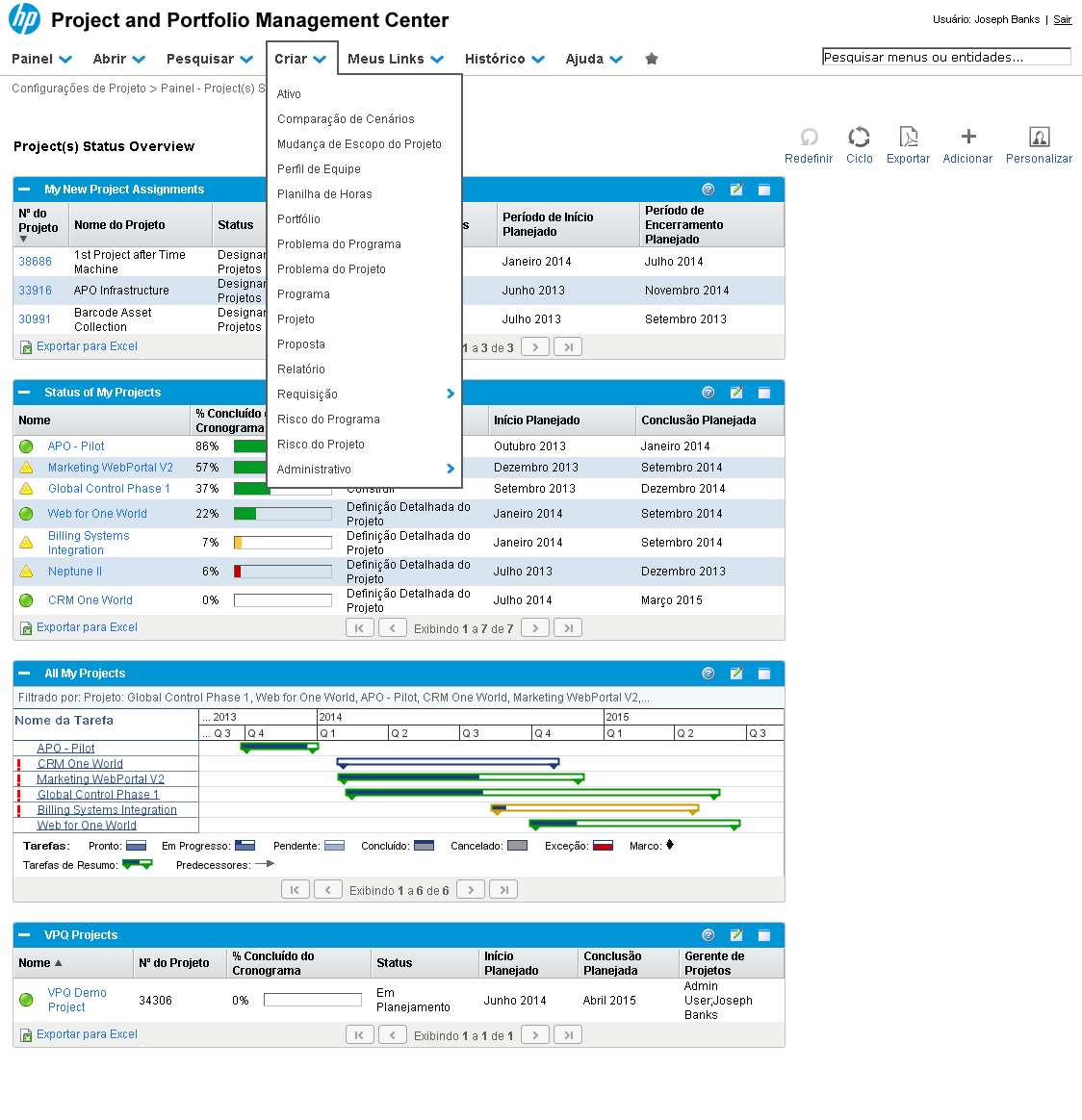
Para criar um novo Tipo de Projeto, clique no menu "Criar".
Referência (copie para o Mantis o texto em vermelho):
demo_.html?interacao=363
364
3
corte_seco
235_405_181_30_465_405_-16_10
(Etapa 3 de 13)
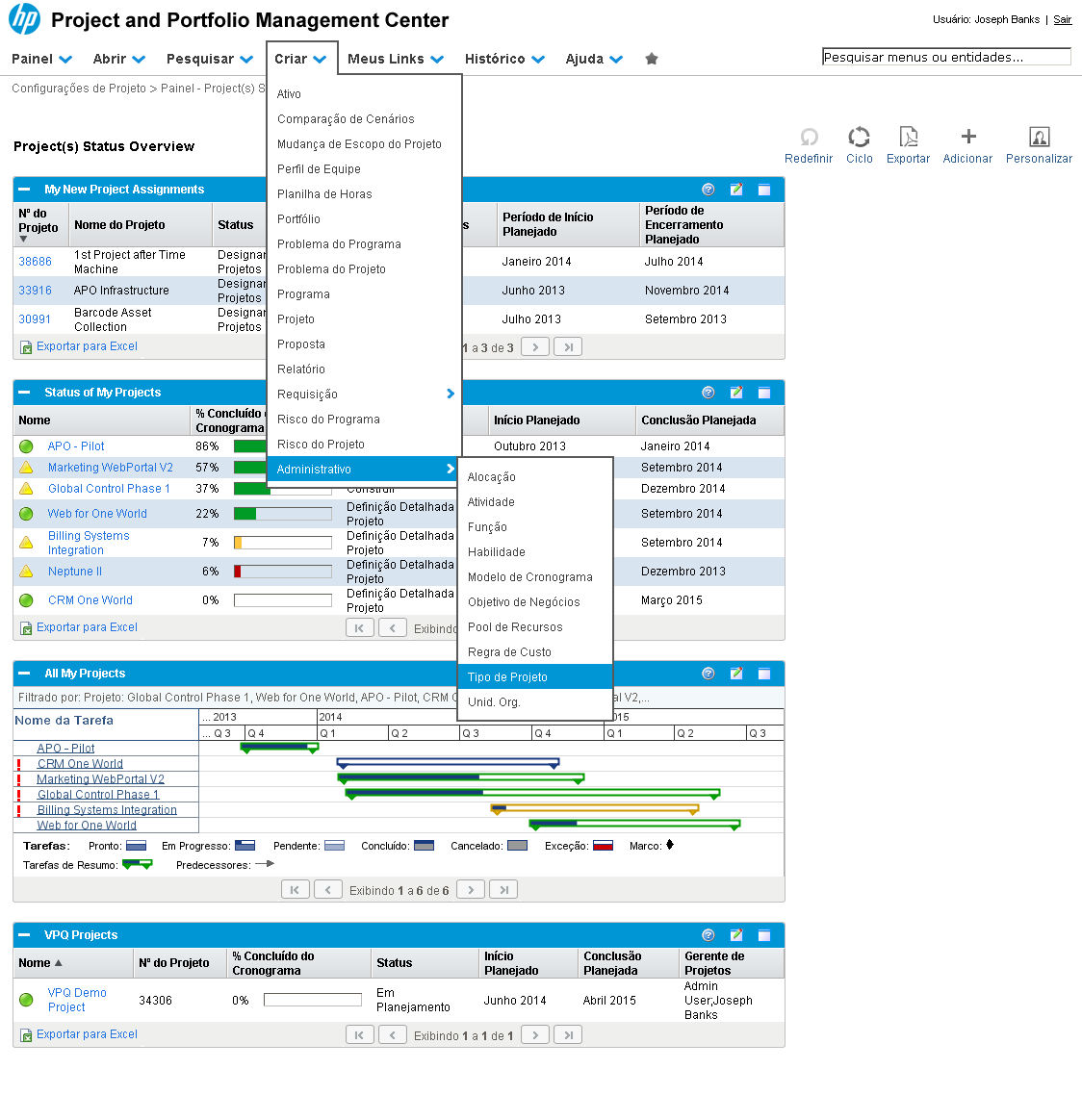
Dentre as opções disponíveis, selecione a opção "Administrativo".
Referência (copie para o Mantis o texto em vermelho):
demo_.html?interacao=364
365
4
corte_seco
409_592_136_23_575_586_-16_10
(Etapa 4 de 13)
No submenu, clique em "Tipo de Projeto".
Referência (copie para o Mantis o texto em vermelho):
demo_.html?interacao=365
366
5
corte_seco
1_99_411_121_433_142_-16_10
(Etapa 5 de 13)
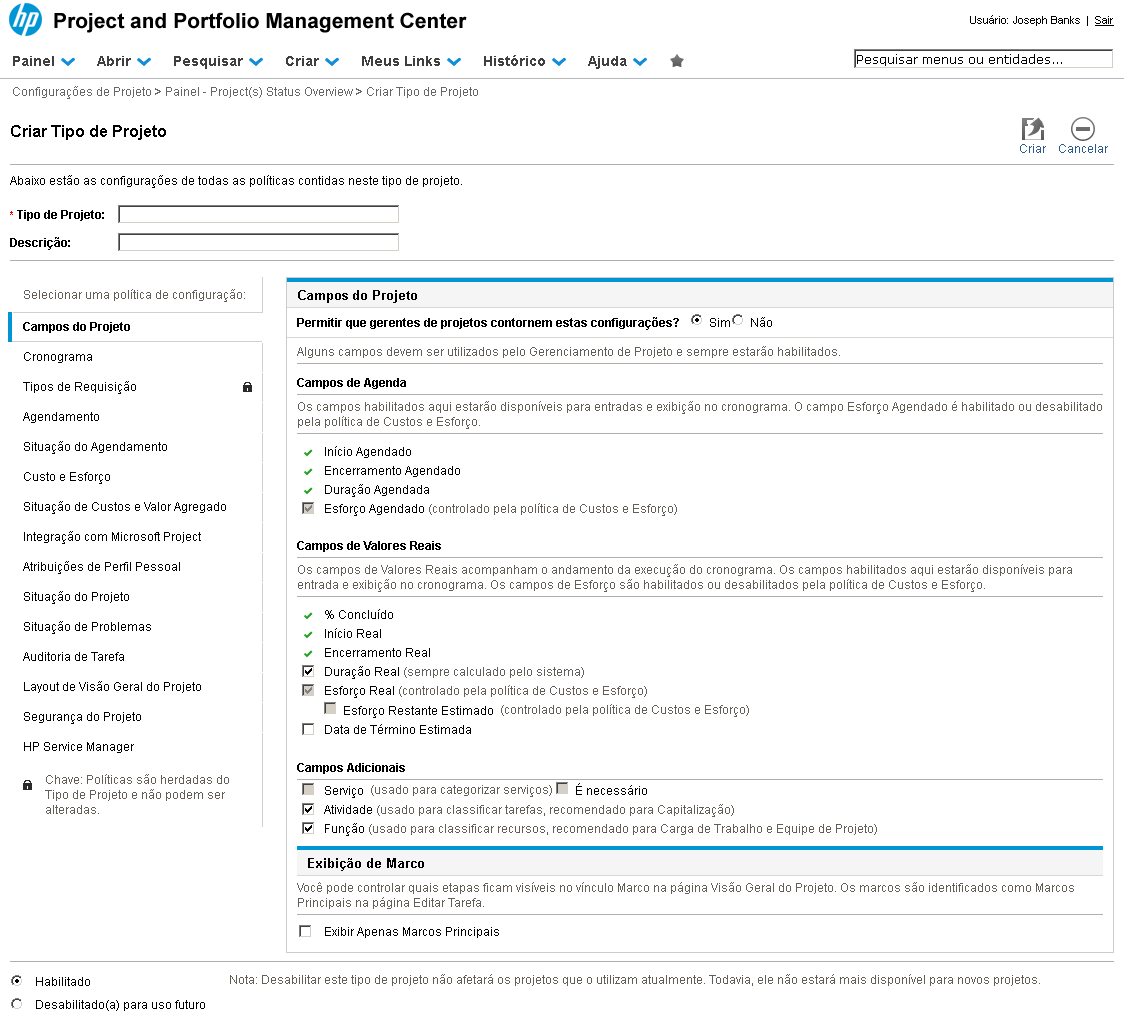
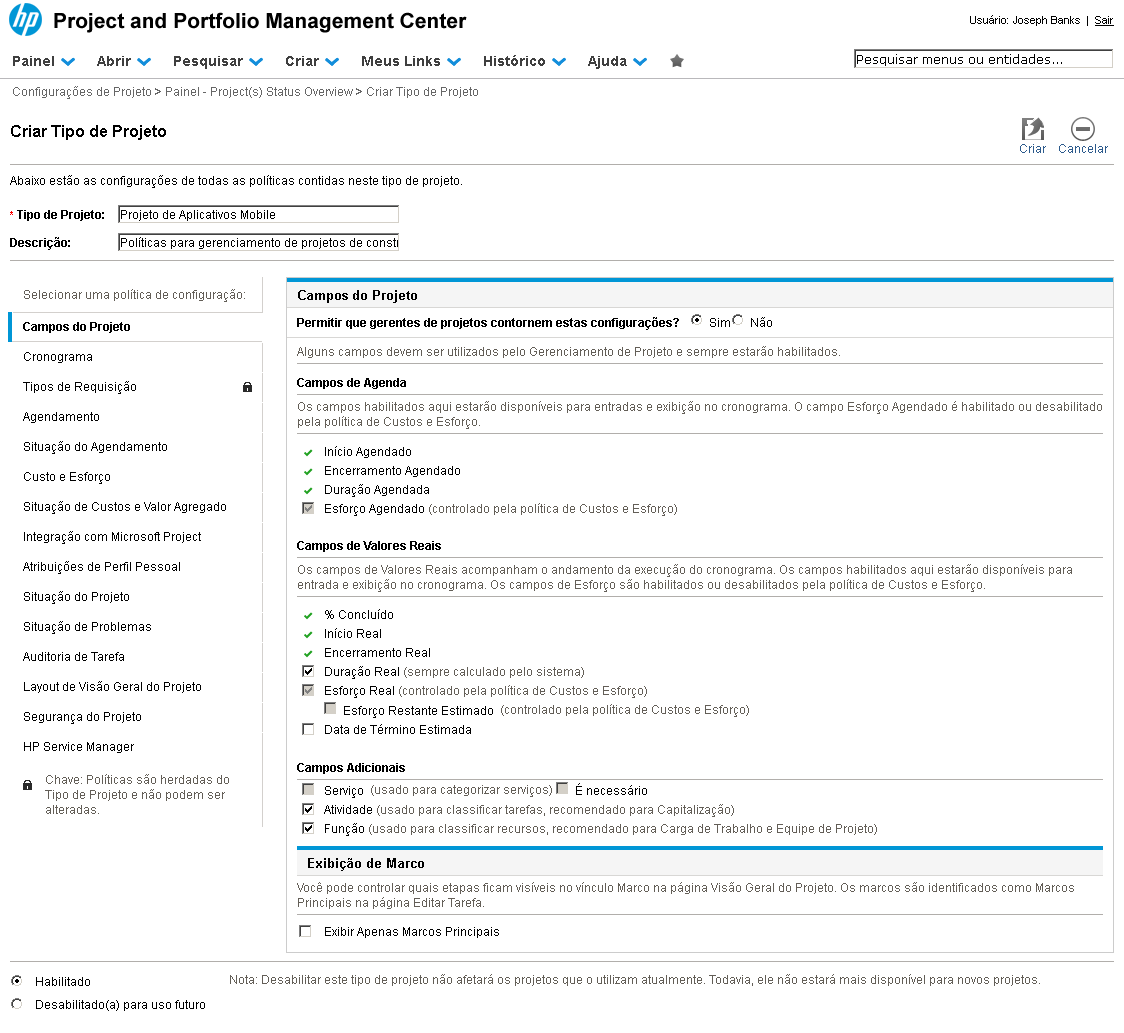
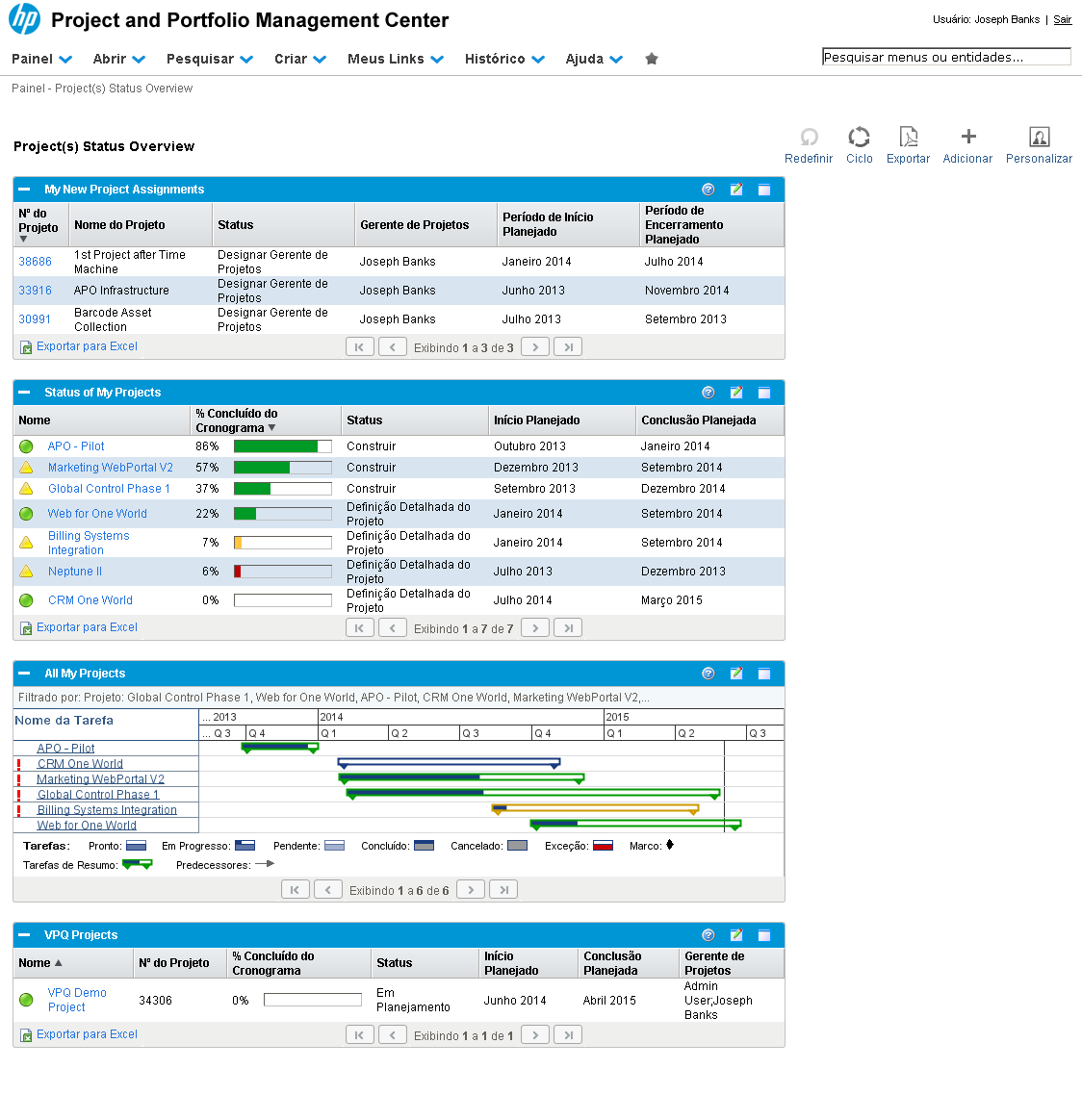
Na tela "Criar Tipo de Projeto" temos um cabeçalho para preencher com o Nome e uma breve Descrição do Tipo de Projeto.
Referência (copie para o Mantis o texto em vermelho):
demo_.html?interacao=366
367
6
corte_seco
0_164_350_55_375_173_-16_10
(Etapa 6 de 13)
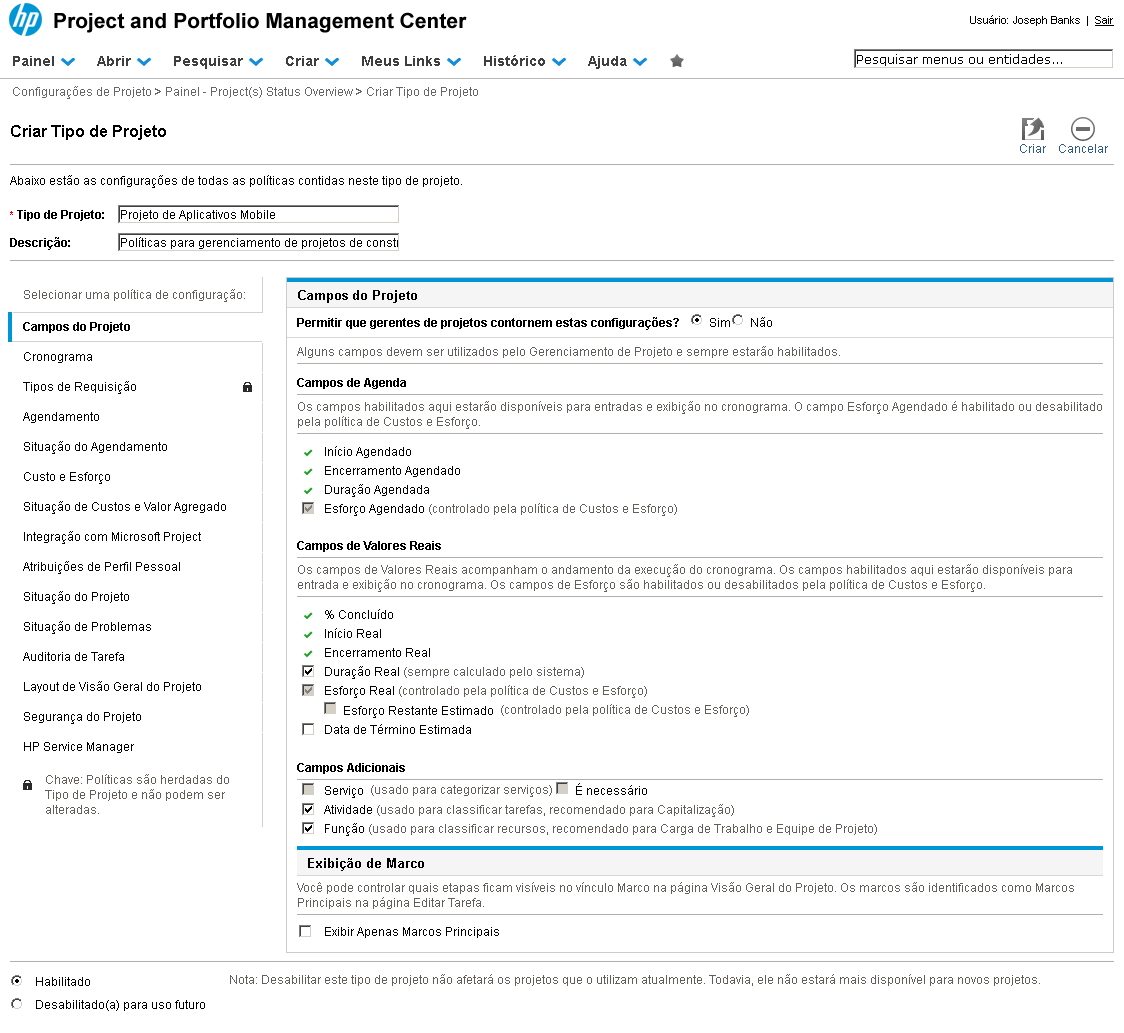
Preencha o campo "Tipo de Projeto com o valor "Projeto de Aplicativos Mobile" e registre uma breve "Descrição".
Referência (copie para o Mantis o texto em vermelho):
demo_.html?interacao=367
368
7
corte_seco
0_226_230_428_252_391_-16_10
(Etapa 7 de 13)

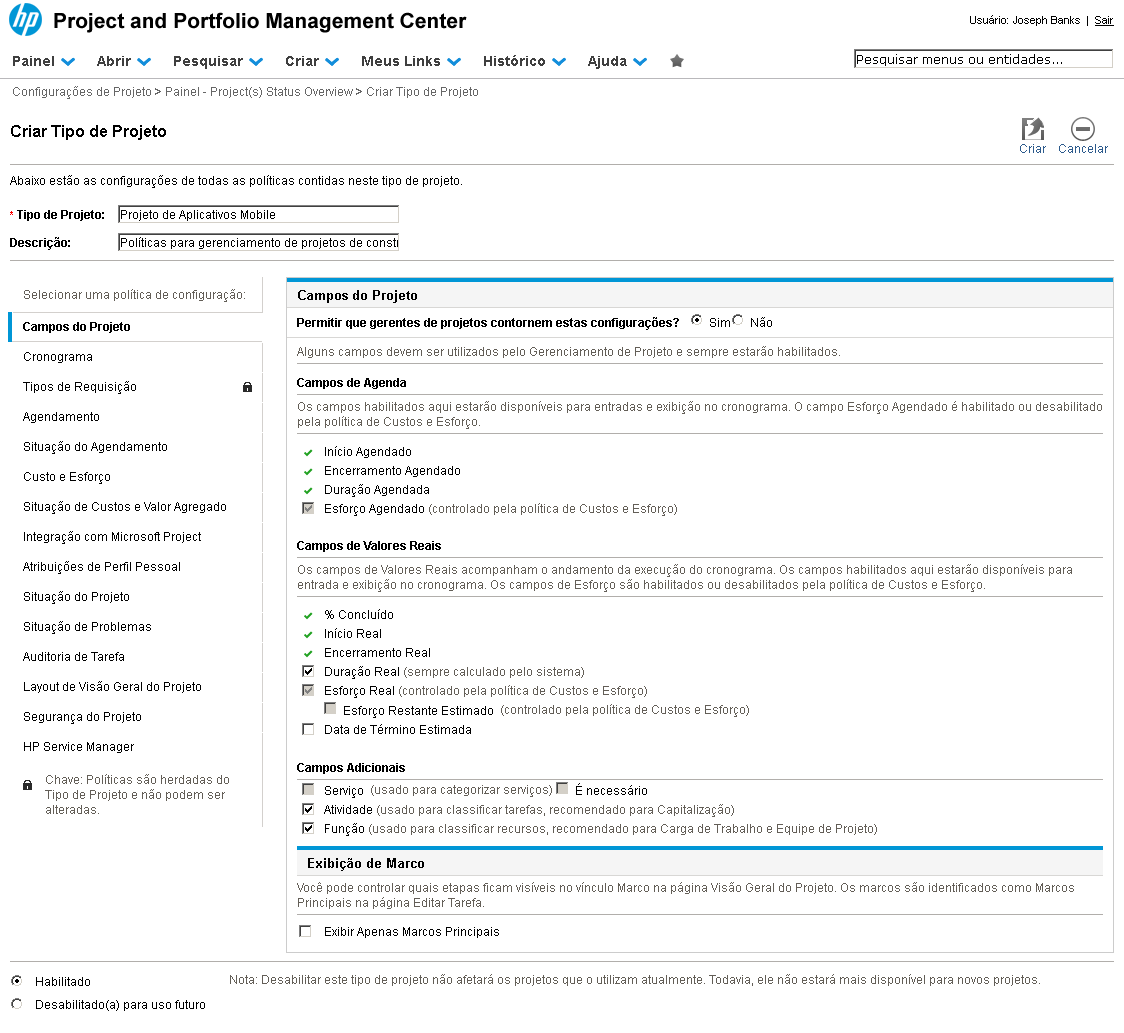
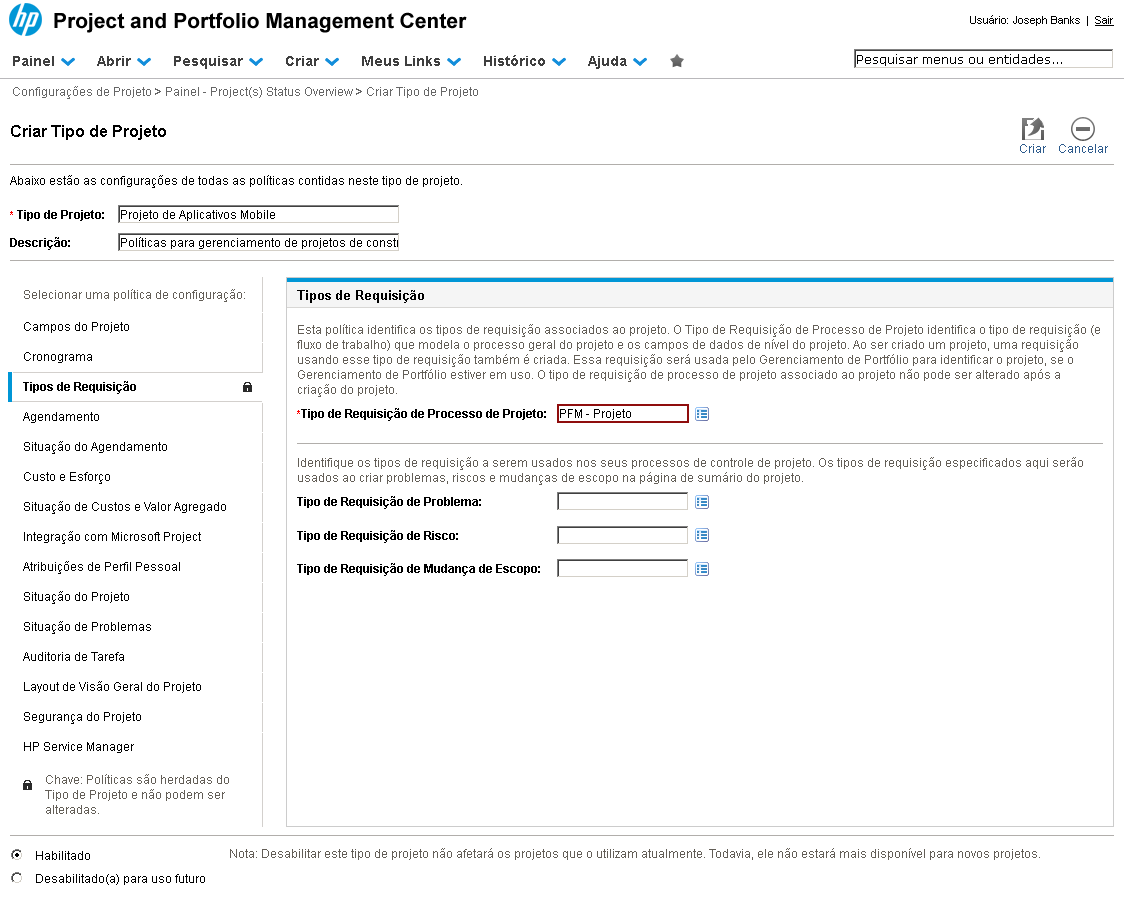
A seguir, do lado esquerdo da tela, encontramos uma série de abas contendo as configurações das Políticas do Tipo de Projeto que estamos criando.

São essas as configurações herdadas por projetos que utilizarem este Tipo de Projeto como modelo.
Referência (copie para o Mantis o texto em vermelho):
demo_.html?interacao=368
369
8
corte_seco
246_236_712_55_370_312_166_-15
(Etapa 8 de 13)
Observe que é possível, em várias das Políticas, torná-las flexíveis de modo que o Gerente de Projetos possa adequá-las a cada projeto. Assim, uma política pode ser considerada uma regra ou uma boa prática.

É importante ressaltar que essa configuração está disponível apenas para o grupo criador de um Tipo de Projeto (em geral PMO's).
Referência (copie para o Mantis o texto em vermelho):
demo_.html?interacao=369
370
9
corte_seco
9_318_211_26_240_314_-16_10
(Etapa 9 de 13)
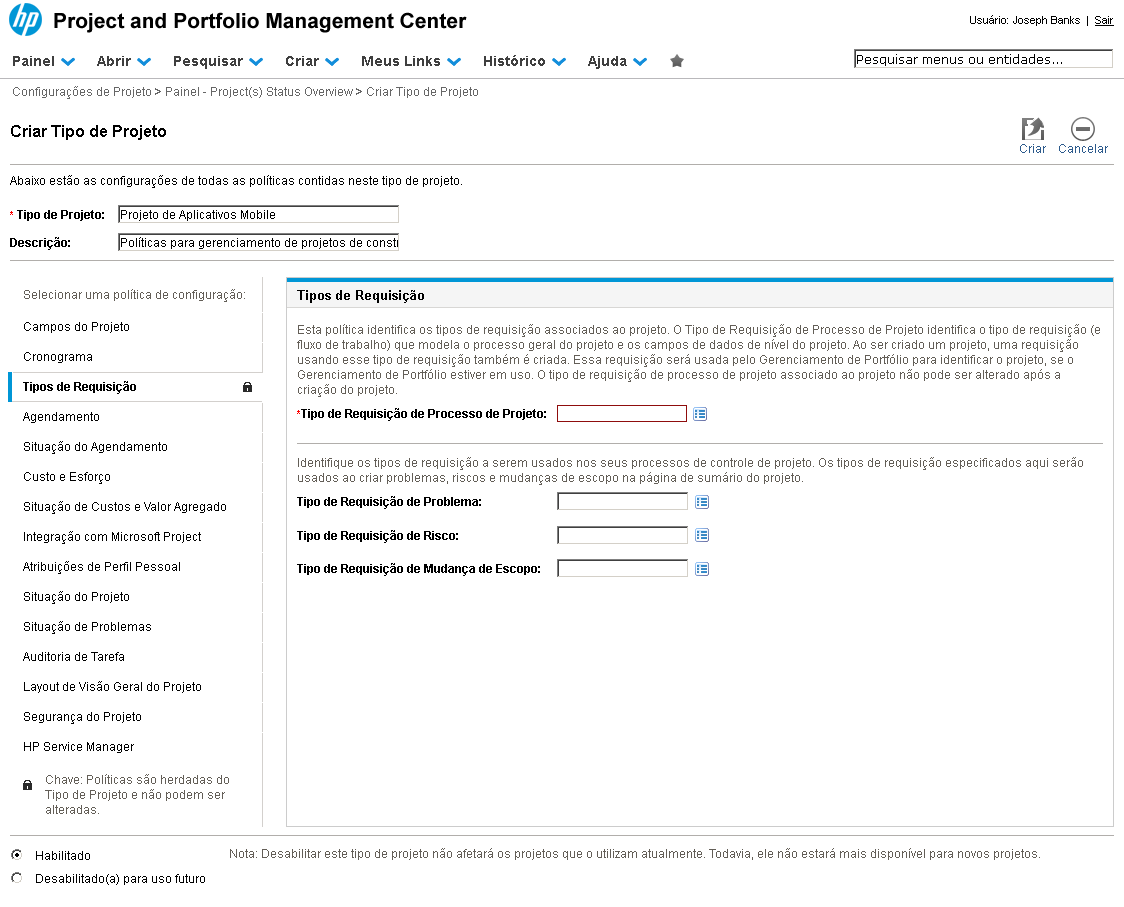
Antes de concluirmos a criação do nosso Tipo de Projeto, é necessário preencher algumas informações obrigatórias. Clique na aba "Tipos de Requisição".
Referência (copie para o Mantis o texto em vermelho):
demo_.html?interacao=370
371
10
corte_seco
592_346_20_15_426_390_172_-16
(Etapa 10 de 13)

Precisamos escolher, obrigatoriamente, que Tipo de Requisição será utilizado para armazenar algumas informações e controlar o fluxo dos projetos que adotarem este Tipo de Projeto.

Para selecionar o Tipo de Requisição,
clique no botão ao lado do campo de texto "Tipo de Requisição de Processo de Projeto".
Referência (copie para o Mantis o texto em vermelho):
demo_.html?interacao=371
372
11
corte_seco
24_179_423_34_472_181_-16_10
(Etapa 11 de 13)
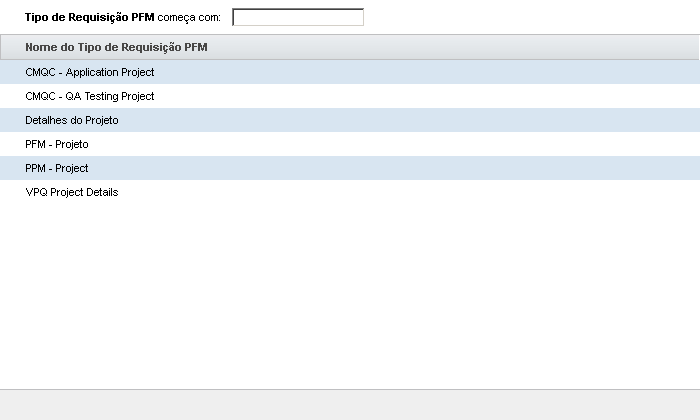
Na tela com a lista de Tipos de Requisições, selecione "PFM - Projeto".
Referência (copie para o Mantis o texto em vermelho):
demo_.html?interacao=372
373
12
corte_seco
868_90_40_48_589_156_292_-16
(Etapa 12 de 13)
Com o tipo de Requisição selecionado, podemos concluir a criação do nosso Tipo de Projeto, clicando em "Criar".
Referência (copie para o Mantis o texto em vermelho):
demo_.html?interacao=373
374
13
corte_seco
350_150_0_0_485_100_0_312
(Etapa 13 de 13)
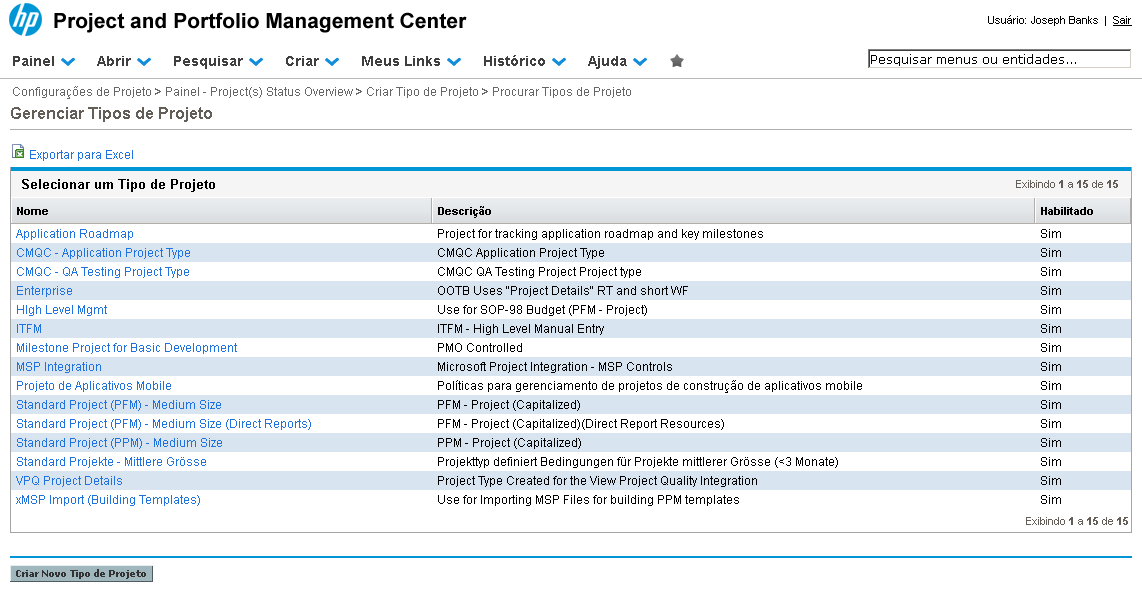
Este é o processo de criação de um Tipo de Projeto. A partir de agora, ao criar um novo projeto, os Gerentes de Projetos poderão selecionar este Tipo de Projeto para herdar suas regras e políticas.

A seguir, veremos com mais detalhes como configurar cada uma das políticas.
Instrução - clique para editar o texto.
Referência (copie para o Mantis o texto em vermelho):
demo_.html?interacao=374