1
Intro
1

Introdução

Principais Módulos e Elementos do PPM

O sistema HP Project and Portfólio Management (HP-PPM) é uma solução web concebida para padronizar, capturar e gerenciar a execução de projetos e outras atividades desempenhadas nas organizações.

Ele permite alinhar recursos associados a propostas (de futuros projetos), projetos em andamento e outras atividades estratégicas para o negócio, maximizando a geração de valor.

O propósito do sistema é facilitar a obtenção de respostas para algumas importantes questões relacionadas com as prioridades da organização, e tipicamente levantadas pelos executivos de grandes organizações, como destacado na figura a seguir:
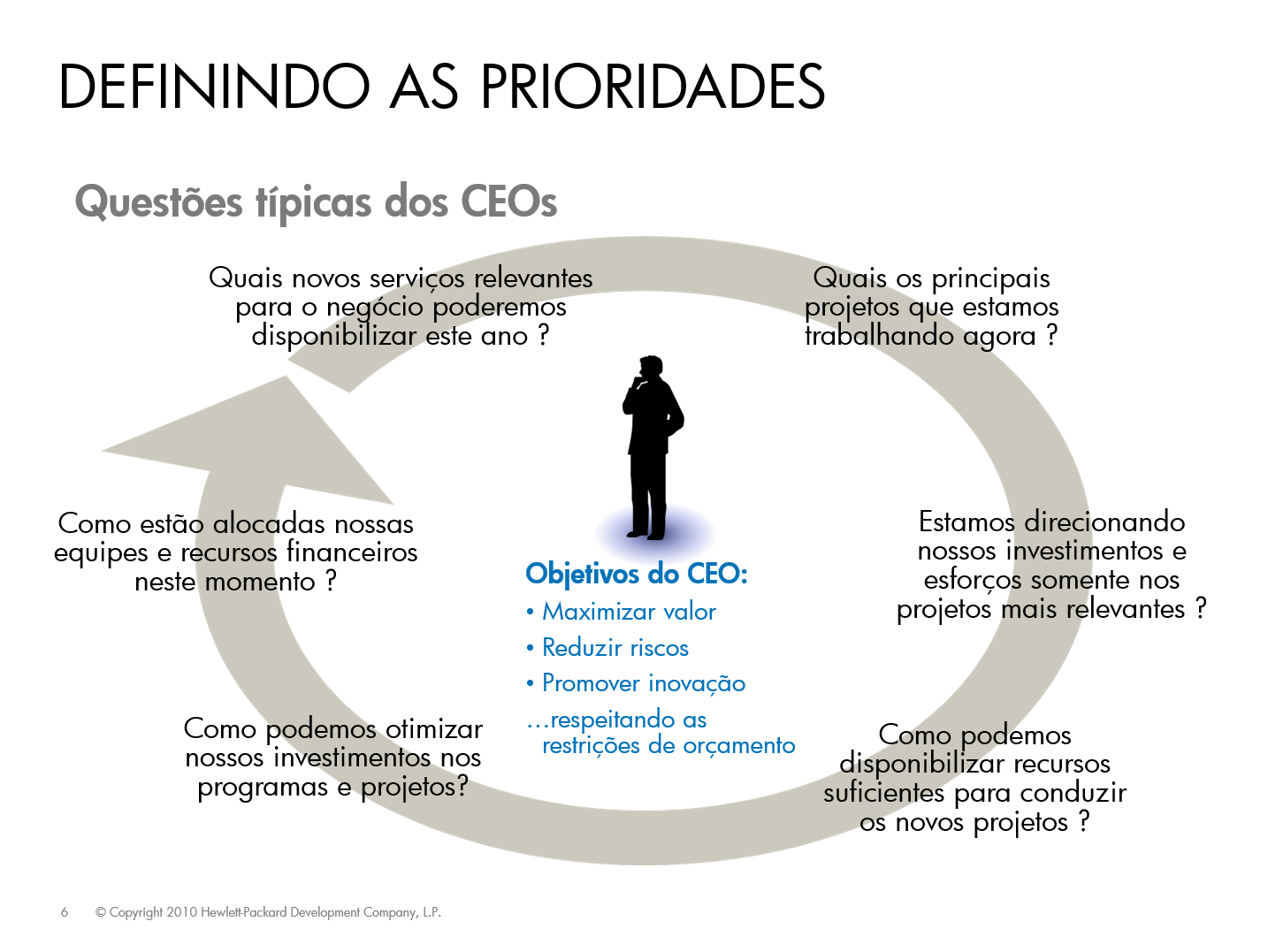
Suportando processos eficientes e maduros de gestão de demandas, projetos, programas e portfólio, essa solução colabora para que os gestores da organização possam atingir seus objetivos de geração de valor para o negócio, mitigar riscos, promover inovação e ainda assim respeitar as restrições de orçamento.

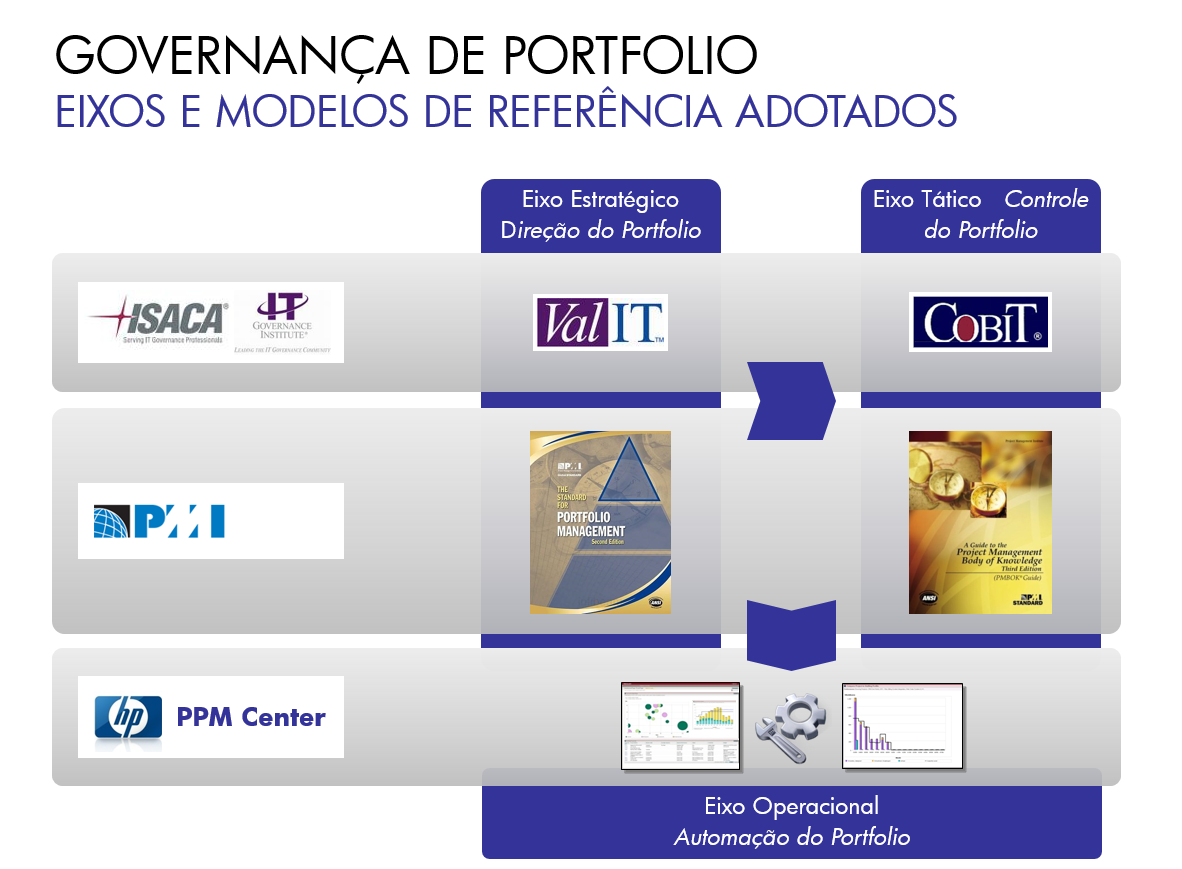
Organizações reconhecidas por disseminarem boas práticas empresariais para gestão de Portfólio, Programas e Projetos como ISACA e PMI definem em seus guias e referências os processos, técnicas, ferramentas que podem ser adotados pelas grandes corporações para determinar a direção estratégica de seu portfólio de investimentos e os métodos comprovados para seu controle. Uma solução como o HP-PPM incorpora os processos divulgados por essas organizações, padronizando, automatizando e facilitando a gestão de portfólios. Esse esquema é ilustrado na figura a seguir:
Cada vez mais, a Tecnologia da Informação (TI) ocupa papel relevante nas organizações como meio de prover soluções para realização de negócios e, em outros casos, sendo o próprio negócio de algumas empresas. Dessa forma, a utilização de sistemas como o HP-PPM contribui para o gerenciamento de demandas e projetos de TI, possibilitando alinhamento com o negócio e contribuindo para o adequado balanceamento dos portfólios.

O conceito de Governança de TI está associado a incentivar que as decisões de investimento tomadas em TI estejam orientadas aos objetivos corporativos (de negócio) da empresa, e que as iniciativas originadas a partir dessas decisões, recursos alocados e resultados dessas iniciativas sejam constantemente monitorados para assegurar que o desempenho e valor gerado sejam conforme o planejado.

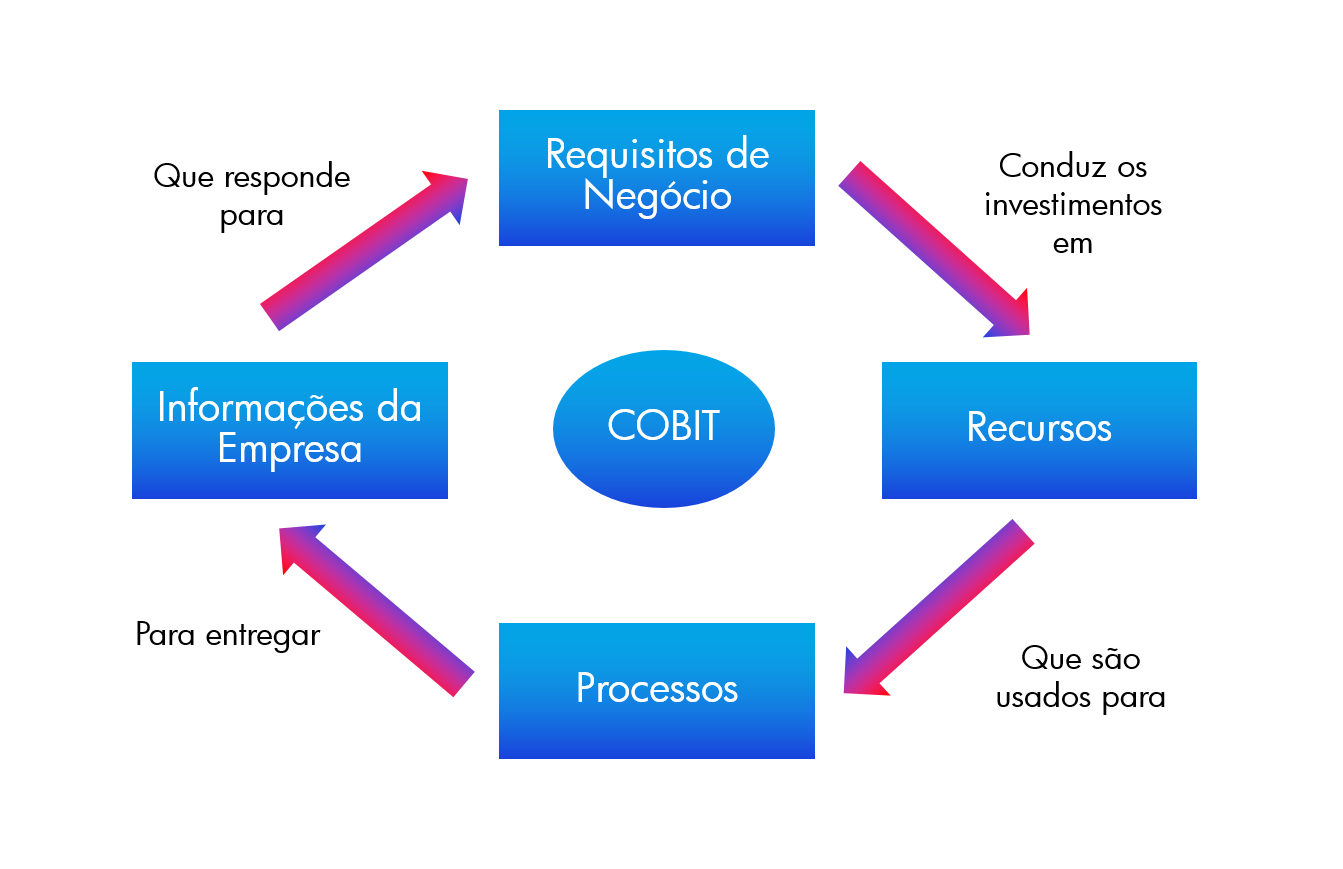
No modelo proposto pelo Cobit (figura a seguir) esse conceito é bem ilustrado. Trata-se de um ciclo em que:

  • Necessidades e requisitos de negócio direcionam os investimentos em recursos de TI;
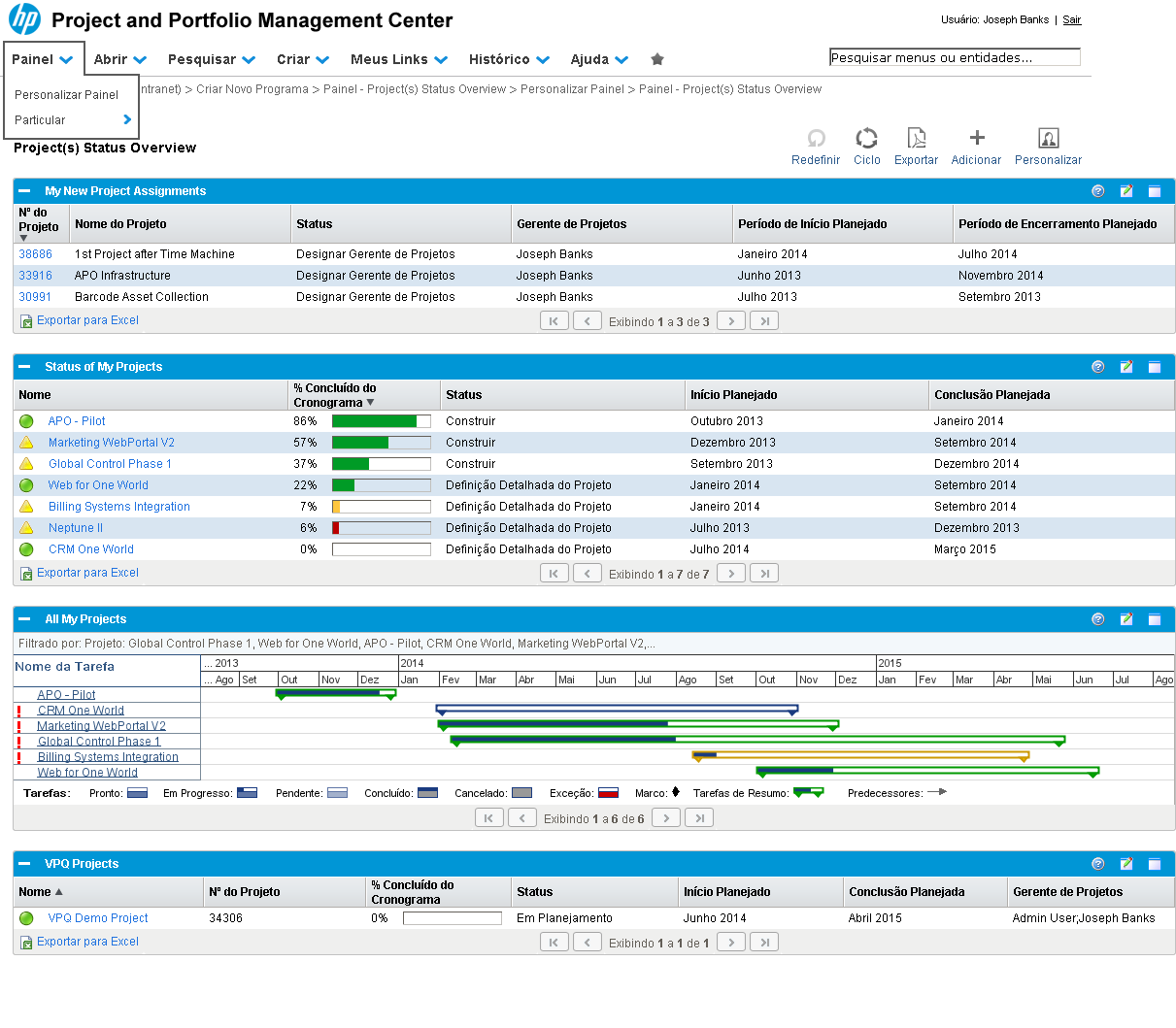
  • Recursos de TI são utilizados em processos de TI;
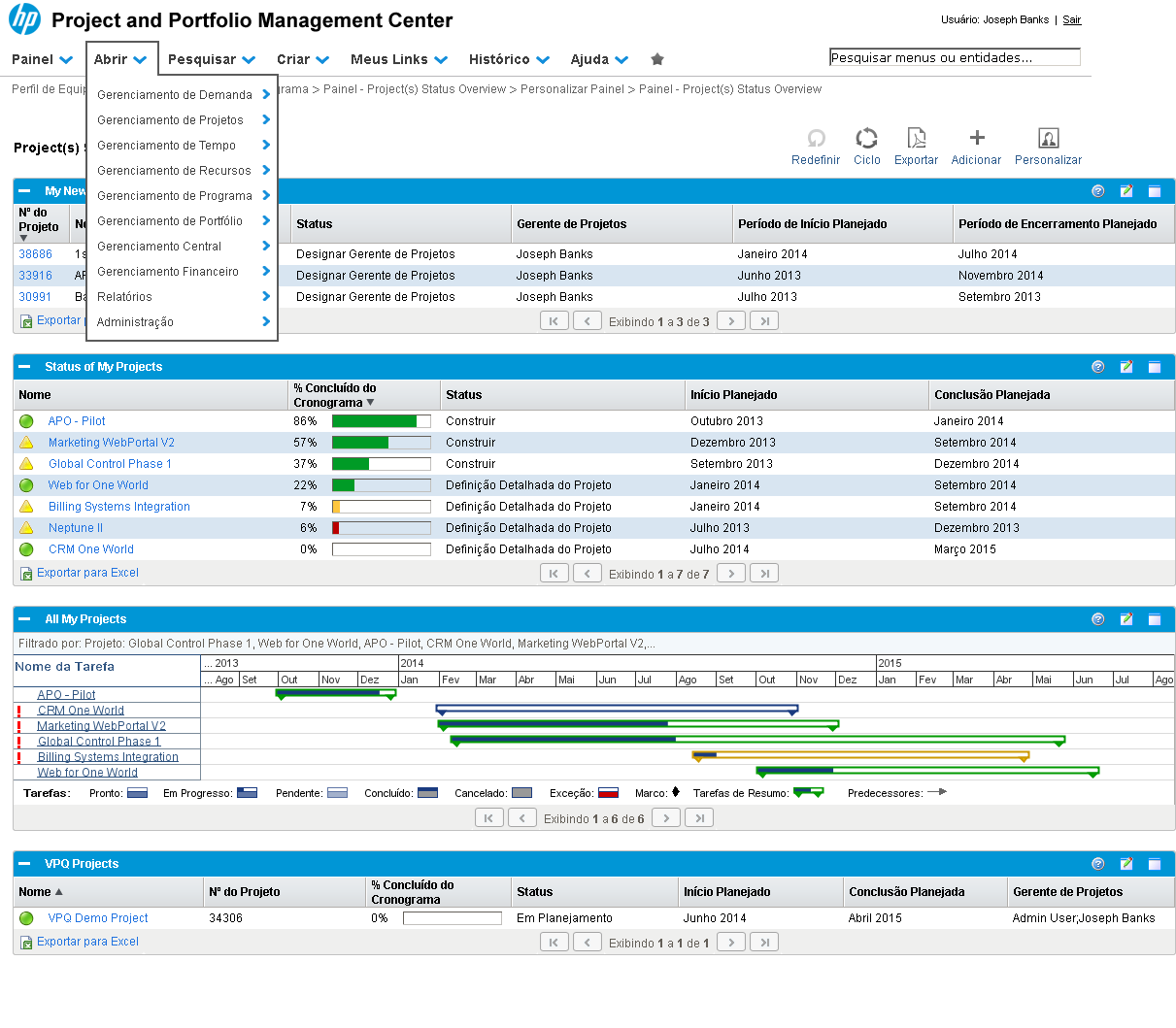
  • Os processos geram resultados: Informações Empresariais;
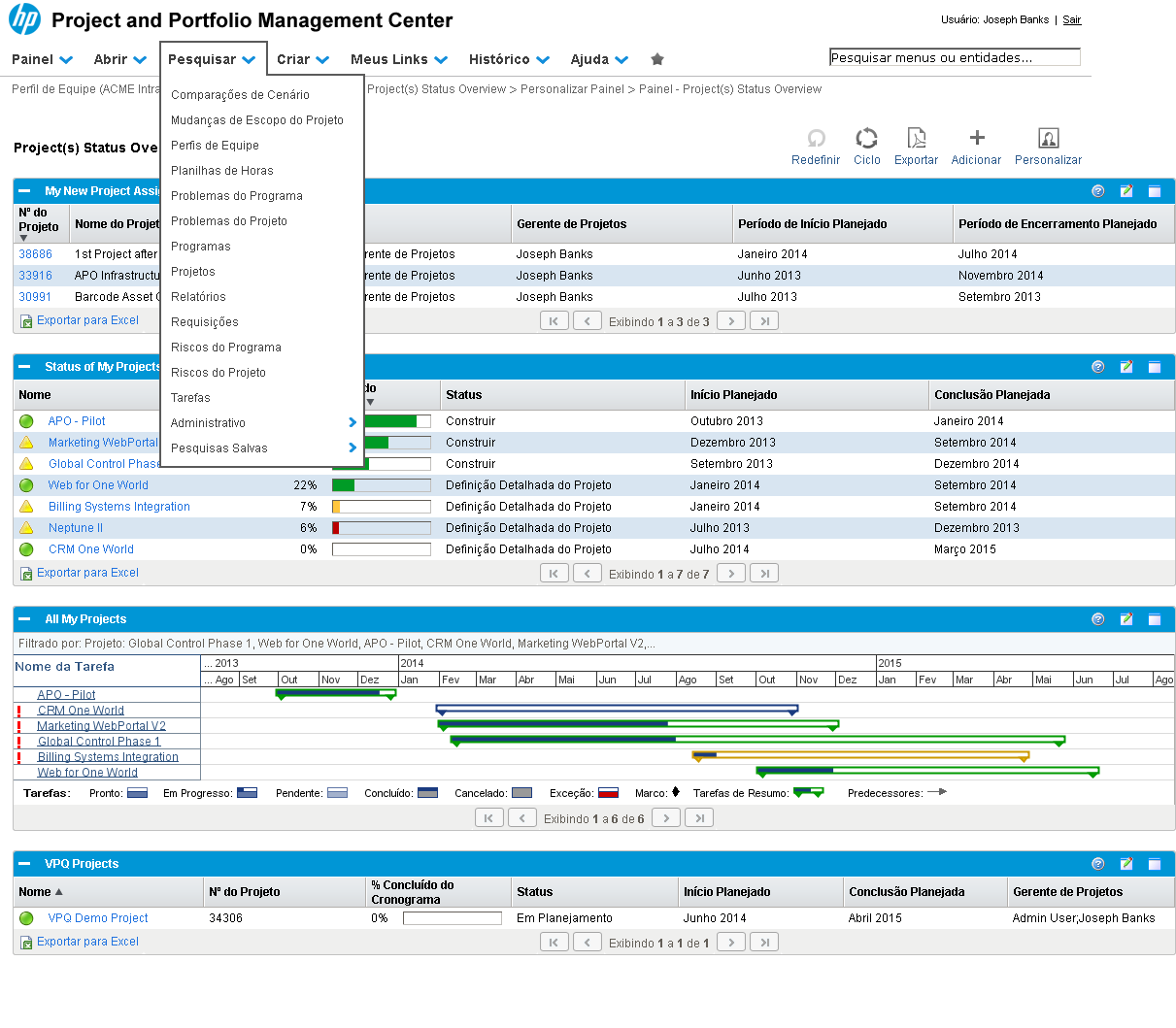
  • As informações são as entregas de TI para o negócio, atendendo às necessidades e requisitos solicitados.

O HP-PPM ajuda as organizações de TI a obter visibilidade fim-a-fim sobre todo este ciclo proposto pelo Cobit e que orienta a cadeia de valor de TI.
Em uma lista dos 10 maiores desafios enfrentados pelas lideranças de TI elaborada pela CIO Magazine de 2010, existem ao menos 6 que o HP-PPM ajuda as organizações a endereçar e que serão, ainda que em nível introdutório, discutidos neste treinamento:

  • Alinhar objetivos de negócio e TI;
  • Controle de custos de TI;
  • Governança de TI e Gestão de Portfólio;
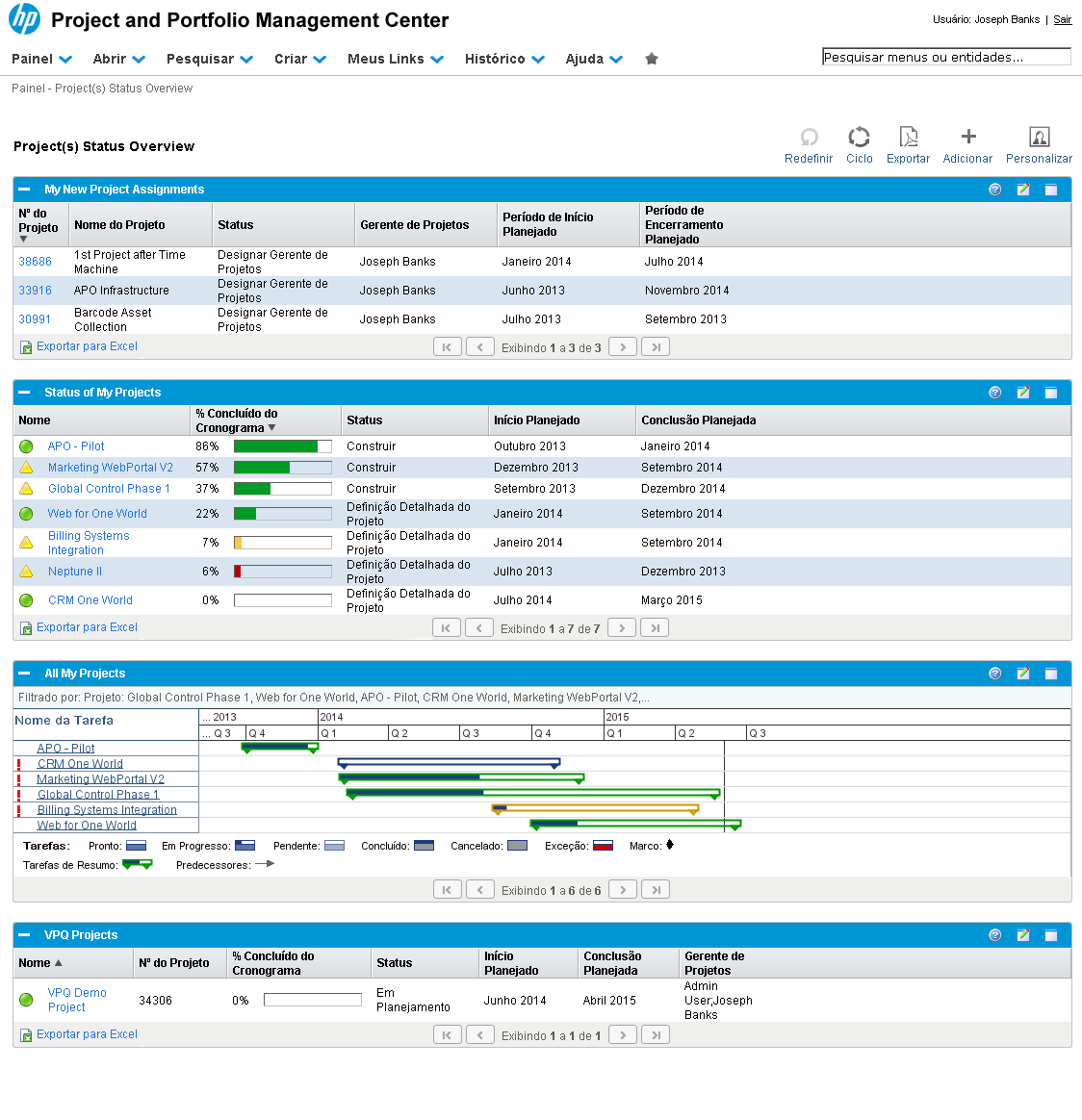
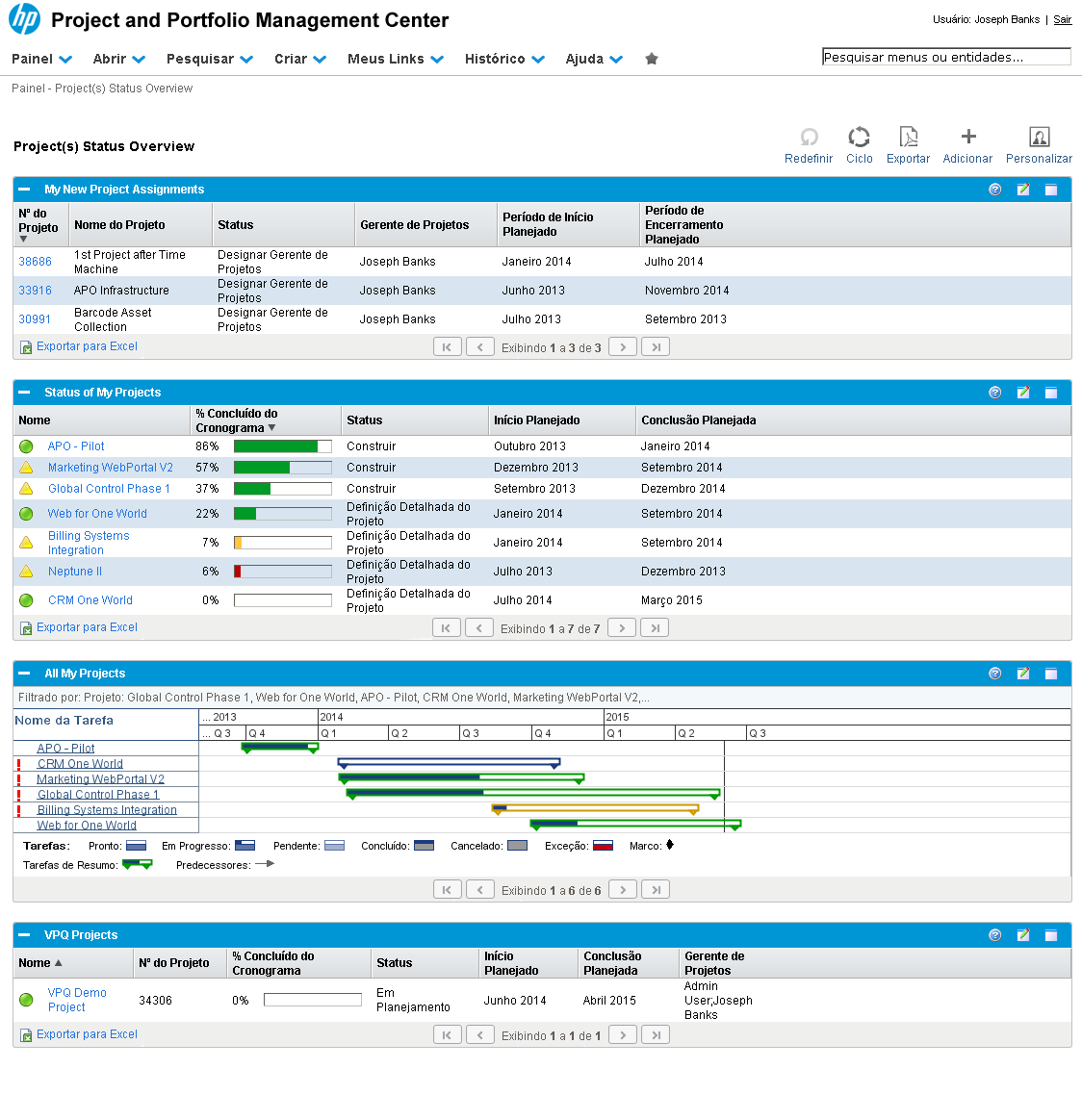
  • Divulgar as contribuições de TI para os resultados de negócio;
  • Escala global de TI;
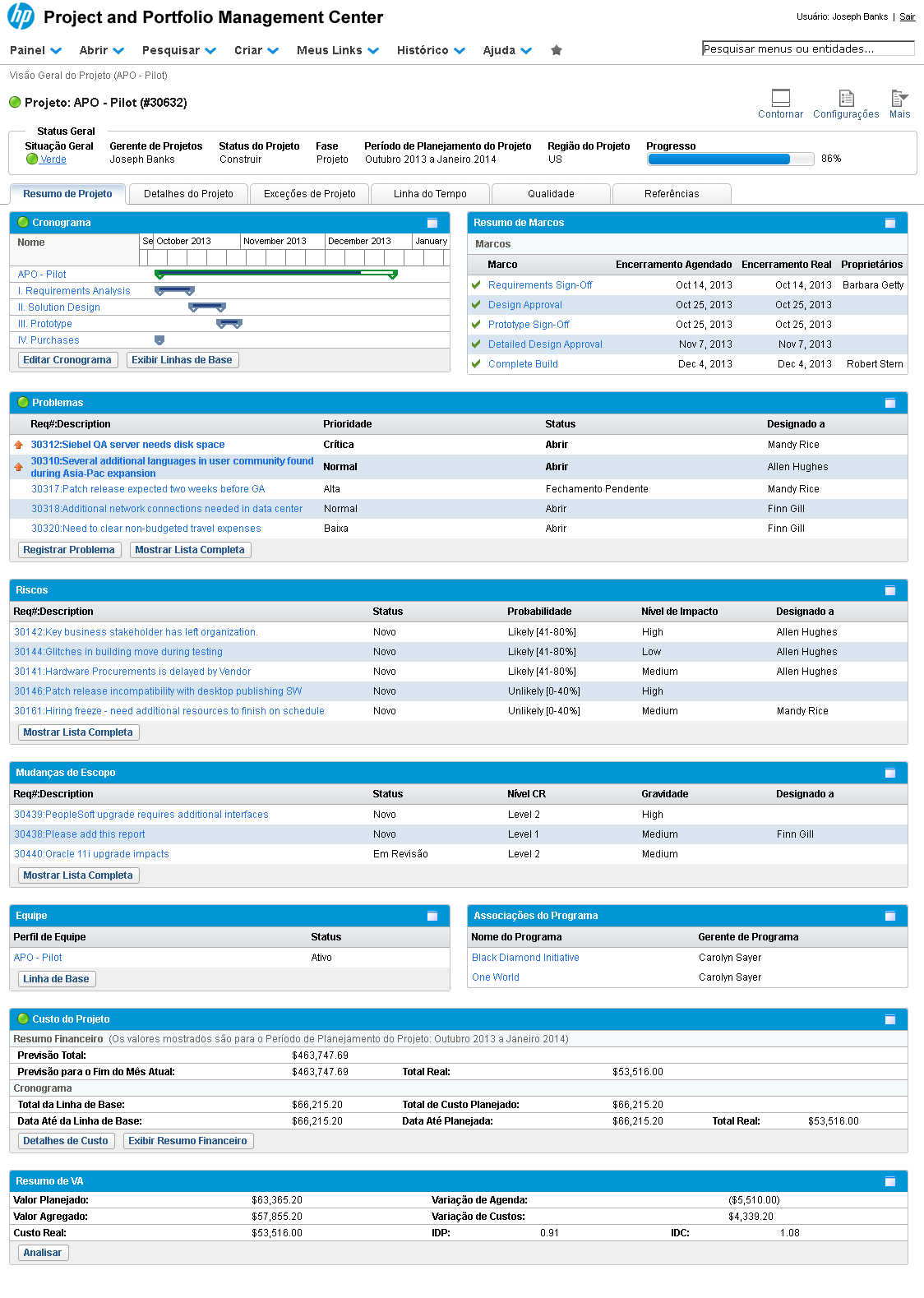
  • Cumprir com exigências regulatórias.

Portanto, os principais benefícios gerados com a implantação e adoção do HP-PPM podem-se resumir em:

  • Alinhamento entre as iniciativas de TI e os objetivos estratégicos de negócio;
  • Direcionar investimentos em iniciativas que geram valor para o negócio;
  • Agilidade na tomada de decisões sobre todo o portfólio de projetos empresariais;
  • Visibilidade sobre investimentos para atender as demandas de negócio;
  • Controle da execução dos projetos e programas em TI;
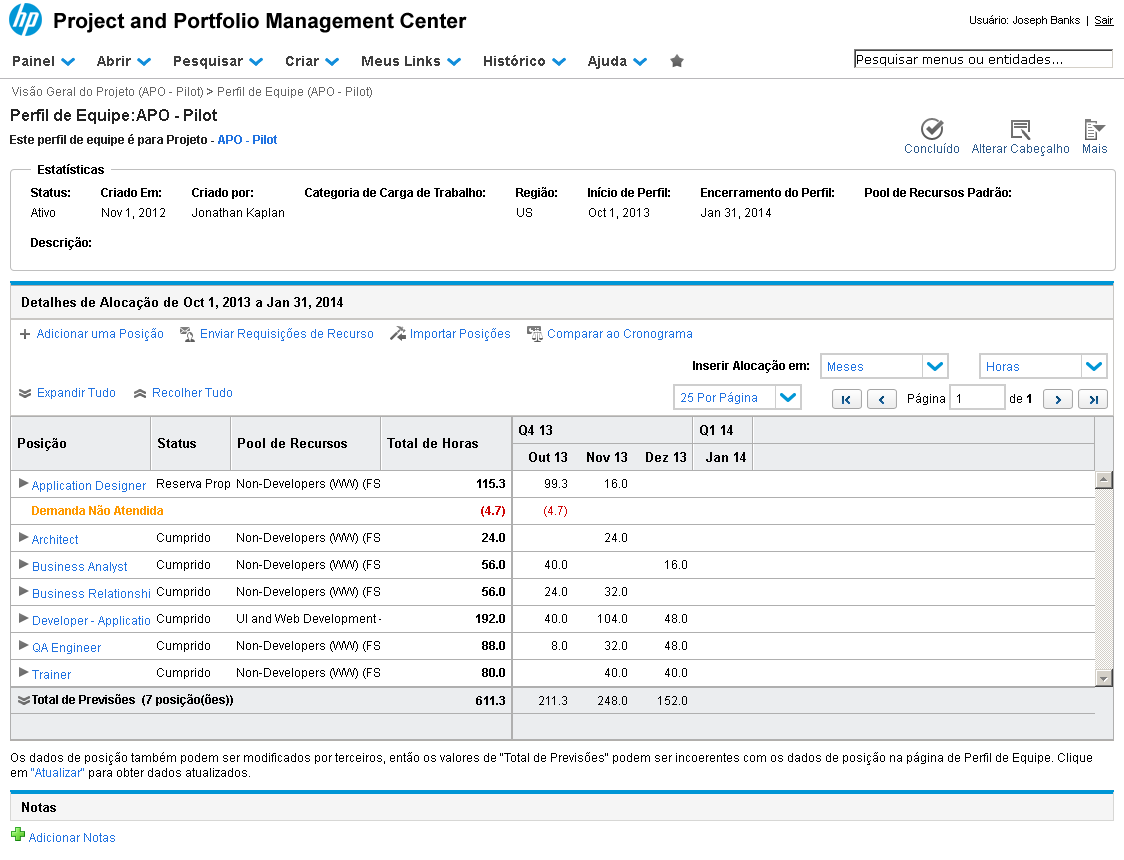
  • Maior grau de automação e agilidade nas rotinas de gestão;
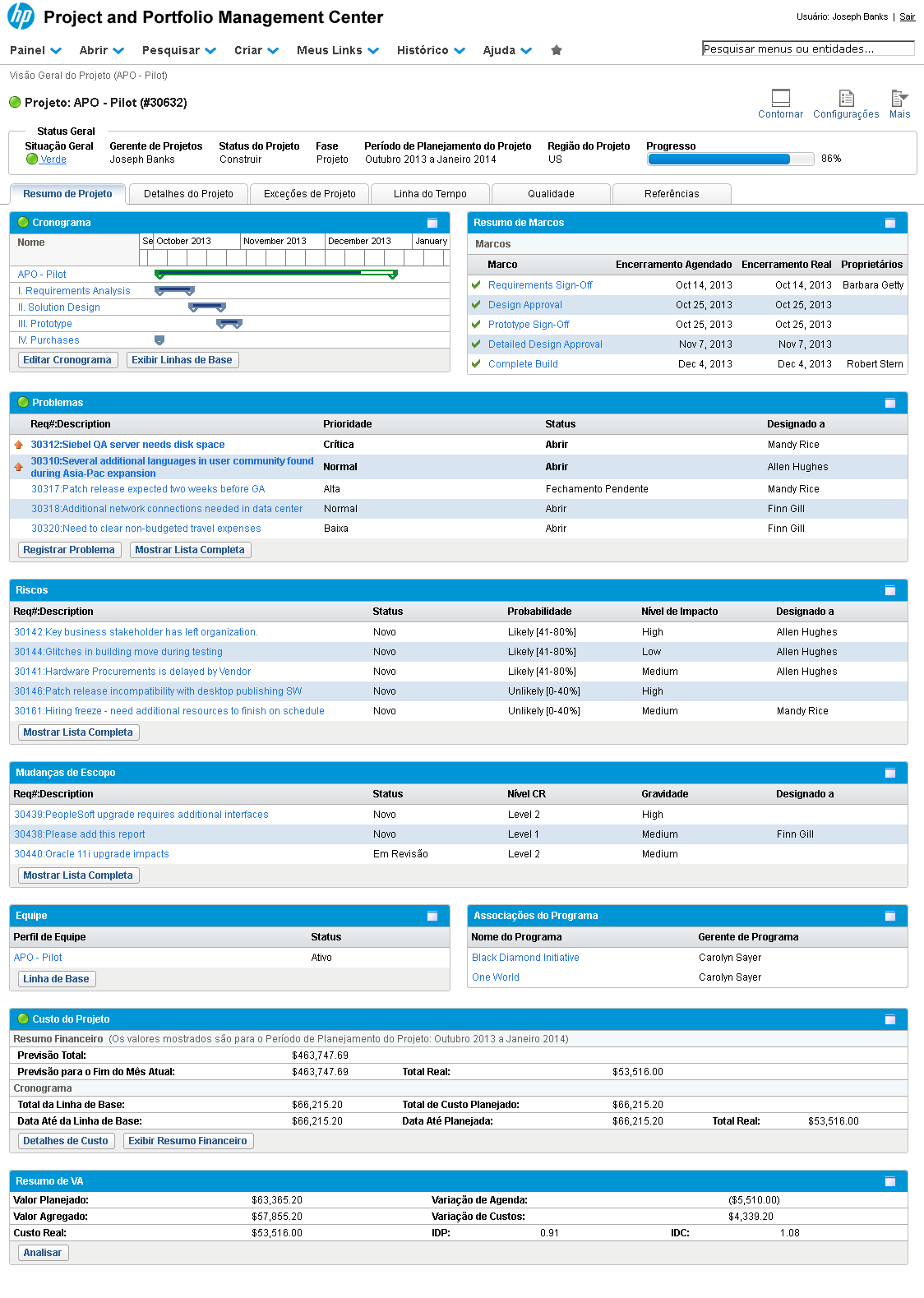
  • Otimizar alocação dos recursos;
  • Promover a Governança, aderência a políticas e exigências regulatórias.

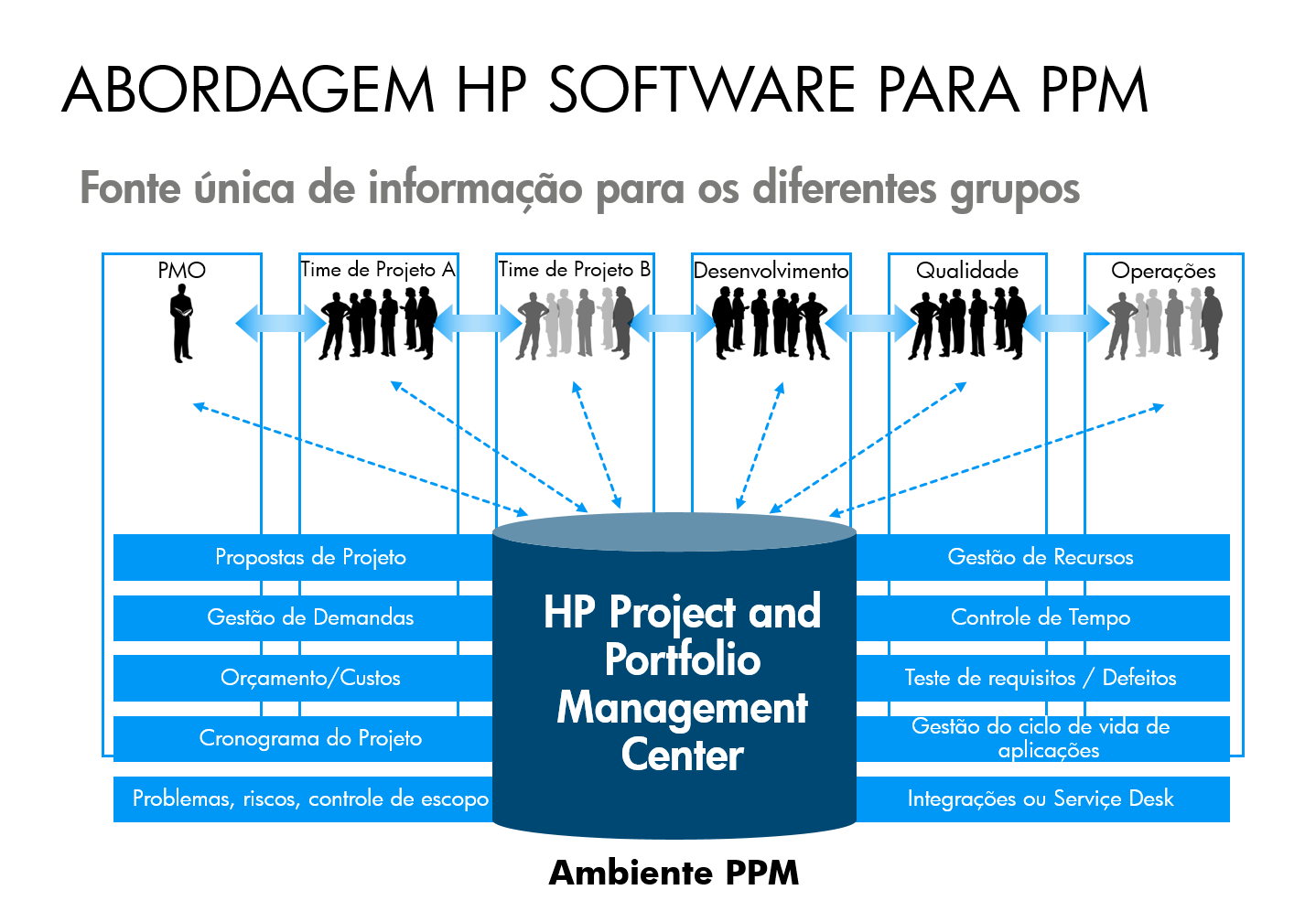
O HP-PPM foi desenhado com a estratégia de organizar as informações e controles de todas as disciplinas associadas à gestão de demandas, projetos e portfólio, assim como outras atividades que consomem recursos significativos (pessoas, materiais, financeiros) em um repositório único, e possui um painel em tempo real acessível por todos os membros da empresa de modo a facilitar a gestão e a tomada de decisões.

Seus principais módulos e recursos estão ilustrados na próxima figura. Especificamente neste treinamento serão abordados:

  • Gestão de Demandas;
  • Gestão de Projetos;
  • Gestão de Programas;
  • Gestão Financeira;
  • Gestão de Tempo;
  • Gestão de Recursos;
  • Gestão de Portfólio de Investimento;
  • Painéis de Gestão (Dashboard).

Na tabela a seguir apresentamos uma introdução sobre cada um dos módulos que serão discutidos neste treinamento:

MóduloPropósito
Gestão de DemandasGerencia todas as demandas recebidas pela organização ao consolidar, priorizar e controlar a execução desde projetos estratégicos a requisições operacionais.
Gestão de ProjetosIntegra o controle de processos e projetos para auxiliar os usuários no planejamento e execução dos projetos. Permite visualizar as exceções em projetos e rastrear as dependências entre atividades de distintos projetos.
Gestão de ProgramasProvê visibilidade e capacidade de coordenar e controlar um conjunto de projetos relacionados. Possui recursos para automatizar os processos de gestão de mudanças de escopo, riscos e problemas da carteira de projetos, além de consolidar as requisições de recursos.
Gestão FinanceiraPermite a gestão de orçamentos e custos tanto em atividades operacionais quanto em projetos, rastreia valores reais versus planejados, realiza análise de valor agregado, e permite monitorar o status e as exceções sobre orçamentos em tempo real.
Gestão de TempoFacilita o processo de apontamento e consolidação das horas trabalhadas em atividades de projetos ou não, utilizando um formato de planilha de tempo (timesheet) e permitindo a revisão, aprovação e até elaborar soluções de integração com sistemas externos de pagamento.
Gestão de RecursosAjuda na gestão da capacidade de recursos, no processo de alocação, e disponibiliza ferramentas para planejamento, agendamento e acompanhamento da atuação de recursos.
Gestão de PortfólioOferece processos de governança de portfólio para avaliar, priorizar, balancear e aprovar investimentos.
DashboardO HP-PPM proporciona visibilidade à informação, fornecendo o consolidado de demandas, projetos, finanças e recursos em tempo real, por meio dos painéis de gestão. Com a capacidade de ser modelado para atender aos diferentes grupos e papéis, é extremamente flexível e automatiza de 70 a 90% das necessidades de geração de informações e relatórios sobre a plataforma HP-PPM.

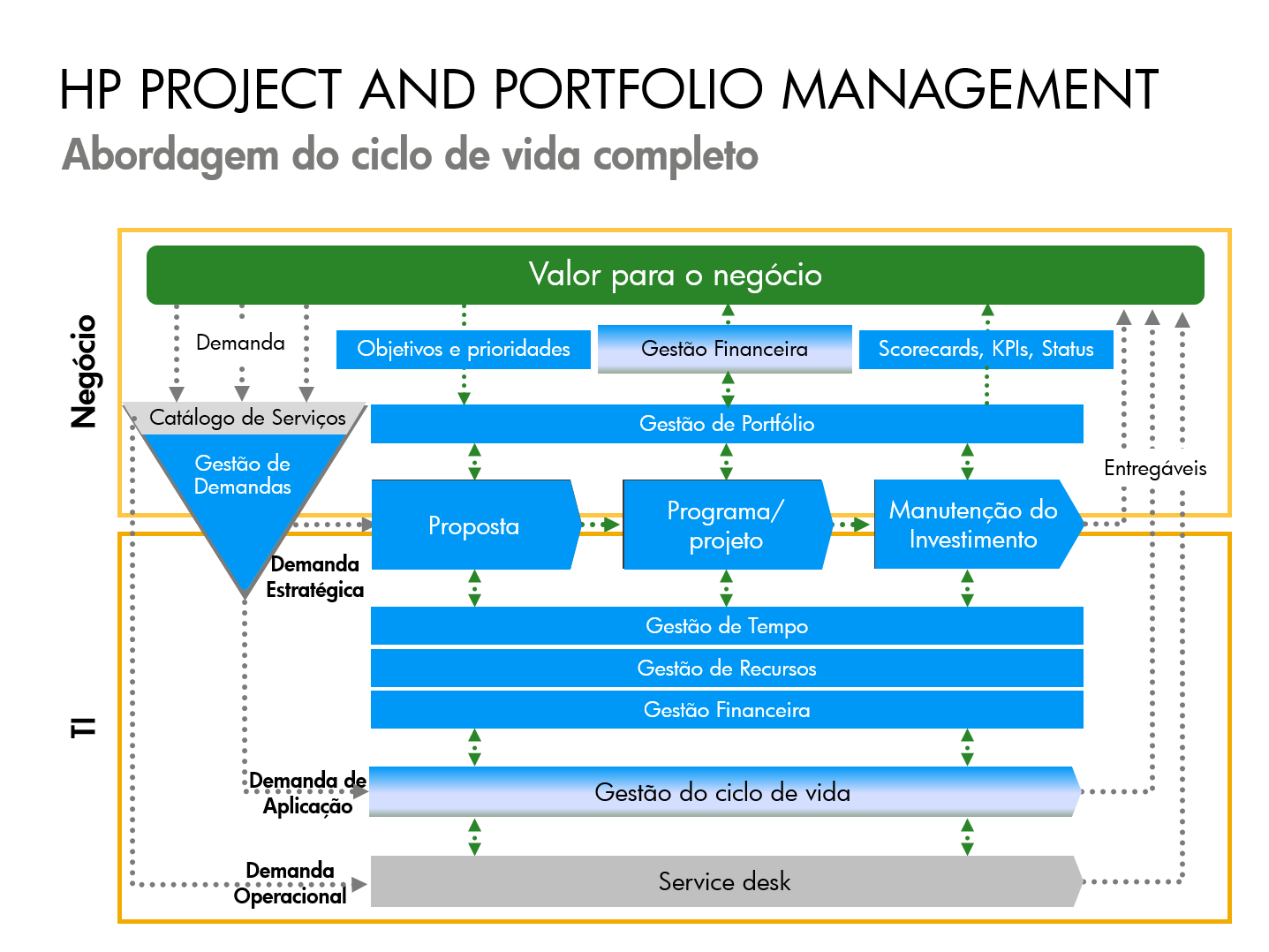
Cada um dos módulos funciona de maneira integrada, baseado em um ciclo orientado a capturar as demandas, selecionar, evoluir e controlar o desenvolvimento dessas demandas e gerar os resultados esperados pelo negócio provendo visibilidade sobre os diferentes aspectos (recursos, informações financeiras, evolução e saúde dos projetos) em cada trecho do ciclo. O diagrama a seguir esquematiza a integração entre os principais módulos do HP-PPM:
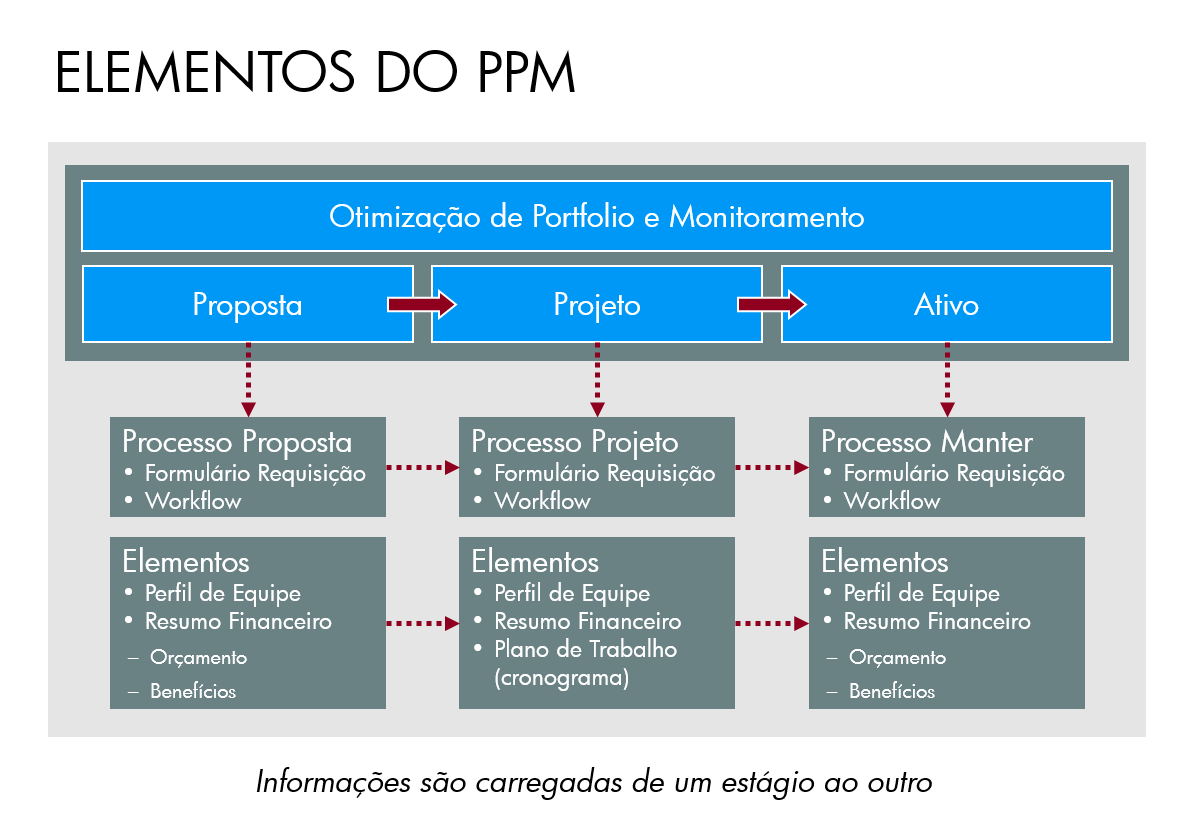
Há um conjunto de elementos em cada módulo que são utilizados pelos usuários para capturar e gerenciar as informações relevantes de demandas, projetos, programas e portfólio. O diagrama a seguir apresenta alguns dos principais elementos que serão explorados neste treinamento:

  • Processos em cada estágio do ciclo (demanda, projeto ou ativo) são formados por Formulário de Requisição e Fluxo de Trabalho (Workflow);
  • Aos formulários são associados os perfis de equipe e resumos financeiros (orçamentos e benefícios esperados dos projetos);
  • Um projeto possui ainda outro elemento essencial: o plano de trabalho ou cronograma.
Na demonstração a seguir apresentamos uma navegação inicial pelo sistema e destacamos cada um desses elementos mencionados que formam a fundação do HP-PPM.
1
demonstracao
1
1
corte_seco
350_149_0_0_485_100_0_2174
(Etapa 1 de 51)
O sistema deve ser acessado por meio do link https://hawk.serpro.gov.br Instrução - clique para editar o texto.
Referência (copie para o Mantis o texto em vermelho):
demo_.html?interacao=1
2
2
corte_seco
350_149_0_0_485_100_0_2174
(Etapa 2 de 51)
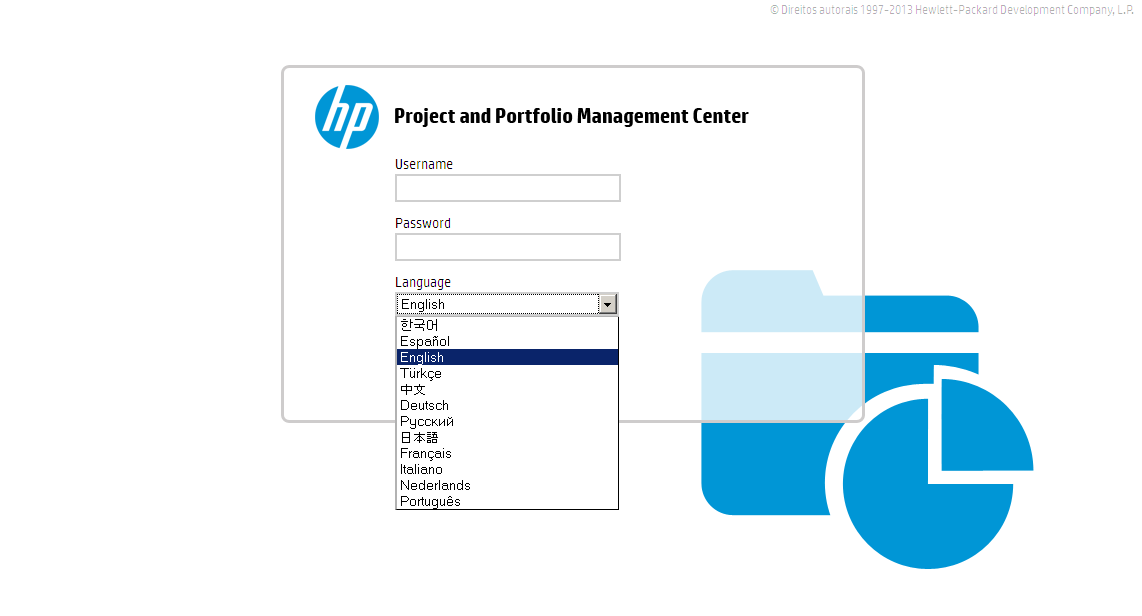
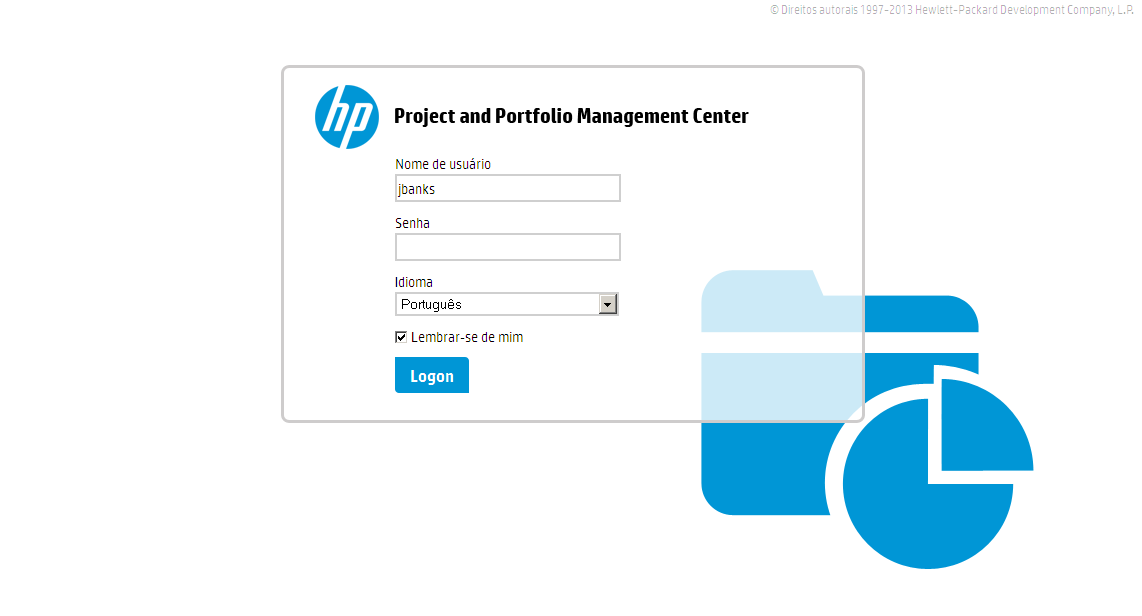
Ao acessar a URL do HP-PPM, você será direcionado para a página de login. Instrução - clique para editar o texto.
Referência (copie para o Mantis o texto em vermelho):
demo_.html?interacao=2
3
3
corte_seco
326_231_202_36_546_229_-16_10
(Etapa 3 de 51)
Inicialmente o sistema estará com a configuração de idioma em Inglês, o que pode ser alterado por meio da lista de Idiomas ou "Language".
Referência (copie para o Mantis o texto em vermelho):
demo_.html?interacao=3
4
4
corte_seco
505_242_19_24_542_237_-16_10
(Etapa 4 de 51)
Para alterar o idioma do sistema para Português, clique na seta à esquerda da lista de idiomas "Language".
Referência (copie para o Mantis o texto em vermelho):
demo_.html?interacao=4
5
5
corte_seco
335_414_187_14_543_404_-16_10
(Etapa 5 de 51)
Na lista de idiomas, escolha o novo idioma. Clique em "Português".
Referência (copie para o Mantis o texto em vermelho):
demo_.html?interacao=5
6
6
corte_seco
350_149_0_0_485_100_0_2174
(Etapa 6 de 51)
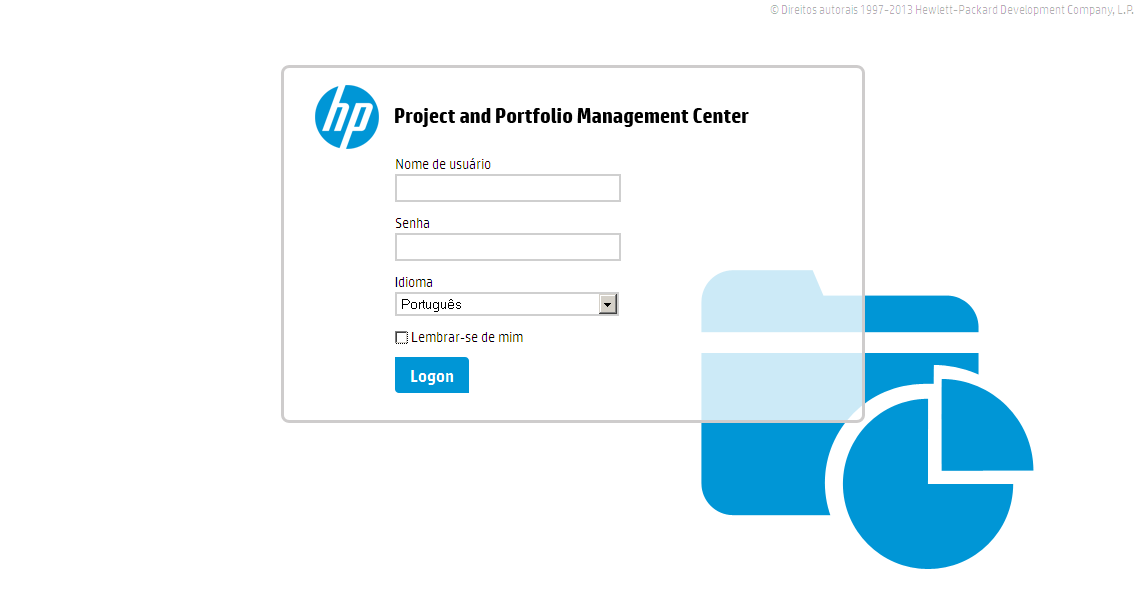
Note agora que os textos dos campos na página de login estarão traduzidos para o idioma "Português". Instrução - clique para editar o texto.
Referência (copie para o Mantis o texto em vermelho):
demo_.html?interacao=6
7
7
corte_seco
328_270_125_25_475_268_-16_10
(Etapa 7 de 51)
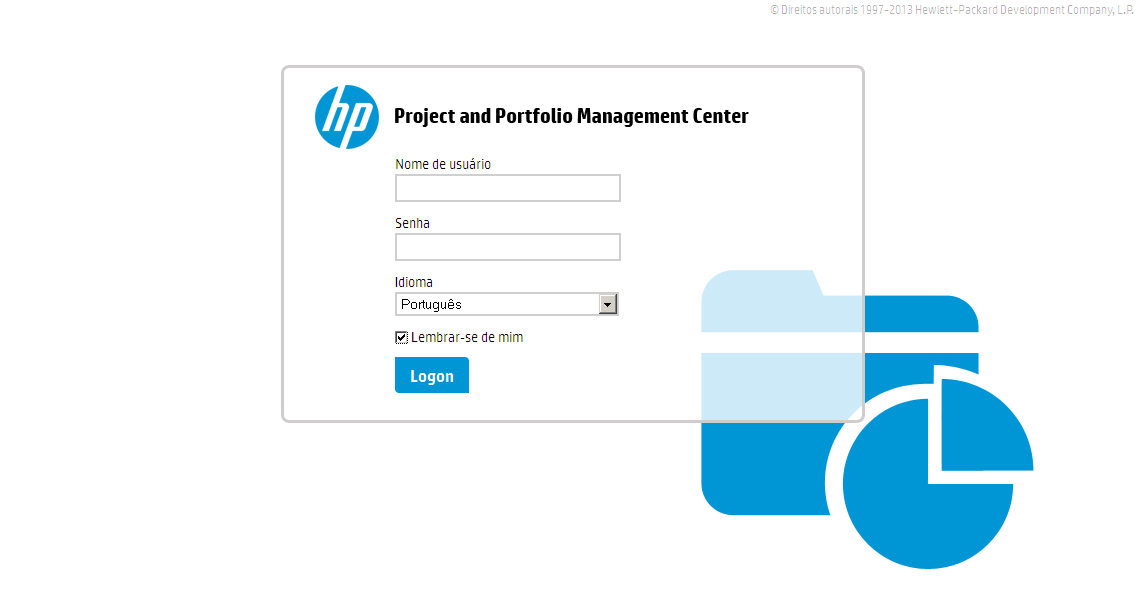
É possível configurar o sistema para lembrar suas credenciais. Clique na caixa "Lembrar-se de mim".
Referência (copie para o Mantis o texto em vermelho):
demo_.html?interacao=7
8
8
corte_seco
325_126_208_44_553_136_-16_10
(Etapa 8 de 51)
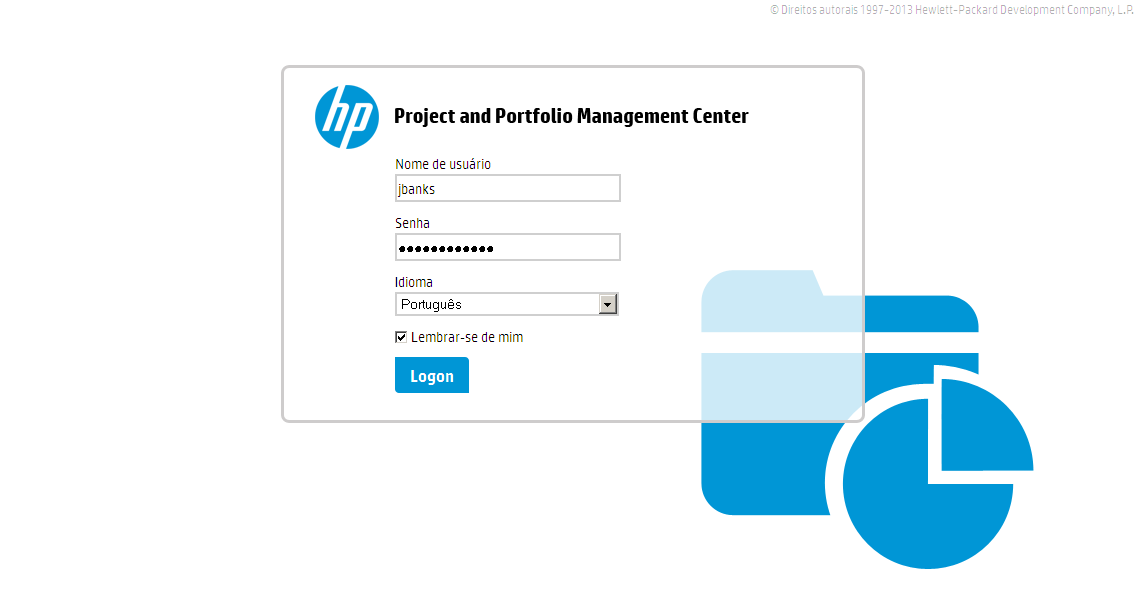
Em seu primeiro acesso você deve preencher as credenciais para logar no sistema. Digite o seu usuário.
Referência (copie para o Mantis o texto em vermelho):
demo_.html?interacao=8
9
9
corte_seco
330_181_202_41_552_190_-16_10
(Etapa 9 de 51)
Digite sua senha.
Referência (copie para o Mantis o texto em vermelho):
demo_.html?interacao=9
10
10
corte_seco
331_299_66_33_420_299_-16_10
(Etapa 10 de 51)
Com as credenciais informadas, pode-se efetuar o login no sistema. Clique no botão "Logon".
Referência (copie para o Mantis o texto em vermelho):
demo_.html?interacao=10
11
11
corte_seco
350_150_0_0_485_100_0_2254
(Etapa 11 de 51)
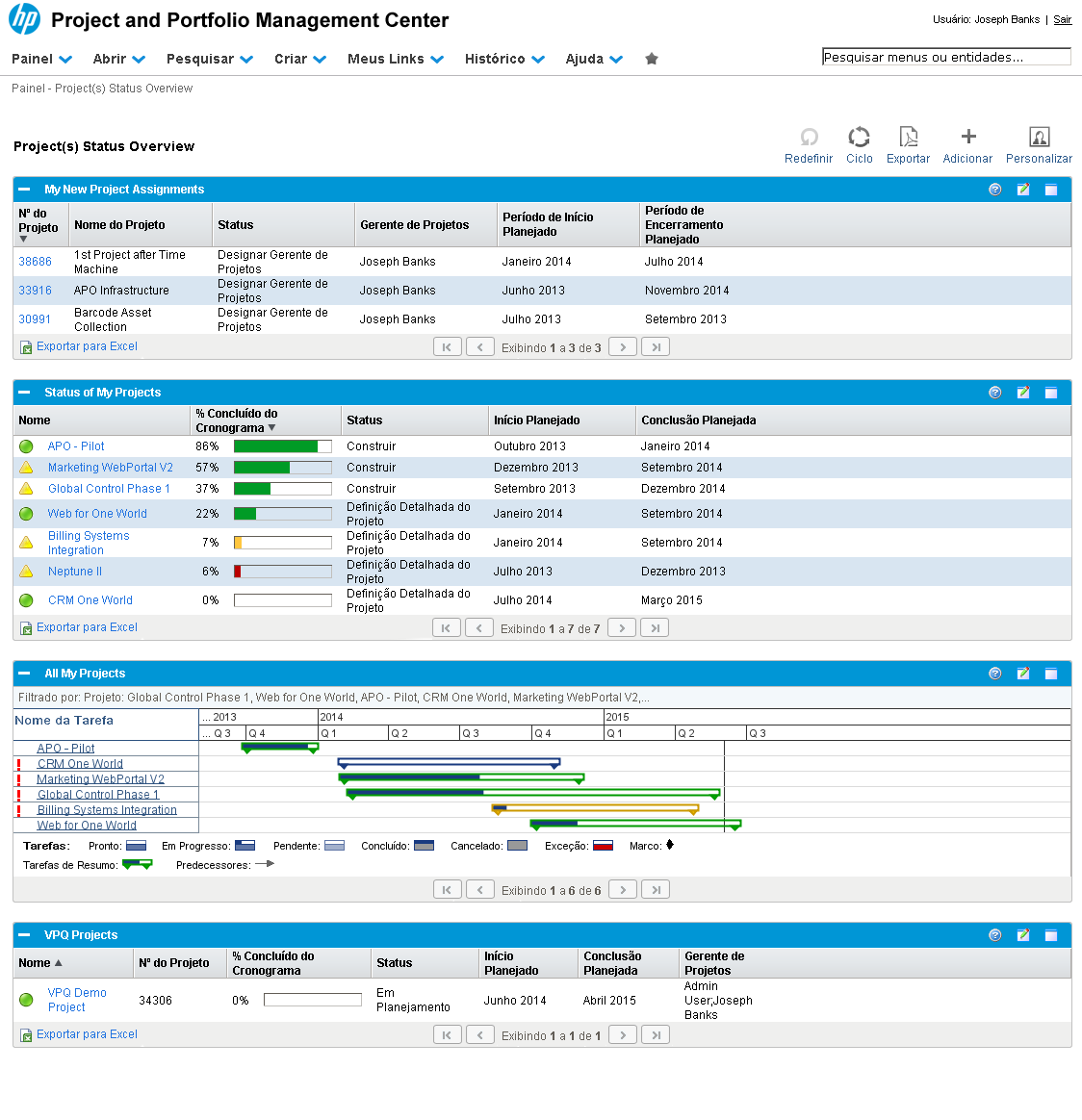
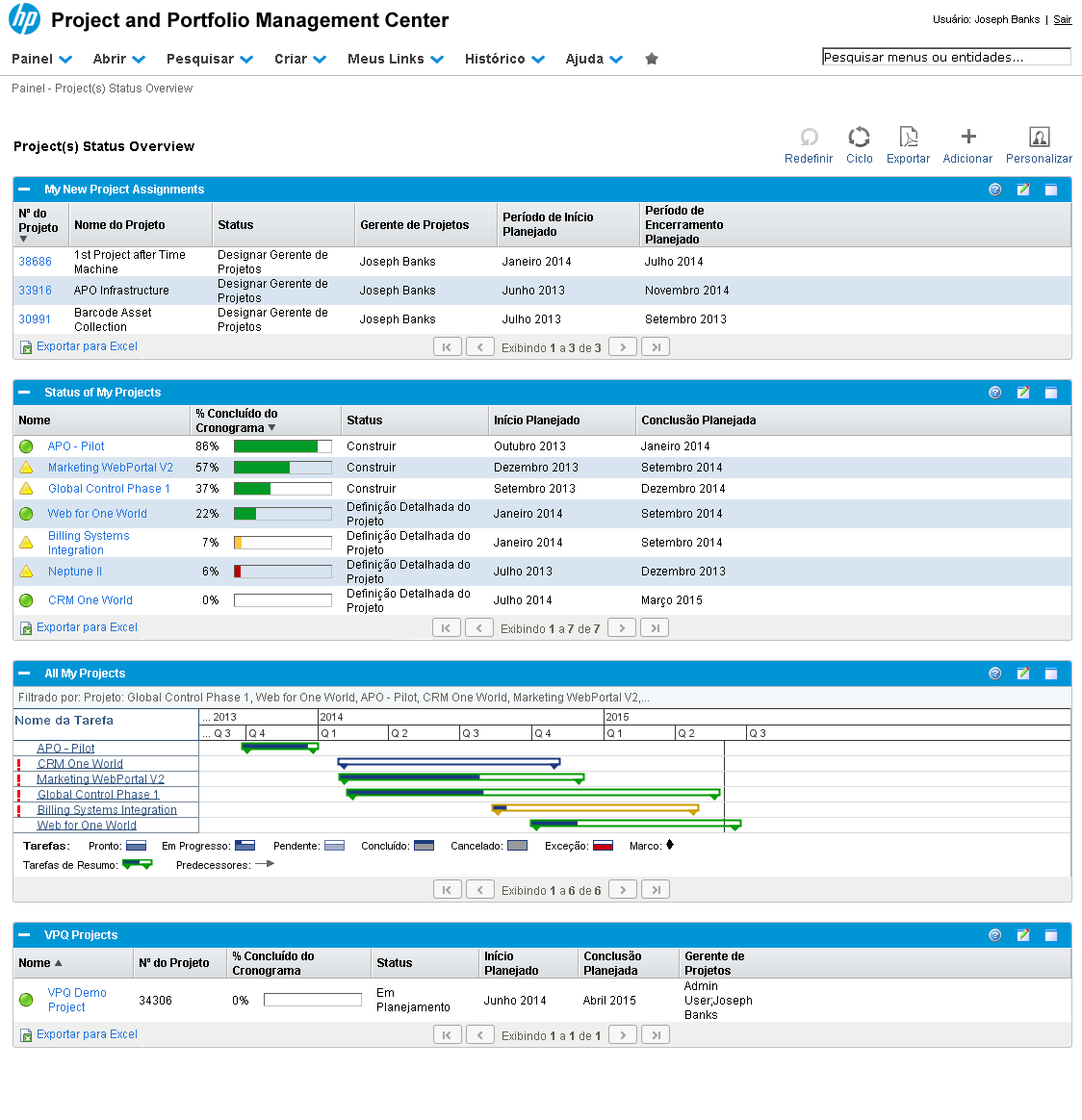
Ao efetuar o login, você será direcionado à sua página inicial no Painel de Gestão (Dashboard). Instrução - clique para editar o texto.
Referência (copie para o Mantis o texto em vermelho):
demo_.html?interacao=11
12
12
corte_seco
1_37_556_23_253_80_139_-16
(Etapa 12 de 51)
Note no topo da página a sua barra de menus.
Referência (copie para o Mantis o texto em vermelho):
demo_.html?interacao=12
13
13
corte_seco
1_37_599_28_141_86_181_-16
(Etapa 13 de 51)
Os menus do HP-PPM fornecem acesso para as diferentes funções em cada um dos módulos do sistema. A estrutura interna de cada um dos menus pode ser customizada pelo administrador do sistema para atender às diferentes necessidades dos perfis que utilizam o sistema.
Referência (copie para o Mantis o texto em vermelho):
demo_.html?interacao=13
14
14
corte_seco
0_34_114_77_145_32_-16_41
(Etapa 14 de 51)
O menu "Painel" contém as diversas páginas configuradas com os portlets de um usuário. Veremos em apresentações posteriores que novas páginas customizadas podem ser adicionadas pelo usuário.
Referência (copie para o Mantis o texto em vermelho):
demo_.html?interacao=14
15
15
corte_seco
66_32_163_247_268_98_-16_47
(Etapa 15 de 51)
O menu "Abrir" permite acesso às principais ferramentas, funcionalidades e configuração de cada um dos módulos do HP-PPM. Note como as funcionalidades encontram-se organizadas por módulo do sistema.
Referência (copie para o Mantis o texto em vermelho):
demo_.html?interacao=15
16
16
corte_seco
130_31_169_351_340_146_-16_60
(Etapa 16 de 51)
O menu "Pesquisar" apresenta opções para procurarmos os diversos elementos que estão cadastrados no sistema, como Requisições, Relatórios, Projetos e Planilhas de Horas.
Referência (copie para o Mantis o texto em vermelho):
demo_.html?interacao=16
17
17
corte_seco
219_31_165_374_415_135_-16_65
(Etapa 17 de 51)
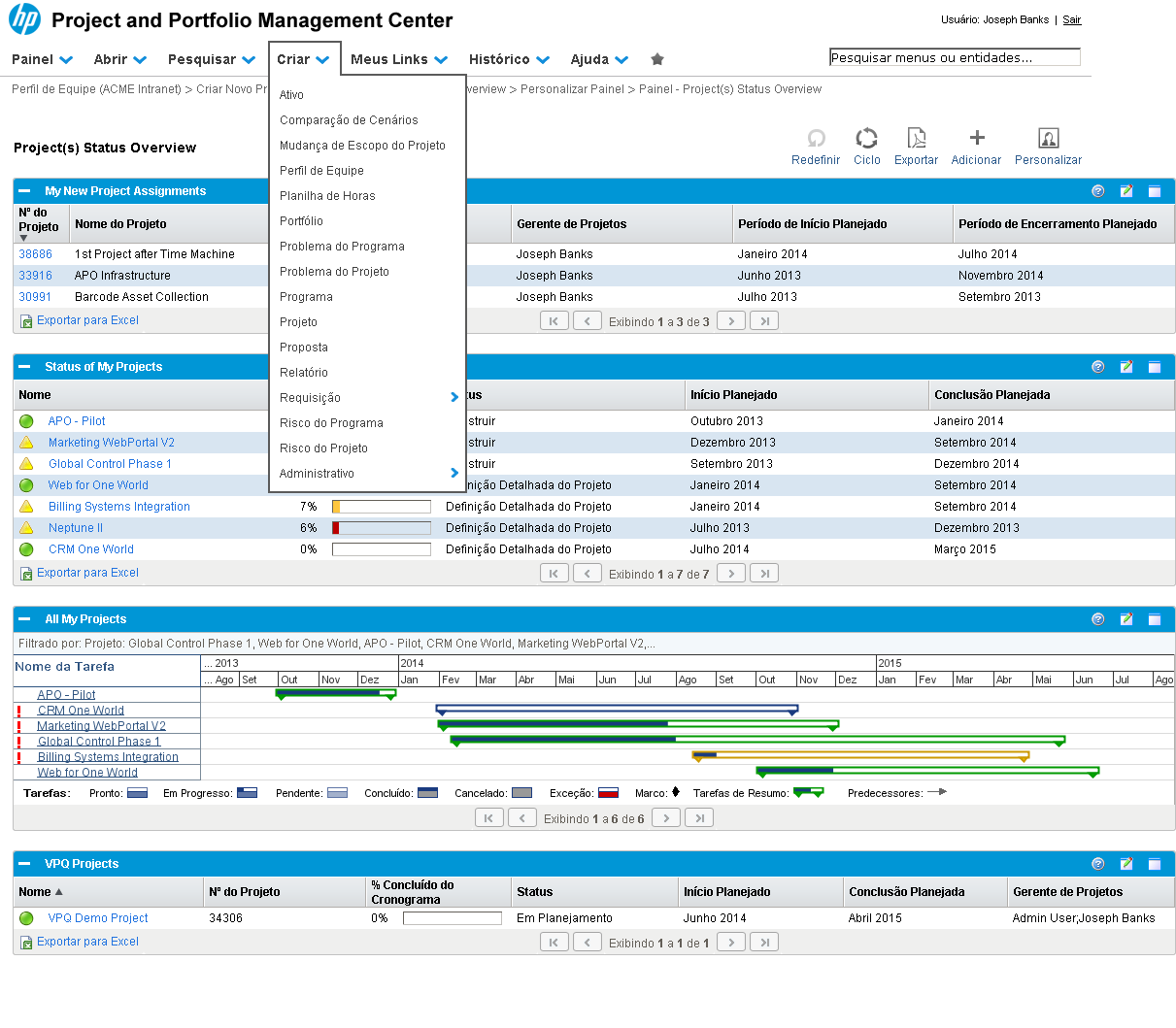
O menu "Criar" provê acesso rápido para a criação de Requisições, Planilhas de Horas, Projetos, e todos os outros elementos que podemos cadastrar no sistema.
Referência (copie para o Mantis o texto em vermelho):
demo_.html?interacao=17
18
18
corte_seco
278_31_203_146_515_39_-16_52
(Etapa 18 de 51)
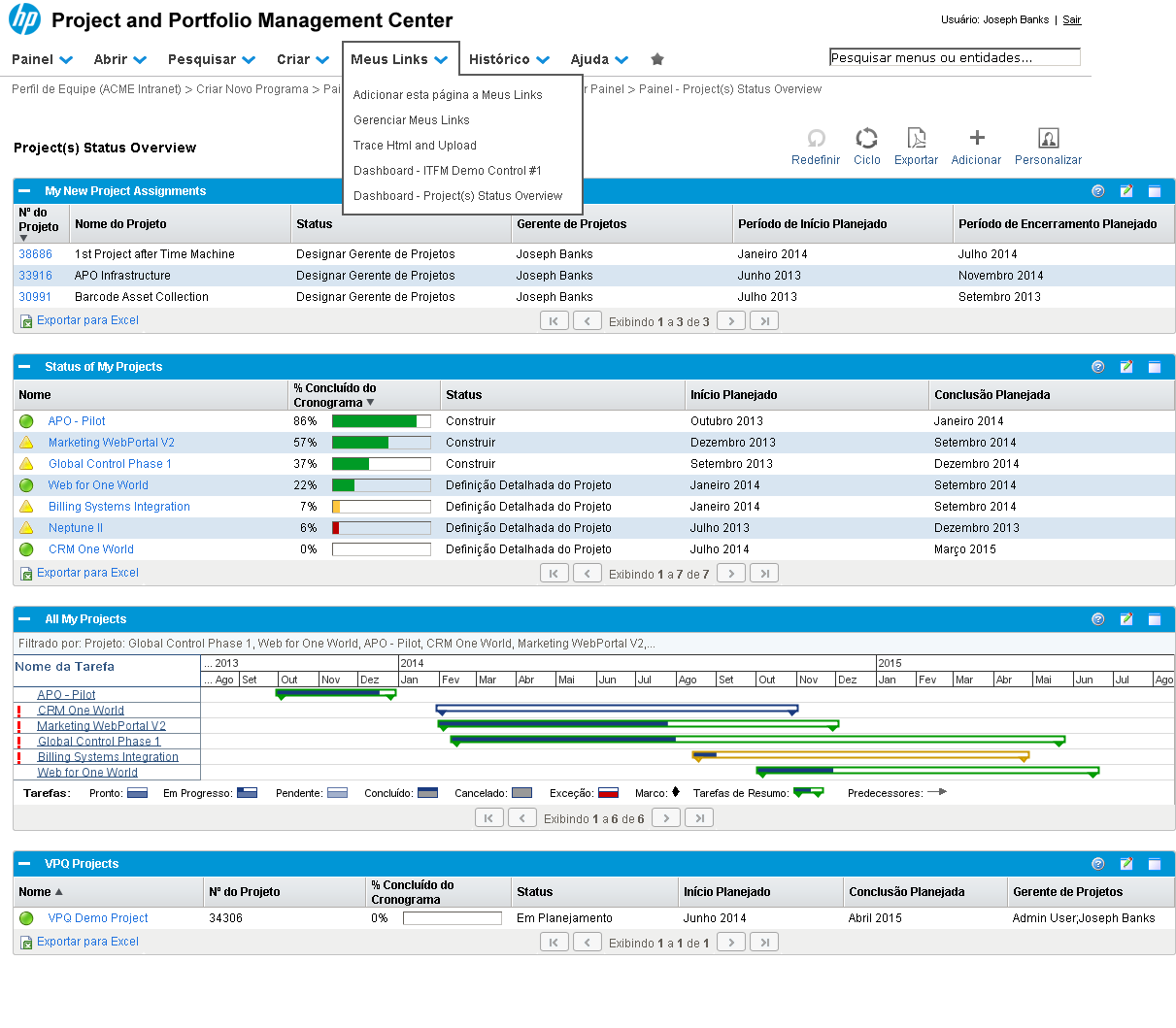
O menu "Meus Links" contém as páginas adicionadas como favoritas por meio do ícone de uma estrela presente no final da barra de menus.
Referência (copie para o Mantis o texto em vermelho):
demo_.html?interacao=18
19
19
corte_seco
375_28_199_253_328_306_148_-16
(Etapa 19 de 51)
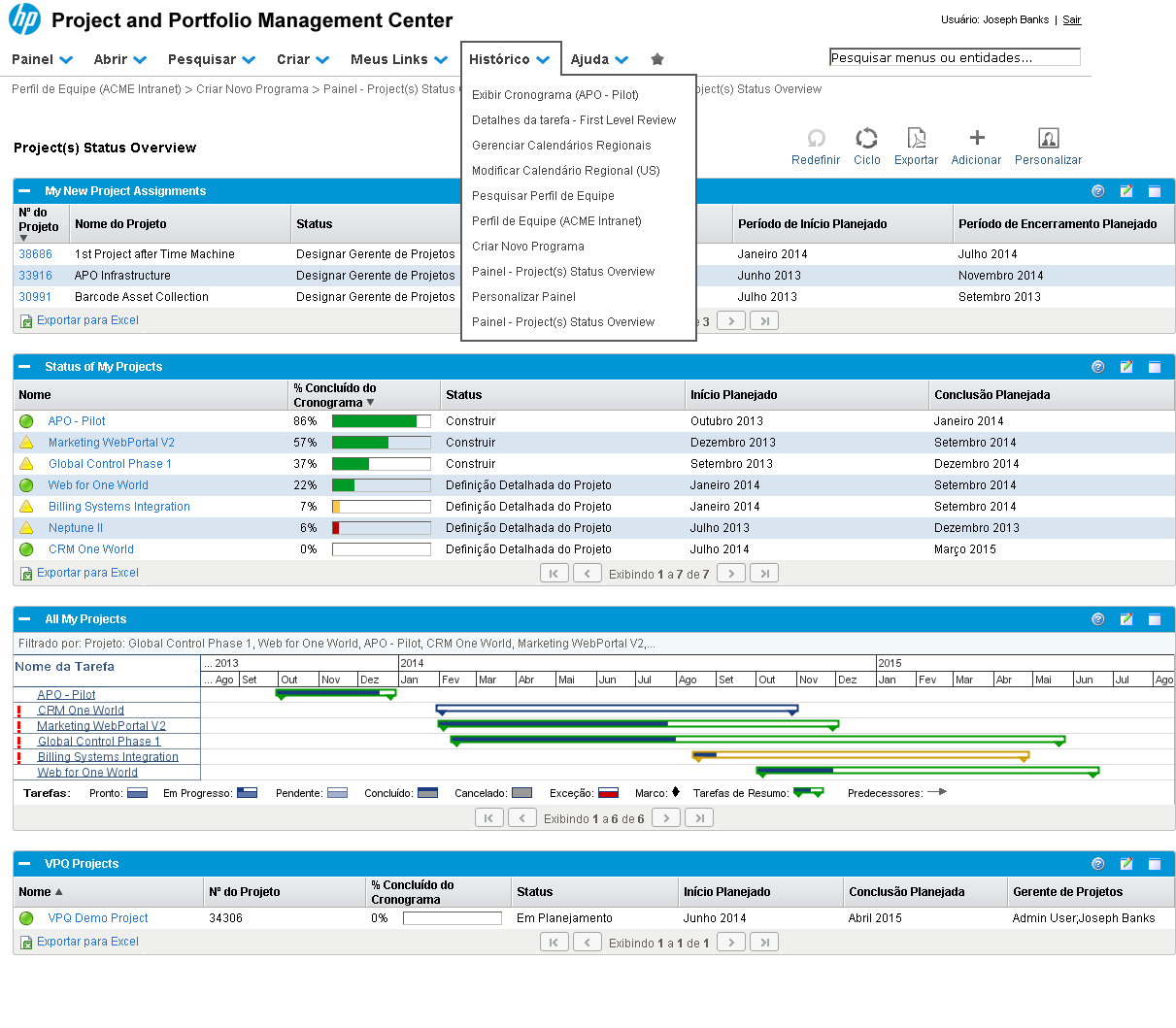
O menu "Histórico" apresenta as últimas páginas acessadas pelo usuário.
Referência (copie para o Mantis o texto em vermelho):
demo_.html?interacao=19
20
20
corte_seco
458_33_266_165_111_60_324_52
(Etapa 20 de 51)
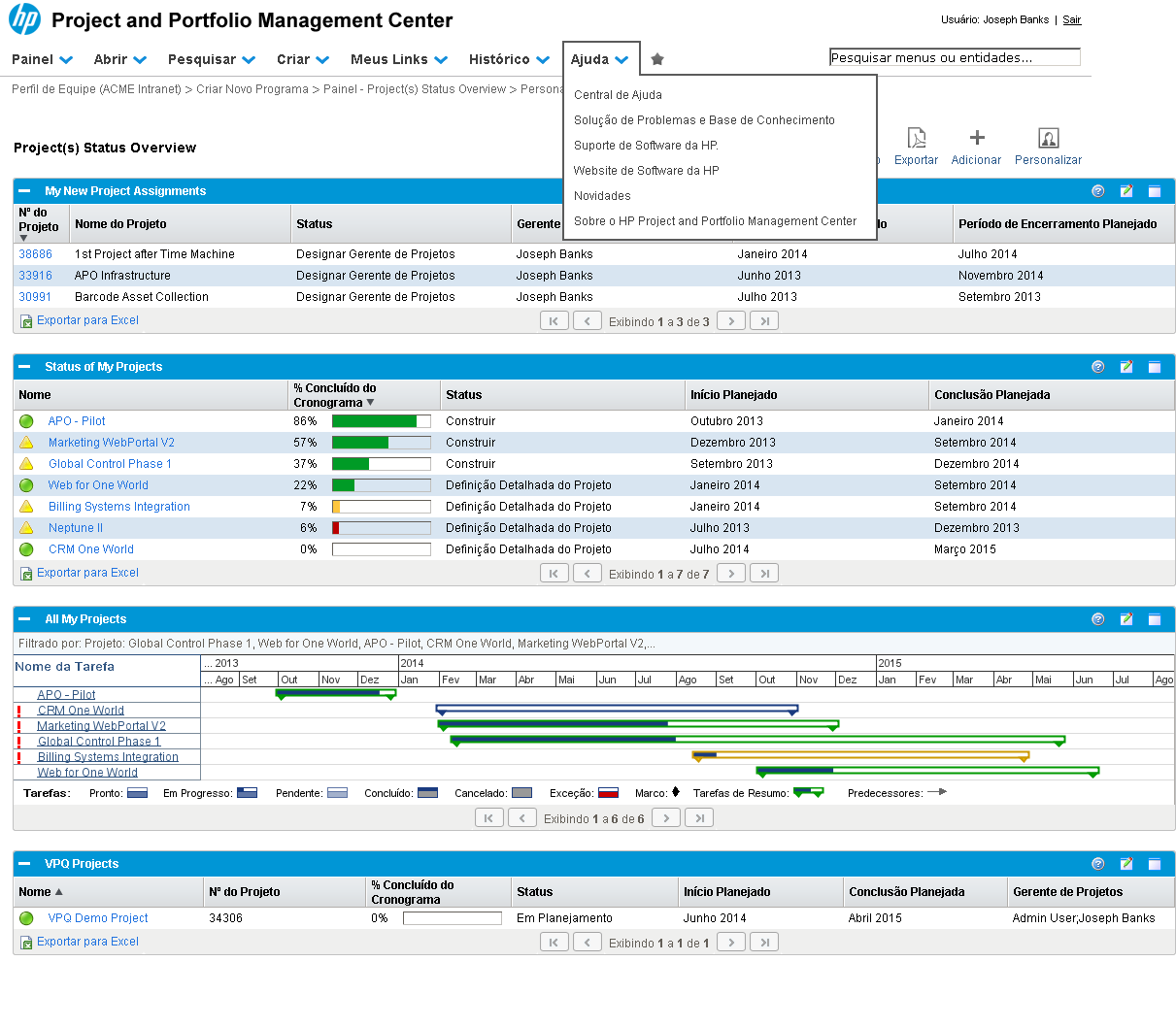
O menu "Ajuda" possui alguns links para Documentações, Suporte, Novidades e mais informações sobre o sistema.
Referência (copie para o Mantis o texto em vermelho):
demo_.html?interacao=20
21
21
corte_seco
569_40_25_22_370_83_203_-16
(Etapa 21 de 51)
Por fim, este ícone permite adicionarmos uma página como favorita. As páginas marcadas desta forma são apresentadas no menu "Meus Links".
Referência (copie para o Mantis o texto em vermelho):
demo_.html?interacao=21
22
22
corte_seco
7_154_952_787_284_1_155_133
(Etapa 22 de 51)
O seu painel de gestão é formado por diversos portlets que trazem informações consolidadas de demandas e projetos.
Referência (copie para o Mantis o texto em vermelho):
demo_.html?interacao=22
23
23
corte_seco
37_388_83_19_43_430_22_-16
(Etapa 23 de 51)
Vamos acessar um projeto existente por meio de drill down de um dos portlets do seu painel para a página do projeto. Clique no link de um projeto listado no portlet.
Referência (copie para o Mantis o texto em vermelho):
demo_.html?interacao=23
24
24
corte_seco
350_150_0_0_485_100_0_2253
(Etapa 24 de 51)
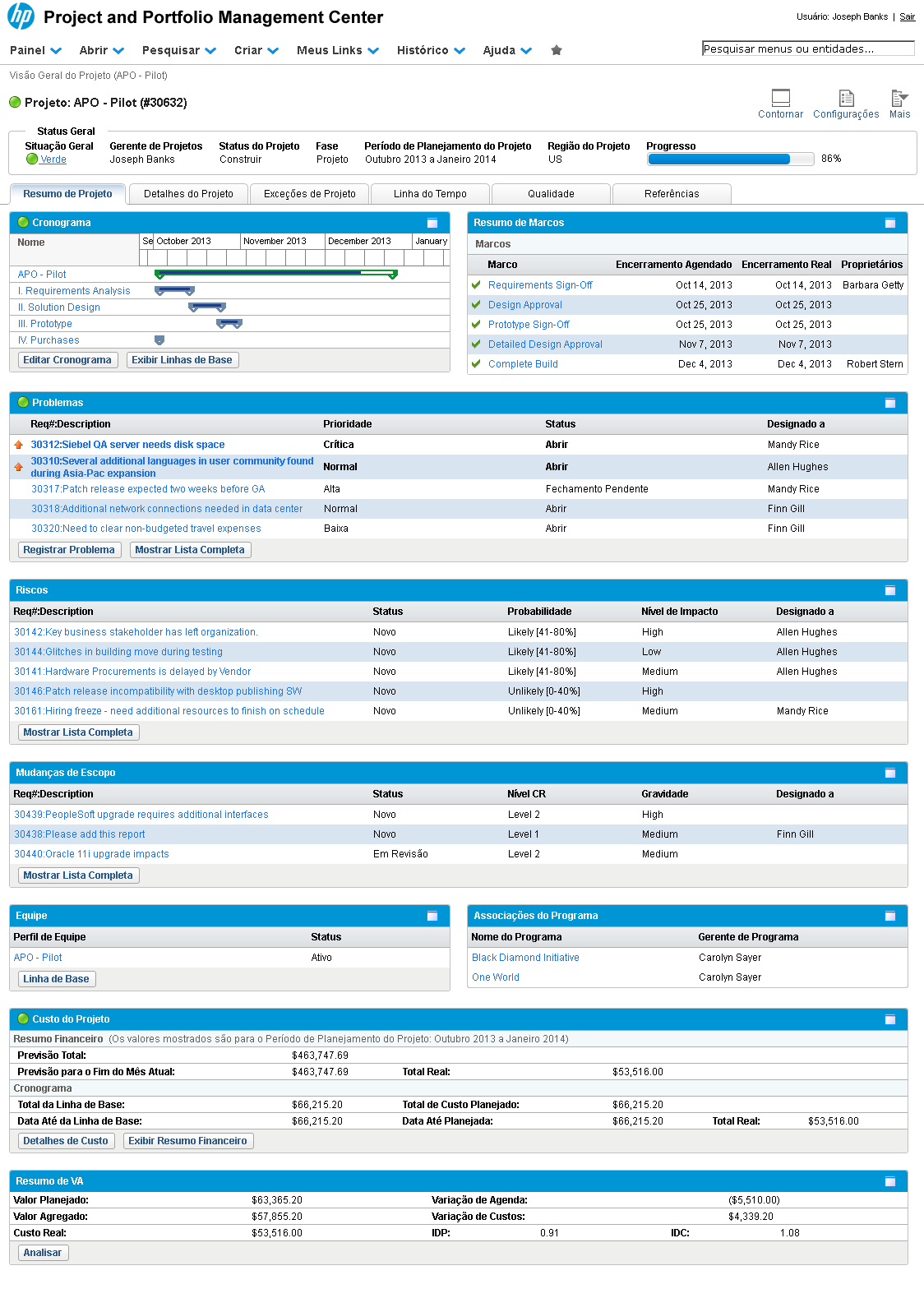
A página de "Resumo de Projeto" para o projeto escolhido será carregada após o drill down. Diversas informações de gestão do projeto estarão disponíveis para acesso com maiores detalhes a partir desta página. Instrução - clique para editar o texto.
Referência (copie para o Mantis o texto em vermelho):
demo_.html?interacao=24
25
25
corte_seco
3_124_959_59_311_206_115_-15
(Etapa 25 de 51)
Note a barra com informações sobre status geral do projeto, como situação, gerente, fase, período de duração do projeto, percentual de progresso.
Referência (copie para o Mantis o texto em vermelho):
demo_.html?interacao=25
26
26
corte_seco
1_186_778_30_161_234_30_-16
(Etapa 26 de 51)
A página do projeto está organizada em diversas abas com informações mais específicas em cada uma delas.
Referência (copie para o Mantis o texto em vermelho):
demo_.html?interacao=26
27
27
corte_seco
4_215_470_175_327_409_18_-16
(Etapa 27 de 51)
Note a existência de um Cronograma na página cuja aba está selecionada, "Resumo de Projeto". O cronograma é um dos elementos essenciais que formam o projeto no HP-PPM.
Referência (copie para o Mantis o texto em vermelho):
demo_.html?interacao=27
28
28
corte_seco
5_406_959_527_322_216_151_181
(Etapa 28 de 51)
Após o resumo do cronograma, podemos encontrar três portlets que listam algumas das requisições associadas ao projeto: Problemas, Riscos e Mudanças de Escopo. Esse é um acesso rápido que auxilia o gerenciamento dos principais pontos do projeto.
Referência (copie para o Mantis o texto em vermelho):
demo_.html?interacao=28
29
29
corte_seco
2_942_473_100_139_1065_35_-16
(Etapa 29 de 51)
Note a existência de um portlet para acessar as informações de Perfil de Equipe.
Referência (copie para o Mantis o texto em vermelho):
demo_.html?interacao=29
30
30
corte_seco
8_991_90_22_119_986_-16_10
(Etapa 30 de 51)
Vamos acessar o elemento Perfil de Equipe deste projeto. Clique no link com o nome do projeto.
Referência (copie para o Mantis o texto em vermelho):
demo_.html?interacao=30
31
31
corte_seco
350_150_0_0_485_100_0_2295
(Etapa 31 de 51)

A página do "Perfil de Equipe" será exibida.

No elemento "Perfil de Equipe" são definidos os papéis necessários para o projeto e a quantidade de horas requeridas distribuídas ao longo do período do projeto.

Trata-se de um elemento de planejamento importante que compõe as demandas e projetos no HP-PPM e que viabiliza a gestão de capacidade corporativa.

Este elemento será explorado em mais detalhes em capítulos posteriores.

Instrução - clique para editar o texto.
Referência (copie para o Mantis o texto em vermelho):
demo_.html?interacao=31
32
32
corte_seco
774_85_55_55_423_86_324_21
(Etapa 32 de 51)
Vamos retornar à página do projeto. Clique no botão "Concluído".
Referência (copie para o Mantis o texto em vermelho):
demo_.html?interacao=32
33
33
corte_seco
3_1053_951_158_299_854_149_203
(Etapa 33 de 51)

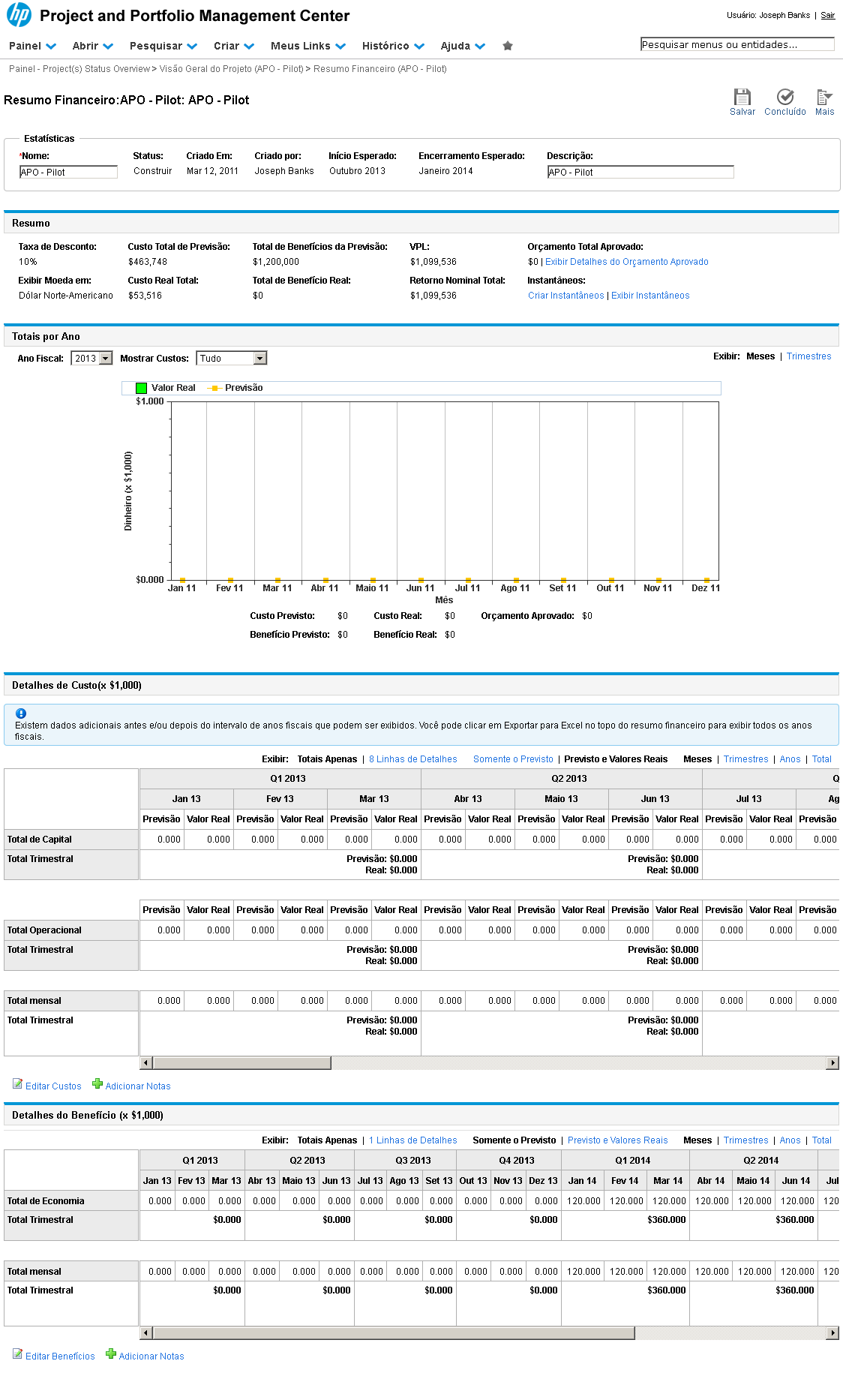
Agora, note a área de Custo do Projeto.

Aqui encontramos informações financeiras gerais de execução do projeto.

A partir deste portlet é possível ter acesso ao elemento "Resumo Financeiro" do projeto.

Referência (copie para o Mantis o texto em vermelho):
demo_.html?interacao=33
34
34
corte_seco
125_1184_140_23_289_1177_-16_10
(Etapa 34 de 51)
Vamos acessar o elemento "Resumo Financeiro" deste projeto. Clique no botão "Exibir Resumo Financeiro".
Referência (copie para o Mantis o texto em vermelho):
demo_.html?interacao=34
35
35
corte_seco
350_148_0_0_485_99_0_2052
(Etapa 35 de 51)

A página de resumo financeiro será exibida.

Este é mais um elemento fundamental que compõe as demandas e projetos do HP-PPM. A partir dele, as informações planejadas de custos e benefícios financeiros esperados com o projeto são capturadas e acompanhadas até o seu final, permitindo um controle preciso dos custos e fornecendo visibilidade completa da gestão financeira do projeto.
Os recursos disponíveis neste elemento serão explorados detalhadamente em um capítulo posterior.

Instrução - clique para editar o texto.
Referência (copie para o Mantis o texto em vermelho):
demo_.html?interacao=35
36
36
corte_seco
872_91_55_50_644_159_250_-16
(Etapa 36 de 51)
Para retornar à página de "Resumo do Projeto", clique no botão "Concluído".
Referência (copie para o Mantis o texto em vermelho):
demo_.html?interacao=36
37
37
corte_seco
133_188_123_22_148_231_28_-16
(Etapa 37 de 51)
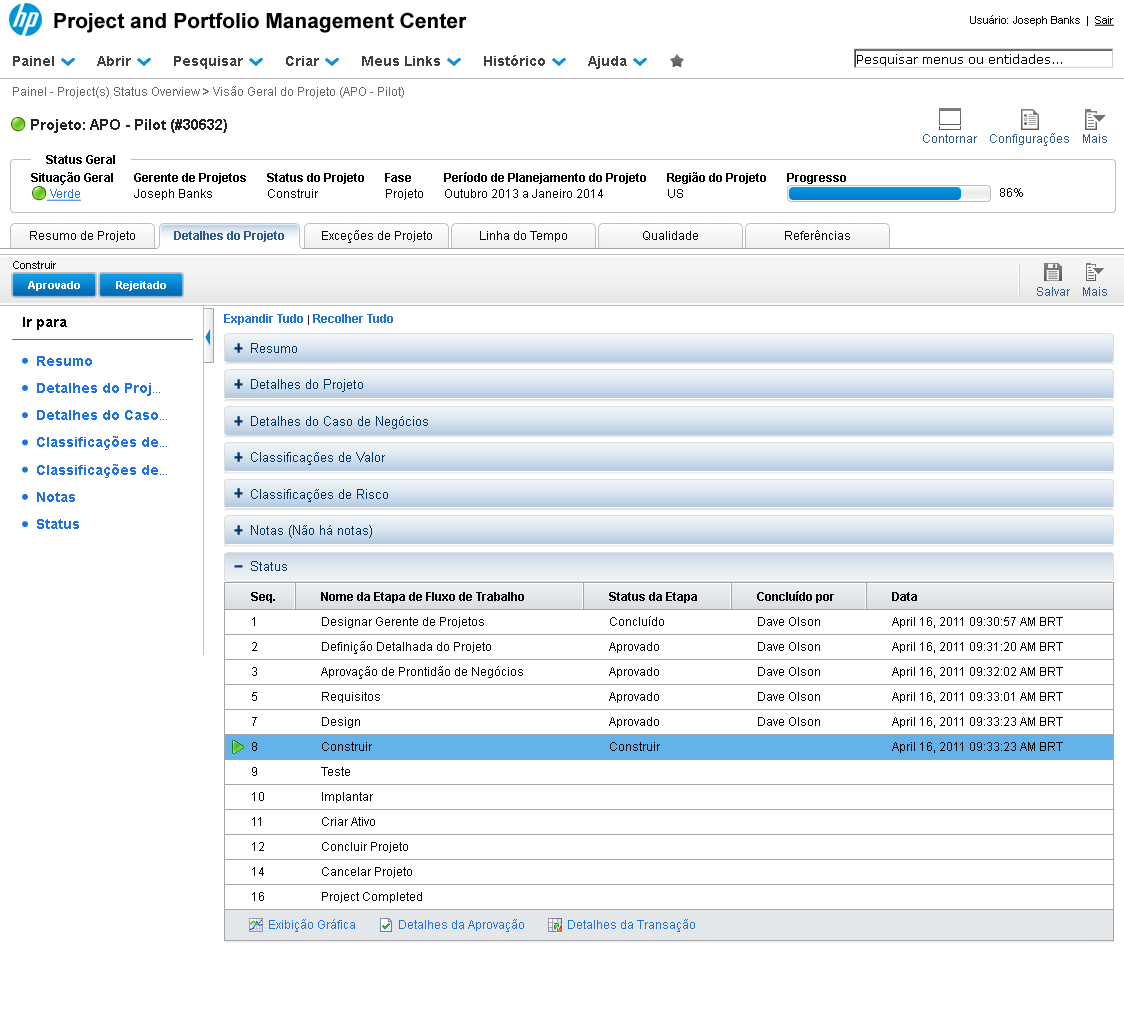
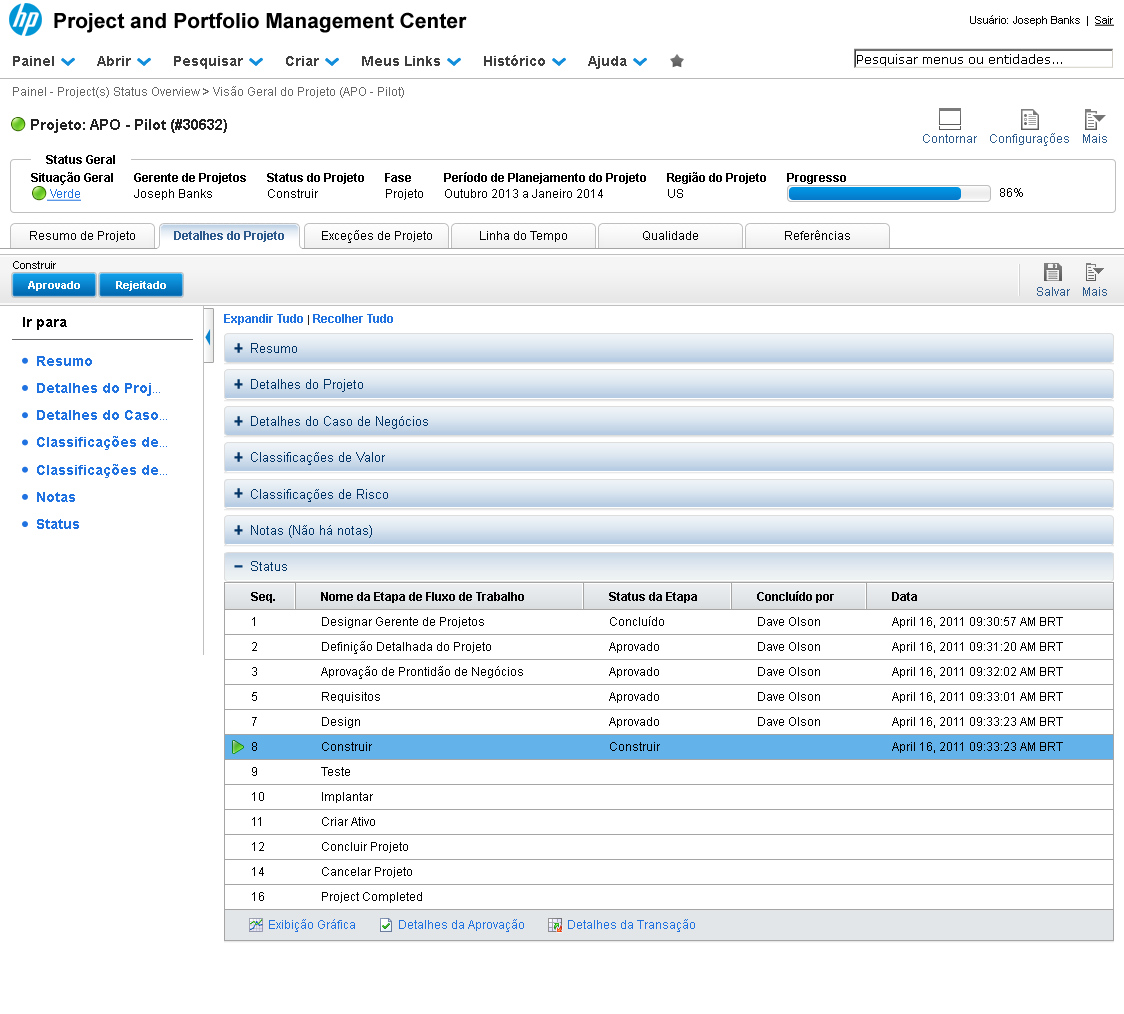
Vamos explorar outros elementos que formam a base de um projeto no HP-PPM. Clique na aba "Detalhes do Projeto".
Referência (copie para o Mantis o texto em vermelho):
demo_.html?interacao=37
38
38
corte_seco
350_150_0_0_485_100_0_2029
(Etapa 38 de 51)

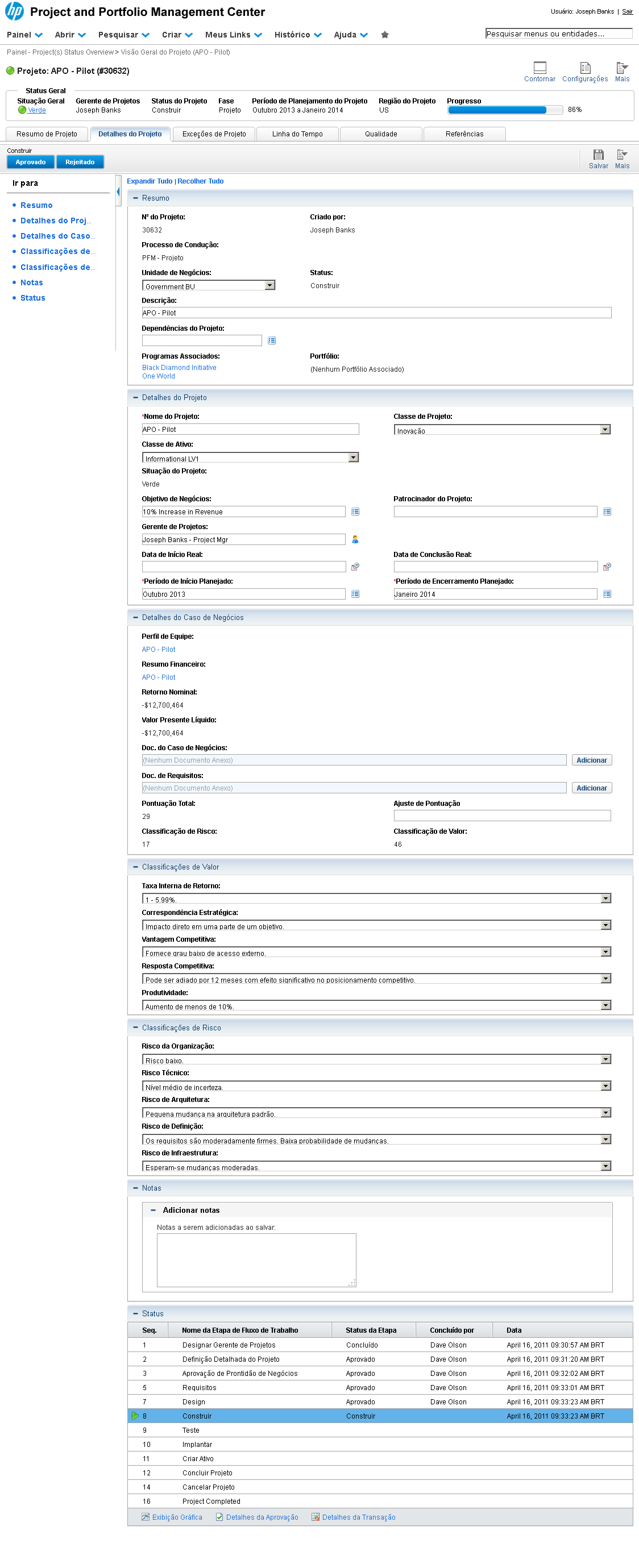
A aba "Detalhes do Projeto" será exibida.

Esta tela representa o elemento formulário do projeto.

Em cada uma de suas divisões existem campos de diversos tipos que são preenchidos pelos participantes do projeto para carregar informações detalhadas sobre este, como descrição, objetivo, patrocinador, datas, business case.

Estas informações são relevantes para a aprovação e progresso do projeto em cada estágio do seu ciclo de vida.

Instrução - clique para editar o texto.
Referência (copie para o Mantis o texto em vermelho):
demo_.html?interacao=38
39
39
corte_seco
189_284_773_2046_431_96_127_173
(Etapa 39 de 51)
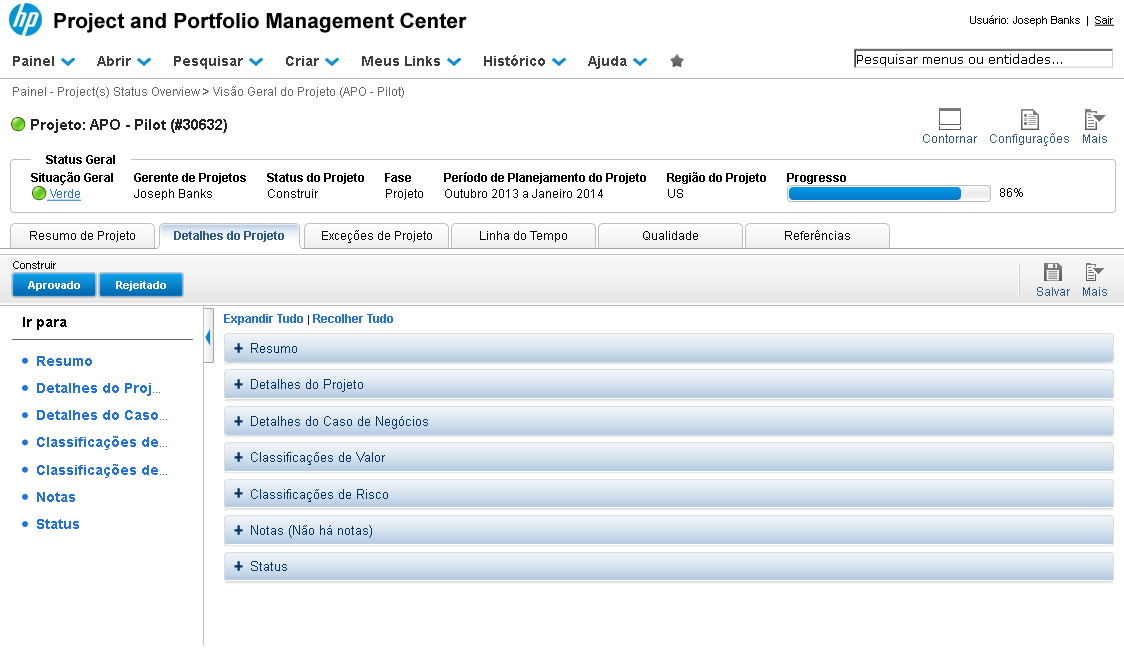
A aba "Detalhes do Projeto" está dividida em diversas seções: Resumo, Detalhes do Projeto, entre outras. Cada uma delas possui um conjunto de campos que são preenchidos à medida que o projeto avança em seu ciclo de vida.
Referência (copie para o Mantis o texto em vermelho):
demo_.html?interacao=39
40
40
corte_seco
6_264_159_214_185_376_-16_10
(Etapa 40 de 51)
Note que existe um menu lateral Ir para que ajuda na navegação pelas divisões da aba "Detalhes do Projeto".
Referência (copie para o Mantis o texto em vermelho):
demo_.html?interacao=40
41
41
corte_seco
265_261_90_19_373_256_-16_10
(Etapa 41 de 51)
Para facilitar a visualização da página é possível recolher todas as seções. Clique no link "Recolher Tudo".
Referência (copie para o Mantis o texto em vermelho):
demo_.html?interacao=41
42
42
corte_seco
11_438_100_25_134_434_-16_10
(Etapa 42 de 51)
Para explorar o workflow que define as etapas do ciclo do projeto, no menu lateral de atalho "Ir para", clique no link "Status".
Referência (copie para o Mantis o texto em vermelho):
demo_.html?interacao=42
43
43
corte_seco
185_475_773_341_444_320_152_141
(Etapa 43 de 51)
Ao abrir a seção de Status, você terá acesso a informações de aprovação em cada etapa do fluxo de trabalho (workflow) do projeto.
Referência (copie para o Mantis o texto em vermelho):
demo_.html?interacao=43
44
44
corte_seco
200_781_114_26_200_674_43_97
(Etapa 44 de 51)
Para uma visão gráfica do fluxo de trabalho (workflow) do projeto, clique no link "Exibição Gráfica".
Referência (copie para o Mantis o texto em vermelho):
demo_.html?interacao=44
45
45
corte_seco
34_174_892_295_644_0_-16_217
(Etapa 45 de 51)

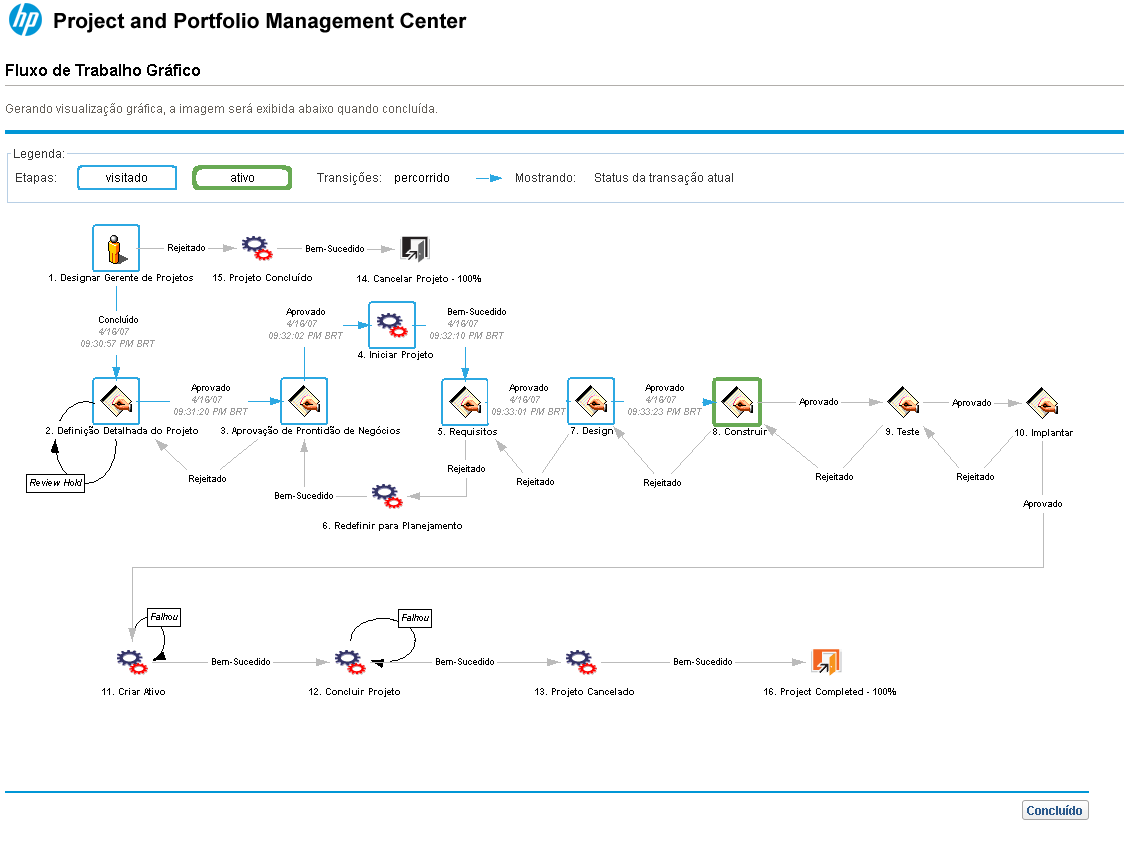
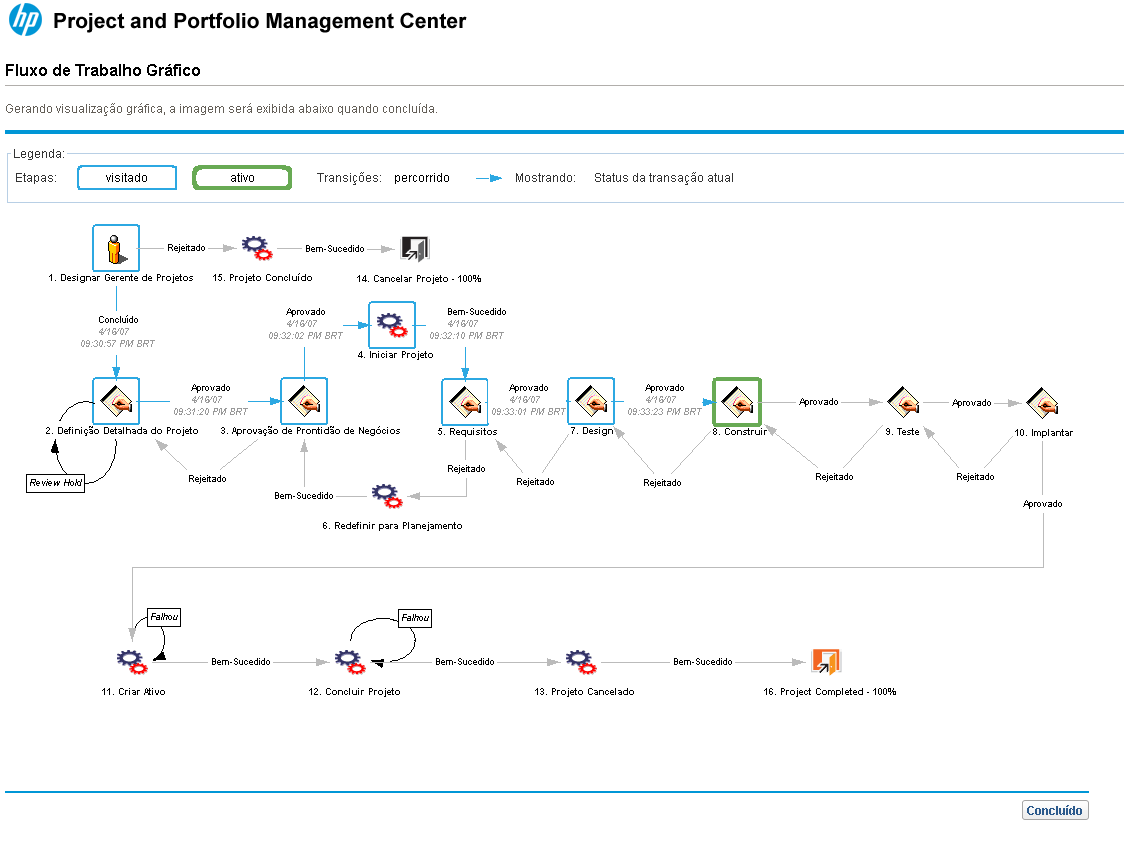
O Fluxo de Trabalho ou workflow é mais um dos elementos fundamentais das demandas e projetos no HP-PPM. Por meio dele é possível modelar e padronizar o processo de gestão de demandas e projetos da organização.
Na tela de "Fluxo de Trabalho Gráfico" é possível ter uma visão clara de todas as etapas do ciclo de vida do projeto, de quais já foram concluídas e quais ainda estão por vir, além da etapa atualmente ativa destacada em verde (neste exemplo a etapa ativa é a etapa "8. Construir").

Referência (copie para o Mantis o texto em vermelho):
demo_.html?interacao=45
46
46
corte_seco
877_687_62_20_535_660_324_30
(Etapa 46 de 51)
Para retornar à página do projeto e explorar as abas restantes, clique no botão "Concluído".
Referência (copie para o Mantis o texto em vermelho):
demo_.html?interacao=46
47
47
corte_seco
0_186_382_160_403_201_-16_40
(Etapa 47 de 51)
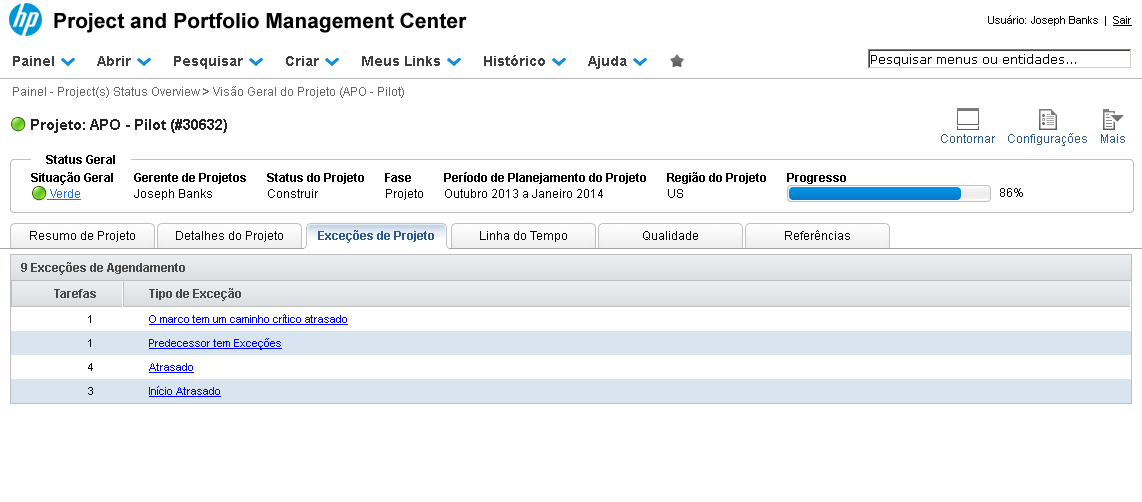
A aba "Exceções de Projeto" lista as exceções do cronograma, como atrasos, problemas de agendamentos, problemas de alocações de recursos, etc. É um modo rápido de visualizar e atuar para sanar problemas gerais do cronograma do projeto.
Referência (copie para o Mantis o texto em vermelho):
demo_.html?interacao=47
48
48
corte_seco
0_186_832_171_271_54_155_121
(Etapa 48 de 51)
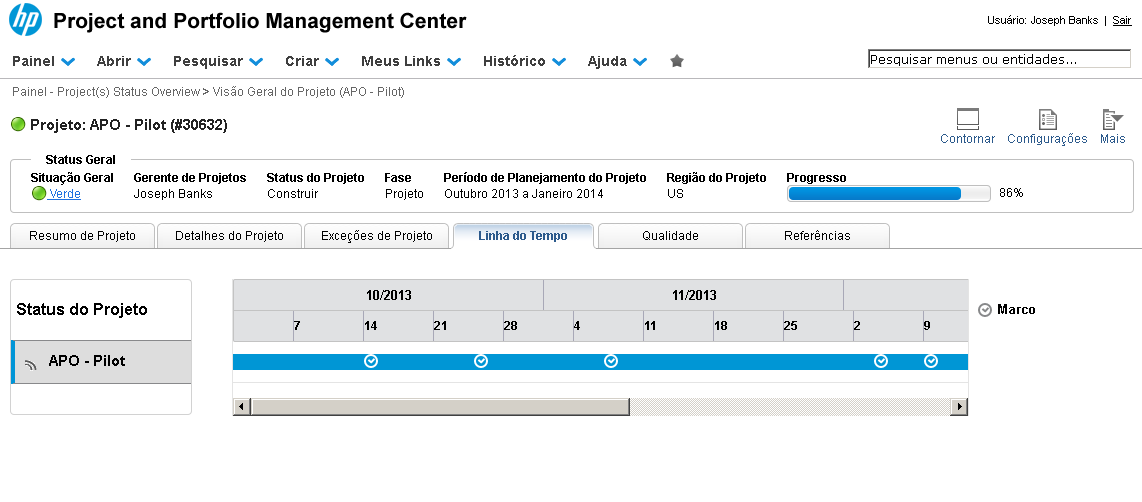
A aba "Linha do Tempo" mostra os principais marcos do projeto em uma linha do tempo.
Referência (copie para o Mantis o texto em vermelho):
demo_.html?interacao=48
49
49
corte_seco
0_187_810_396_384_18_154_151
(Etapa 49 de 51)
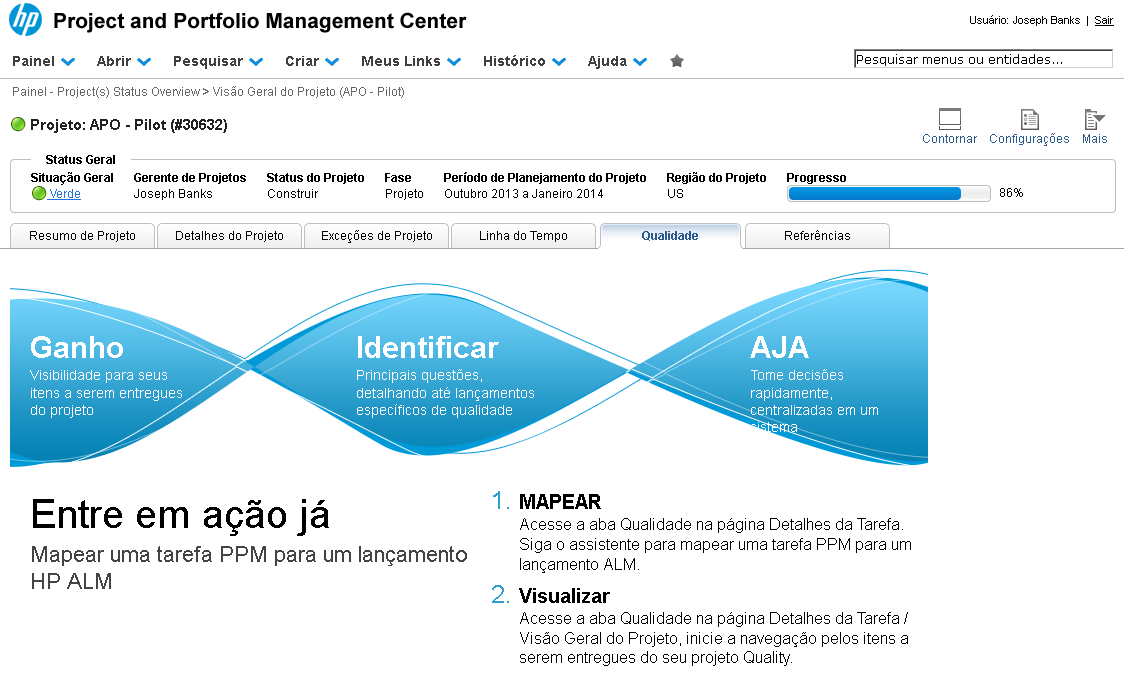
A próxima aba, "Qualidade", exibe informações para acompanhamento de lançamentos de tarefas que estejam integradas com as soluções ALM e Quality Center da HP.
Referência (copie para o Mantis o texto em vermelho):
demo_.html?interacao=49
50
50
corte_seco
0_186_964_957_305_0_153_166
(Etapa 50 de 51)
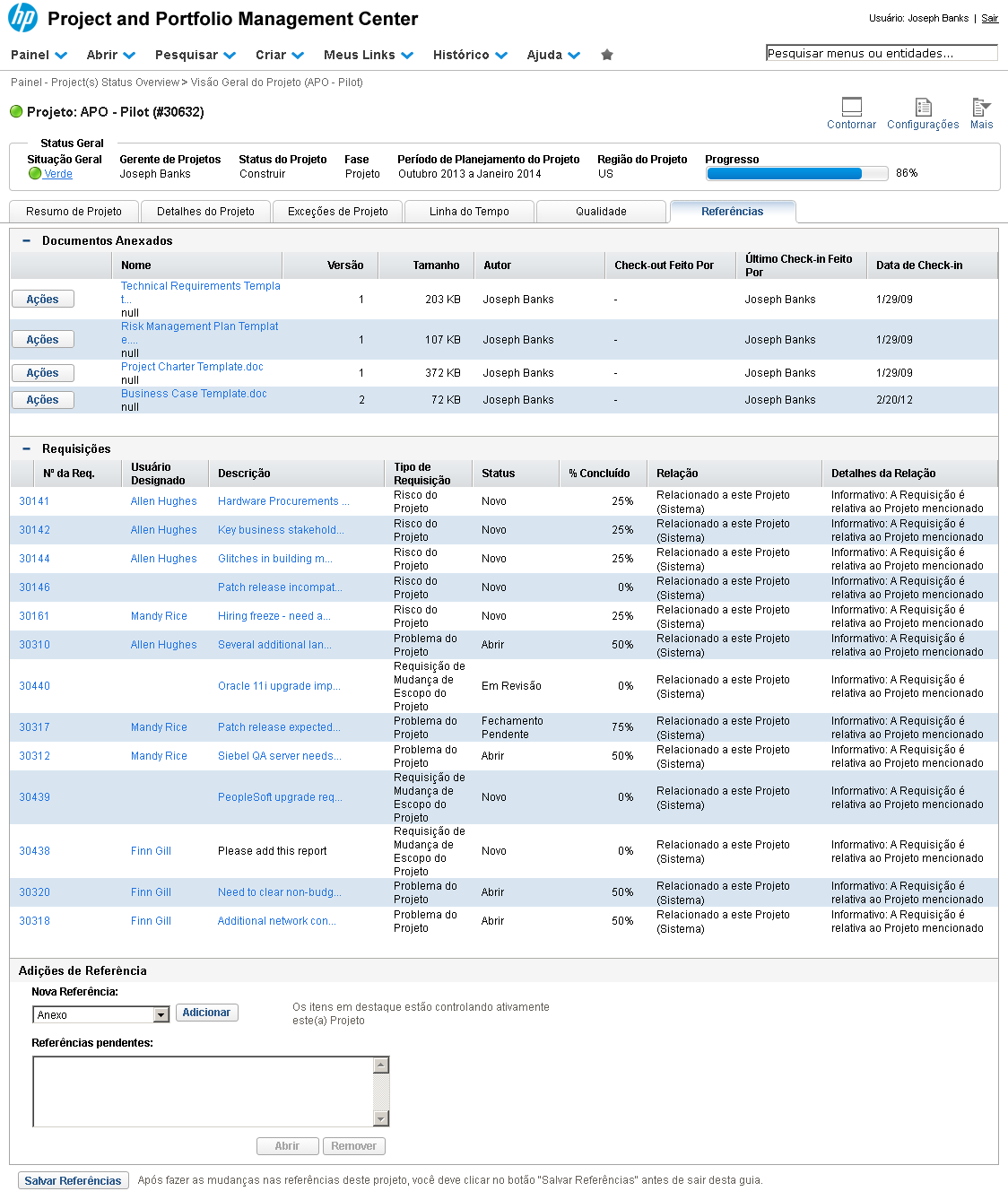
Por fim, a aba "Referências", como veremos com mais detalhes em demonstrações seguintes, exibe - e permite alterarmos - as entidades/elementos relacionados ao projeto, como Documentos, Requisições, Projetos, Tarefas, Propostas, etc.
Referência (copie para o Mantis o texto em vermelho):
demo_.html?interacao=50
51
51
corte_seco
350_149_0_0_485_99_0_2166
(Etapa 51 de 51)

Nesta demonstração de introdução ao HP-PPM apresentamos diversos elementos fundamentais das demandas e projetos.

Vimos que demandas e projetos no HP-PPM modelam os processos institucionalizados na organização sendo formados por Formulário e Workflow.

Na página do projeto vimos que estão associados os elementos perfis de equipe e resumos financeiros (orçamentos e benefícios esperados dos projetos).

Vimos que um projeto possui ainda outro elemento essencial: o plano de trabalho ou cronograma.

Instrução - clique para editar o texto.
Referência (copie para o Mantis o texto em vermelho):
demo_.html?interacao=51