(Etapa 1 de 20)
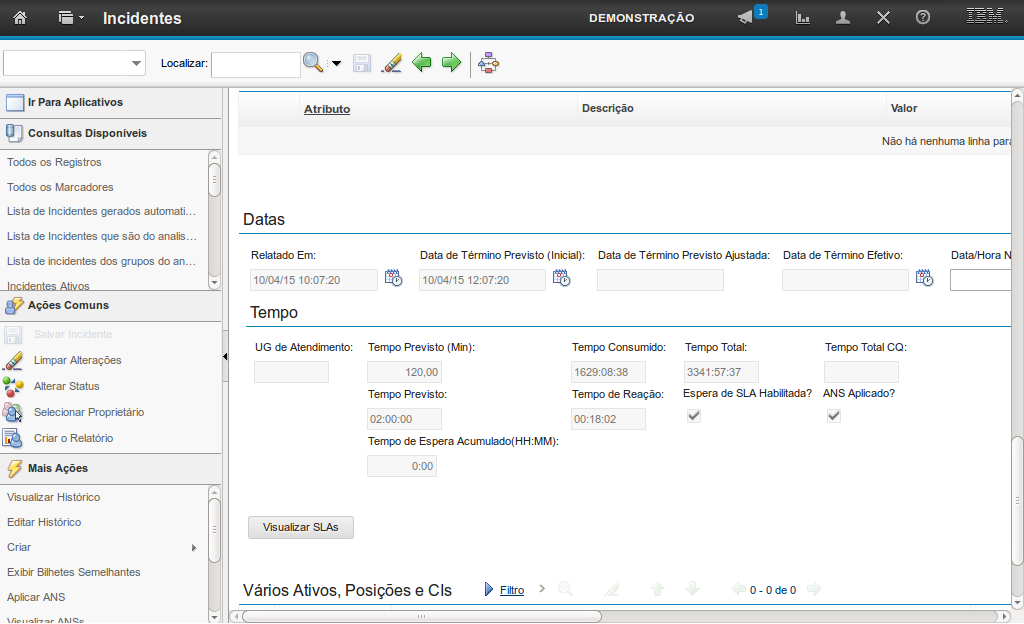
Esta é a demonstração das seções que contém informações de prazos de um incidente, tais como datas, tempos corridos, previsões, SLA, etc.
Ao visualizar um incidente (dentro da aba Incidente), rolando a tela para baixo é possível visualizar a seção "Data", a subseção "Tempo" e o botão para visualizar SLAs. Instrução - clique para editar o texto.
Ao visualizar um incidente (dentro da aba Incidente), rolando a tela para baixo é possível visualizar a seção "Data", a subseção "Tempo" e o botão para visualizar SLAs. Instrução - clique para editar o texto.
Referência (copie para o Mantis o texto em vermelho):
demo_.html?interacao=96
(Etapa 2 de 20)
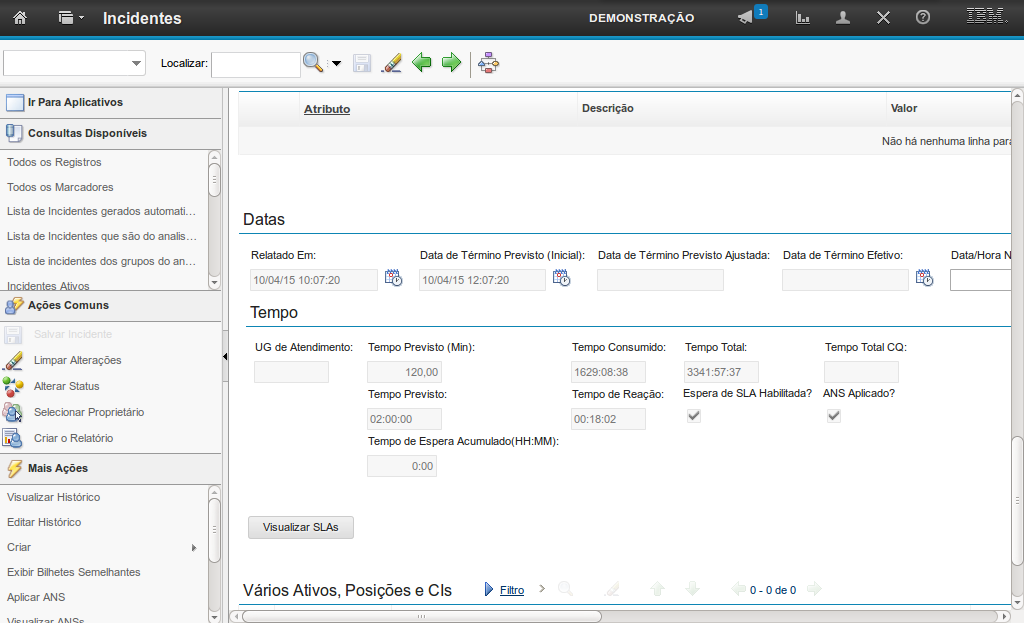
A sessão "Data" exibe as informações correspondentes a datas relacionadas ao Incidente.
Referência (copie para o Mantis o texto em vermelho):
demo_.html?interacao=97
(Etapa 3 de 20)
O campo "Relatado Em:" exibe a data de criação do Incidente.
Referência (copie para o Mantis o texto em vermelho):
demo_.html?interacao=98
(Etapa 4 de 20)
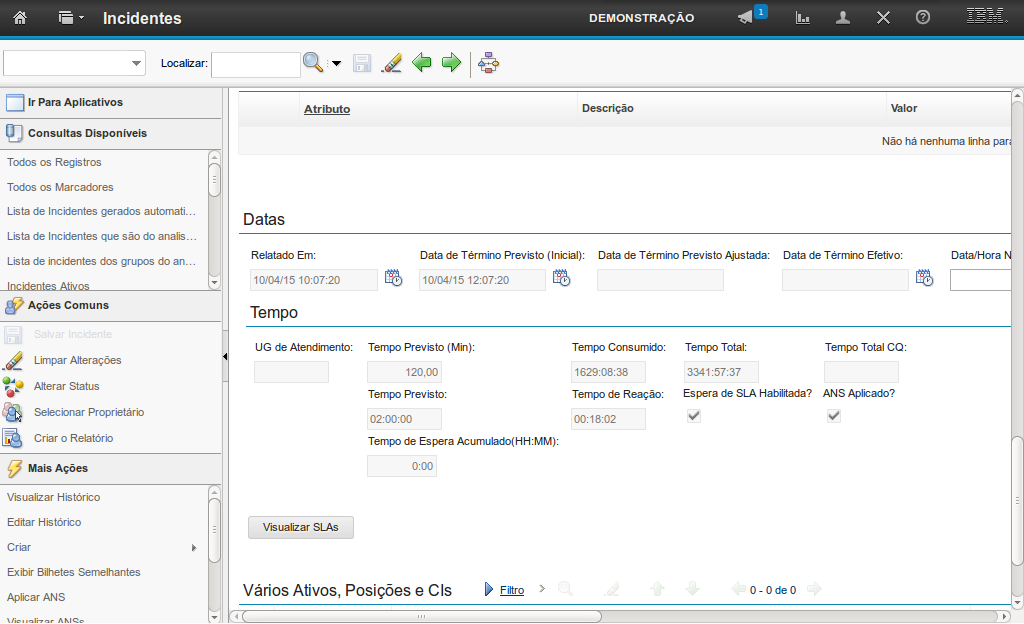
O campo "Data Término Previsto (Inicial):" exibe a data de término previsto, cujo cálculo é:
data/hora de criação do incidente (campo “Relatado Em”)
+
período de tempo definido no Acordo de Nível de Serviço para a respectiva classificação do incidente.
data/hora de criação do incidente (campo “Relatado Em”)
+
período de tempo definido no Acordo de Nível de Serviço para a respectiva classificação do incidente.
Referência (copie para o Mantis o texto em vermelho):
demo_.html?interacao=99
(Etapa 5 de 20)
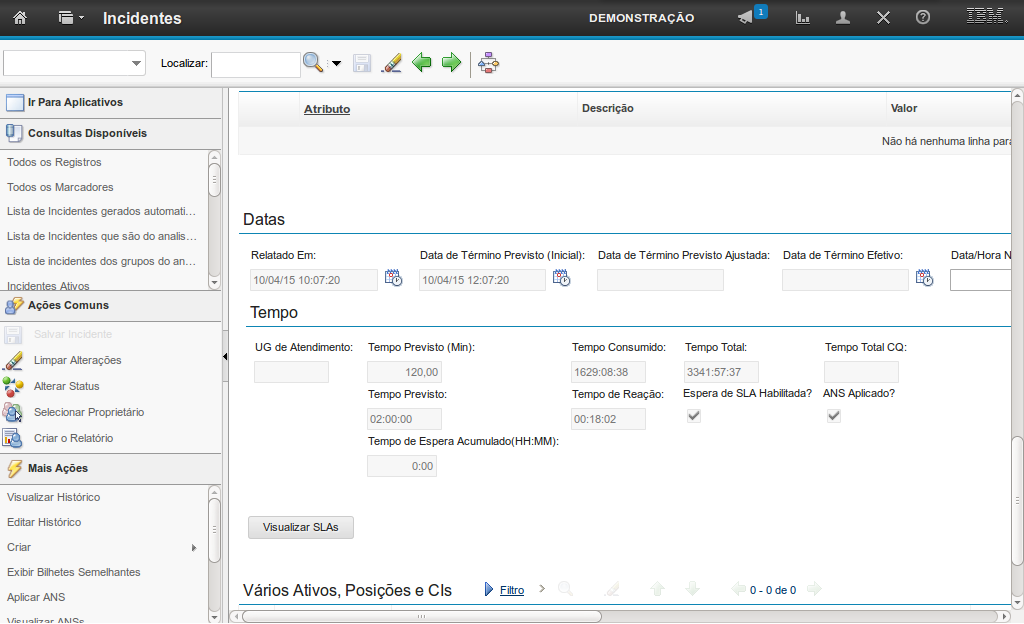
O campo "Data Término Previsto Ajustada:" exibe a data de término previsto ajustada.
Referência (copie para o Mantis o texto em vermelho):
demo_.html?interacao=100
(Etapa 6 de 20)
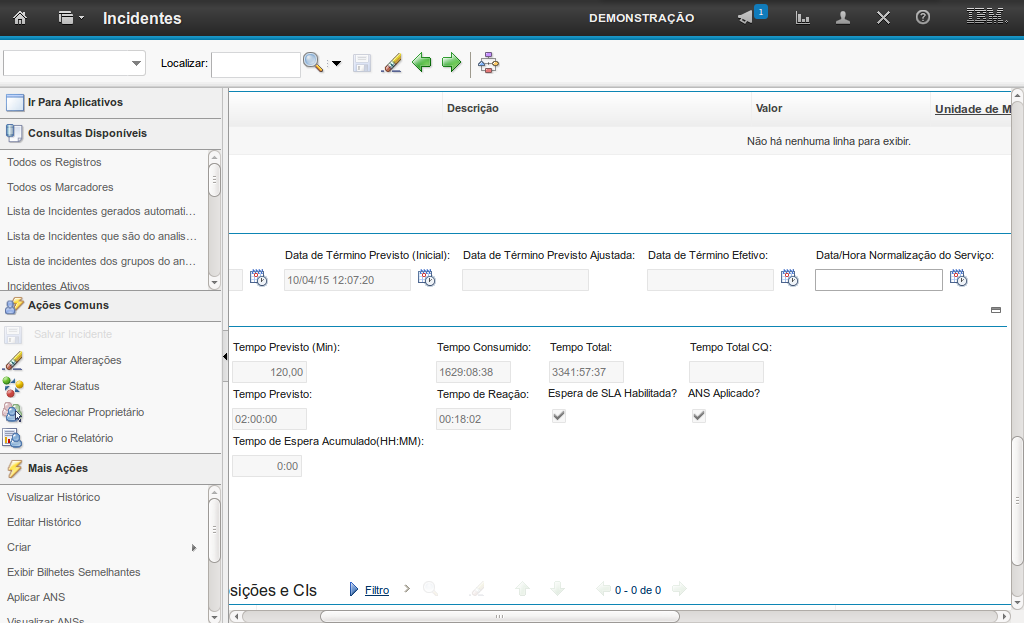
O campo "Data Término Efetivo:" exibe a data/hora do instante em que o Incidente assumiu o status “Aguardando CQ” no Govi Controle.
Referência (copie para o Mantis o texto em vermelho):
demo_.html?interacao=101
(Etapa 7 de 20)
O campo "Data/Hora Normalizada do Serviço:" exibe a data/hora do instante em que o serviço foi normalizado, independentemente do momento em que o incidente foi para o status "Aguardando CQ/Fechado" no Govi Controle.
O valor deste campo é proveniente do campo “Horário de fim da Ocorrência:” da aba “Resumo”.
O valor deste campo é proveniente do campo “Horário de fim da Ocorrência:” da aba “Resumo”.
Referência (copie para o Mantis o texto em vermelho):
demo_.html?interacao=102
(Etapa 8 de 20)
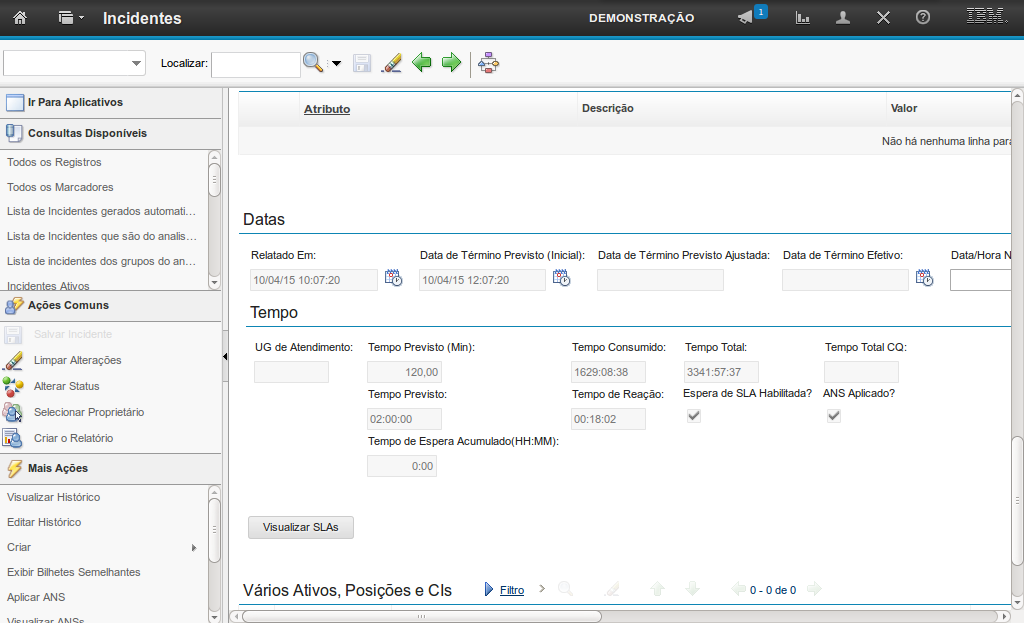
A sessão "Tempo" exibe as informações correspondentes a diversos períodos de tempo mensurados ao longo da resolução do incidente.
Referência (copie para o Mantis o texto em vermelho):
demo_.html?interacao=103
(Etapa 9 de 20)
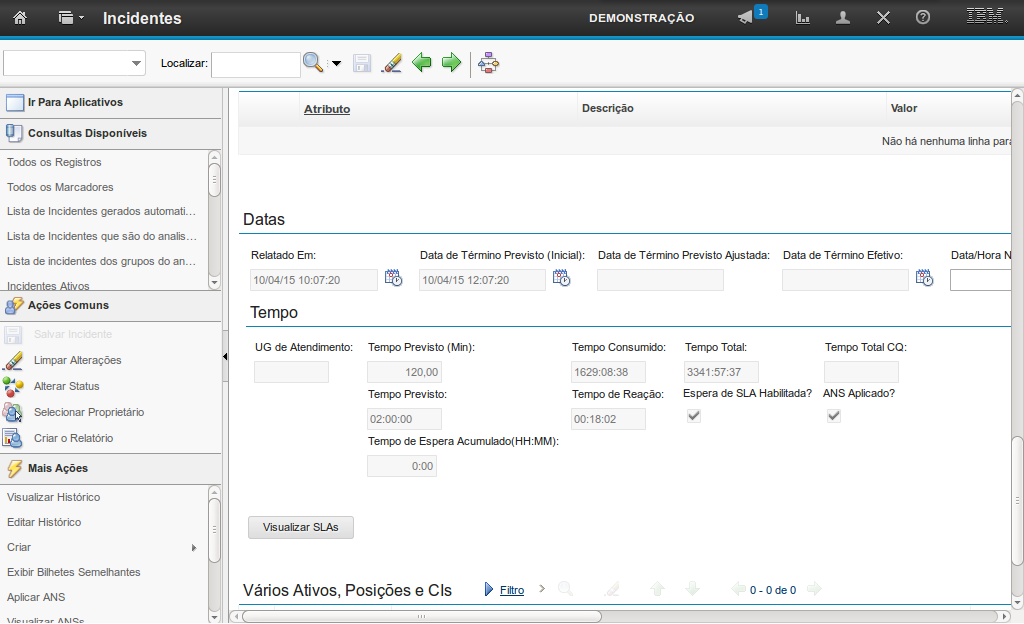
O campo "UG de Atendimento": exibe a Unidade Gestora do grupo de atendimento do Incidente.
Referência (copie para o Mantis o texto em vermelho):
demo_.html?interacao=104
(Etapa 10 de 20)
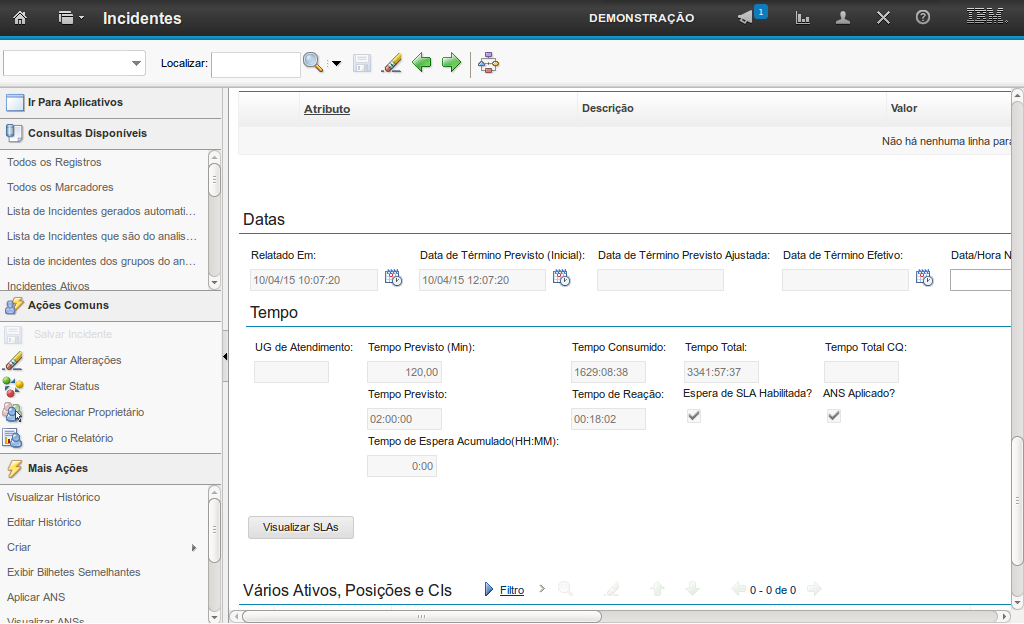
Os campo "Tempo Previsto (Min)" e "Tempo Previsto" exibem a mesma informação, que é o período de tempo previsto conforme o "Acordo de Nível de Serviço".
Esses tempos são exibidos no formato de total de minutos e no formato “horas:minutos”, respectivamente.
Esses tempos são exibidos no formato de total de minutos e no formato “horas:minutos”, respectivamente.
Referência (copie para o Mantis o texto em vermelho):
demo_.html?interacao=105
(Etapa 11 de 20)
O campo "Tempo de Espera Acumulado:" exibe o tempo de espera acumulado do Incidente.
Referência (copie para o Mantis o texto em vermelho):
demo_.html?interacao=106
(Etapa 12 de 20)
O campo "Tempo Consumido:" exibe o período de tempo transcorrido desde a mudança para o status “Direcionado” até o presente momento.
Referência (copie para o Mantis o texto em vermelho):
demo_.html?interacao=107
(Etapa 13 de 20)
O campo "Tempo de Reação:" exibe o período de tempo transcorrido entre a mudança para o status “Encaminhado” e a mudança para o status “Em Atendimento”, considerando que durante este fluxo o bilhete permaneceu com o mesmo Grupo Gestor.
Referência (copie para o Mantis o texto em vermelho):
demo_.html?interacao=108
(Etapa 14 de 20)
O campo "Tempo Total:" exibe o tempo total do atendimento do Incidente até o momento ou até a conclusão do atendimento.
Referência (copie para o Mantis o texto em vermelho):
demo_.html?interacao=109
(Etapa 15 de 20)
O campo "Tempo Toral CQ:" exibe o tempo em que o Incidente esteve em CQ.
Referência (copie para o Mantis o texto em vermelho):
demo_.html?interacao=110
(Etapa 16 de 20)
O campo "Espera de SLA Habilitada:" se marcada o tempo total não irá calcular o tempo de espera relacionado ao SLA.
Referência (copie para o Mantis o texto em vermelho):
demo_.html?interacao=111
(Etapa 17 de 20)
O campo "ANS Aplicado:" se marcado, indica que o Incidente teve um ANS aplicado.
Referência (copie para o Mantis o texto em vermelho):
demo_.html?interacao=112
(Etapa 18 de 20)
O campo "Visualizar SLAs:" permite que você visualize o/os SLAs. Clique no botão para visualizar.
Referência (copie para o Mantis o texto em vermelho):
demo_.html?interacao=113
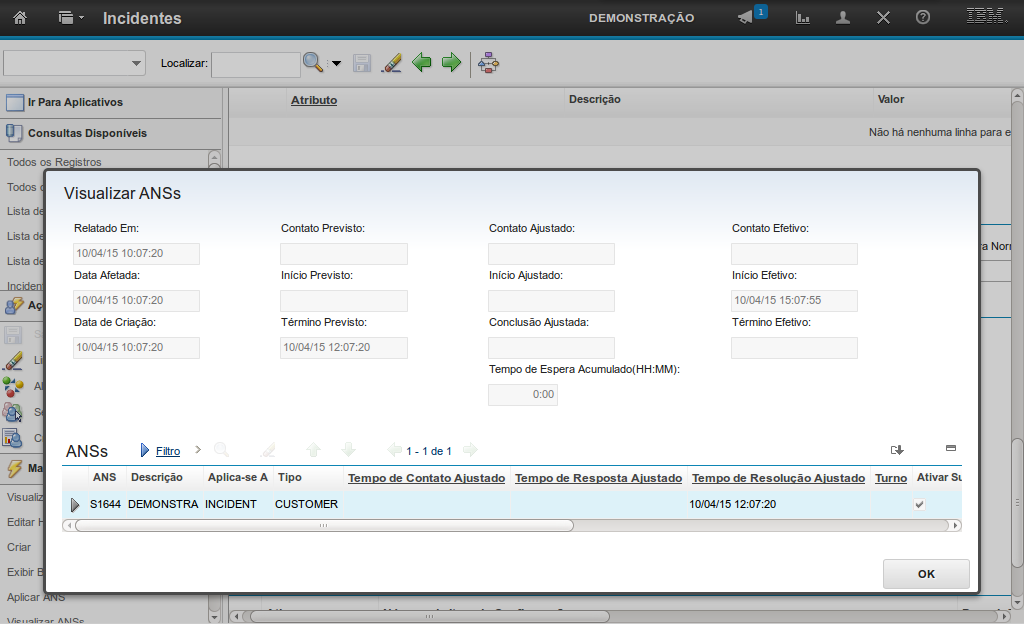
(Etapa 19 de 20)
O sistema exibe o SLA referente ao Incidente.
Referência (copie para o Mantis o texto em vermelho):
demo_.html?interacao=114
(Etapa 20 de 20)
Clique em "OK" para retornar.
Referência (copie para o Mantis o texto em vermelho):
demo_.html?interacao=115