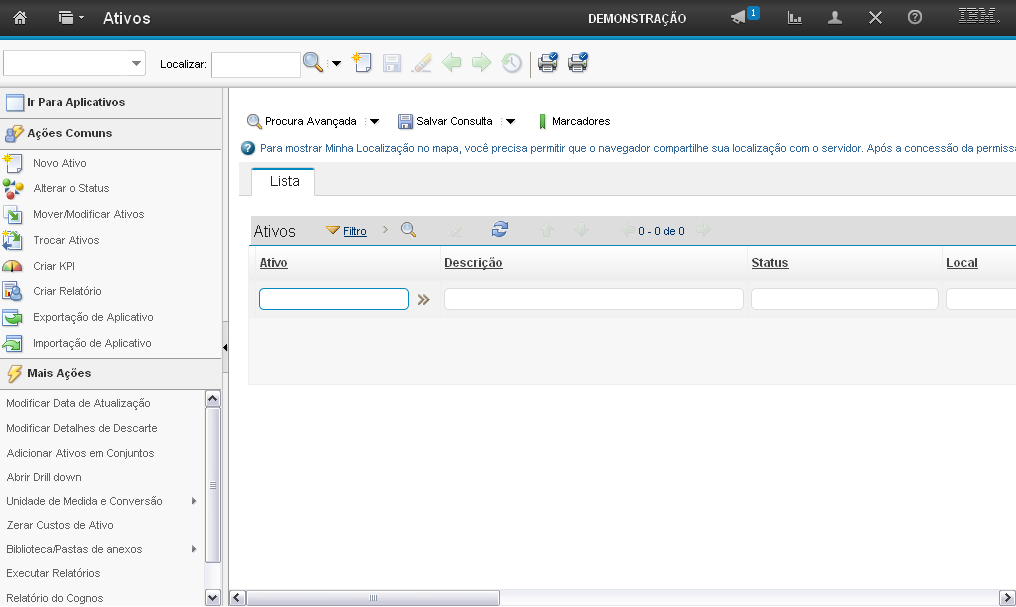
(Etapa 1 de 98)
Esta é a demonstração sobre como "Criar um Ativo". Comece a editar.
Referência (copie para o Mantis o texto em vermelho):
demo_.html?interacao=1563
(Etapa 2 de 98)
Inicialmente, você deve selecionar a opção "Novo Ativo".
Referência (copie para o Mantis o texto em vermelho):
demo_.html?interacao=1564
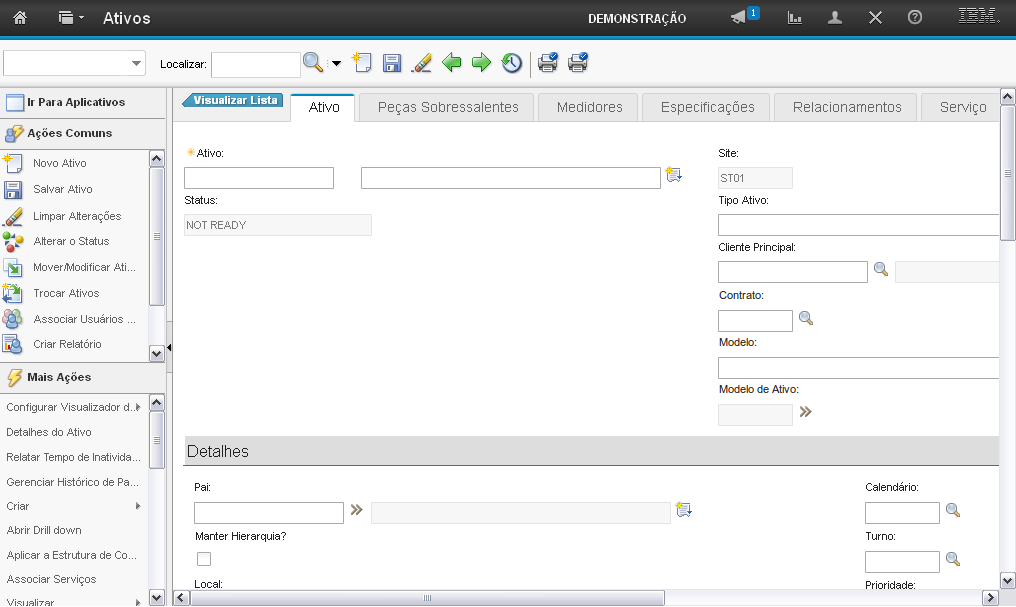
(Etapa 3 de 98)
Nos passos a seguir serão demonstrados os procedimentos de preenchimento dos campos da aba "Ativo". Instrução - clique para editar o texto.
Referência (copie para o Mantis o texto em vermelho):
demo_.html?interacao=1565
(Etapa 4 de 98)
Para preenchimento dos campos da aba, clique em "Ativo".
Referência (copie para o Mantis o texto em vermelho):
demo_.html?interacao=1566
(Etapa 5 de 98)
O campo "Ativo" permite que você informe o número do ativo.
Referência (copie para o Mantis o texto em vermelho):
demo_.html?interacao=1567
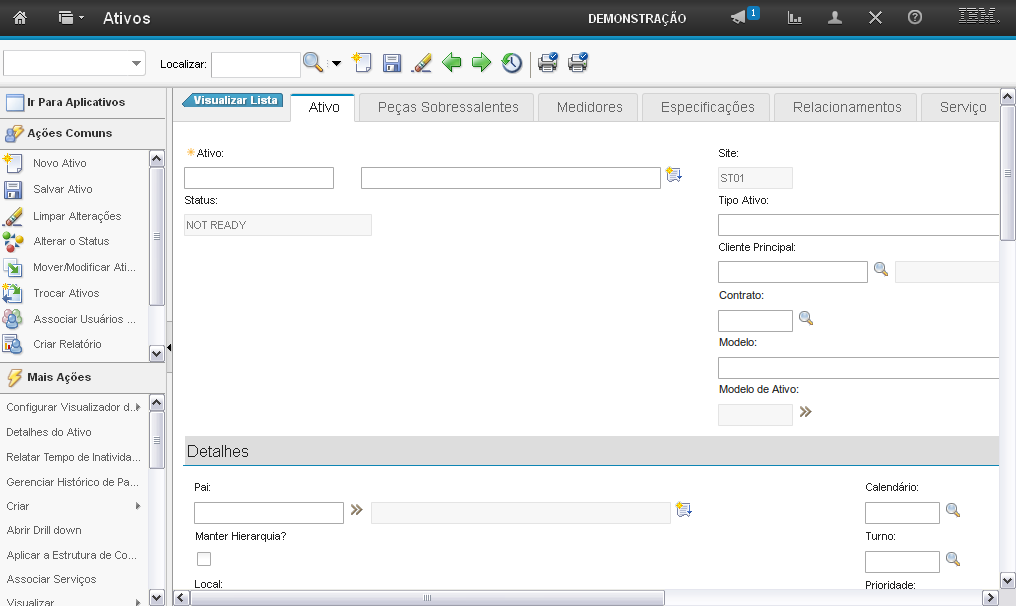
(Etapa 6 de 98)
O campo "Descrição" permite que você preencha uma descrição do ativo.
Referência (copie para o Mantis o texto em vermelho):
demo_.html?interacao=1568
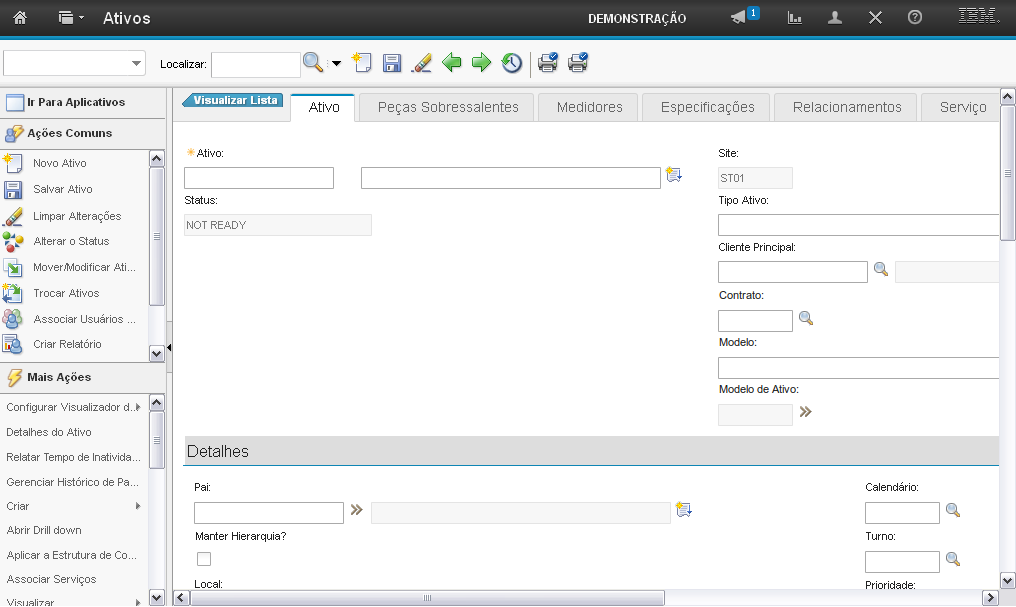
(Etapa 7 de 98)
O campo "Status" exibe o status do ativo.
Referência (copie para o Mantis o texto em vermelho):
demo_.html?interacao=1569
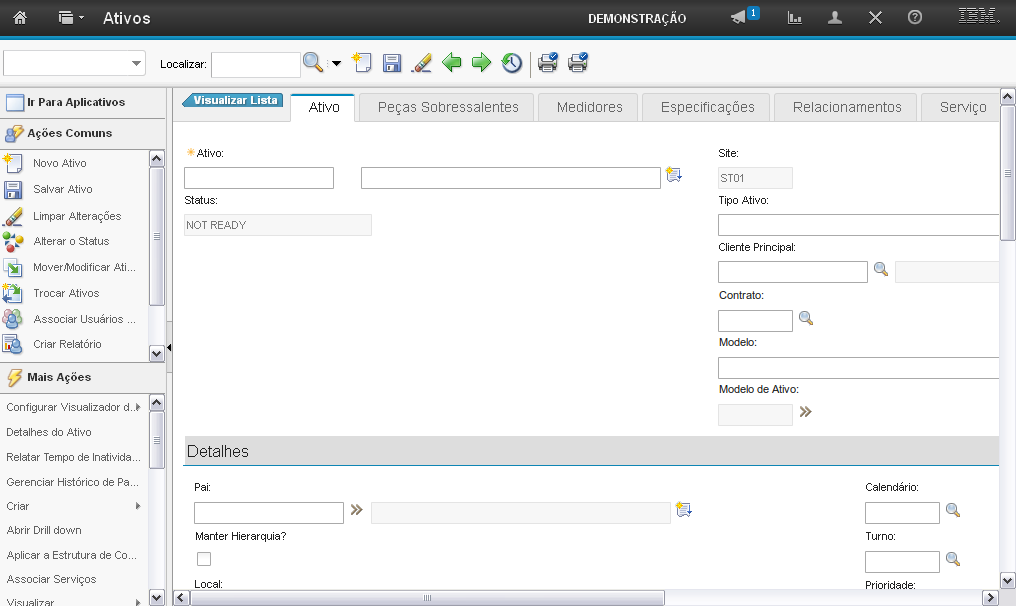
(Etapa 8 de 98)
O campo "Site" exibe o site do ativo.
Referência (copie para o Mantis o texto em vermelho):
demo_.html?interacao=1570
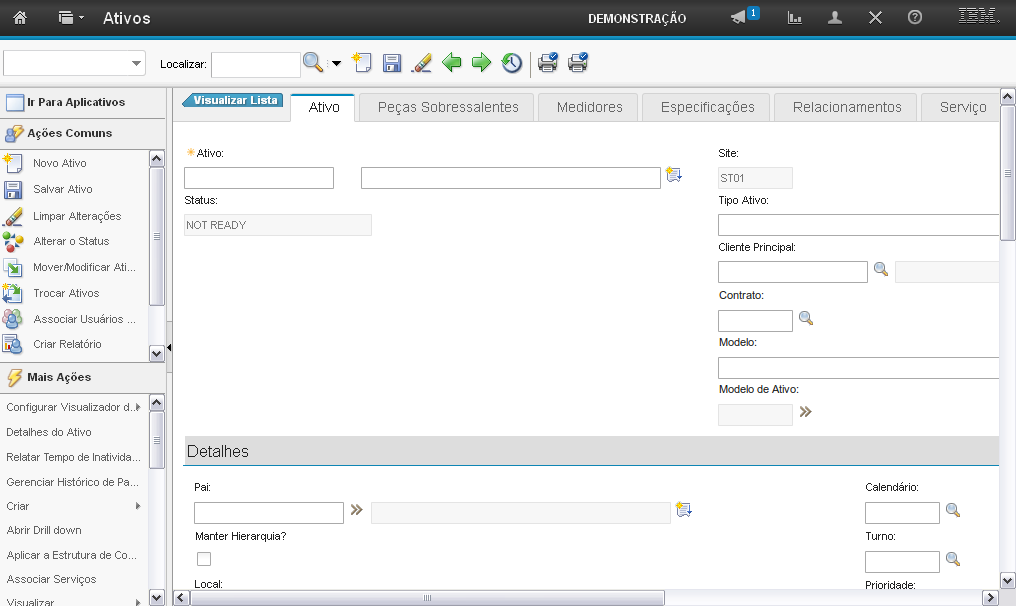
(Etapa 9 de 98)
O campo "Tipo Ativo" permite que você informe o tipo do ativo.
Referência (copie para o Mantis o texto em vermelho):
demo_.html?interacao=1571
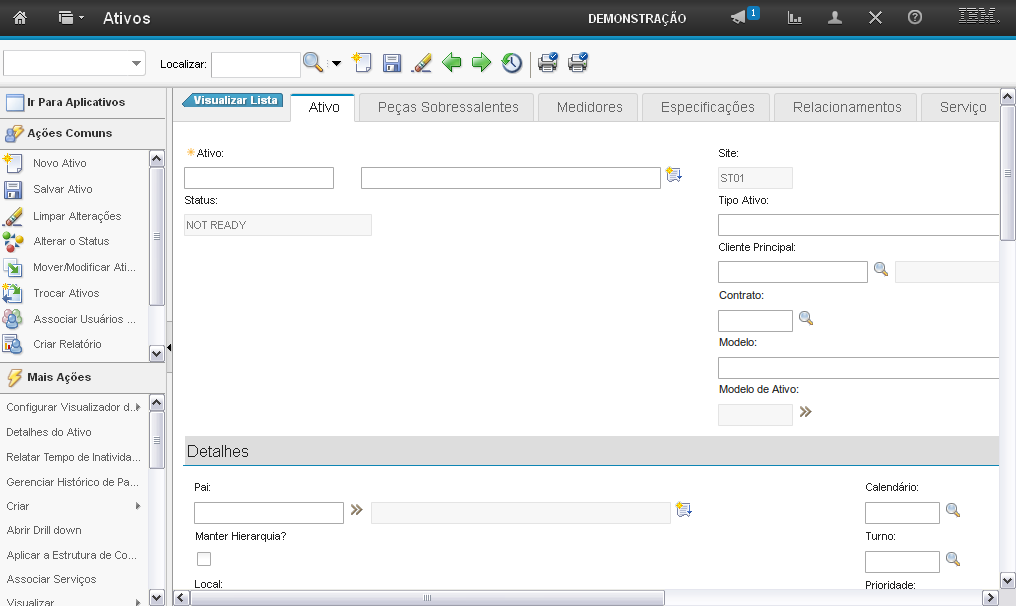
(Etapa 10 de 98)
O campo "Cliente Principal" permite que você informe o cliente principal do ativo.
Referência (copie para o Mantis o texto em vermelho):
demo_.html?interacao=1572
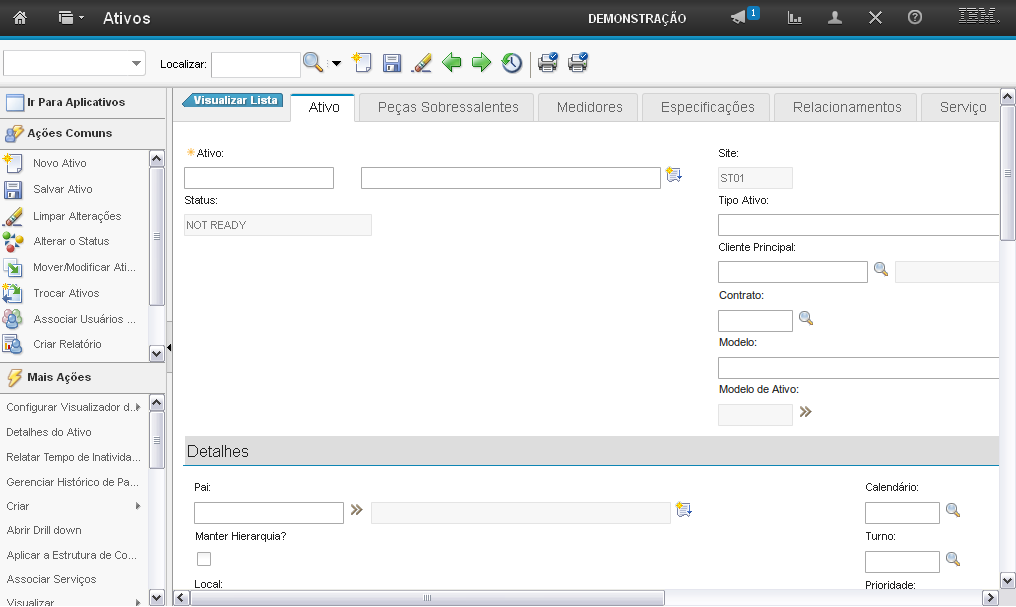
(Etapa 11 de 98)
O campo "Contrato" permite que você informe o contrato relacionado ao Ativo.
Referência (copie para o Mantis o texto em vermelho):
demo_.html?interacao=1573
(Etapa 12 de 98)
O campo "Modelo" descreve o modelo do ativo.
Referência (copie para o Mantis o texto em vermelho):
demo_.html?interacao=1574
(Etapa 13 de 98)
No campo "Modelo de Ativo", você poderá inserir um modelo de template de ativo.
Referência (copie para o Mantis o texto em vermelho):
demo_.html?interacao=1575
(Etapa 14 de 98)
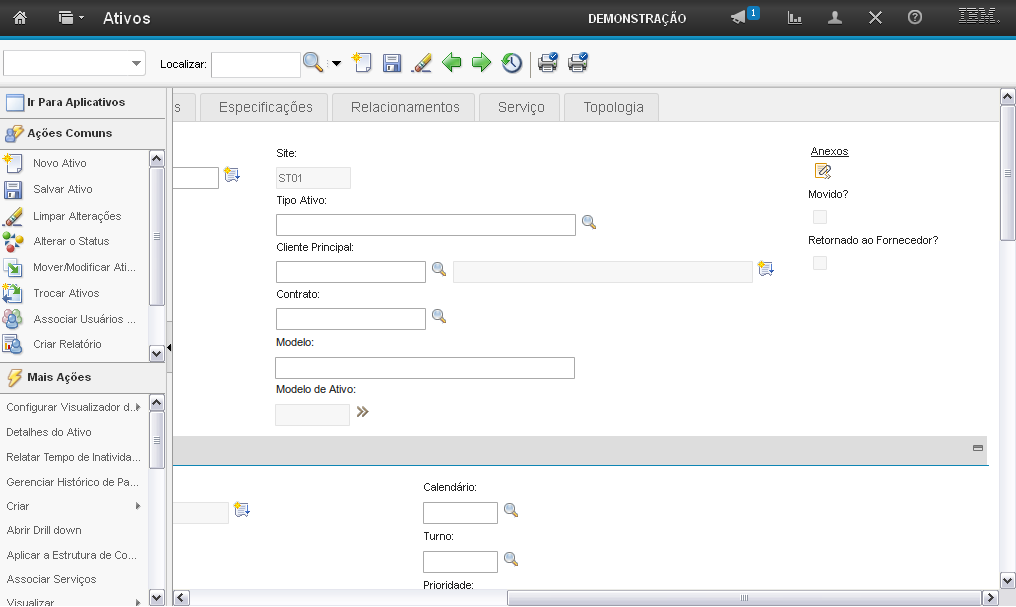
O campo "Anexos" permite que você visualize ou insira anexos ao Ativo.
Referência (copie para o Mantis o texto em vermelho):
demo_.html?interacao=1576
(Etapa 15 de 98)
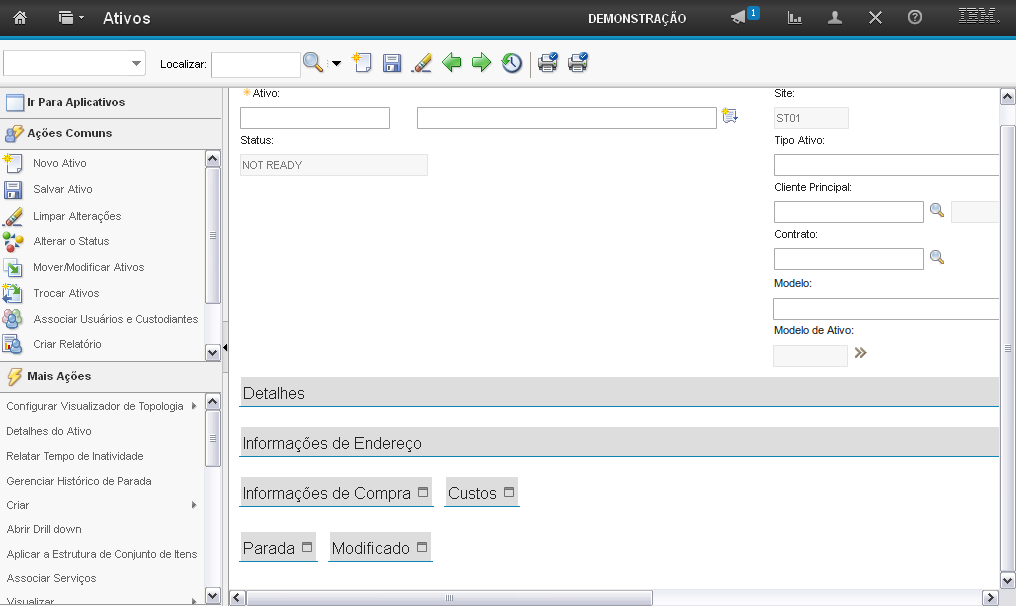
O sistema exibe seções para preenchimento dos campos para criação do Ativo: "Detalhes", "Informações de Endereço", "Informações de Compra", "Custos", "Parada" e "Modificado".
Referência (copie para o Mantis o texto em vermelho):
demo_.html?interacao=1577
(Etapa 16 de 98)
Os passos a seguir mostrarão o preenchimento dos campos da seção "Detalhes". Instrução - clique para editar o texto.
Referência (copie para o Mantis o texto em vermelho):
demo_.html?interacao=1578
(Etapa 17 de 98)
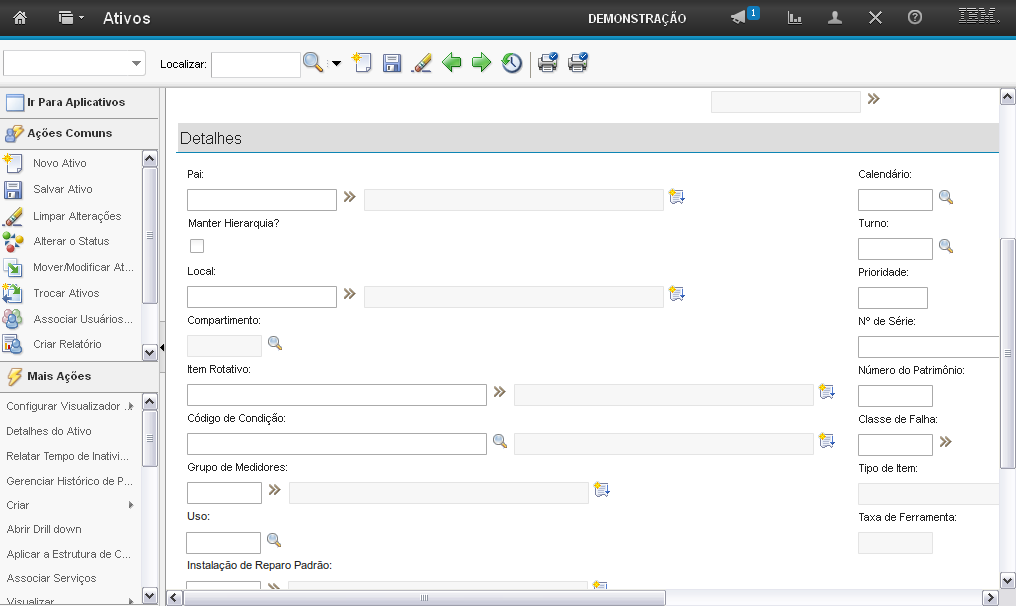
O campo "Pai" permite que você informe ou busque na opção ao lado ">>" o número do ativo pai.
Referência (copie para o Mantis o texto em vermelho):
demo_.html?interacao=1579
(Etapa 18 de 98)
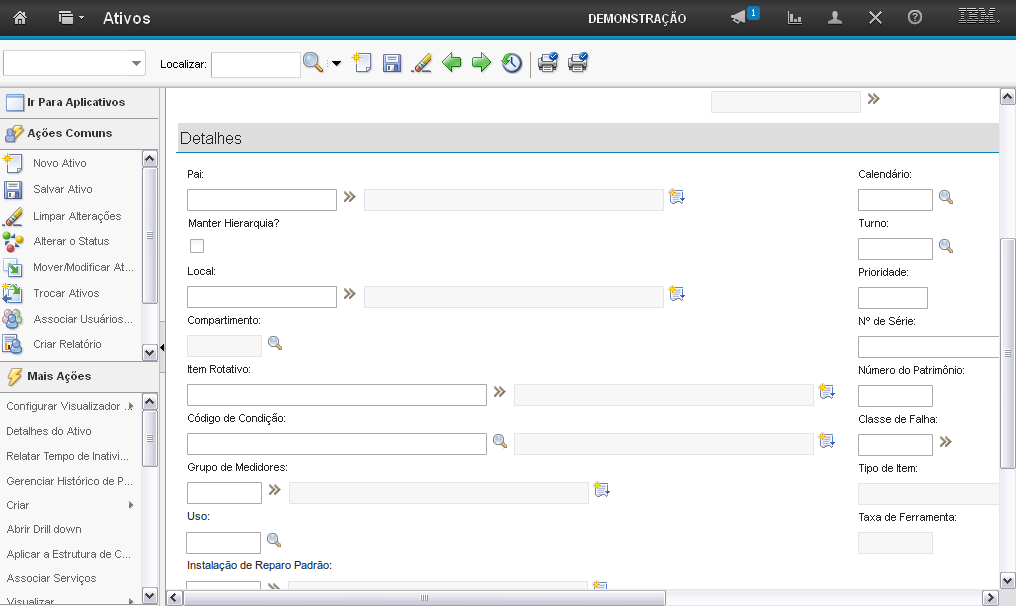
O campo "Manter Hierarquia?" permite que você informe se o ativo deve manter a hierarquia.
Referência (copie para o Mantis o texto em vermelho):
demo_.html?interacao=1580
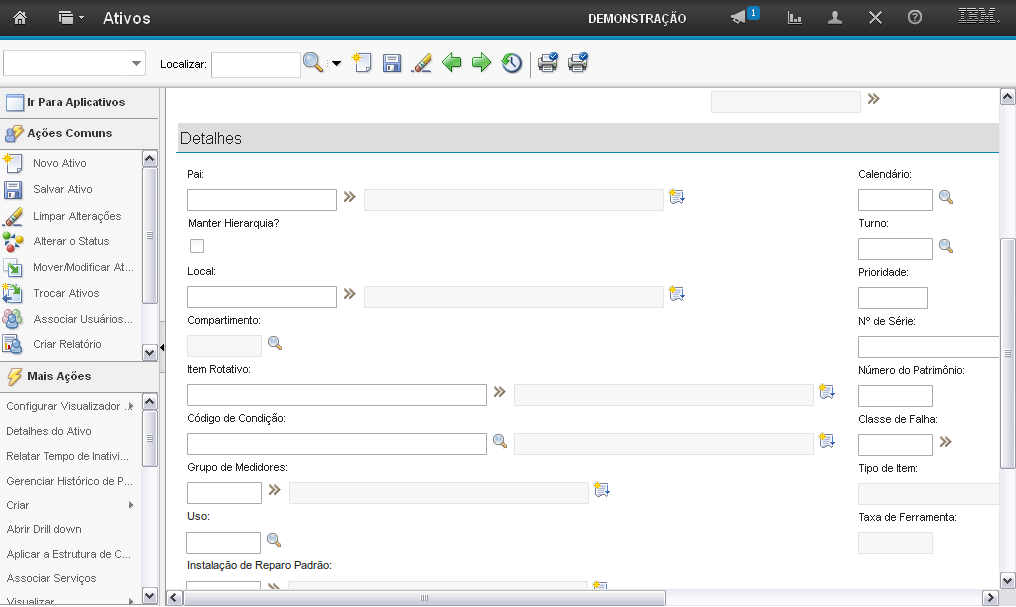
(Etapa 19 de 98)
O campo "Local" permite que você informe o local do ativo.
Referência (copie para o Mantis o texto em vermelho):
demo_.html?interacao=1581
(Etapa 20 de 98)
O campo "Compartimento" exibe o número do compartimento relacionado ao ativo rotativo.
Referência (copie para o Mantis o texto em vermelho):
demo_.html?interacao=1582
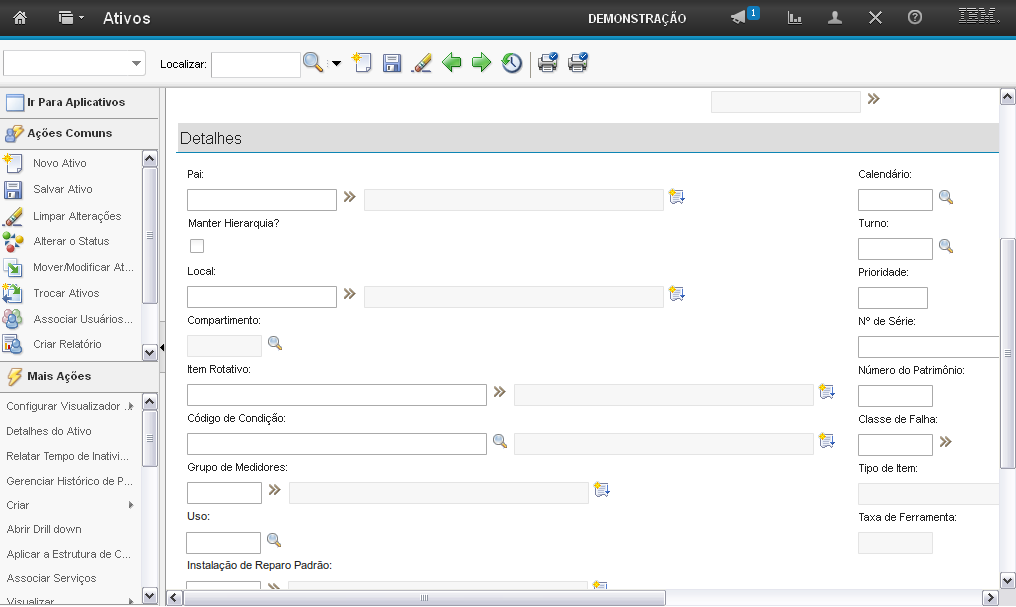
(Etapa 21 de 98)
O campo "Item Rotativo" permite que você informe o número do item do inventário.
Referência (copie para o Mantis o texto em vermelho):
demo_.html?interacao=1583
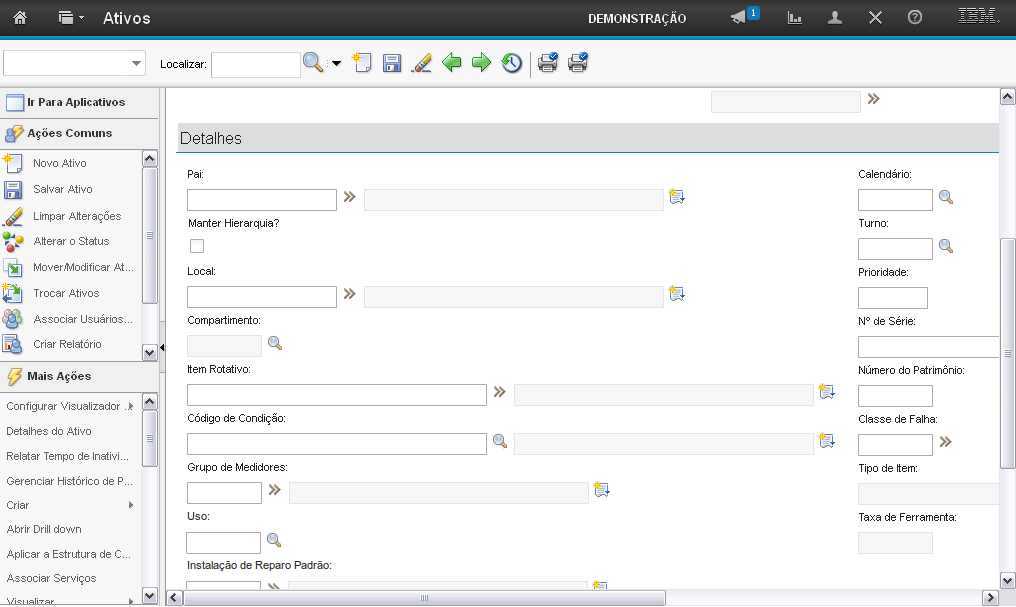
(Etapa 22 de 98)
O campo "Código de Condição" permite que você informe a condição do ativo.
Referência (copie para o Mantis o texto em vermelho):
demo_.html?interacao=1584
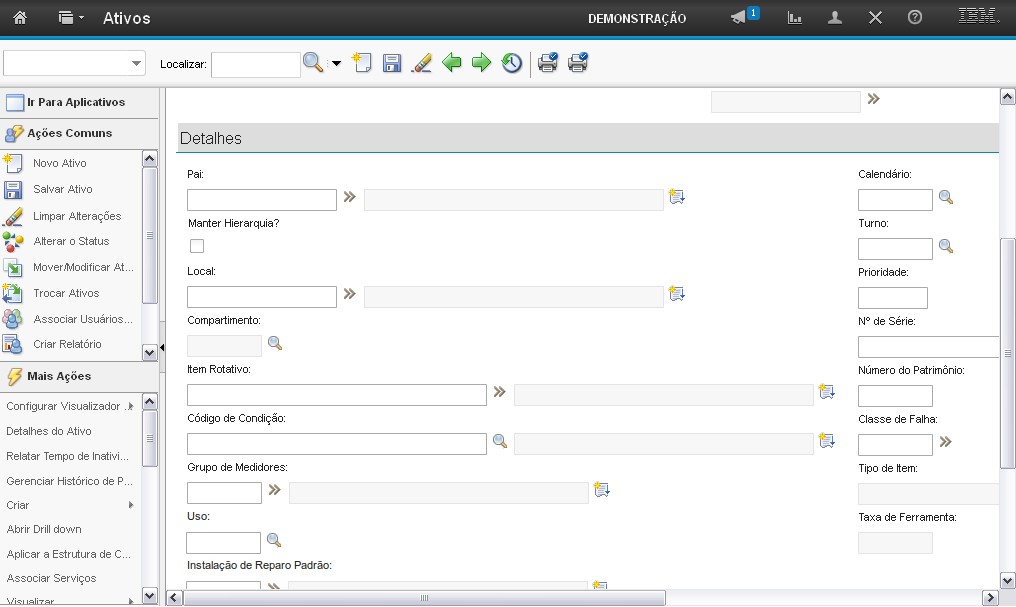
(Etapa 23 de 98)
O campo "Grupo de Medidores" permite que você informe o grupo de medidores do ativo.
Referência (copie para o Mantis o texto em vermelho):
demo_.html?interacao=1585
(Etapa 24 de 98)
Ao selecionar um "Grupo de Medidores", caso haja descrição, o campo "descrição" será preenchido automaticamente.
Referência (copie para o Mantis o texto em vermelho):
demo_.html?interacao=1586
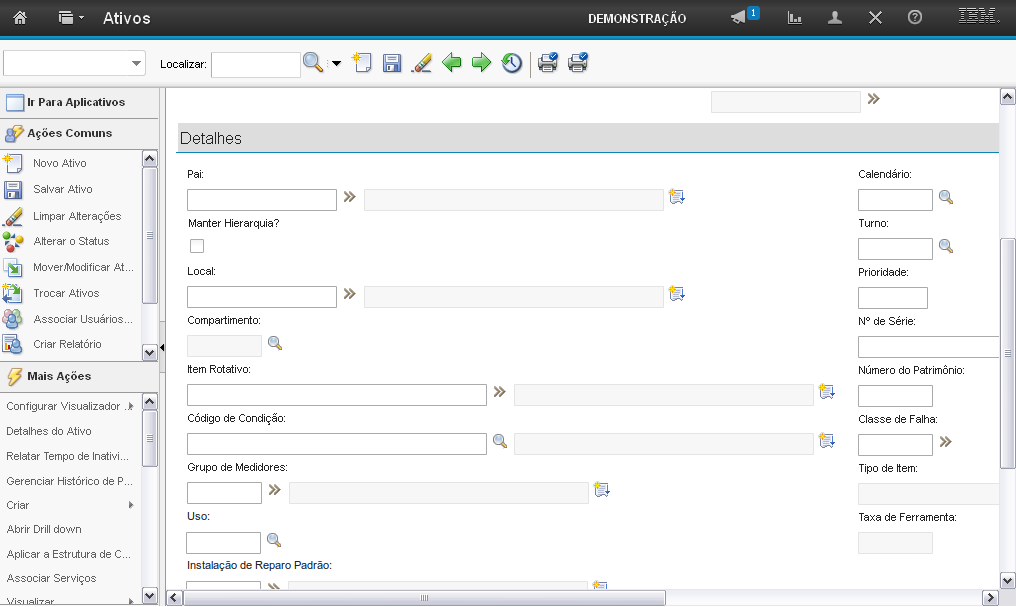
(Etapa 25 de 98)
O campo "Uso" permite que você informe o uso do ativo.
Referência (copie para o Mantis o texto em vermelho):
demo_.html?interacao=1587
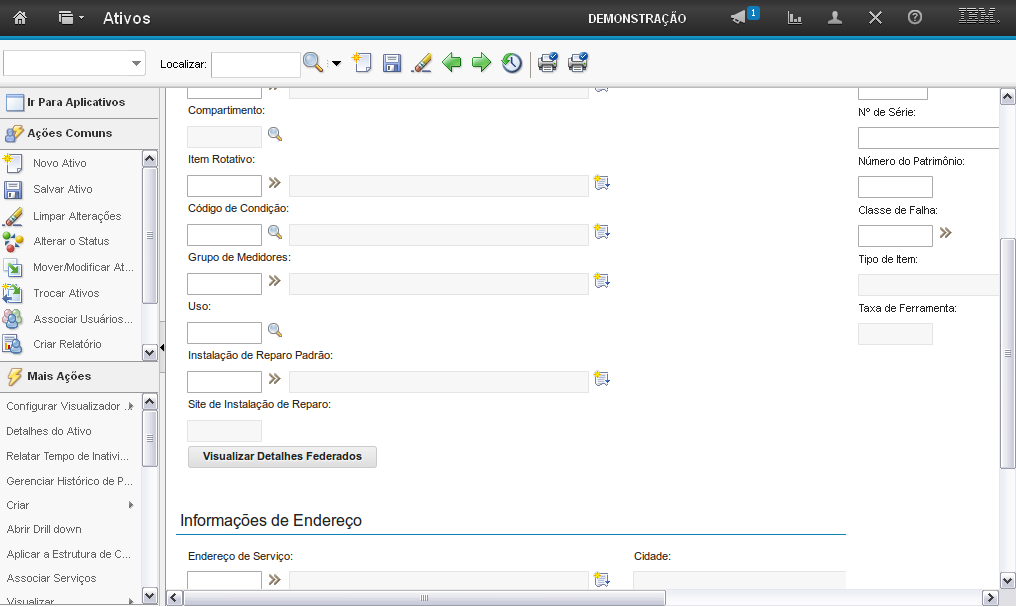
(Etapa 26 de 98)
Campos que descrevem a Instalação de reparo padrão e o site de instalação de reparo.
Referência (copie para o Mantis o texto em vermelho):
demo_.html?interacao=1588
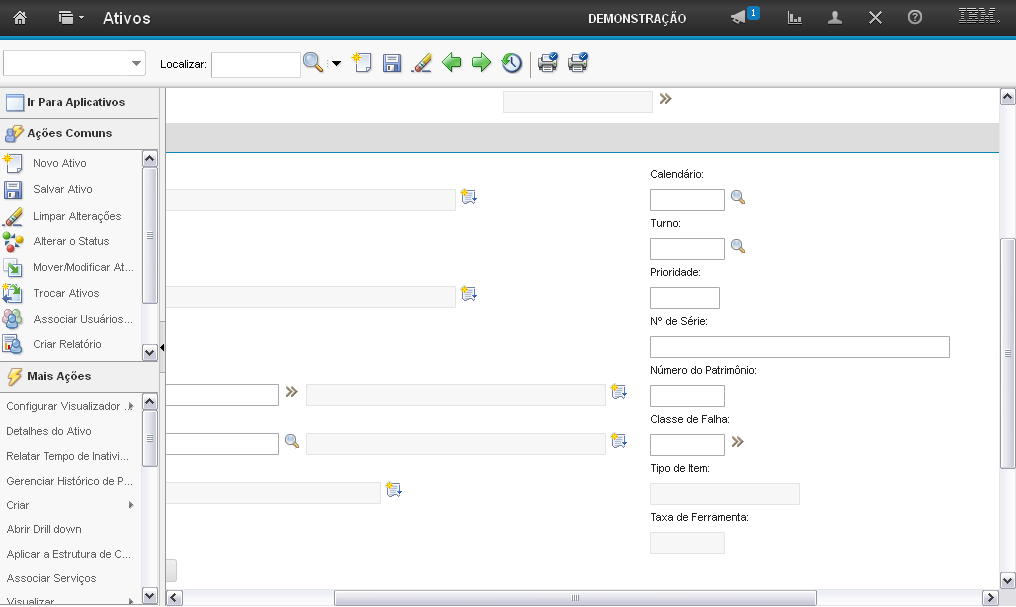
(Etapa 27 de 98)
O campo "Calendário" permite que você informe o calendário do ativo.
Referência (copie para o Mantis o texto em vermelho):
demo_.html?interacao=1589
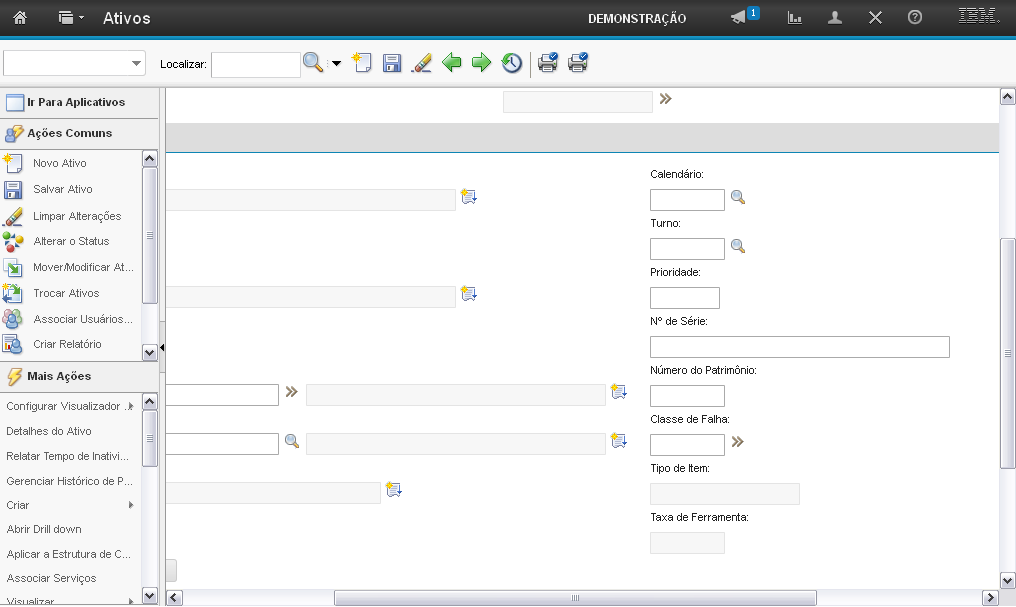
(Etapa 28 de 98)
O campo "Turno" permite que você informe o turno do ativo.
Referência (copie para o Mantis o texto em vermelho):
demo_.html?interacao=1590
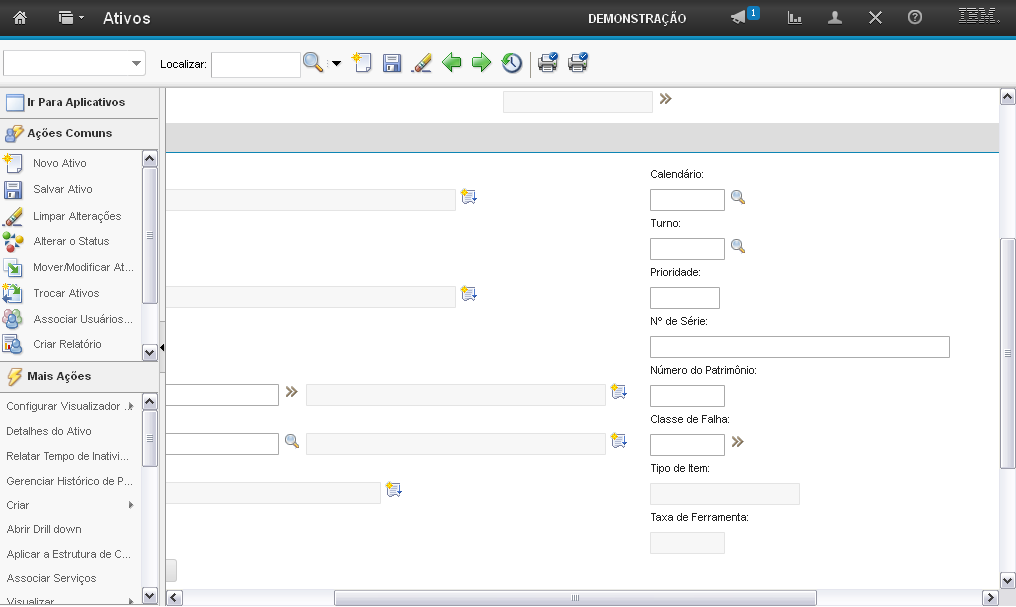
(Etapa 29 de 98)
O campo "Prioridade" permite que você informe a prioridade do ativo.
Referência (copie para o Mantis o texto em vermelho):
demo_.html?interacao=1591
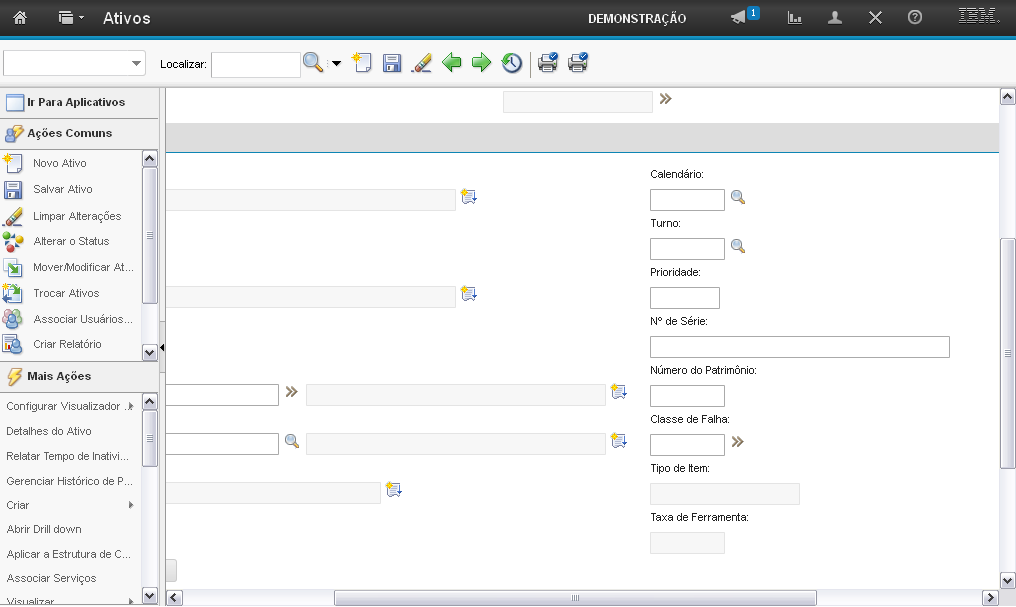
(Etapa 30 de 98)
O campo "Nº de Série" permite que você informe o número de série do ativo.
Referência (copie para o Mantis o texto em vermelho):
demo_.html?interacao=1592
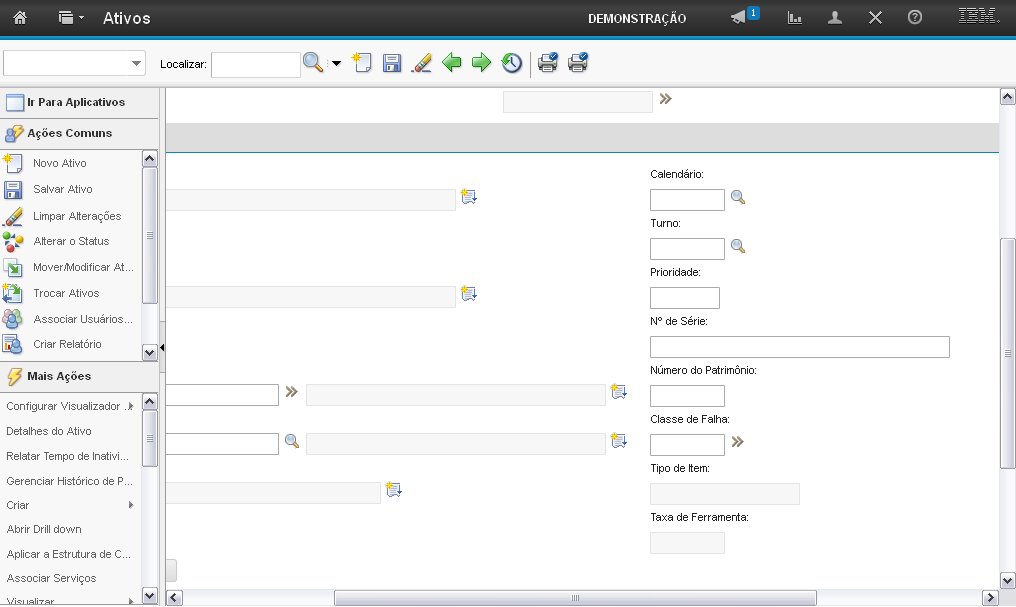
(Etapa 31 de 98)
O campo "Número do Patrimônio" permite que você informe o número do patrimônio do ativo.
Referência (copie para o Mantis o texto em vermelho):
demo_.html?interacao=1593
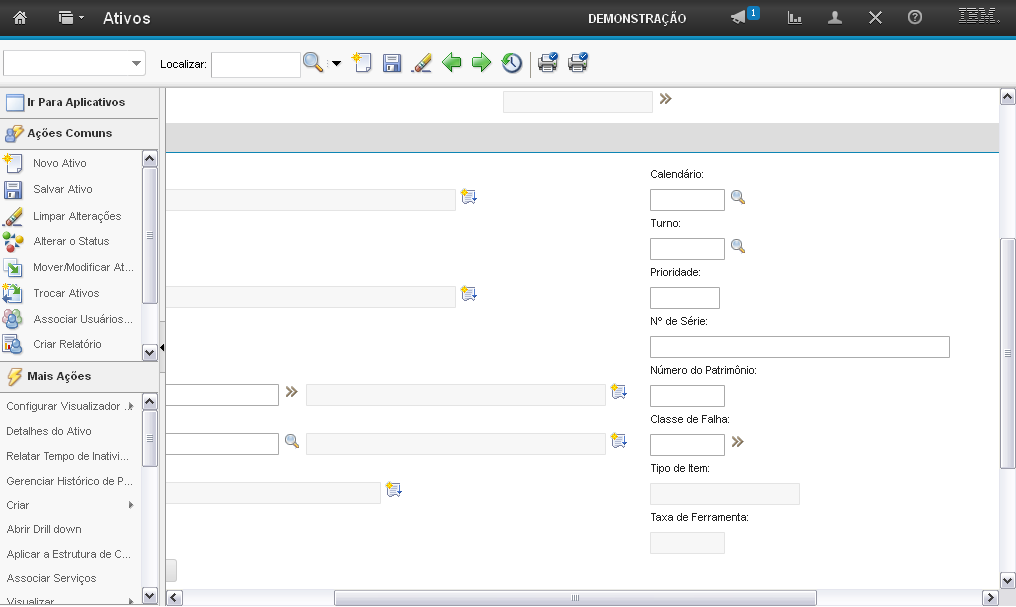
(Etapa 32 de 98)
O campo "Classe de Falha" permite que você informe o nível superior na hierarquia de falhas.
Referência (copie para o Mantis o texto em vermelho):
demo_.html?interacao=1594
(Etapa 33 de 98)
Os campos "Tipo de Item:" e "Taxa de Ferramenta" serão preenchidos automaticamente ao preencher o campo "Item Rotativo".
Referência (copie para o Mantis o texto em vermelho):
demo_.html?interacao=1595
(Etapa 34 de 98)
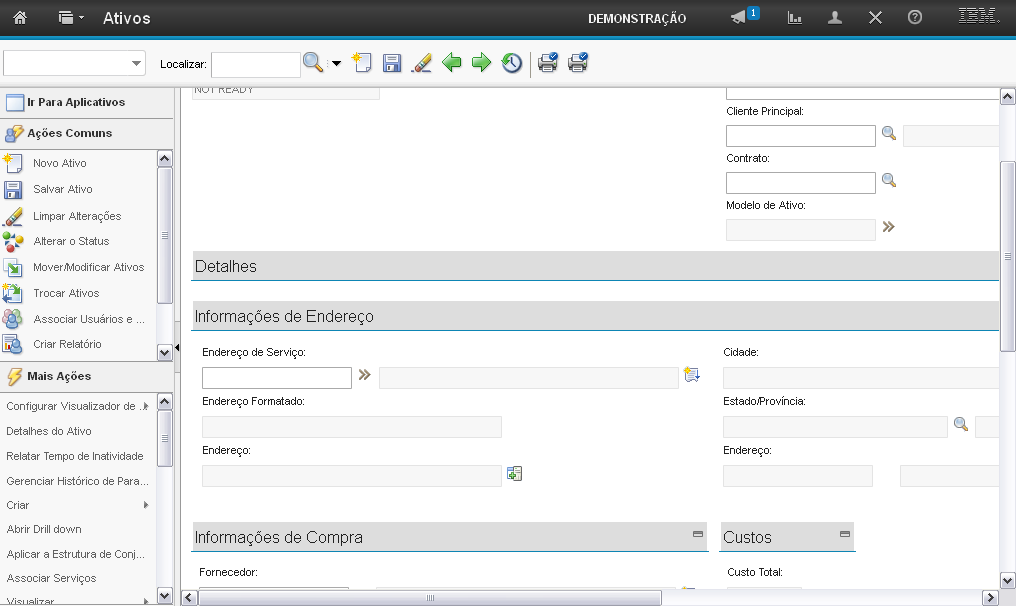
Os passos a seguir mostrarão o preenchimento dos campos da seção "Informações de Endereço". Instrução - clique para editar o texto.
Referência (copie para o Mantis o texto em vermelho):
demo_.html?interacao=1596
(Etapa 35 de 98)
O campo "Endereço de Serviço" permite que você informe o endereço do serviço.
Referência (copie para o Mantis o texto em vermelho):
demo_.html?interacao=1597
(Etapa 36 de 98)
Ao preencher o campo "Endereço de Serviço:", os demais campos desta seção serão preenchidos automaticamente.
Referência (copie para o Mantis o texto em vermelho):
demo_.html?interacao=1598
(Etapa 37 de 98)
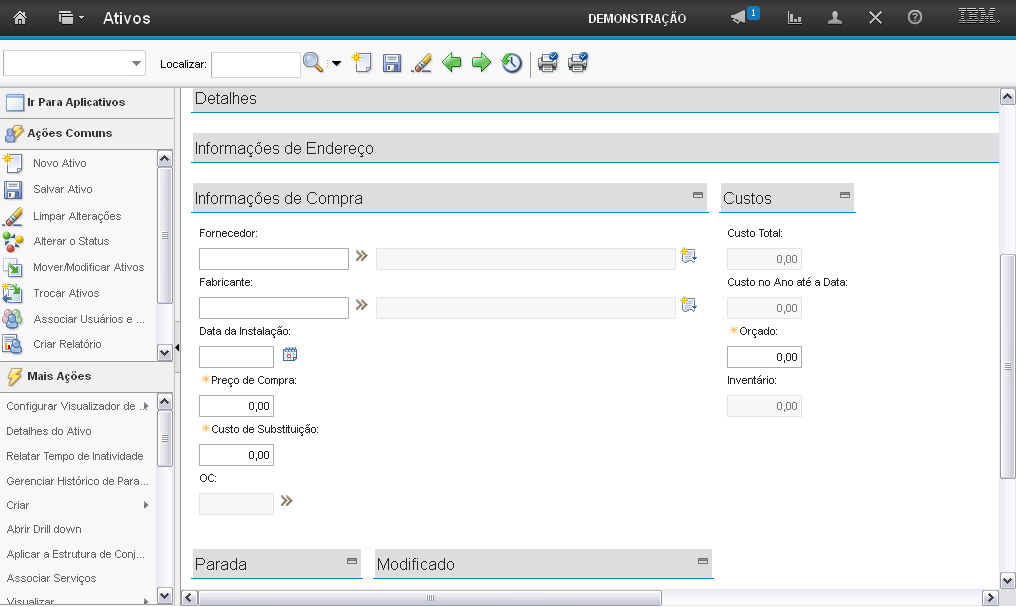
Os passos a seguir mostrarão o preenchimento dos campos da seção "Informações de Compra". Instrução - clique para editar o texto.
Referência (copie para o Mantis o texto em vermelho):
demo_.html?interacao=1599
(Etapa 38 de 98)
O campo "Fornecedor" permite que você informe um fornecedor do ativo.
Referência (copie para o Mantis o texto em vermelho):
demo_.html?interacao=1600
(Etapa 39 de 98)
Ao preencher o campo "Fornecedor", caso haja descrição, o campo "Descrição" será preenchido automaticamente.
Referência (copie para o Mantis o texto em vermelho):
demo_.html?interacao=1601
(Etapa 40 de 98)
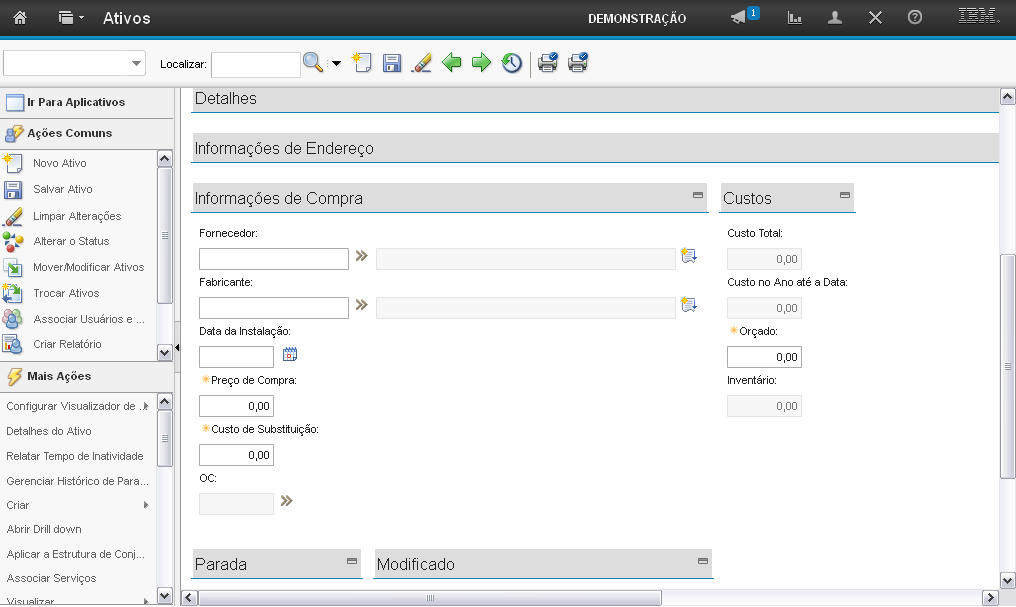
O campo "Fabricante" permite que você informe um fabricante do ativo.
Referência (copie para o Mantis o texto em vermelho):
demo_.html?interacao=1602
(Etapa 41 de 98)
Ao preencher o campo "Fabricante", caso haja descrição, o campo "Descrição" será preenchido automaticamente.
Referência (copie para o Mantis o texto em vermelho):
demo_.html?interacao=1603
(Etapa 42 de 98)
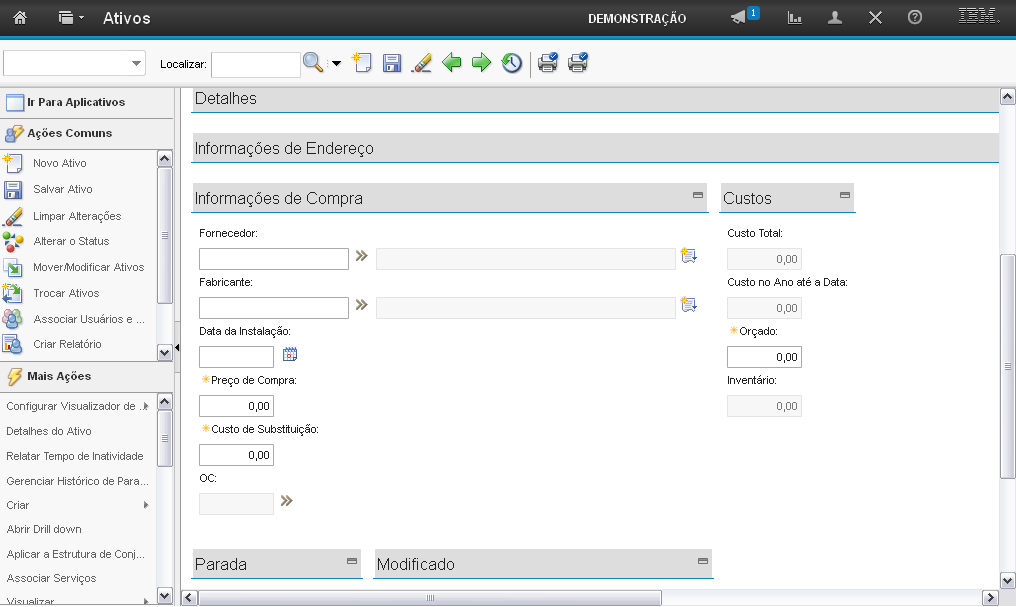
O campo "Data da Instalação" permite que você informe a data de instalação do ativo.
Referência (copie para o Mantis o texto em vermelho):
demo_.html?interacao=1604
(Etapa 43 de 98)
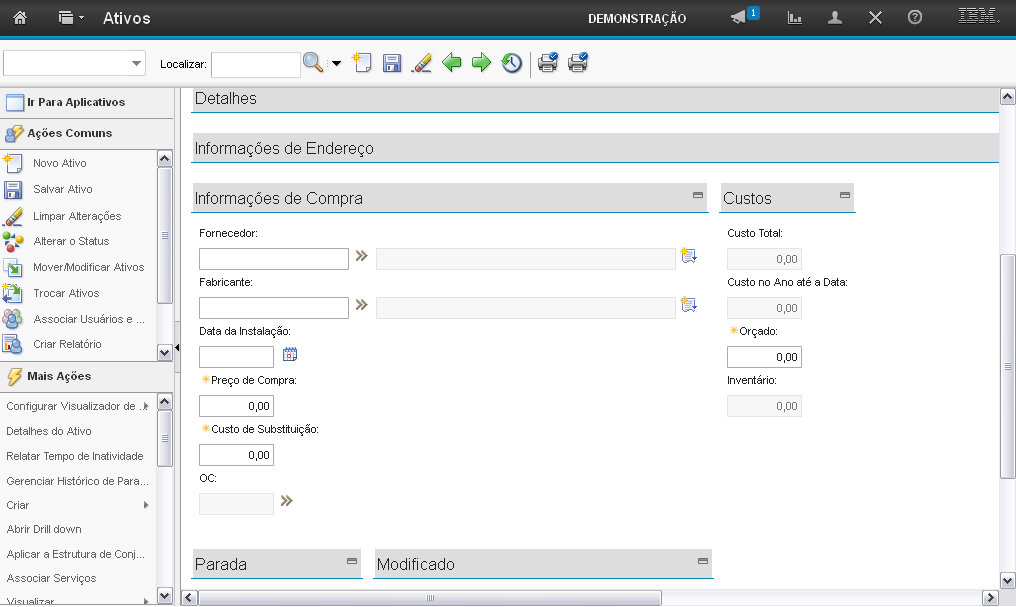
O campo "Preço de Compra" permite que você informe o valor de compra do ativo.
Referência (copie para o Mantis o texto em vermelho):
demo_.html?interacao=1605
(Etapa 44 de 98)
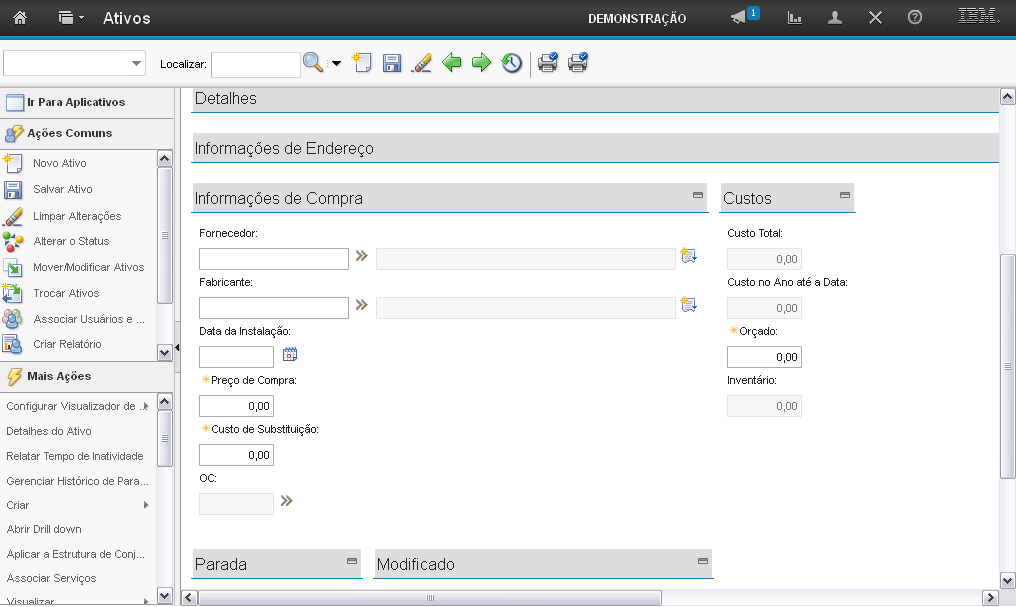
O campo "Custo de Substituição" permite que você informe o valor de substituição do ativo.
Referência (copie para o Mantis o texto em vermelho):
demo_.html?interacao=1606
(Etapa 45 de 98)
O campo "OC" - Ordem de Compra não é utilizado.
Referência (copie para o Mantis o texto em vermelho):
demo_.html?interacao=1607
(Etapa 46 de 98)
Os passos a seguir mostrarão o preenchimento dos campos da seção "Custos". Instrução - clique para editar o texto.
Referência (copie para o Mantis o texto em vermelho):
demo_.html?interacao=1608
(Etapa 47 de 98)
O campo "Custo Total:" não é utilizado.
Referência (copie para o Mantis o texto em vermelho):
demo_.html?interacao=1609
(Etapa 48 de 98)
O campo "Custo no Ano até a Data:" será preenchido automaticamente de acordo com sua utilização via ordem de serviço.
Referência (copie para o Mantis o texto em vermelho):
demo_.html?interacao=1610
(Etapa 49 de 98)
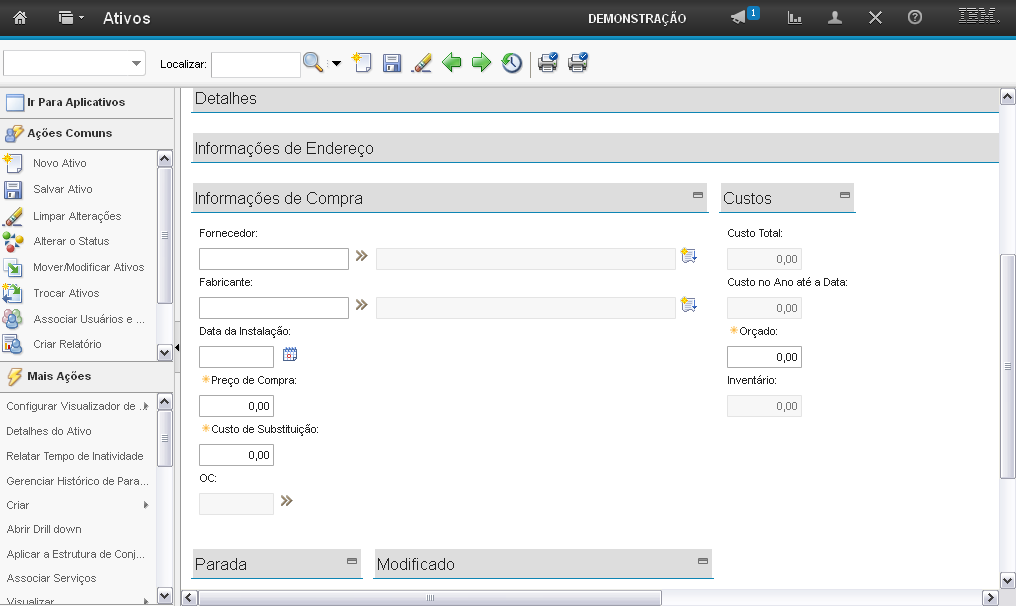
O campo "Orçado" permite que você informe o valor orçado do ativo.
Referência (copie para o Mantis o texto em vermelho):
demo_.html?interacao=1611
(Etapa 50 de 98)
O campo "Inventário" será preenchido automaticamente de acordo com o "Item Rotativo".
Referência (copie para o Mantis o texto em vermelho):
demo_.html?interacao=1612
(Etapa 51 de 98)
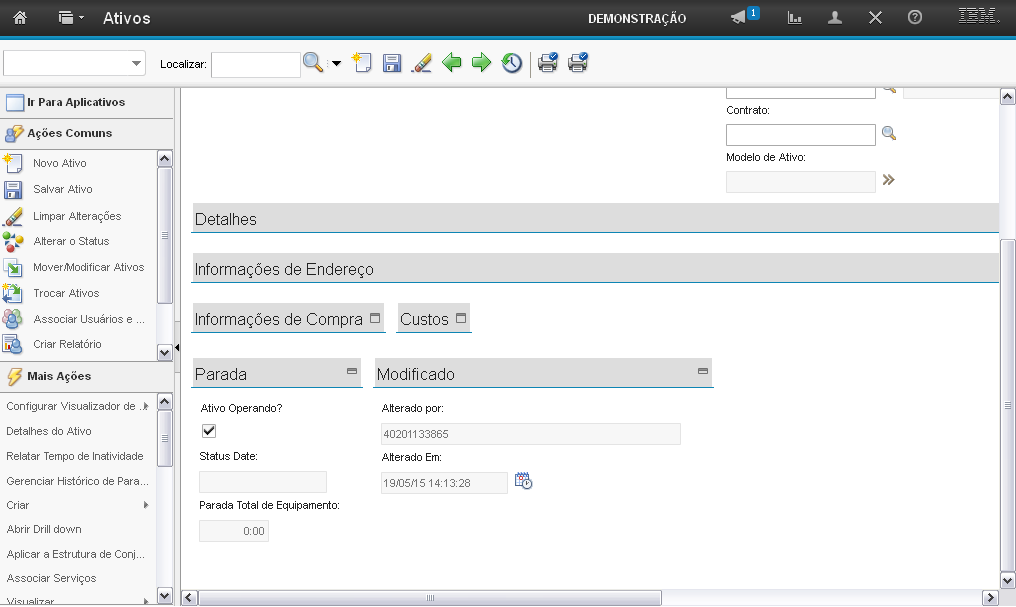
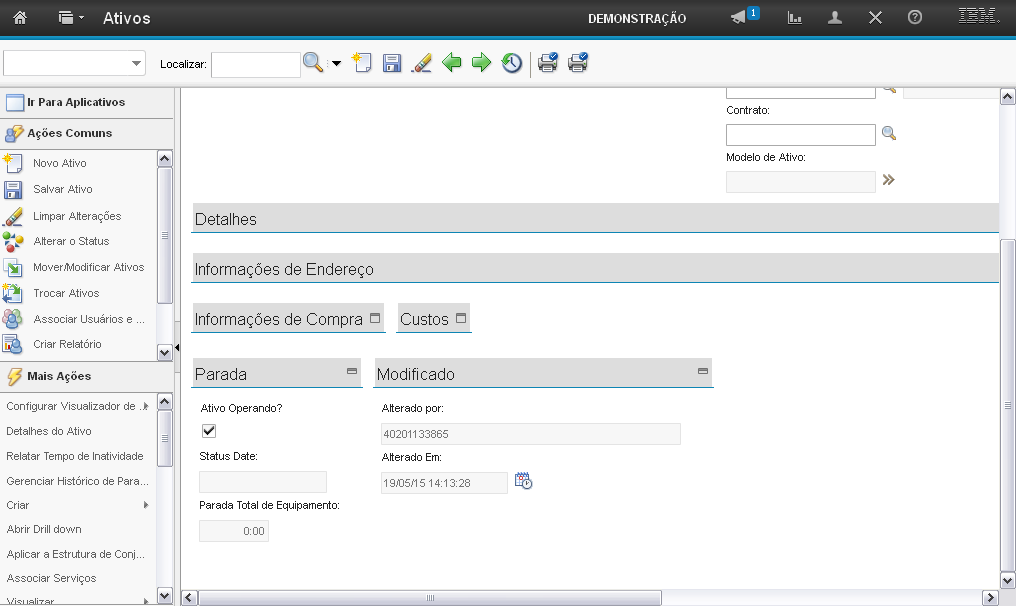
Os passos a seguir mostrarão o preenchimento dos campos da seção "Parada". Instrução - clique para editar o texto.
Referência (copie para o Mantis o texto em vermelho):
demo_.html?interacao=1613
(Etapa 52 de 98)
O campo "Ativo Operando?" permite que você informe se o ativo está operando.
Referência (copie para o Mantis o texto em vermelho):
demo_.html?interacao=1614
(Etapa 53 de 98)
O campo "Status Date" exibe última data de atualização do status.
Referência (copie para o Mantis o texto em vermelho):
demo_.html?interacao=1615
(Etapa 54 de 98)
O campo "Parada Total de Equipamento" será preenchido automaticamente conforme a ordem de serviço.
Referência (copie para o Mantis o texto em vermelho):
demo_.html?interacao=1616
(Etapa 55 de 98)
Os passos a seguir mostrarão o preenchimento dos campos da seção "Modificado". Instrução - clique para editar o texto.
Referência (copie para o Mantis o texto em vermelho):
demo_.html?interacao=1617
(Etapa 56 de 98)
A seção "Modificado" exibe as informações da última modificação do ativo.
Referência (copie para o Mantis o texto em vermelho):
demo_.html?interacao=1618
(Etapa 57 de 98)
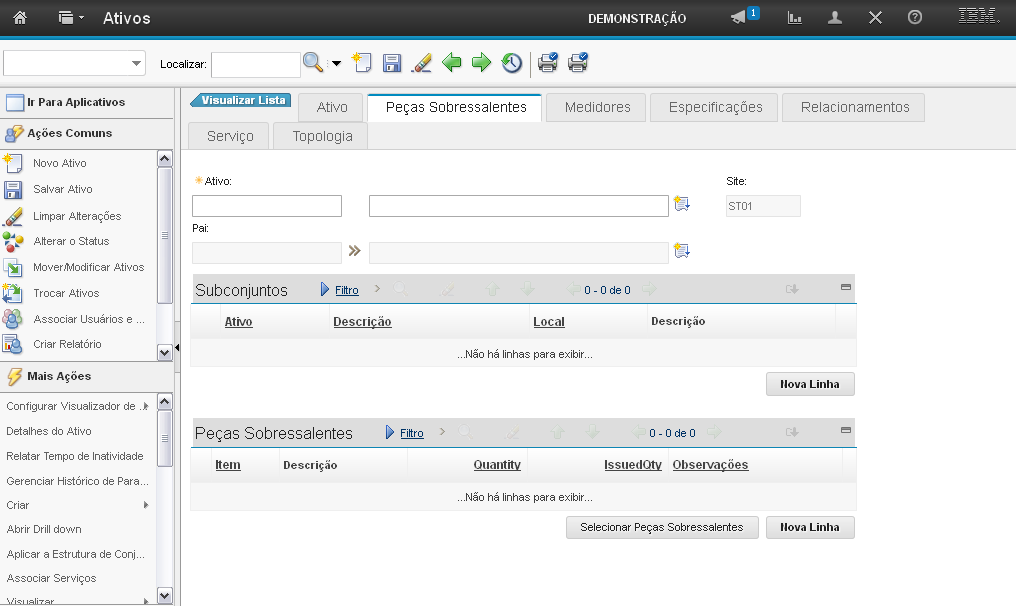
Nos passos a seguir serão demonstrados os procedimentos de preenchimento dos campos da aba "Peças Sobressalentes". Instrução - clique para editar o texto.
Referência (copie para o Mantis o texto em vermelho):
demo_.html?interacao=1619
(Etapa 58 de 98)
Para preenchimento dos campos da aba, clique em "Peças Sobressalentes".
Referência (copie para o Mantis o texto em vermelho):
demo_.html?interacao=1620
(Etapa 59 de 98)
Os campos "Ativo", "Descrição", "Pai" e "Site" vêm preenchidos automaticamente da aba "Ativo".
Referência (copie para o Mantis o texto em vermelho):
demo_.html?interacao=1621
(Etapa 60 de 98)
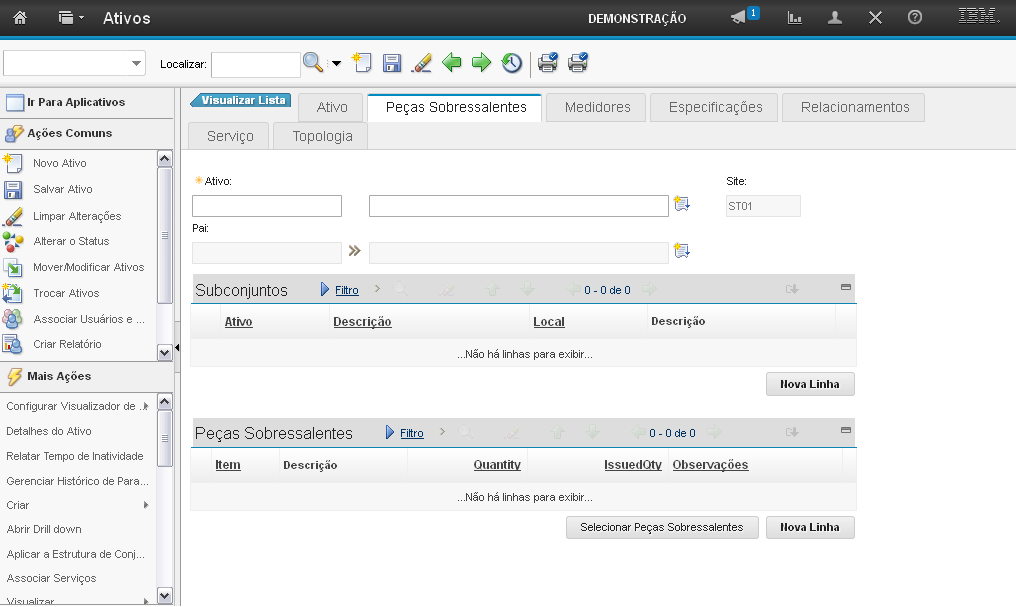
A seção "Subconjuntos" permite que você insira em "Nova Linha" um ou mais subconjuntos no ativo.
Referência (copie para o Mantis o texto em vermelho):
demo_.html?interacao=1622
(Etapa 61 de 98)
O campo "Peças Sobressalentes" permite que você insira em "Nova Linha" uma ou mais peças sobressalentes ao ativo.
Referência (copie para o Mantis o texto em vermelho):
demo_.html?interacao=1623
(Etapa 62 de 98)
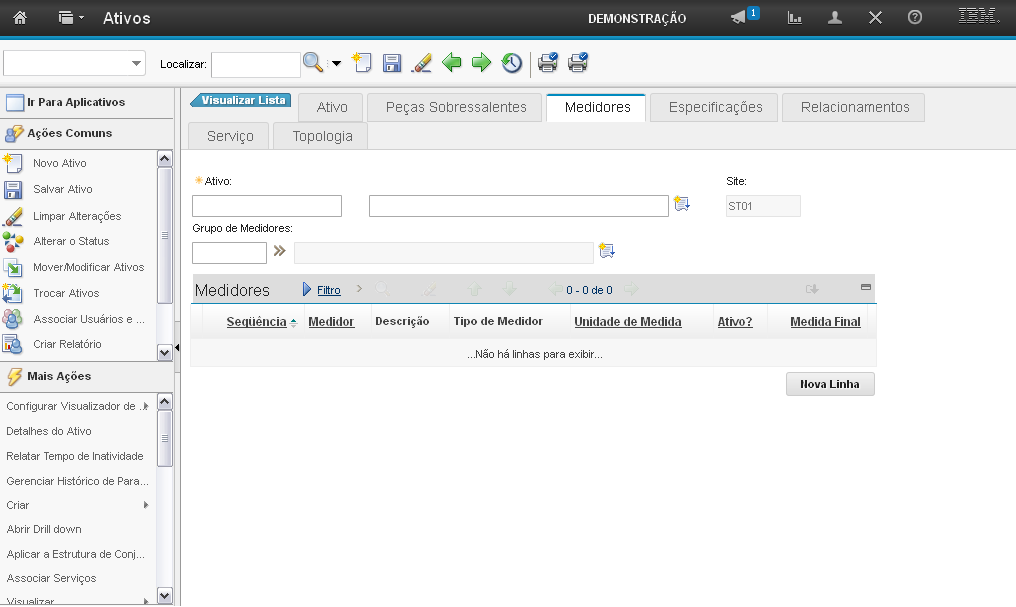
Nos passos a seguir serão demonstrados os procedimentos de preenchimento dos campos da aba "Medidores". Instrução - clique para editar o texto.
Referência (copie para o Mantis o texto em vermelho):
demo_.html?interacao=1624
(Etapa 63 de 98)
Para preenchimento dos campos da aba, clique em "Medidores".
Referência (copie para o Mantis o texto em vermelho):
demo_.html?interacao=1625
(Etapa 64 de 98)
Os campos "Ativo", "Descrição", "Grupo de Medidores" e "Site" vêm preenchidos automaticamente da aba "Ativo".
Referência (copie para o Mantis o texto em vermelho):
demo_.html?interacao=1626
(Etapa 65 de 98)
A seção "Medidores" permite que você insira em "Nova Linha" um ou mais medidores ao ativo.
Referência (copie para o Mantis o texto em vermelho):
demo_.html?interacao=1627
(Etapa 66 de 98)
Para inserir um medidor, clique em "Nova Linha".
Referência (copie para o Mantis o texto em vermelho):
demo_.html?interacao=1628
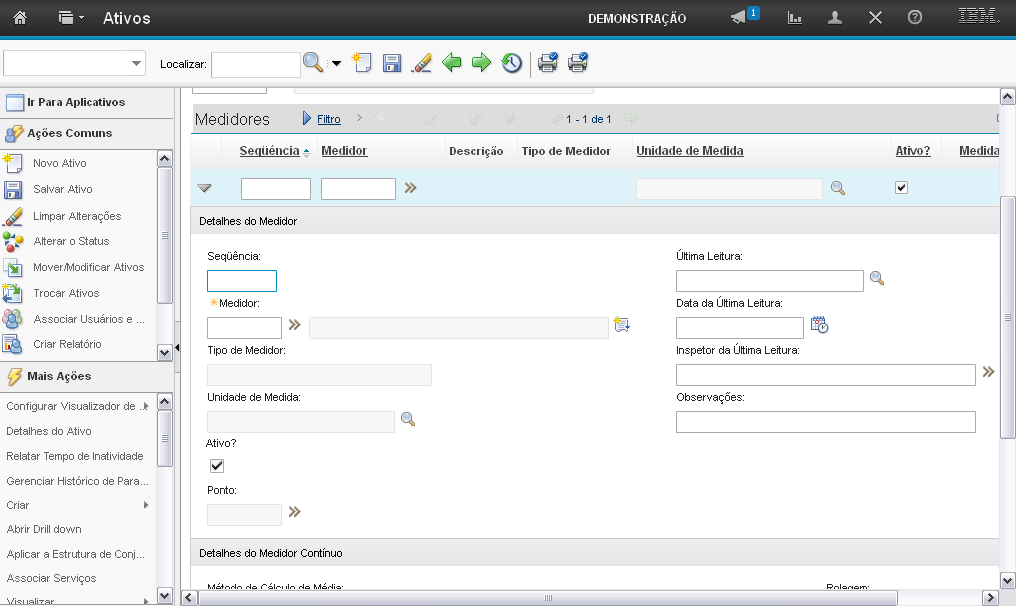
(Etapa 67 de 98)
O campo "Sequência" permite que você informe a sequência de exibição do medidor.
Referência (copie para o Mantis o texto em vermelho):
demo_.html?interacao=1629
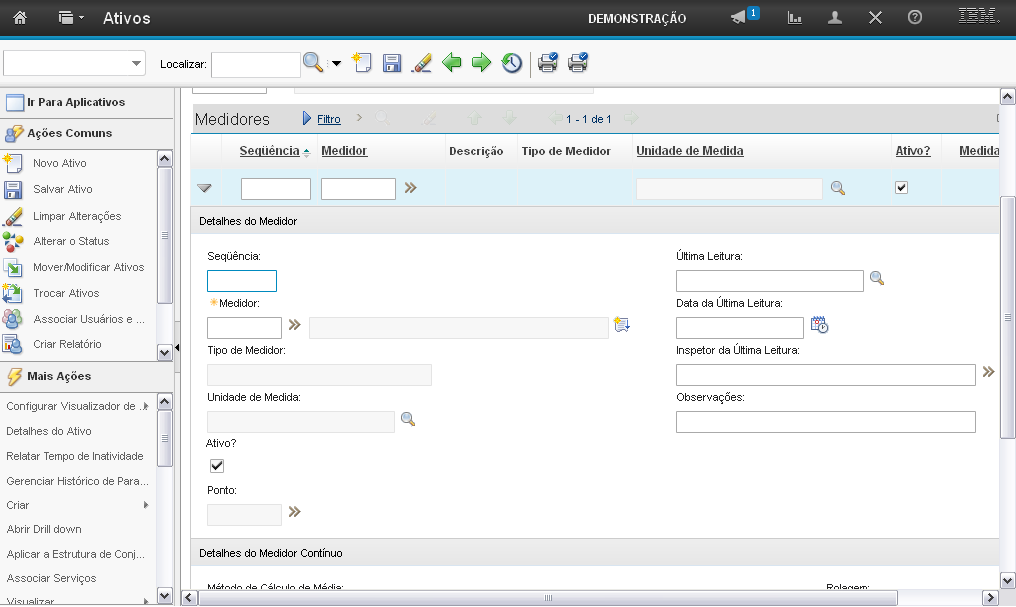
(Etapa 68 de 98)
O campo "Medidor" permite que você informe o medidor anexado ao ativo.
Referência (copie para o Mantis o texto em vermelho):
demo_.html?interacao=1630
(Etapa 69 de 98)
Ao selecionar um "Medidor", caso haja descrição, o campo "Descrição" será preenchido automaticamente.
Referência (copie para o Mantis o texto em vermelho):
demo_.html?interacao=1631
(Etapa 70 de 98)
Ao selecionar um "Medidor", os campos "Tipo de Medidor", "Unidade de Medida", "Ativo?" e "Ponto:" serão preenchidos automaticamente.
Referência (copie para o Mantis o texto em vermelho):
demo_.html?interacao=1632
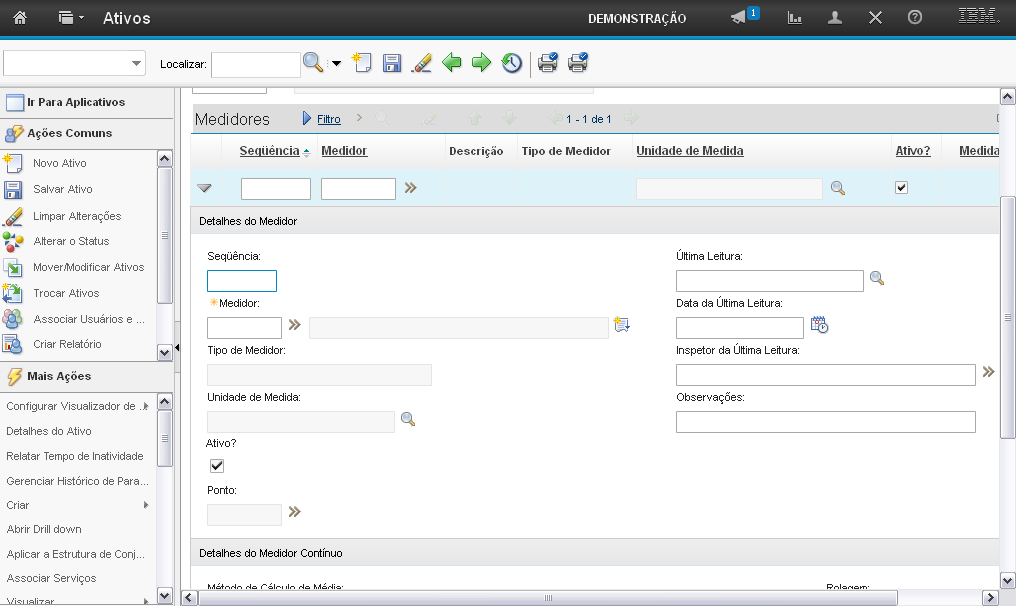
(Etapa 71 de 98)
O campo "Última Leitura" permite que você informe a última leitura do medidor.
Referência (copie para o Mantis o texto em vermelho):
demo_.html?interacao=1633
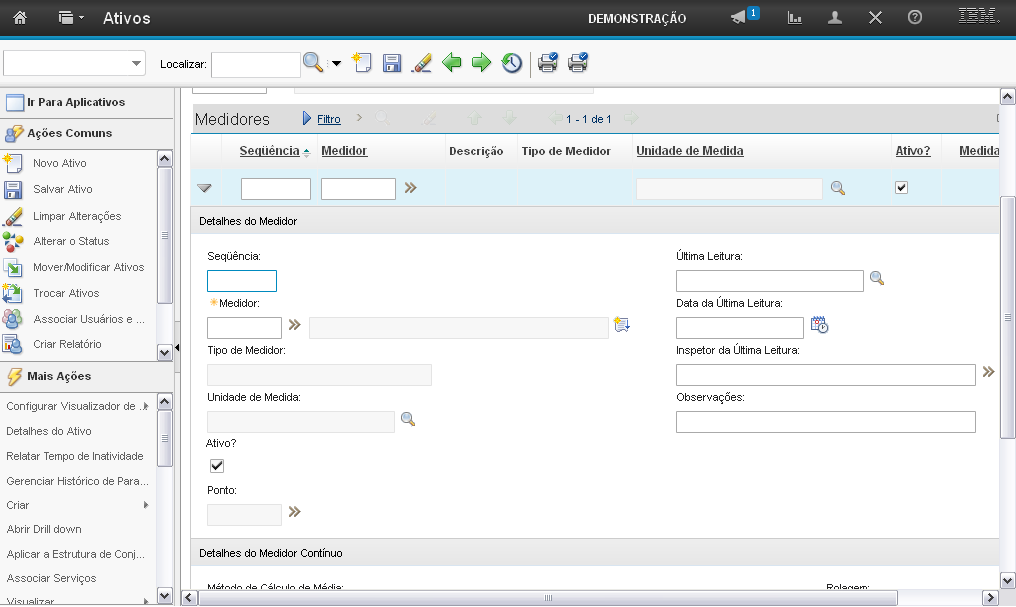
(Etapa 72 de 98)
O campo "Data da Última Leitura" permite que você informe a data da última leitura do medidor.
Referência (copie para o Mantis o texto em vermelho):
demo_.html?interacao=1634
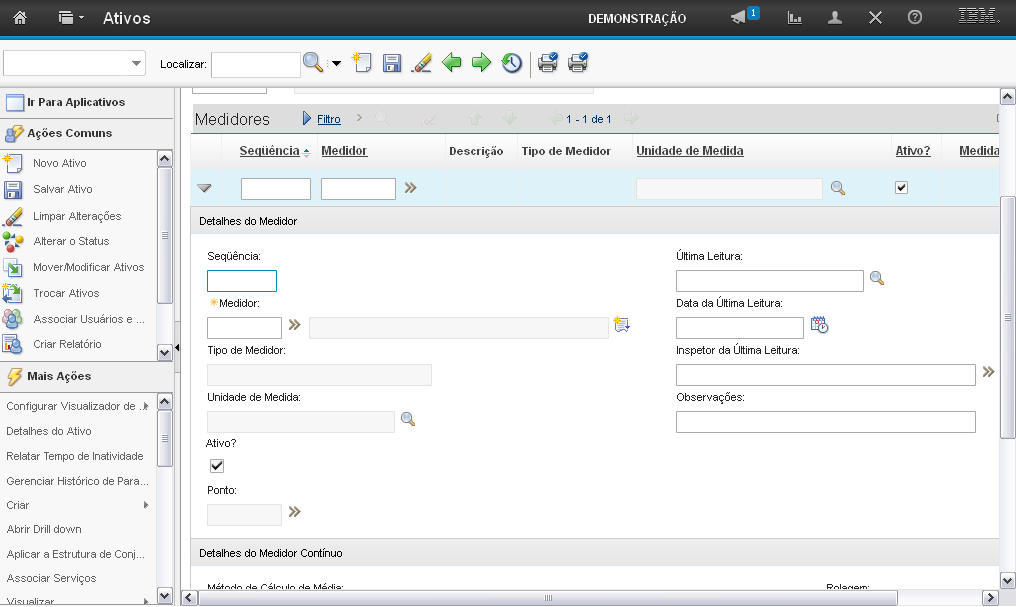
(Etapa 73 de 98)
O campo "Inspetor da Última Leitura" permite que você informe o inspetor da última leitura do medidor.
Referência (copie para o Mantis o texto em vermelho):
demo_.html?interacao=1635
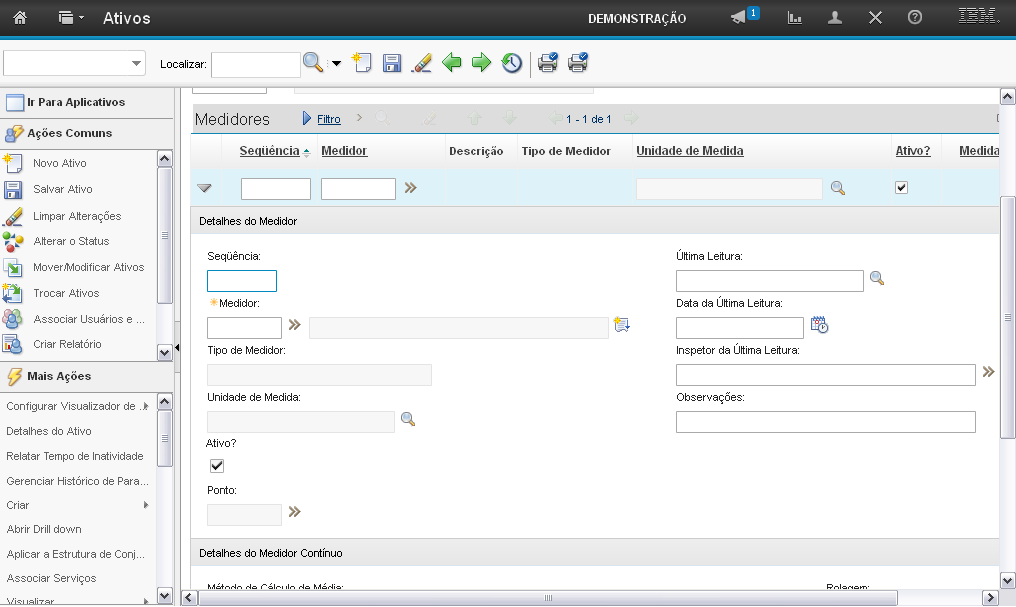
(Etapa 74 de 98)
O campo "Observações" permite que você informe observações ao medidor.
Referência (copie para o Mantis o texto em vermelho):
demo_.html?interacao=1636
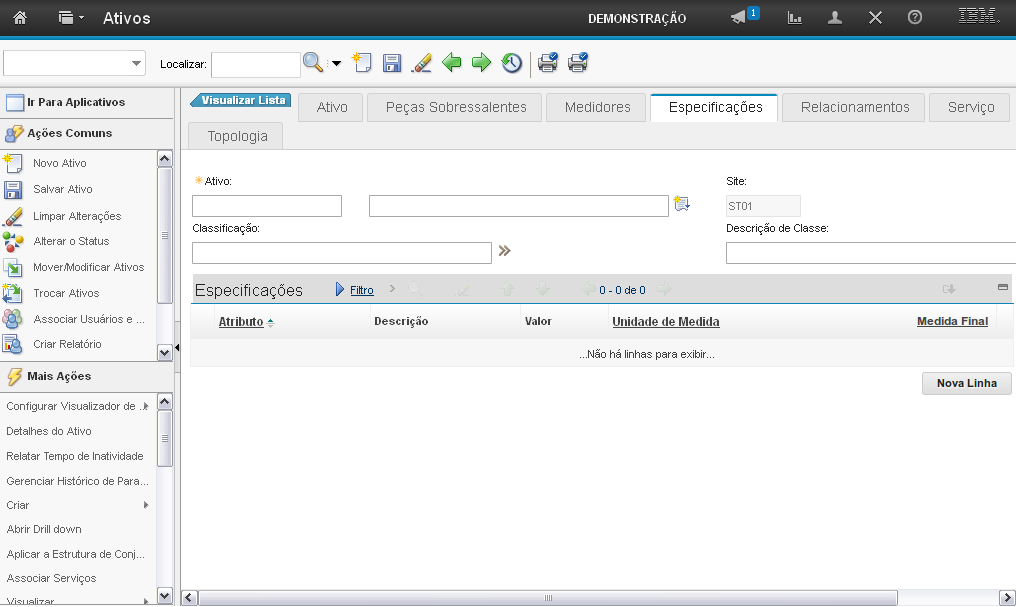
(Etapa 75 de 98)
Nos passos a seguir serão demonstrados os procedimentos de preenchimento dos campos da aba "Especificações". Instrução - clique para editar o texto.
Referência (copie para o Mantis o texto em vermelho):
demo_.html?interacao=1637
(Etapa 76 de 98)
Para preenchimento dos campos da aba, clique em "Especificações".
Referência (copie para o Mantis o texto em vermelho):
demo_.html?interacao=1638
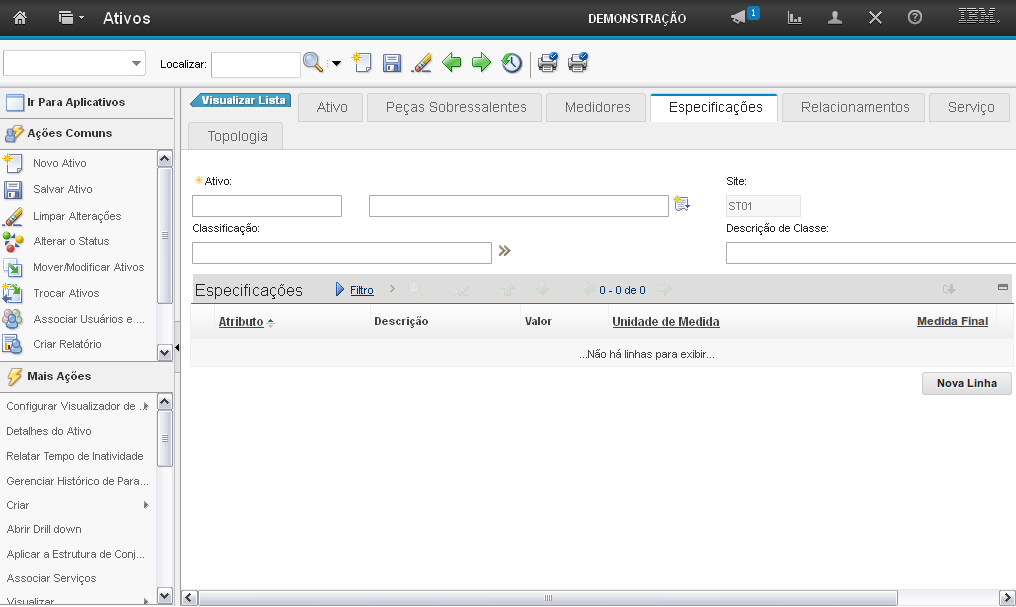
(Etapa 77 de 98)
Os campos "Ativo", "descrição", e "Site" vêm preenchidos automaticamente da aba "Ativo".
Referência (copie para o Mantis o texto em vermelho):
demo_.html?interacao=1639
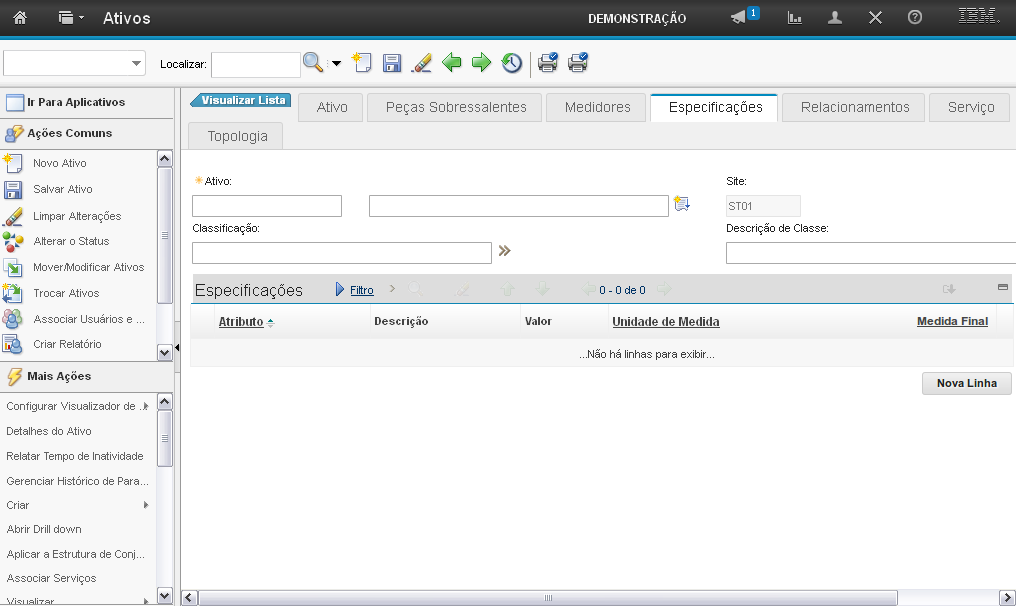
(Etapa 78 de 98)
O campo "Classificação" permite que você insira a classificação ao ativo.
Referência (copie para o Mantis o texto em vermelho):
demo_.html?interacao=1640
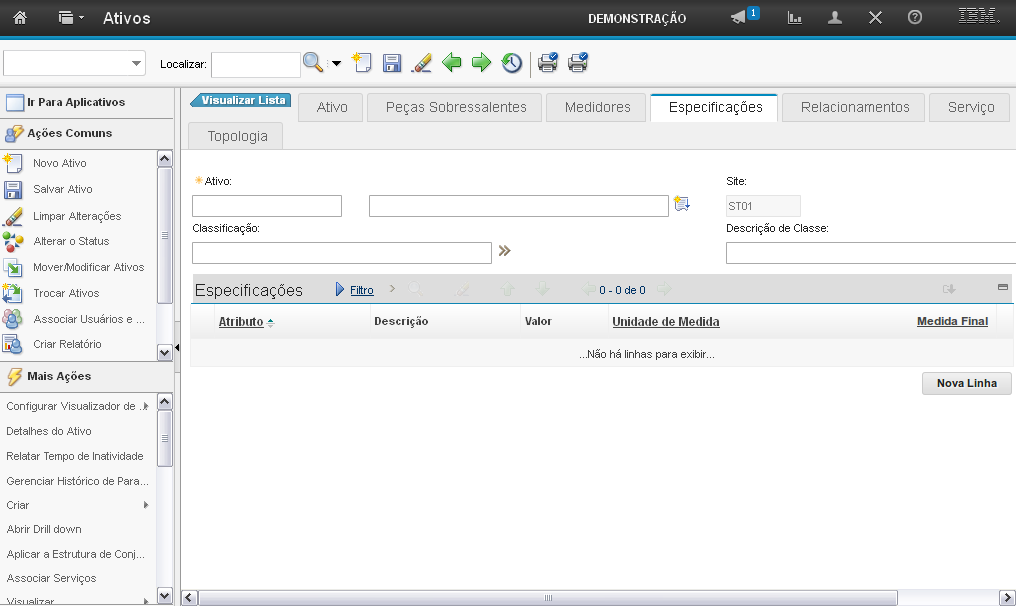
(Etapa 79 de 98)
O campo "Descrição de Classe:" permite que você preencha a descrição de classe.
Referência (copie para o Mantis o texto em vermelho):
demo_.html?interacao=1641
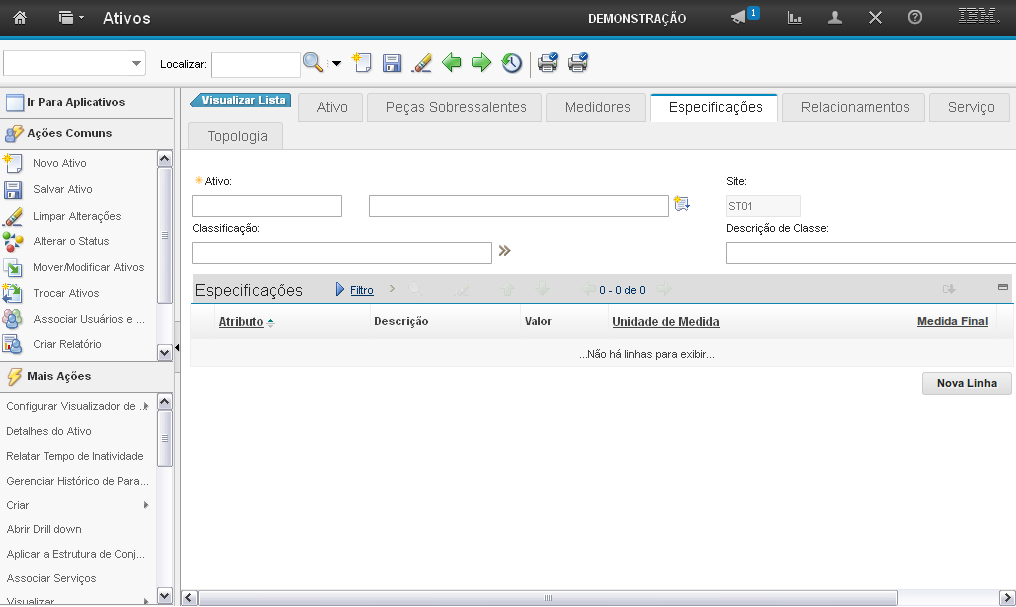
(Etapa 80 de 98)
A seção "Especificações" permite que você insira em "Nova Linha" especificações de acordo com a classificação.
Referência (copie para o Mantis o texto em vermelho):
demo_.html?interacao=1642
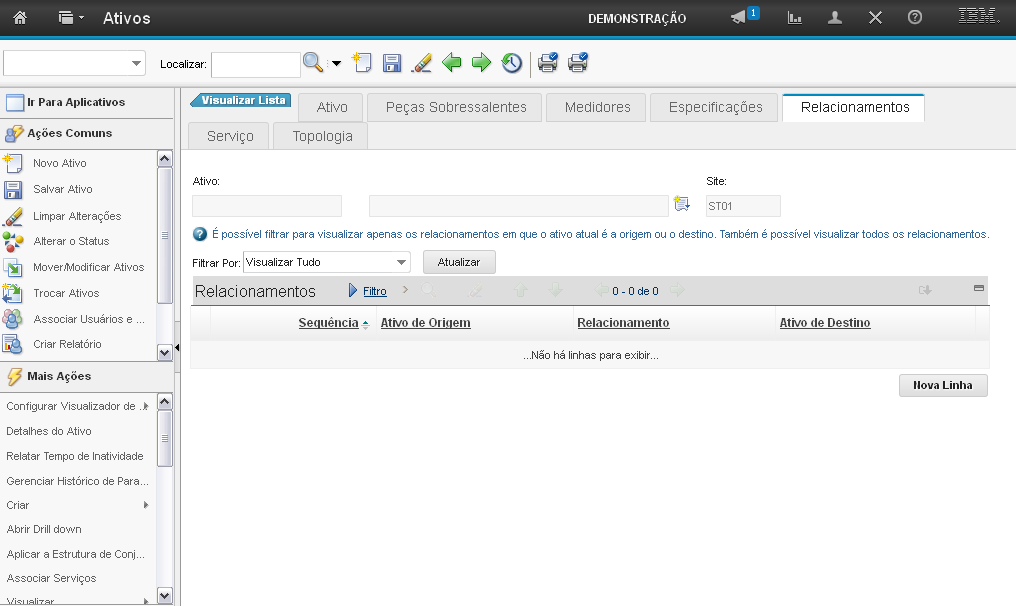
(Etapa 81 de 98)
Nos passos a seguir serão demonstrados os procedimentos de preenchimento dos campos da aba "Relacionamentos". Instrução - clique para editar o texto.
Referência (copie para o Mantis o texto em vermelho):
demo_.html?interacao=1643
(Etapa 82 de 98)
Para preenchimento dos campos da aba, clique em "Relacionamentos".
Referência (copie para o Mantis o texto em vermelho):
demo_.html?interacao=1644
(Etapa 83 de 98)
Os campos "Ativo", "Descrição", e "Site" vêm preenchidos automaticamente da aba "Ativo".
Referência (copie para o Mantis o texto em vermelho):
demo_.html?interacao=1645
(Etapa 84 de 98)
O campo "Filtrar Por" permite que você filtre as informações a serem exibidas na seção "Relacionamentos".
Referência (copie para o Mantis o texto em vermelho):
demo_.html?interacao=1646
(Etapa 85 de 98)
A seção "Relacionamentos" permite que você adicione em "Nova Linha" um ou mais relacionamentos ao ativo.
Referência (copie para o Mantis o texto em vermelho):
demo_.html?interacao=1647
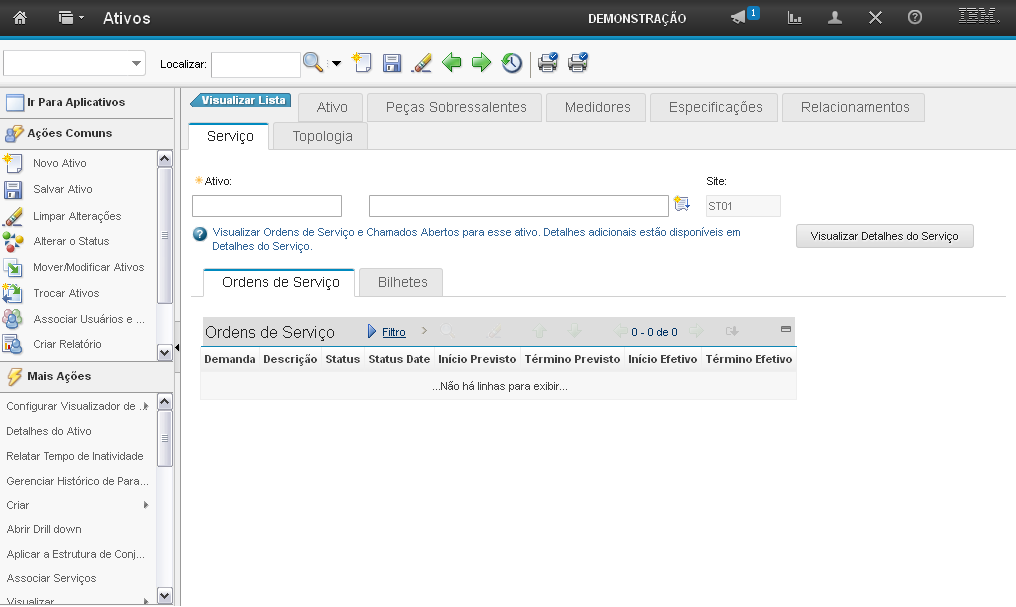
(Etapa 86 de 98)
Nos passos a seguir serão demonstrados os procedimentos de preenchimento dos campos da aba "Serviço". Instrução - clique para editar o texto.
Referência (copie para o Mantis o texto em vermelho):
demo_.html?interacao=1648
(Etapa 87 de 98)
Para preenchimento dos campos da aba, clique em "Serviço".
Referência (copie para o Mantis o texto em vermelho):
demo_.html?interacao=1649
(Etapa 88 de 98)
Os campos "Ativo", "Descrição", e "Site" vêm preenchidos automaticamente da aba "Ativo".
Referência (copie para o Mantis o texto em vermelho):
demo_.html?interacao=1650
(Etapa 89 de 98)
As abas "Ordens de Serviço" e "Bilhetes" exibem as ordens de serviços e bilhetes abertos para esse ativo.
Referência (copie para o Mantis o texto em vermelho):
demo_.html?interacao=1651
(Etapa 90 de 98)
Para visualizar detalhes adicionais das abas "Ordens de Serviço" e "Bilhetes" você deve clicar em "Visualizar Detalhes do Serviço".
Referência (copie para o Mantis o texto em vermelho):
demo_.html?interacao=1652
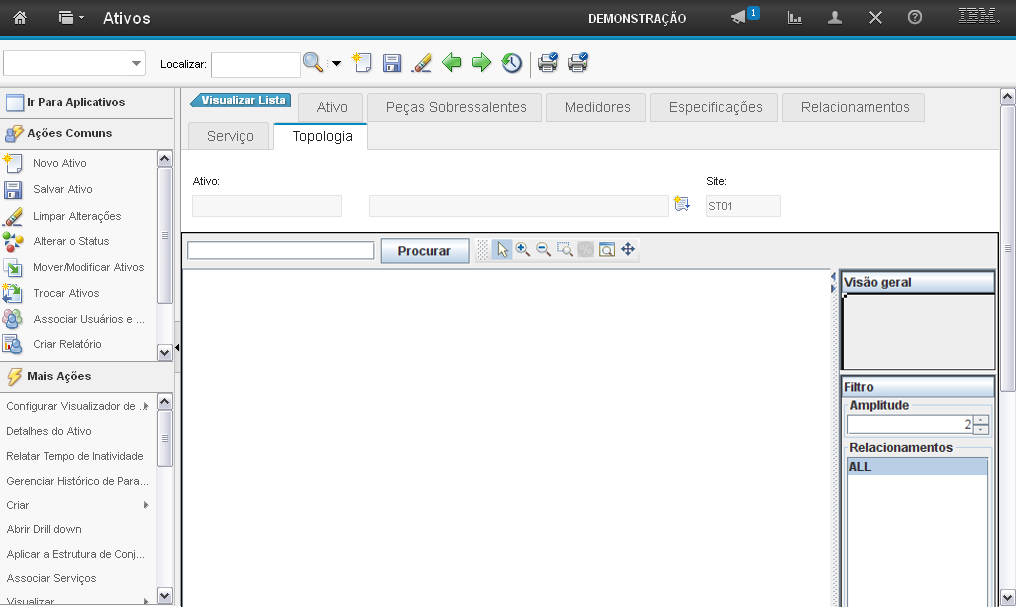
(Etapa 91 de 98)
Nos passos a seguir serão demonstrados os procedimentos de preenchimento dos campos da aba "Topologia". Instrução - clique para editar o texto.
Referência (copie para o Mantis o texto em vermelho):
demo_.html?interacao=1653
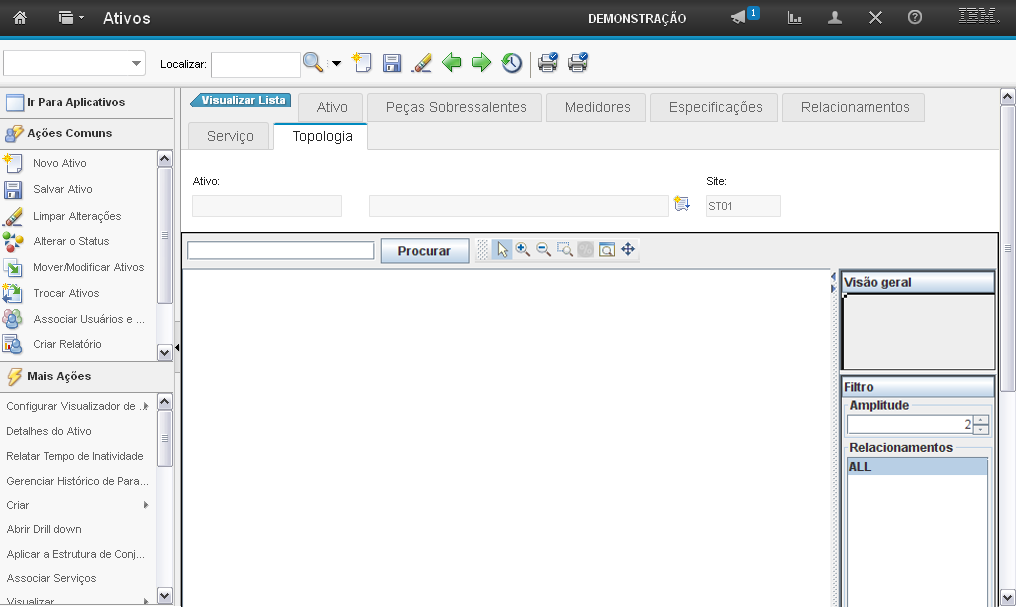
(Etapa 92 de 98)
Para preenchimento dos campos da aba, clique em "Topologia".
Referência (copie para o Mantis o texto em vermelho):
demo_.html?interacao=1654
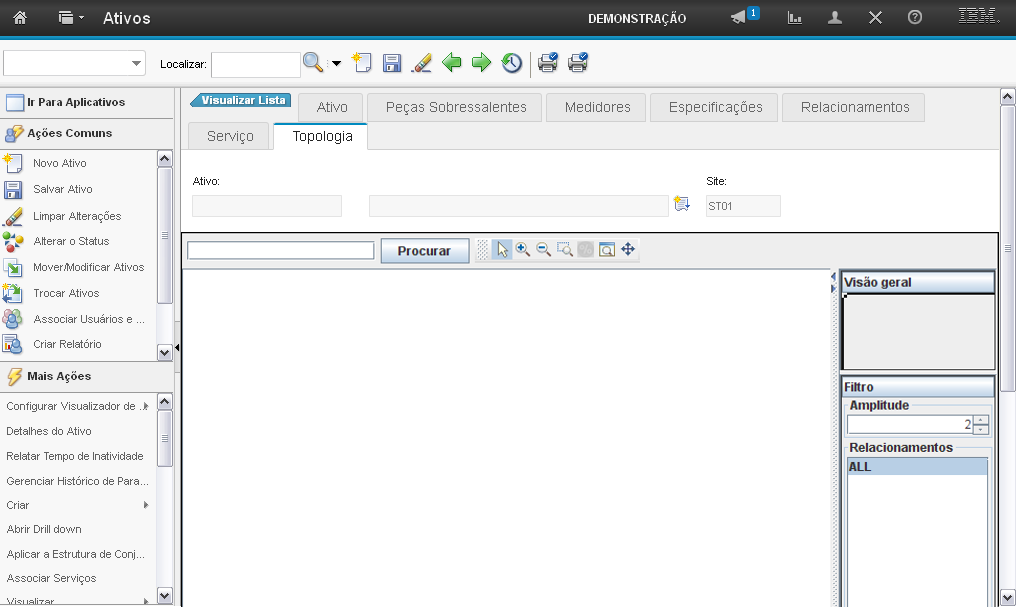
(Etapa 93 de 98)
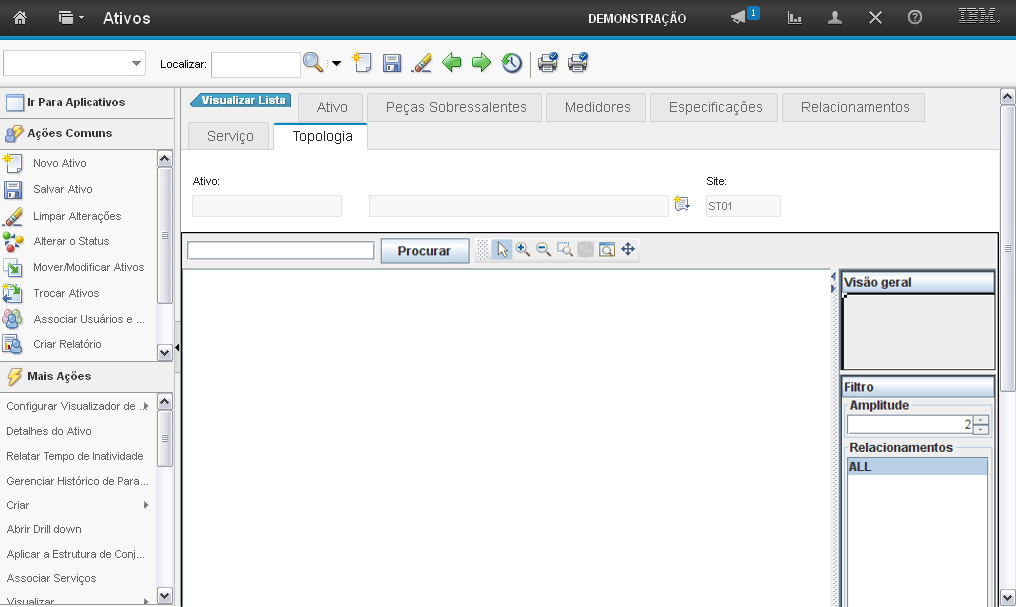
A aba "Topologia" exibe a topologia do ativo.
Referência (copie para o Mantis o texto em vermelho):
demo_.html?interacao=1655
(Etapa 94 de 98)
Os campos "Ativo", "descrição", e "Site" vêm preenchidos automaticamente da aba "Ativo".
Referência (copie para o Mantis o texto em vermelho):
demo_.html?interacao=1656
(Etapa 95 de 98)
Esta área exibe o gráfico da topologia do Ativo.
Referência (copie para o Mantis o texto em vermelho):
demo_.html?interacao=1657
(Etapa 96 de 98)
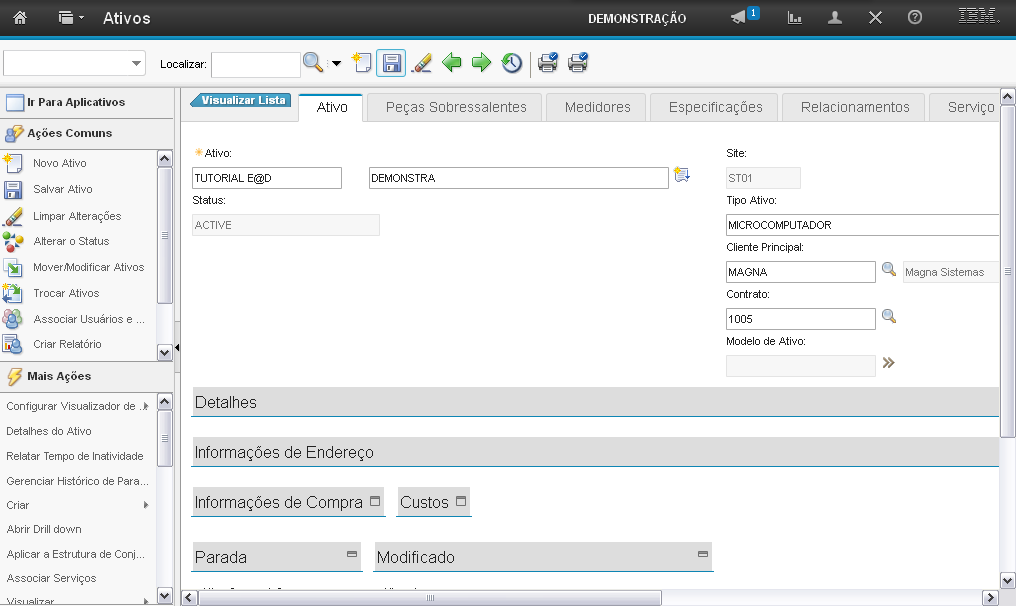
Após o preenchimento dos campos você deve selecionar a opção "Salvar".
Referência (copie para o Mantis o texto em vermelho):
demo_.html?interacao=1658
(Etapa 97 de 98)
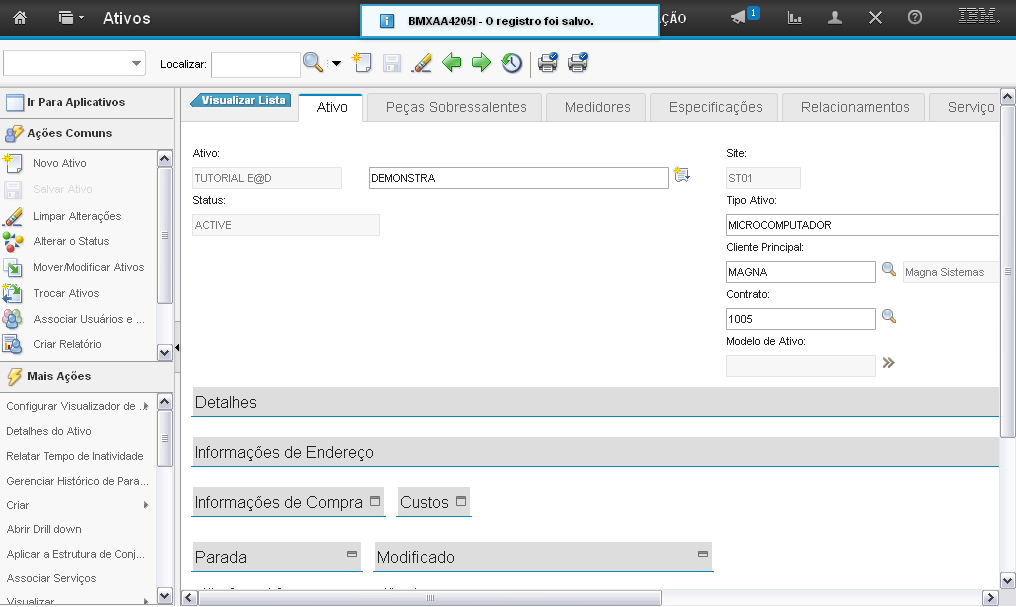
O sistema exibirá a mensagem de confirmação.
Referência (copie para o Mantis o texto em vermelho):
demo_.html?interacao=1659
(Etapa 98 de 98)
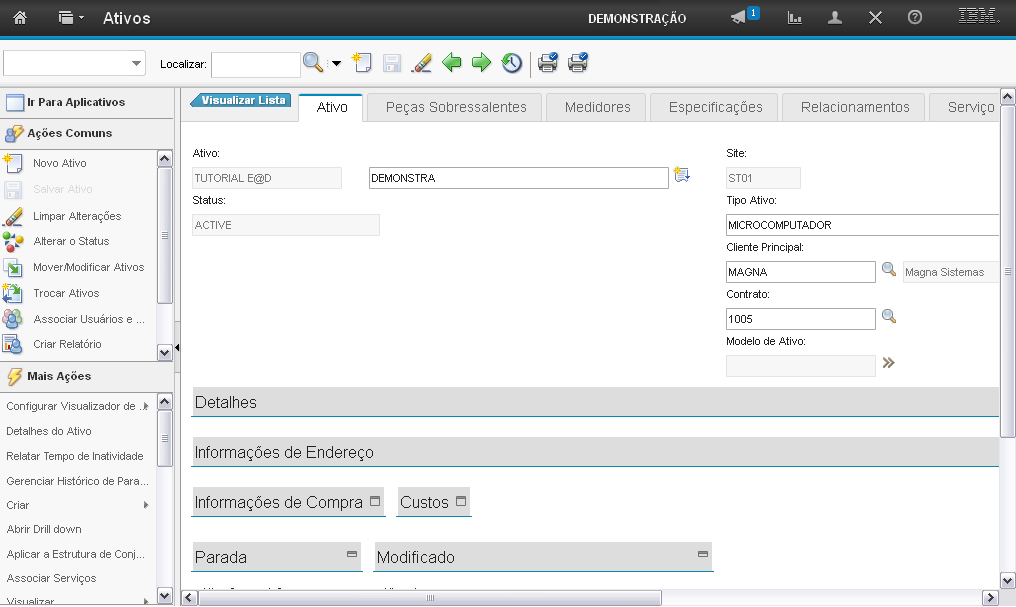
Esta foi a demonstração sobre como "Criar um Ativo". Os passos de alteração de status são apresentadas na próxima demonstração. Instrução - clique para editar o texto.
Referência (copie para o Mantis o texto em vermelho):
demo_.html?interacao=1660