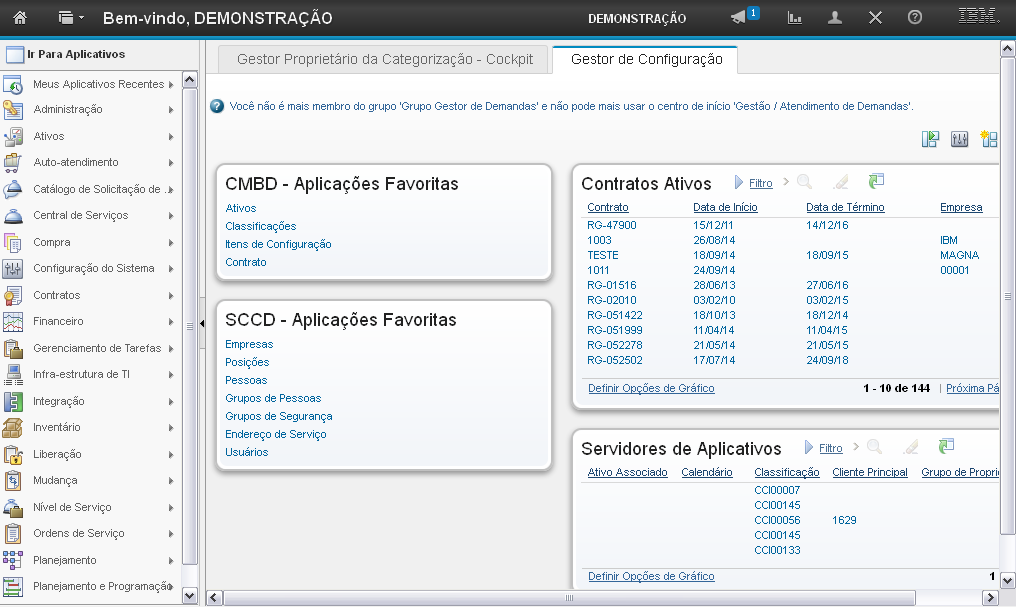
(Etapa 1 de 21)
Esta é a demonstração sobre "Como operar o Centro de Início" da aplicação "Ativos". A explicação do Centro de Início do Gestor de Configuração foi demonstrada nos tutoriais anteriores. Comece a editar.
Referência (copie para o Mantis o texto em vermelho):
demo_.html?interacao=1542
(Etapa 2 de 21)
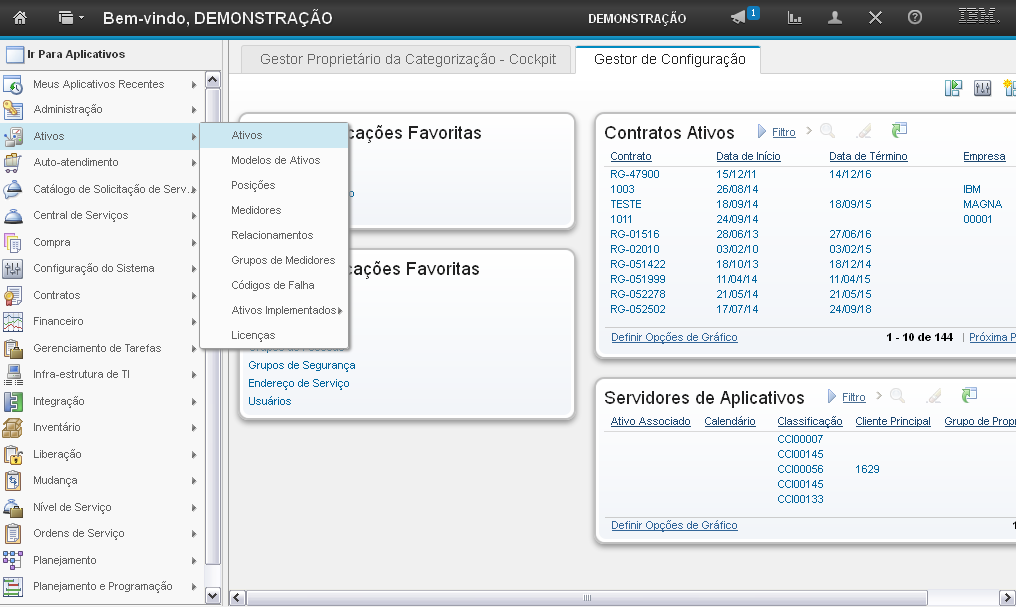
Para acessar a aplicação "Ativos", selecione a opção "Ativos".
Referência (copie para o Mantis o texto em vermelho):
demo_.html?interacao=1543
(Etapa 3 de 21)
Em seguida você deve clicar em "Ativos".
Referência (copie para o Mantis o texto em vermelho):
demo_.html?interacao=1544
(Etapa 4 de 21)
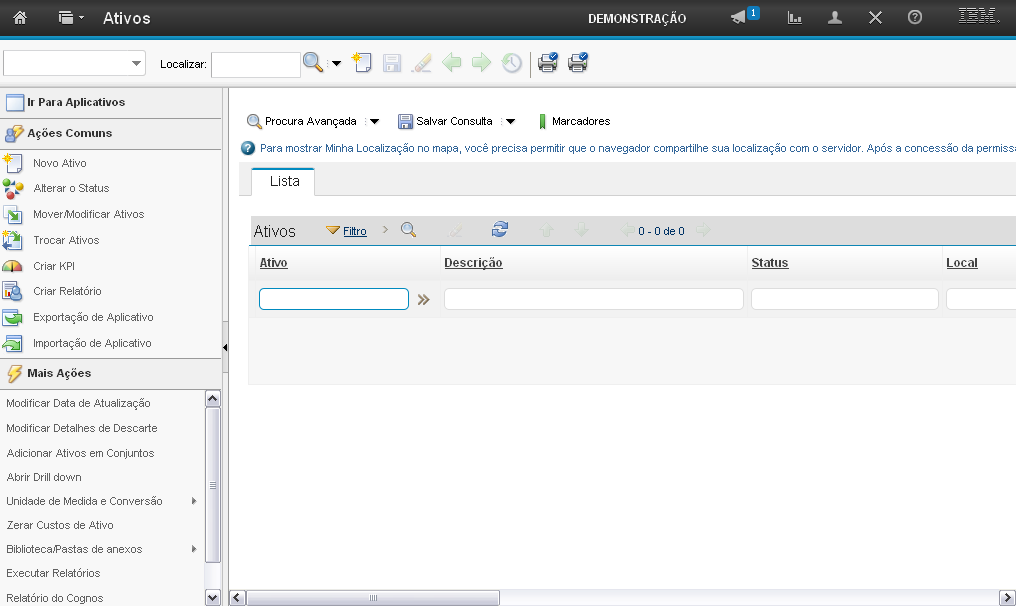
O sistema direcionará você para a aplicação "Ativos".
Referência (copie para o Mantis o texto em vermelho):
demo_.html?interacao=1545
(Etapa 5 de 21)
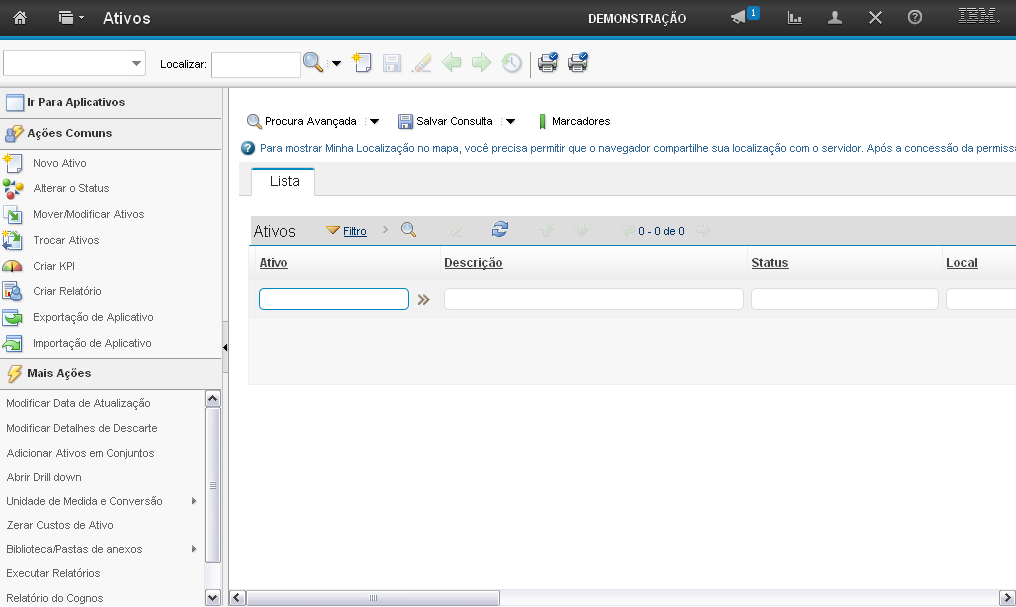
A seção "Ir para Aplicações" permite que você acesse as aplicações disponíveis para seu perfil de usuário.
Referência (copie para o Mantis o texto em vermelho):
demo_.html?interacao=1546
(Etapa 6 de 21)
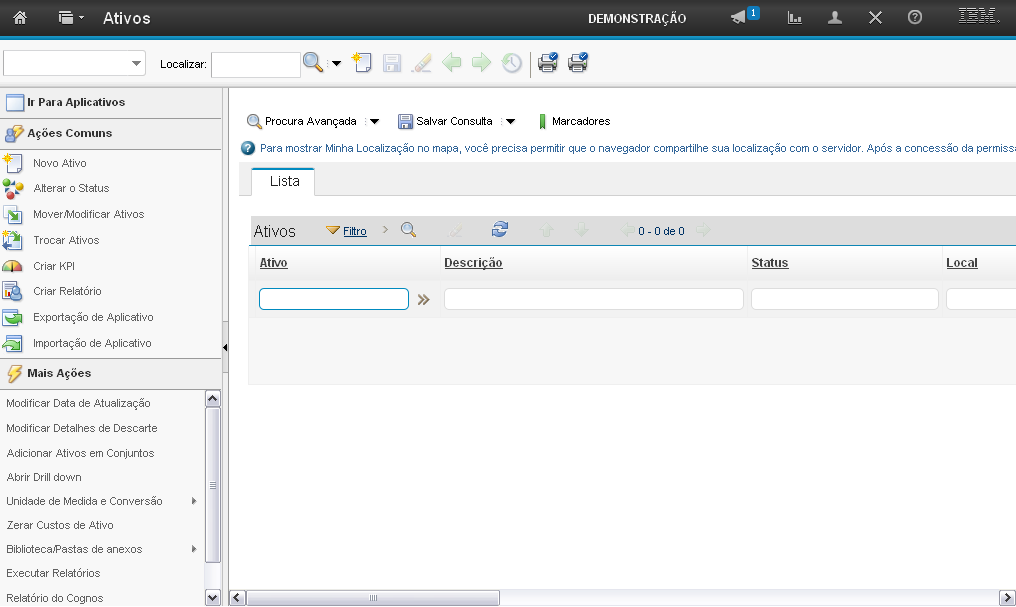
A seção "Ações Comuns" permite que você acesse as ações comuns da aplicação.
Referência (copie para o Mantis o texto em vermelho):
demo_.html?interacao=1547
(Etapa 7 de 21)
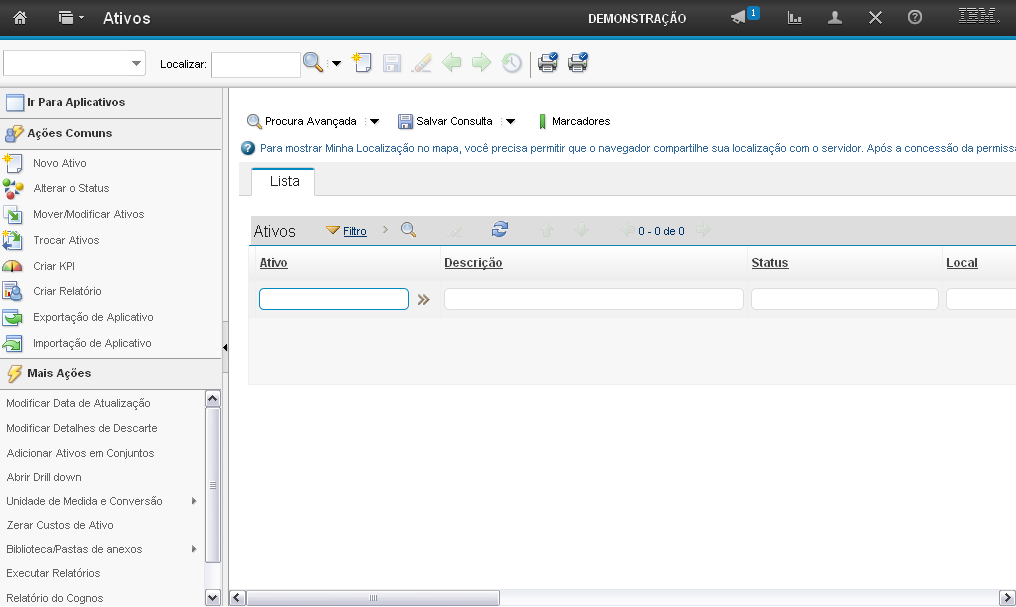
A seção "Mais Ações" permite que você acesse mais ações da aplicação.
Referência (copie para o Mantis o texto em vermelho):
demo_.html?interacao=1548
(Etapa 8 de 21)
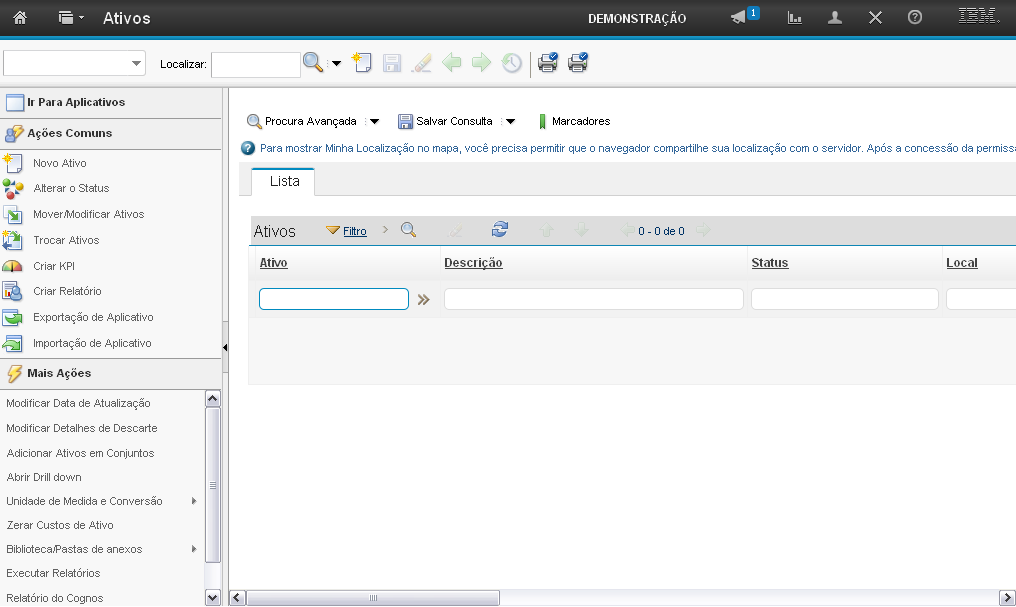
A seção "Ativos" permite que você utilize os campos como filtros para realizar a busca por ativos.
Caso opte por realizar a busca completa, sem a utilização de filtros, basta você selecionar um campo e pressionar "Enter" em seu teclado.
Referência (copie para o Mantis o texto em vermelho):
demo_.html?interacao=1549
(Etapa 9 de 21)
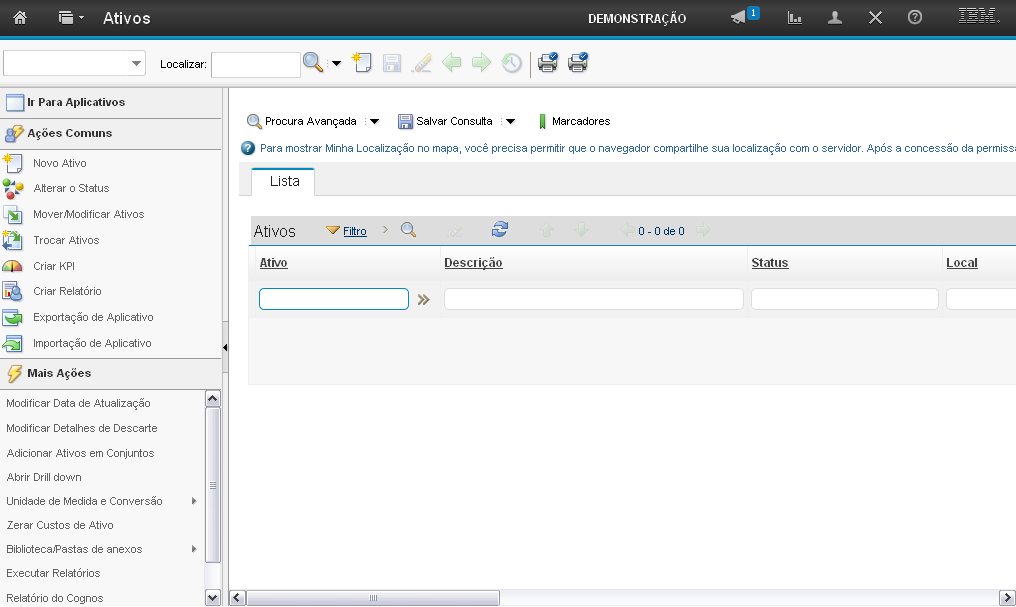
O campo "Ativo" permite que você realize uma busca pelo número do Ativo.
Referência (copie para o Mantis o texto em vermelho):
demo_.html?interacao=1550
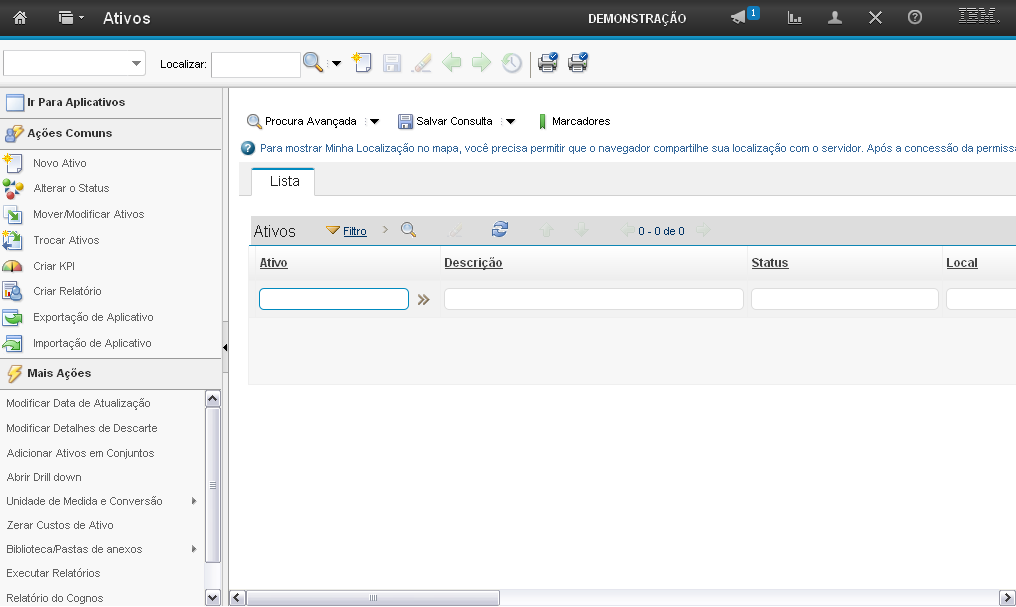
(Etapa 10 de 21)
O campo "Descrição" permite que você realize uma busca pela descrição do ativo.
Referência (copie para o Mantis o texto em vermelho):
demo_.html?interacao=1551
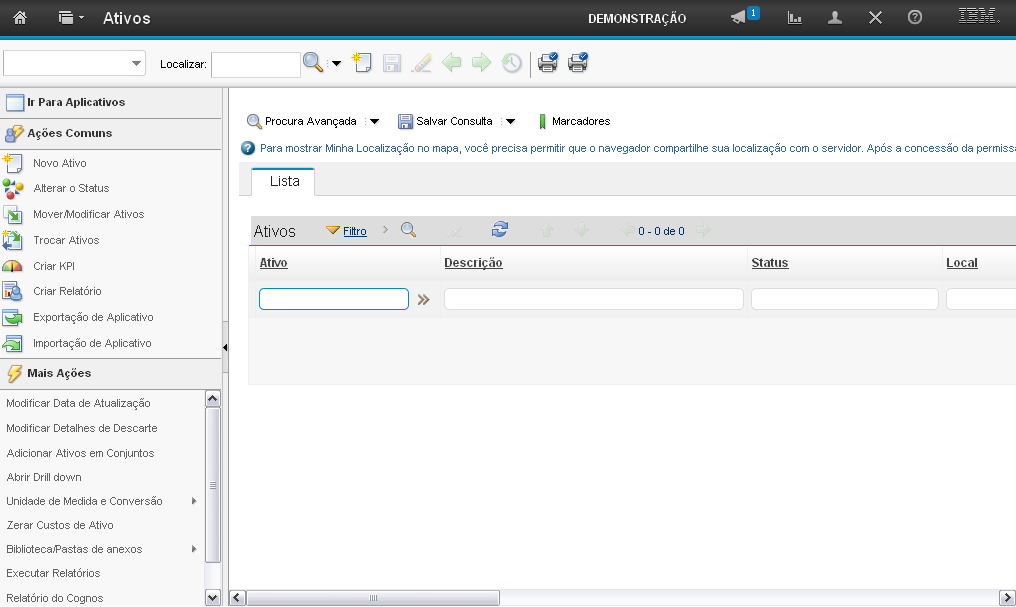
(Etapa 11 de 21)
O campo "Status" permite que você realize uma busca pelo status do ativo.
Referência (copie para o Mantis o texto em vermelho):
demo_.html?interacao=1552
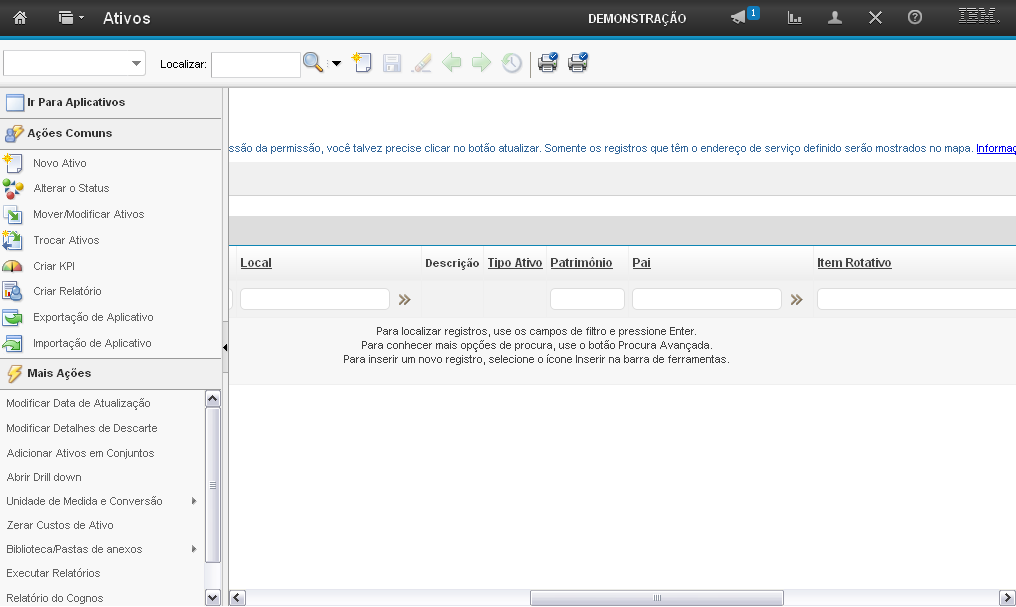
(Etapa 12 de 21)
O campo "Local" permite que você realize uma busca pelo local do ativo.
Referência (copie para o Mantis o texto em vermelho):
demo_.html?interacao=1553
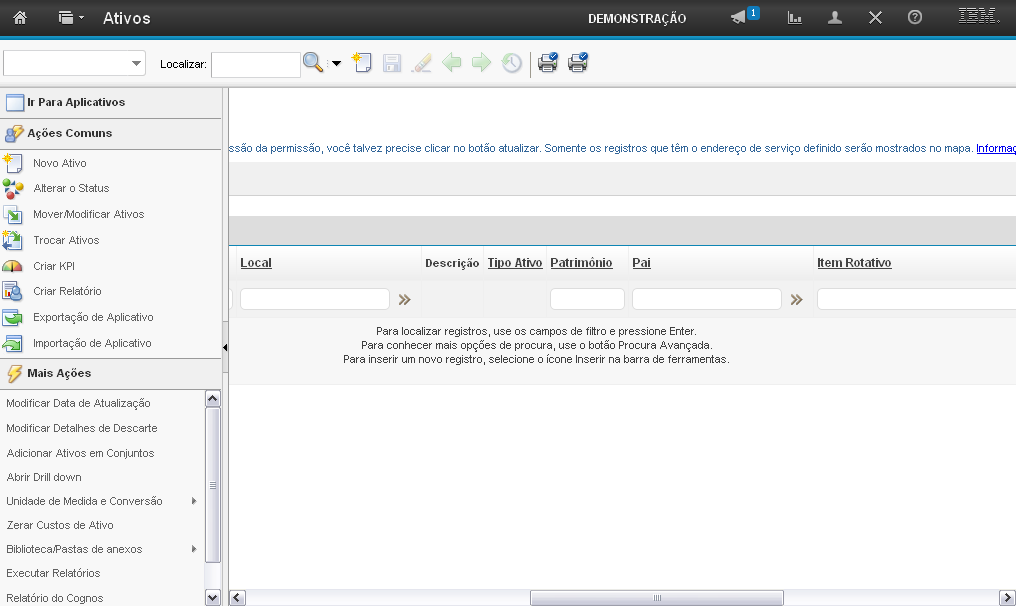
(Etapa 13 de 21)
O campo "Patrimônio" permite que você realize uma busca pelo patrimônio do ativo.
Referência (copie para o Mantis o texto em vermelho):
demo_.html?interacao=1554
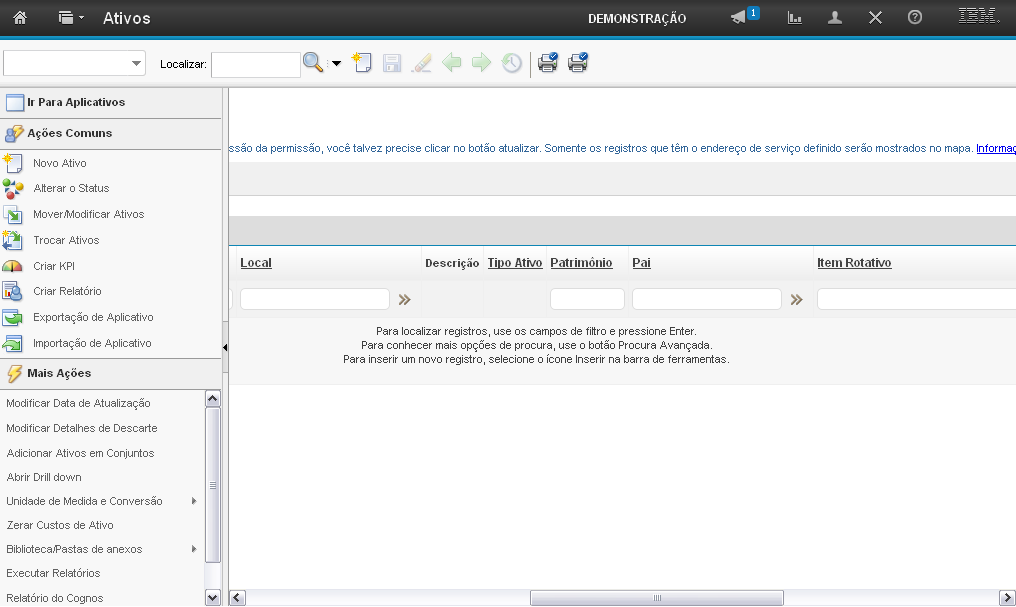
(Etapa 14 de 21)
O campo "Pai" permite você realize uma busca por um ativo pai.
Referência (copie para o Mantis o texto em vermelho):
demo_.html?interacao=1555
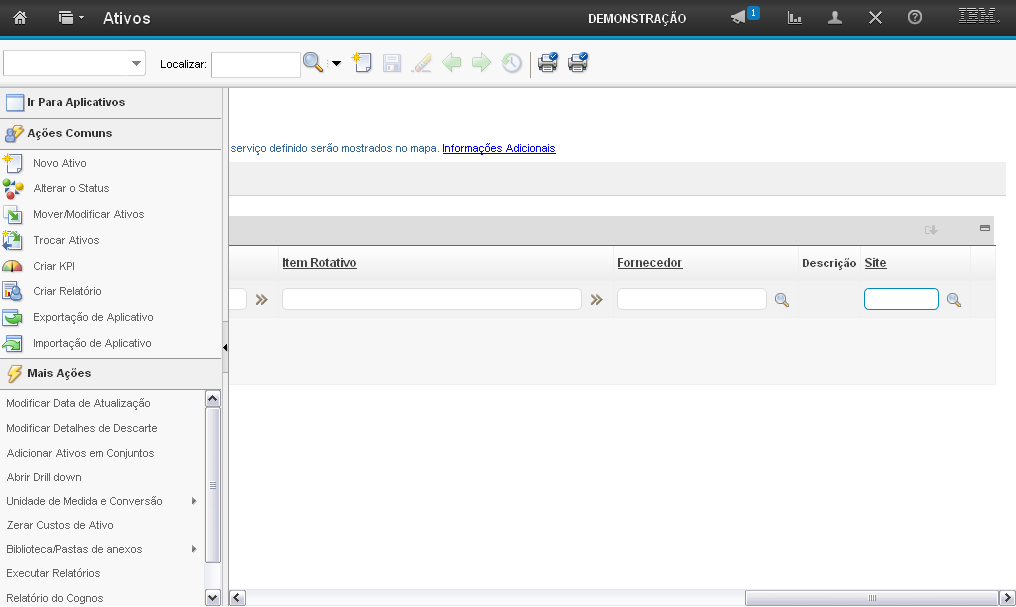
(Etapa 15 de 21)
O campo "Item Rotativo" permite que você realize uma busca pelo número do inventário.
Referência (copie para o Mantis o texto em vermelho):
demo_.html?interacao=1556
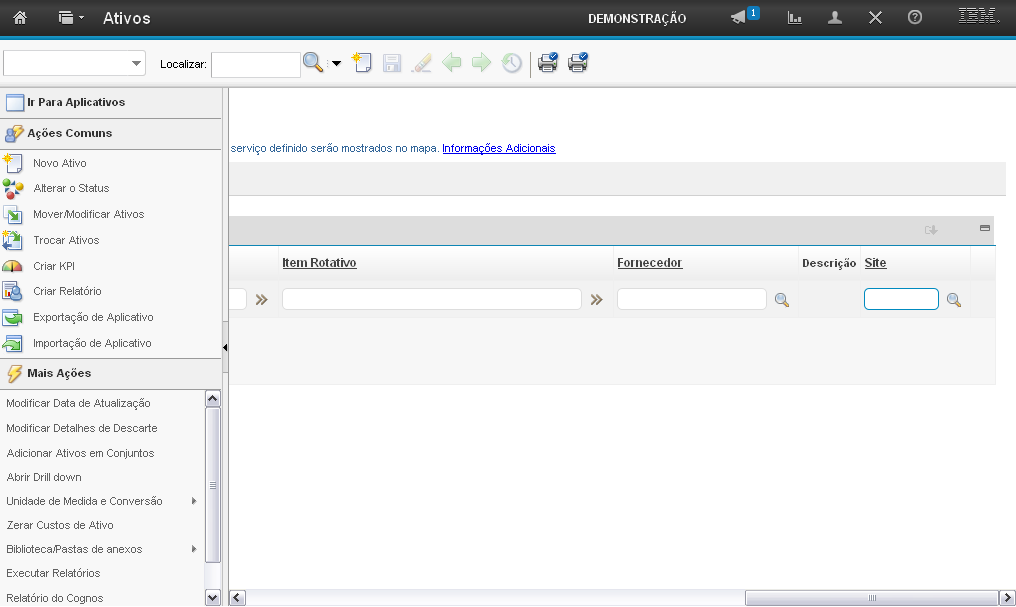
(Etapa 16 de 21)
O campo "Fornecedor" permite que você realize uma busca pelo fornecedor do ativo.
Referência (copie para o Mantis o texto em vermelho):
demo_.html?interacao=1557
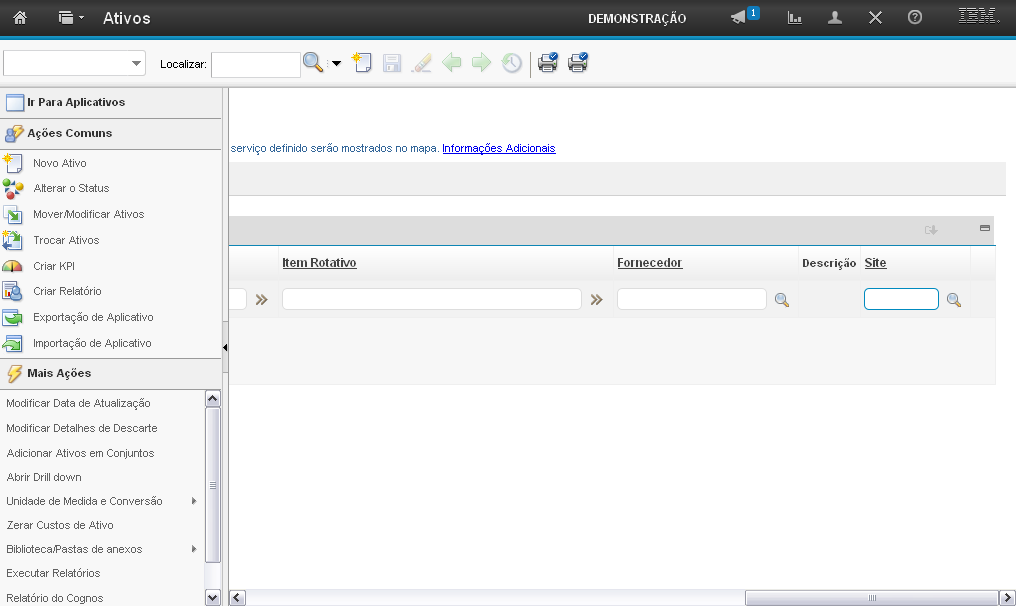
(Etapa 17 de 21)
O campo "Site" permite que você realize uma busca pelo site do ativo.
Referência (copie para o Mantis o texto em vermelho):
demo_.html?interacao=1558
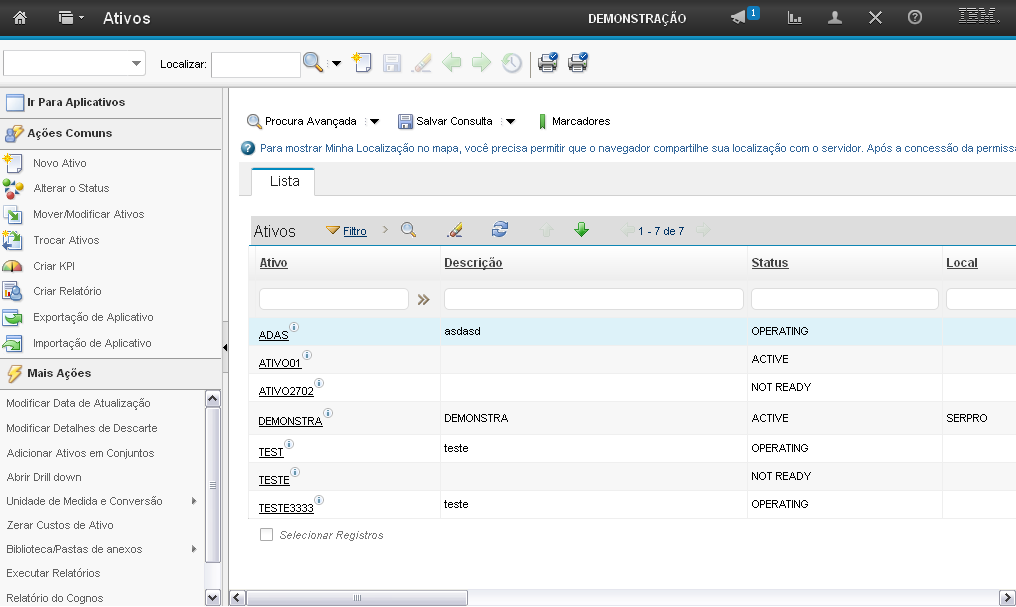
(Etapa 18 de 21)
O resultado da pesquisa é exibido dessa forma.
Referência (copie para o Mantis o texto em vermelho):
demo_.html?interacao=1559
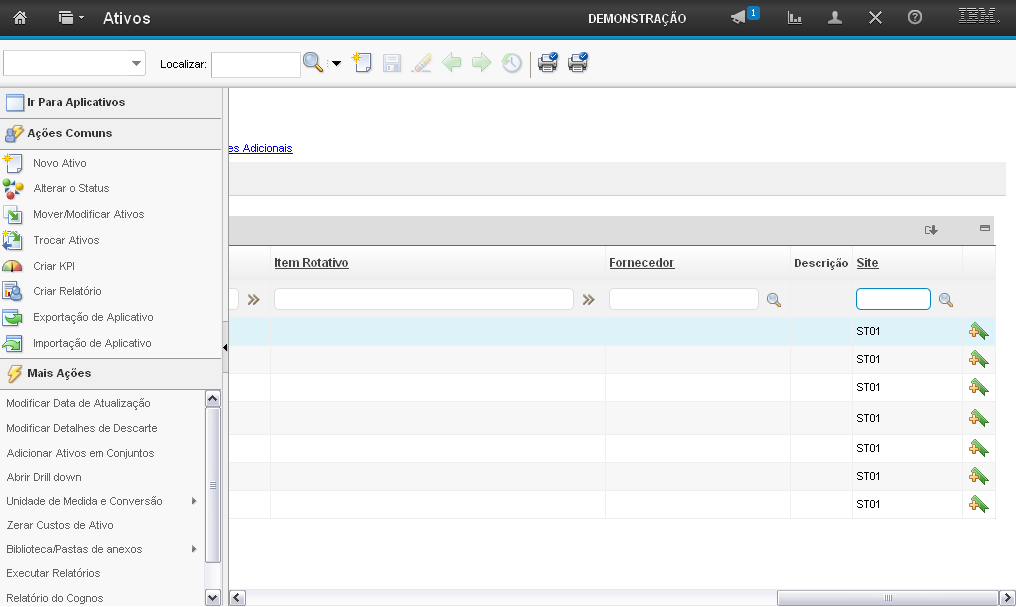
(Etapa 19 de 21)
No final de cada registro de Ativo, a opção "Adicionar a Marcadores" permite que você adicione o registro do ativo aos favoritos, facilitando posteriormente a busca.
Referência (copie para o Mantis o texto em vermelho):
demo_.html?interacao=1560
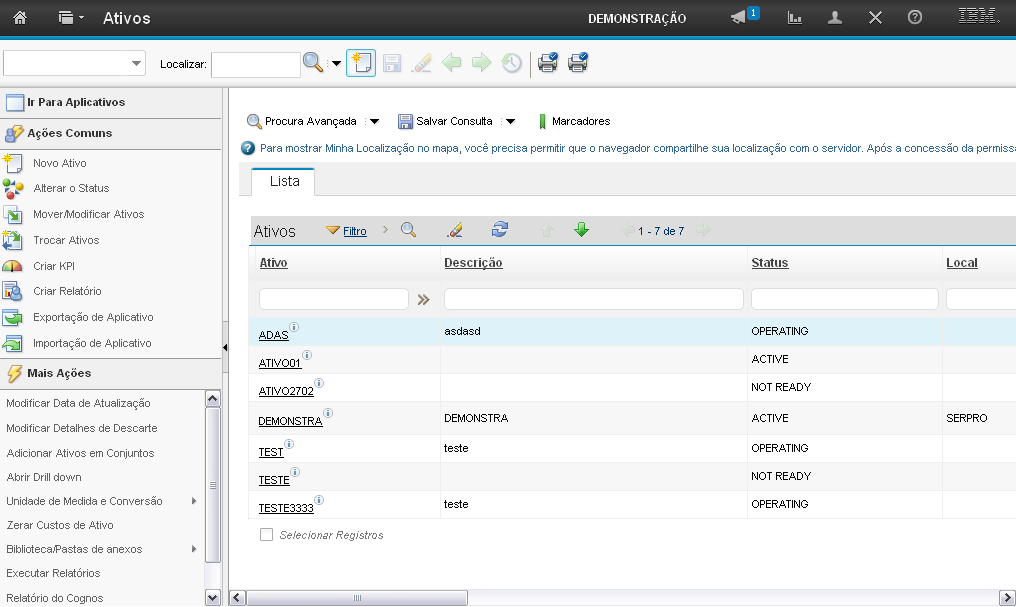
(Etapa 20 de 21)
Para adicionar um novo Ativo você deve clicar na opção "Novo".
Referência (copie para o Mantis o texto em vermelho):
demo_.html?interacao=1561
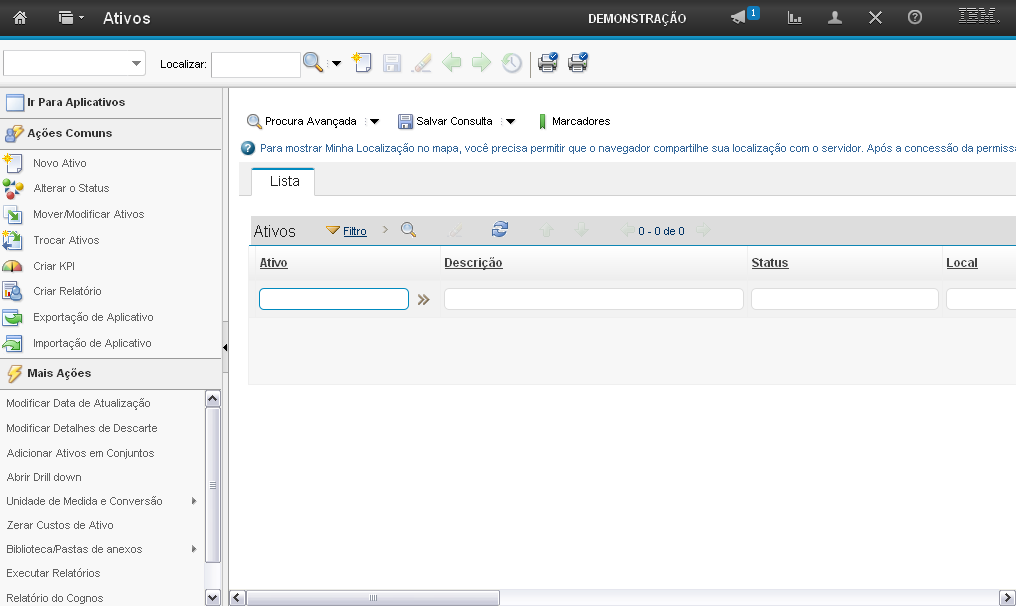
(Etapa 21 de 21)
Esta foi a demonstração sobre "Como operar o Centro de Início" da aplicação "Ativos". Instrução - clique para editar o texto.
Referência (copie para o Mantis o texto em vermelho):
demo_.html?interacao=1562