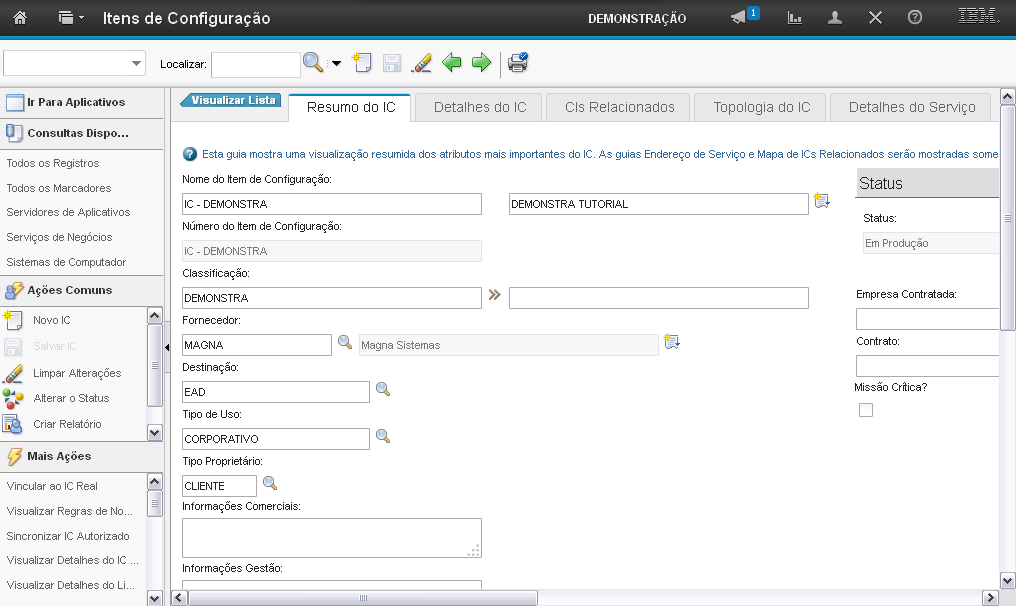
(Etapa 1 de 7)
Esta é a demonstração sobre como "Alterar o Status do Item de Configuração" (IC). Comece a editar.
Referência (copie para o Mantis o texto em vermelho):
demo_.html?interacao=1535
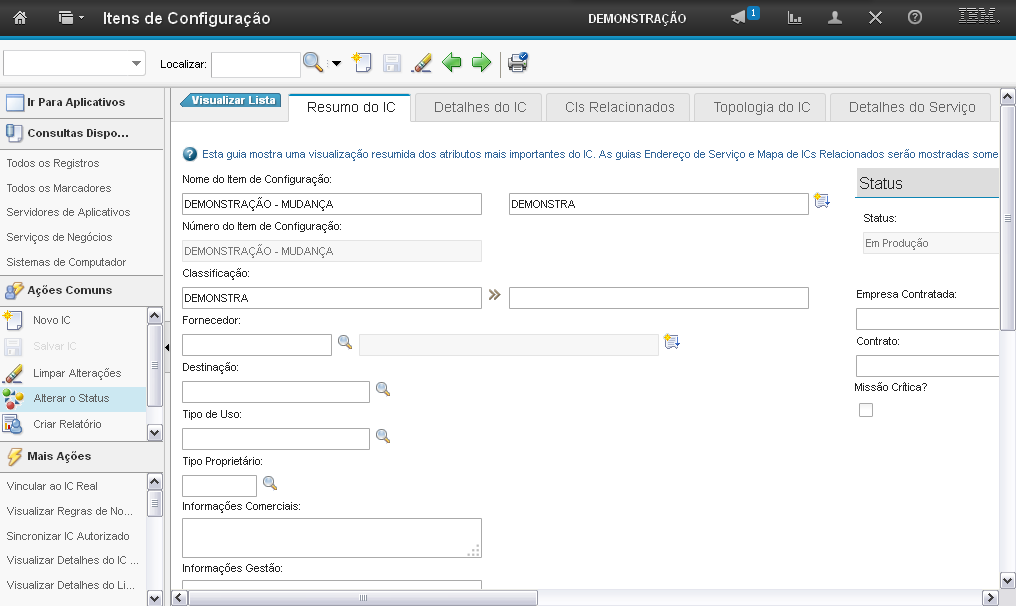
(Etapa 2 de 7)
Para ter acesso à tela de alteração do status você deverá selecionar a opção "Alterar o Status".
Referência (copie para o Mantis o texto em vermelho):
demo_.html?interacao=1536
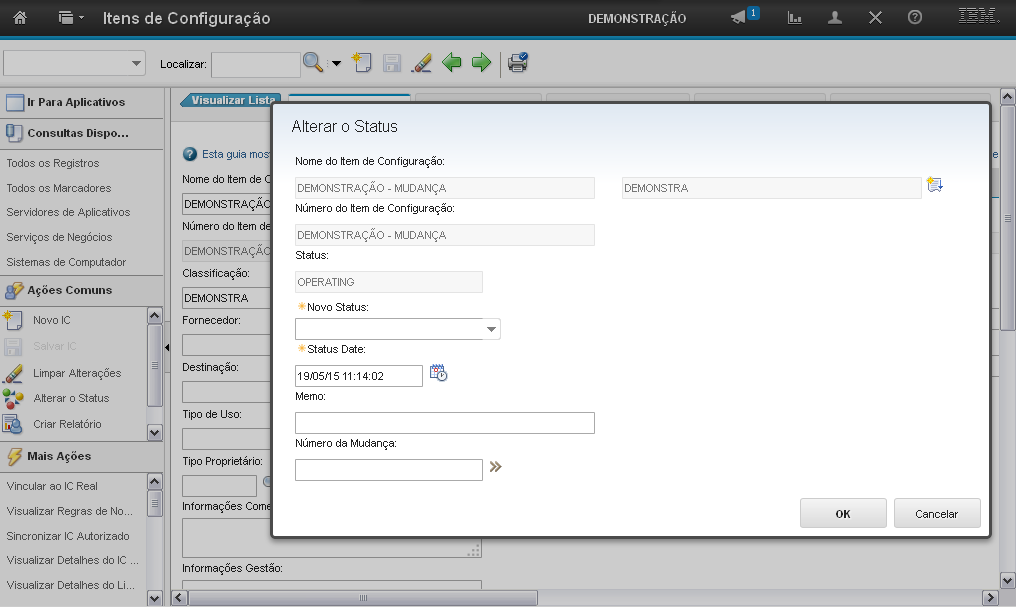
(Etapa 3 de 7)
O sistema exibirá a tela de alteração de status.
Referência (copie para o Mantis o texto em vermelho):
demo_.html?interacao=1537
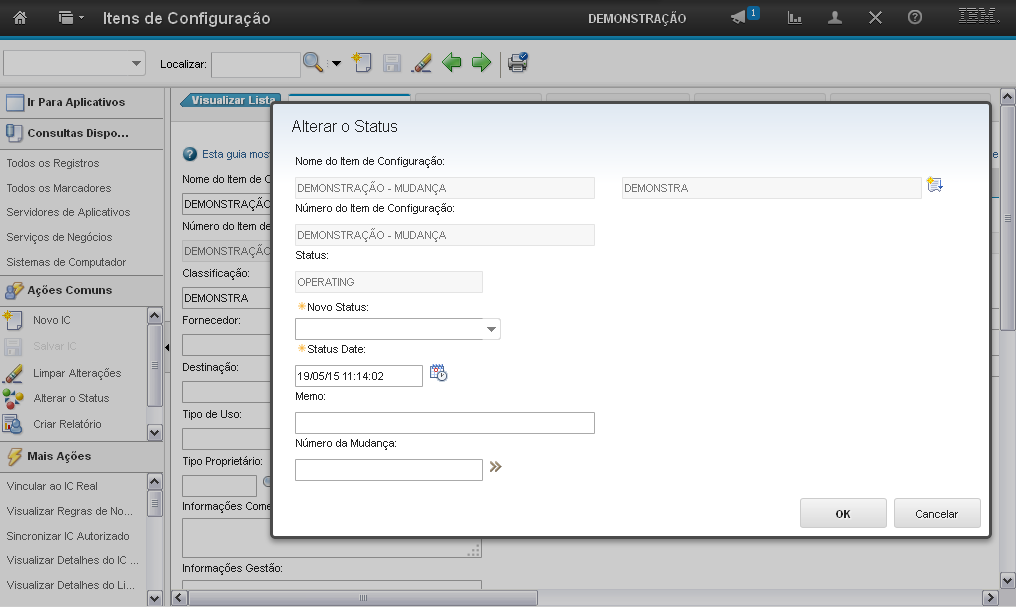
(Etapa 4 de 7)
No campo "Novo Status" você deve selecionar o novo status do IC.
Referência (copie para o Mantis o texto em vermelho):
demo_.html?interacao=1538
(Etapa 5 de 7)
Em seguida você deve clicar em "OK".
Referência (copie para o Mantis o texto em vermelho):
demo_.html?interacao=1539
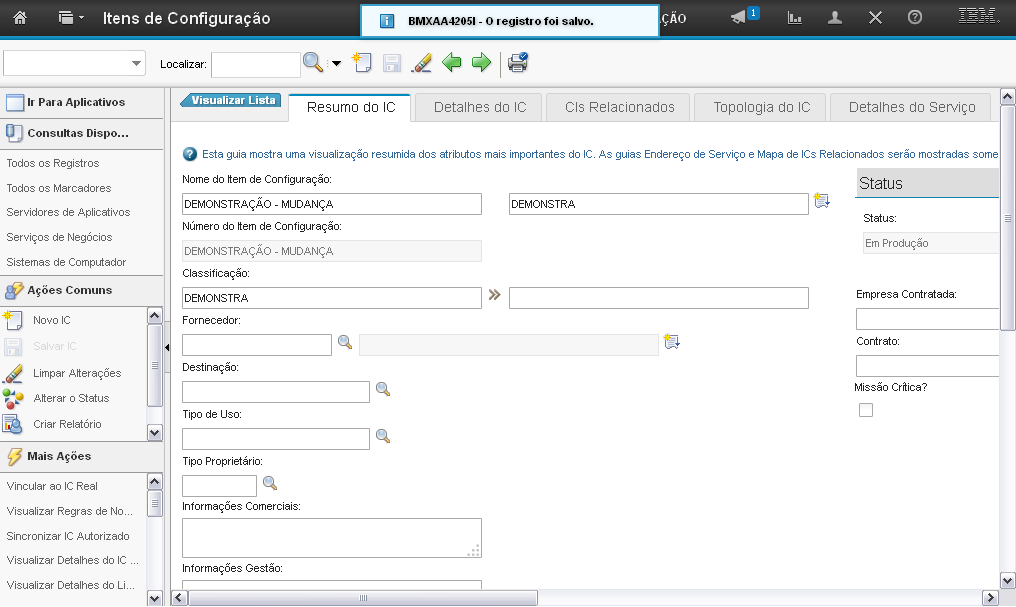
(Etapa 6 de 7)
O sistema exibirá a mensagem de confirmação de alteração do status do IC.
Referência (copie para o Mantis o texto em vermelho):
demo_.html?interacao=1540
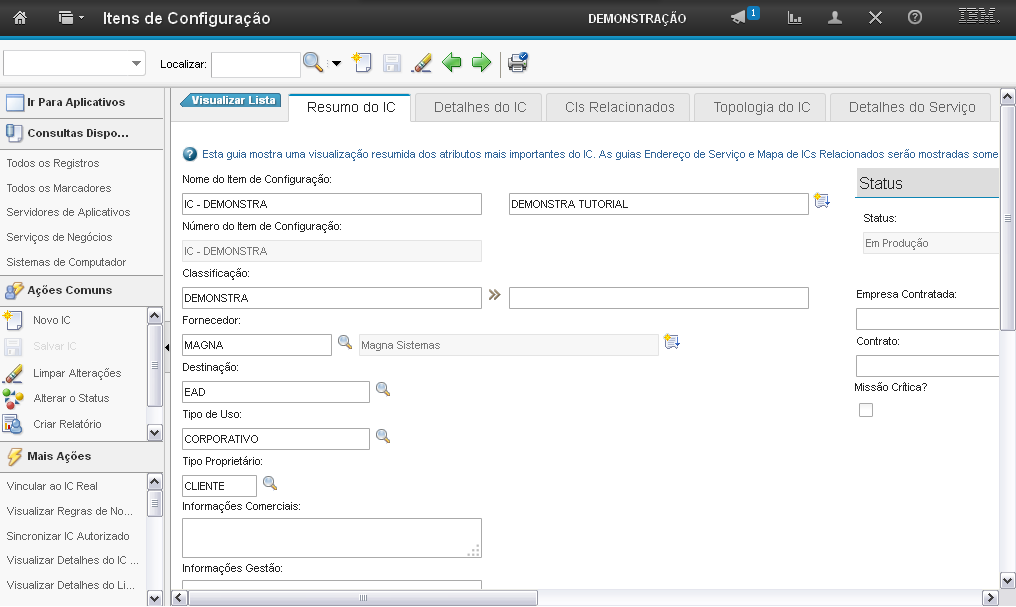
(Etapa 7 de 7)
Esta foi a demonstração de como "Alterar o Status do Item de Configuração", tornando-o disponível para utilização. Instrução - clique para editar o texto.
Referência (copie para o Mantis o texto em vermelho):
demo_.html?interacao=1541