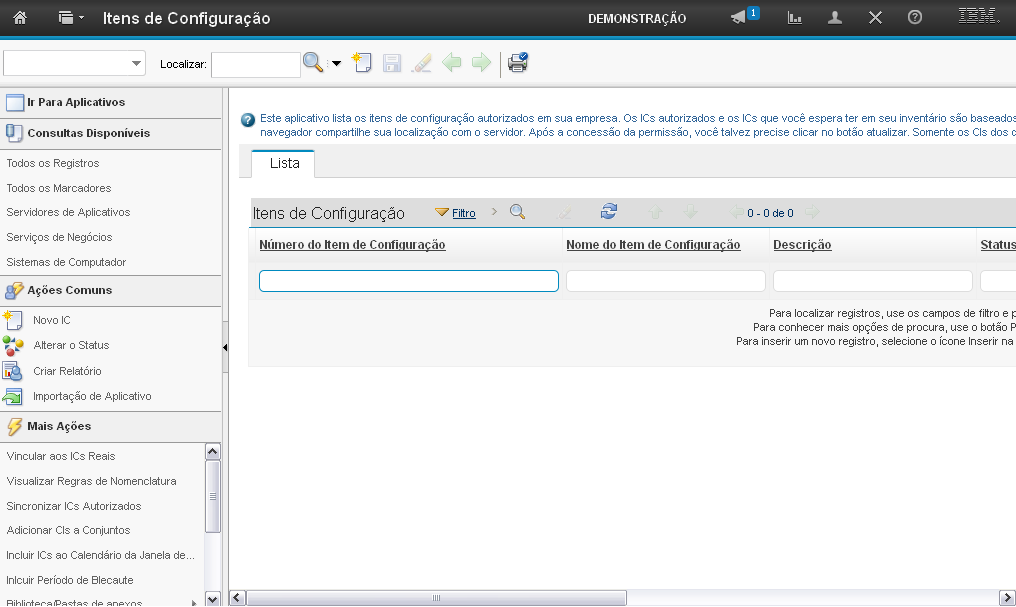
(Etapa 1 de 70)
Esta é a demonstração sobre como "Criar um Item de Configuração".
Referência (copie para o Mantis o texto em vermelho):
demo_.html?interacao=1465
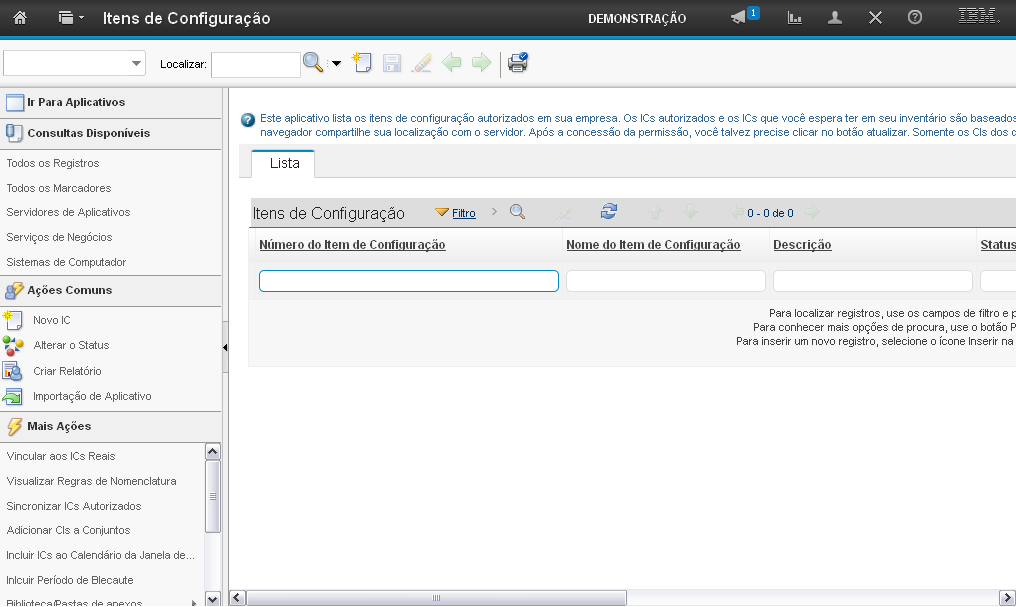
(Etapa 2 de 70)
Para criar um IC, você deve clicar no botão "novo".
O sistema direcionará você para a tela de cadastro, permitindo que você preencha os campos do IC.
Referência (copie para o Mantis o texto em vermelho):
demo_.html?interacao=1466
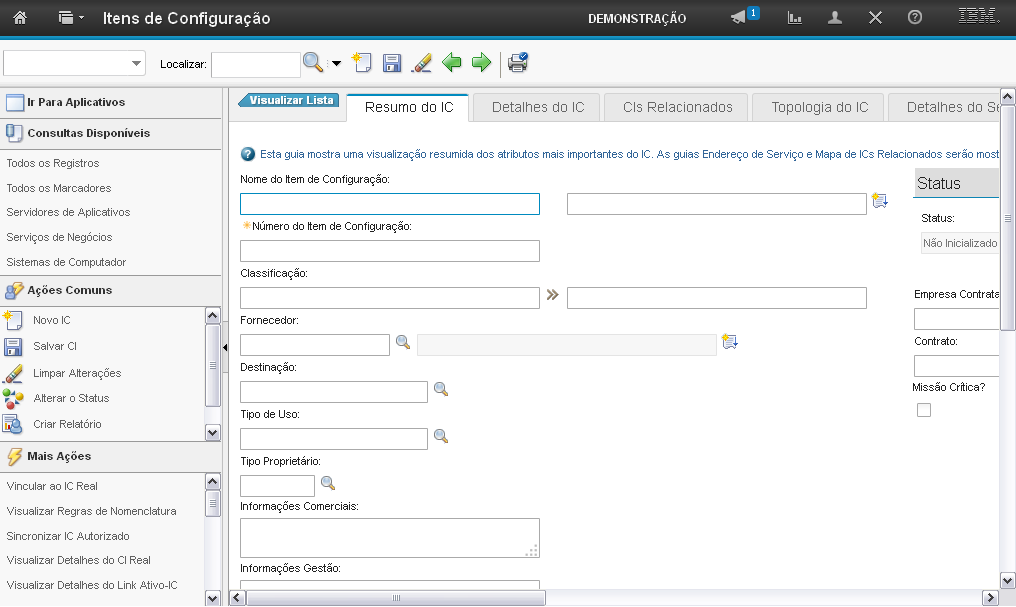
(Etapa 3 de 70)
Nos passos a seguir serão demonstrados os procedimentos de preenchimento dos campos da aba "Resumo do IC". Instrução - clique para editar o texto.
Referência (copie para o Mantis o texto em vermelho):
demo_.html?interacao=1467
(Etapa 4 de 70)
Para preenchimento dos campos da aba, clique em "Resumo do IC".
Referência (copie para o Mantis o texto em vermelho):
demo_.html?interacao=1468
(Etapa 5 de 70)
O campo "Nome do Item de Configuração" permite que você preencha o nome do IC.
Referência (copie para o Mantis o texto em vermelho):
demo_.html?interacao=1469
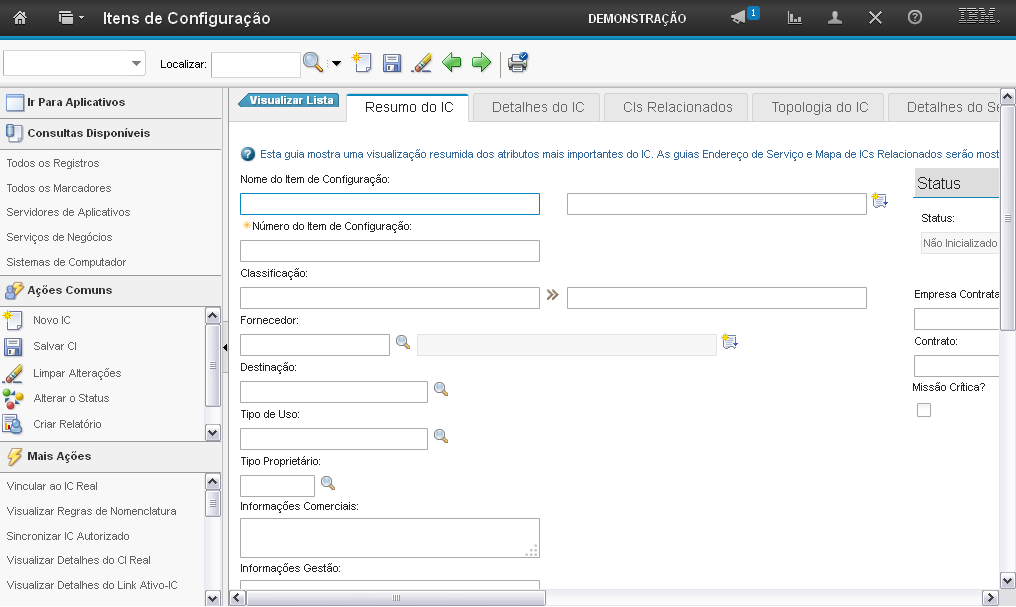
(Etapa 6 de 70)
O campo "descrição" permite que você preencha uma descrição para o IC.
Referência (copie para o Mantis o texto em vermelho):
demo_.html?interacao=1470
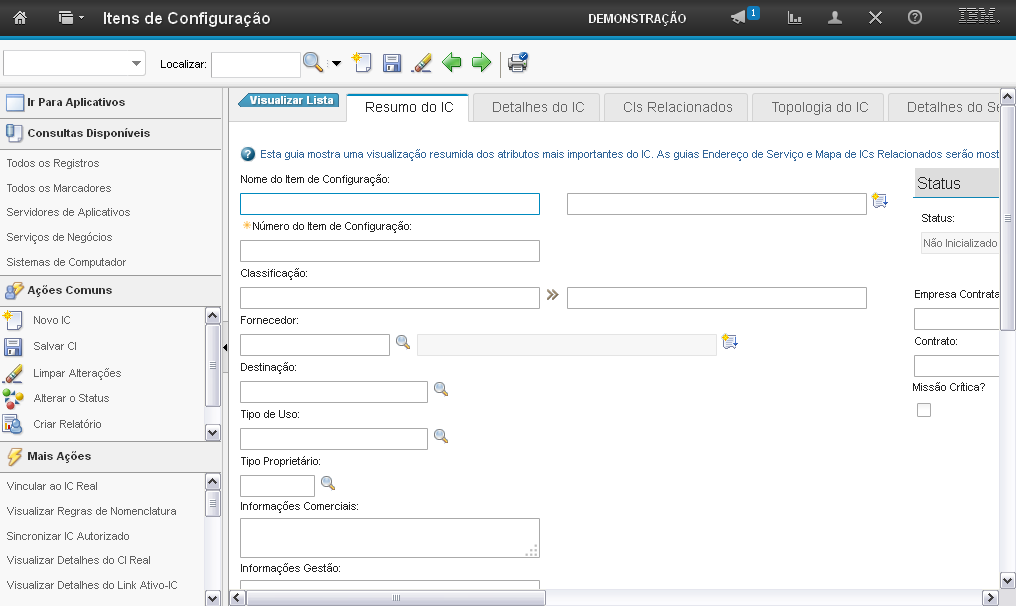
(Etapa 7 de 70)
O campo "Número do Item de Configuração" permite que você preencha o número identificador do IC.
Referência (copie para o Mantis o texto em vermelho):
demo_.html?interacao=1471
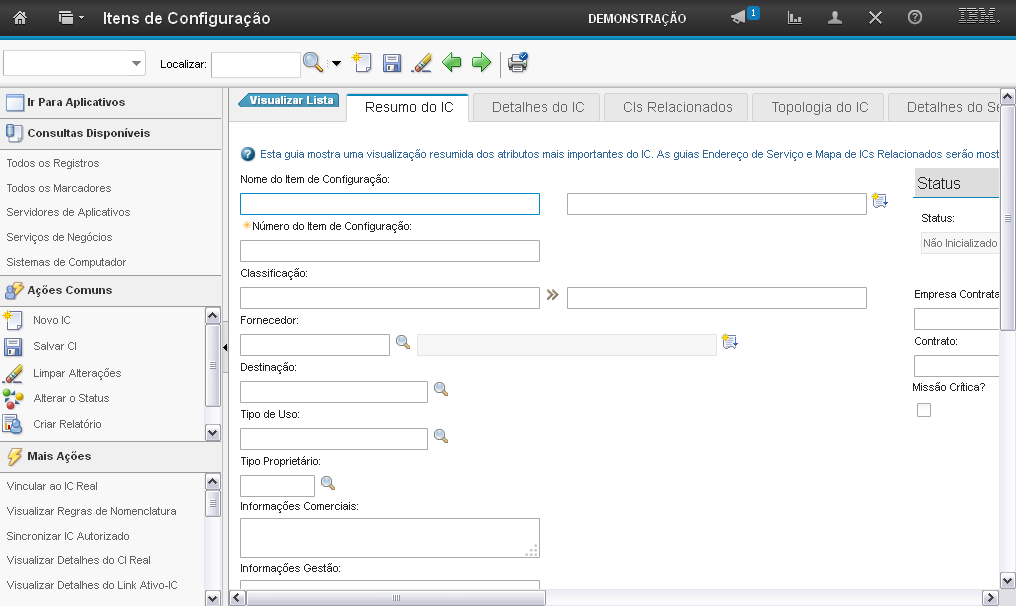
(Etapa 8 de 70)
O campo "Classificação" permite que você selecione a classificação relacionada ao IC.
Referência (copie para o Mantis o texto em vermelho):
demo_.html?interacao=1472
(Etapa 9 de 70)
Caso haja uma descrição para a "Classificação", este campo será preenchido automaticamente.
Este campo poderá ser editado.
Referência (copie para o Mantis o texto em vermelho):
demo_.html?interacao=1473
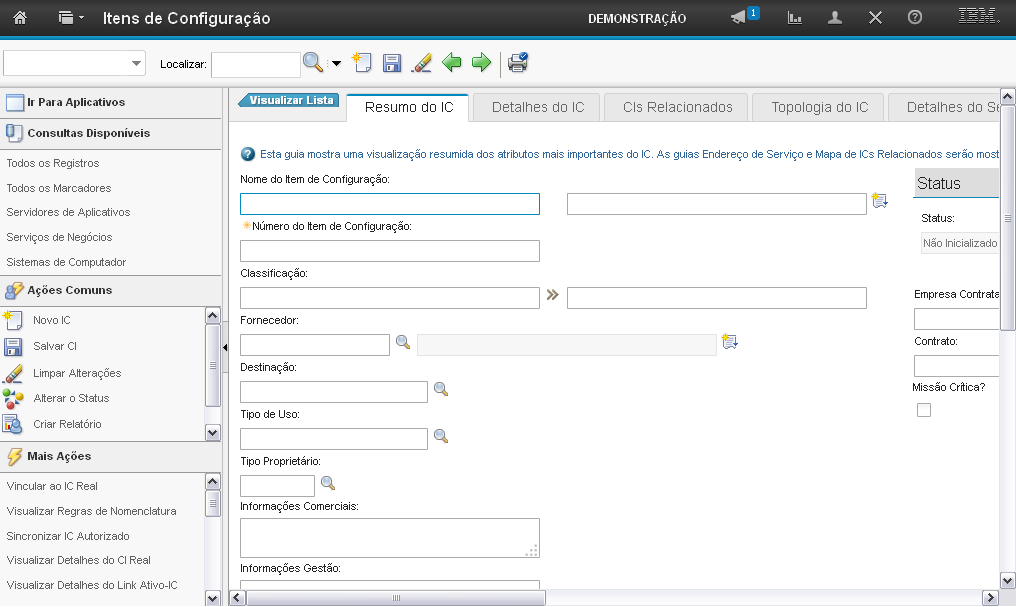
(Etapa 10 de 70)
O campo "Fornecedor" permite que você informe o fornecedor do IC.
Referência (copie para o Mantis o texto em vermelho):
demo_.html?interacao=1474
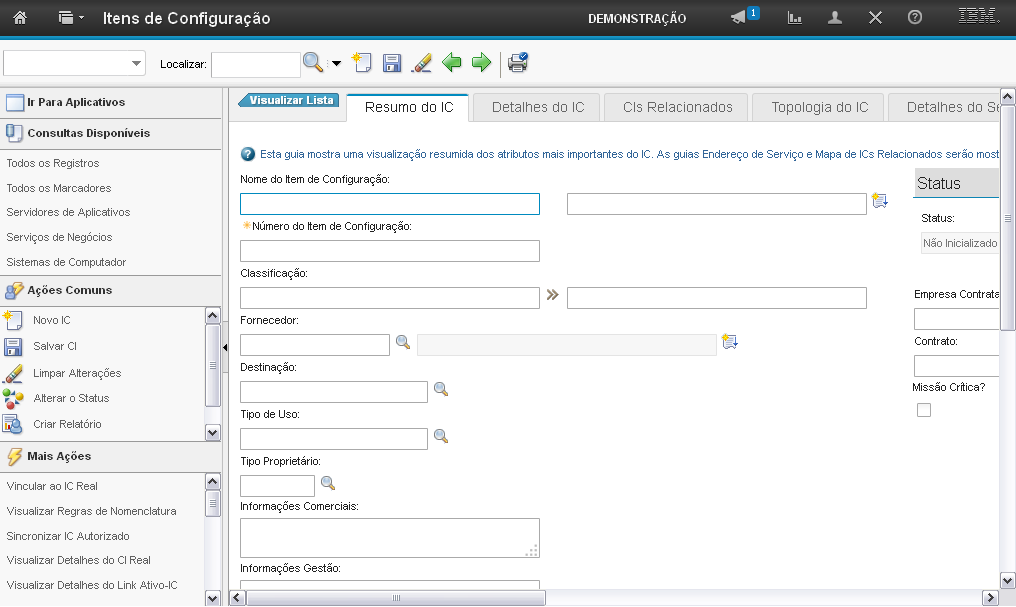
(Etapa 11 de 70)
O campo "Destinação" permite que você informe o ambiente que o IC é aplicado.
Referência (copie para o Mantis o texto em vermelho):
demo_.html?interacao=1475
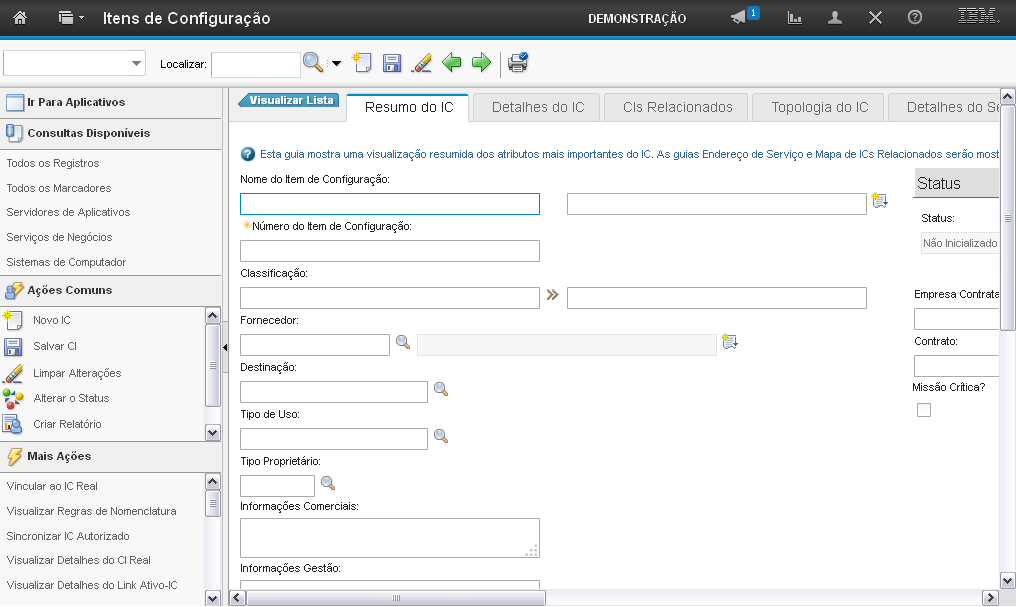
(Etapa 12 de 70)
O campo "Tipo de Uso" permite que você informe para que o IC será usado.
Referência (copie para o Mantis o texto em vermelho):
demo_.html?interacao=1476
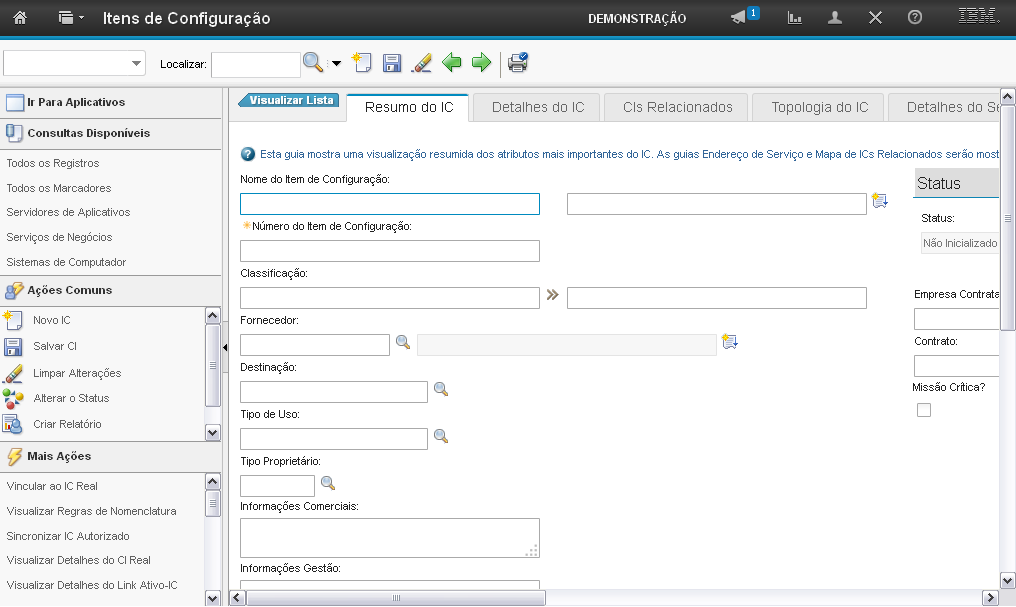
(Etapa 13 de 70)
O campo "Tipo Proprietário" permite que você informe o proprietário do IC.
Referência (copie para o Mantis o texto em vermelho):
demo_.html?interacao=1477
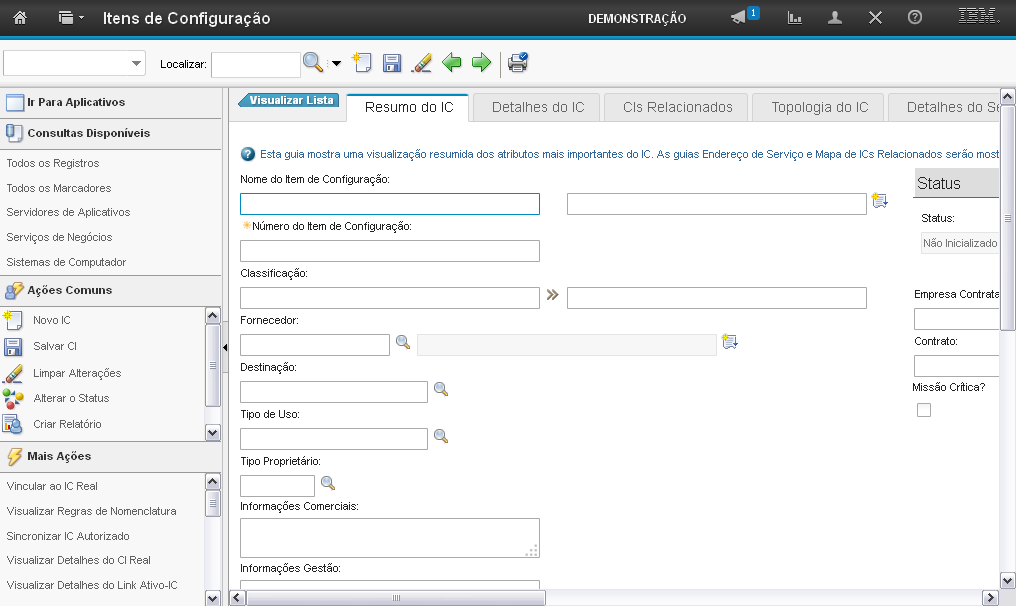
(Etapa 14 de 70)
O campo "Informações Comerciais" permite que você preencha informações comerciais referentes ao IC.
Referência (copie para o Mantis o texto em vermelho):
demo_.html?interacao=1478
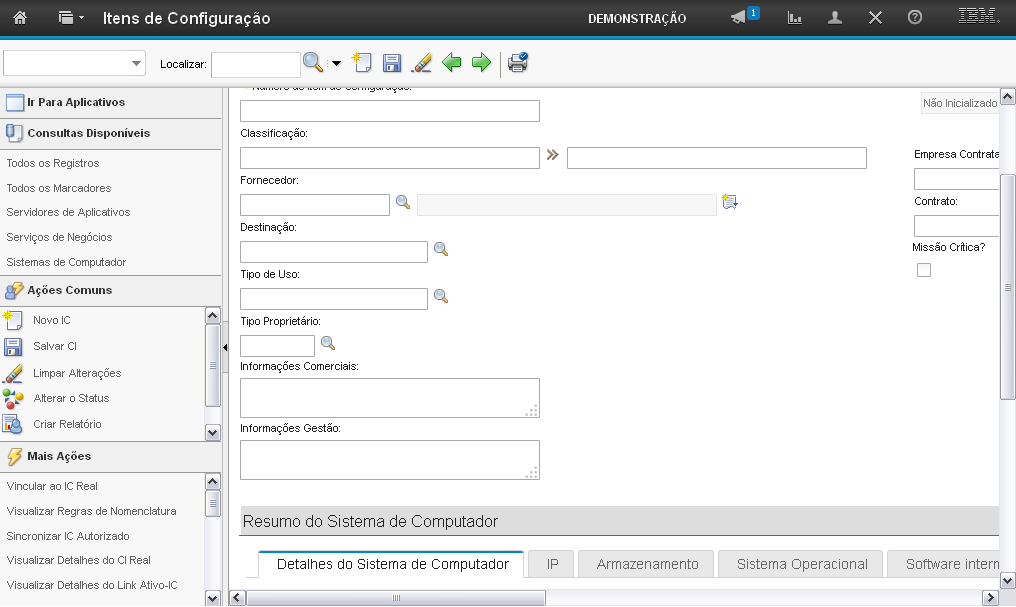
(Etapa 15 de 70)
O campo "Informações Gestão" permite que você preencha informações de gestão do IC.
Referência (copie para o Mantis o texto em vermelho):
demo_.html?interacao=1479
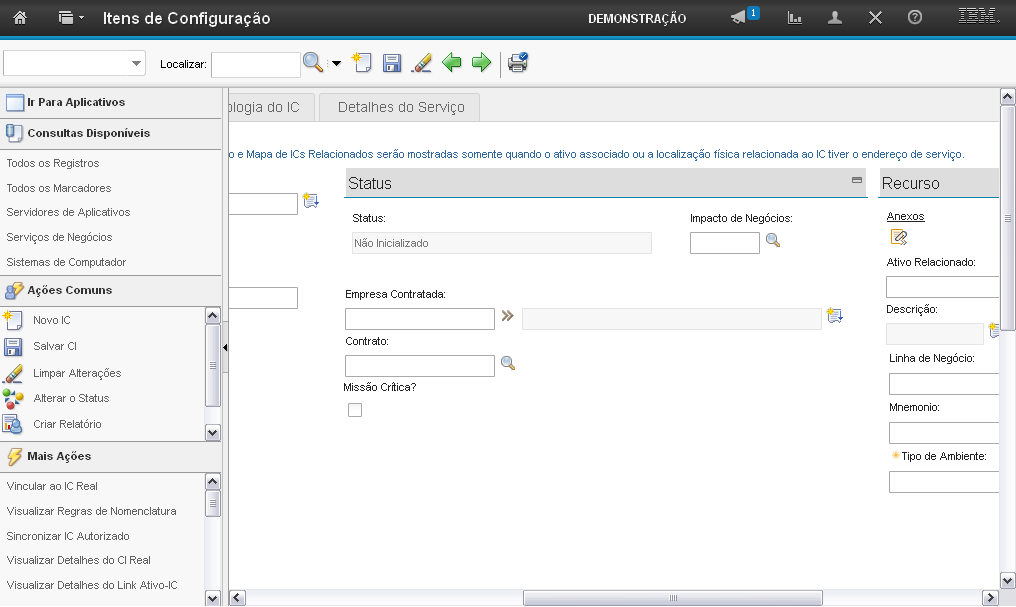
(Etapa 16 de 70)
O campo "Status" é preenchido automaticamente com o status do IC. Nesta fase de criação o status é "Não Inicializado".
Referência (copie para o Mantis o texto em vermelho):
demo_.html?interacao=1480
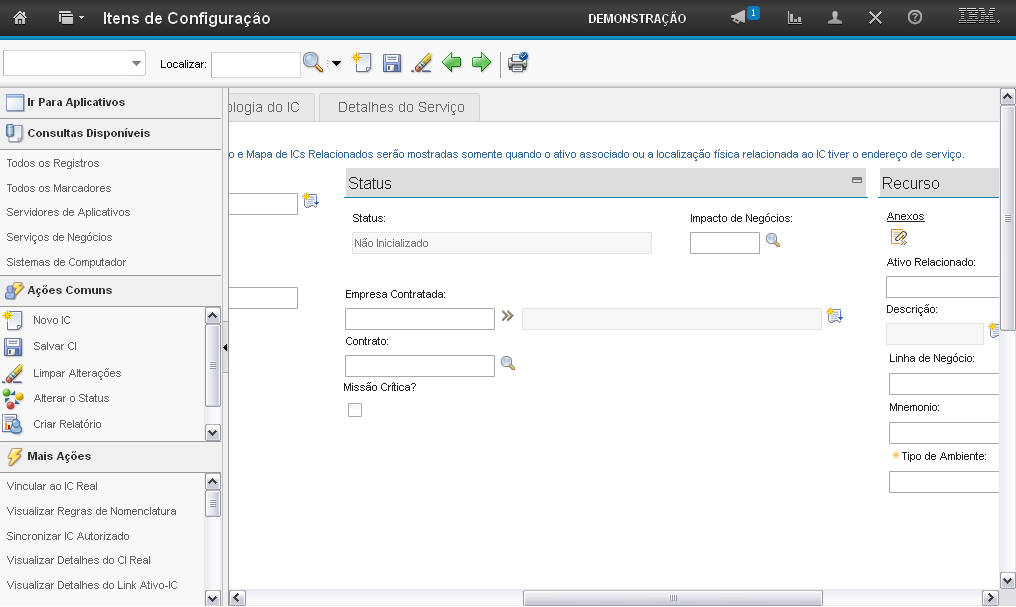
(Etapa 17 de 70)
O campo "Impacto de Negócios" permite que você informe a importância do IC para os seus processos de negócios.
Referência (copie para o Mantis o texto em vermelho):
demo_.html?interacao=1481
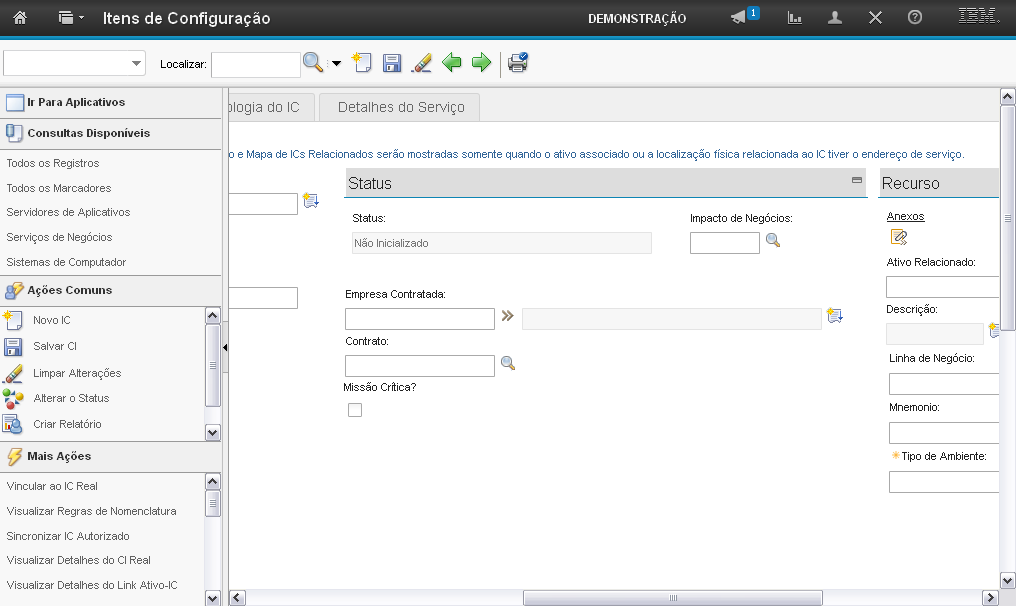
(Etapa 18 de 70)
O campo "Empresa Contratada" permite que você informe a empresa contratada do IC.
Referência (copie para o Mantis o texto em vermelho):
demo_.html?interacao=1482
(Etapa 19 de 70)
Caso haja uma descrição em "Empresa Contratada", este campo será preenchido automaticamente neste campo.
Referência (copie para o Mantis o texto em vermelho):
demo_.html?interacao=1483
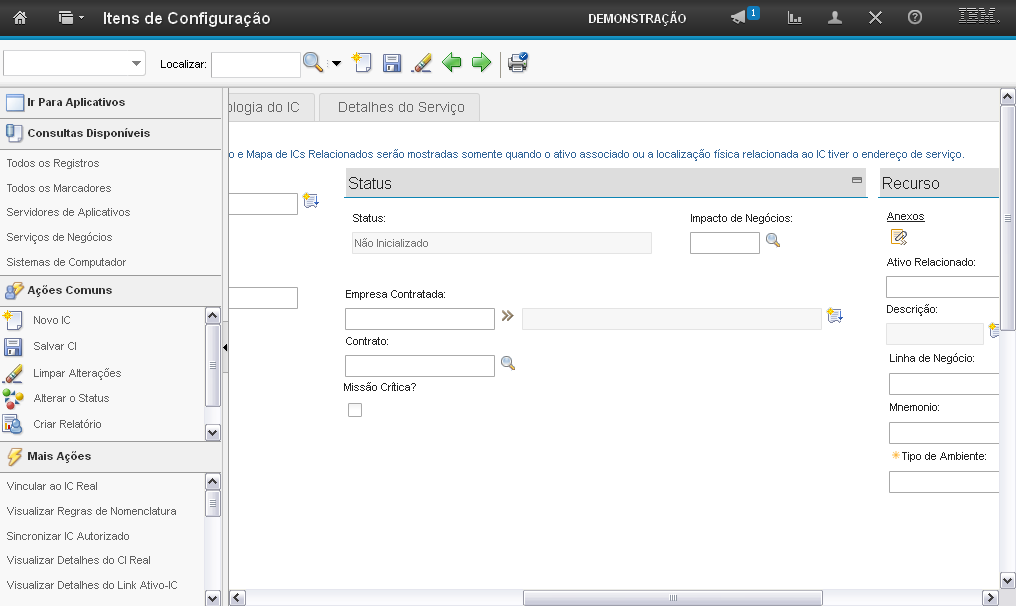
(Etapa 20 de 70)
O campo "Contrato" permite que você informe um contrato vinculado ao IC.
Referência (copie para o Mantis o texto em vermelho):
demo_.html?interacao=1484
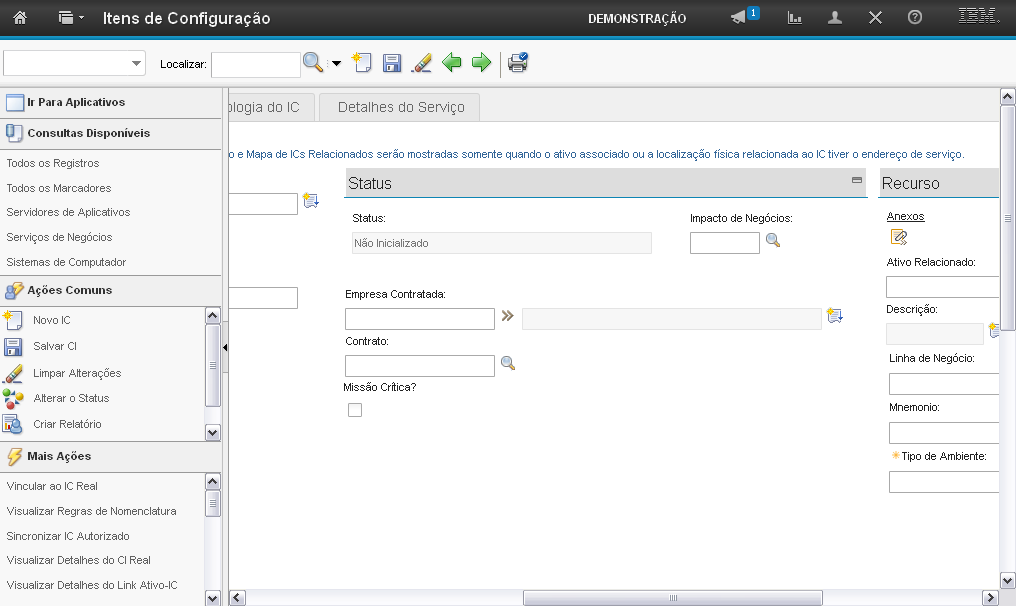
(Etapa 21 de 70)
O campo "Missão Critica?" permite que você informe se o IC é de missão critica.
Referência (copie para o Mantis o texto em vermelho):
demo_.html?interacao=1485
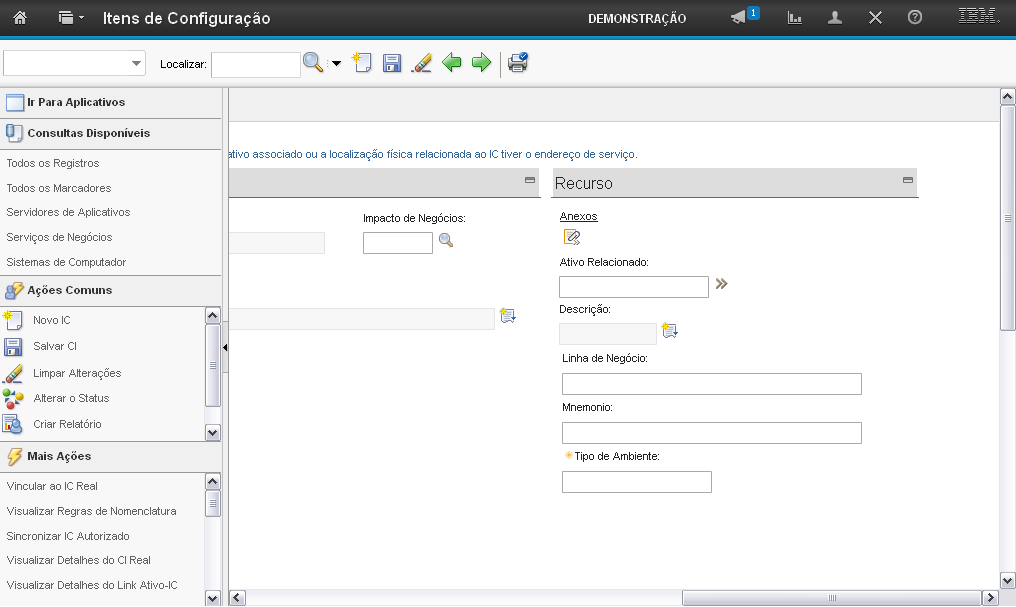
(Etapa 22 de 70)
O campo "Anexos" permite que você visualize e insira anexos ao IC.
Referência (copie para o Mantis o texto em vermelho):
demo_.html?interacao=1486
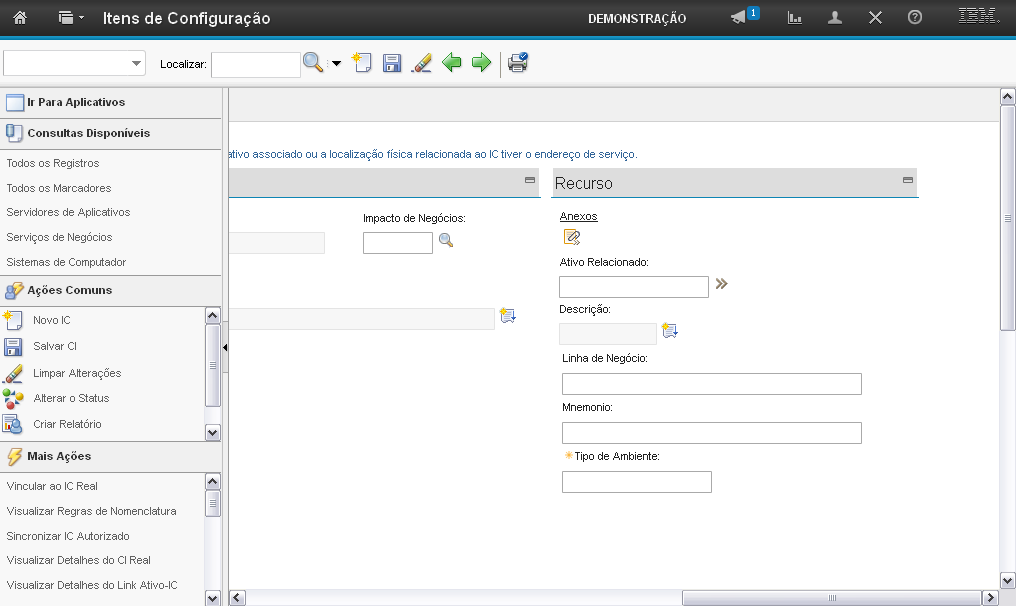
(Etapa 23 de 70)
O campo "Ativo Relacionado" permite que você busque na opção ">>" um ativo relacionado ao IC.
Referência (copie para o Mantis o texto em vermelho):
demo_.html?interacao=1487
(Etapa 24 de 70)
Caso haja uma descrição em "Ativo Relacionado", este campo será preenchido automaticamente.
Referência (copie para o Mantis o texto em vermelho):
demo_.html?interacao=1488
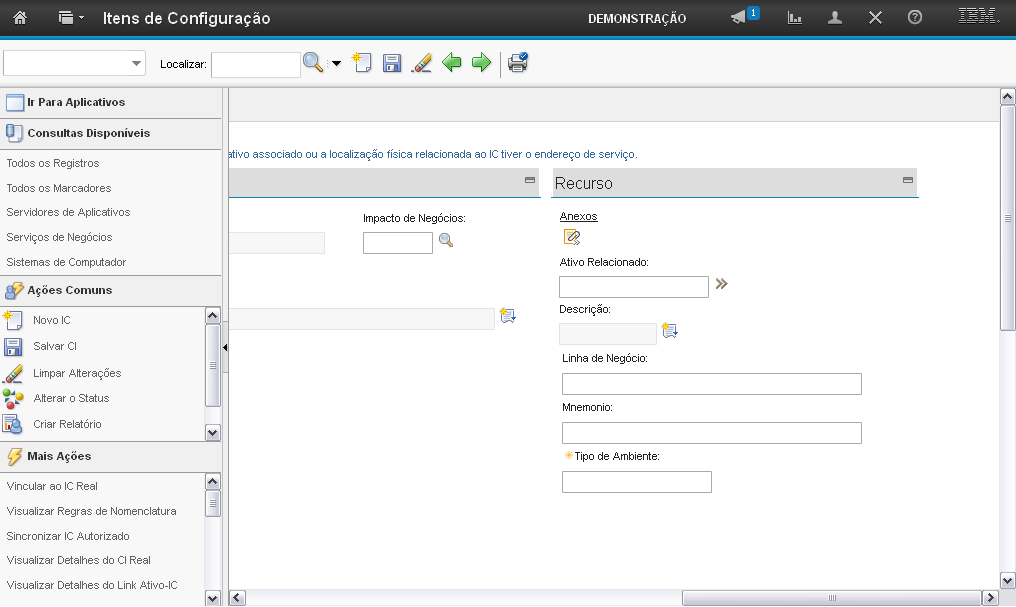
(Etapa 25 de 70)
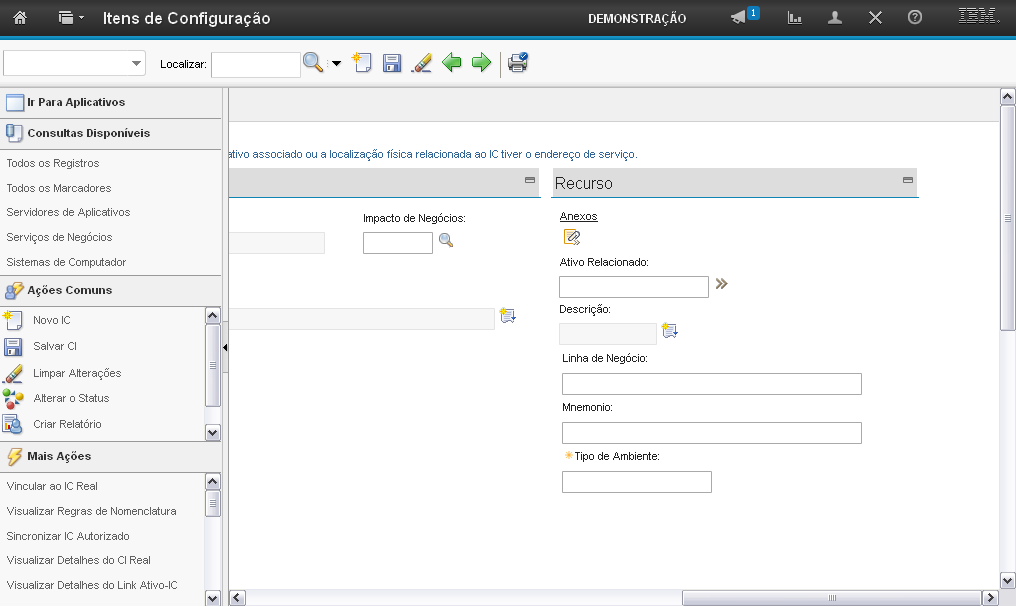
O campo "Linha de Negócio" permite que você informe a linha de negócio do serviço.
Referência (copie para o Mantis o texto em vermelho):
demo_.html?interacao=1489
(Etapa 26 de 70)
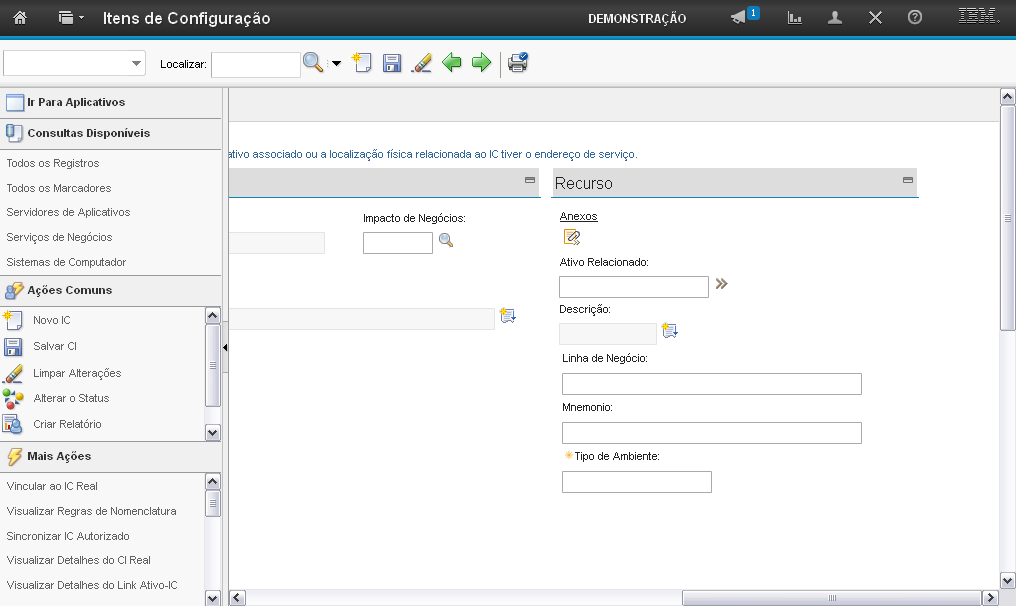
O campo "Mnemônio" permite que você informe o nome do serviço.
Referência (copie para o Mantis o texto em vermelho):
demo_.html?interacao=1490
(Etapa 27 de 70)
O campo "Tipo do Ambiente" permite que você informe o tipo de ambiente do serviço.
Referência (copie para o Mantis o texto em vermelho):
demo_.html?interacao=1491
(Etapa 28 de 70)
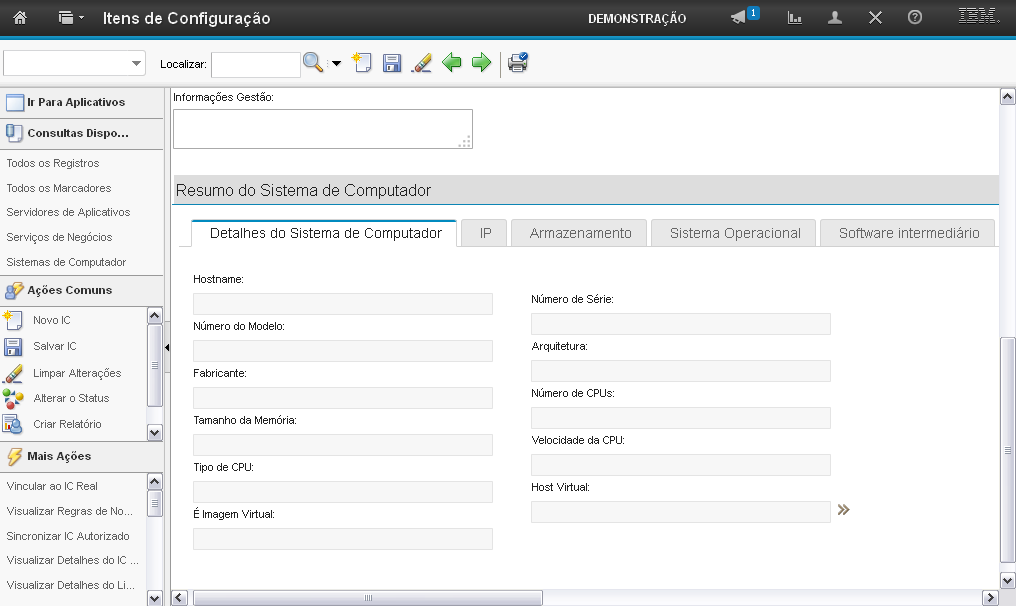
As informações das abas estão relacionadas à classificação.
Caso haja informações relacionadas à classificação, esses campos serão preenchidos automaticamente.
Referência (copie para o Mantis o texto em vermelho):
demo_.html?interacao=1492
(Etapa 29 de 70)
Nos passos a seguir serão demonstrados os procedimentos de preenchimento dos campos da aba "Detalhes do IC". Instrução - clique para editar o texto.
Referência (copie para o Mantis o texto em vermelho):
demo_.html?interacao=1493
(Etapa 30 de 70)
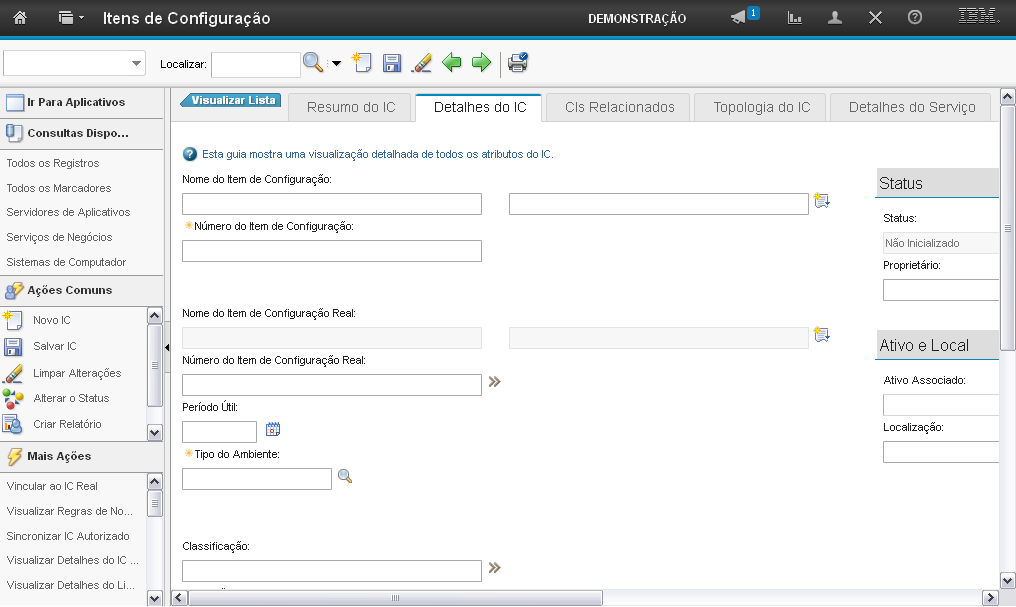
Para preenchimento dos campos da aba, clique em "Detalhes do IC".
Referência (copie para o Mantis o texto em vermelho):
demo_.html?interacao=1494
(Etapa 31 de 70)
Ao preencher os campos da aba "Resumo do IC", estes campos serão preenchidos automaticamente.
Referência (copie para o Mantis o texto em vermelho):
demo_.html?interacao=1495
(Etapa 32 de 70)
Este campo é bloqueado, pois é preenchido o item de configuração na aba anterior.
Referência (copie para o Mantis o texto em vermelho):
demo_.html?interacao=1496
(Etapa 33 de 70)
O campo "Número do Item de Configuração Real" permite que você informe o número real do IC.
Referência (copie para o Mantis o texto em vermelho):
demo_.html?interacao=1497
(Etapa 34 de 70)
O campo "Período Útil" permite que você informe o período de validade do IC.
Referência (copie para o Mantis o texto em vermelho):
demo_.html?interacao=1498
(Etapa 35 de 70)
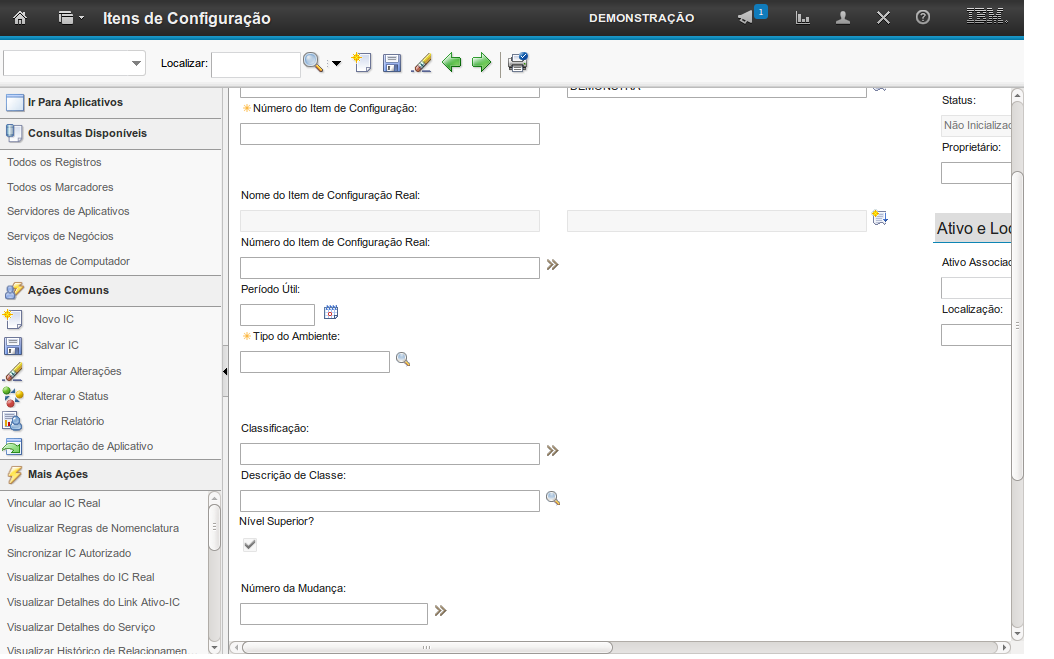
Ao preencher o campo "Tipo de Ambiente" na aba "Resumo do IC", este campo será preenchido automaticamente, porém poderá ser alterado clicando no ícone "lupa".
Referência (copie para o Mantis o texto em vermelho):
demo_.html?interacao=1499
(Etapa 36 de 70)
Este campo traz o preenchimento automático do campo "Classificação" da aba "Resumo do IC", porém pode ser alterado clicando em ">>".
Referência (copie para o Mantis o texto em vermelho):
demo_.html?interacao=1500
(Etapa 37 de 70)
O campo "Descrição de Classe" permite que você preencha a descrição de classe do IC.
Referência (copie para o Mantis o texto em vermelho):
demo_.html?interacao=1501
(Etapa 38 de 70)
A opção "Nível Superior?" deverá ser marcada quando o IC for de nível superior.
Referência (copie para o Mantis o texto em vermelho):
demo_.html?interacao=1502
(Etapa 39 de 70)
No campo "Número da Mudança:" você poderá relacionar uma mudança ao IC, clicando em ">>".
Referência (copie para o Mantis o texto em vermelho):
demo_.html?interacao=1503
(Etapa 40 de 70)
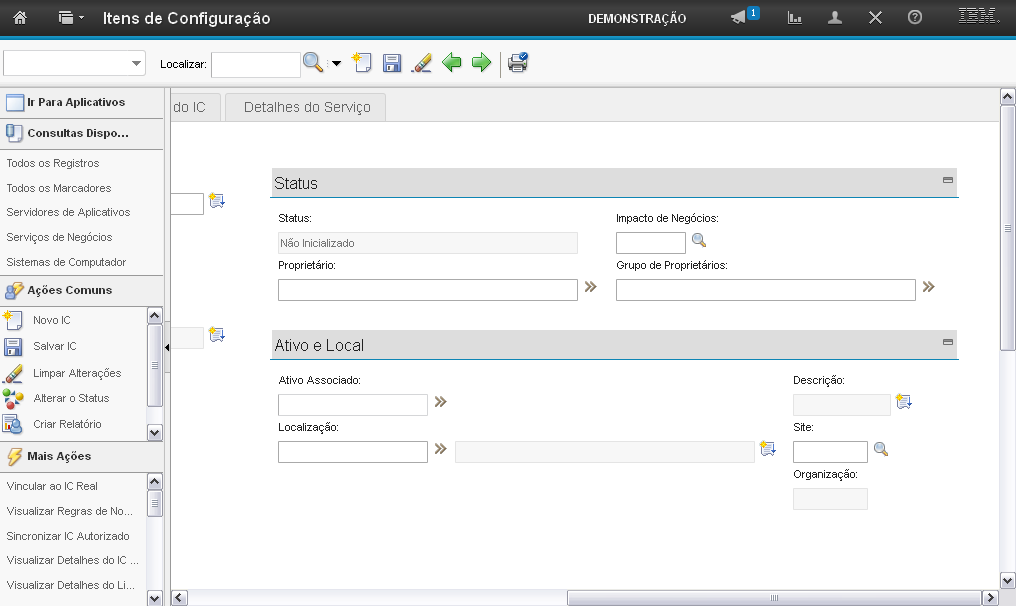
A seção "Status" traz o campo "Status" preenchido automaticamente.
Neste estágio de criação do IC o status é "Não Inicializado".
Os passos para alteração de status serão exibidos na próxima demonstração".
Referência (copie para o Mantis o texto em vermelho):
demo_.html?interacao=1504
(Etapa 41 de 70)
O campo "Impacto de Negócios:" permite que você insira o valor, clicando no ícone "lupa" para quão importante é esse IC para seus processos de negócio.
Referência (copie para o Mantis o texto em vermelho):
demo_.html?interacao=1505
(Etapa 42 de 70)
Os campos "Proprietário" e "Grupo de Proprietário" permitem que você informe uma pessoa ou grupo proprietário ao IC.
Referência (copie para o Mantis o texto em vermelho):
demo_.html?interacao=1506
(Etapa 43 de 70)
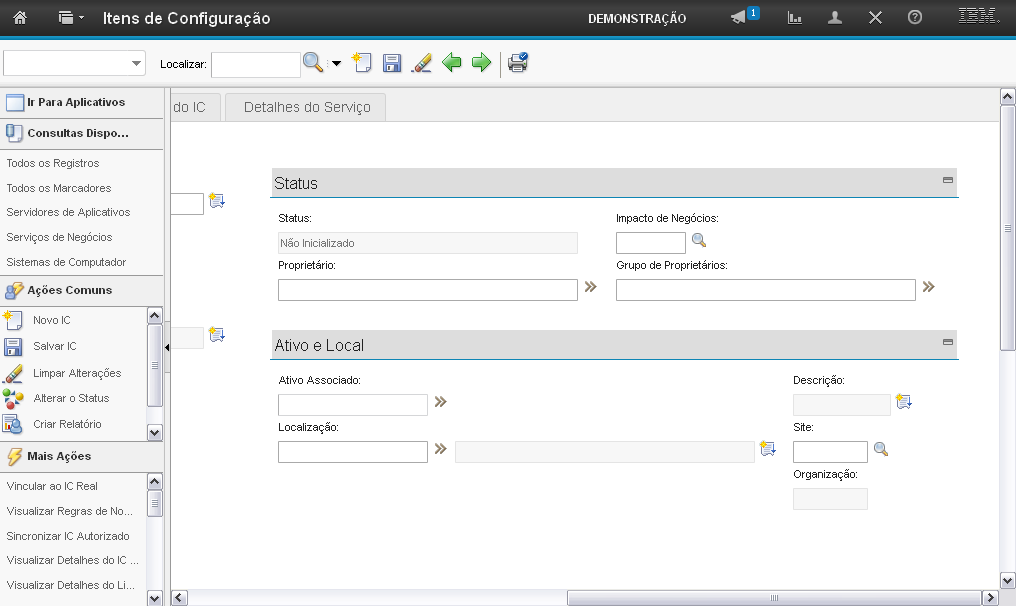
O campo "Ativo Associado" permite que você informe o ativo do IC.
Referência (copie para o Mantis o texto em vermelho):
demo_.html?interacao=1507
(Etapa 44 de 70)
O campo "Descrição" traz a descrição do "Ativo Associado" automaticamente.
Referência (copie para o Mantis o texto em vermelho):
demo_.html?interacao=1508
(Etapa 45 de 70)
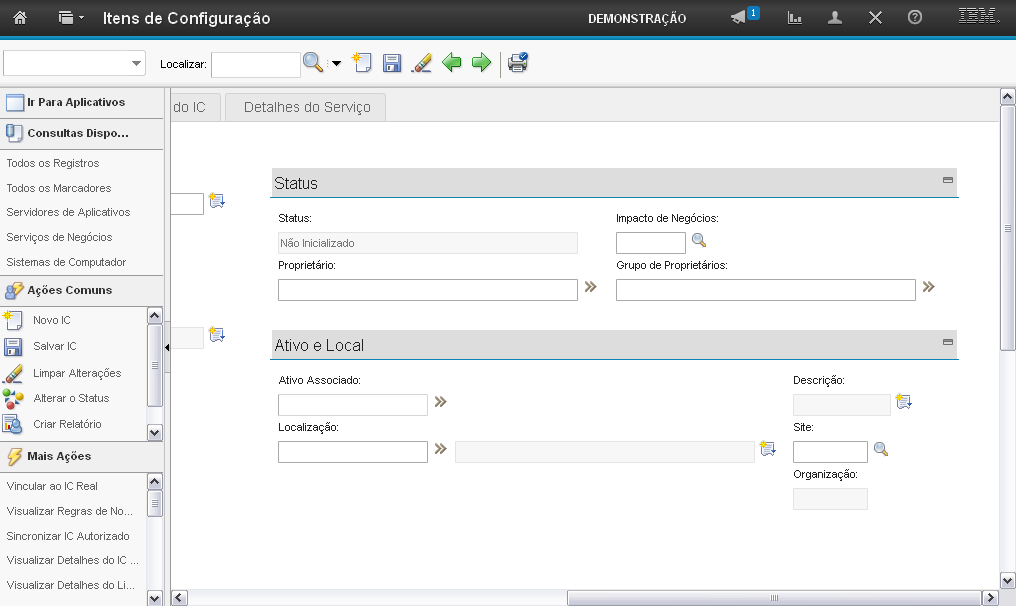
O campo "Localização" permite que você informe a localização do ativo.
Referência (copie para o Mantis o texto em vermelho):
demo_.html?interacao=1509
(Etapa 46 de 70)
O campo "descrição" é preenchido automaticamente ao selecionar a "Localização".
Referência (copie para o Mantis o texto em vermelho):
demo_.html?interacao=1510
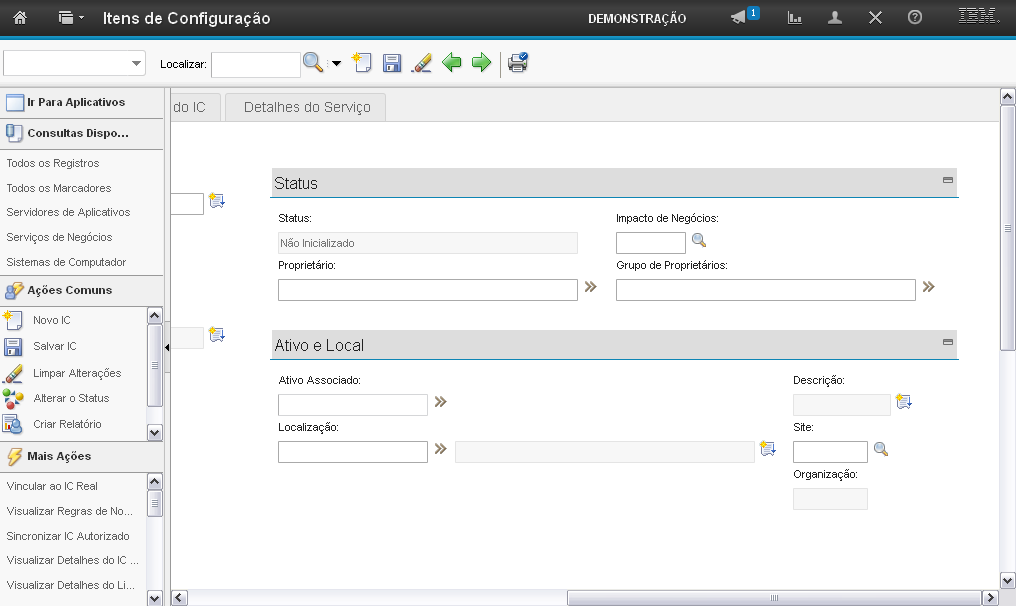
(Etapa 47 de 70)
O campo "Site" permite que você informe o site do ativo.
Referência (copie para o Mantis o texto em vermelho):
demo_.html?interacao=1511
(Etapa 48 de 70)
O campo "Organização" será preenchido automaticamente ao preencher os campos anteriores.
Referência (copie para o Mantis o texto em vermelho):
demo_.html?interacao=1512
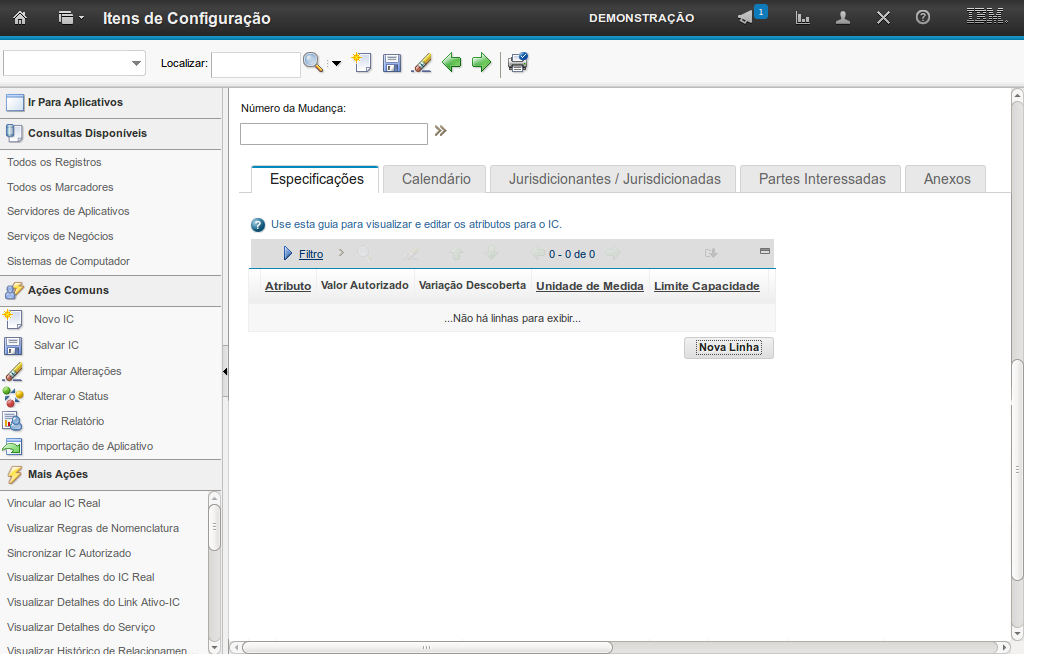
(Etapa 49 de 70)
A parte inferior da tela da aba "Detalhes do IC" apresenta as abas "Especificações", "Calendário", "Jurisdicionantes / Jurisdicionadas", "Partes Interessadas", "Anexos".
Referência (copie para o Mantis o texto em vermelho):
demo_.html?interacao=1513
(Etapa 50 de 70)
A aba "Especificações" permite que você insira em "Nova Linha" uma ou mais especificações ao IC.
Referência (copie para o Mantis o texto em vermelho):
demo_.html?interacao=1514
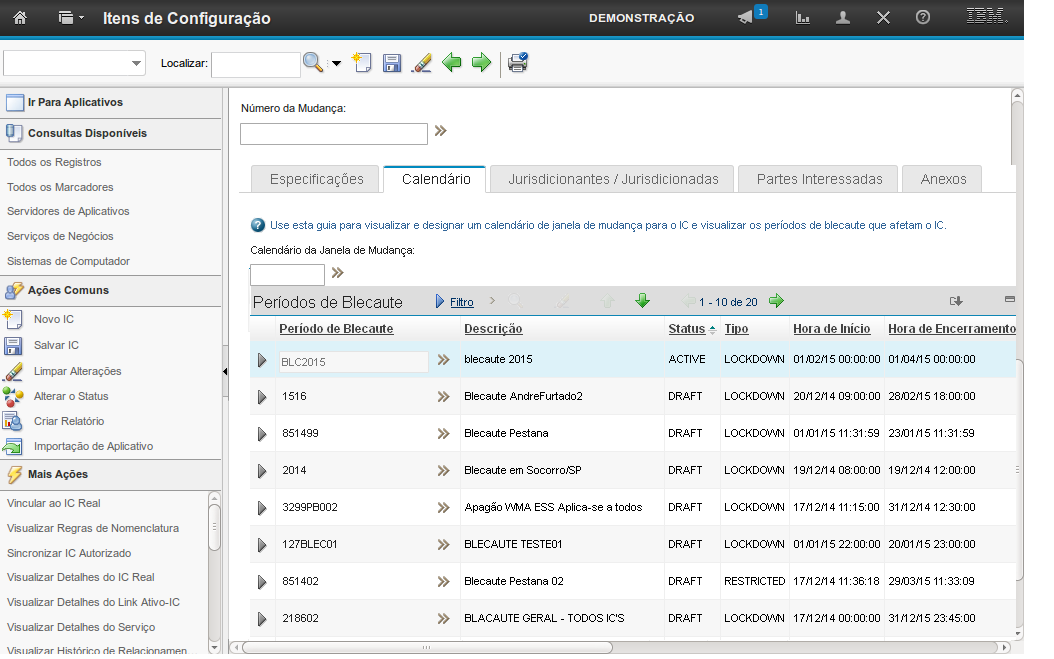
(Etapa 51 de 70)
A aba "Calendário" permite que você visualize os calendários relacionados ao IC.
Referência (copie para o Mantis o texto em vermelho):
demo_.html?interacao=1515
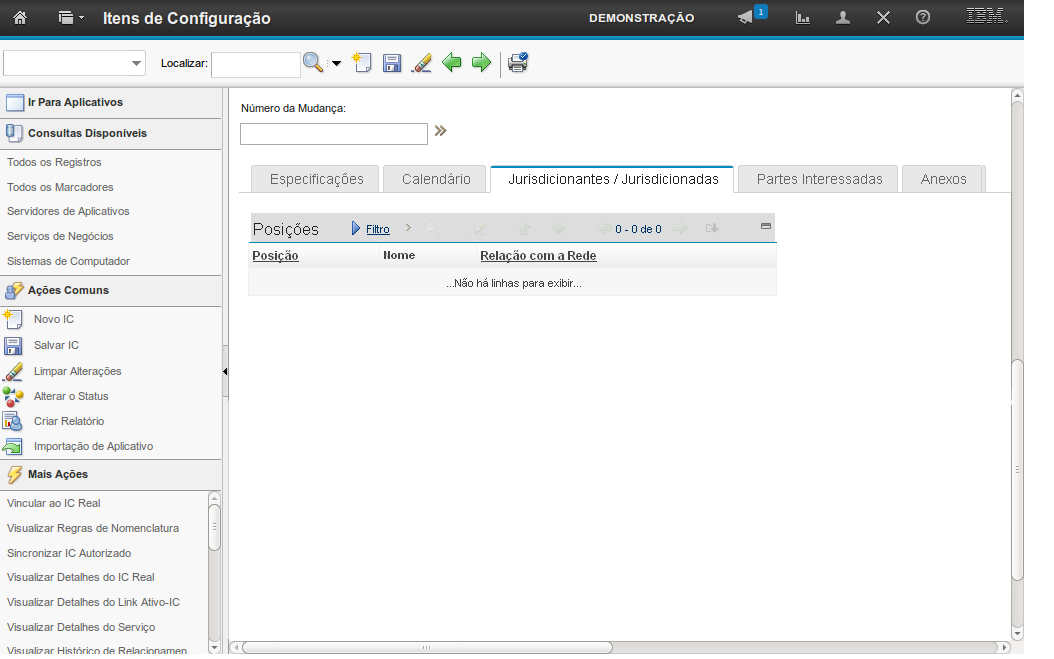
(Etapa 52 de 70)
A aba "Jurisdicionantes / Jurisdicionadas" traz as informações da localização.
Referência (copie para o Mantis o texto em vermelho):
demo_.html?interacao=1516
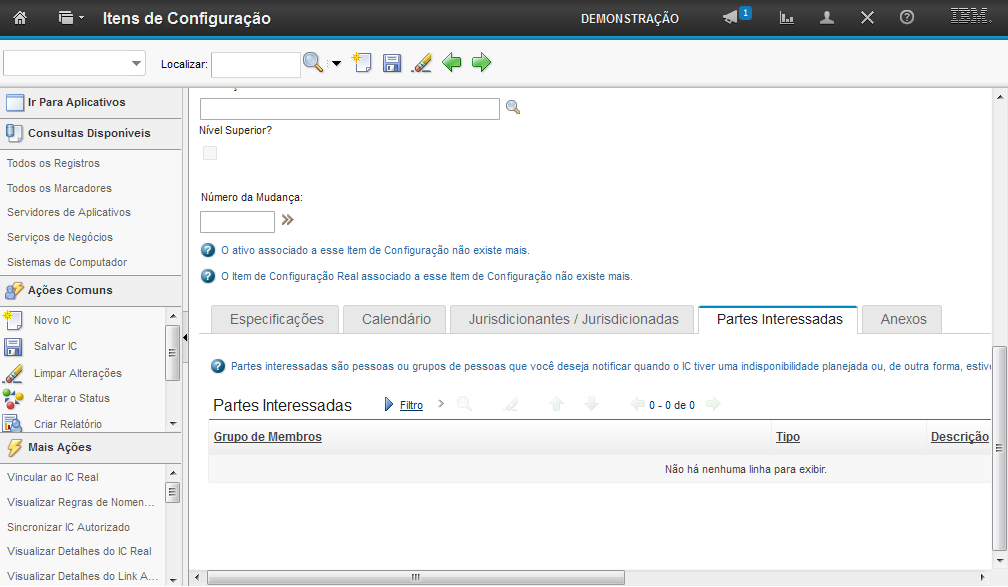
(Etapa 53 de 70)
A aba "Partes Interessadas" permite que você adicione em "Nova Linha", uma ou mais pessoas ou um grupo de pessoas como interessados no IC.
Referência (copie para o Mantis o texto em vermelho):
demo_.html?interacao=1517
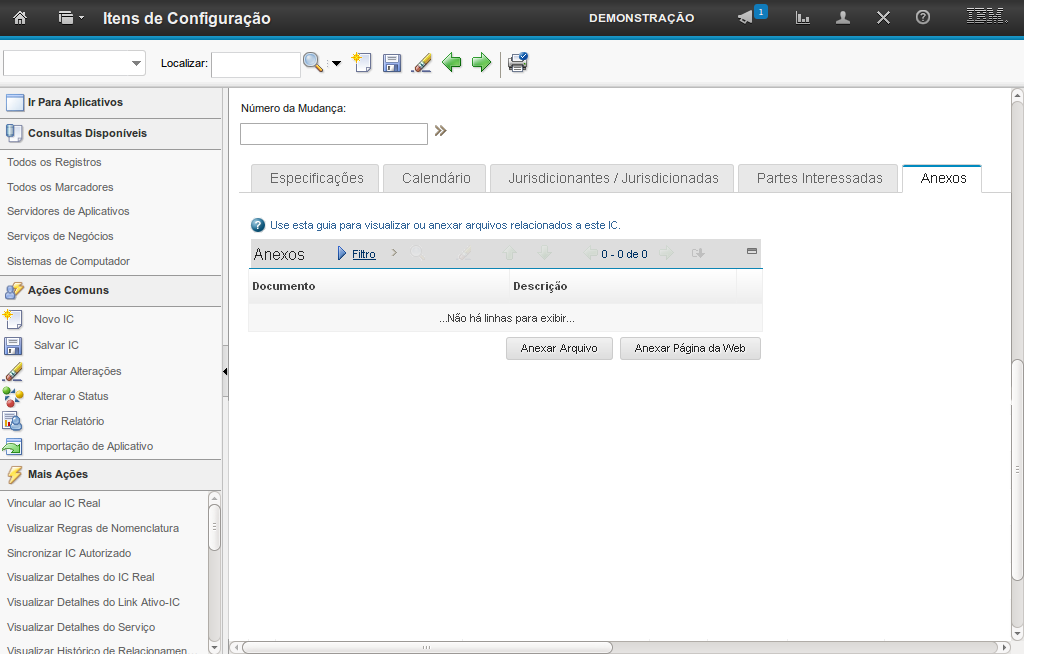
(Etapa 54 de 70)
O campo "Anexos" permite que você insira ou visualize anexos do IC.
Referência (copie para o Mantis o texto em vermelho):
demo_.html?interacao=1518
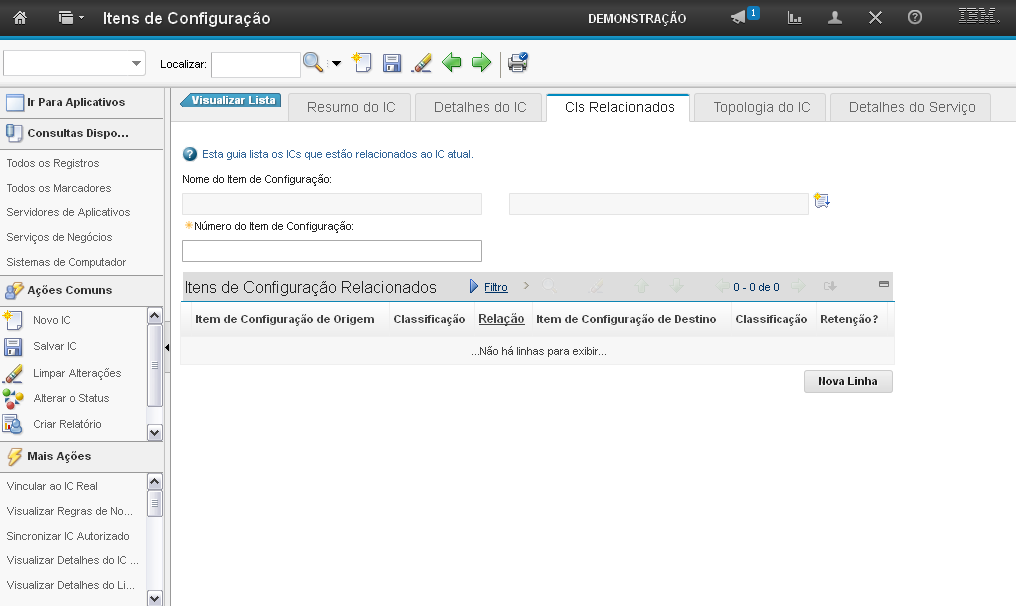
(Etapa 55 de 70)
Nos passos a seguir serão demonstrados os procedimentos de preenchimento dos campos da aba "CIs Relacionados". Instrução - clique para editar o texto.
Referência (copie para o Mantis o texto em vermelho):
demo_.html?interacao=1519
(Etapa 56 de 70)
Para preenchimento dos campos da aba, clique em "CIs Relacionados".
Referência (copie para o Mantis o texto em vermelho):
demo_.html?interacao=1520
(Etapa 57 de 70)
Os campos "Nome do Item de Configuração", "Descrição" e "Número do Item de Configuração" são preenchidos automaticamente.
Referência (copie para o Mantis o texto em vermelho):
demo_.html?interacao=1521
(Etapa 58 de 70)
A seção "Itens de Configuração Relacionados" permite que você insira um ou mais ICs relacionados ao IC do cadastro.
Referência (copie para o Mantis o texto em vermelho):
demo_.html?interacao=1522
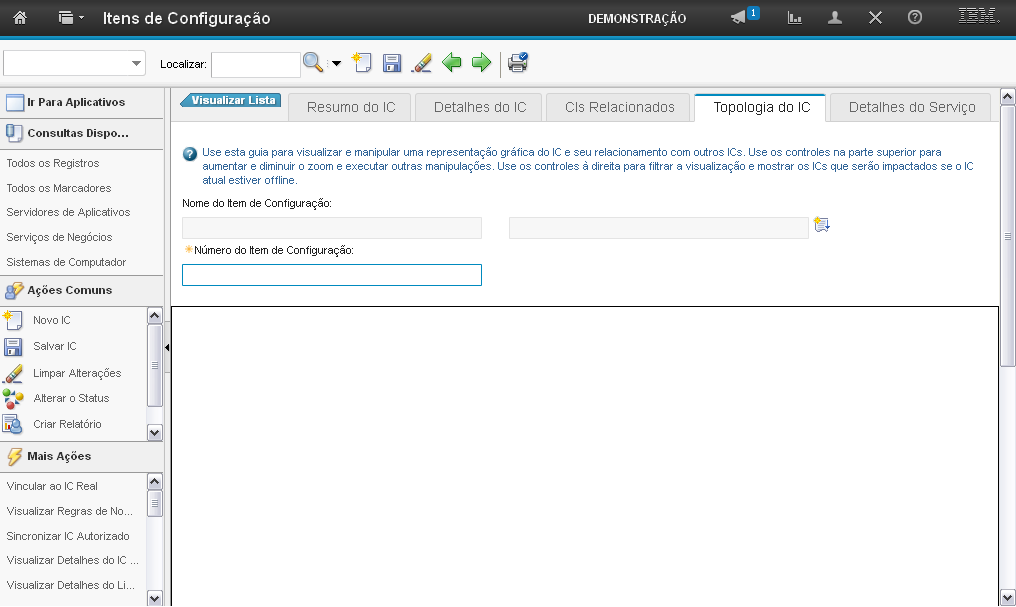
(Etapa 59 de 70)
Nos passos a seguir serão demonstrados os procedimentos de preenchimento dos campos da aba "Topologia do IC". Instrução - clique para editar o texto.
Referência (copie para o Mantis o texto em vermelho):
demo_.html?interacao=1523
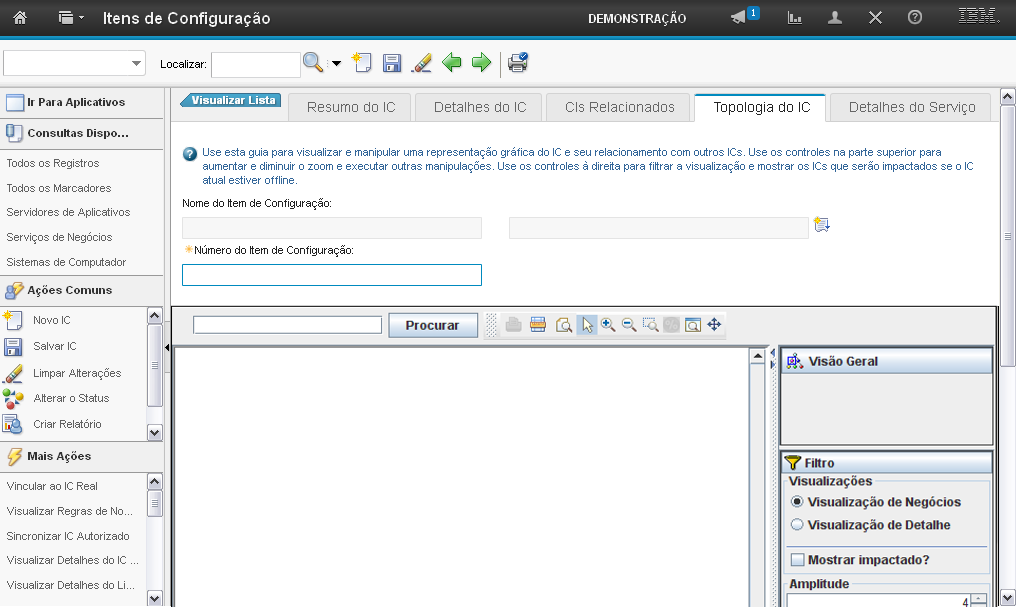
(Etapa 60 de 70)
Para visualizar os campos, clique em "Topologia do IC".
Referência (copie para o Mantis o texto em vermelho):
demo_.html?interacao=1524
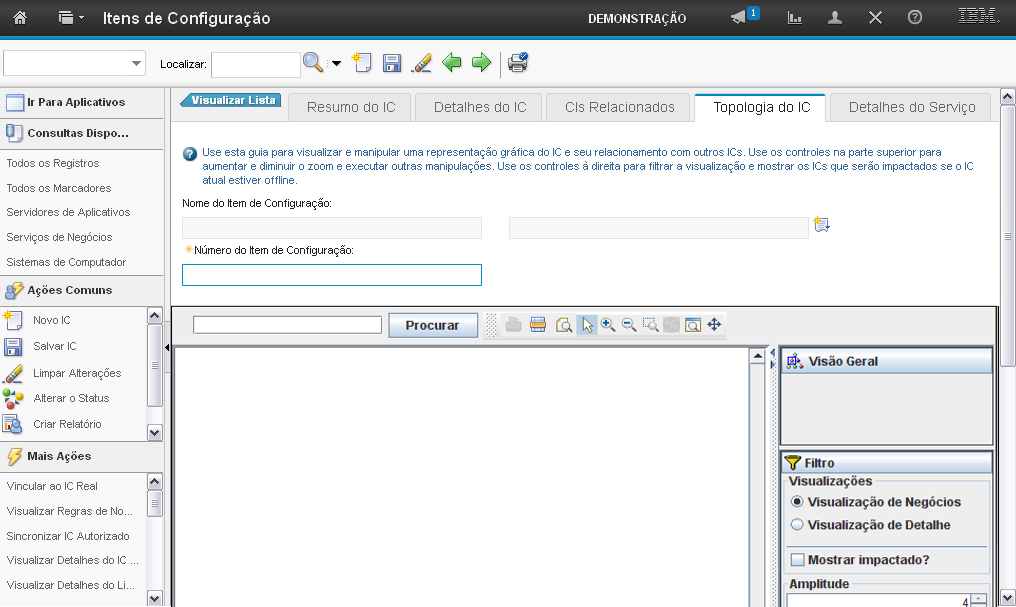
(Etapa 61 de 70)
Os campos "Nome do Item de Configuração", "Descrição" e "Número do Item de Configuração" são preenchidos automaticamente.
Referência (copie para o Mantis o texto em vermelho):
demo_.html?interacao=1525
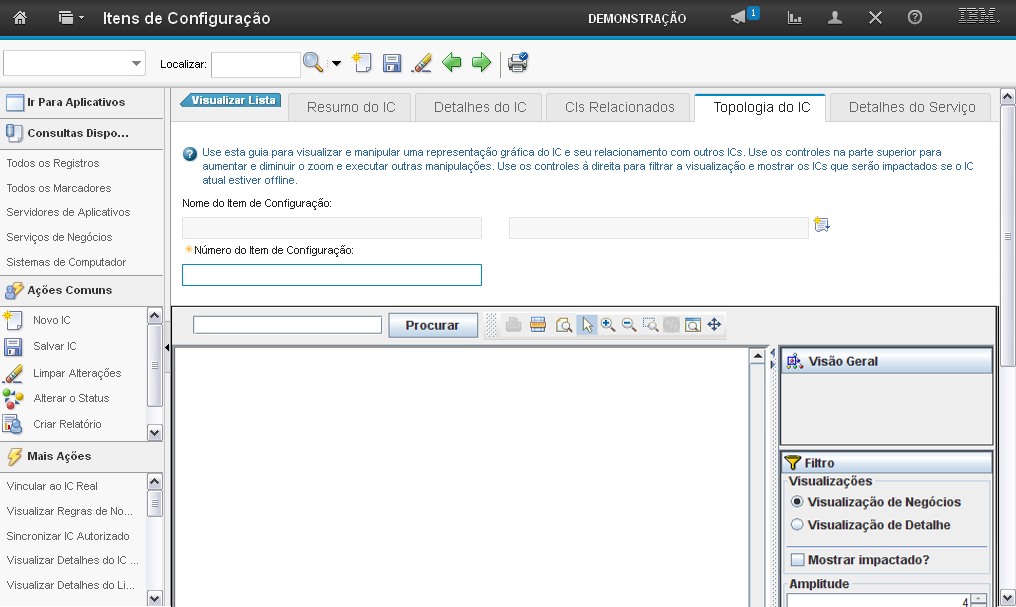
(Etapa 62 de 70)
Neste campo é exibido o gráfico referente à Topologia do IC.
Referência (copie para o Mantis o texto em vermelho):
demo_.html?interacao=1526
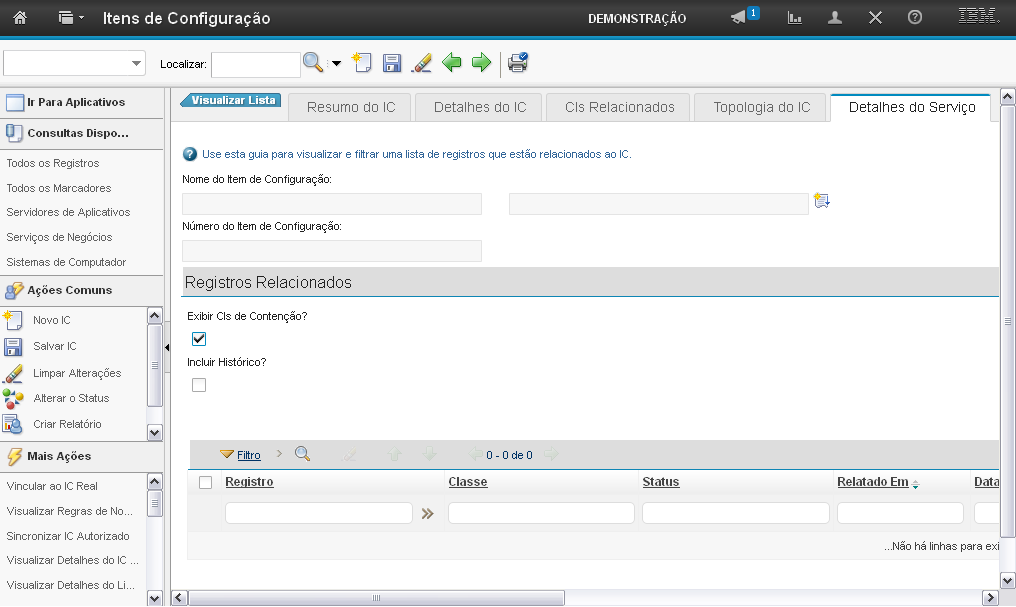
(Etapa 63 de 70)
Nos passos a seguir serão demonstrados os procedimentos de preenchimento dos campos da aba "Detalhes do Serviço". Instrução - clique para editar o texto.
Referência (copie para o Mantis o texto em vermelho):
demo_.html?interacao=1527
(Etapa 64 de 70)
Para visualizar os serviços relacionados ao IC, clique em "Detalhes do Serviço".
Referência (copie para o Mantis o texto em vermelho):
demo_.html?interacao=1528
(Etapa 65 de 70)
Os campos "Nome do Item de Configuração", "descrição" e "Número do Item de Configuração" são preenchidos automaticamente.
Referência (copie para o Mantis o texto em vermelho):
demo_.html?interacao=1529
(Etapa 66 de 70)
Os campos da seção "Registros Relacionados" permitem que você selecione os filtros de exibição dos registros relacionados ao IC.
Referência (copie para o Mantis o texto em vermelho):
demo_.html?interacao=1530
(Etapa 67 de 70)
Nesta seção serão exibidos os registros relacionados ao IC.
Esses registros podem ser filtrados por meio dos campos "Registro", "Classe", "Status", "Relatado Em", "Data Prevista para Início","Descrição", "Prioridade", "Histórico?", "É Tarefa?".
Referência (copie para o Mantis o texto em vermelho):
demo_.html?interacao=1531
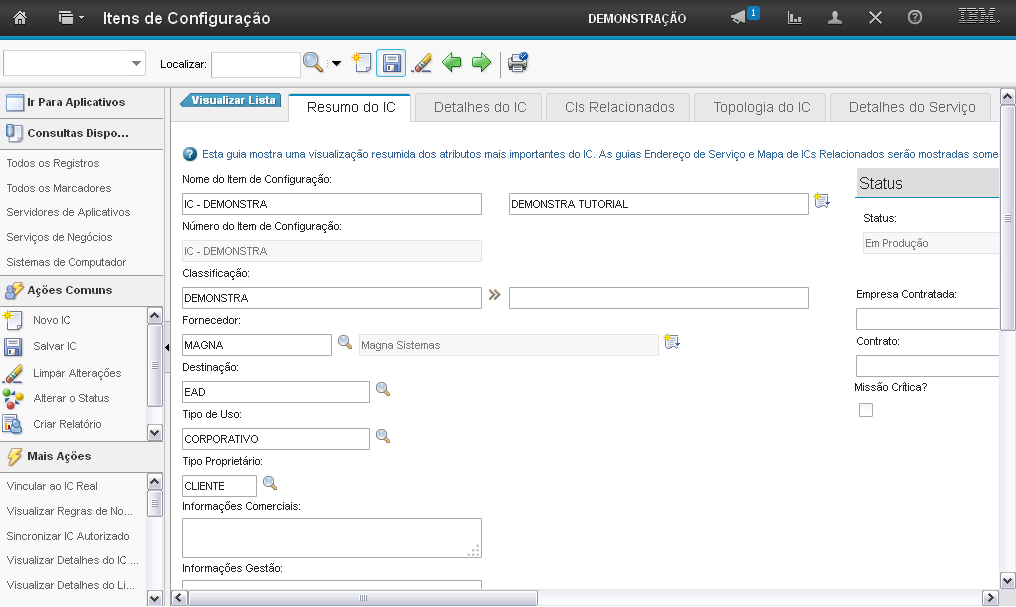
(Etapa 68 de 70)
Após preencher os campos, você deve clicar na opção "Salvar".
Referência (copie para o Mantis o texto em vermelho):
demo_.html?interacao=1532
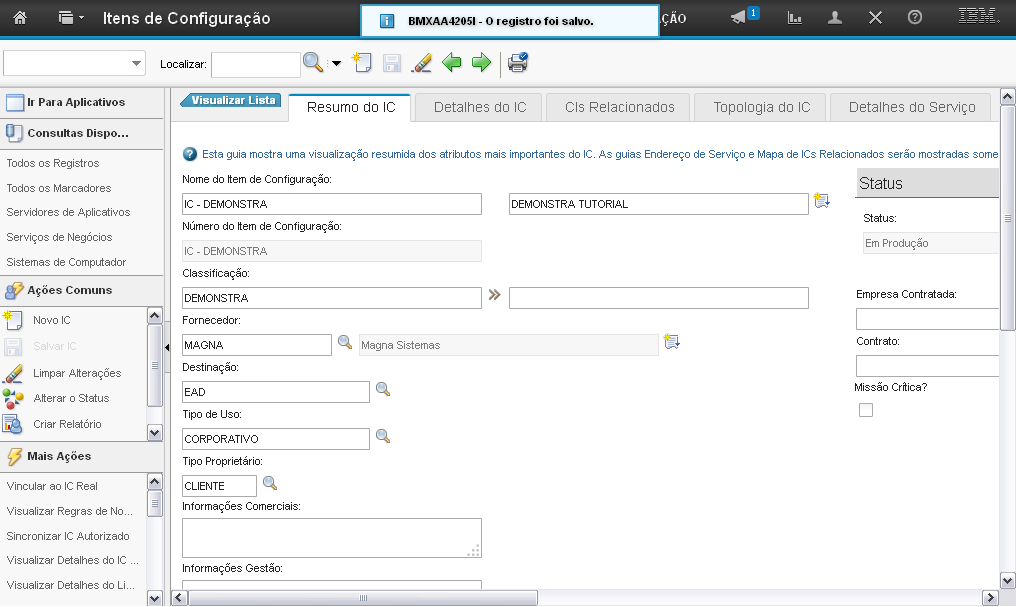
(Etapa 69 de 70)
O sistema exibirá a mensagem de confirmação.
Referência (copie para o Mantis o texto em vermelho):
demo_.html?interacao=1533
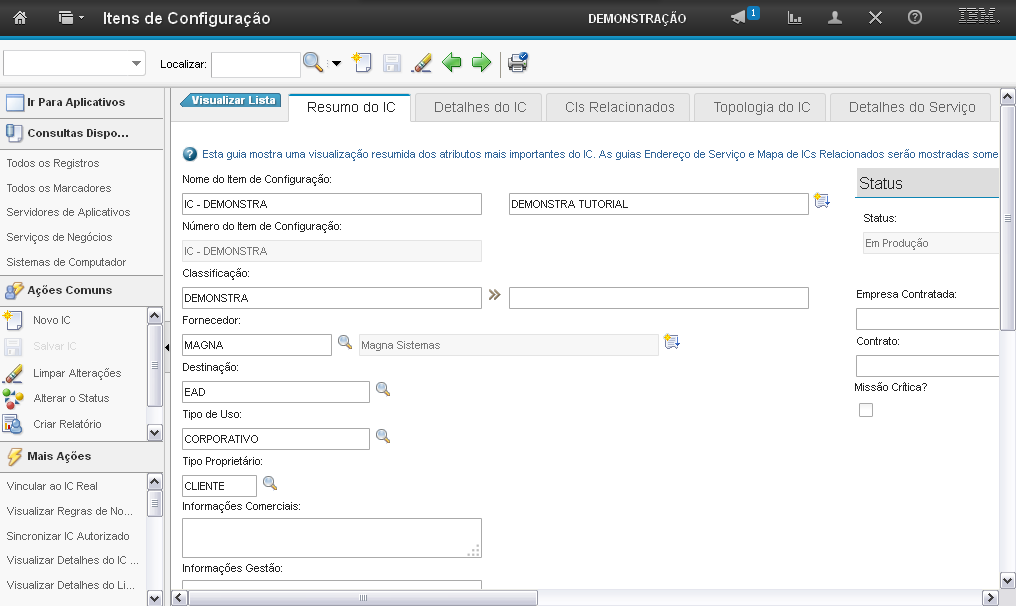
(Etapa 70 de 70)
Esta foi a demonstração sobre como "Criar um Item de Configuração". Instrução - clique para editar o texto.
Referência (copie para o Mantis o texto em vermelho):
demo_.html?interacao=1534