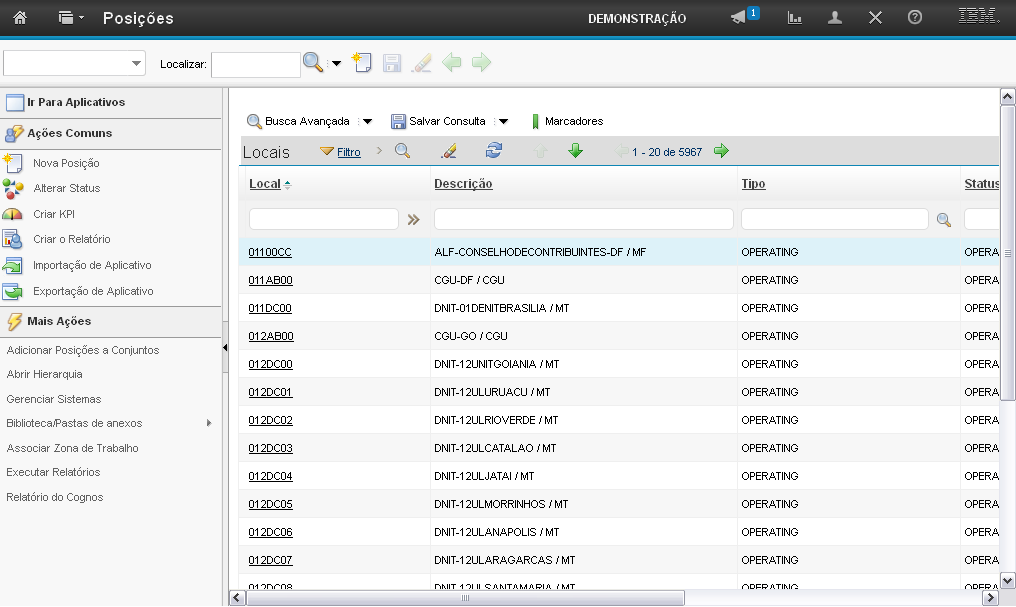
(Etapa 1 de 42)
Esta é a demonstração sobre como "Cadastrar Posições" no sistema.
Referência (copie para o Mantis o texto em vermelho):
demo_.html?interacao=1406
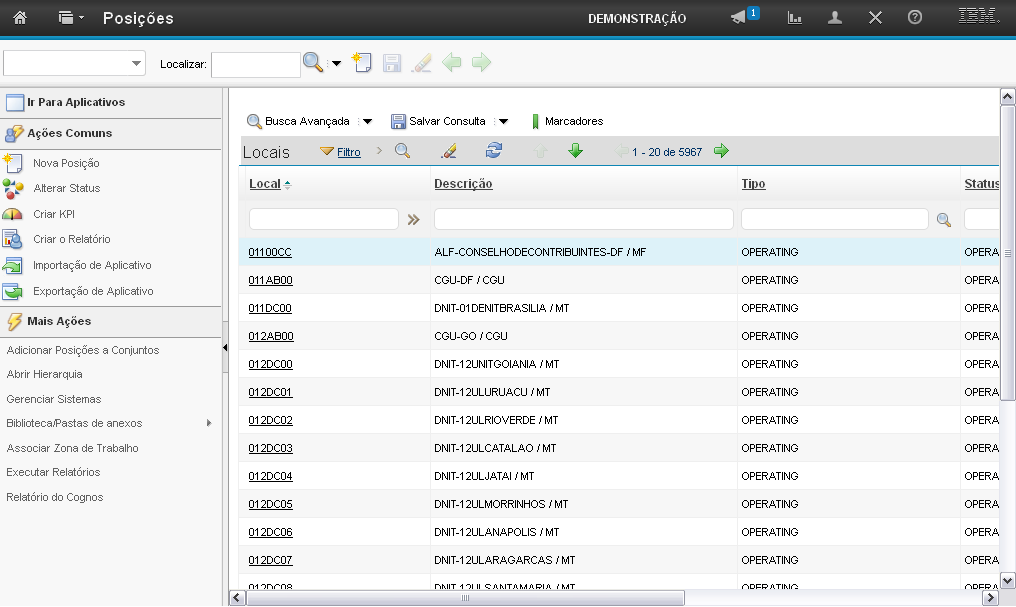
(Etapa 2 de 42)
Para adicionar uma posição você deve clicar na opção "Novo".
Referência (copie para o Mantis o texto em vermelho):
demo_.html?interacao=1407
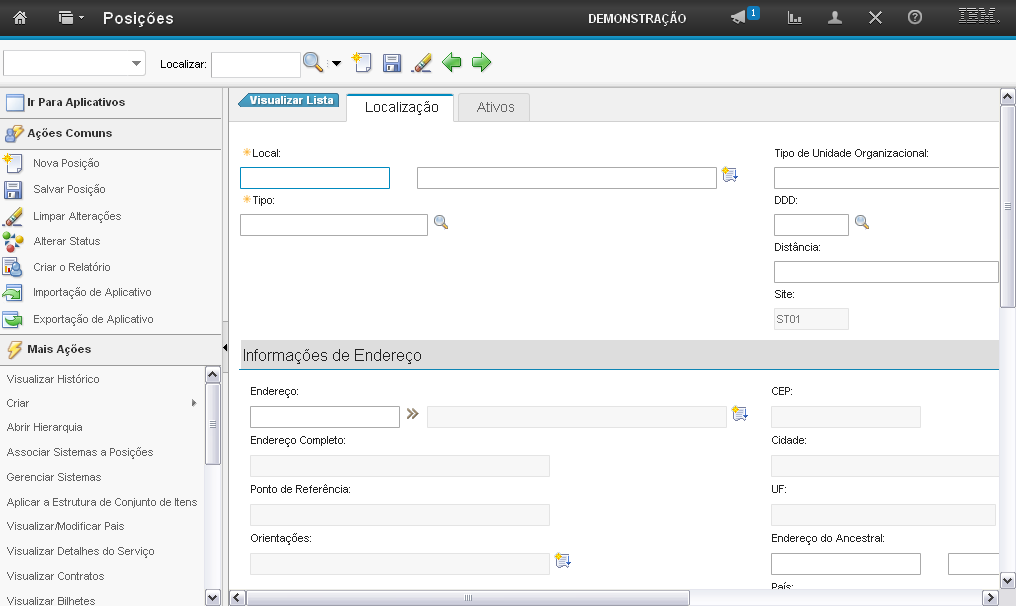
(Etapa 3 de 42)
Após selecionar a opção "Novo" você terá acesso às abas "Localização" e "Ativos".
Referência (copie para o Mantis o texto em vermelho):
demo_.html?interacao=1408
(Etapa 4 de 42)
Nos passos a seguir serão demonstrados os procedimentos de preenchimento dos campos da aba "Localização". Instrução - clique para editar o texto.
Referência (copie para o Mantis o texto em vermelho):
demo_.html?interacao=1409
(Etapa 5 de 42)
O campo "Local" permite que você preencha o nome da posição.
Referência (copie para o Mantis o texto em vermelho):
demo_.html?interacao=1410
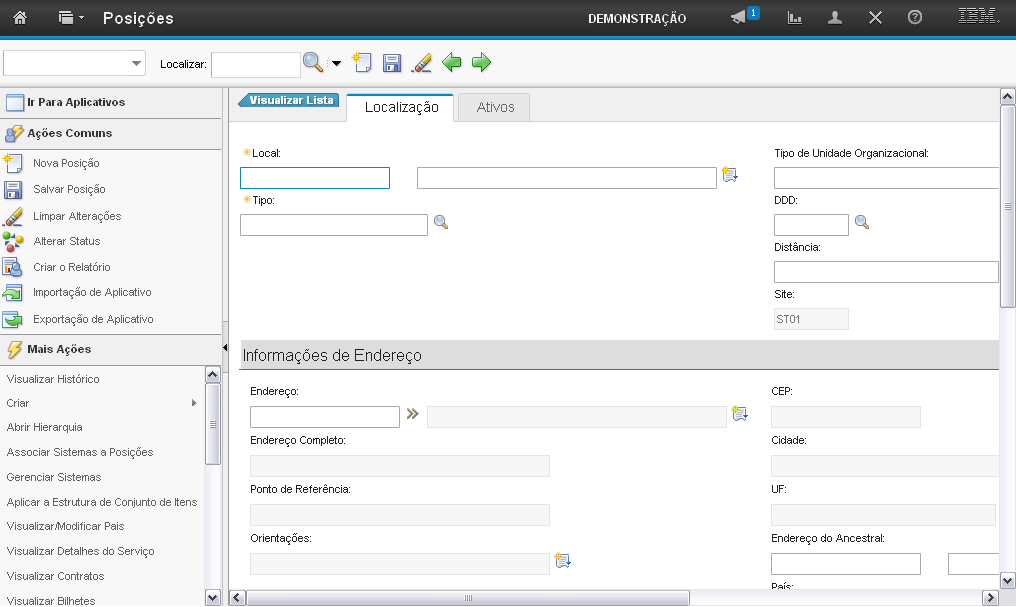
(Etapa 6 de 42)
O campo "Descrição" permite que você preencha uma descrição para a posição.
Referência (copie para o Mantis o texto em vermelho):
demo_.html?interacao=1411
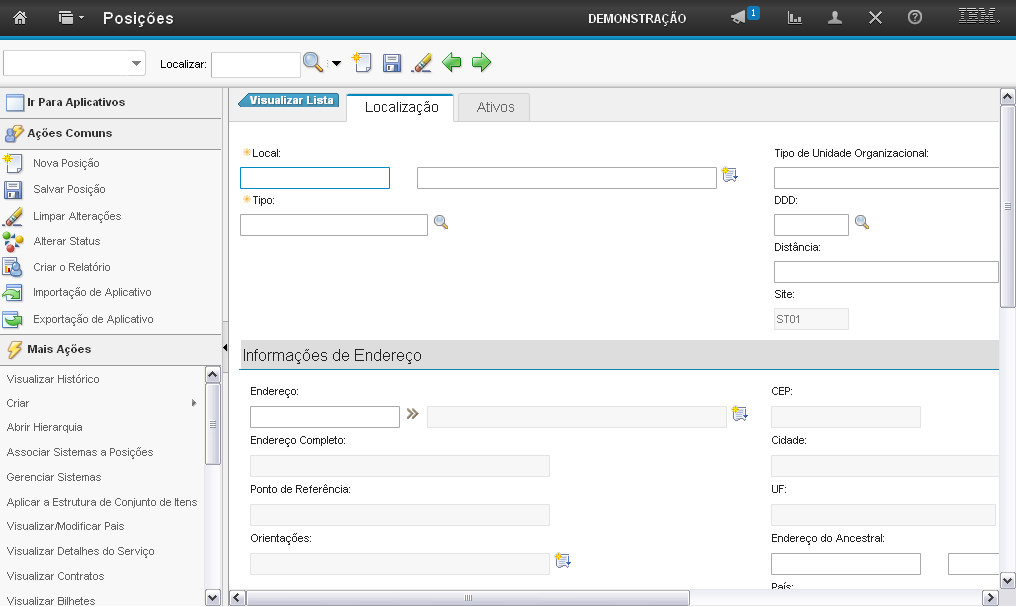
(Etapa 7 de 42)
O campo "Tipo" permite você informe o tipo da posição.
Referência (copie para o Mantis o texto em vermelho):
demo_.html?interacao=1412
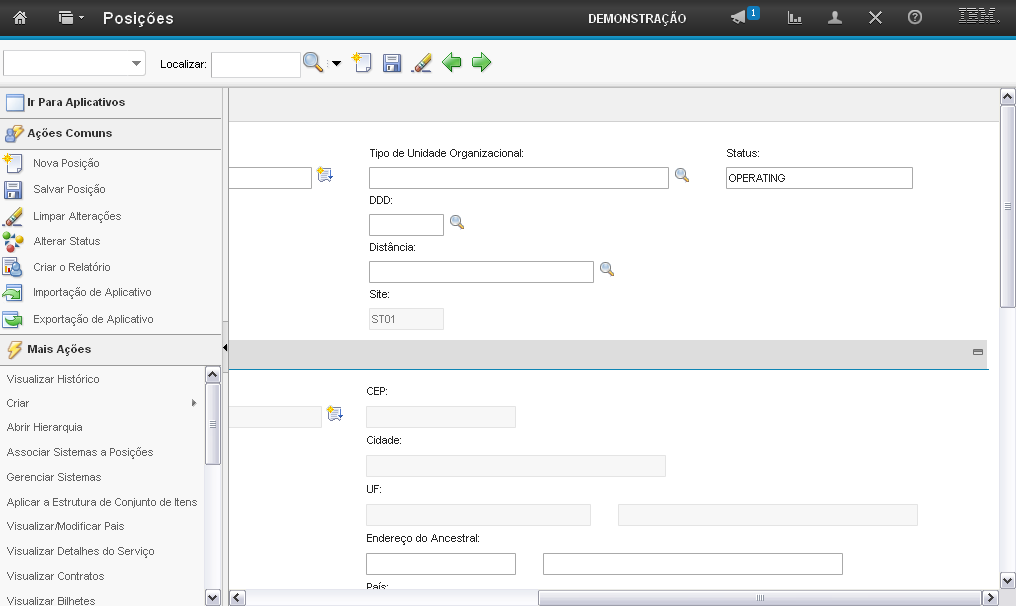
(Etapa 8 de 42)
O campo "Tipo de Unidade Organizacional" permite que você preencha o tipo da organização.
Referência (copie para o Mantis o texto em vermelho):
demo_.html?interacao=1413
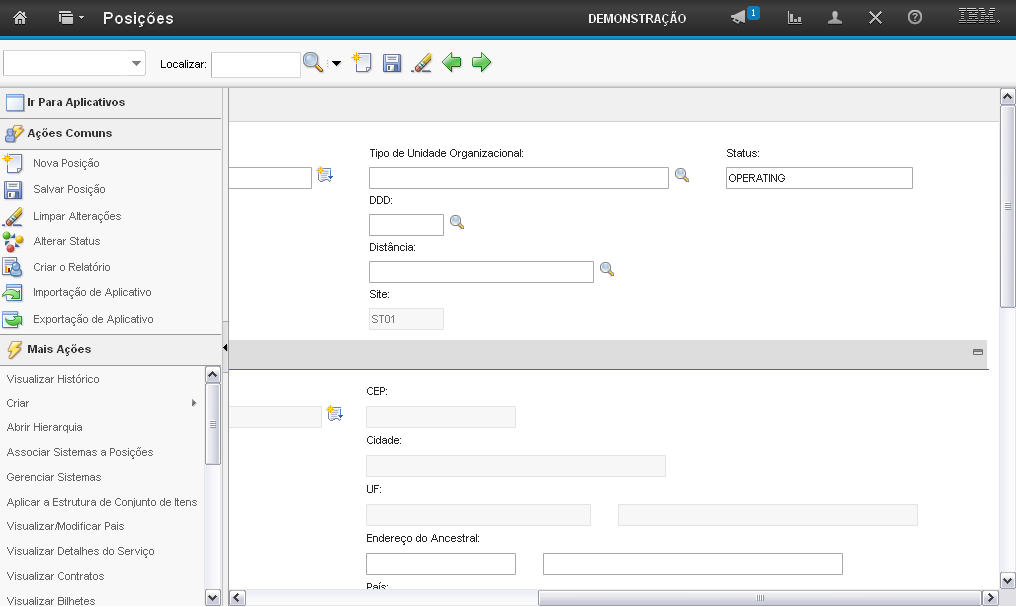
(Etapa 9 de 42)
O campo "Status" exibe o status das Posições.
Referência (copie para o Mantis o texto em vermelho):
demo_.html?interacao=1414
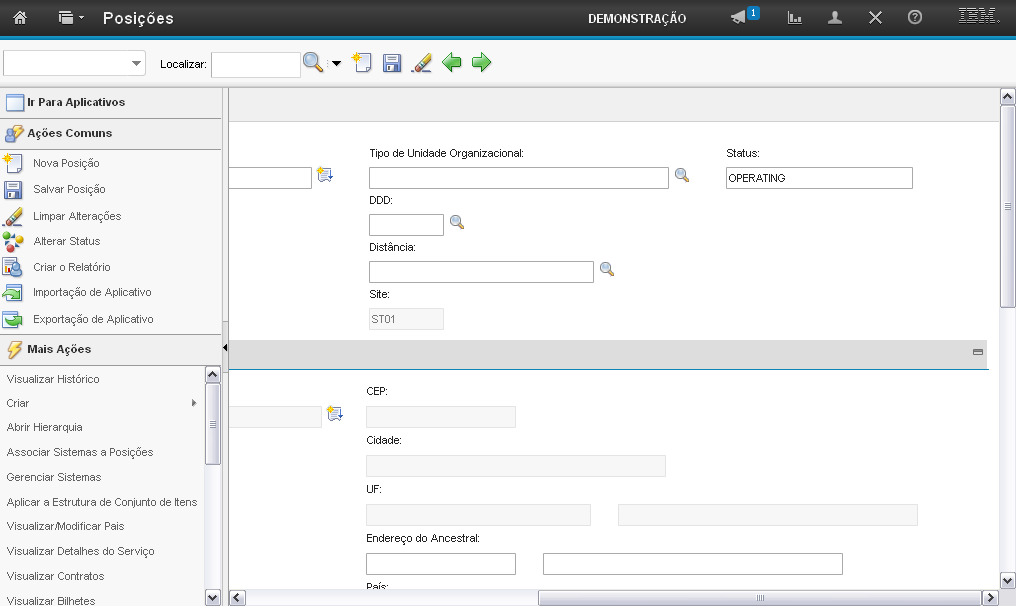
(Etapa 10 de 42)
O campo "DDD" permite que você preencha o DDD do local da posição.
Referência (copie para o Mantis o texto em vermelho):
demo_.html?interacao=1415
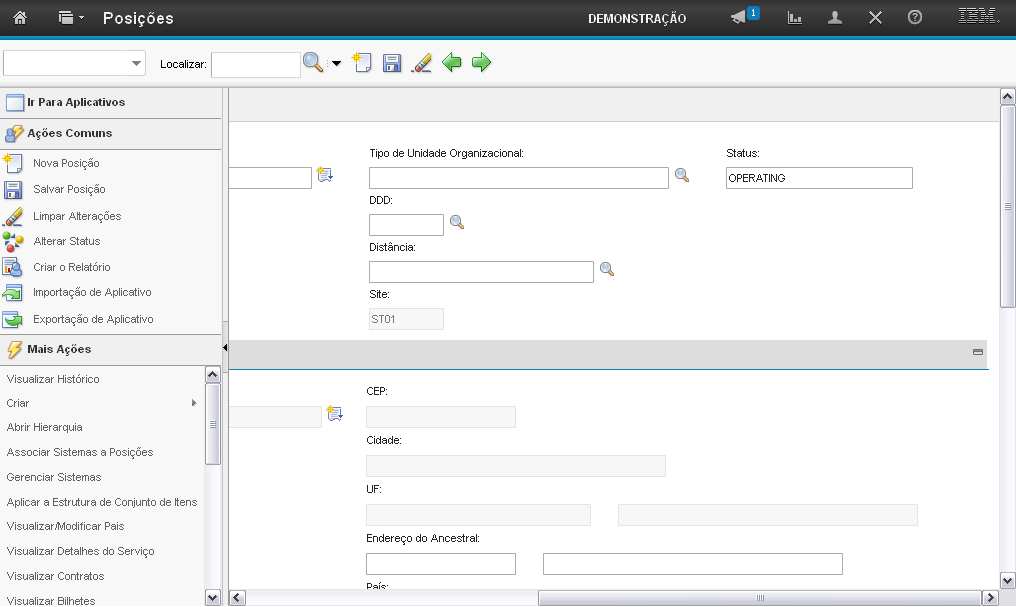
(Etapa 11 de 42)
O campo "Distância" permite que você preencha a distância do local da posição ao local da posição mais próxima.
Referência (copie para o Mantis o texto em vermelho):
demo_.html?interacao=1416
(Etapa 12 de 42)
O campo "Site:" é preenchido automaticamente.
Referência (copie para o Mantis o texto em vermelho):
demo_.html?interacao=1417
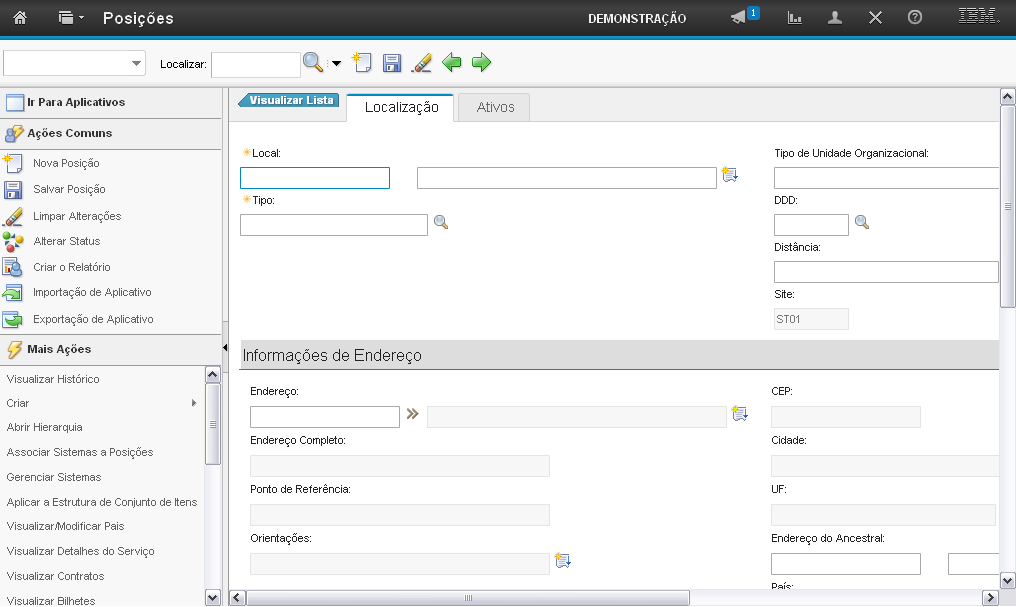
(Etapa 13 de 42)
O campo "Endereço" permite que você busque o endereço de uma posição já cadastrada ou informe o endereço para uma nova posição.
Você deverá selecionar o endereço da nova posição clicando em ">>".Referência (copie para o Mantis o texto em vermelho):
demo_.html?interacao=1418
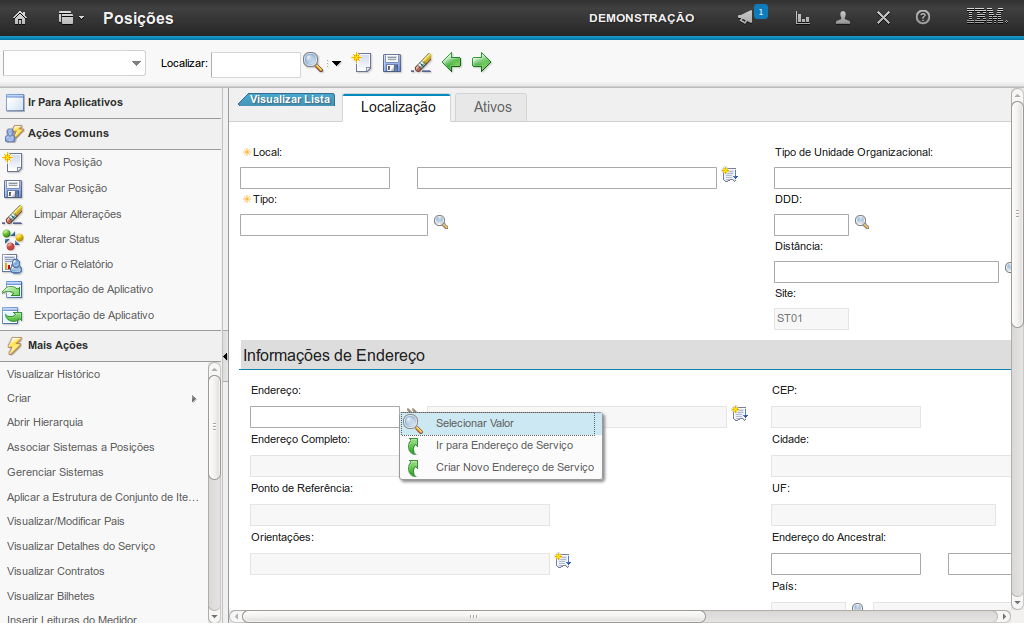
(Etapa 14 de 42)
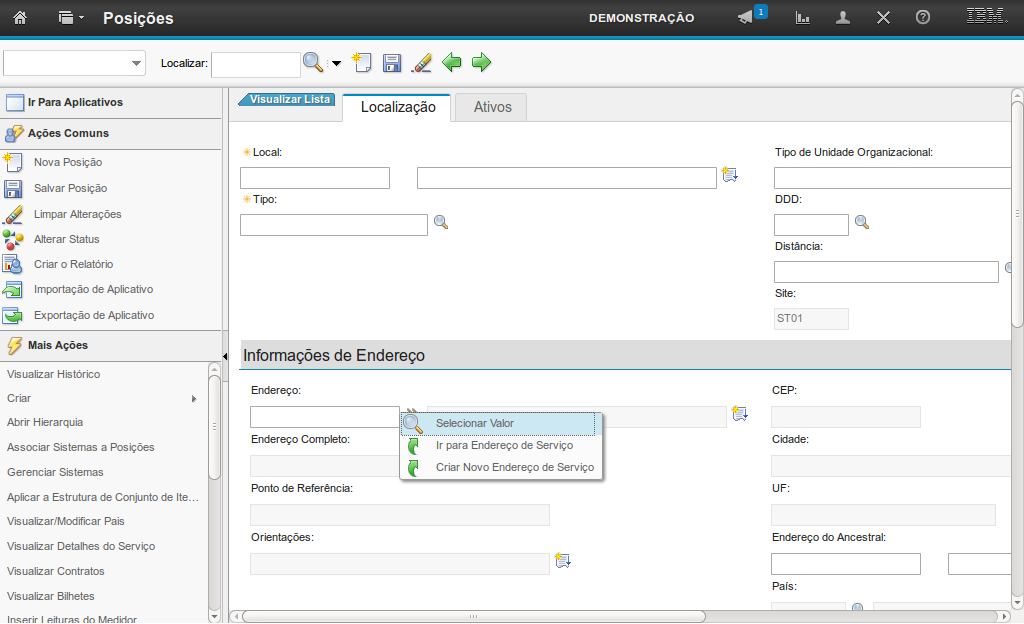
O sistema exibirá algumas opções:
"Selecionar Valor" - Nesta opção você poderá selecionar uma posição já cadastrada no sistema pela lista exibida.
Ao selecionar esta opção os demais campos serão preenchidos automaticamente.
Referência (copie para o Mantis o texto em vermelho):
demo_.html?interacao=1419
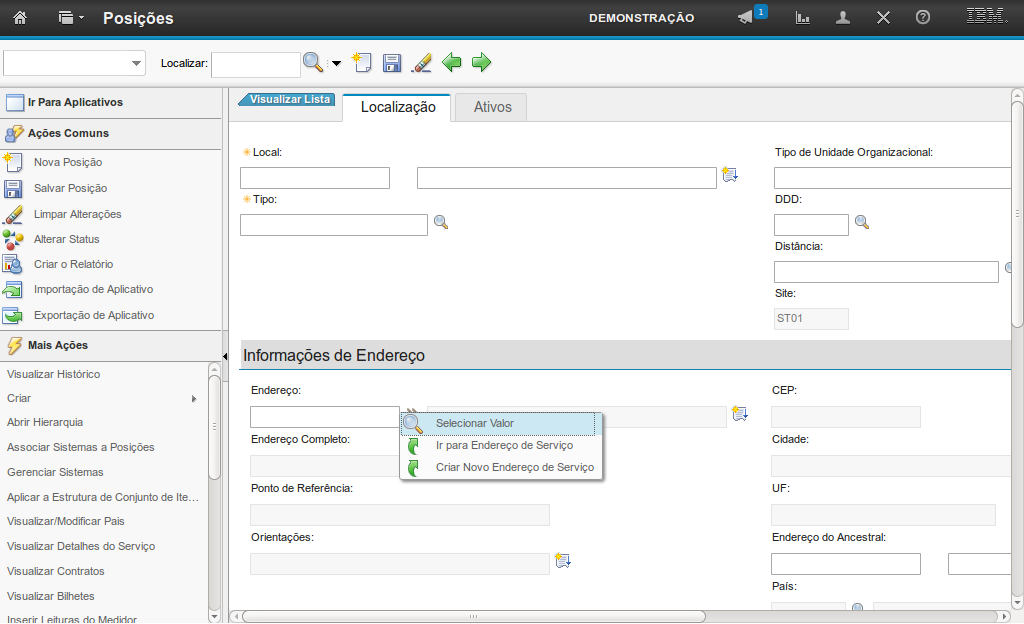
(Etapa 15 de 42)
"Ir para Endereço de Serviço" - Nesta opção você poderá selecionar uma posição já cadastrada no sistema pela aplicação "Endereço de Serviço".
Ao selecionar esta opção os demais campos serão preenchidos automaticamente.
Referência (copie para o Mantis o texto em vermelho):
demo_.html?interacao=1420
(Etapa 16 de 42)
"Criar Novo Endereço de Serviço" - Nesta opção você poderá criar um novo endereço.
Nesta opção os campos ficarão disponíveis para preenchimento.
Referência (copie para o Mantis o texto em vermelho):
demo_.html?interacao=1421
(Etapa 17 de 42)
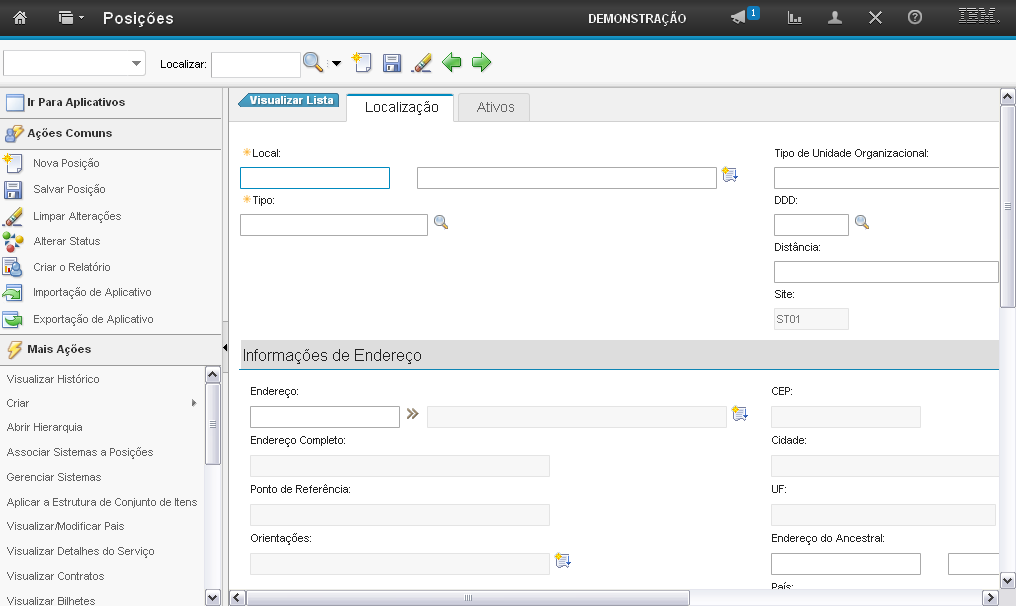
O campo "Endereço Completo" permite que você preencha o endereço completo da posição.
Referência (copie para o Mantis o texto em vermelho):
demo_.html?interacao=1422
(Etapa 18 de 42)
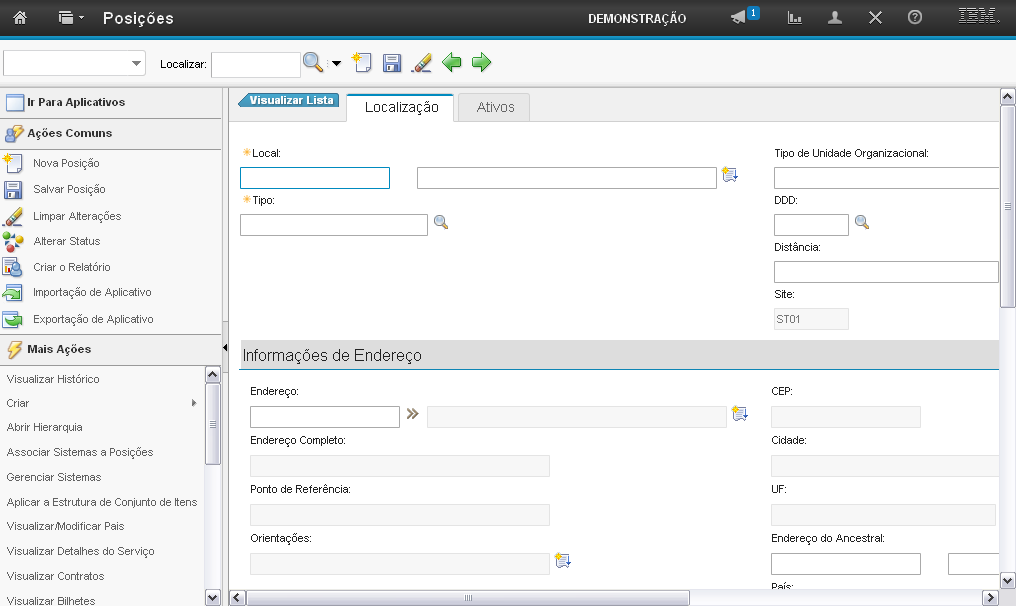
O campo "Ponto de Referência" permite que você preencha o ponto de referência do local da posição.
Referência (copie para o Mantis o texto em vermelho):
demo_.html?interacao=1423
(Etapa 19 de 42)
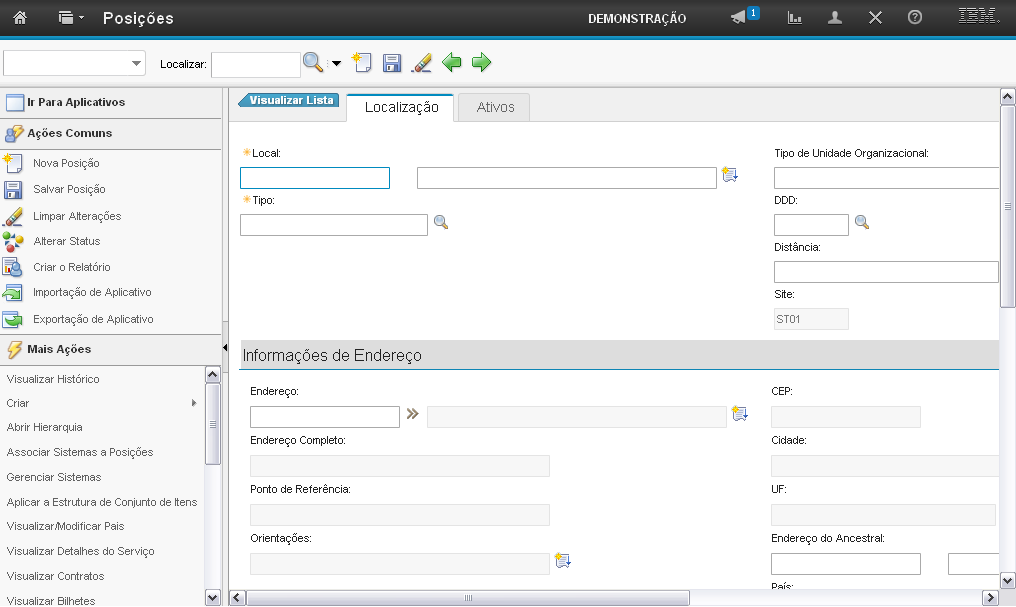
O campo "Orientações" permite que você preencha as orientações para se chegar ao local da posição.
Referência (copie para o Mantis o texto em vermelho):
demo_.html?interacao=1424
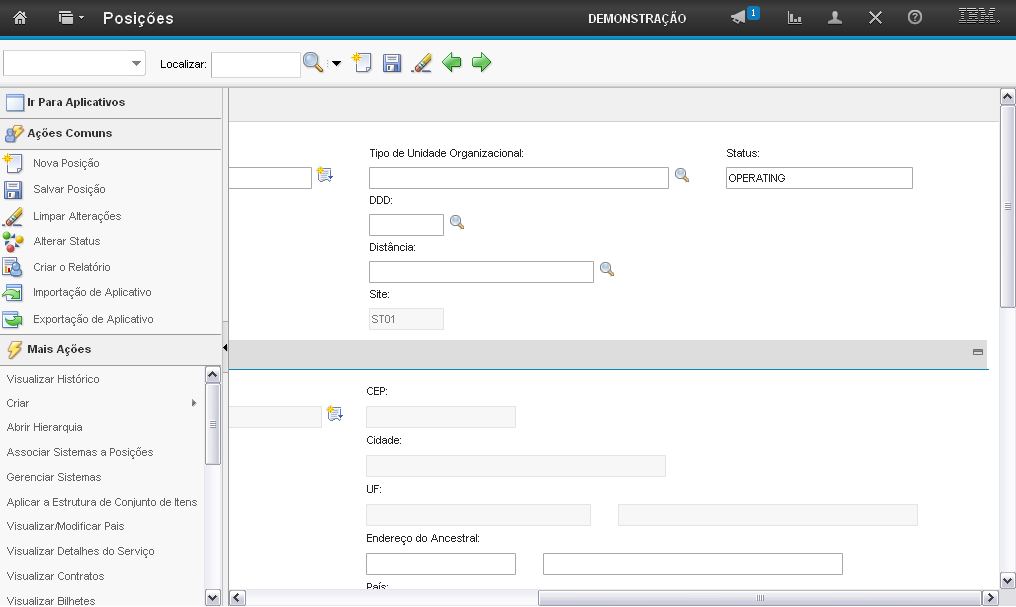
(Etapa 20 de 42)
O campo "CEP" permite que você preencha o CEP do endereço.
Referência (copie para o Mantis o texto em vermelho):
demo_.html?interacao=1425
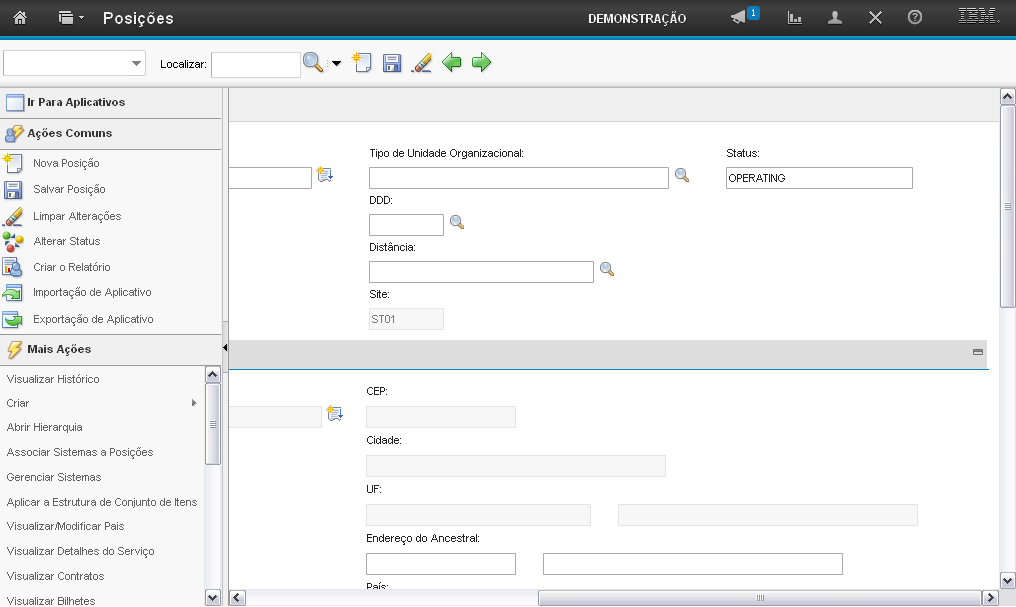
(Etapa 21 de 42)
O campo "Cidade" permite que você preencha a cidade da posição.
Referência (copie para o Mantis o texto em vermelho):
demo_.html?interacao=1426
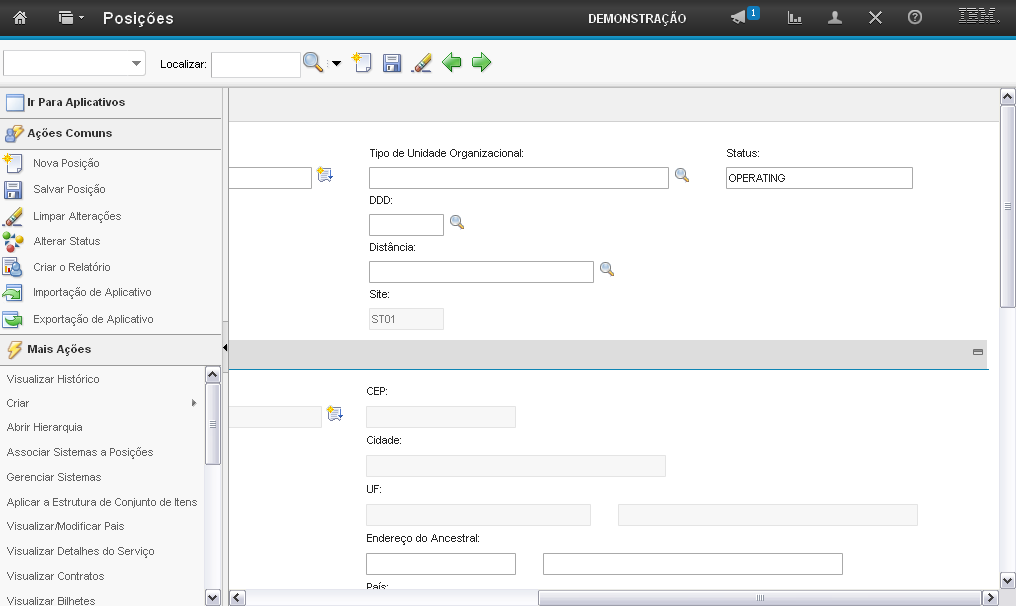
(Etapa 22 de 42)
O campo "UF" permite que você preencha a UF do endereço da posição.
Referência (copie para o Mantis o texto em vermelho):
demo_.html?interacao=1427
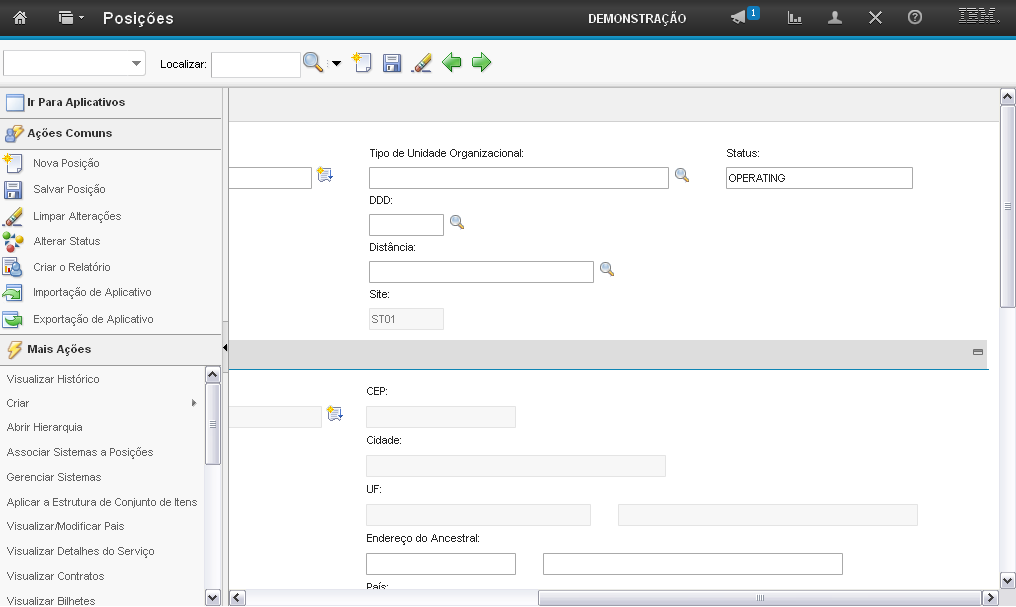
(Etapa 23 de 42)
O campo "Endereço do Ancestral" permite que você preencha o endereço anterior, caso a posição tenha mudado de endereço.
Referência (copie para o Mantis o texto em vermelho):
demo_.html?interacao=1428
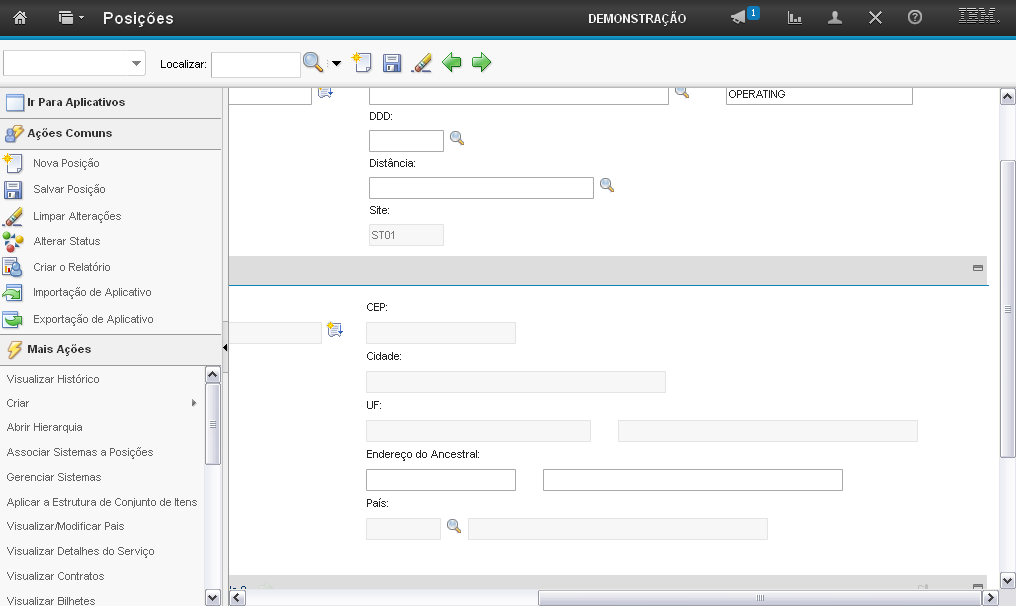
(Etapa 24 de 42)
O campo "País" permite que você busque o país do endereço da posição.
Referência (copie para o Mantis o texto em vermelho):
demo_.html?interacao=1429
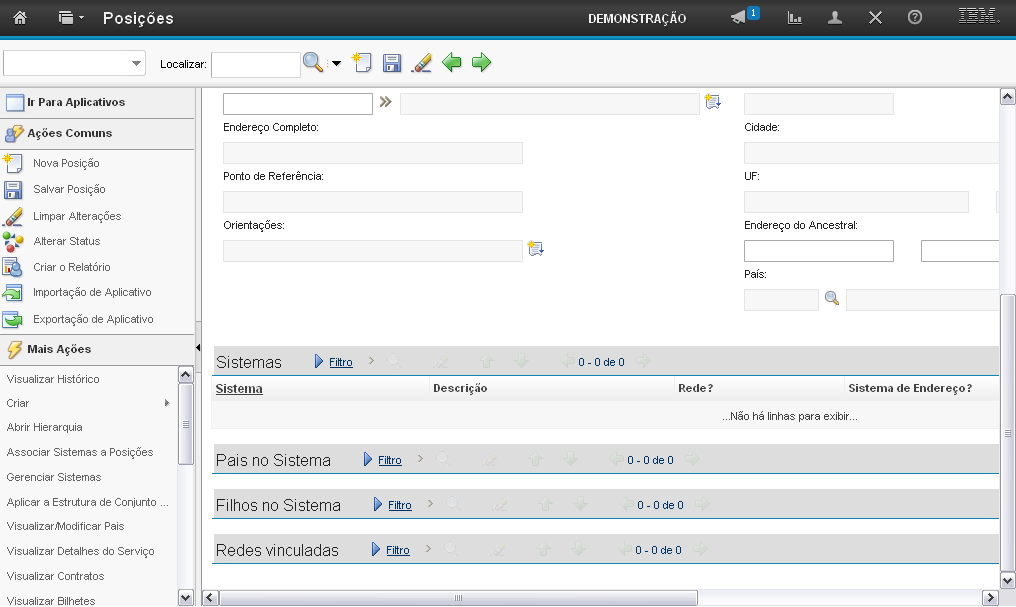
(Etapa 25 de 42)
A seção "Sistemas" permite que você visualize e associe sistemas a posições.
Referência (copie para o Mantis o texto em vermelho):
demo_.html?interacao=1430
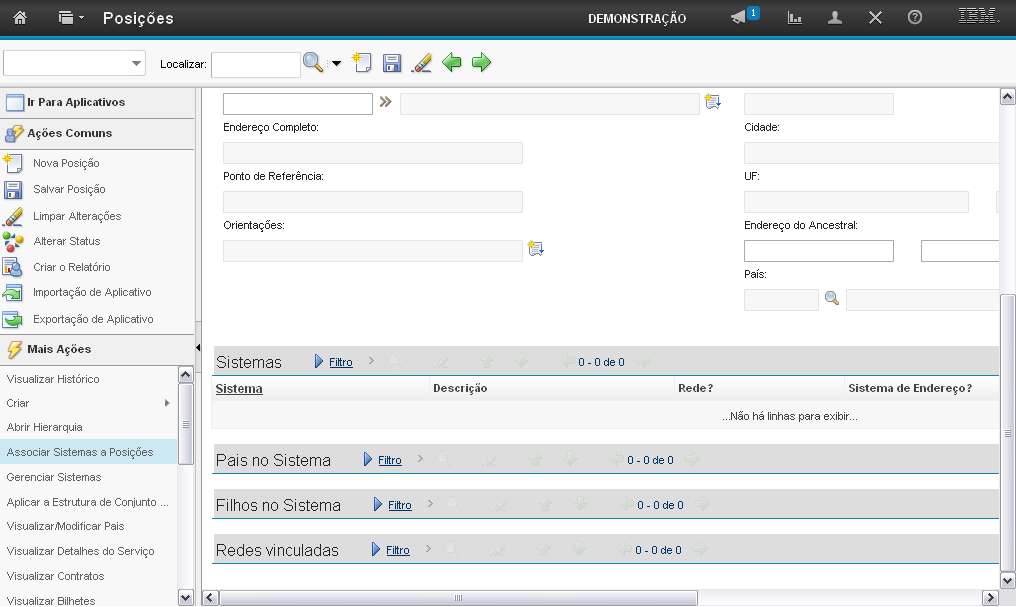
(Etapa 26 de 42)
A opção "Associar Sistemas a Posições" permite que você vincule sistemas à posições.
Esta opção só é permitida se o tipo da posição for "OPERATING".
Clique em "Associar Sistemas a Posições".Referência (copie para o Mantis o texto em vermelho):
demo_.html?interacao=1431
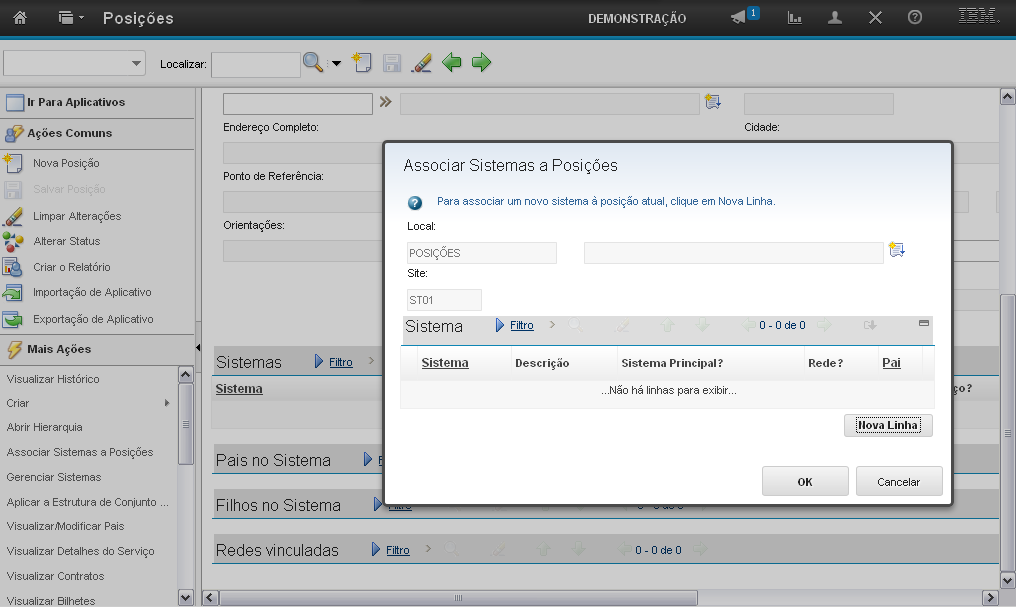
(Etapa 27 de 42)
O sistema exibe a tela de associação do sistema à posição.
Referência (copie para o Mantis o texto em vermelho):
demo_.html?interacao=1432
(Etapa 28 de 42)
Para incluir um ou mais sistemas à posição, clique em "Nova Linha".
Referência (copie para o Mantis o texto em vermelho):
demo_.html?interacao=1433
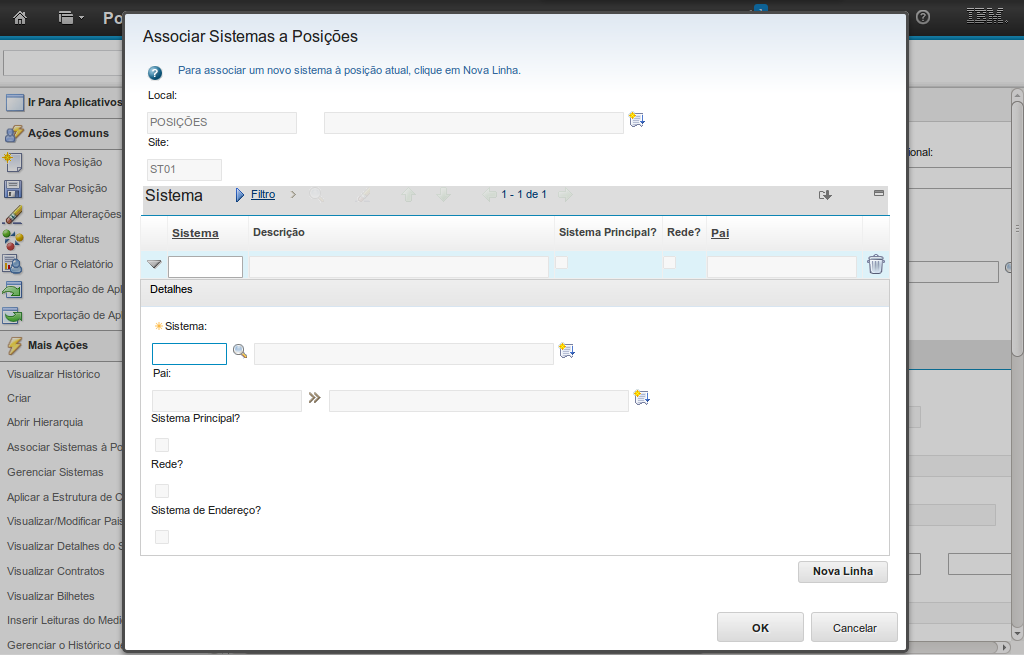
(Etapa 29 de 42)
Para associar um sistema à posição, no campo "Sistema", você deverá clicar no ícone "lupa".
Referência (copie para o Mantis o texto em vermelho):
demo_.html?interacao=1434
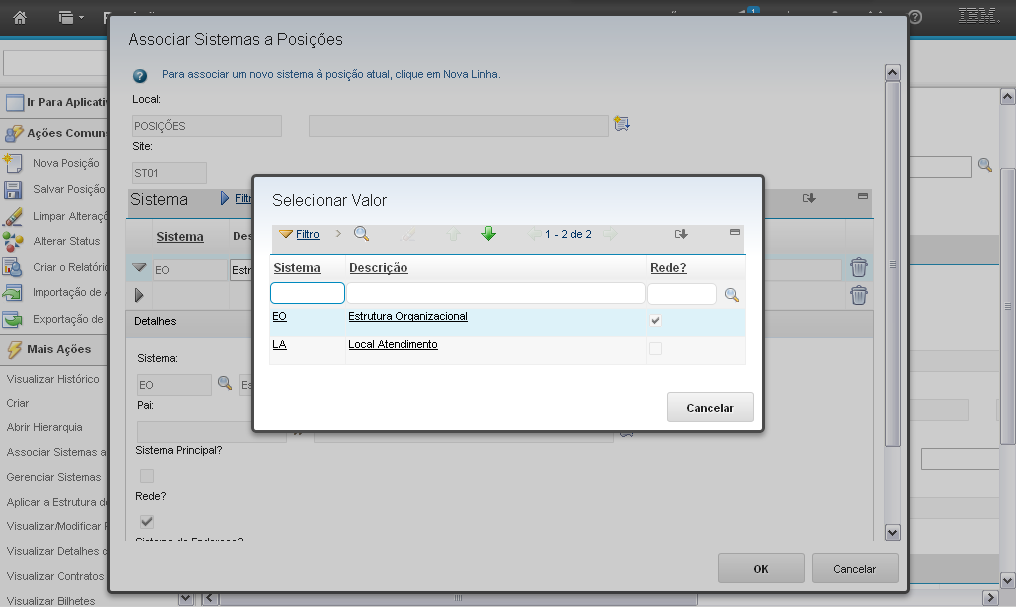
(Etapa 30 de 42)
Serão exibidos os sistemas disponíveis para associação à posição. Você deve selecionar o sistema.
Referência (copie para o Mantis o texto em vermelho):
demo_.html?interacao=1435
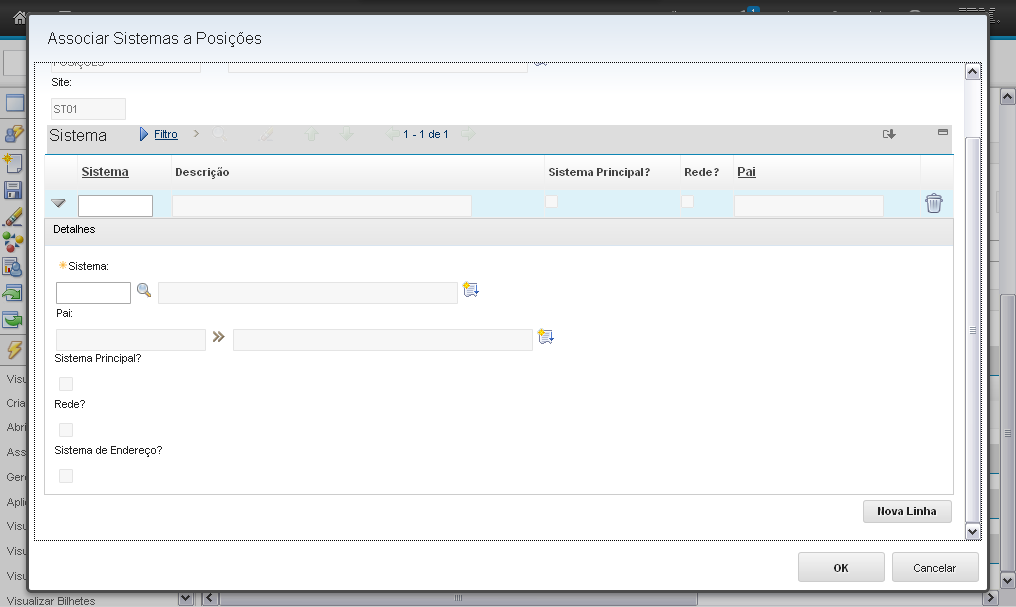
(Etapa 31 de 42)
Após associar o sistema à posição, o campo "Pai" permite que você associe um local, classificação ou atributo como pai da posição. Para isso, você deverá clicar em ">>"
Após a associação, você deve clicar em "OK".
Referência (copie para o Mantis o texto em vermelho):
demo_.html?interacao=1436
(Etapa 32 de 42)
Ao selecionar o sistema, os campos "Sistema Principal?", "Rede" e "Sistema de Endereço?" serão preenchidos automaticamente.
Referência (copie para o Mantis o texto em vermelho):
demo_.html?interacao=1437
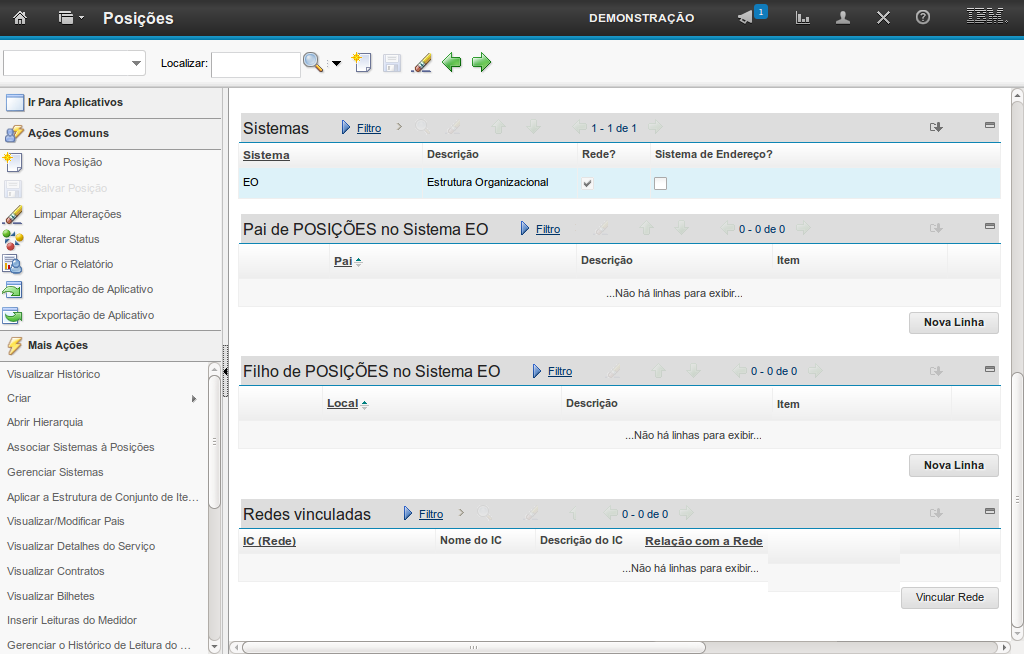
(Etapa 33 de 42)
Após a vinculação ao sistema, a seção "Sistemas" é atualizada automaticamente.
Referência (copie para o Mantis o texto em vermelho):
demo_.html?interacao=1438
(Etapa 34 de 42)
Após vincular o sistema à posição, as seções "Pai" e "Filho" atualizam os títulos trazendo o nome da posição e o nome do sistema. Em cada umas das seções é possível inserir um ou mais pais e/ou filhos, clicando em "Nova Linha".
Referência (copie para o Mantis o texto em vermelho):
demo_.html?interacao=1439
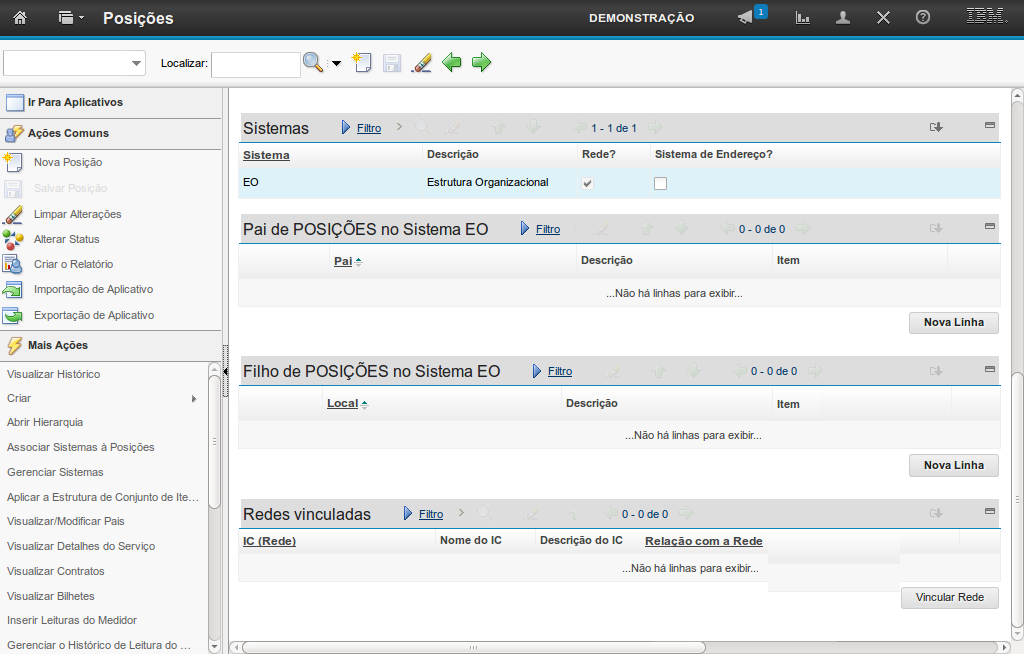
(Etapa 35 de 42)
A seção "Redes Vinculadas" permite que você inclua em "Vincular Rede" itens de configuração relacionados à rede.
Referência (copie para o Mantis o texto em vermelho):
demo_.html?interacao=1440
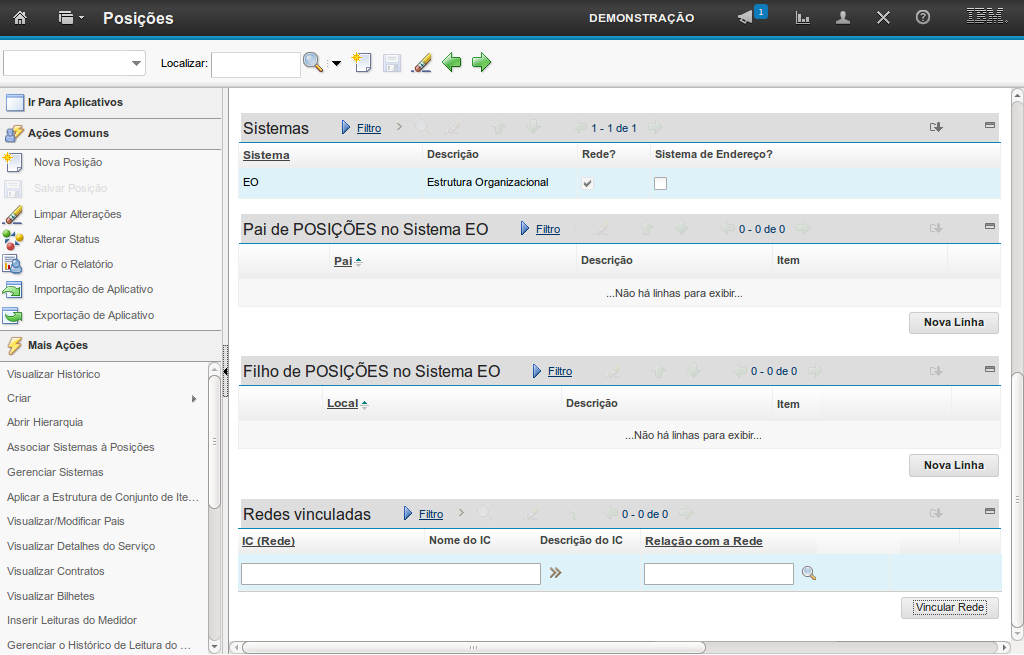
(Etapa 36 de 42)
Após você selecionar "Vincular Rede", você deve preencher o campo "IC (rede)" com o ic relacionado a rede.
Utilize as setas ">>", para selecionar o IC.
Referência (copie para o Mantis o texto em vermelho):
demo_.html?interacao=1441
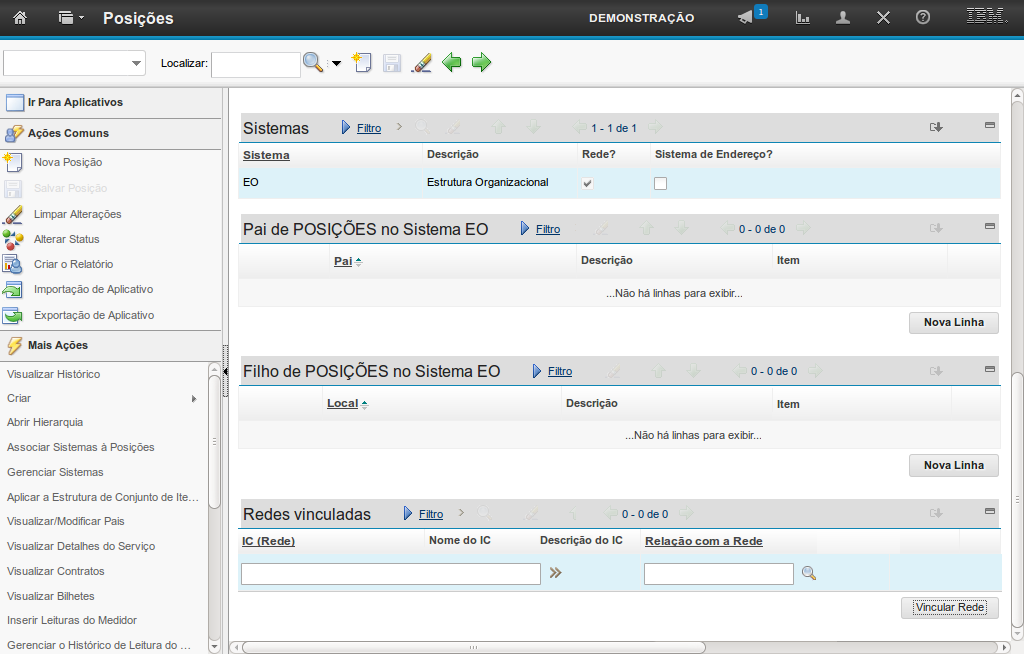
(Etapa 37 de 42)
Após incluir item de configuração à posição, você deve preencher o campo "Relação com a Rede", com as opções: "Jurisdicionada" / "Jurisdicionante".
Referência (copie para o Mantis o texto em vermelho):
demo_.html?interacao=1442
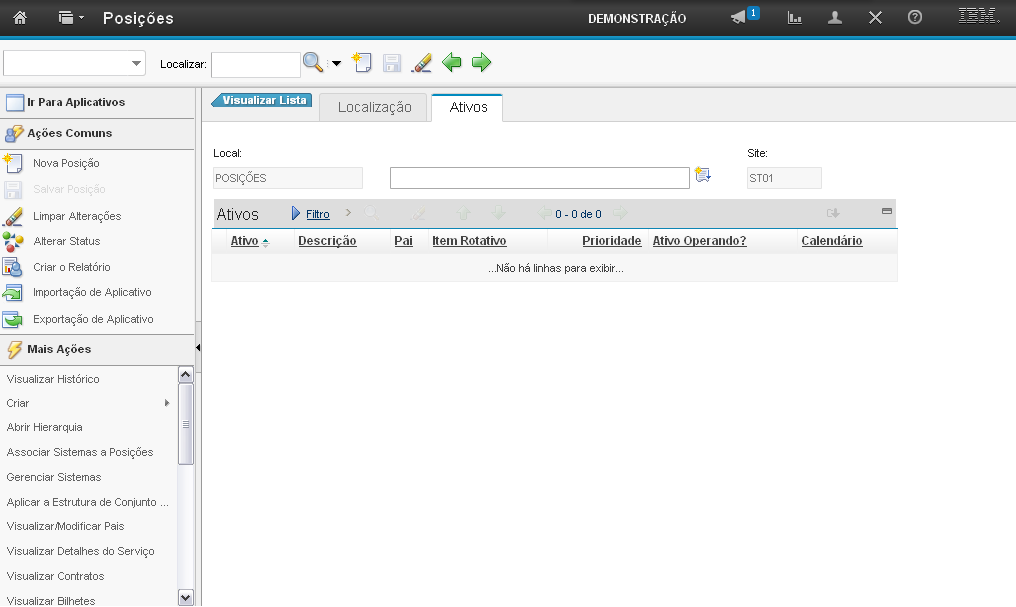
(Etapa 38 de 42)
Nos passos a seguir serão demonstrados os procedimentos de preenchimento dos campos da aba "Ativos". Instrução - clique para editar o texto.
Referência (copie para o Mantis o texto em vermelho):
demo_.html?interacao=1443
(Etapa 39 de 42)
Na aba "Ativos" o sistema exibe os ativos relacionados à posição.
A associação de um ativo à posição será apresentada na demonstração "Ativos".
Referência (copie para o Mantis o texto em vermelho):
demo_.html?interacao=1444
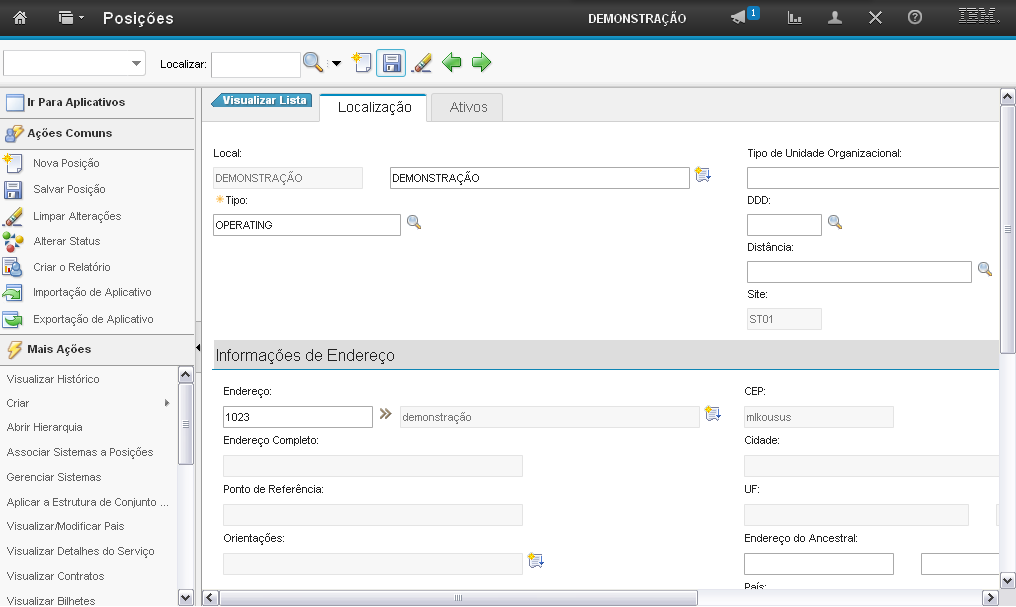
(Etapa 40 de 42)
Após o preenchimento dos campos, você deve selecionar a opção "Salvar".
Referência (copie para o Mantis o texto em vermelho):
demo_.html?interacao=1445
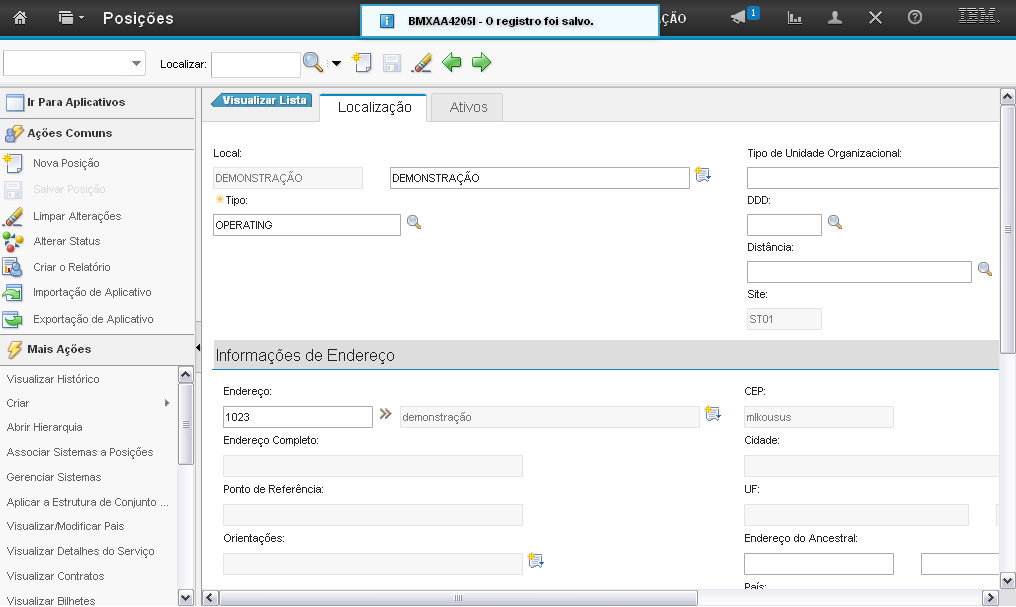
(Etapa 41 de 42)
O sistema exibe a mensagem de confirmação de que o registro da posição foi salvo.
Referência (copie para o Mantis o texto em vermelho):
demo_.html?interacao=1446
(Etapa 42 de 42)
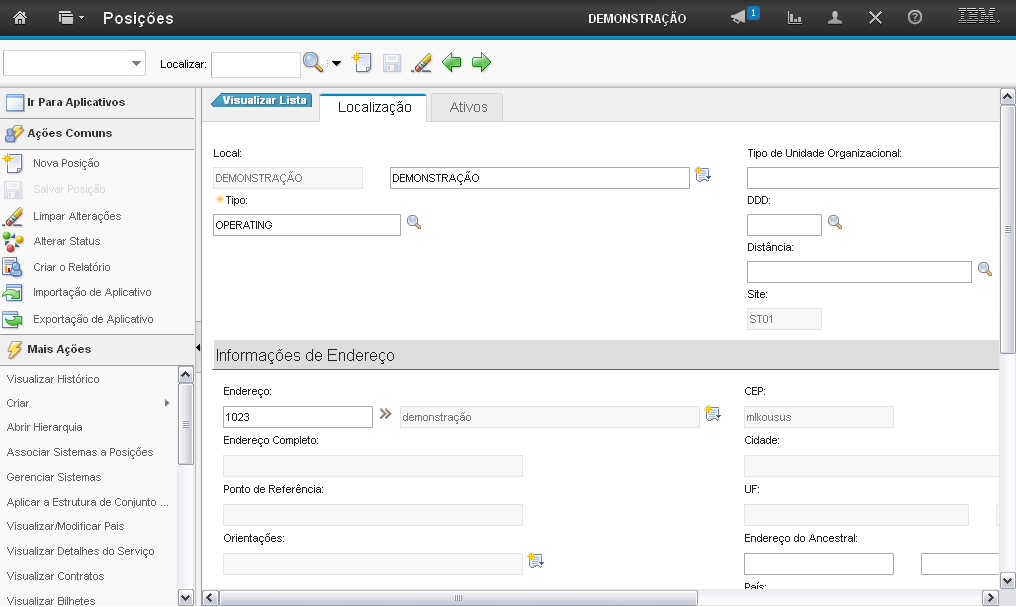
Esta foi a demonstração sobre como "Cadastrar Posições" no sistema. Instrução - clique para editar o texto.
Referência (copie para o Mantis o texto em vermelho):
demo_.html?interacao=1447