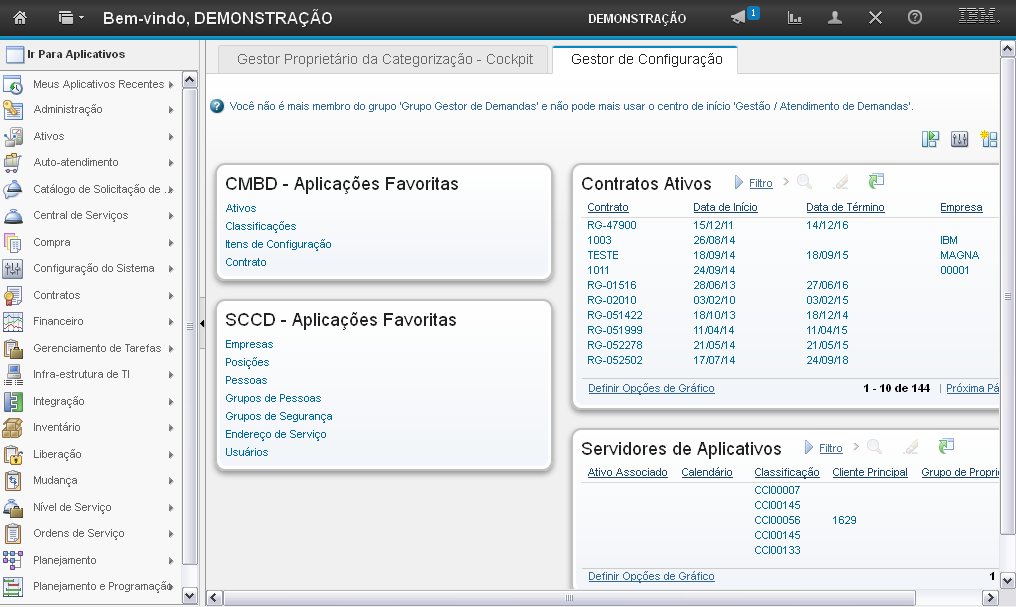
(Etapa 1 de 16)
Esta é a demonstração sobre "Como operar o Centro de Início" da aplicação "Posições". Comece a editar.
Referência (copie para o Mantis o texto em vermelho):
demo_.html?interacao=1390
(Etapa 2 de 16)
Para acessar a aplicação "Posições", você deve acessar a opção "Ativos".
Referência (copie para o Mantis o texto em vermelho):
demo_.html?interacao=1391
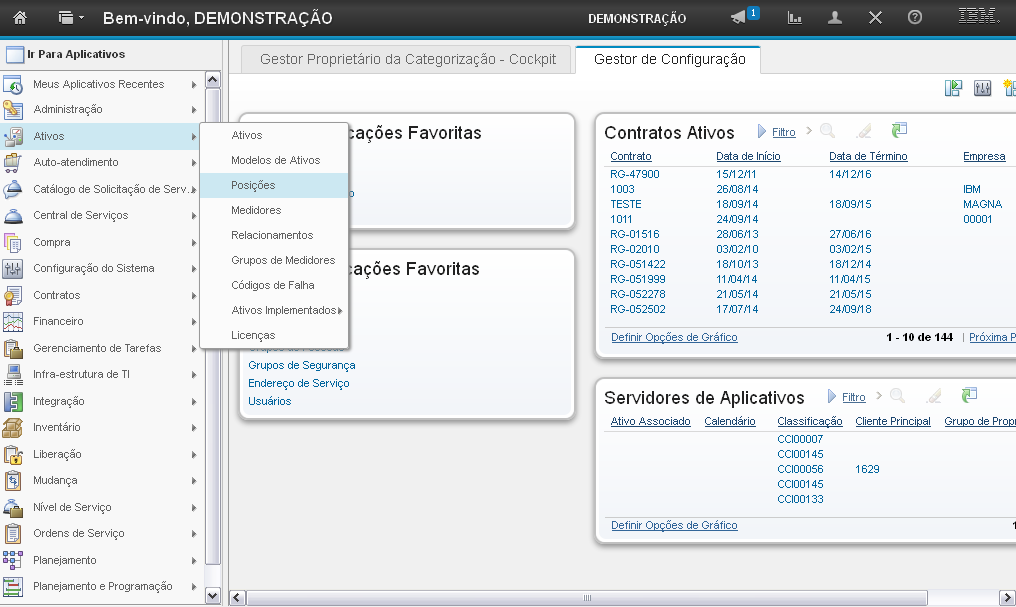
(Etapa 3 de 16)
Em seguida você deve clicar em "Posições".
Referência (copie para o Mantis o texto em vermelho):
demo_.html?interacao=1392
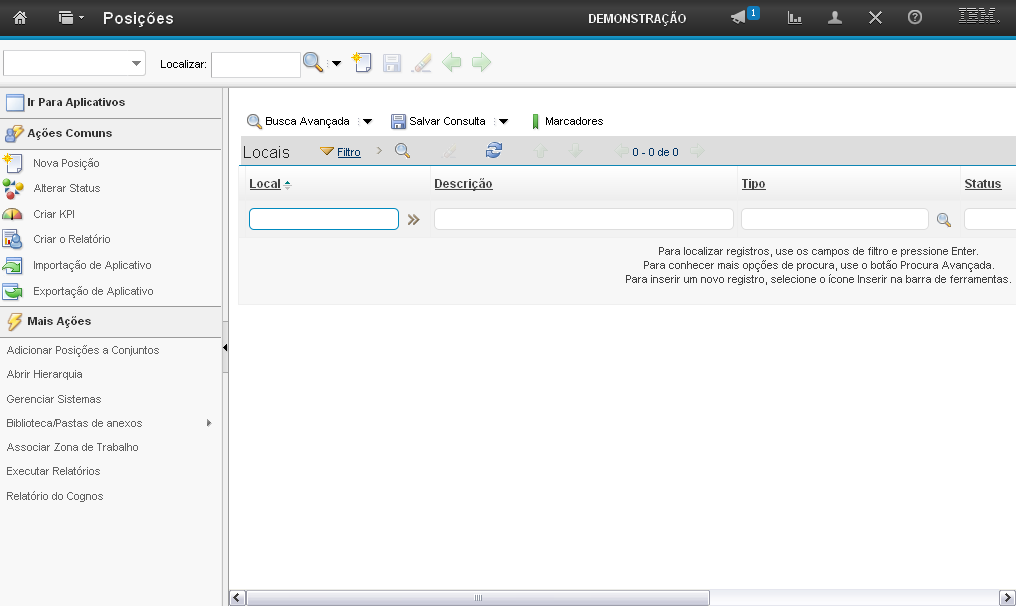
(Etapa 4 de 16)
O sistema direcionará você para a aplicação "Posições".
Esta aplicação está relacionada a um local - físico ou não - onde um ativo, IC ou pessoa está armazenada / locada no momento.
Referência (copie para o Mantis o texto em vermelho):
demo_.html?interacao=1393
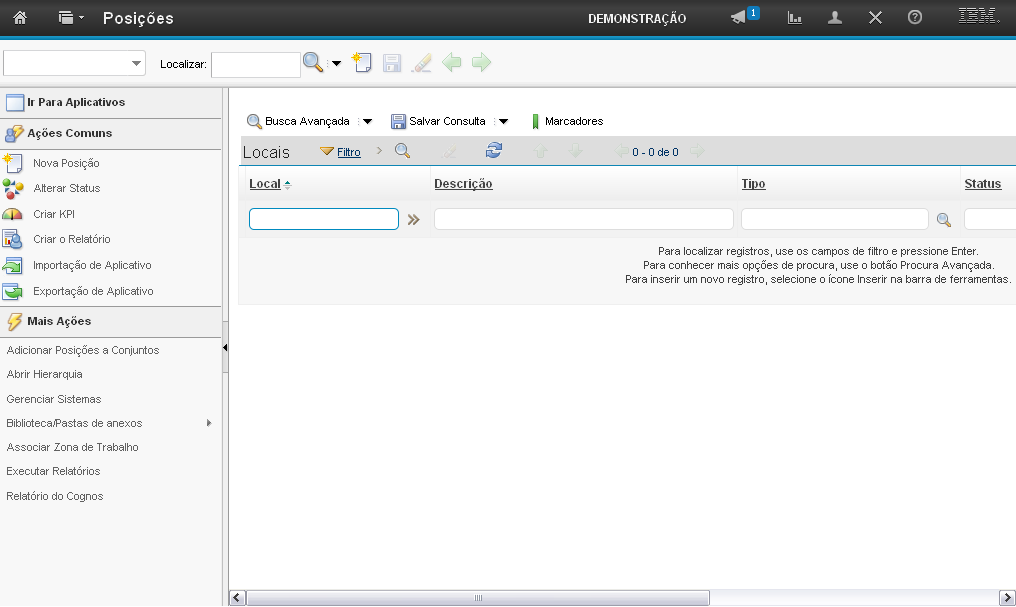
(Etapa 5 de 16)
A seção "Ações Comuns" permite que você acesse as ações comuns da aplicação.
Referência (copie para o Mantis o texto em vermelho):
demo_.html?interacao=1394
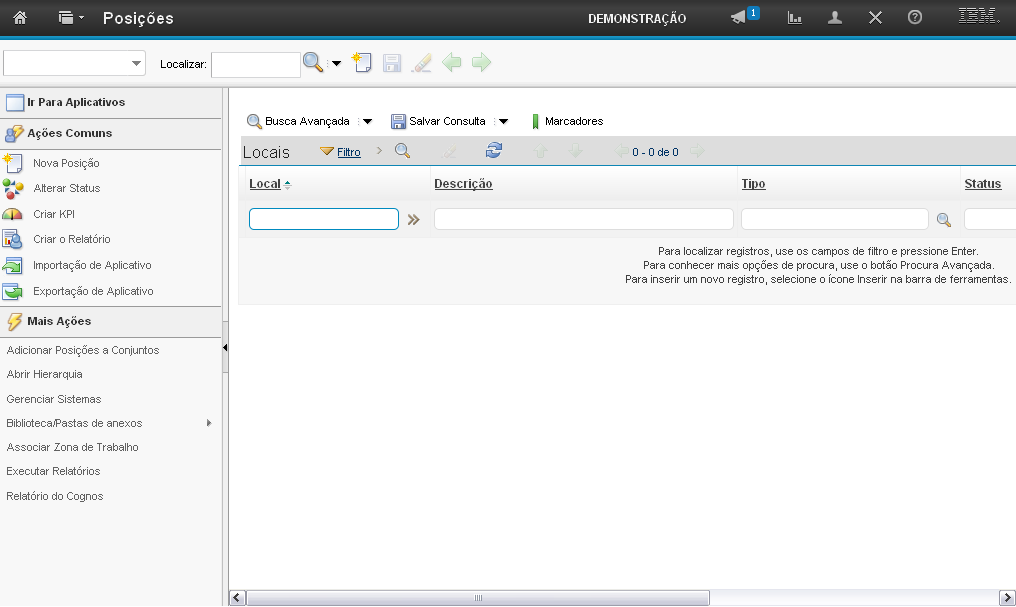
(Etapa 6 de 16)
A seção "Mais Ações" permite que você acesse mais ações da aplicação.
Referência (copie para o Mantis o texto em vermelho):
demo_.html?interacao=1395
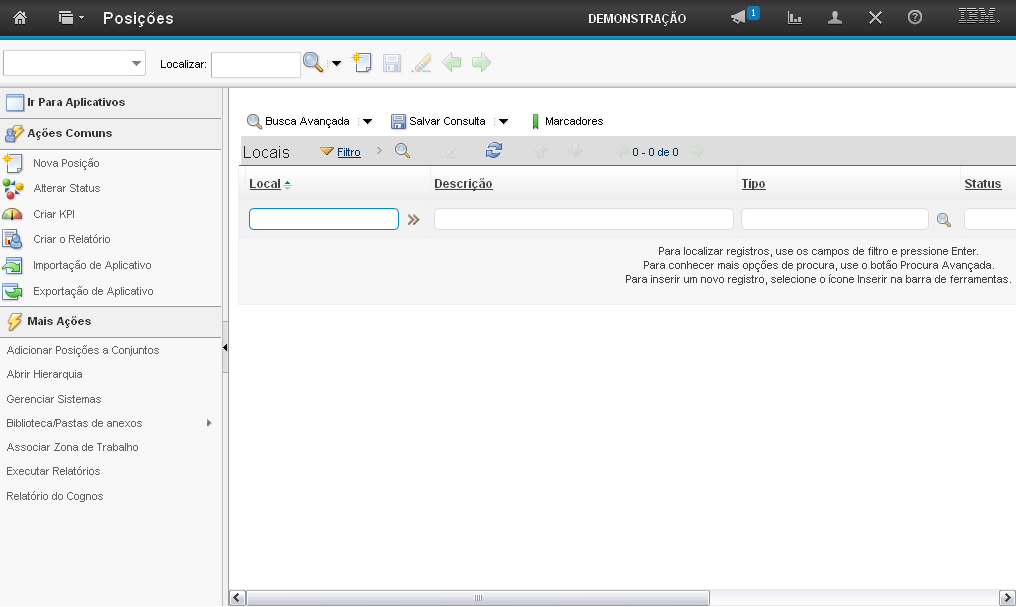
(Etapa 7 de 16)
O sistema exibe campos de filtro de pesquisa, possibilitando que você realize uma pesquisa por uma determinada posição.
Para realizar uma busca sem a utilização dos filtros, basta você selecionar um campo e pressionar "Enter" em seu teclado.
Referência (copie para o Mantis o texto em vermelho):
demo_.html?interacao=1396
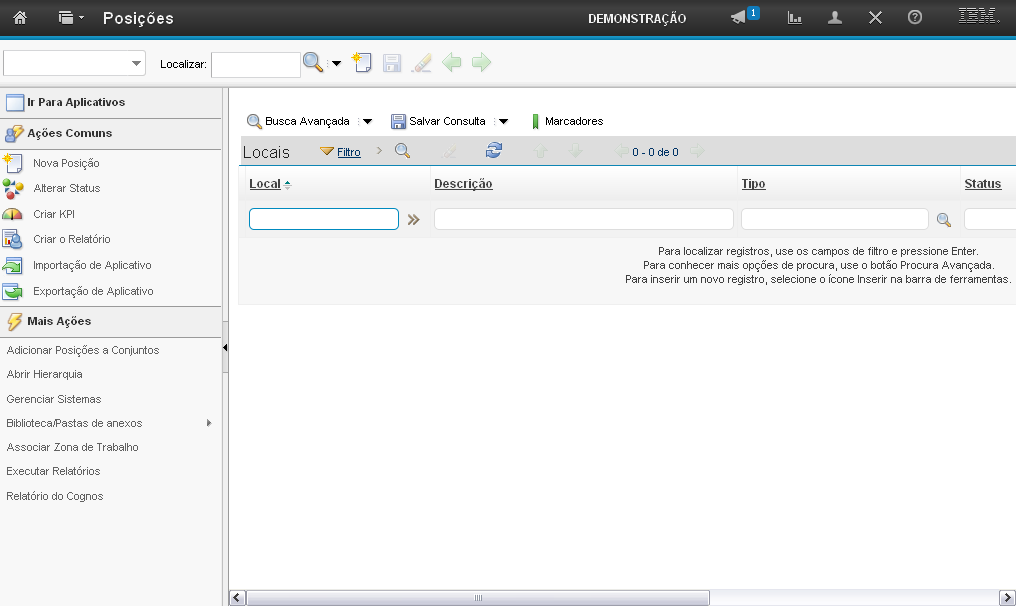
(Etapa 8 de 16)
O campo "Local" permite que você realize uma busca pelo local da posição.
Referência (copie para o Mantis o texto em vermelho):
demo_.html?interacao=1397
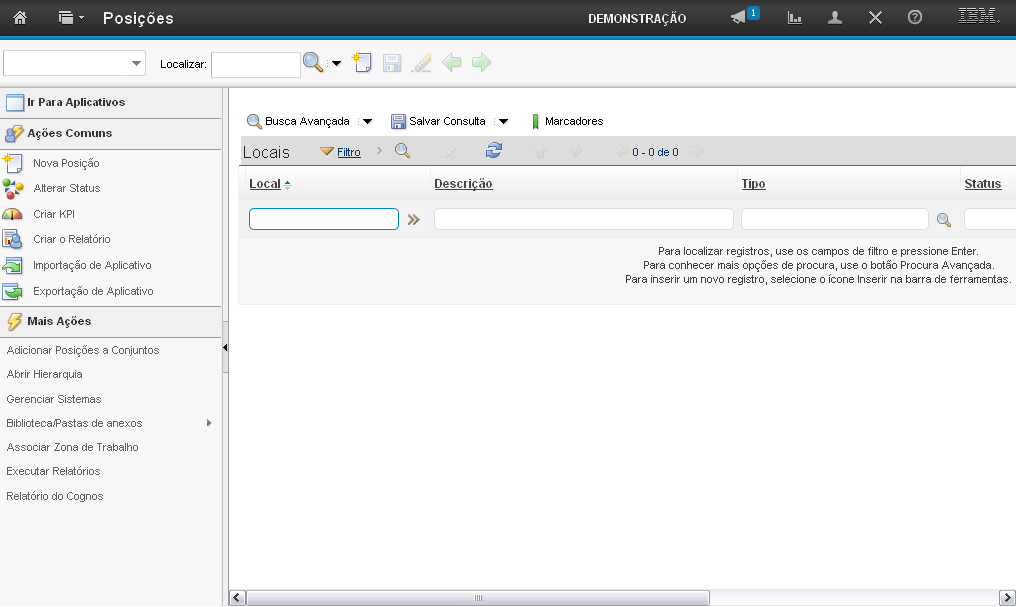
(Etapa 9 de 16)
O campo "Descrição" permite que você realize uma busca pela descrição da posição.
Referência (copie para o Mantis o texto em vermelho):
demo_.html?interacao=1398
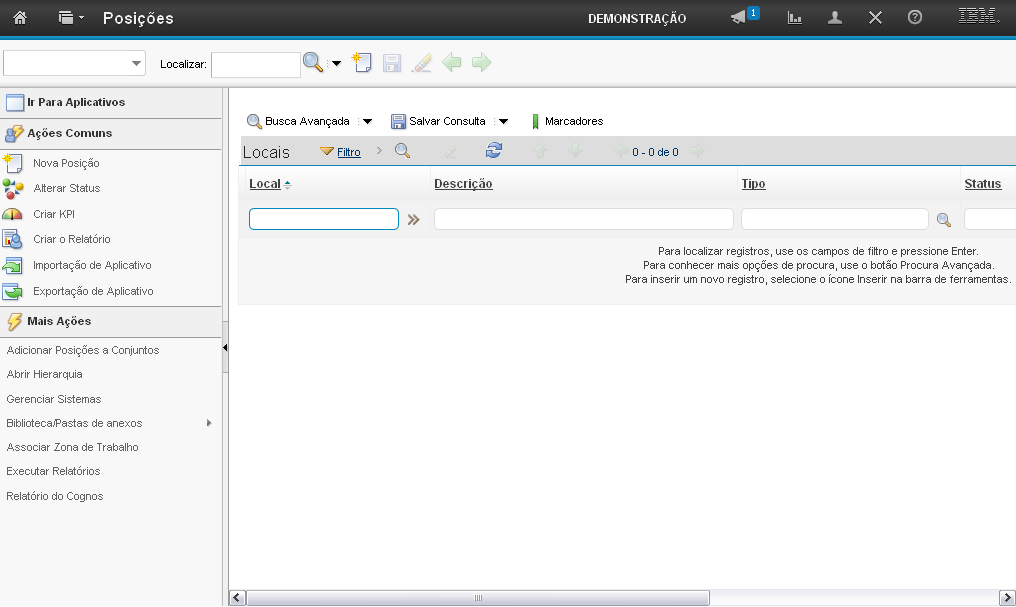
(Etapa 10 de 16)
O campo "Tipo" permite que você realize uma busca pelo tipo da posição.
Referência (copie para o Mantis o texto em vermelho):
demo_.html?interacao=1399
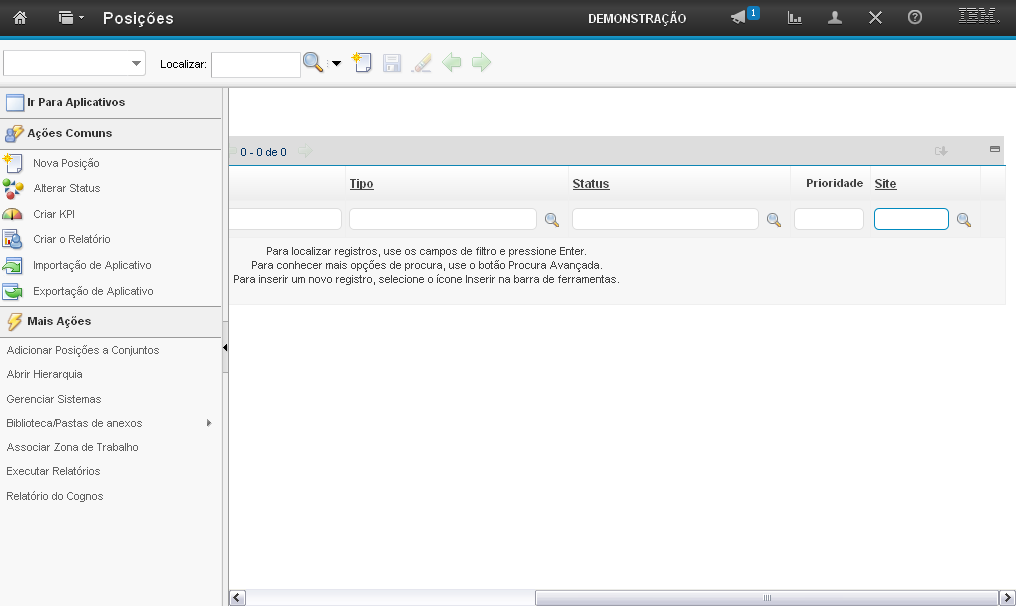
(Etapa 11 de 16)
O campo "Status" permite que você realize uma busca pelo status da posição.
Referência (copie para o Mantis o texto em vermelho):
demo_.html?interacao=1400
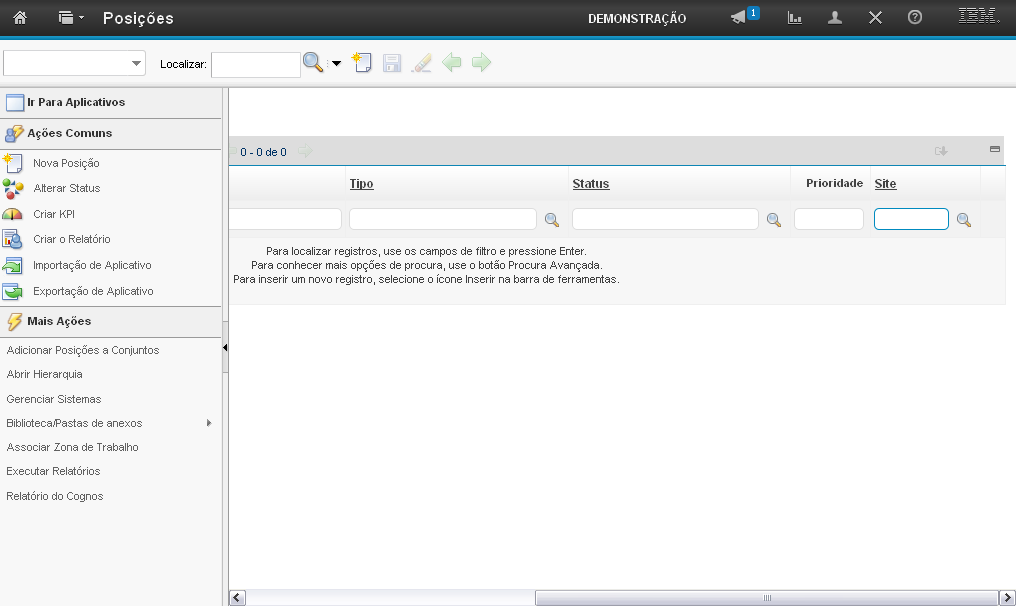
(Etapa 12 de 16)
O campo "Prioridade" permite que você realize uma busca pela prioridade da posição.
Referência (copie para o Mantis o texto em vermelho):
demo_.html?interacao=1401
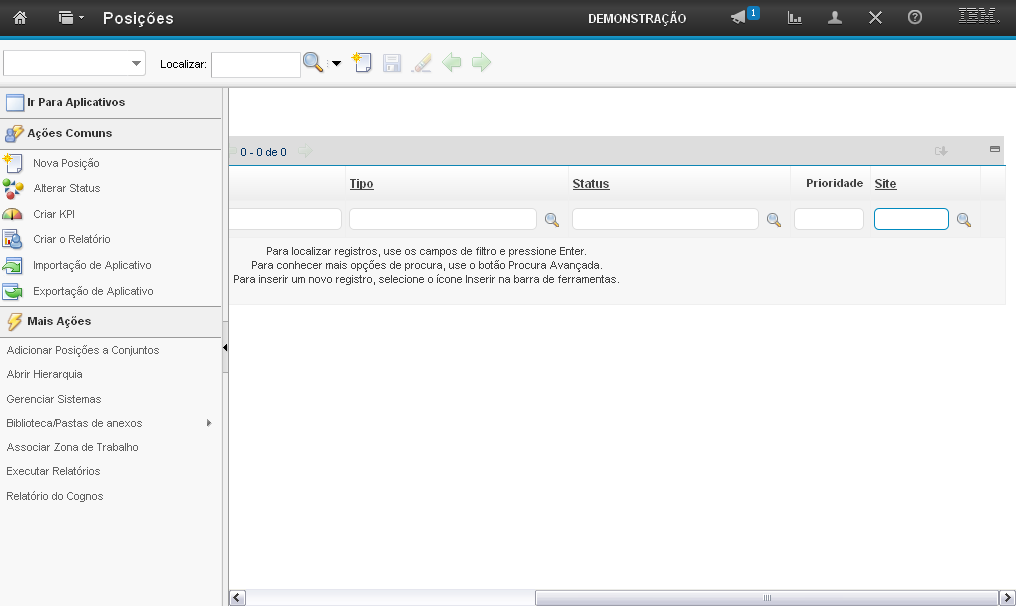
(Etapa 13 de 16)
O campo "Site" permite você realize uma busca pelo site da posição.
Referência (copie para o Mantis o texto em vermelho):
demo_.html?interacao=1402
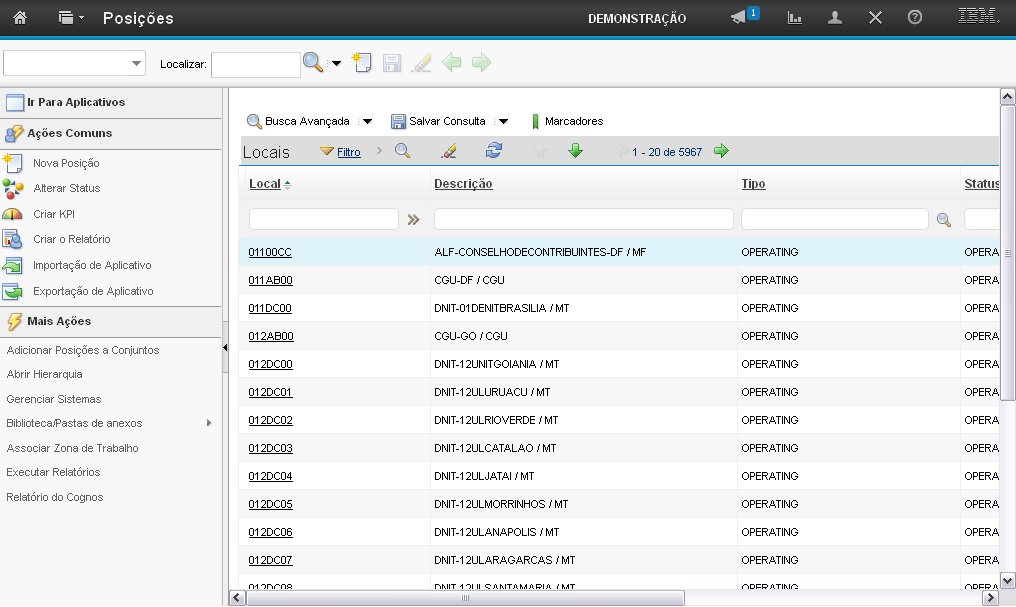
(Etapa 14 de 16)
O resultado da pesquisa é exibido desta forma permitindo que você, no final de cada linha, adicione o registro da posição aos favoritos.
Referência (copie para o Mantis o texto em vermelho):
demo_.html?interacao=1403
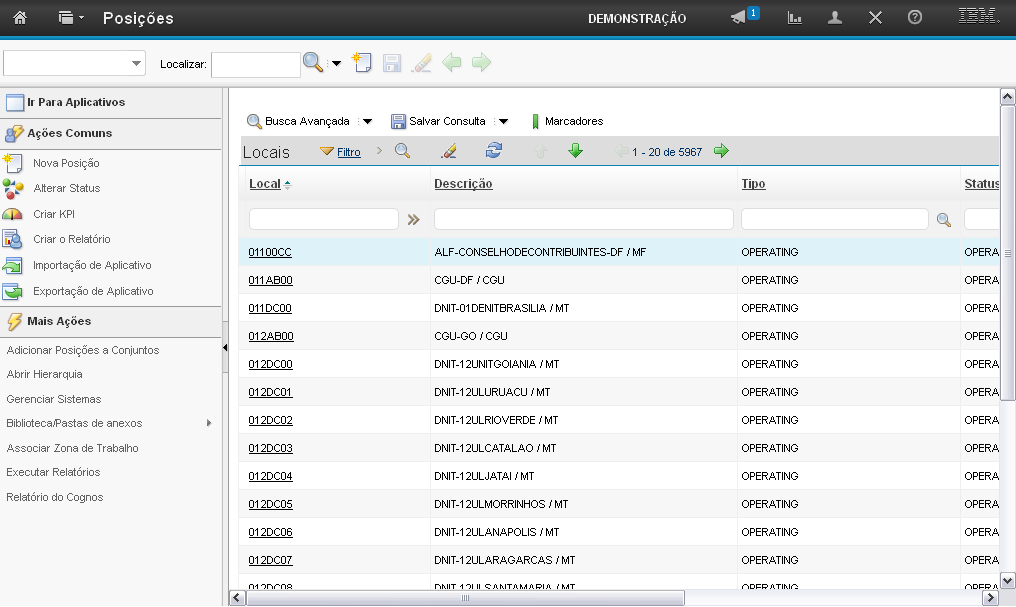
(Etapa 15 de 16)
Para adicionar uma nova posição você deve selecionar a opção "Novo".
Os passos para o cadastro da posição serão apresentados na próxima demonstração.
Referência (copie para o Mantis o texto em vermelho):
demo_.html?interacao=1404
(Etapa 16 de 16)
Esta foi a demonstração sobre "Como operar o Centro de Início" da aplicação "Posições". Instrução - clique para editar o texto.
Referência (copie para o Mantis o texto em vermelho):
demo_.html?interacao=1405