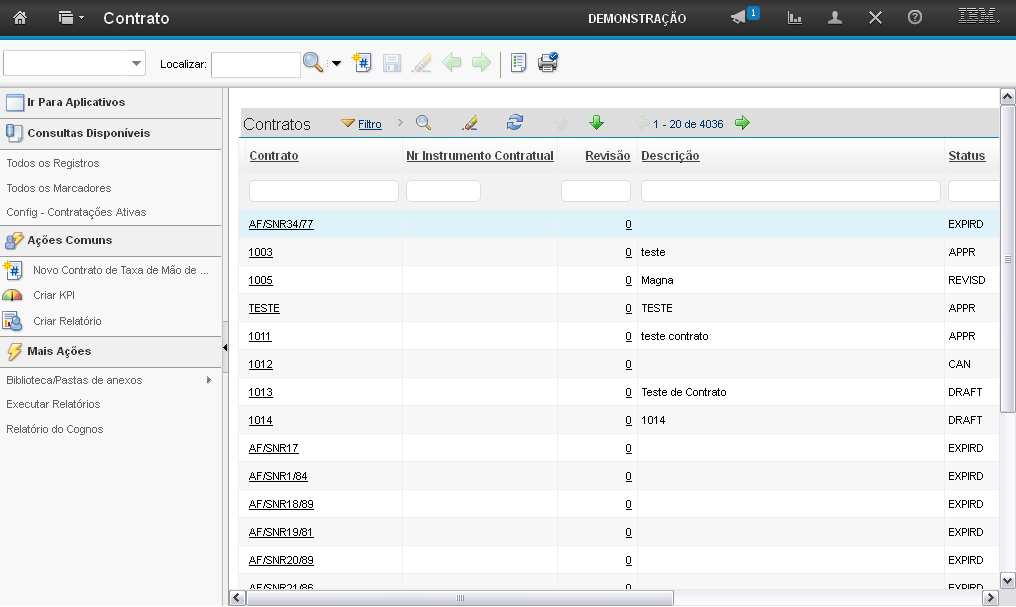
(Etapa 1 de 46)
Esta é a demonstração sobre como "Cadastrar Novo Contrato". Comece a editar.
Referência (copie para o Mantis o texto em vermelho):
demo_.html?interacao=1330
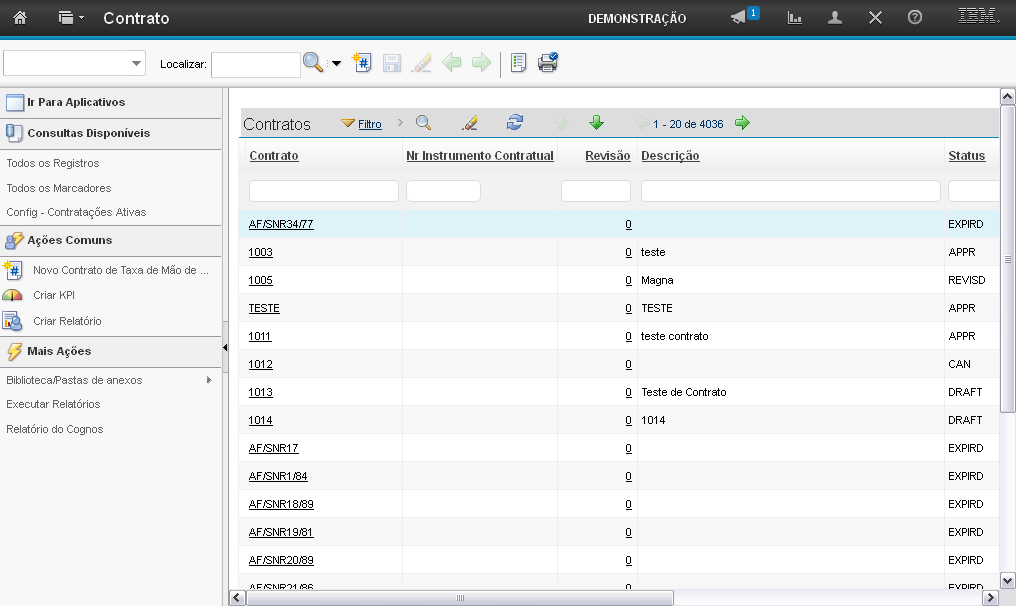
(Etapa 2 de 46)
Para adicionar um novo contrato, você deve acionar a aplicação "Contrato" e, em seguida clicar em "Novo".
Referência (copie para o Mantis o texto em vermelho):
demo_.html?interacao=1331
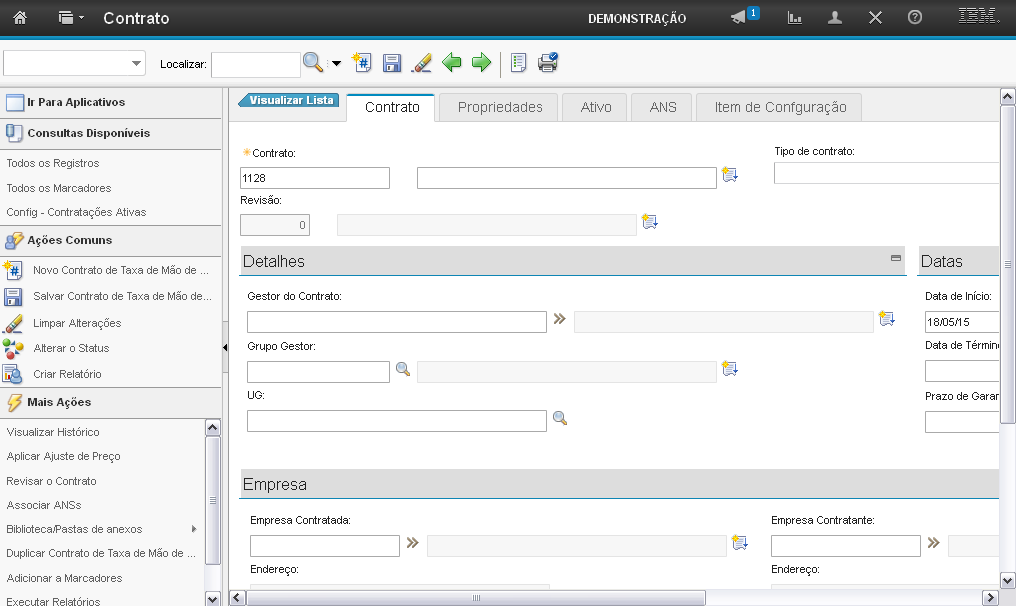
(Etapa 3 de 46)
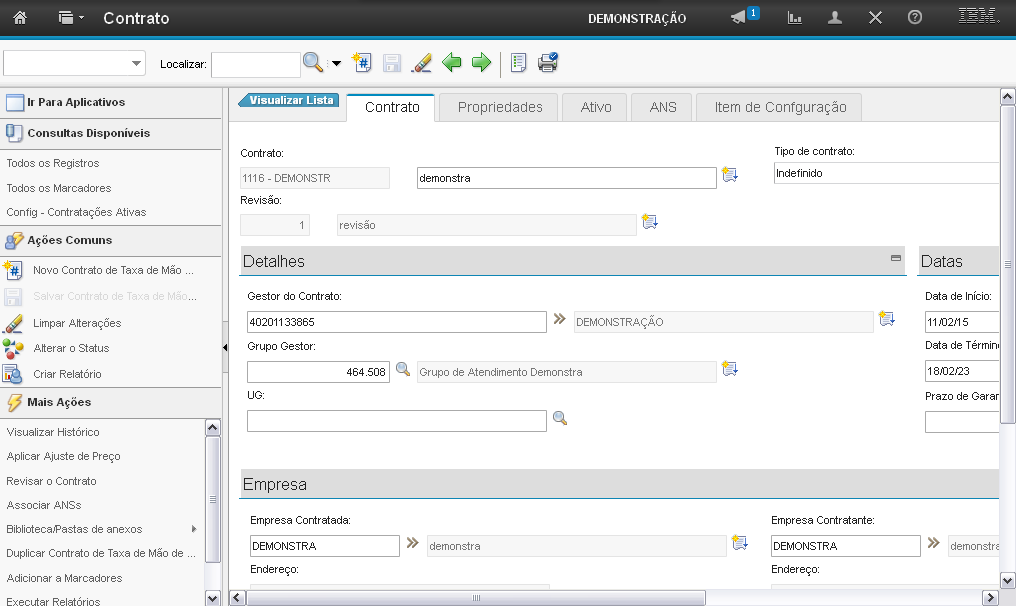
O sistema direcionará você para a tela de cadastro do contrato.
Nesta tela você tem acesso às abas "Contrato", "Propriedades, "Ativo", "ANS" e "Item de Configuração".
Referência (copie para o Mantis o texto em vermelho):
demo_.html?interacao=1332
(Etapa 4 de 46)
Nos passos a seguir serão demonstrados os procedimentos de preenchimento dos campos da aba "Contrato". Instrução - clique para editar o texto.
Referência (copie para o Mantis o texto em vermelho):
demo_.html?interacao=1333
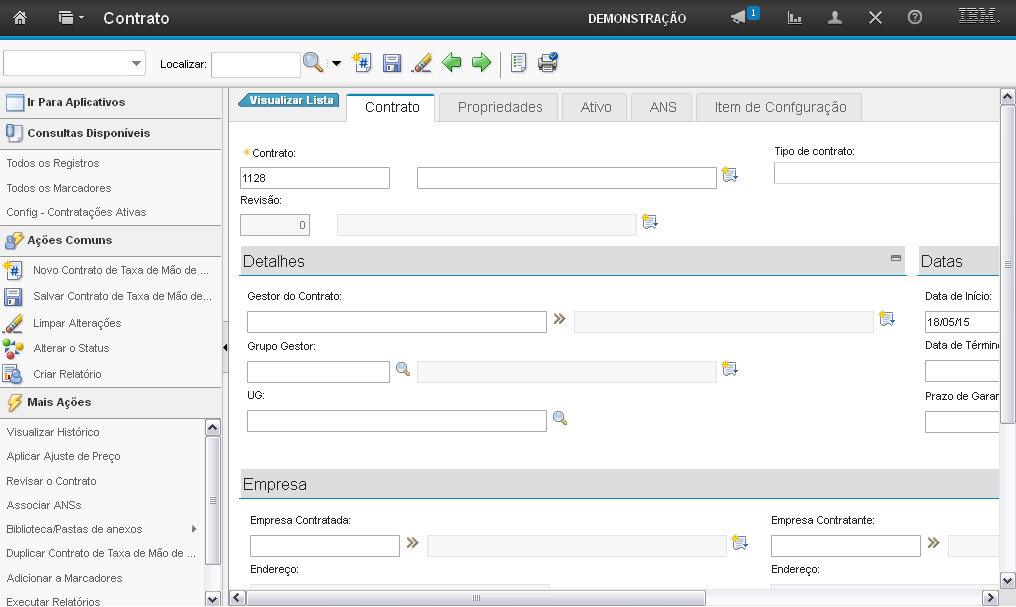
(Etapa 5 de 46)
O campo "Contrato" é preenchido automaticamente com o número do contrato e permite que você inclua mais informações no campo.
Referência (copie para o Mantis o texto em vermelho):
demo_.html?interacao=1334
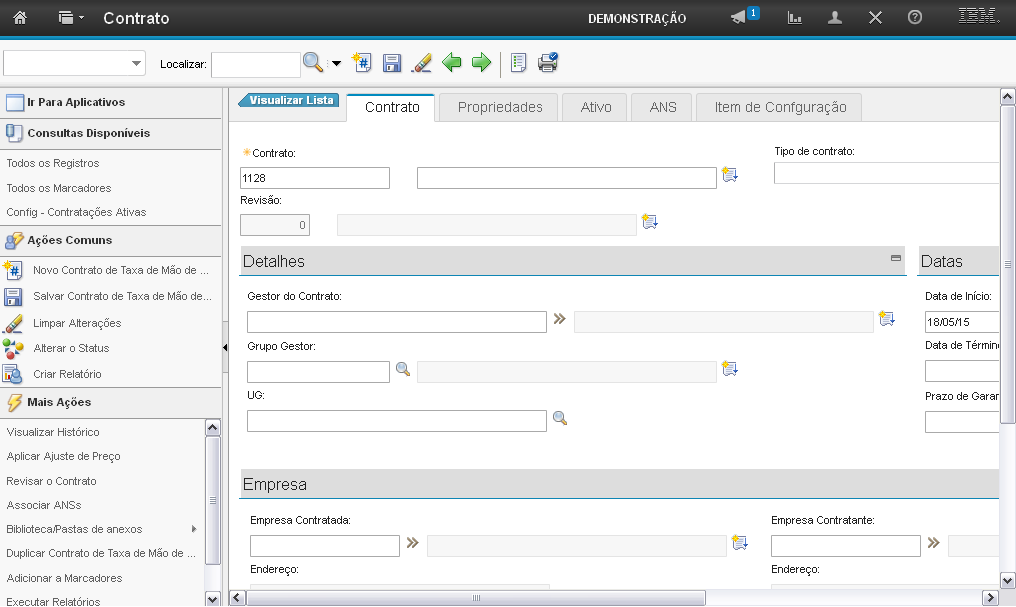
(Etapa 6 de 46)
O campo "Descrição" permite que você preencha uma descrição para o contrato.
Referência (copie para o Mantis o texto em vermelho):
demo_.html?interacao=1335
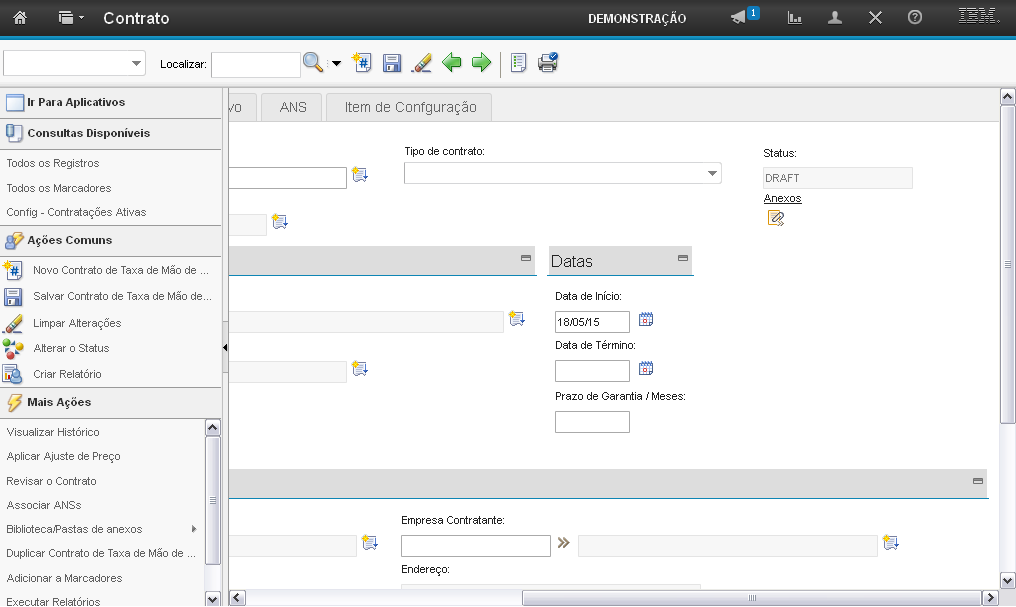
(Etapa 7 de 46)
O campo "Tipo de Contrato" permite que você preencha o tipo de contrato.
Referência (copie para o Mantis o texto em vermelho):
demo_.html?interacao=1336
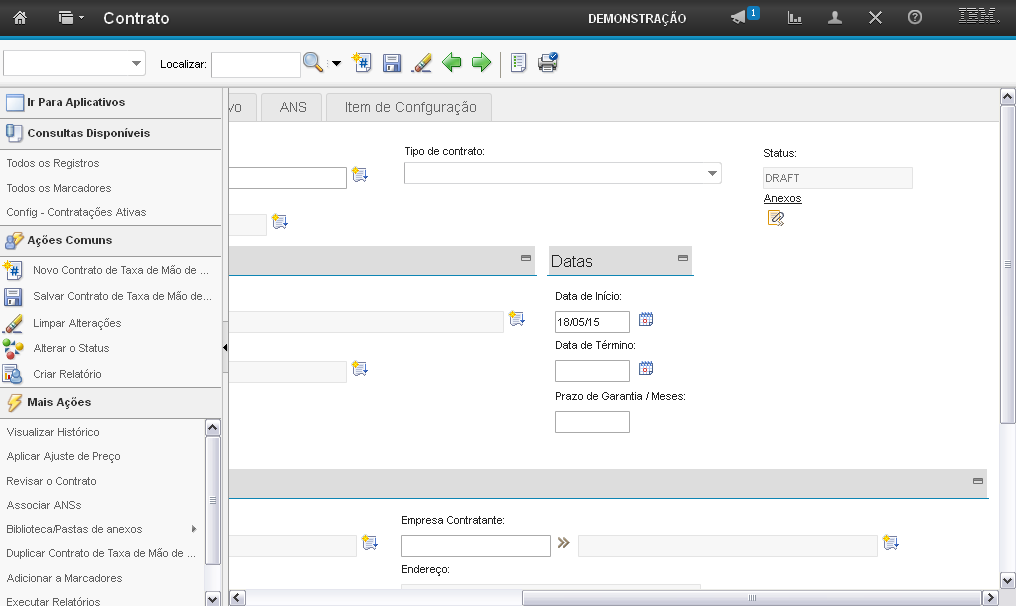
(Etapa 8 de 46)
O campo "Status" informa qual o status do contrato. Neste passo de criação, o status é Rascunho.
A alteração do status será exibida em outra demonstração.
Referência (copie para o Mantis o texto em vermelho):
demo_.html?interacao=1337
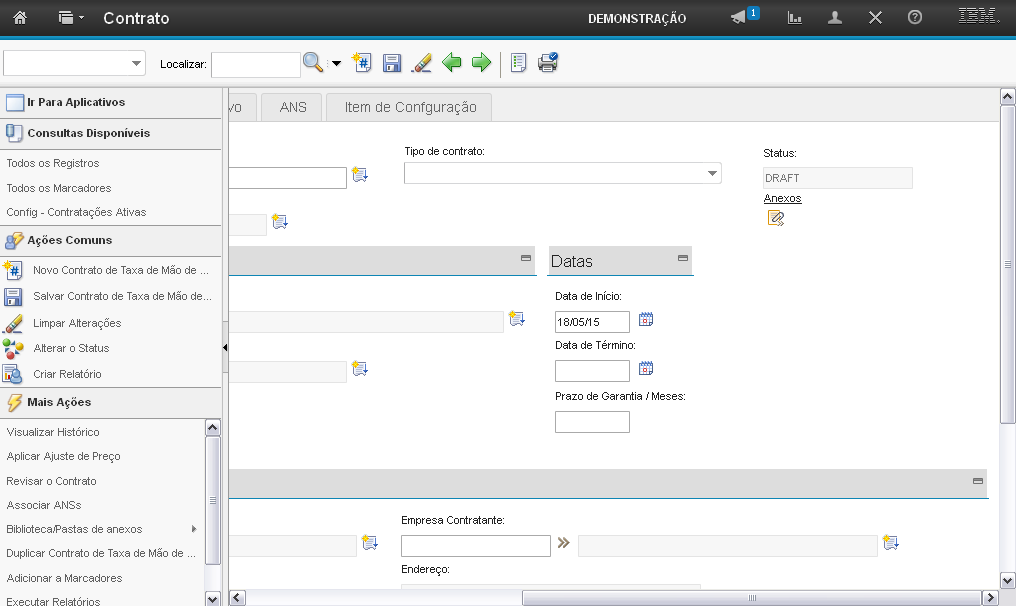
(Etapa 9 de 46)
O campo "Anexos" permite que você inclua ou visualize anexos relacionados ao contrato.
Referência (copie para o Mantis o texto em vermelho):
demo_.html?interacao=1338
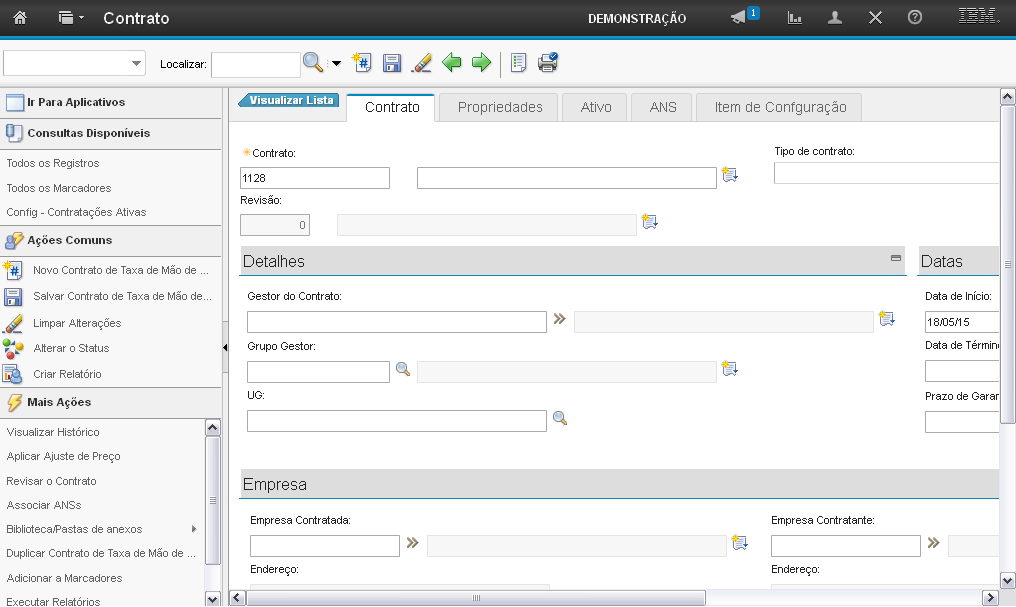
(Etapa 10 de 46)
O campo "Gestor do Contrato" permite que você informe o gestor do contrato, podendo tanto ser uma nova pessoa quanto alguém já cadastrado no sistema.
Referência (copie para o Mantis o texto em vermelho):
demo_.html?interacao=1339
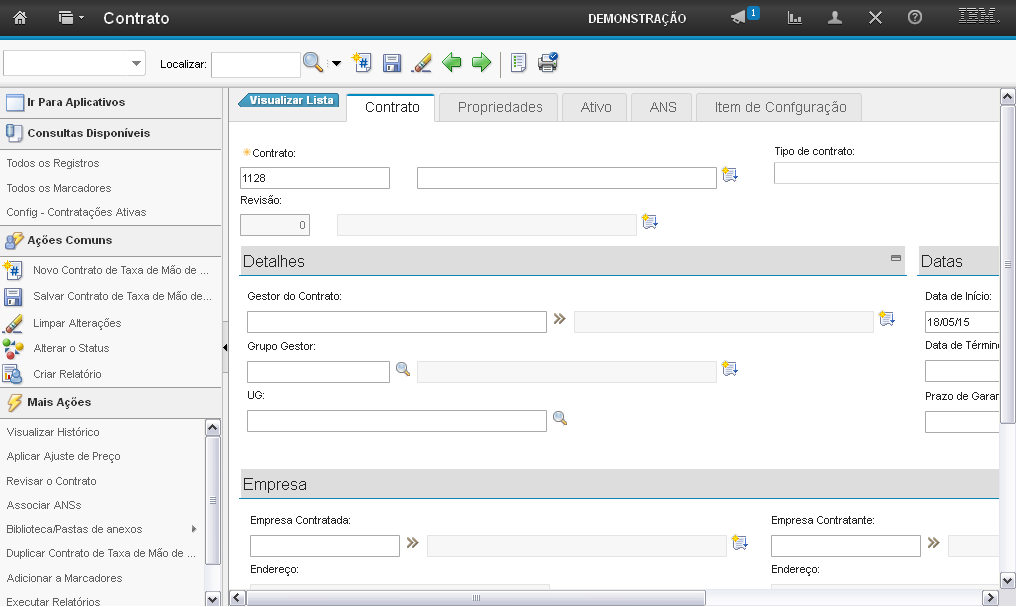
(Etapa 11 de 46)
O campo "Grupo Gestor" permite que você busque o grupo gestor do contrato.
Você poderá fazer a busca clicando no ícone "lupa".
Referência (copie para o Mantis o texto em vermelho):
demo_.html?interacao=1340
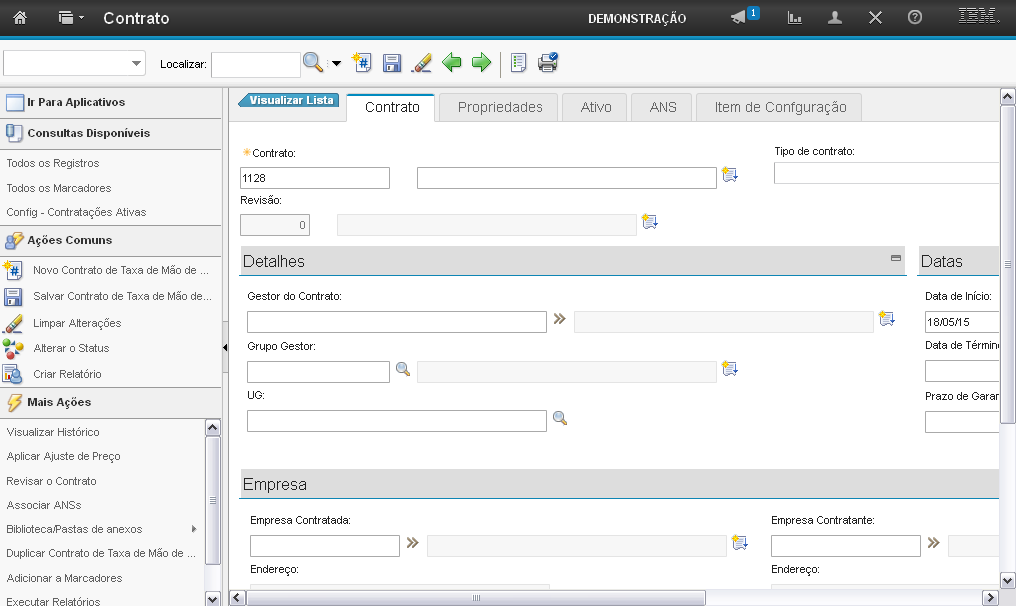
(Etapa 12 de 46)
O campo "UG" permite que você preencha a unidade gestora do contrato.
Referência (copie para o Mantis o texto em vermelho):
demo_.html?interacao=1341
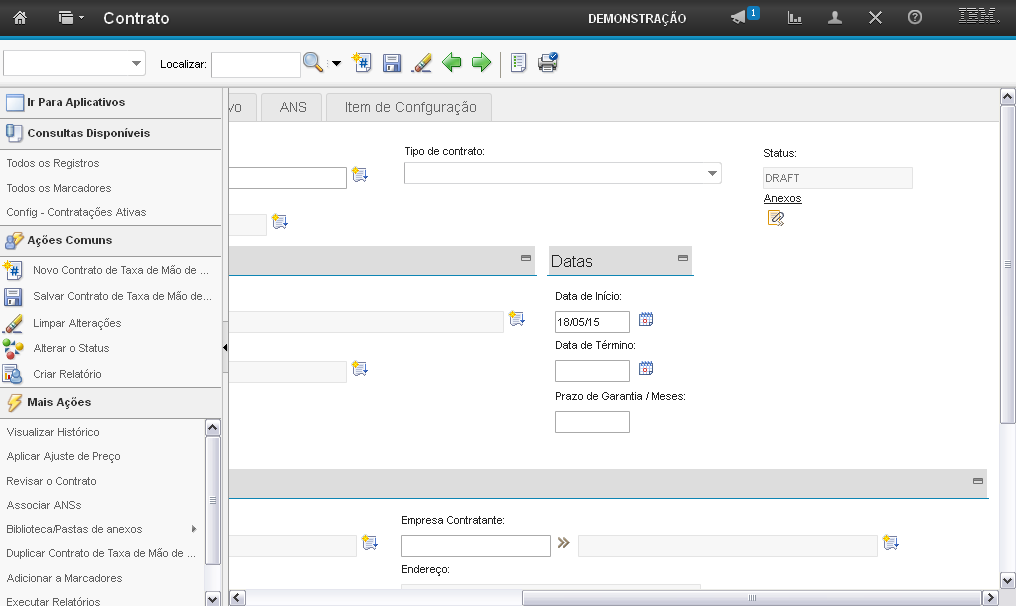
(Etapa 13 de 46)
O campo "Data de Início" informa a data de início do contrato. O campo virá preenchido com a data do cadastro do contrato, mas é possível alterar.
Referência (copie para o Mantis o texto em vermelho):
demo_.html?interacao=1342
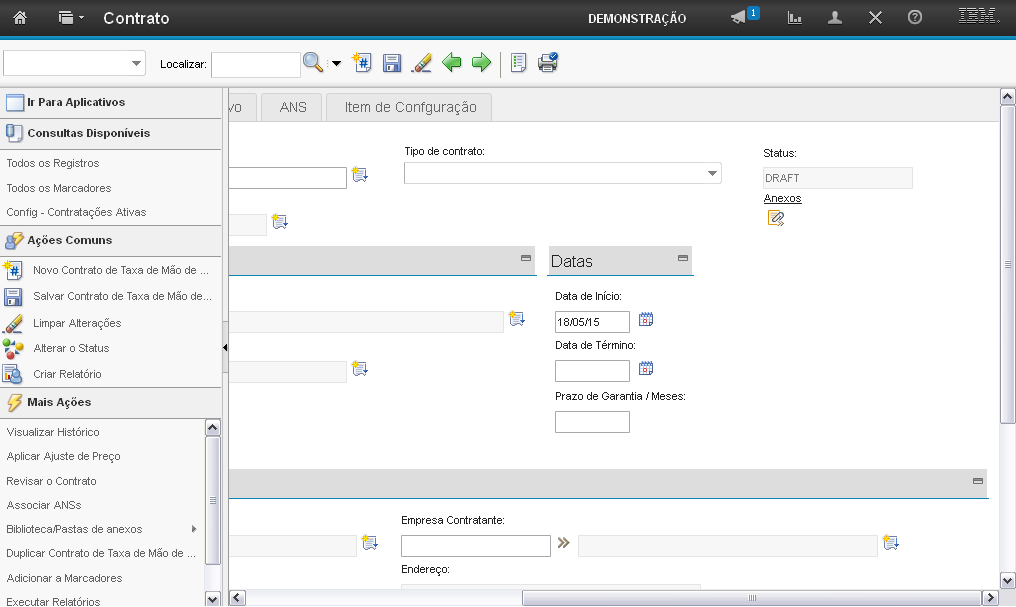
(Etapa 14 de 46)
O campo "Data de Término" permite que você preencha a data de término do contrato.
Referência (copie para o Mantis o texto em vermelho):
demo_.html?interacao=1343
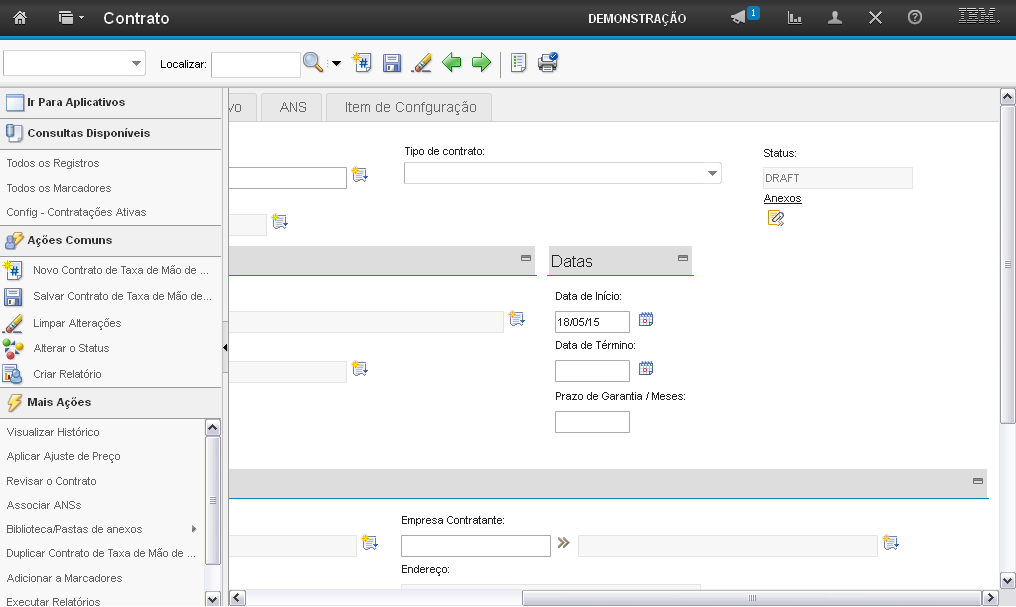
(Etapa 15 de 46)
O campo "Prazo de Garantia/Meses" permite que você preencha o prazo de garantia do contrato, em meses.
Referência (copie para o Mantis o texto em vermelho):
demo_.html?interacao=1344
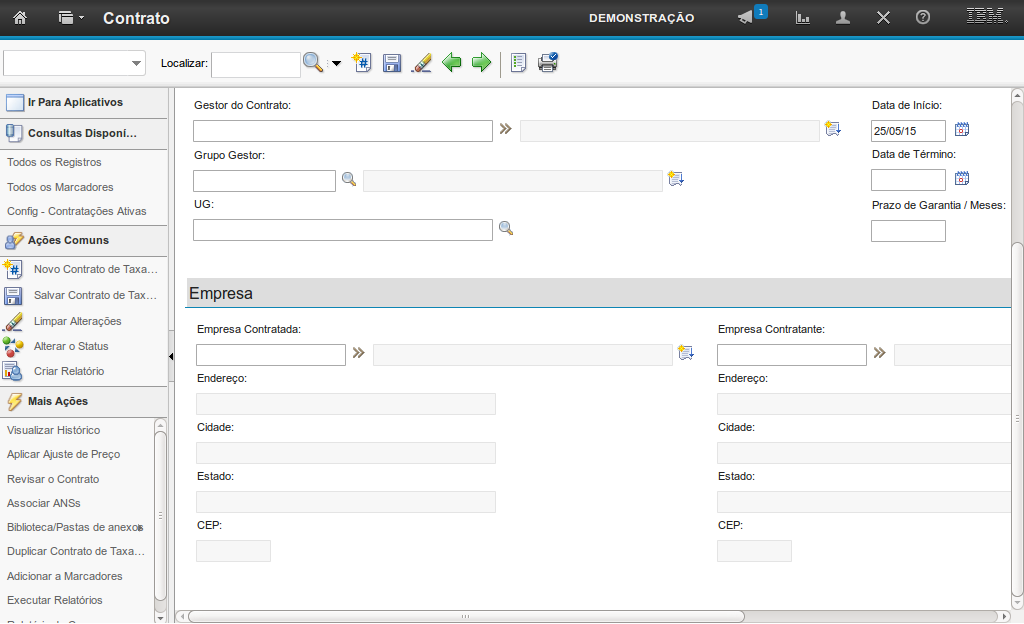
(Etapa 16 de 46)
O campo "Empresa Contratada" permite que você insira a empresa contratada para a prestação de serviço.
Os campos abaixo são preenchidos ao selecionar a empresa.
Referência (copie para o Mantis o texto em vermelho):
demo_.html?interacao=1345
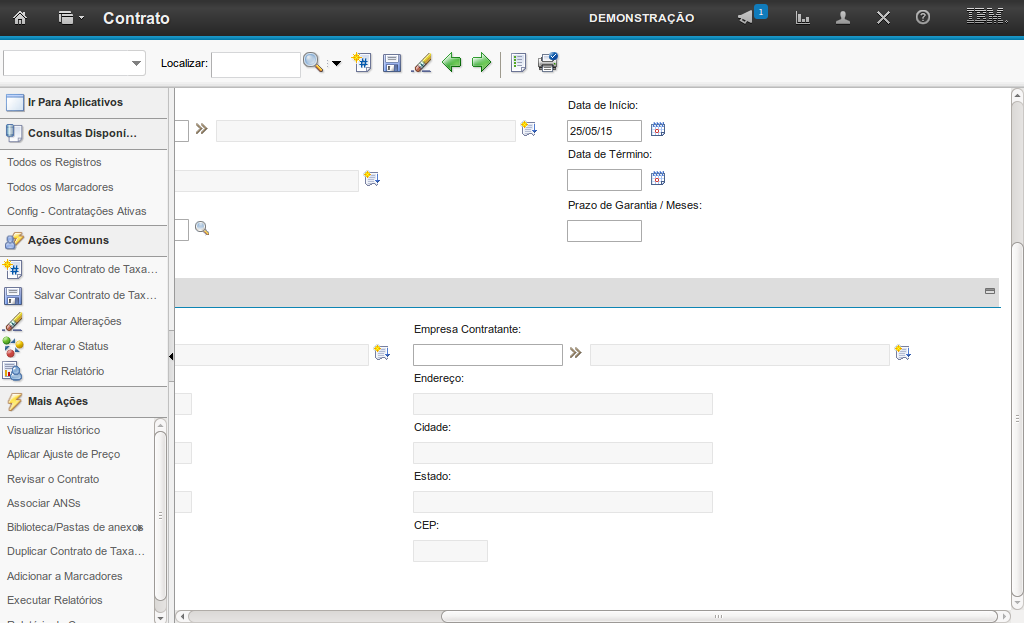
(Etapa 17 de 46)
O campo "Empresa Contratante" permite que você insira a empresa contratante para a prestação de serviço.
Os campos abaixo são preenchidos ao selecionar a empresa.
Referência (copie para o Mantis o texto em vermelho):
demo_.html?interacao=1346
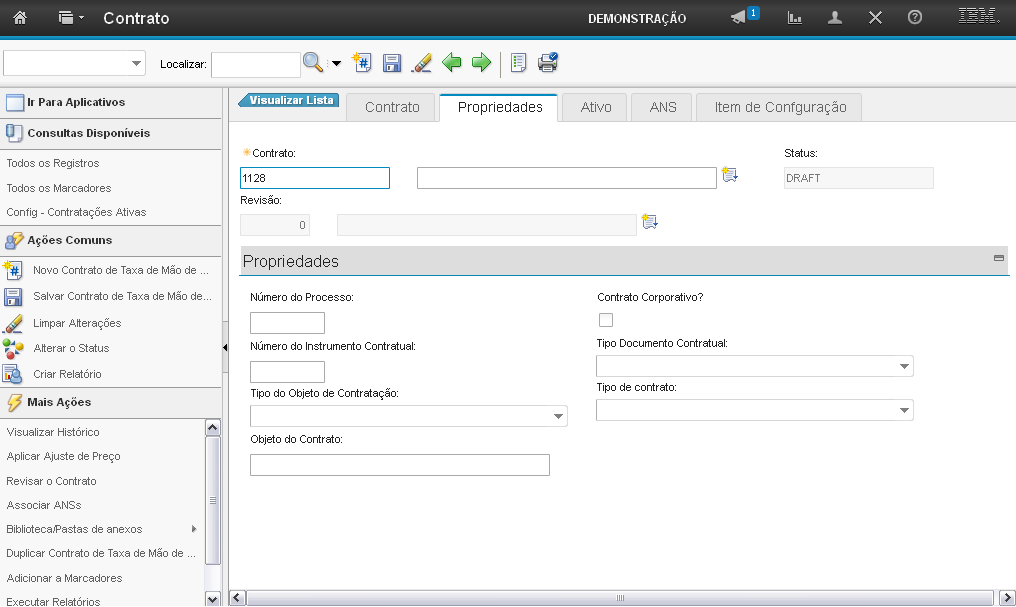
(Etapa 18 de 46)
Nos passos a seguir serão demonstrados os procedimentos de preenchimento dos campos da aba "Propriedades". Instrução - clique para editar o texto.
Referência (copie para o Mantis o texto em vermelho):
demo_.html?interacao=1347
(Etapa 19 de 46)
O campo "Número do Processo" permite que você preencha o número do processo do contrato.
Referência (copie para o Mantis o texto em vermelho):
demo_.html?interacao=1348
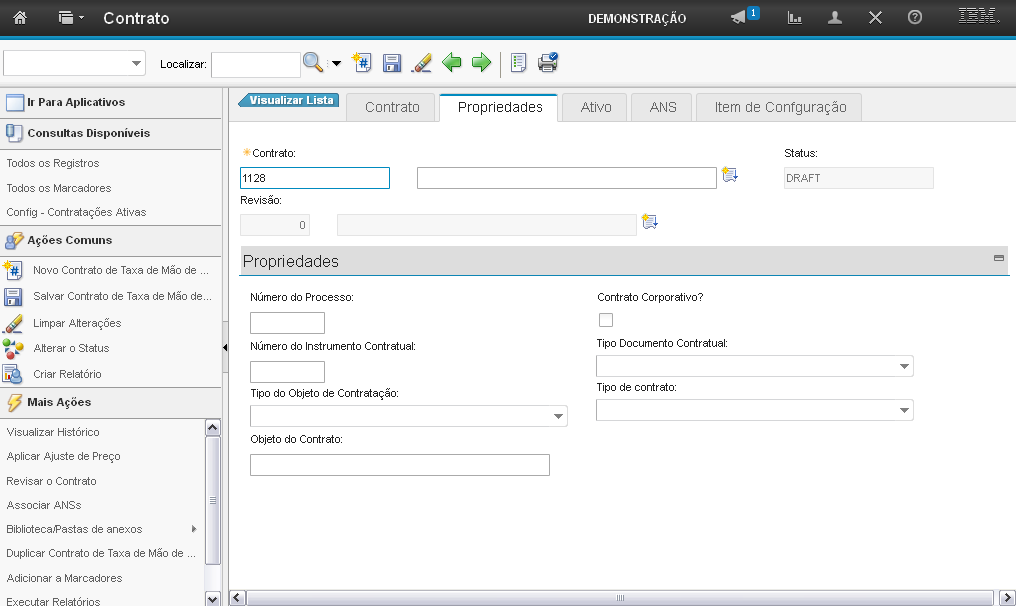
(Etapa 20 de 46)
O campo "Número do Instrumento Contratual" permite que você preencha o número do instrumento contratual do contrato.
Referência (copie para o Mantis o texto em vermelho):
demo_.html?interacao=1349
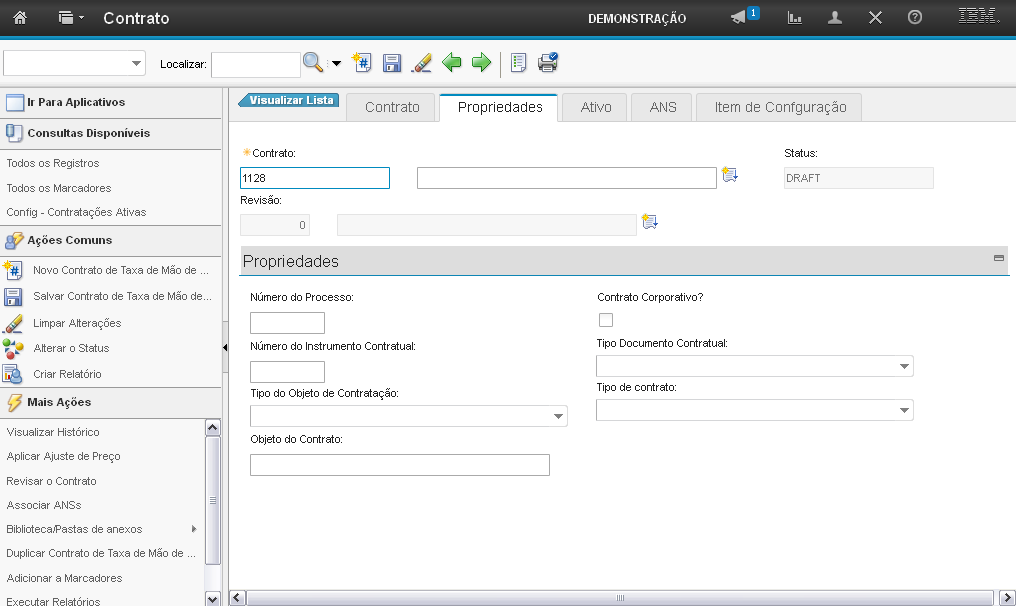
(Etapa 21 de 46)
O campo "Tipo do Objeto de Contratação" vem preenchido com a mesma informação inserida no campo "Tipo do contrato".
Referência (copie para o Mantis o texto em vermelho):
demo_.html?interacao=1350
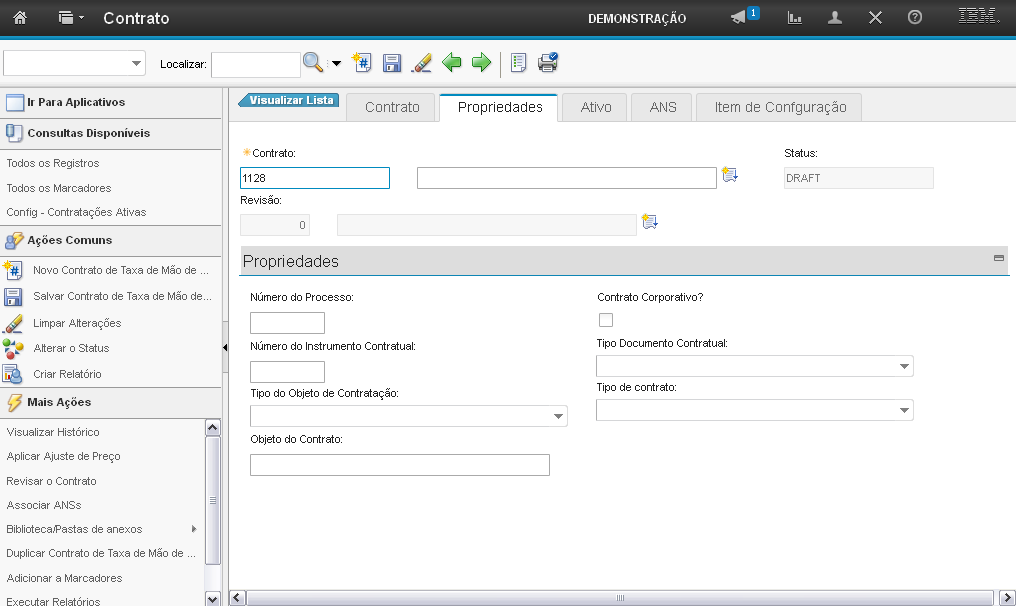
(Etapa 22 de 46)
O campo "Objeto do Contrato" permite que você insira o objeto do contrato.
Referência (copie para o Mantis o texto em vermelho):
demo_.html?interacao=1351
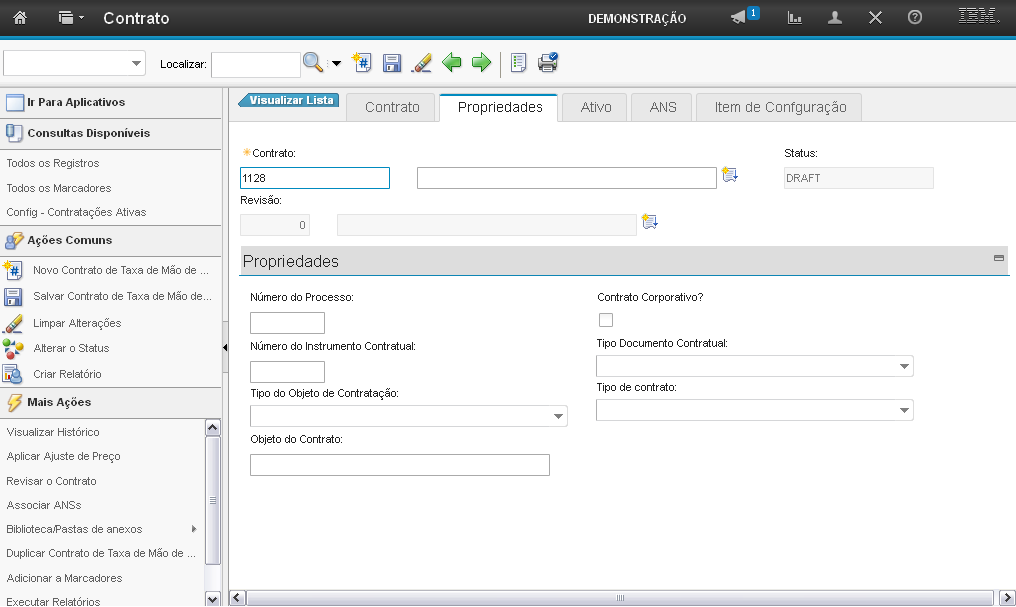
(Etapa 23 de 46)
A caixa de seleção "Contrato Corporativo?" permite que você marque se o contrato é corporativo ou não.
Referência (copie para o Mantis o texto em vermelho):
demo_.html?interacao=1352
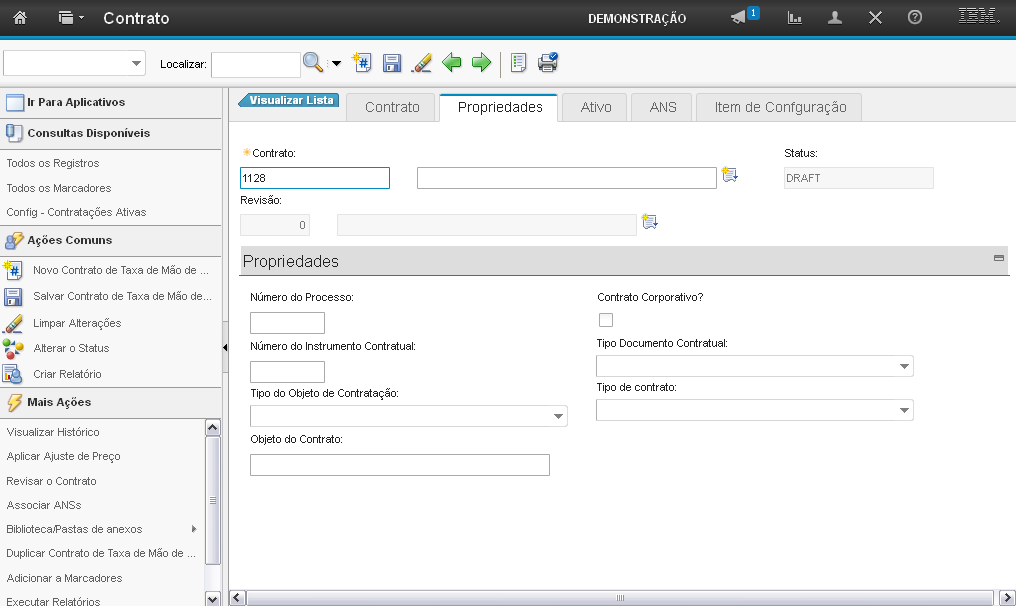
(Etapa 24 de 46)
O campo "Tipo Documento Contratual" permite que você preencha o tipo do documento contratual.
Referência (copie para o Mantis o texto em vermelho):
demo_.html?interacao=1353
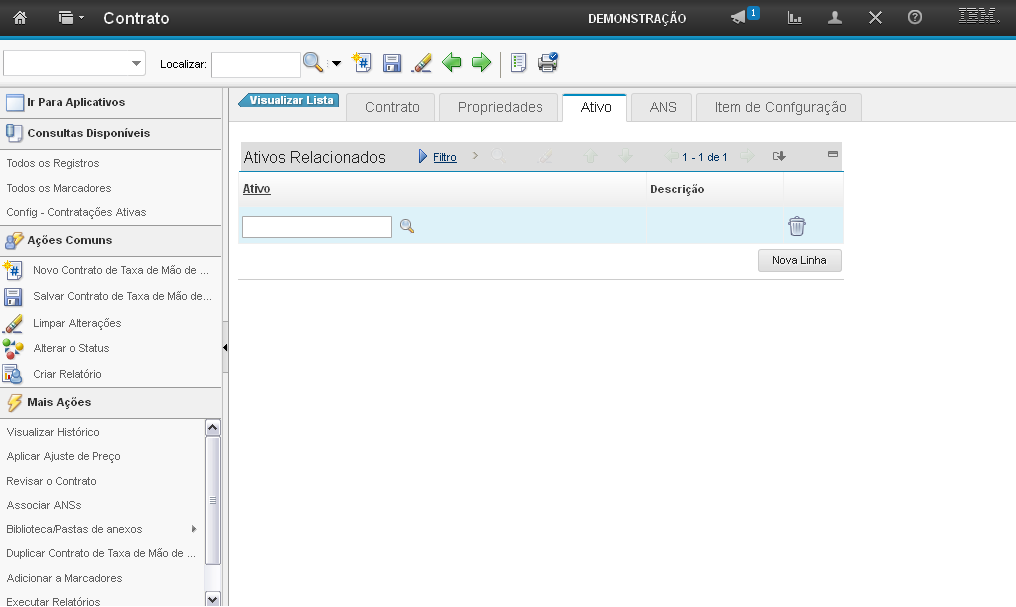
(Etapa 25 de 46)
Nos passos a seguir serão demonstrados os procedimentos de preenchimento dos campos da aba "Ativo". Instrução - clique para editar o texto.
Referência (copie para o Mantis o texto em vermelho):
demo_.html?interacao=1354
(Etapa 26 de 46)
A seção "Ativos Relacionados" permite que você insira um ou mais ativos ao contrato.
Referência (copie para o Mantis o texto em vermelho):
demo_.html?interacao=1355
(Etapa 27 de 46)
Para inserir um ativo você deve selecionar a opção "Nova Linha".
A partir da tela aberta, você deve buscar o valor no campo "Ativo".
Referência (copie para o Mantis o texto em vermelho):
demo_.html?interacao=1356
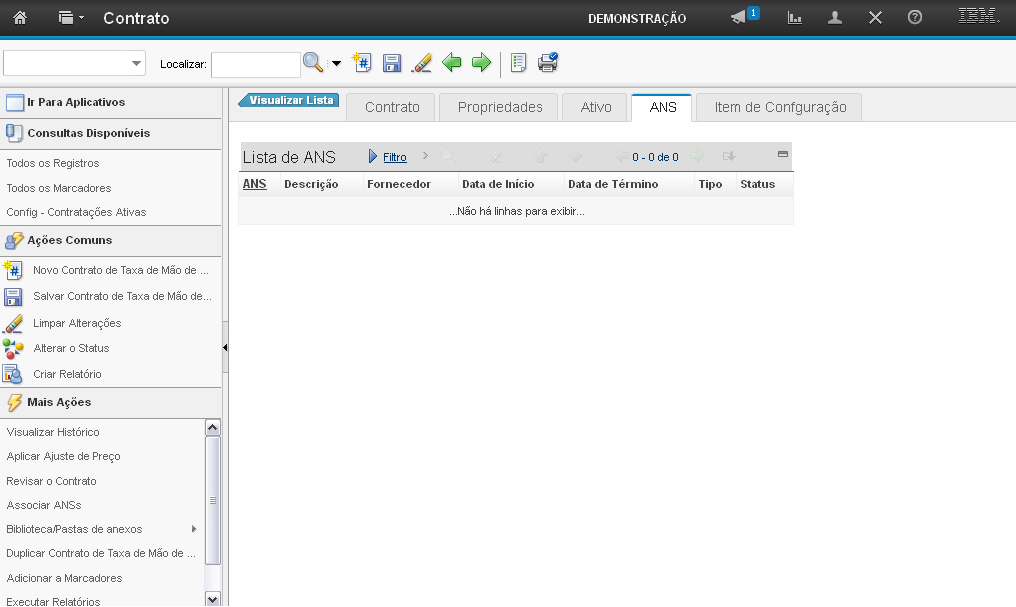
(Etapa 28 de 46)
Nos passos a seguir serão demonstrados os procedimentos de preenchimento dos campos da aba "ANS". Instrução - clique para editar o texto.
Referência (copie para o Mantis o texto em vermelho):
demo_.html?interacao=1357
(Etapa 29 de 46)
O seção "ANS", exibe os Acordos de Níveis de Serviço vinculados ao contrato.
Referência (copie para o Mantis o texto em vermelho):
demo_.html?interacao=1358
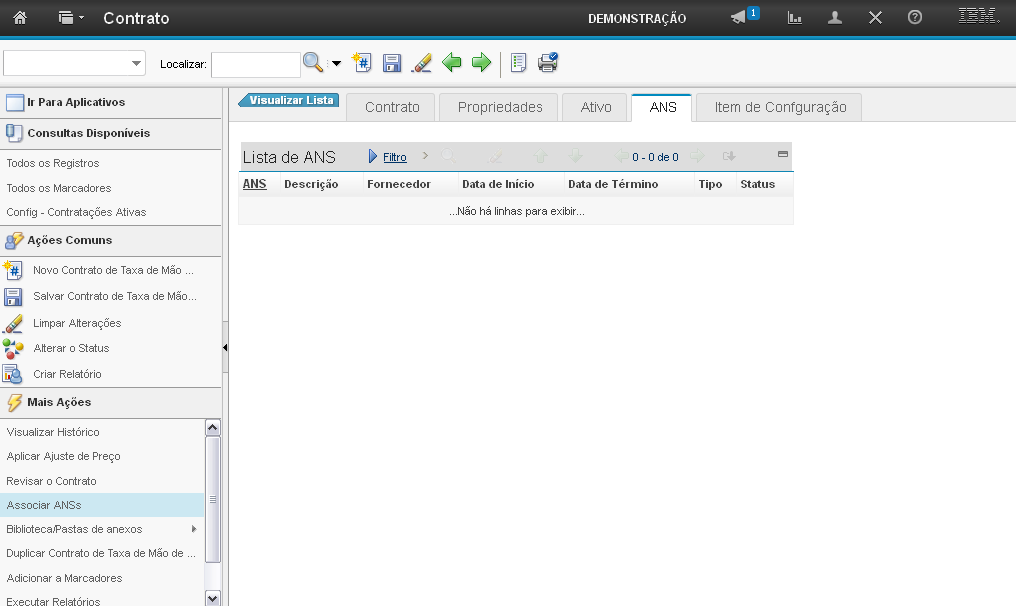
(Etapa 30 de 46)
Para associar ao ANS, você deve selecionar a opção "Associar ANSs".
Referência (copie para o Mantis o texto em vermelho):
demo_.html?interacao=1359
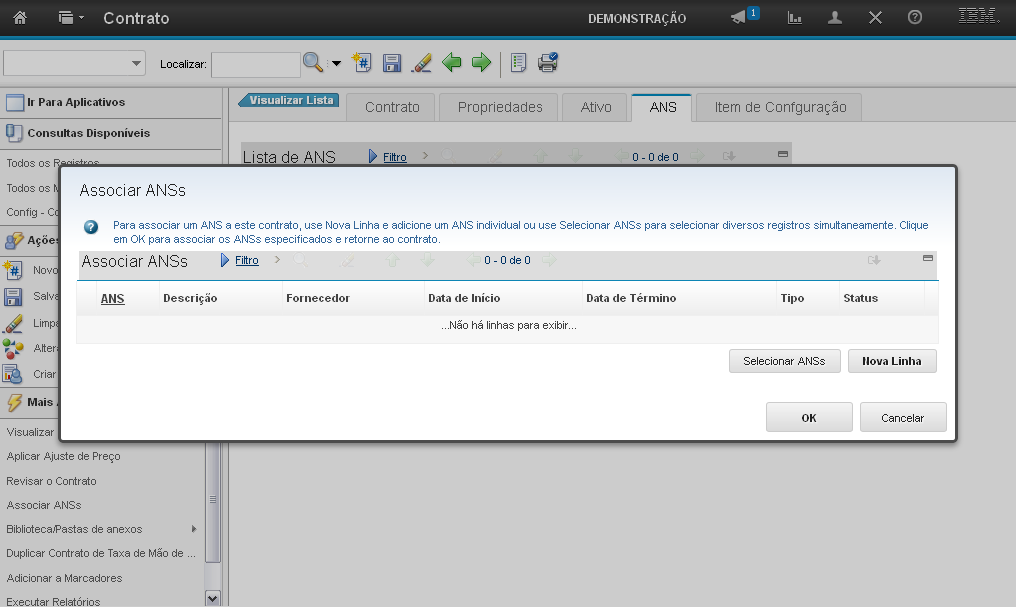
(Etapa 31 de 46)
O sistema exibirá a tela de associação de ANS.
Referência (copie para o Mantis o texto em vermelho):
demo_.html?interacao=1360
(Etapa 32 de 46)
Para incluir um acordo do nível de serviço, você deve selecionar a opção "Nova Linha".
Referência (copie para o Mantis o texto em vermelho):
demo_.html?interacao=1361
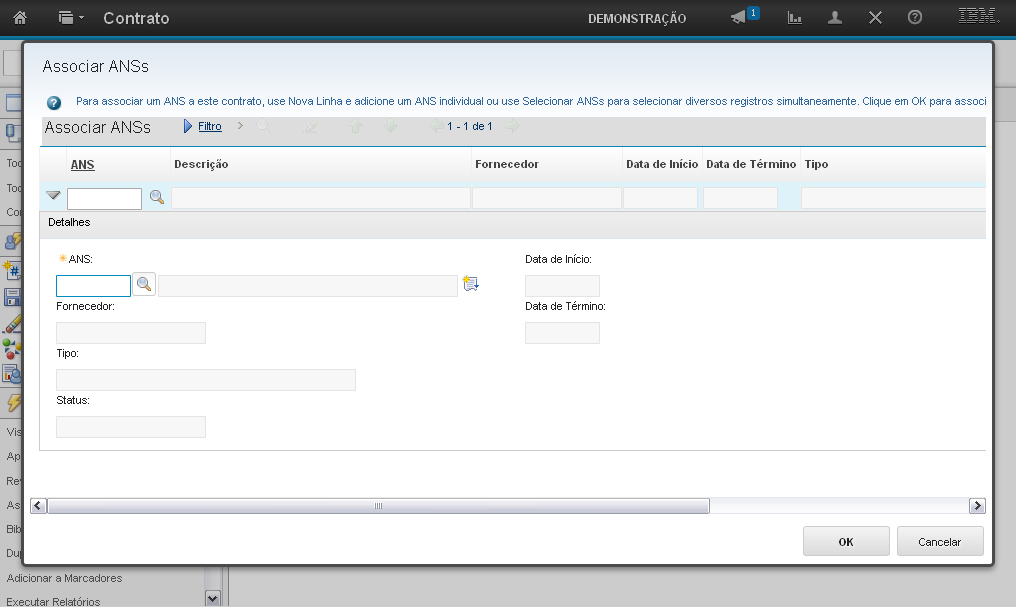
(Etapa 33 de 46)
Você deve procurar o ANS por meio do ícone "lupa".
Referência (copie para o Mantis o texto em vermelho):
demo_.html?interacao=1362
(Etapa 34 de 46)
Ao selecionar o ANS os demais campos serão preenchidos automaticamente. Após o preenchimento, clique em "OK".
Referência (copie para o Mantis o texto em vermelho):
demo_.html?interacao=1363
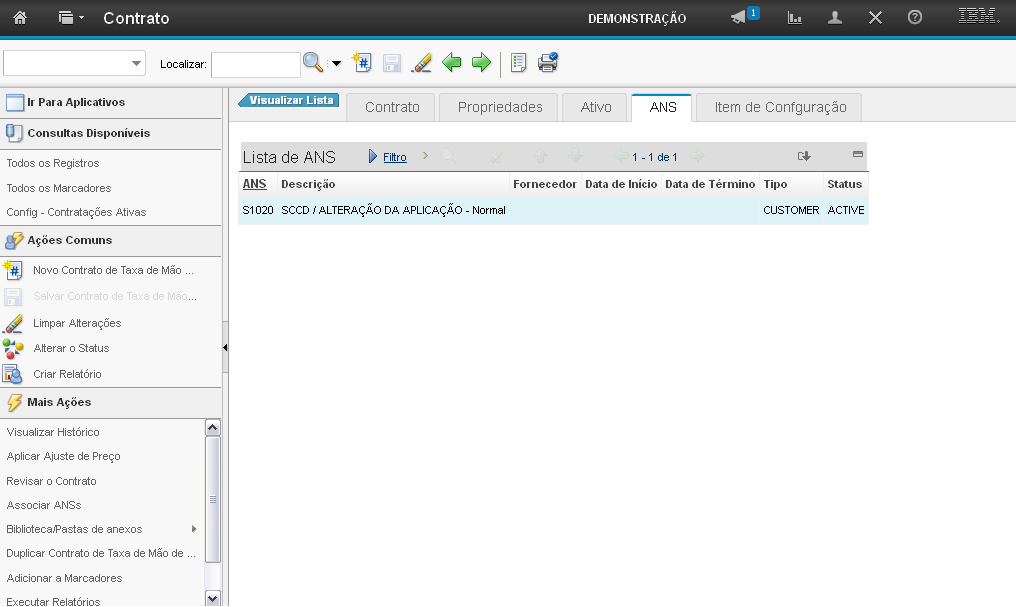
(Etapa 35 de 46)
O sistema exibe o ANS associado ao contrato.
Referência (copie para o Mantis o texto em vermelho):
demo_.html?interacao=1364
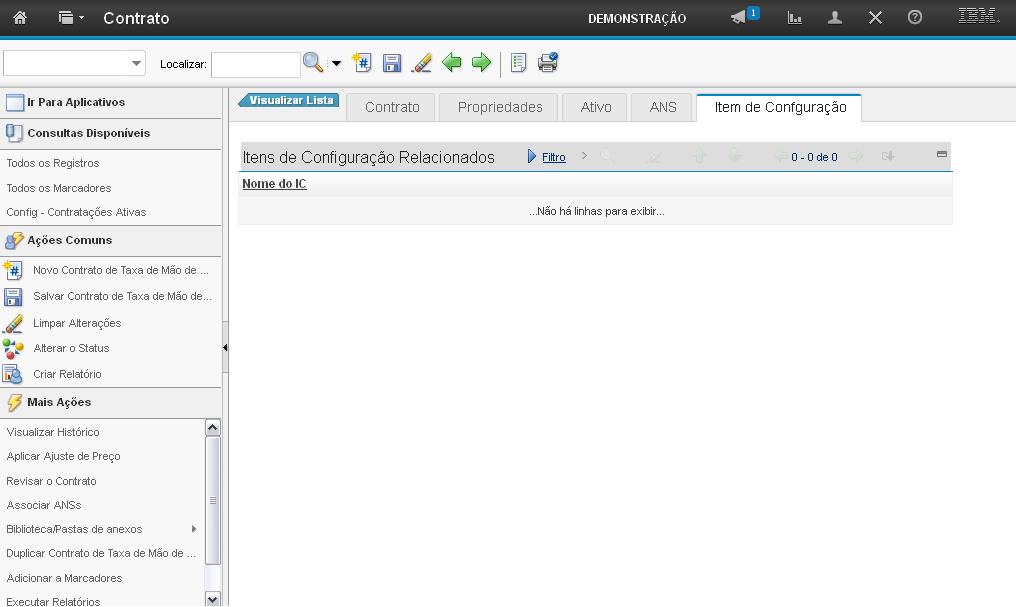
(Etapa 36 de 46)
Nos passos a seguir serão demonstrados os procedimentos de preenchimento dos campos da aba "Item de Configuração". Instrução - clique para editar o texto.
Referência (copie para o Mantis o texto em vermelho):
demo_.html?interacao=1365
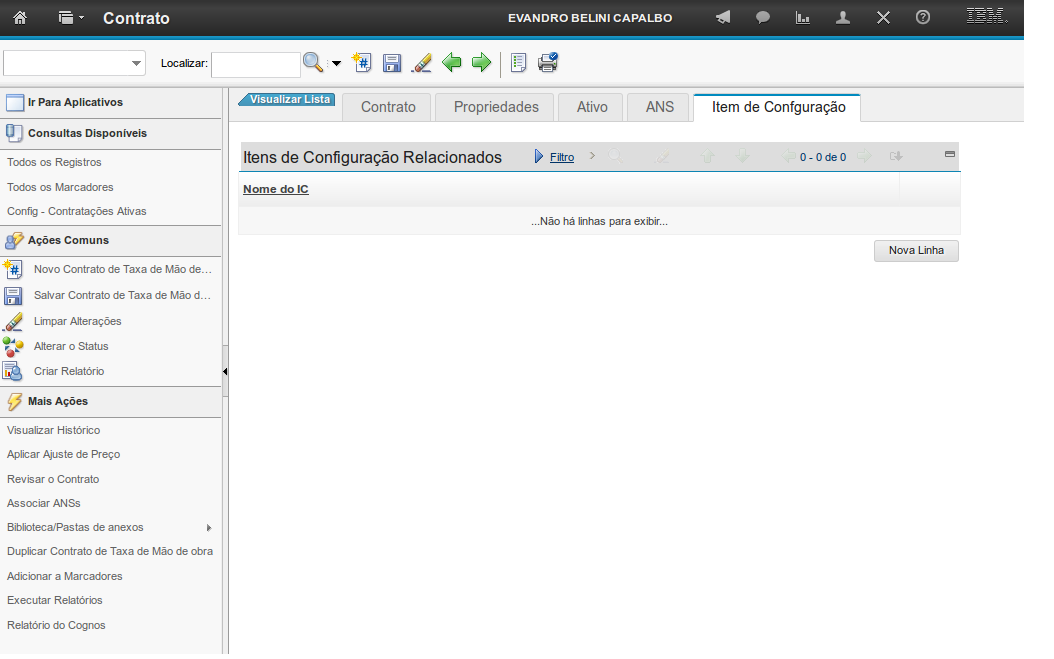
(Etapa 37 de 46)
A seção "Itens de Configuração Relacionados" exibem os IC relacionados ao Contrato.
Referência (copie para o Mantis o texto em vermelho):
demo_.html?interacao=1366
(Etapa 38 de 46)
Para inserir um ou mais Itens de Configuração ao contrato, você deve clicar em "Nova Linha".
Referência (copie para o Mantis o texto em vermelho):
demo_.html?interacao=1367
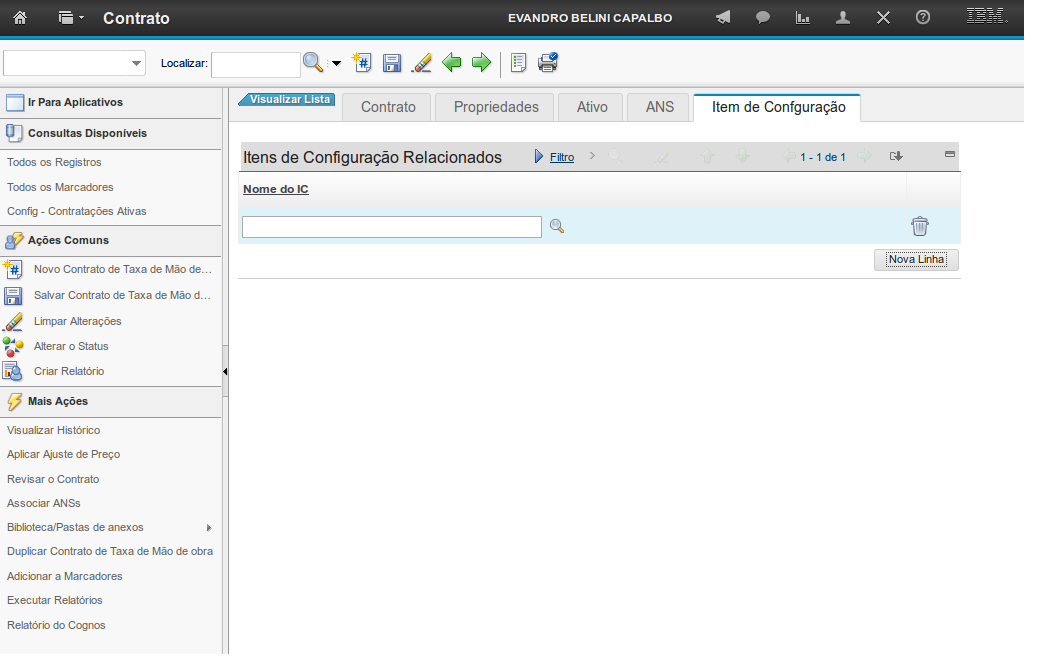
(Etapa 39 de 46)
Você deverá buscar o item de configuração clicando na "lupa".
Referência (copie para o Mantis o texto em vermelho):
demo_.html?interacao=1368
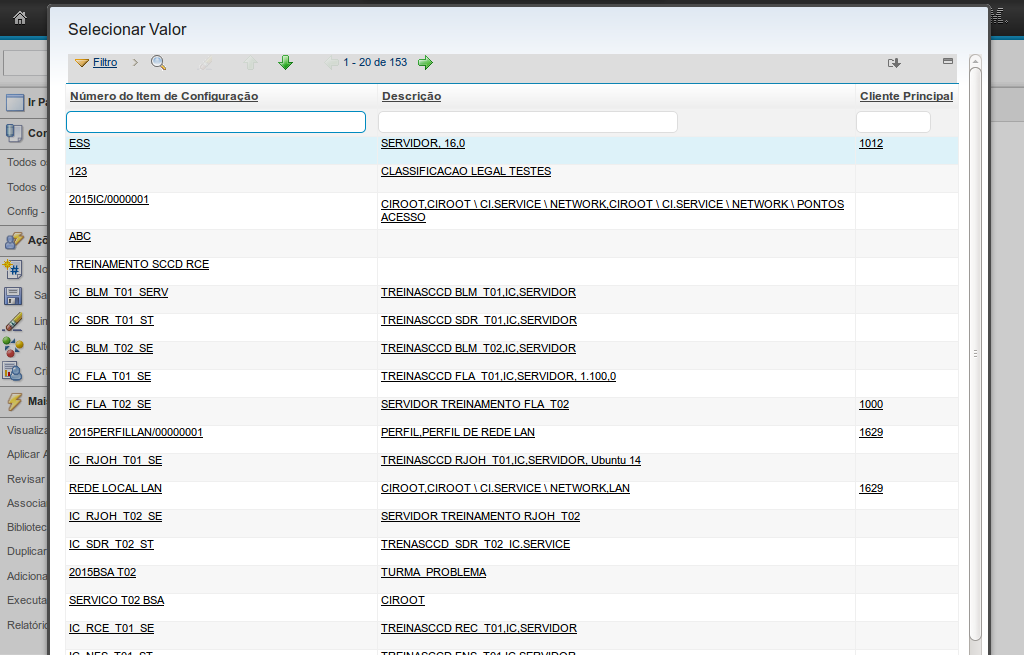
(Etapa 40 de 46)
Será exibida uma lista com os itens de configuração cadastrados no sistema.
Referência (copie para o Mantis o texto em vermelho):
demo_.html?interacao=1369
(Etapa 41 de 46)
Você poderá realizar uma busca pelos ICs utilizando os campos como filtros de pesquisa.
Você deverá clicar no IC escolhido para selecioná-lo.
Referência (copie para o Mantis o texto em vermelho):
demo_.html?interacao=1370
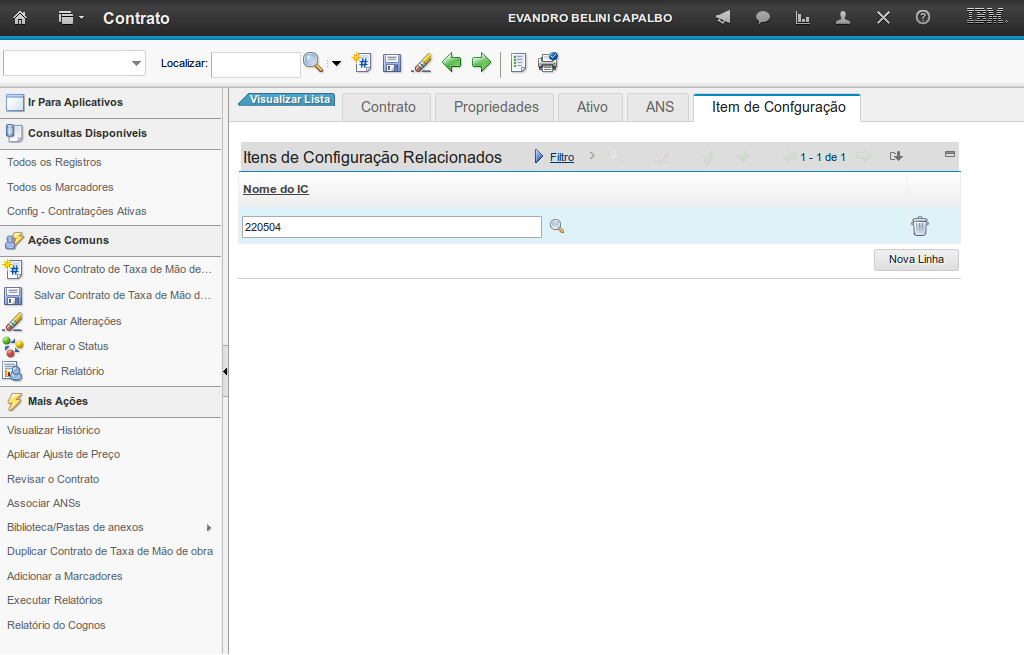
(Etapa 42 de 46)
O IC selecionado na etapa anterior aparecerá neste campo.
Referência (copie para o Mantis o texto em vermelho):
demo_.html?interacao=1371
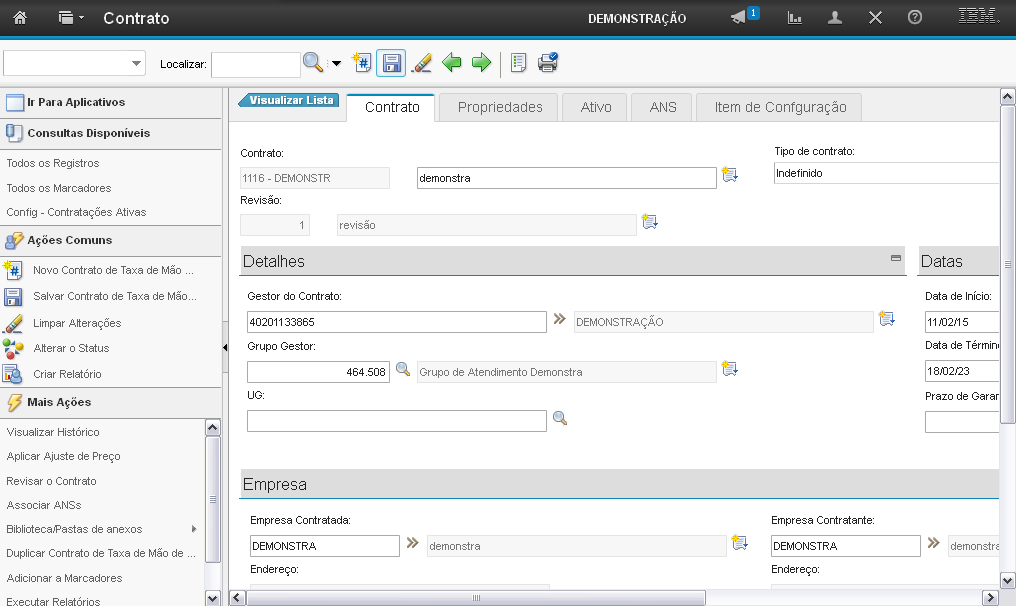
(Etapa 43 de 46)
Após o preenchimento dos campos você deve clicar em "Salvar".
Referência (copie para o Mantis o texto em vermelho):
demo_.html?interacao=1372
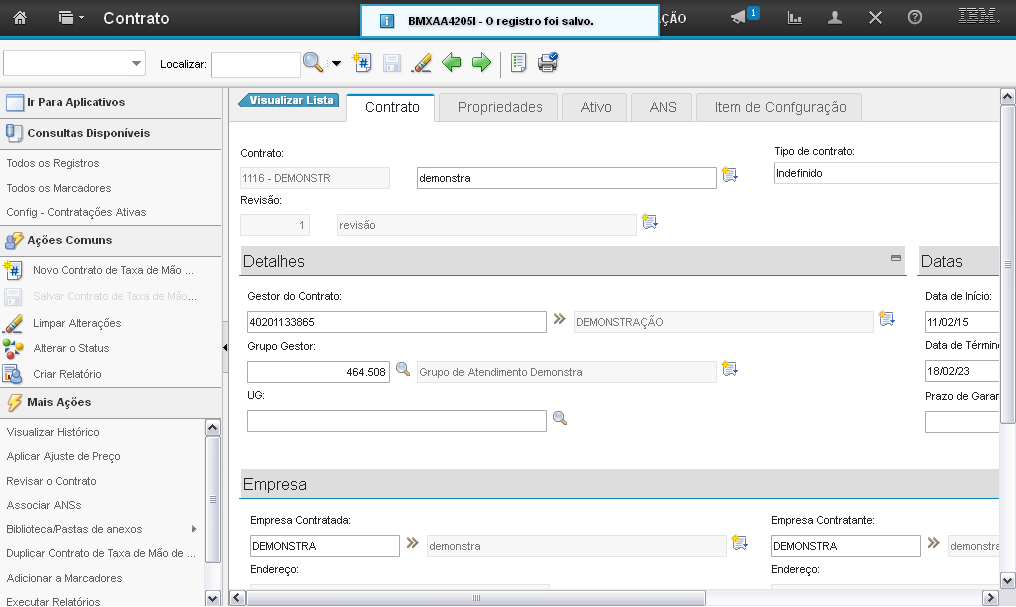
(Etapa 44 de 46)
Após você selecionar a opção "Salvar" o sistema exibe a mensagem de confirmação.
Referência (copie para o Mantis o texto em vermelho):
demo_.html?interacao=1373
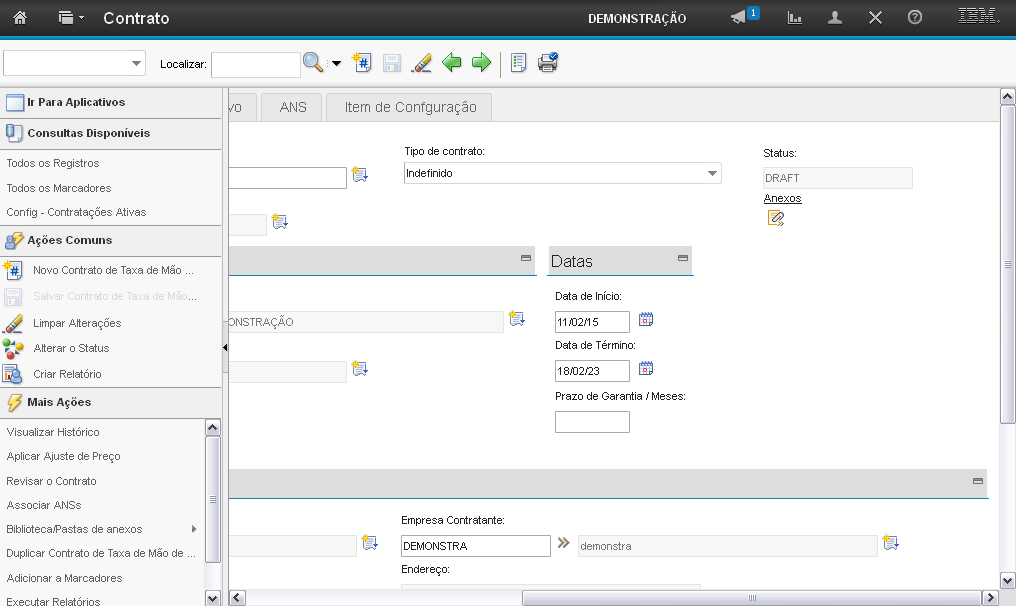
(Etapa 45 de 46)
Após a mensagem de confirmação, o contrato permanece com o status de rascunho.
A alteração de status será exibida na próxima demonstração.
Referência (copie para o Mantis o texto em vermelho):
demo_.html?interacao=1374
(Etapa 46 de 46)
Está foi a demonstração sobre como "Cadastrar Novo Contrato". Instrução - clique para editar o texto.
Referência (copie para o Mantis o texto em vermelho):
demo_.html?interacao=1375