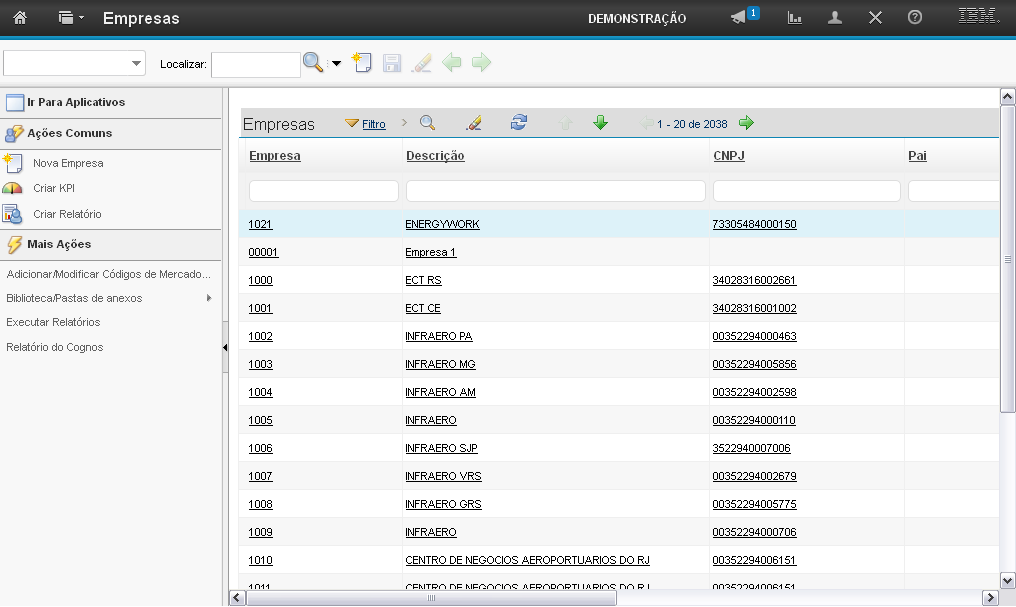
(Etapa 1 de 33)
Esta é a demonstração sobre como "Cadastrar Empresas". Comece a editar.
Referência (copie para o Mantis o texto em vermelho):
demo_.html?interacao=1277
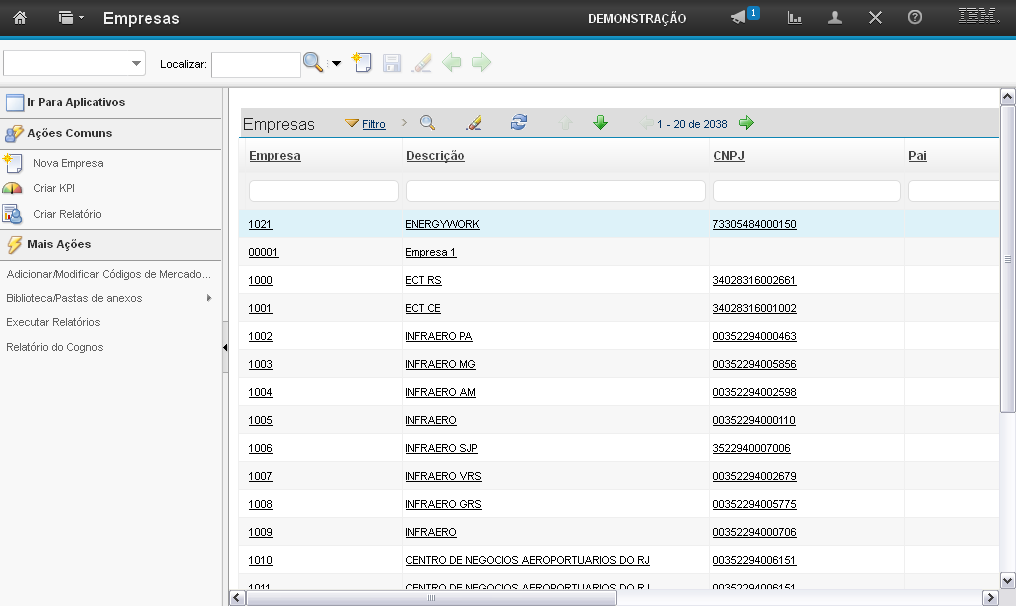
(Etapa 2 de 33)
Para realizar o cadastro de uma empresa você deve selecionar a opção "Novo".
Referência (copie para o Mantis o texto em vermelho):
demo_.html?interacao=1278
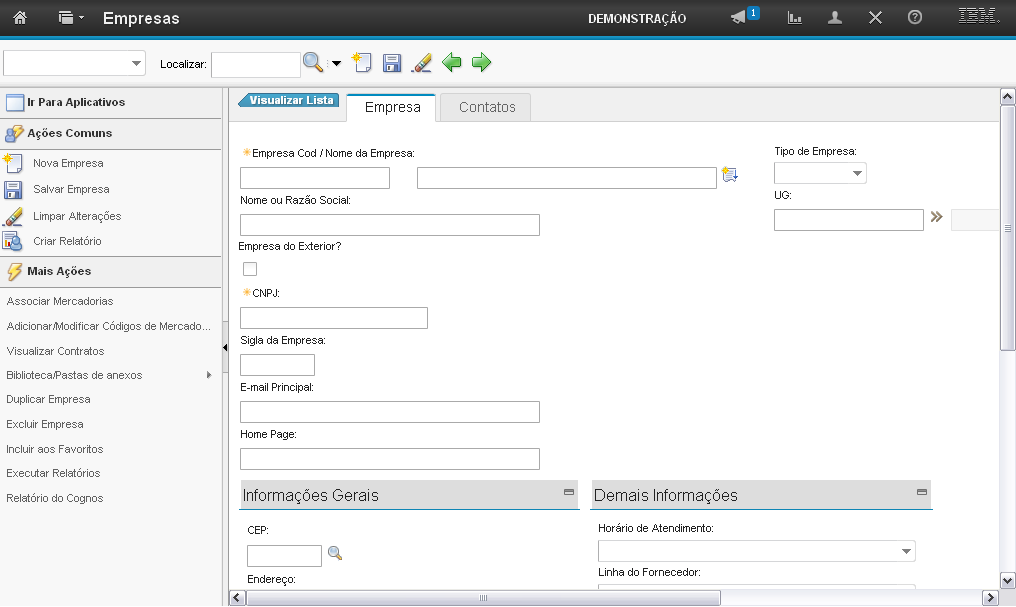
(Etapa 3 de 33)
O sistema direcionará você para a tela de cadastro da empresa.
Nesta tela você terá acesso à duas abas: "Empresa" e "Contatos".
Referência (copie para o Mantis o texto em vermelho):
demo_.html?interacao=1279
(Etapa 4 de 33)
Nos passos a seguir serão demonstrados os procedimentos de preenchimento dos campos da aba "Empresa". Instrução - clique para editar o texto.
Referência (copie para o Mantis o texto em vermelho):
demo_.html?interacao=1280
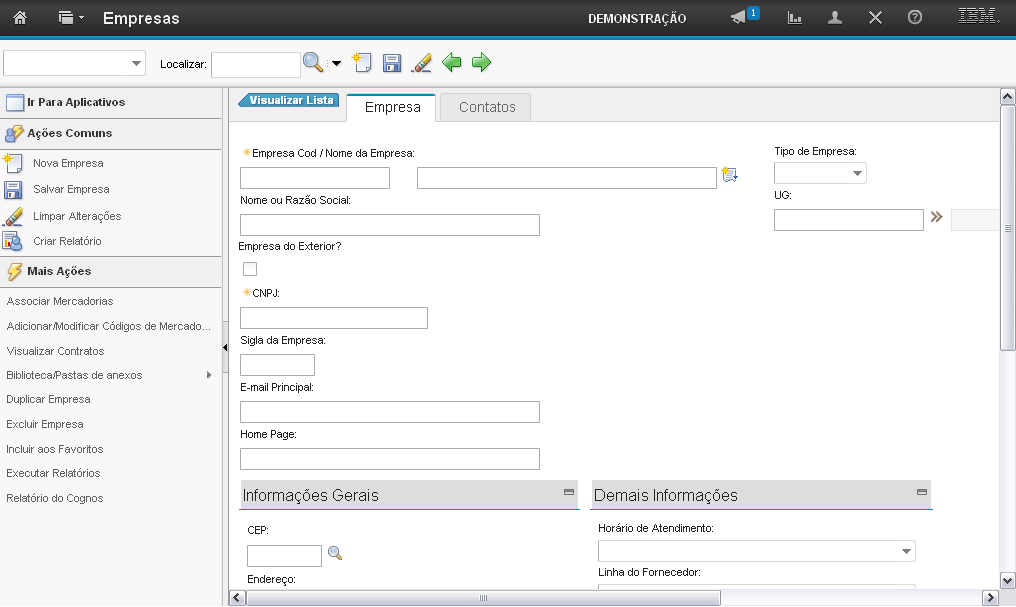
(Etapa 5 de 33)
O campo "Empresa Cod / Nome da Empresa" permite que você preencha o nome ou código da empresa.
Referência (copie para o Mantis o texto em vermelho):
demo_.html?interacao=1281
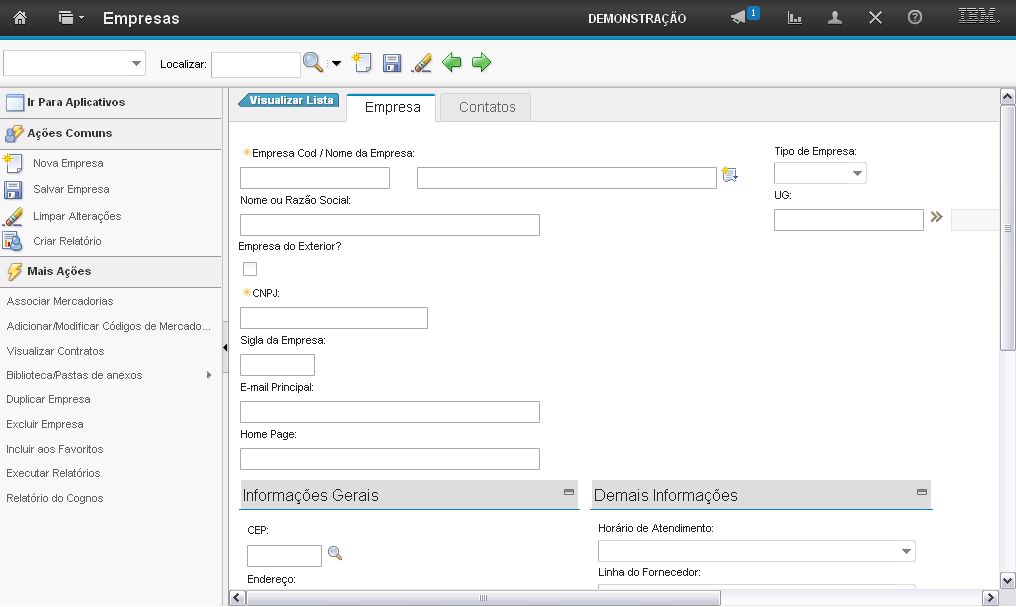
(Etapa 6 de 33)
O campo "Descrição" permite que você preencha uma descrição para a empresa.
Referência (copie para o Mantis o texto em vermelho):
demo_.html?interacao=1282
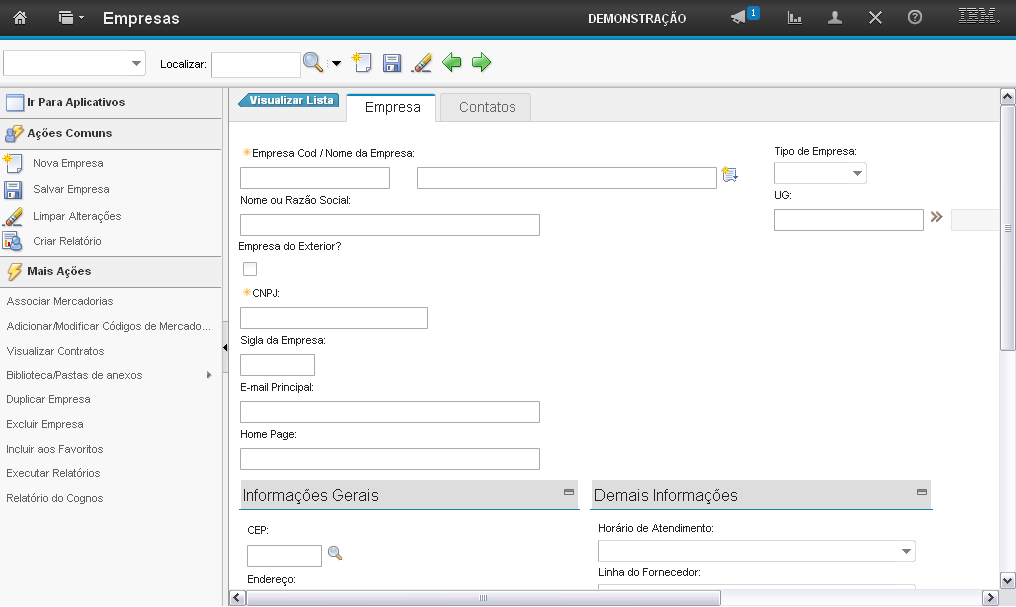
(Etapa 7 de 33)
O campo "Nome ou Razão Social" permite que você preencha o nome ou razão social da empresa.
Referência (copie para o Mantis o texto em vermelho):
demo_.html?interacao=1283
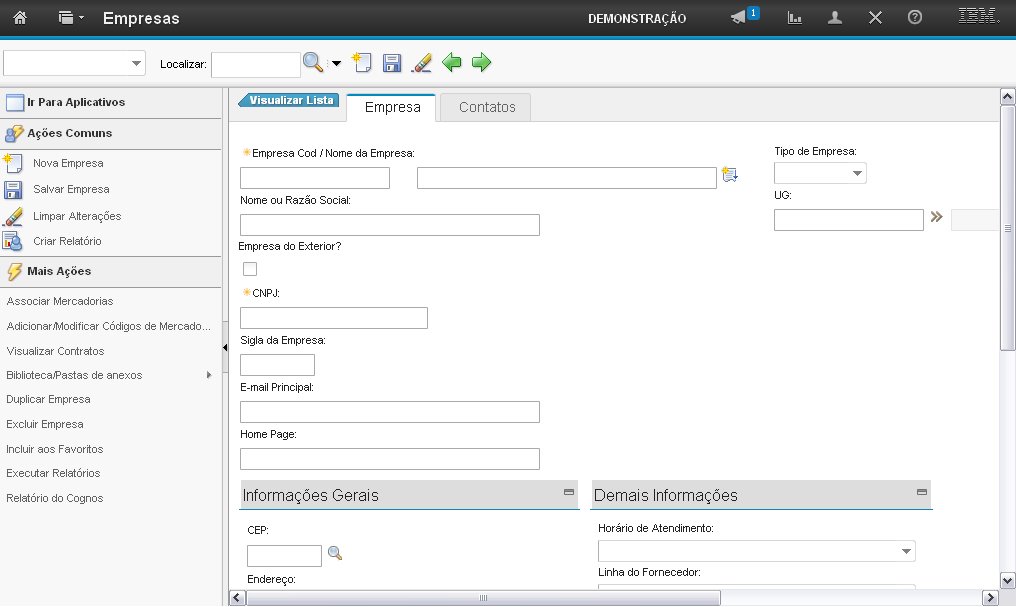
(Etapa 8 de 33)
O campo "Empresa do Exterior?" permite que você informe se a empresa é do exterior.
Referência (copie para o Mantis o texto em vermelho):
demo_.html?interacao=1284
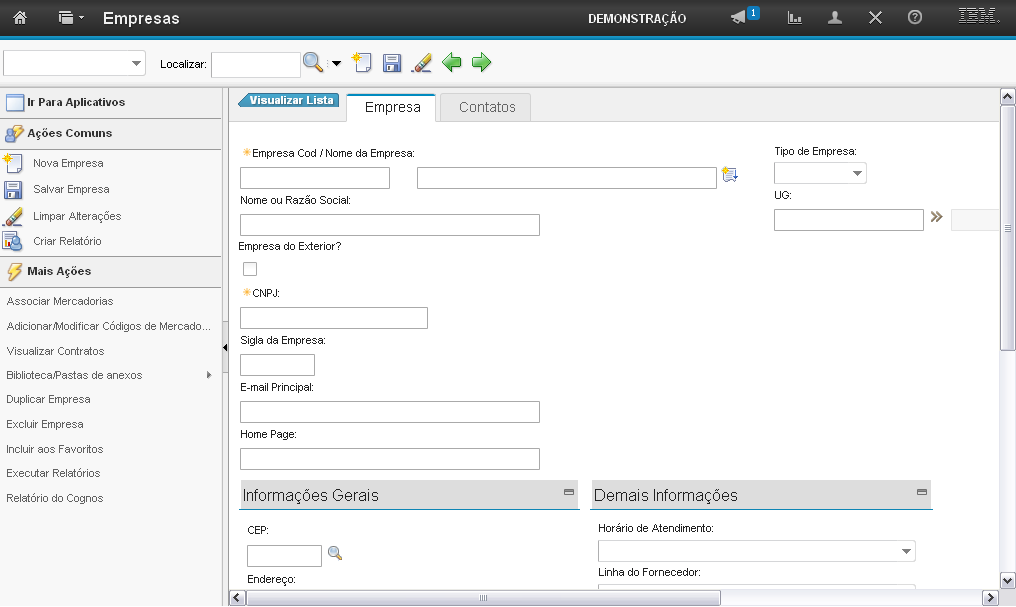
(Etapa 9 de 33)
O campo "CNPJ" permite que você preencha o CNPJ da empresa (somente com números).
Referência (copie para o Mantis o texto em vermelho):
demo_.html?interacao=1285
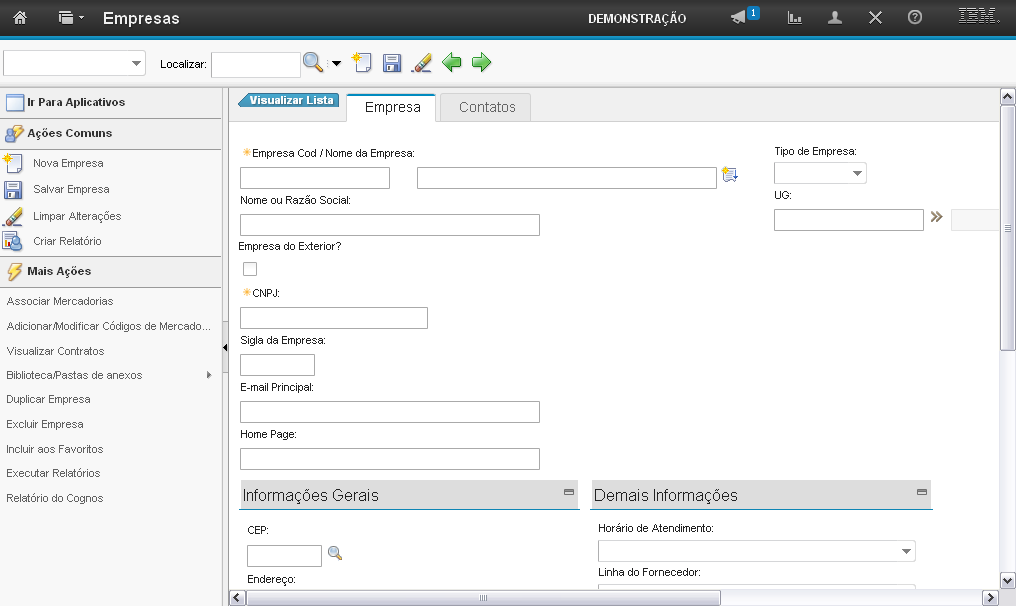
(Etapa 10 de 33)
O campo "Sigla da Empresa" permite que você preencha a sigla da empresa.
Referência (copie para o Mantis o texto em vermelho):
demo_.html?interacao=1286
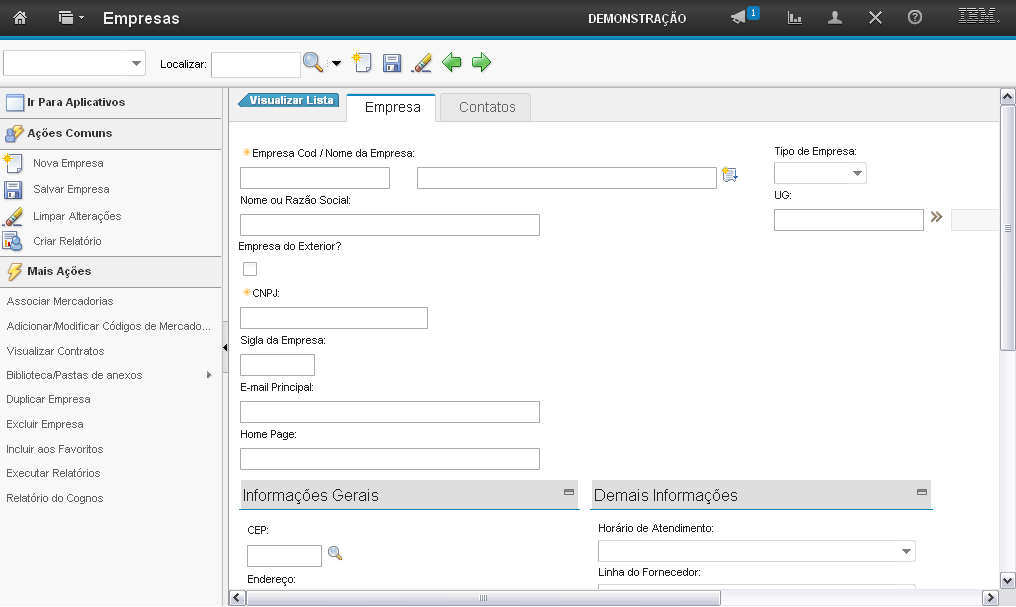
(Etapa 11 de 33)
O campo "E-mail Principal" permite que você preencha o e-mail principal da empresa.
Referência (copie para o Mantis o texto em vermelho):
demo_.html?interacao=1287
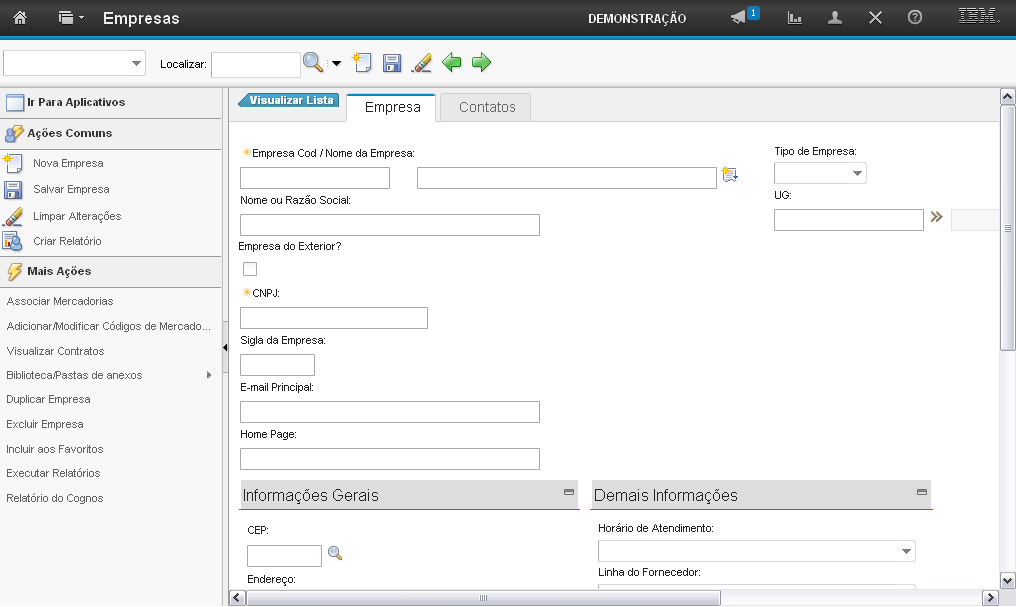
(Etapa 12 de 33)
O campo "Home Page" permite que você preencha o sítio da empresa.
Referência (copie para o Mantis o texto em vermelho):
demo_.html?interacao=1288
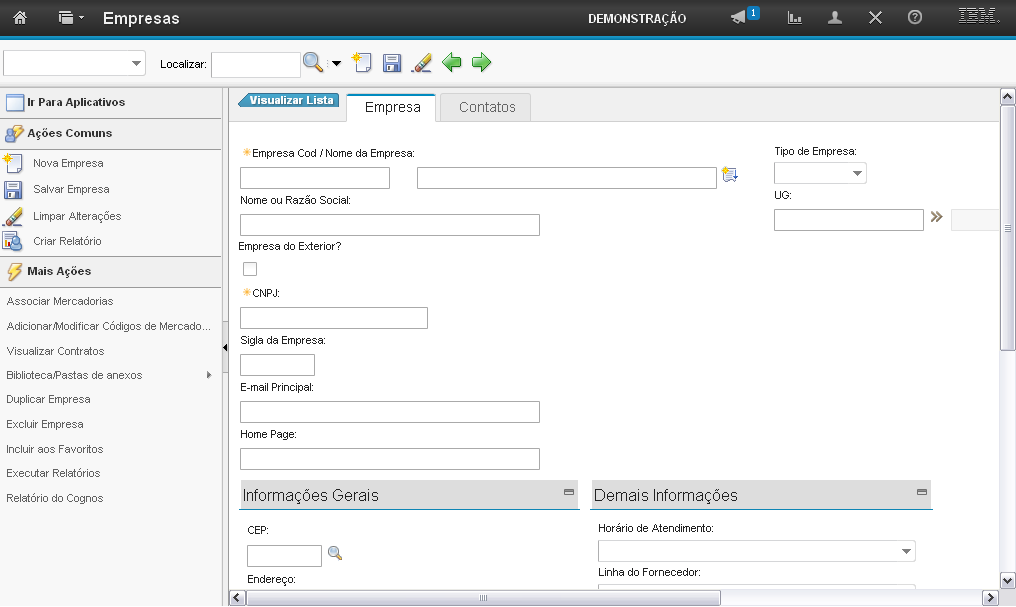
(Etapa 13 de 33)
O campo "Tipo de Empresa" permite que você informe o tipo de empresa.
Referência (copie para o Mantis o texto em vermelho):
demo_.html?interacao=1289
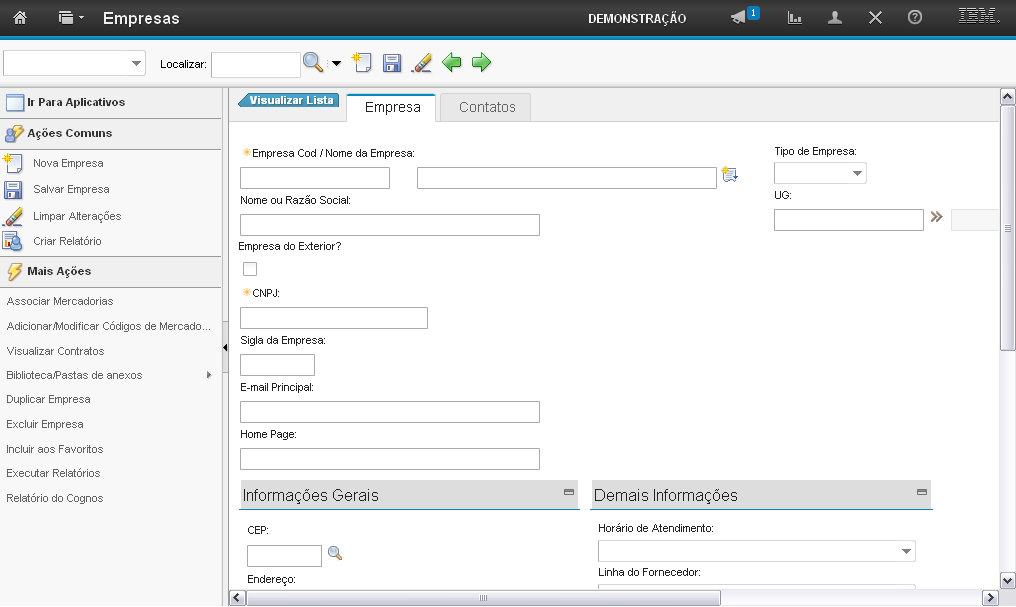
(Etapa 14 de 33)
O campo "UG" permite que você insira o valor para Unidade Gestora.
Referência (copie para o Mantis o texto em vermelho):
demo_.html?interacao=1290
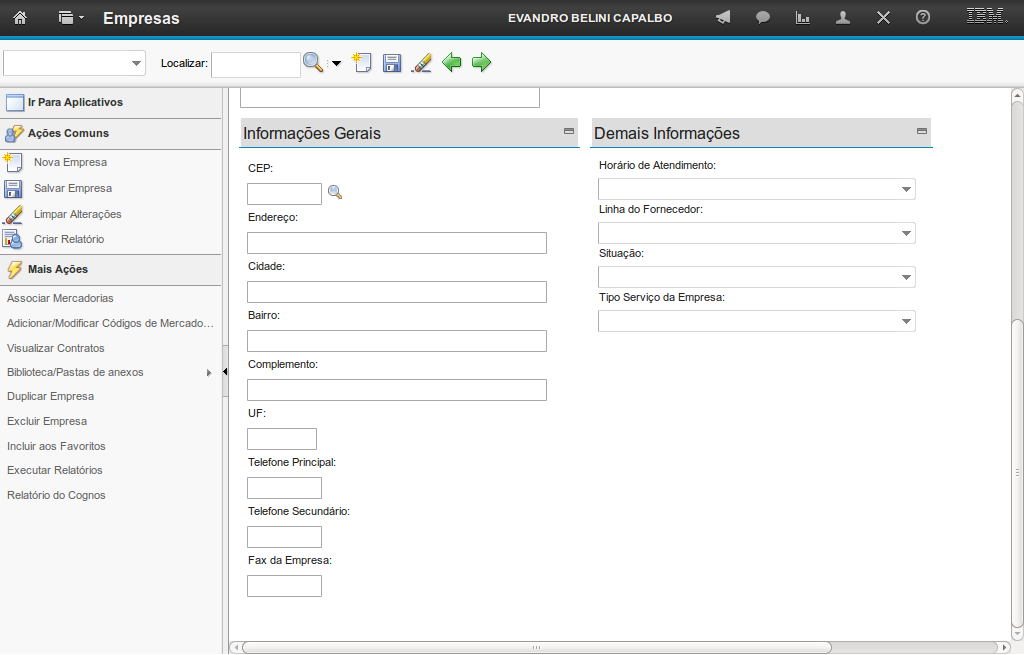
(Etapa 15 de 33)
O campo "CEP" permite que você busque o CEP do endereço da empresa.
Referência (copie para o Mantis o texto em vermelho):
demo_.html?interacao=1291
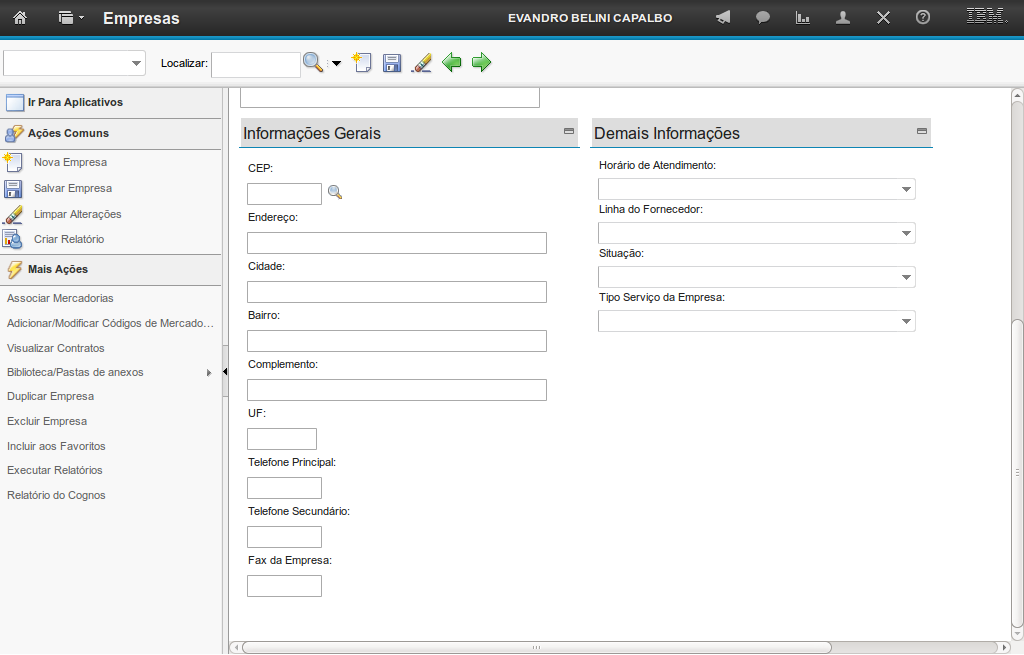
(Etapa 16 de 33)
Ao preencher o campo "CEP". Os campos "Endereço", "Cidade", "Bairro", "Complemento" (se tiver) e "UF" serão preenchidos automaticamente.
Referência (copie para o Mantis o texto em vermelho):
demo_.html?interacao=1292
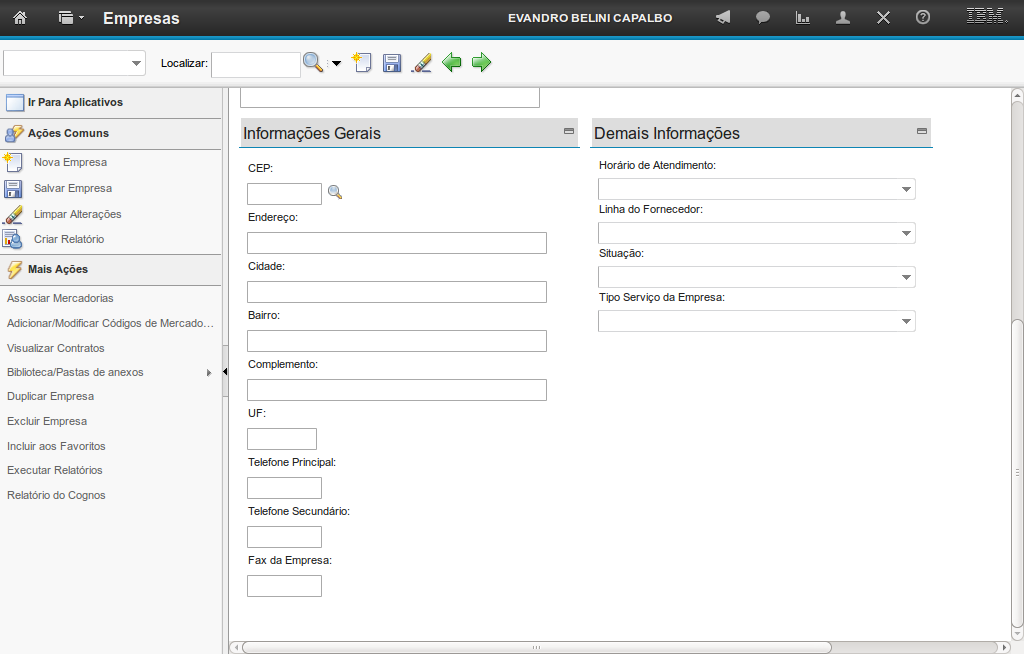
(Etapa 17 de 33)
Você deve preencher os campos de "Telefone" com os telefones da empresa.
Referência (copie para o Mantis o texto em vermelho):
demo_.html?interacao=1293
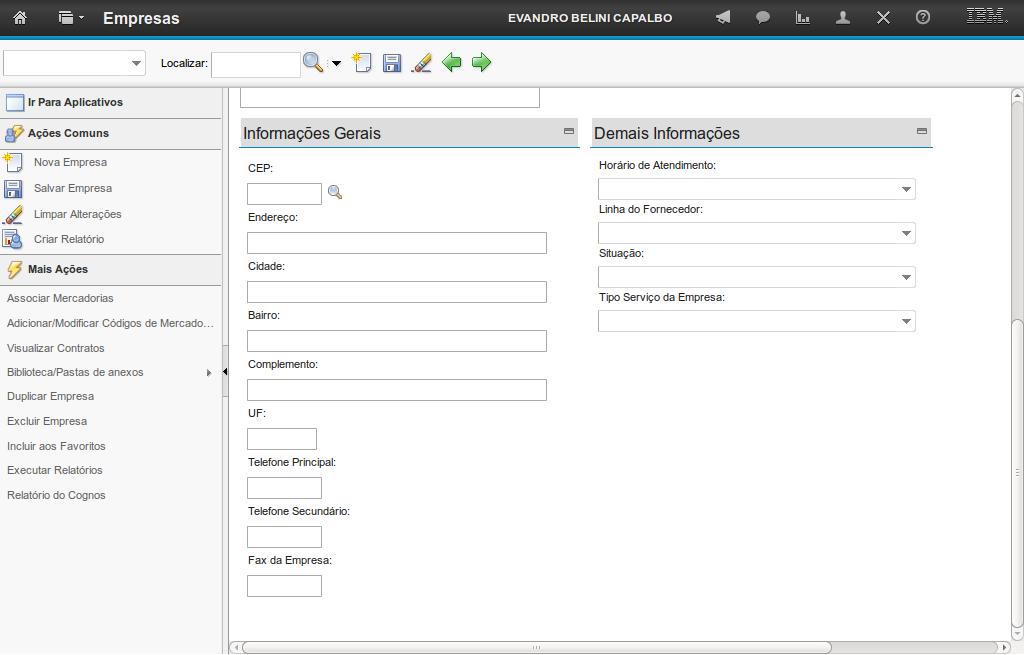
(Etapa 18 de 33)
Você deve preencher o campo "Horário de Atendimento" com o horário de atendimento da empresa.
Referência (copie para o Mantis o texto em vermelho):
demo_.html?interacao=1294
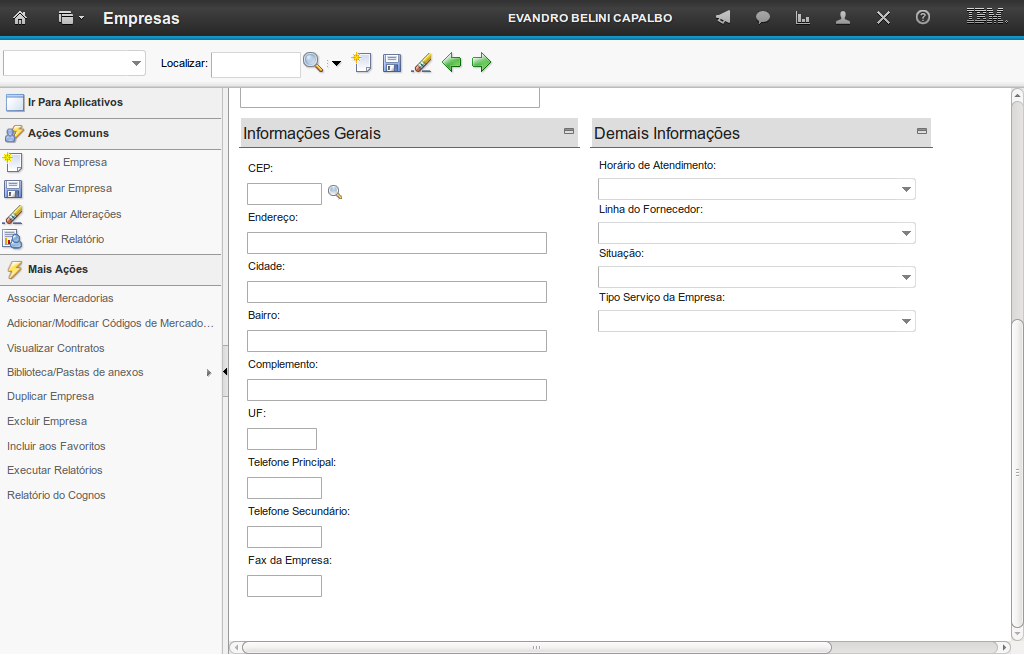
(Etapa 19 de 33)
Você deve preencher o campo "Linha do Fornecedor" com a linha do fornecedor da empresa.
Referência (copie para o Mantis o texto em vermelho):
demo_.html?interacao=1295
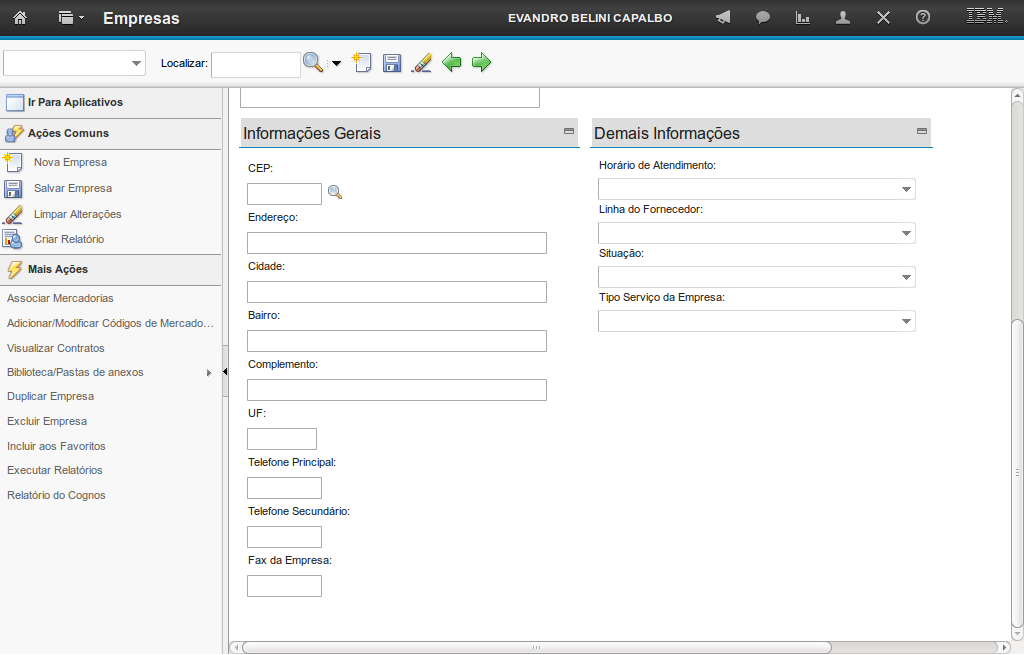
(Etapa 20 de 33)
Você deve preencher o campo "Situação" com a situação da empresa, se "ativa" ou "inativa".
Referência (copie para o Mantis o texto em vermelho):
demo_.html?interacao=1296
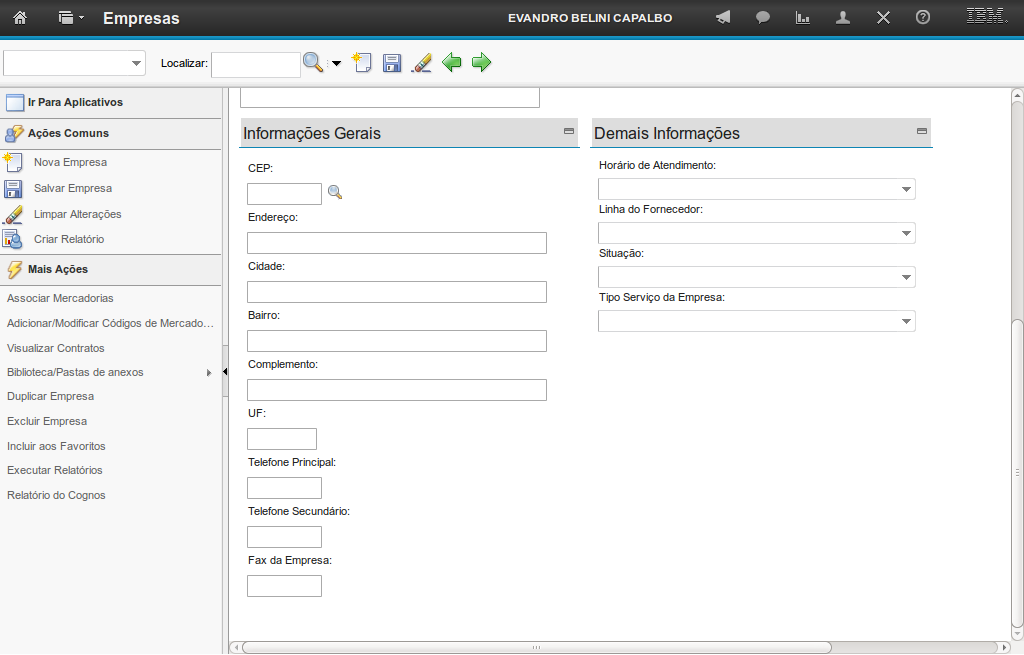
(Etapa 21 de 33)
Você deve preencher o campo "Tipo Serviço da Empresa" com o tipo de serviço prestado pela empresa.
Referência (copie para o Mantis o texto em vermelho):
demo_.html?interacao=1297
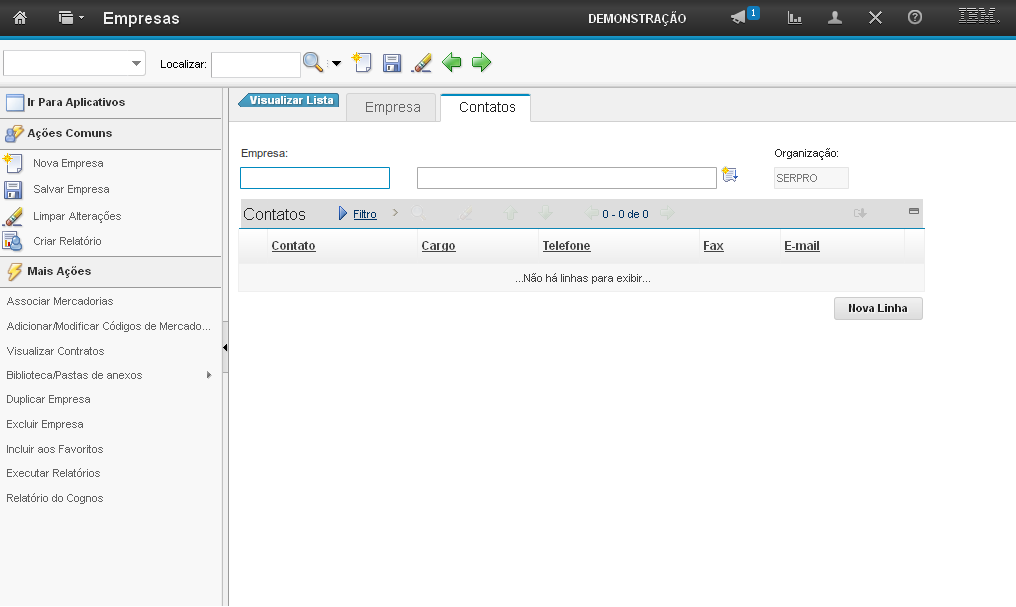
(Etapa 22 de 33)
Nos passos a seguir serão demonstrados os procedimentos de preenchimento dos campos da aba "Contatos". Instrução - clique para editar o texto.
Referência (copie para o Mantis o texto em vermelho):
demo_.html?interacao=1298
(Etapa 23 de 33)
Para ter acesso à aba, clique em "Contatos".
Referência (copie para o Mantis o texto em vermelho):
demo_.html?interacao=1299
(Etapa 24 de 33)
Os campos "Empresa" e "Descrição" vêm preenchidos da aba anterior.
Referência (copie para o Mantis o texto em vermelho):
demo_.html?interacao=1300
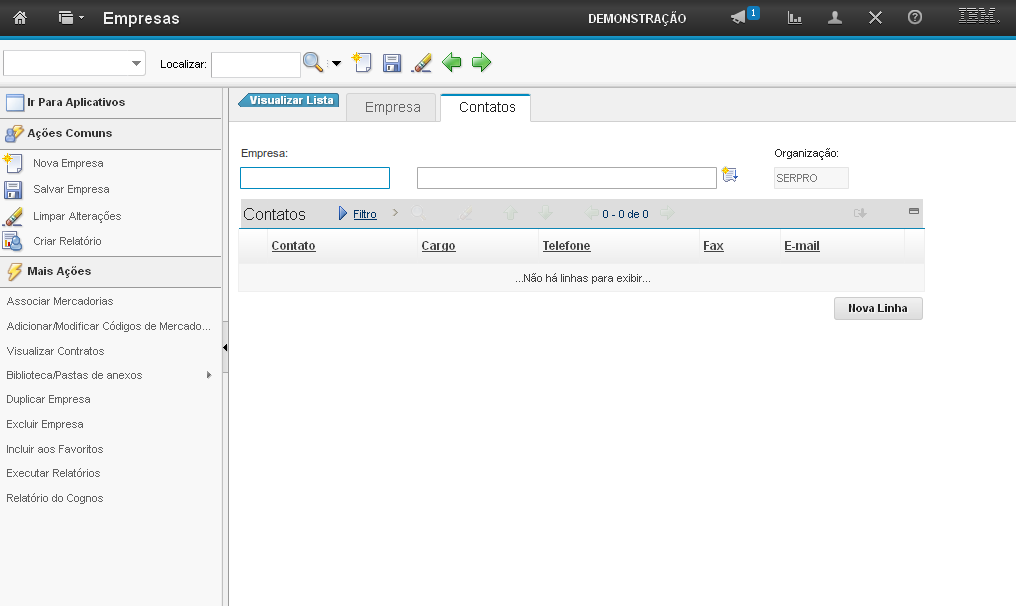
(Etapa 25 de 33)
Na seção "Contatos" você pode inserir contatos da empresa.
Referência (copie para o Mantis o texto em vermelho):
demo_.html?interacao=1301
(Etapa 26 de 33)
Para inserir um ou mais contatos, você deve clicar na opção "Nova Linha".
Referência (copie para o Mantis o texto em vermelho):
demo_.html?interacao=1302
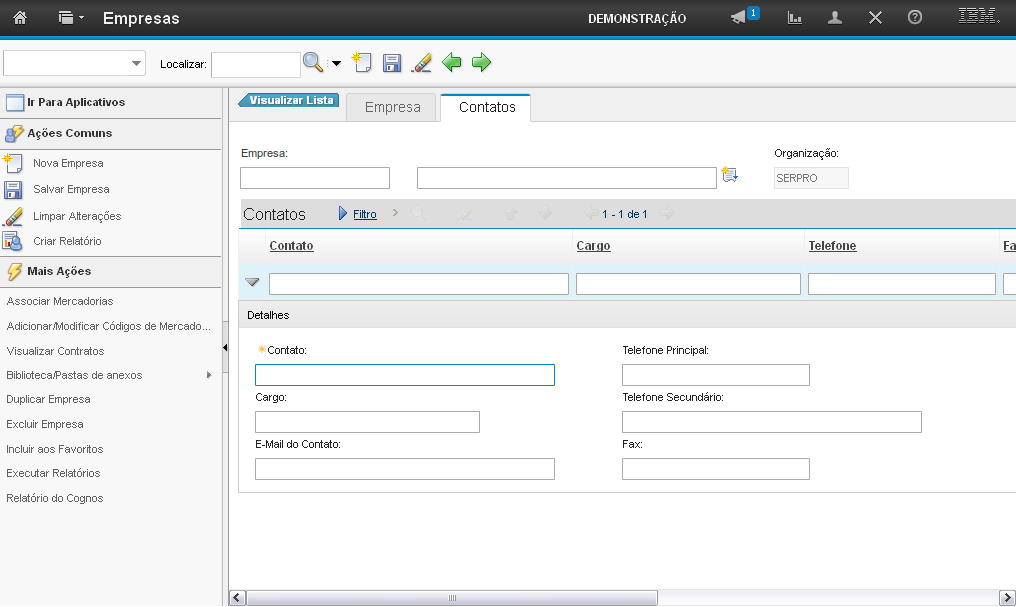
(Etapa 27 de 33)
Você deve preencher o campo "Contato" com o nome do contato da empresa.
Referência (copie para o Mantis o texto em vermelho):
demo_.html?interacao=1303
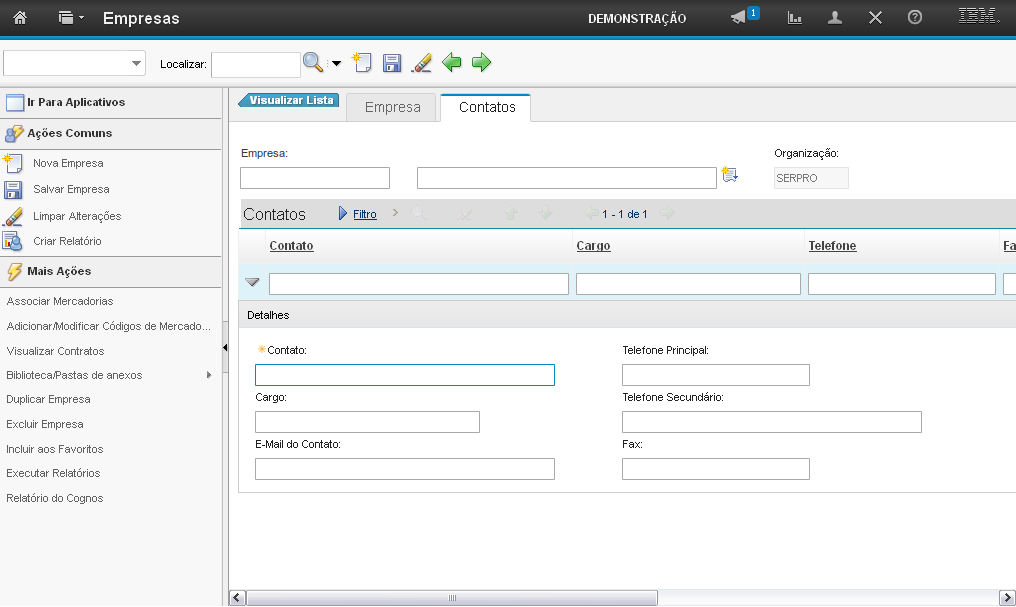
(Etapa 28 de 33)
O campo "Cargo" permite que você preencha o cargo do contato.
Referência (copie para o Mantis o texto em vermelho):
demo_.html?interacao=1304
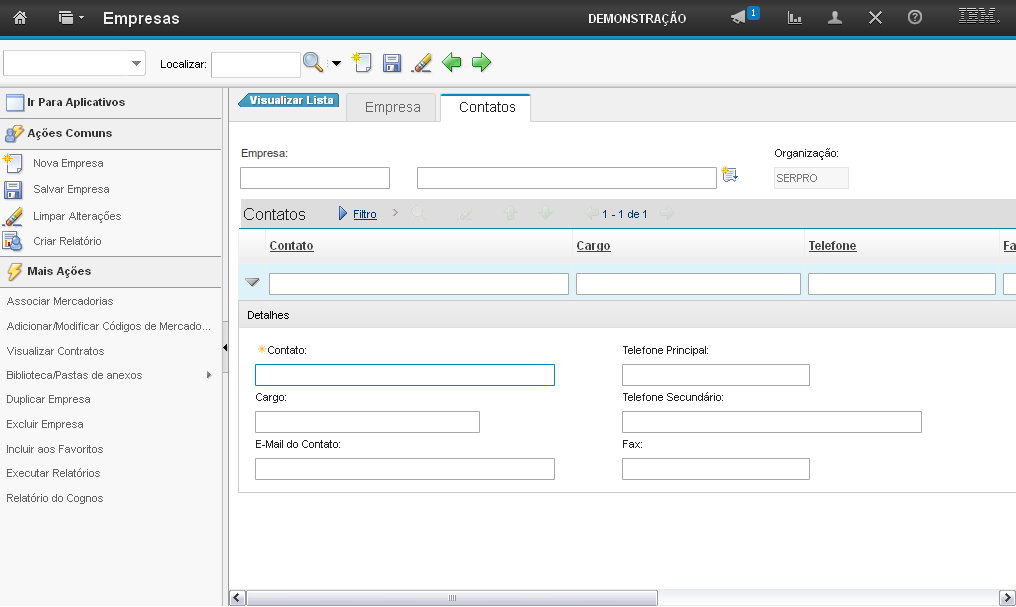
(Etapa 29 de 33)
O campo "E-mail do Contato" permite que você preencha o e-mail do contato.
Referência (copie para o Mantis o texto em vermelho):
demo_.html?interacao=1305
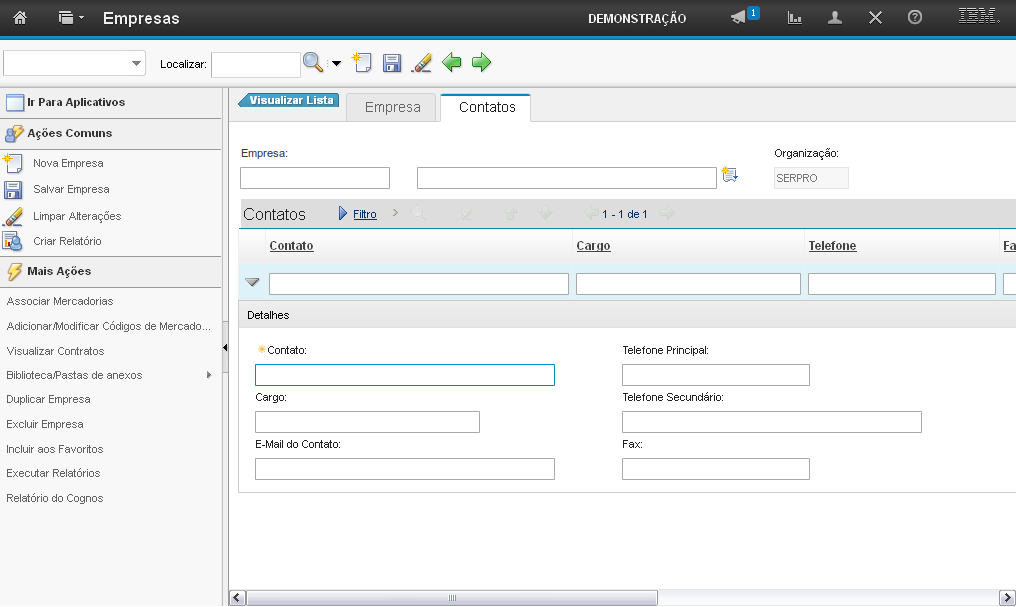
(Etapa 30 de 33)
Os campos de Telefone permitem que você preencha os telefones do contato.
Referência (copie para o Mantis o texto em vermelho):
demo_.html?interacao=1306
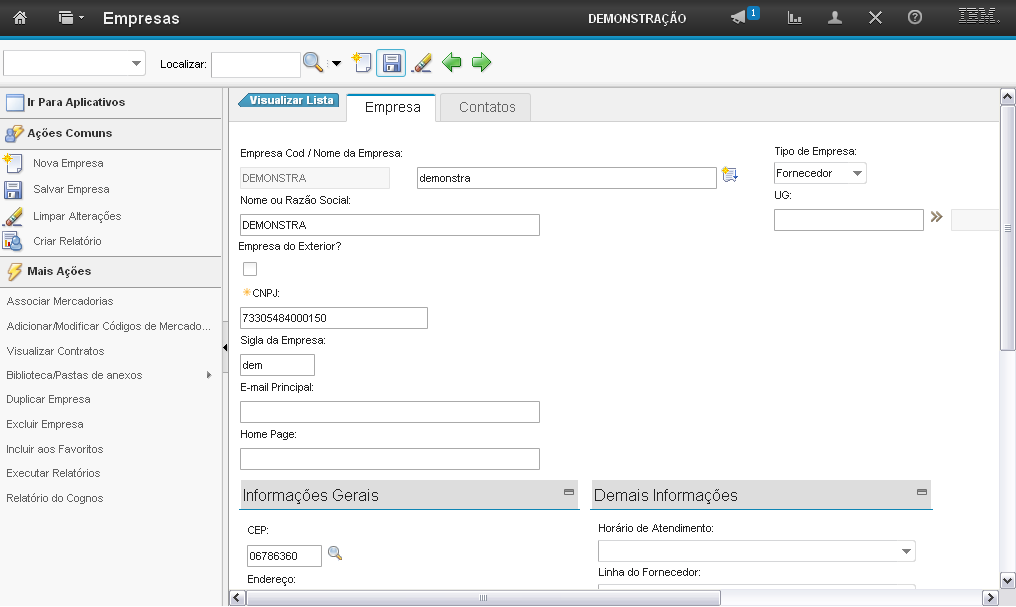
(Etapa 31 de 33)
Após o preenchimento dos campos, você deve clicar na opção "Salvar".
Referência (copie para o Mantis o texto em vermelho):
demo_.html?interacao=1307
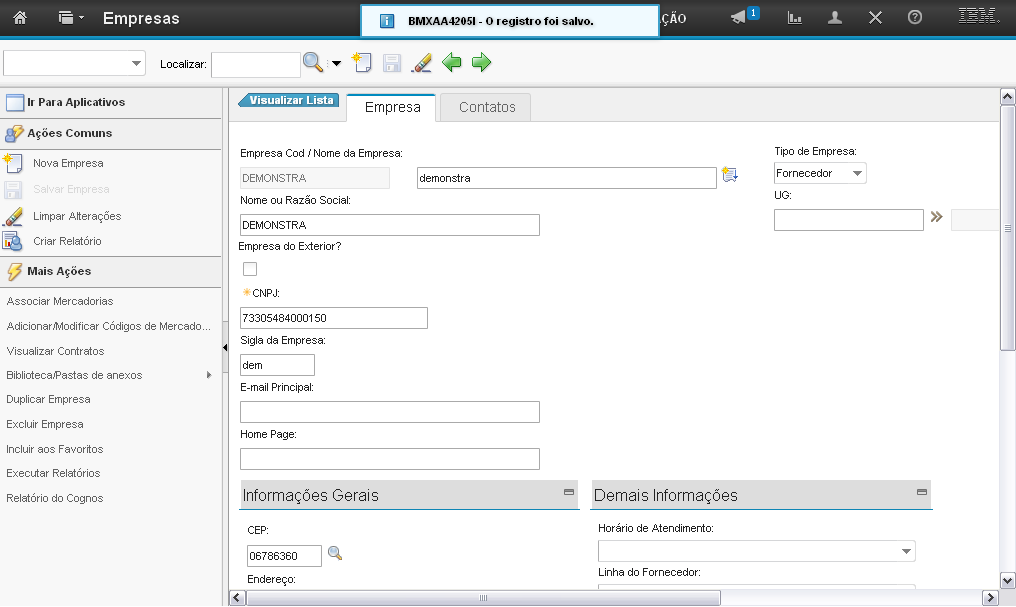
(Etapa 32 de 33)
Após você selecionar a opção "Salvar", o sistema exibe a mensagem de confirmação.
Referência (copie para o Mantis o texto em vermelho):
demo_.html?interacao=1308
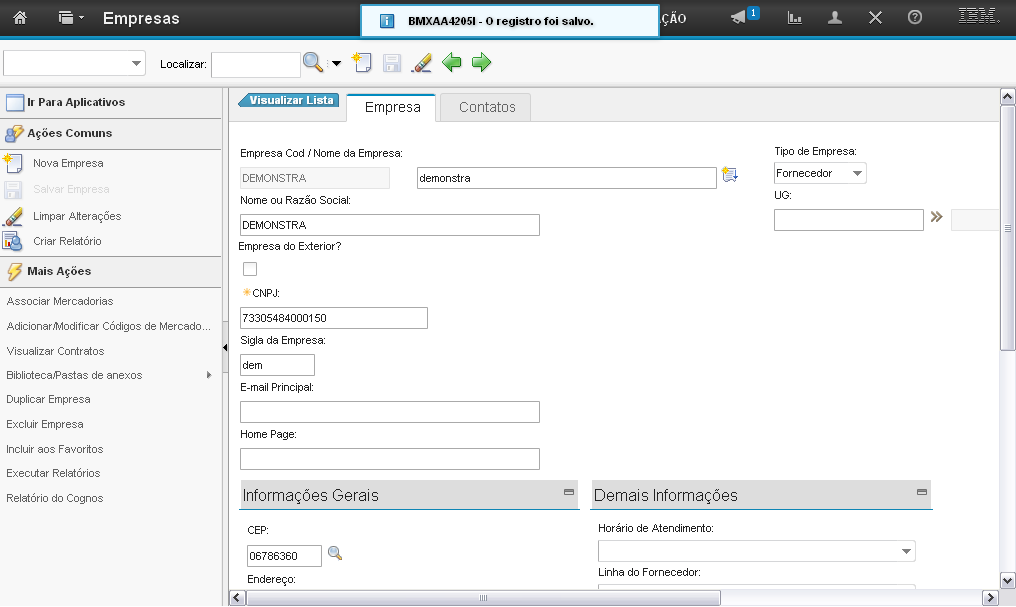
(Etapa 33 de 33)
Esta foi a demonstração sobre como "Cadastrar Empresas". Instrução - clique para editar o texto.
Referência (copie para o Mantis o texto em vermelho):
demo_.html?interacao=1309