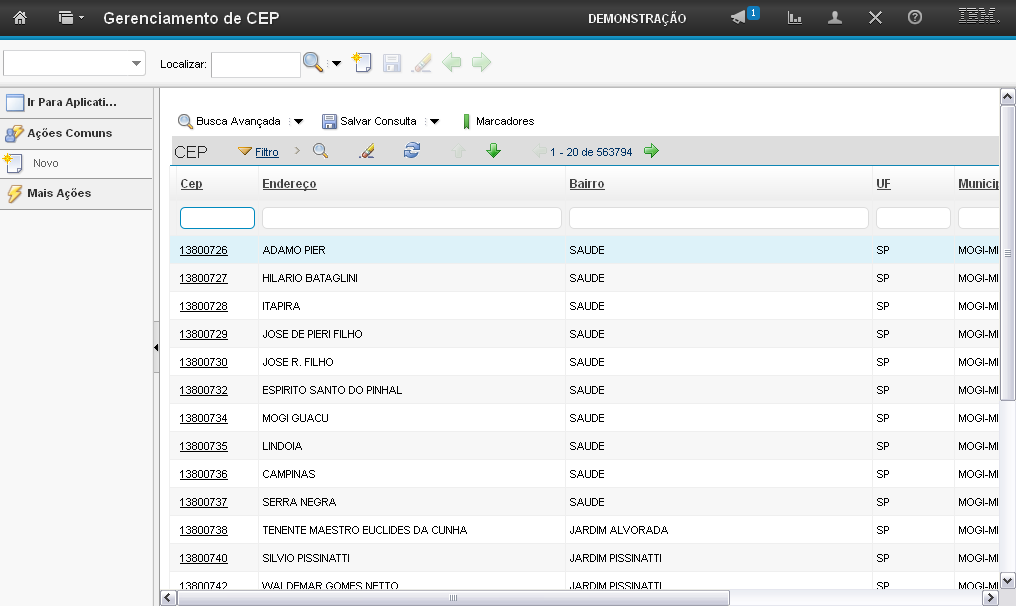
(Etapa 1 de 13)
Esta é a demonstração sobre como Cadastrar um CEP.
Referência (copie para o Mantis o texto em vermelho):
demo_.html?interacao=1246
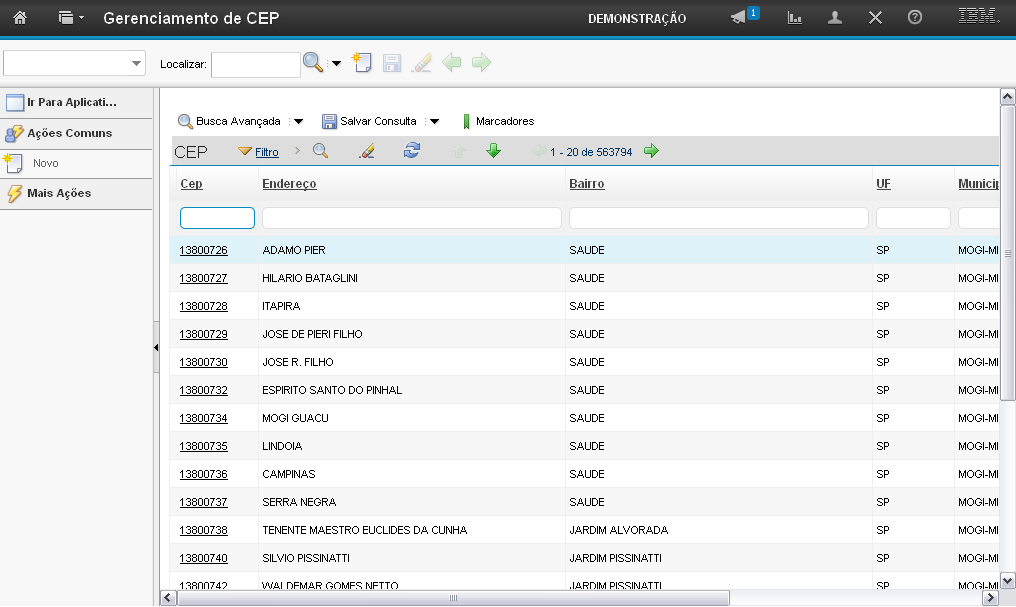
(Etapa 2 de 13)
Para inserir um novo CEP, você deve selecionar a opção "Novo".
Referência (copie para o Mantis o texto em vermelho):
demo_.html?interacao=1247
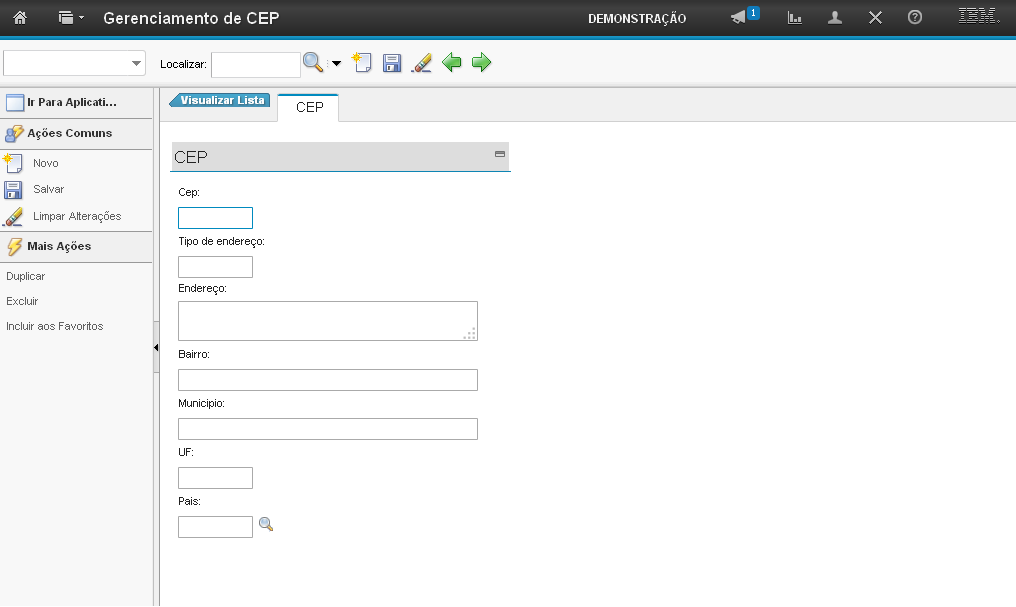
(Etapa 3 de 13)
O sistema direcionará você para a tela de cadastro do CEP.
Referência (copie para o Mantis o texto em vermelho):
demo_.html?interacao=1248
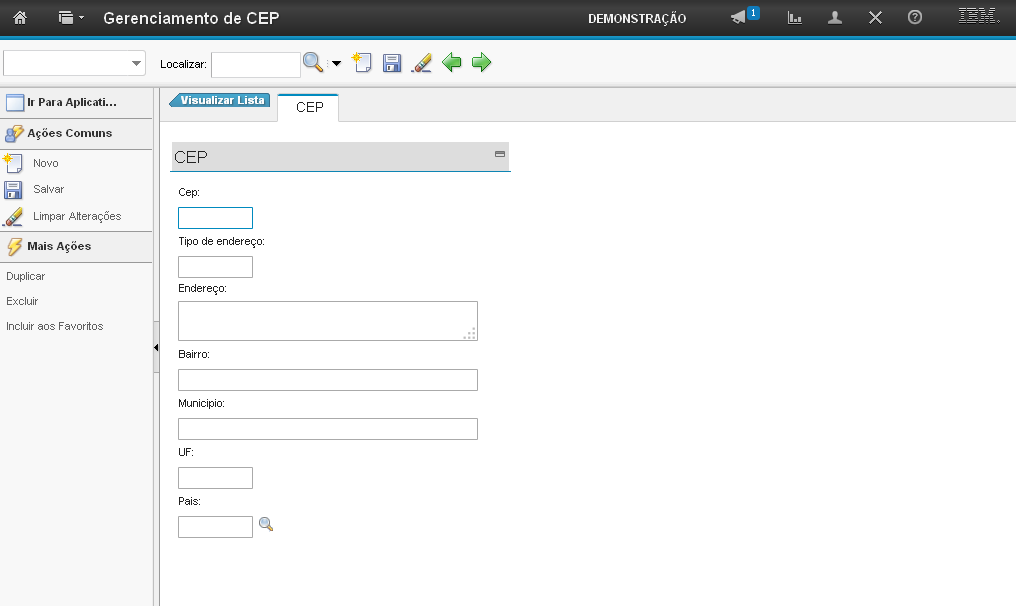
(Etapa 4 de 13)
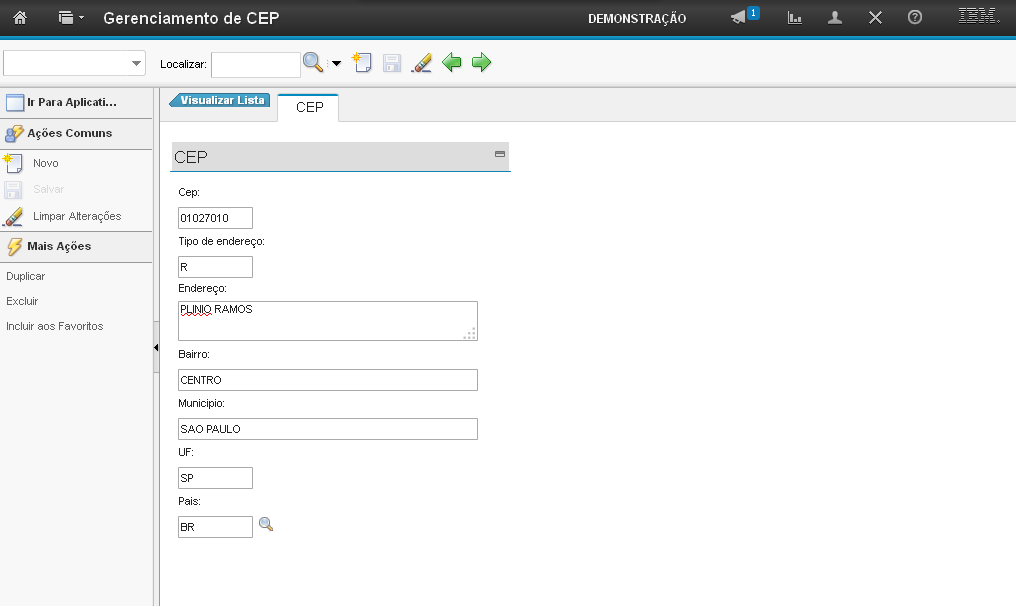
Você deve preencher o campo "CEP" com o CEP do endereço.
Referência (copie para o Mantis o texto em vermelho):
demo_.html?interacao=1249
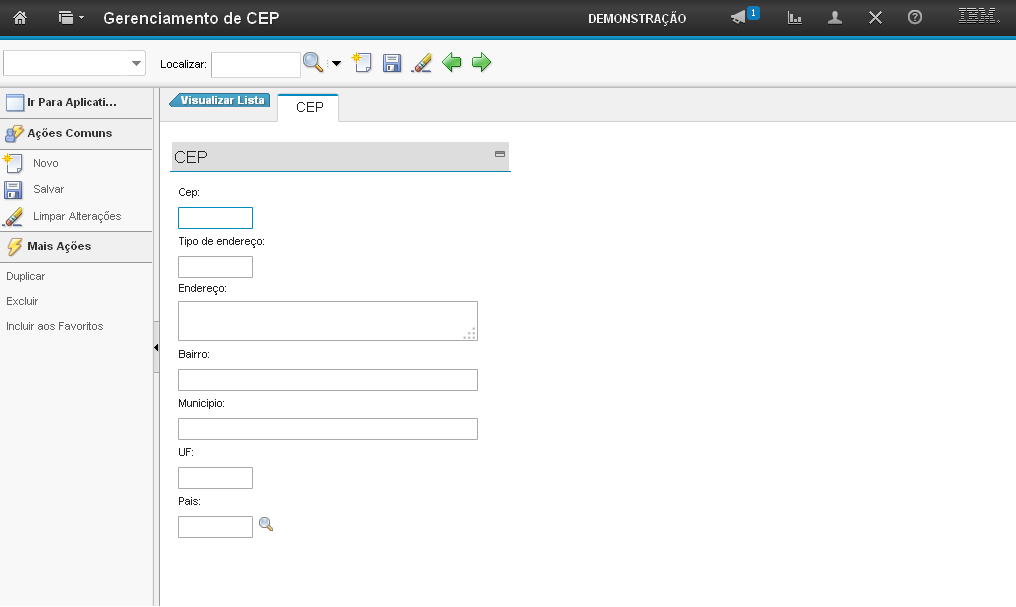
(Etapa 5 de 13)
Você deve preencher o campo "Tipo de Endereço" com o tipo do endereço - Rua, Avenida etc.
Referência (copie para o Mantis o texto em vermelho):
demo_.html?interacao=1250
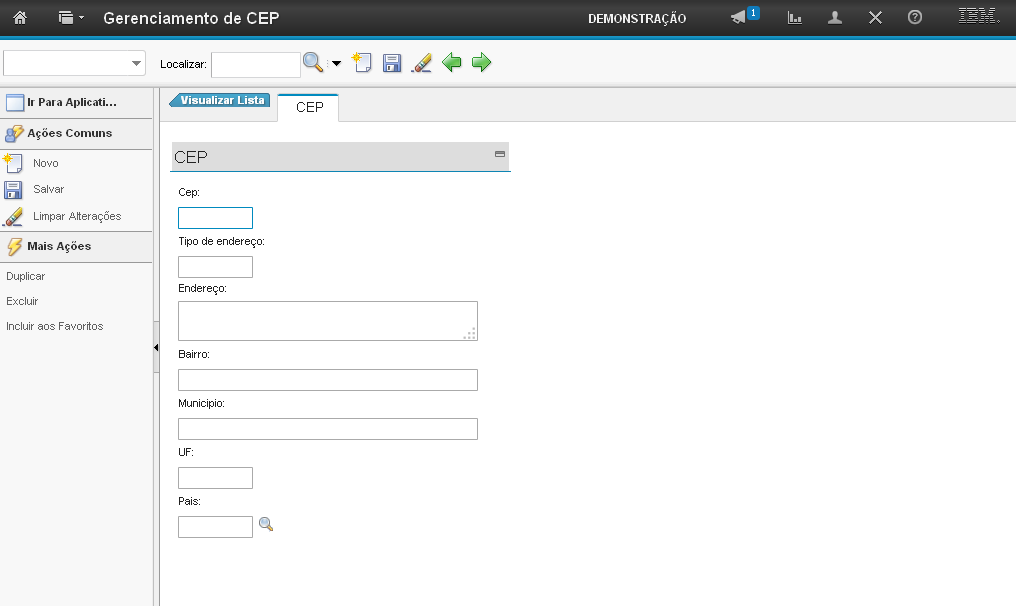
(Etapa 6 de 13)
Você deve preencher o campo "Endereço" com o endereço do CEP a ser cadastrado.
Referência (copie para o Mantis o texto em vermelho):
demo_.html?interacao=1251
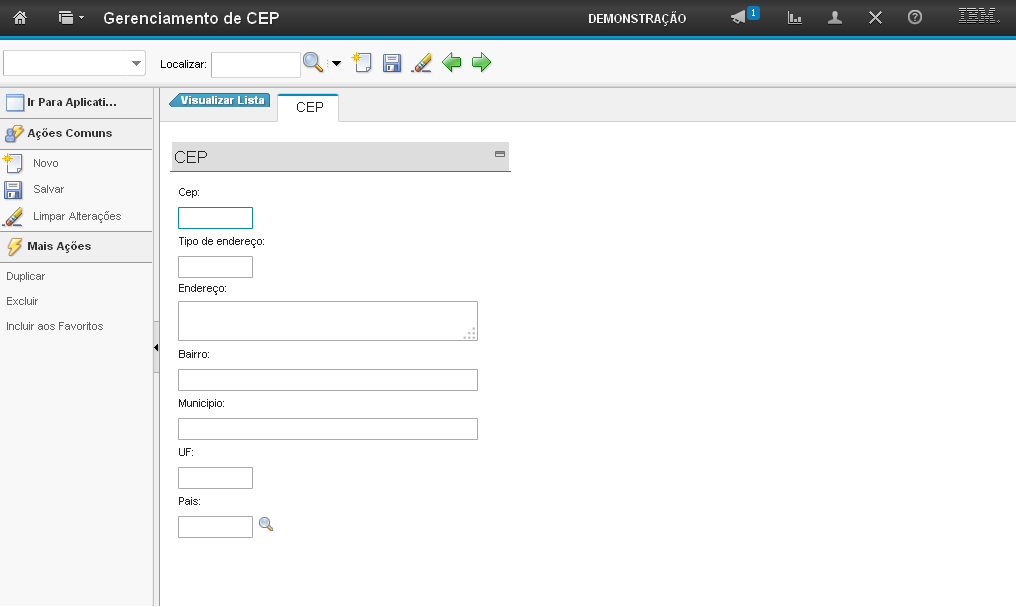
(Etapa 7 de 13)
Você deve preencher o campo "Bairro" com o bairro do endereço.
Referência (copie para o Mantis o texto em vermelho):
demo_.html?interacao=1252
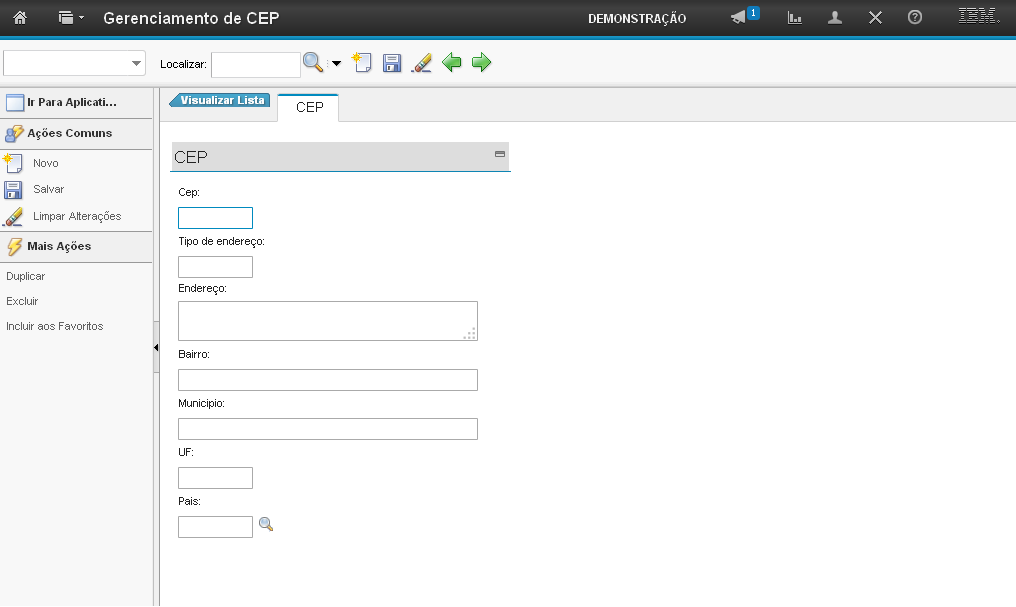
(Etapa 8 de 13)
Você deve preencher o campo "Município" com o município do endereço.
Referência (copie para o Mantis o texto em vermelho):
demo_.html?interacao=1253
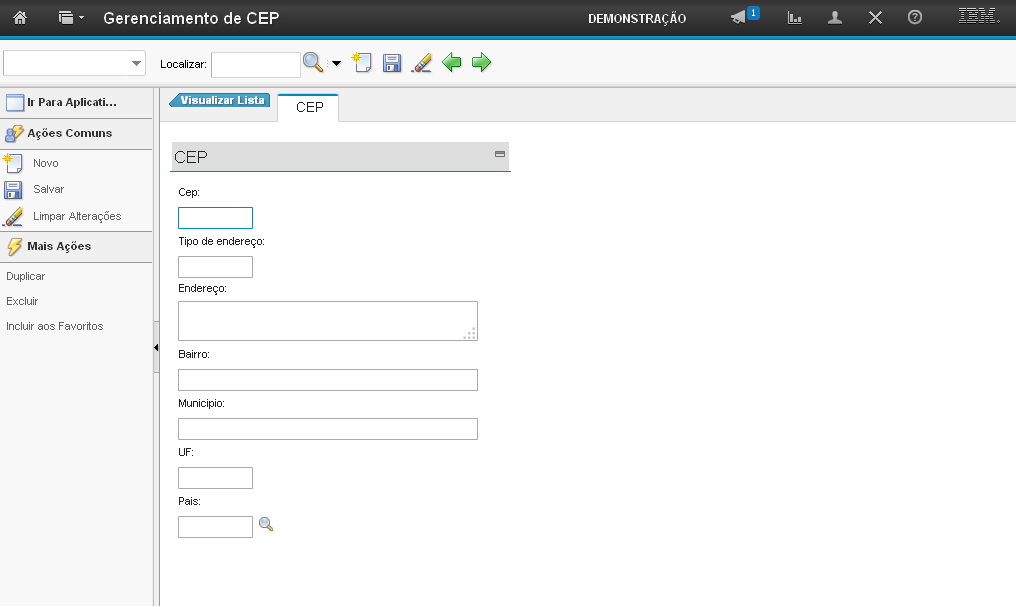
(Etapa 9 de 13)
Você deve preencher o campo "UF" com a Unidade Federativa do endereço.
Referência (copie para o Mantis o texto em vermelho):
demo_.html?interacao=1254
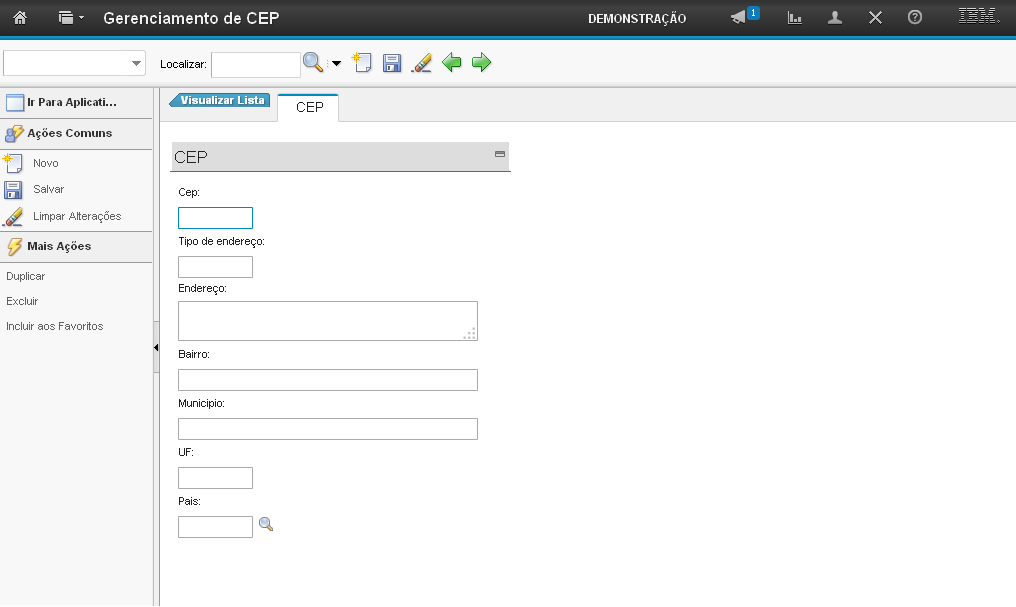
(Etapa 10 de 13)
Quanto ao campo "País", você deve buscar no ícone "lupa".
Ao selecionar o País o campo será preenchido automaticamente.
Referência (copie para o Mantis o texto em vermelho):
demo_.html?interacao=1255
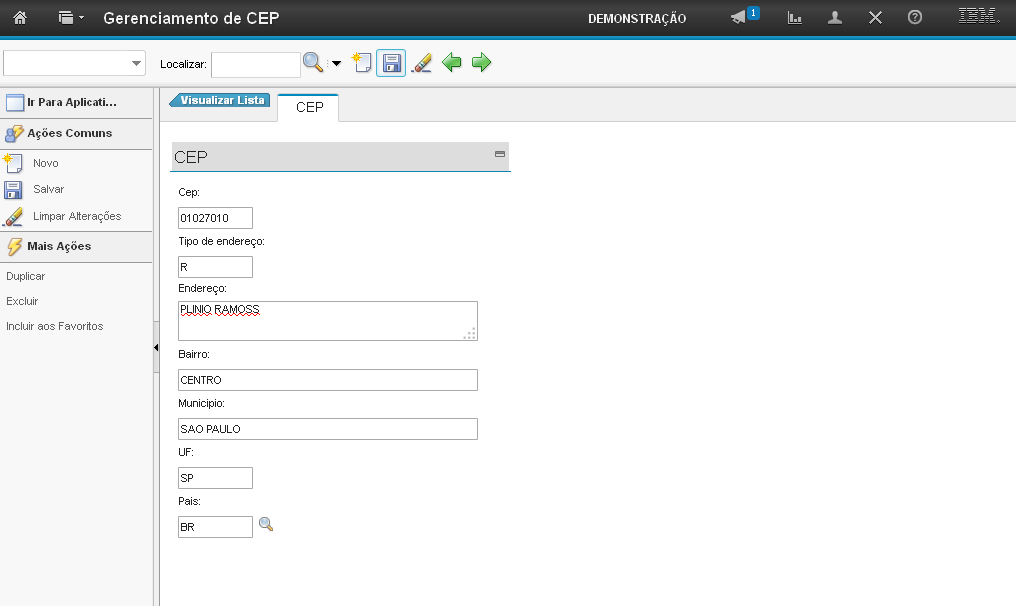
(Etapa 11 de 13)
Após o preenchimento dos campos, você deve clicar na opção "Salvar".
Referência (copie para o Mantis o texto em vermelho):
demo_.html?interacao=1256
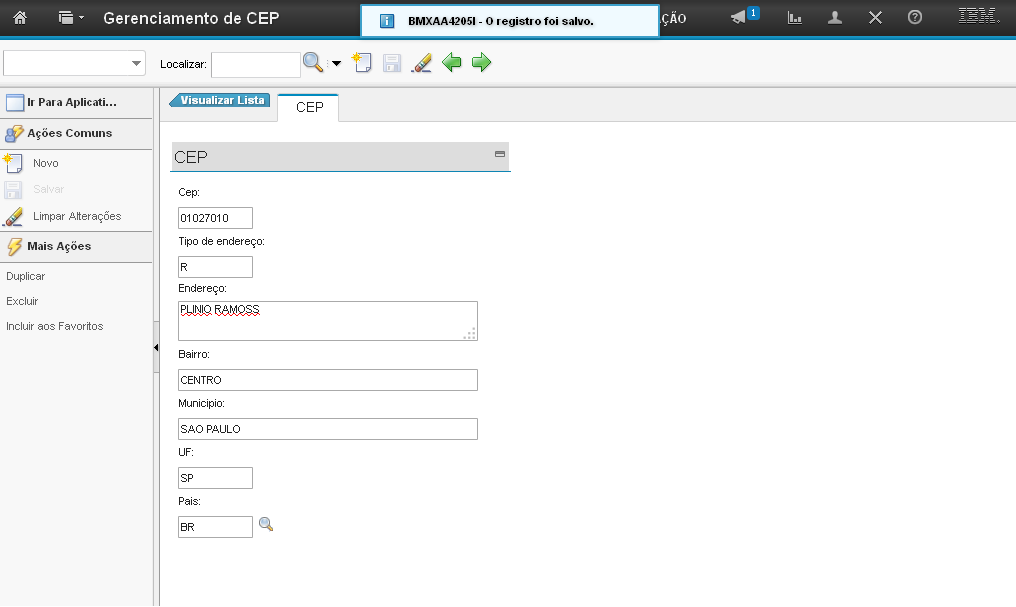
(Etapa 12 de 13)
Após salvar o cadastro, o sistema exibe a mensagem de confirmação.
Referência (copie para o Mantis o texto em vermelho):
demo_.html?interacao=1257
(Etapa 13 de 13)
Esta foi a demonstração sobre como realizar o Cadastro de um CEP. Instrução - clique para editar o texto.
Referência (copie para o Mantis o texto em vermelho):
demo_.html?interacao=1258