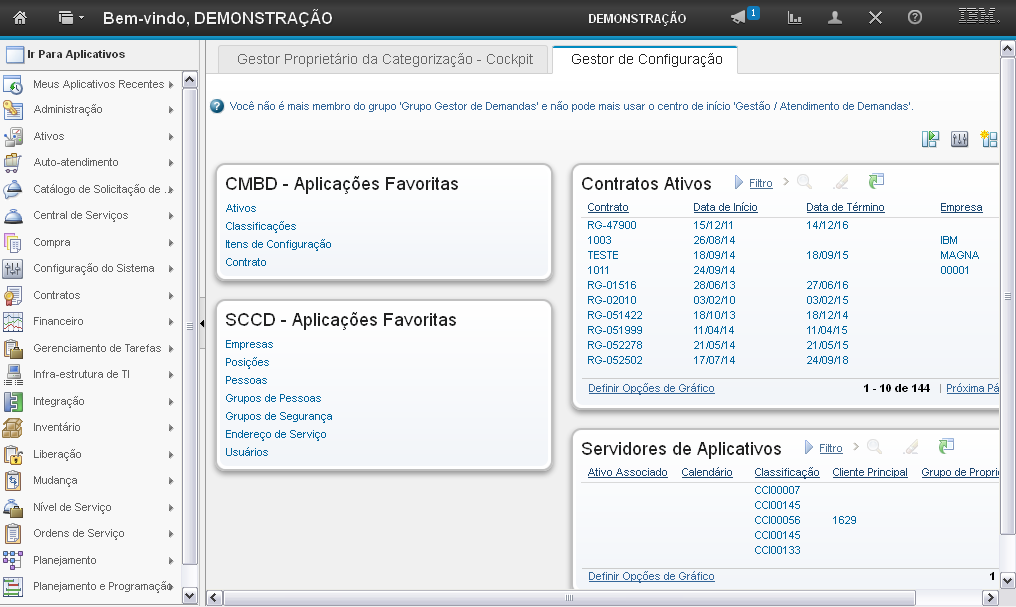
(Etapa 1 de 14)
Esta é a demonstração sobre "Como operar o Centro de Início" da aplicação "Gerenciamento de CEP".
Os passos do centro de início do perfil Gestor de Configuração foram apresentados nas demonstrações anteriores. Comece a editar.
Os passos do centro de início do perfil Gestor de Configuração foram apresentados nas demonstrações anteriores. Comece a editar.
Referência (copie para o Mantis o texto em vermelho):
demo_.html?interacao=1232
(Etapa 2 de 14)
Para acessar a aplicação "Gerenciamento de CEP" clique em "Central de Serviços".
Referência (copie para o Mantis o texto em vermelho):
demo_.html?interacao=1233
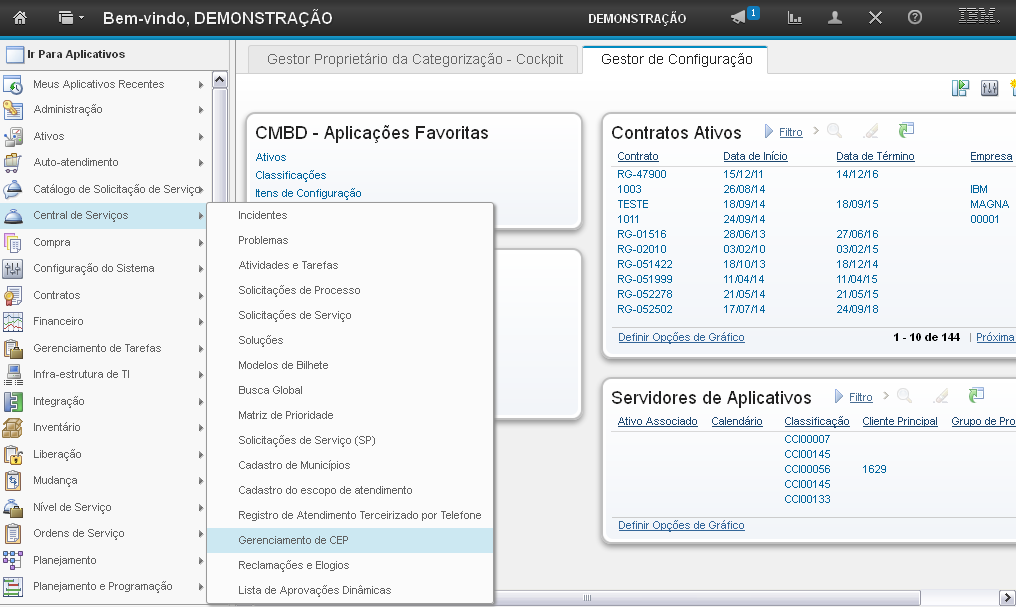
(Etapa 3 de 14)
O sistema exibirá um menu com algumas opções, você deve selecionar a opção "Gerenciamento de CEP".
Referência (copie para o Mantis o texto em vermelho):
demo_.html?interacao=1234
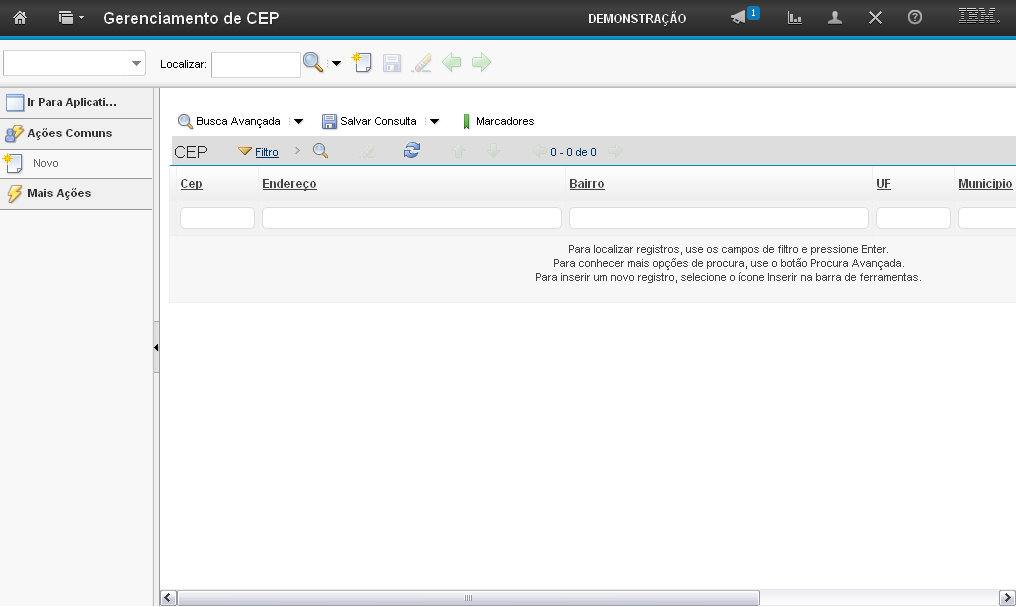
(Etapa 4 de 14)
O sistema direcionará você para a aplicação "Gerenciamento de CEP"
Referência (copie para o Mantis o texto em vermelho):
demo_.html?interacao=1235
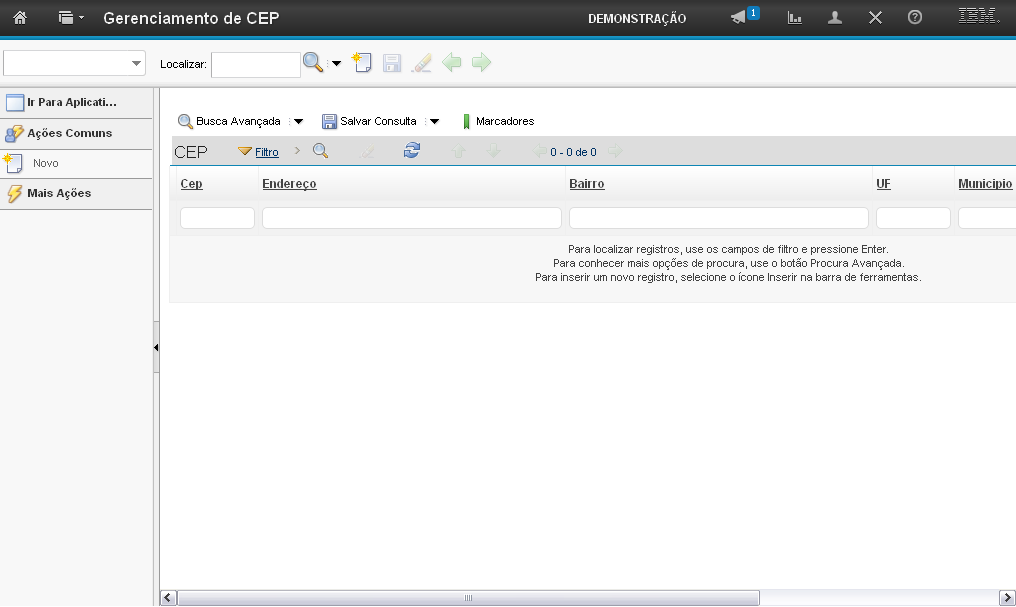
(Etapa 5 de 14)
O sistema exibe os campos de filtro de pesquisa, possibilitando que você realize uma busca detalhada por um CEP.
Para realizar uma busca dos registros de CEP, sem a utilização de filtros de pesquisa, basta você clicar em qualquer campo e pressionar o "Enter" em seu teclado.
Referência (copie para o Mantis o texto em vermelho):
demo_.html?interacao=1236
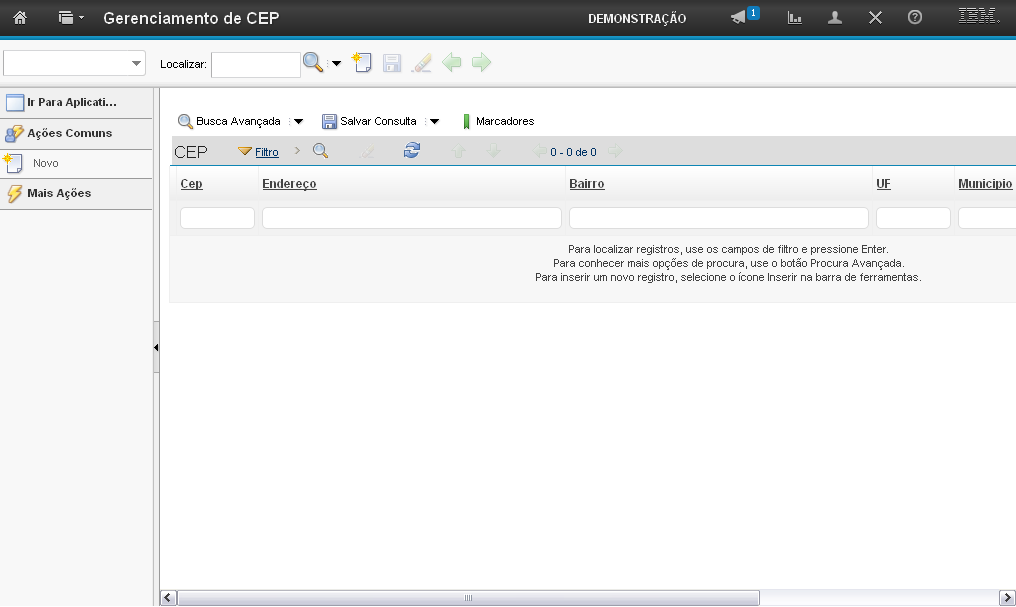
(Etapa 6 de 14)
O campo "CEP" permite que você busque por um determinado CEP.
Referência (copie para o Mantis o texto em vermelho):
demo_.html?interacao=1237
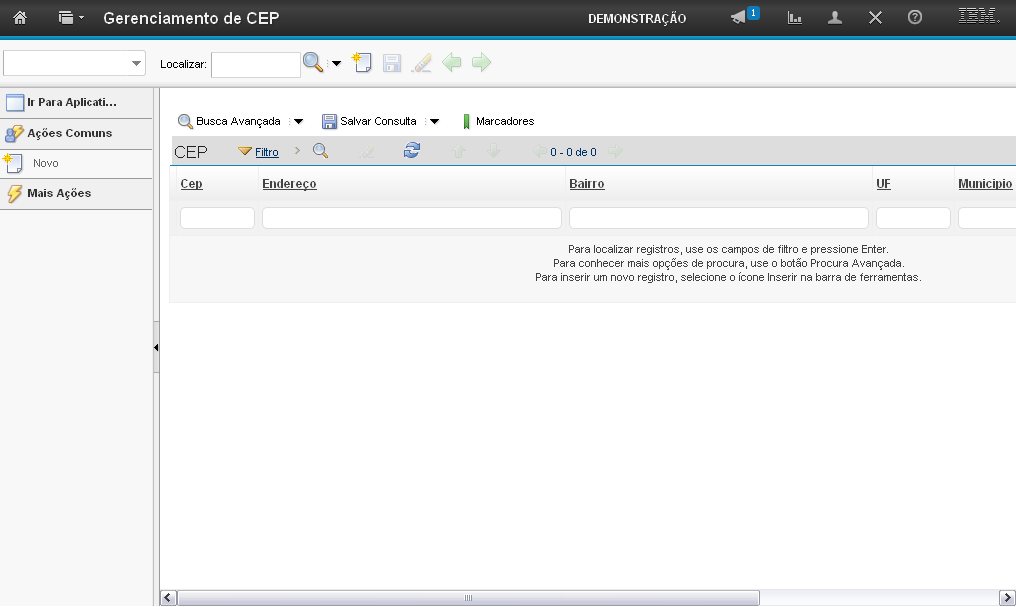
(Etapa 7 de 14)
O campo "Endereço" permite que você realize uma busca pelo endereço do CEP.
Referência (copie para o Mantis o texto em vermelho):
demo_.html?interacao=1238
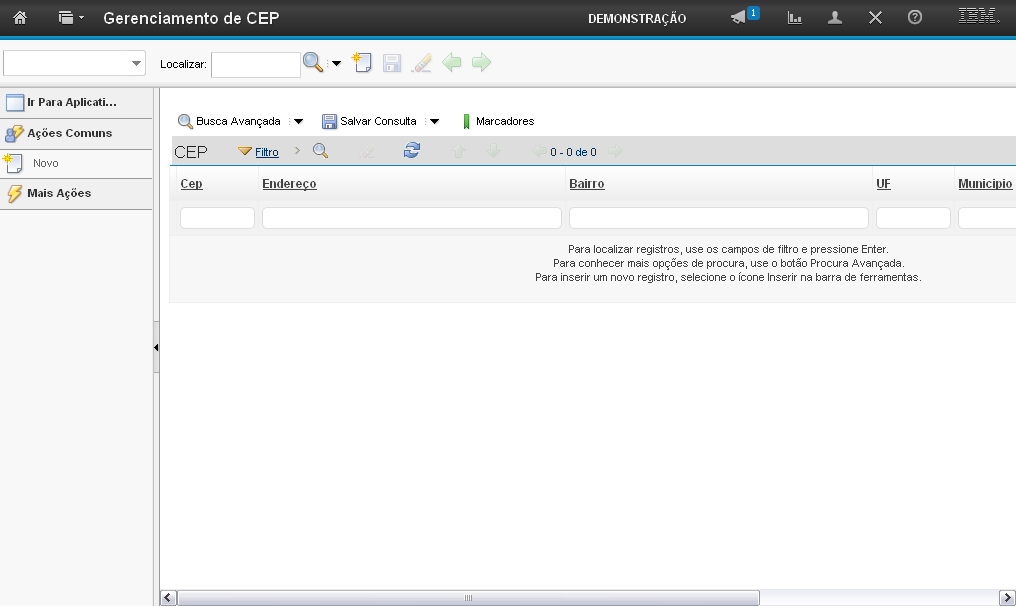
(Etapa 8 de 14)
O campo "Bairro" permite que você realize uma busca pelo bairro do CEP.
Referência (copie para o Mantis o texto em vermelho):
demo_.html?interacao=1239
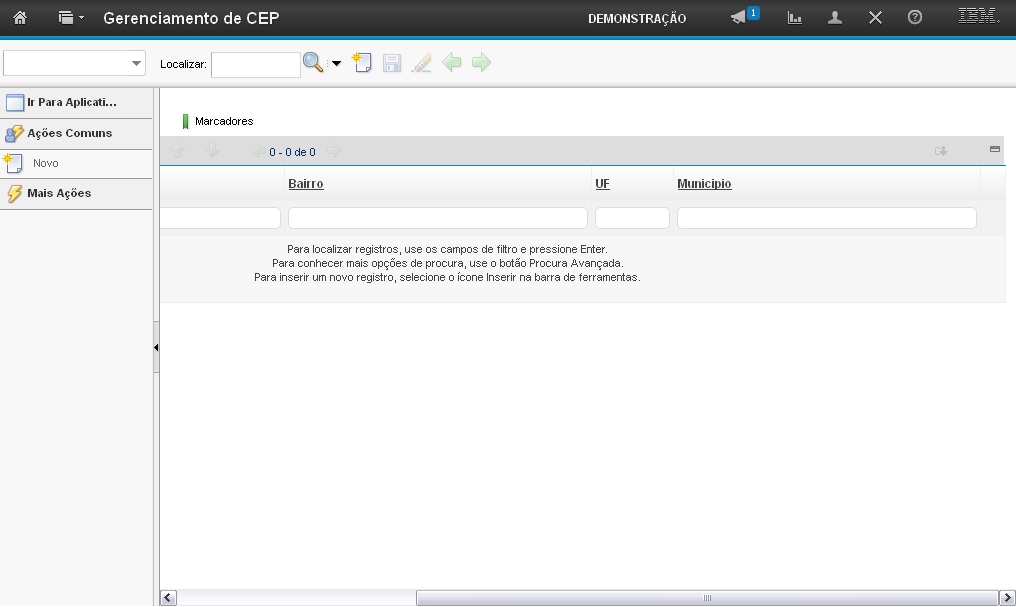
(Etapa 9 de 14)
O campo "UF" permite que você realize uma busca pela Unidade Federativa do CEP.
Referência (copie para o Mantis o texto em vermelho):
demo_.html?interacao=1240
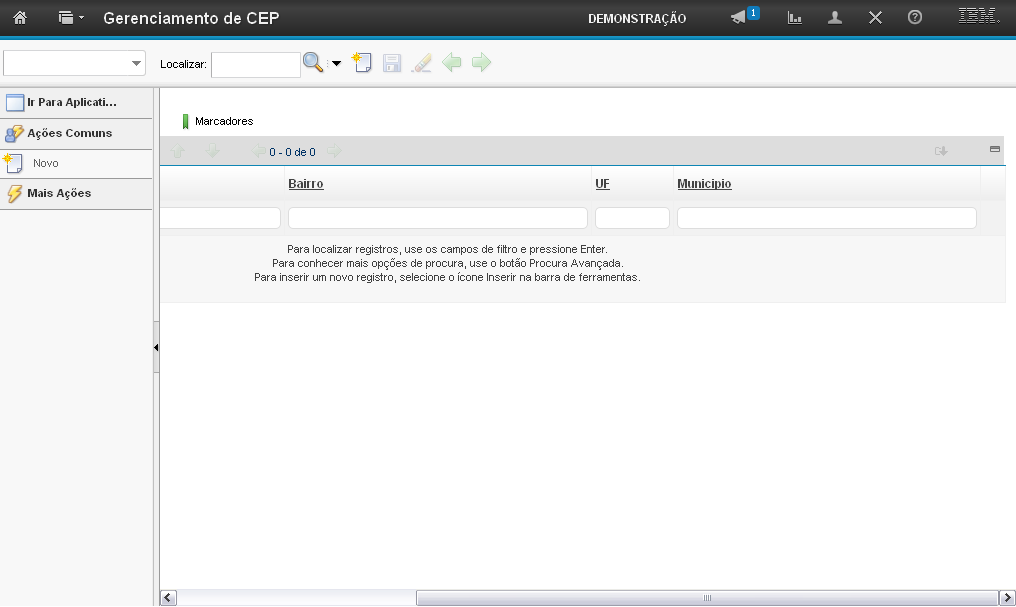
(Etapa 10 de 14)
O campo "Município" permite que você realize uma busca pelo município do CEP.
Referência (copie para o Mantis o texto em vermelho):
demo_.html?interacao=1241
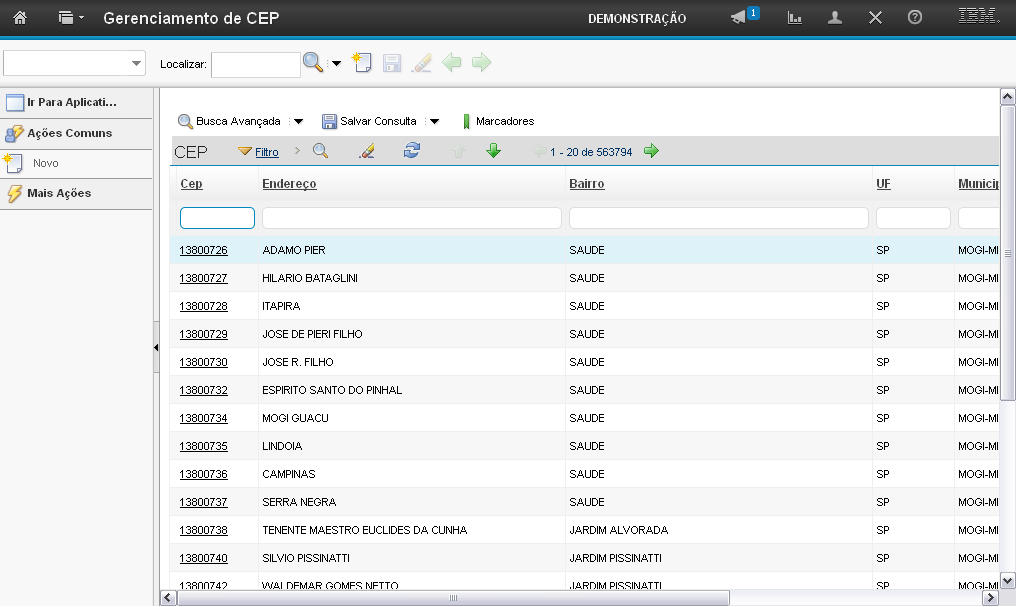
(Etapa 11 de 14)
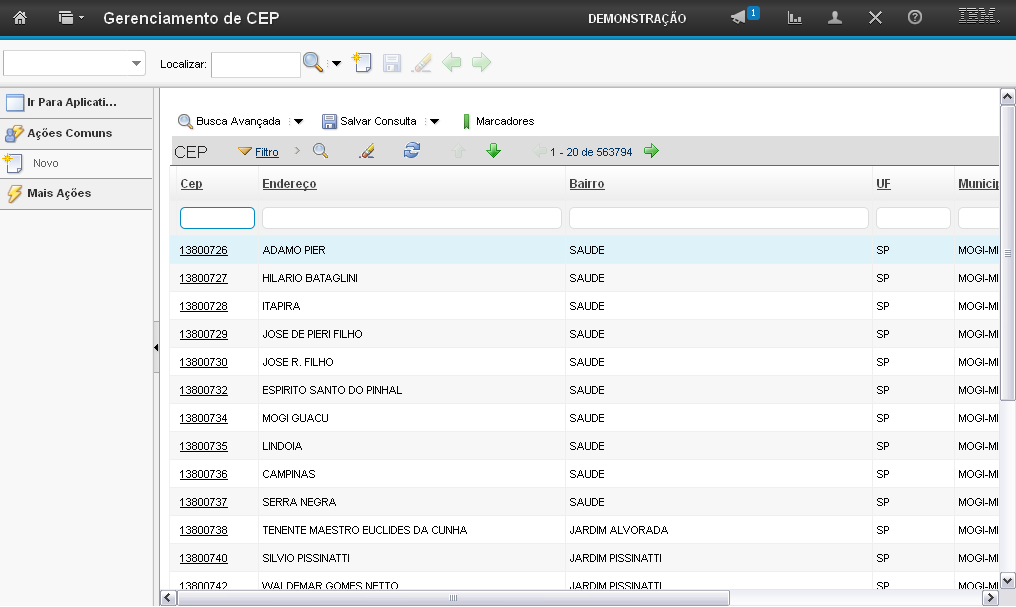
O resultado da busca é exibido desta forma.
Referência (copie para o Mantis o texto em vermelho):
demo_.html?interacao=1242
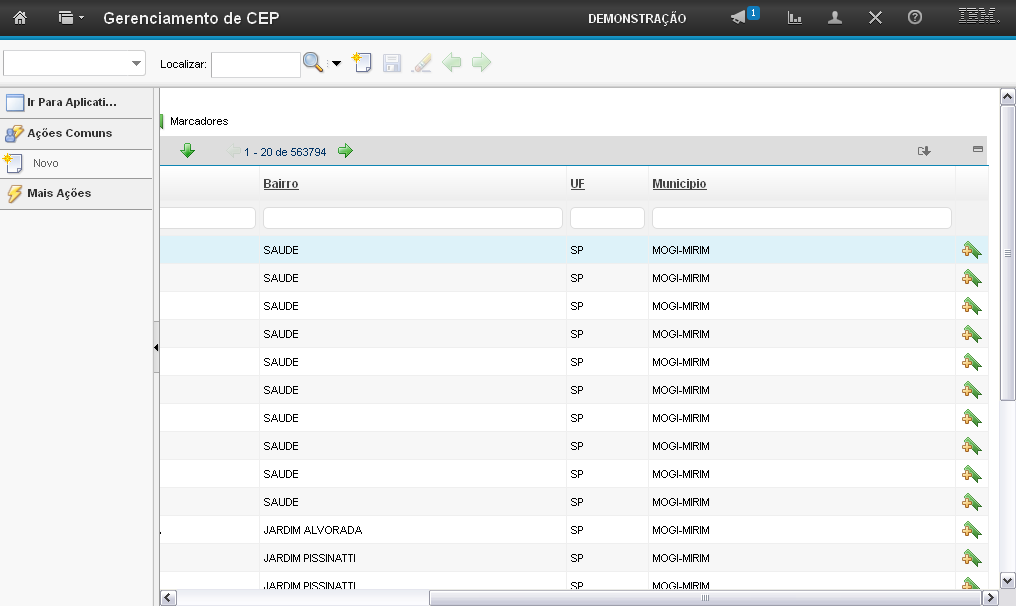
(Etapa 12 de 14)
Ao final de cada registro, há a opção "Adicionar a Marcadores".
Esta oção permite que você adicione o registro do CEP aos favoritos, facilitando a busca do CEP.
Esta oção permite que você adicione o registro do CEP aos favoritos, facilitando a busca do CEP.
Referência (copie para o Mantis o texto em vermelho):
demo_.html?interacao=1243
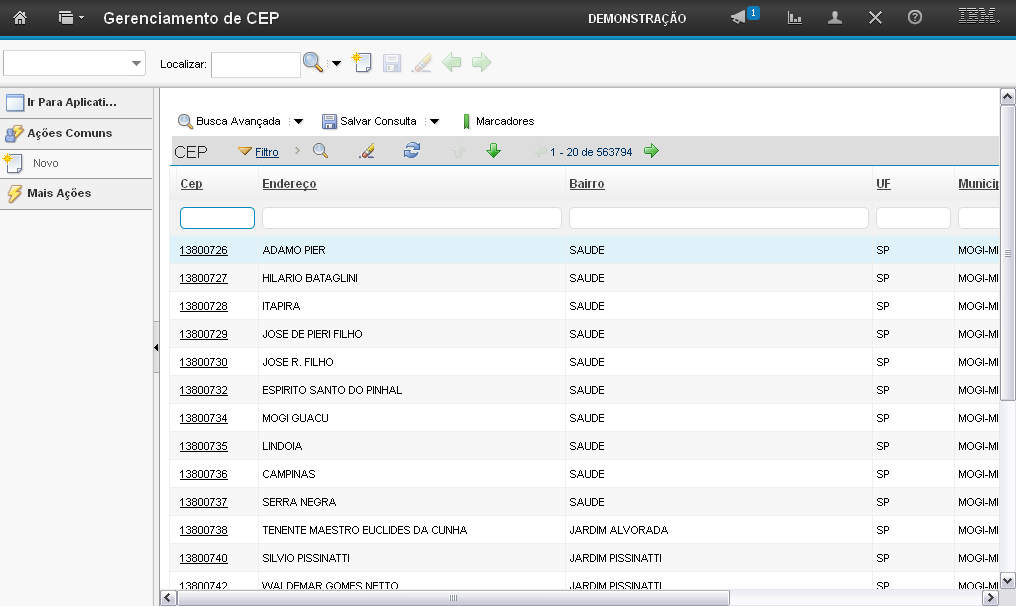
(Etapa 13 de 14)
Para inserir um novo CEP, você deve selecionar a opção "Novo" .
Os passos de cadastro de um CEP serão apresentados na demonstração seguinte.
Referência (copie para o Mantis o texto em vermelho):
demo_.html?interacao=1244
(Etapa 14 de 14)
Esta foi a demonstração de "Como operar o Centro de Início" da Aplicação "Gerenciamento de CEP". Instrução - clique para editar o texto.
Referência (copie para o Mantis o texto em vermelho):
demo_.html?interacao=1245