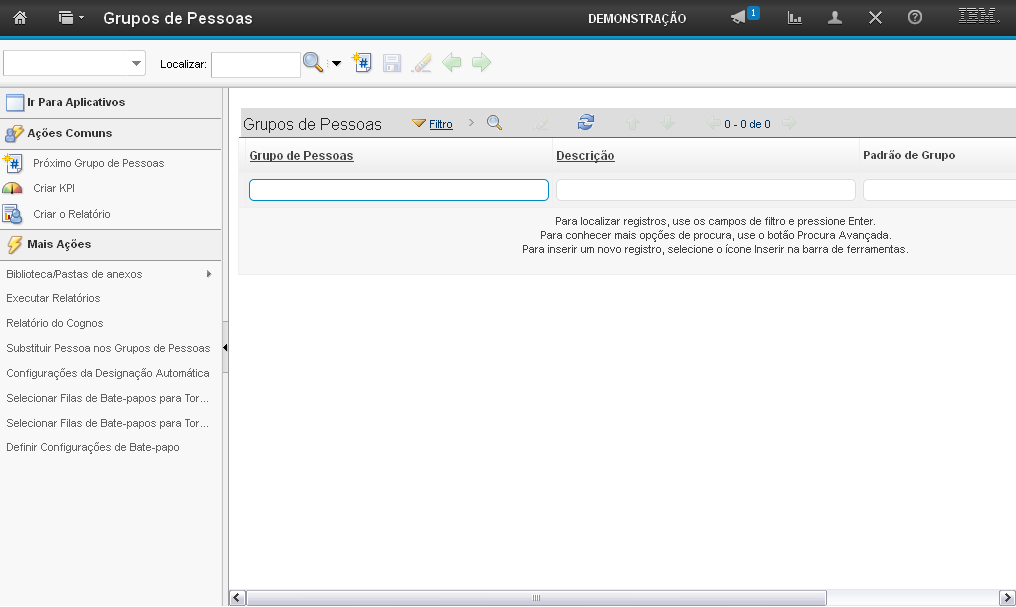
(Etapa 1 de 37)
Esta é a demonstração sobre como "Cadastrar Grupo de Pessoas". Comece a editar.
Referência (copie para o Mantis o texto em vermelho):
demo_.html?interacao=1195
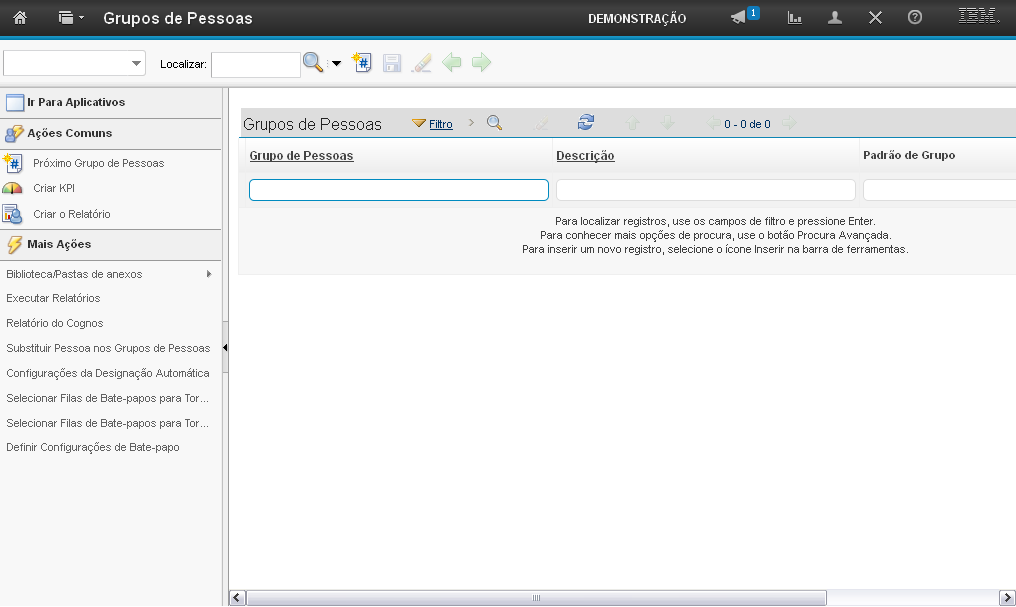
(Etapa 2 de 37)
Para cadastrar um grupo de pessoas, você deve selecionar o botão "Novo".
Referência (copie para o Mantis o texto em vermelho):
demo_.html?interacao=1196
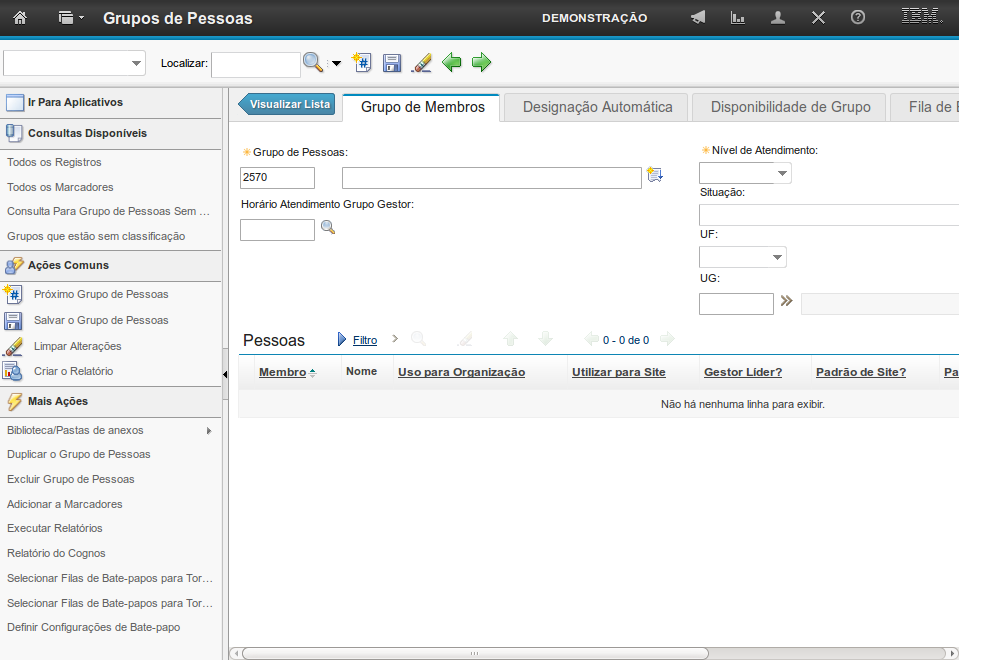
(Etapa 3 de 37)
O sistema direcionará você para a tela de cadastro do grupo de pessoas.
Referência (copie para o Mantis o texto em vermelho):
demo_.html?interacao=1197
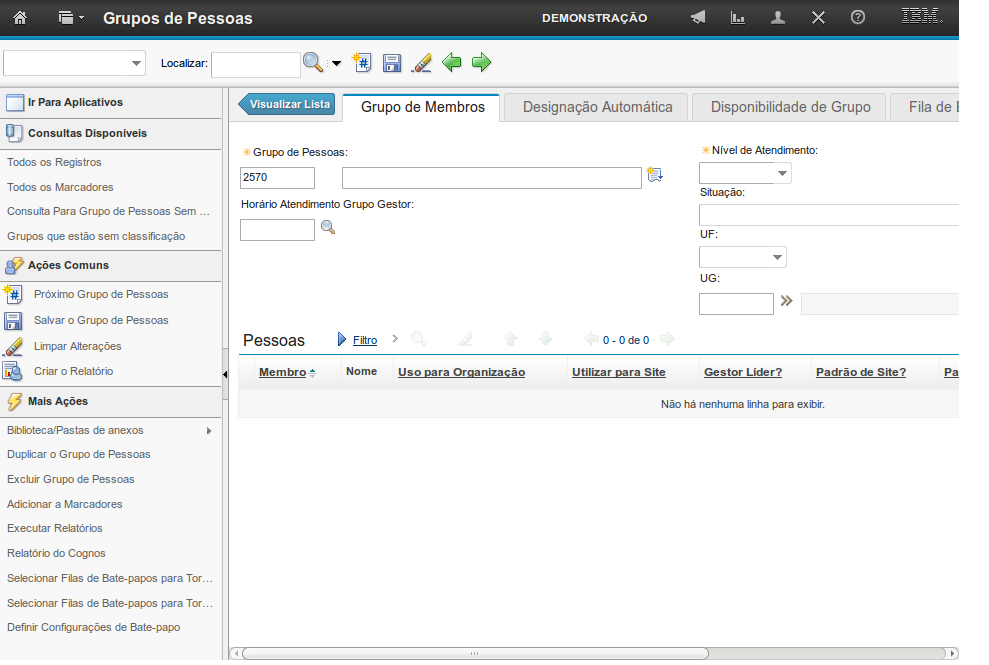
(Etapa 4 de 37)
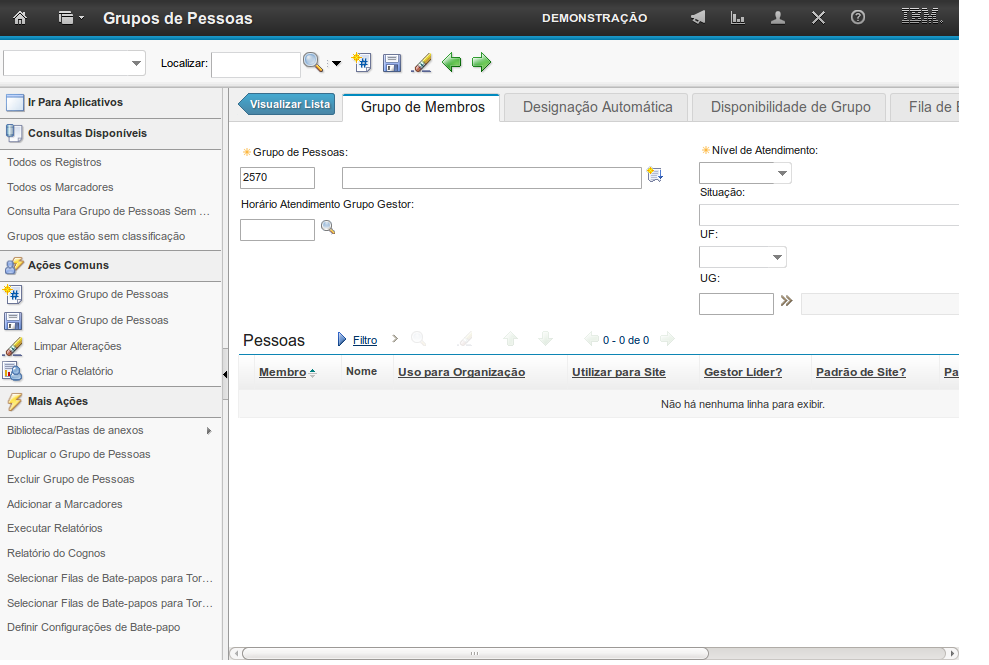
O sistema exibe a página de cadastro da classificação, com as abas "Grupo de Membros", "Designação Automática", "Designação de Grupo" e "Fila de Bate-papo".
Referência (copie para o Mantis o texto em vermelho):
demo_.html?interacao=1198
(Etapa 5 de 37)
Nos passos a seguir serão demonstrados os procedimentos de preenchimento dos campos da aba "Grupo de Membros". Instrução - clique para editar o texto.
Referência (copie para o Mantis o texto em vermelho):
demo_.html?interacao=1199
(Etapa 6 de 37)
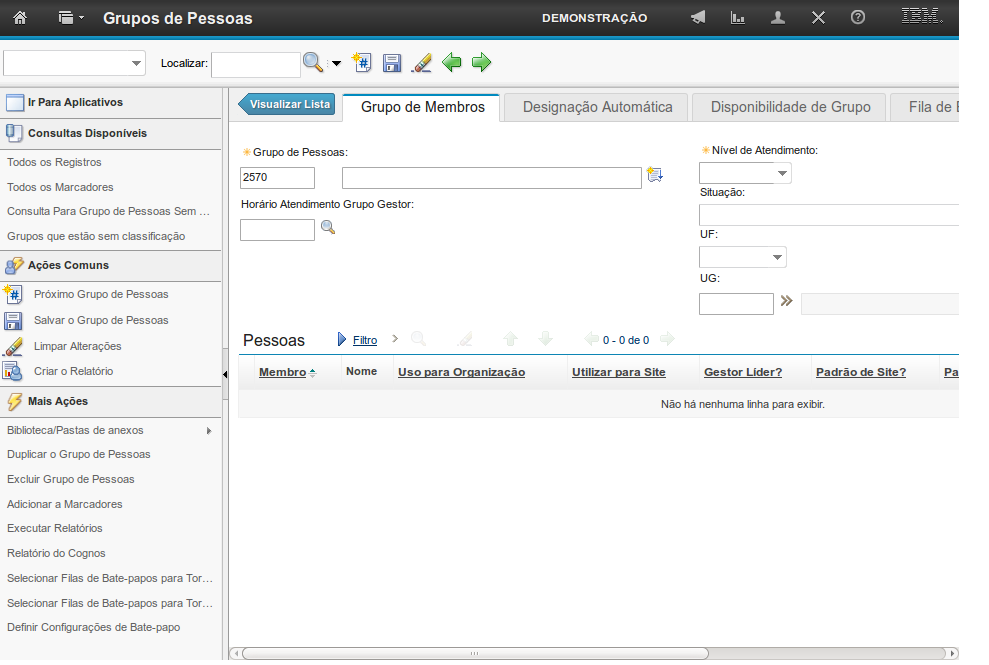
No campo "Grupo de Pessoas" o sistema irá gerar um número de identificação, passível de edição.
Este valor deve ser único no sistema. Apesar do campo ser editável, não poderá conter valores repetidos.
Referência (copie para o Mantis o texto em vermelho):
demo_.html?interacao=1200
(Etapa 7 de 37)
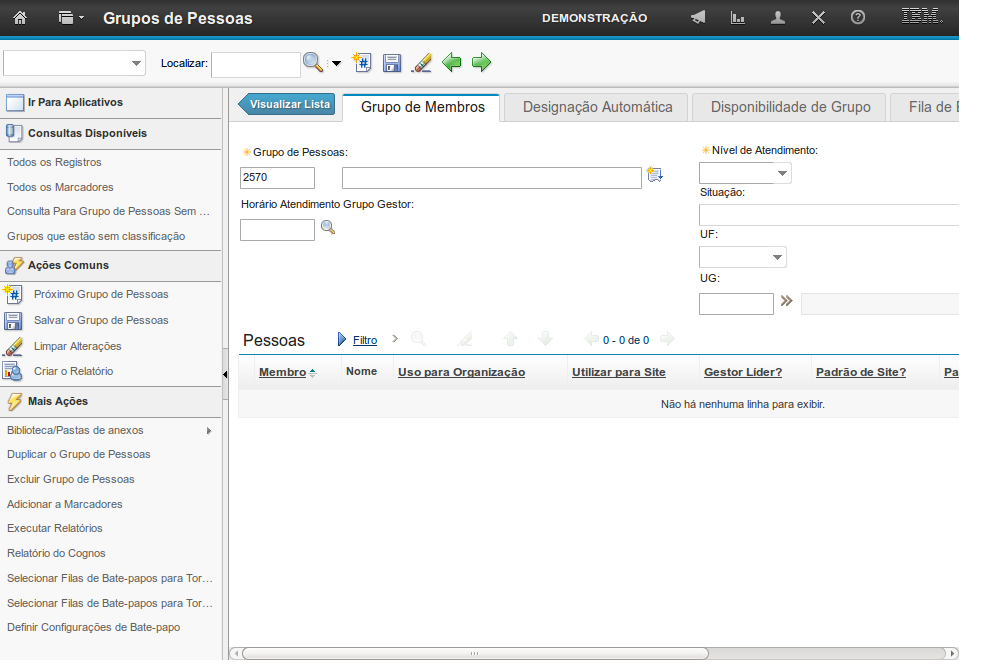
O campo "descrição" possibilita que você preencha uma descrição detalhada para o Grupo de Pessoas.
Referência (copie para o Mantis o texto em vermelho):
demo_.html?interacao=1201
(Etapa 8 de 37)
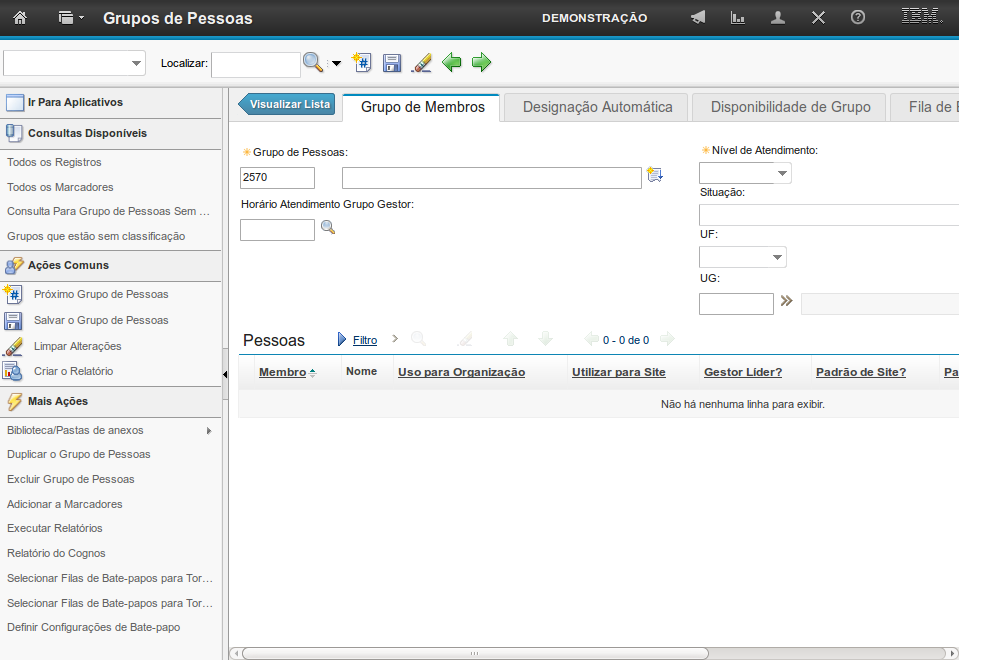
O campo "Horário Atendimento Grupo Gestor" possibilita que você preencha o horário de atendimento do grupo de pessoas.
Referência (copie para o Mantis o texto em vermelho):
demo_.html?interacao=1202
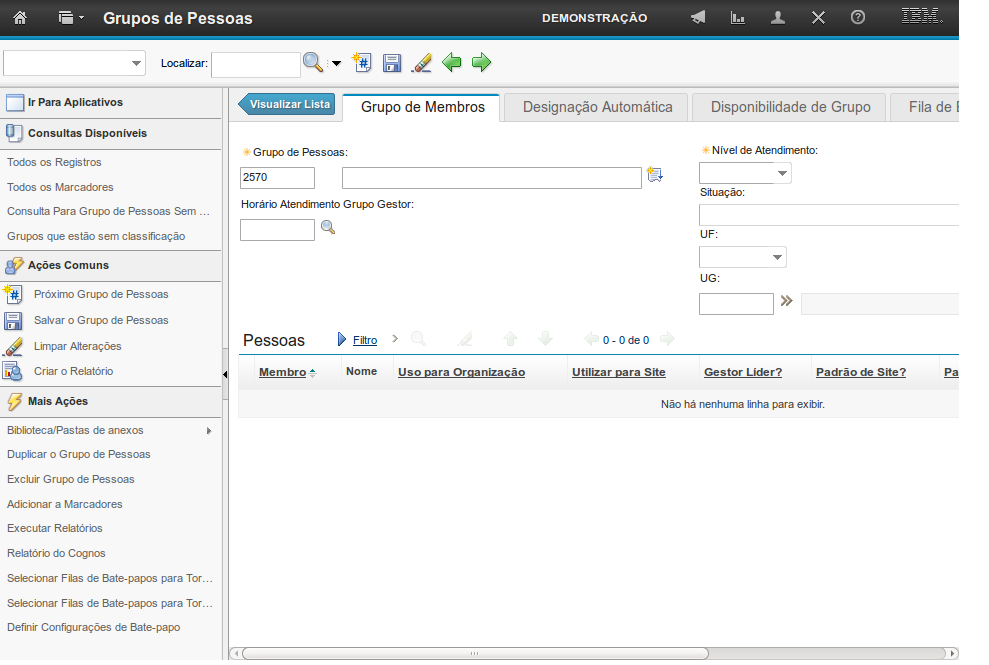
(Etapa 9 de 37)
O campo "Nível de Atendimento" permite que você preencha o nível de atendimento do grupo de pessoas, podendo ser: Primeiro Nível de Atendimento / Segundo Nível de Atendimento / Terceiro Nível de Atendimento.
Referência (copie para o Mantis o texto em vermelho):
demo_.html?interacao=1203
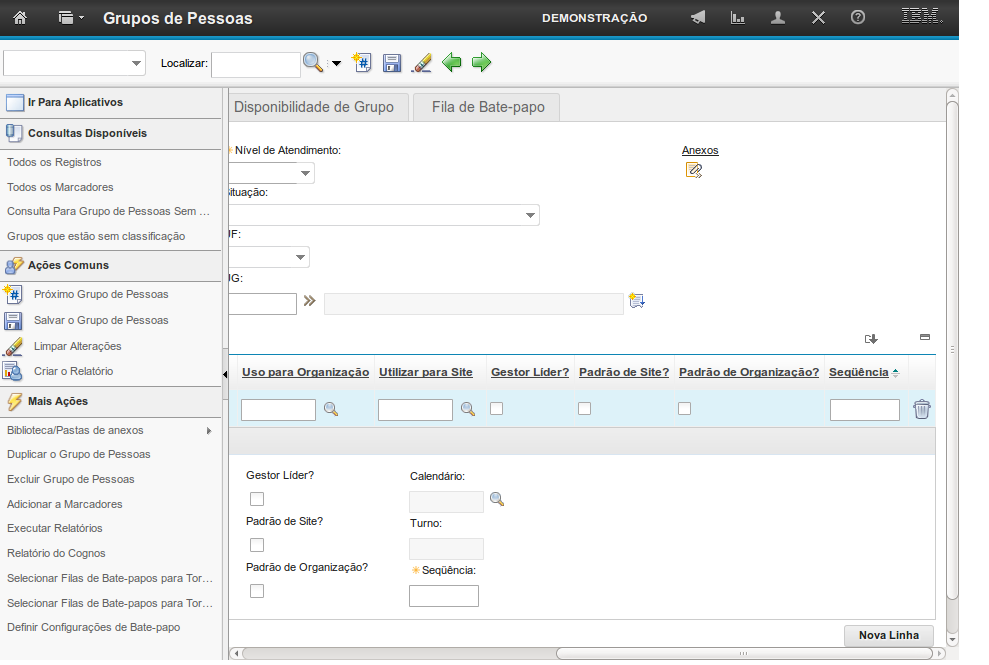
(Etapa 10 de 37)
O campo "Anexos" possibilita que você insira ou visualize anexos no grupo de pessoas.
Referência (copie para o Mantis o texto em vermelho):
demo_.html?interacao=1204
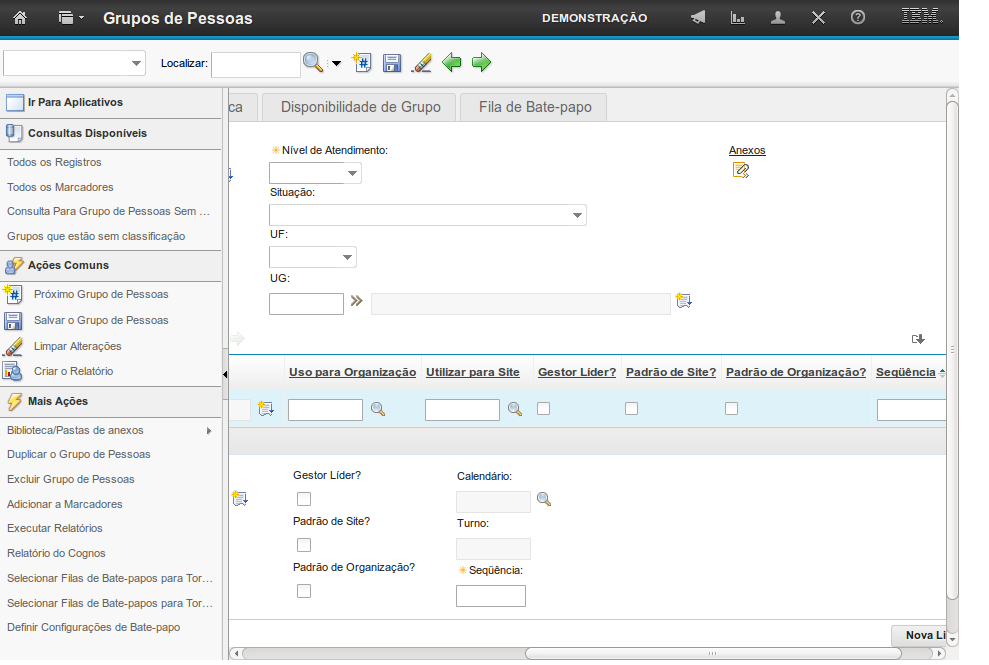
(Etapa 11 de 37)
O campo "Situação" permite que você insira qual a situação do grupo, se "Ativo" ou "Inativo".
Referência (copie para o Mantis o texto em vermelho):
demo_.html?interacao=1205
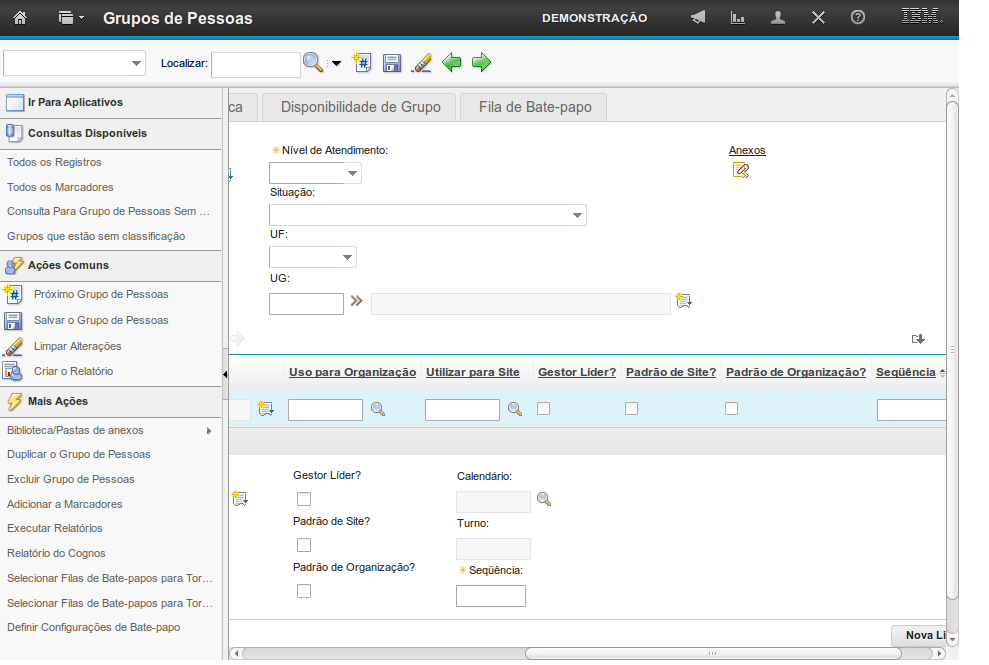
(Etapa 12 de 37)
O campo "UF" permite que você preencha a UF do grupo de pessoas.
Referência (copie para o Mantis o texto em vermelho):
demo_.html?interacao=1206
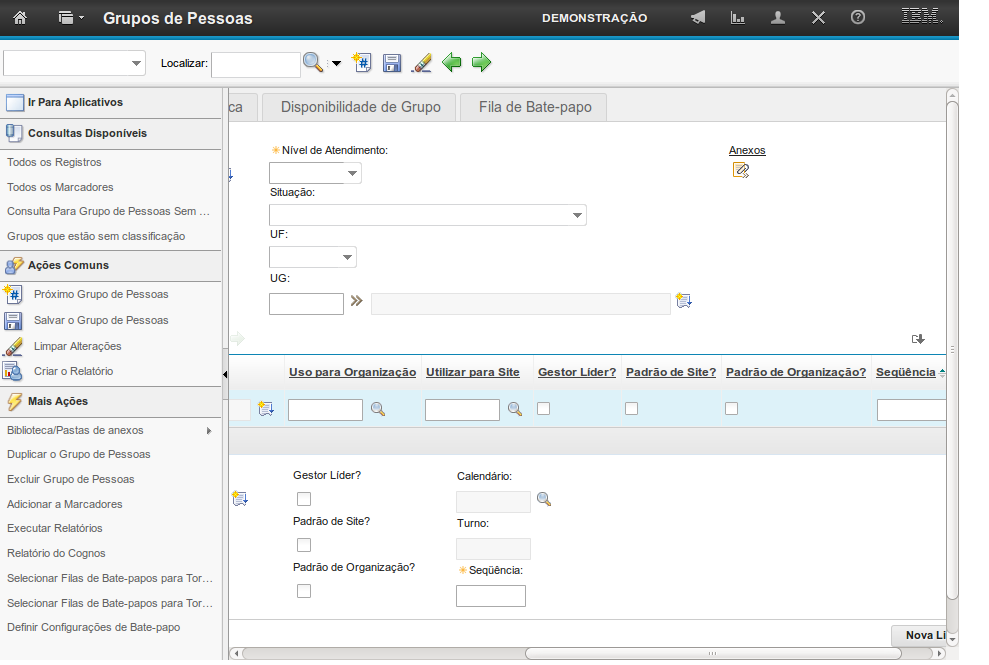
(Etapa 13 de 37)
O campo "UG" permite que você preencha a unidade gestora do grupo de pessoas.
Referência (copie para o Mantis o texto em vermelho):
demo_.html?interacao=1207
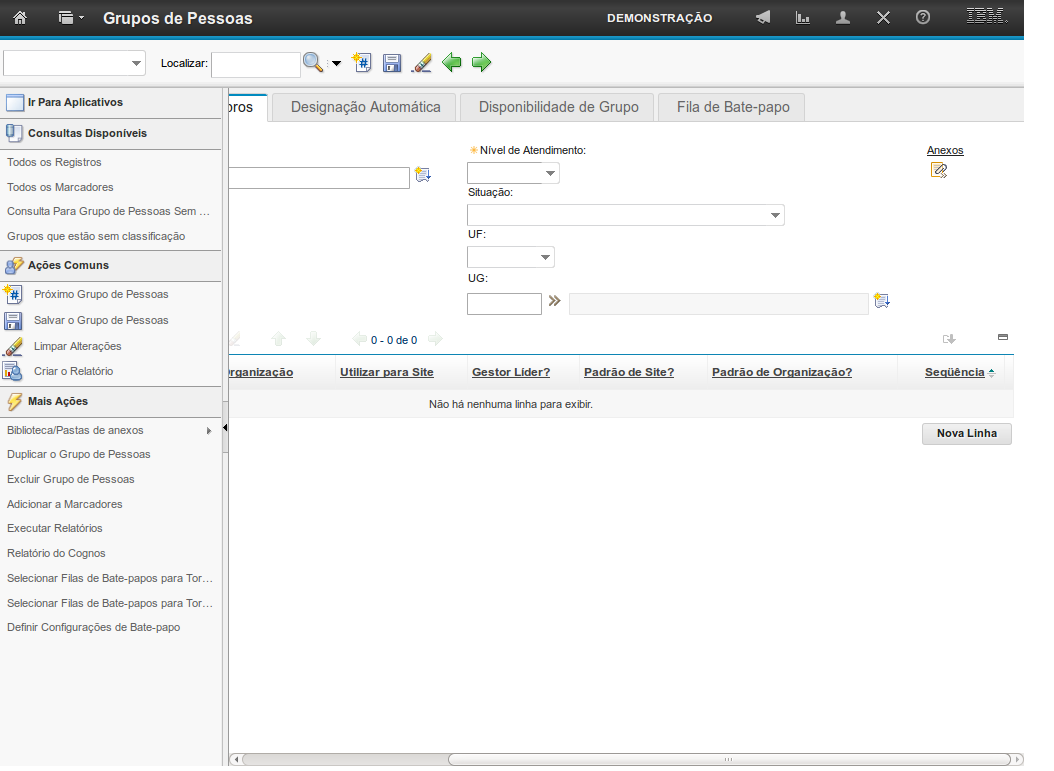
(Etapa 14 de 37)
Para adicionar pessoas ao grupo, você deve selecionar o botão "Nova Linha".
Referência (copie para o Mantis o texto em vermelho):
demo_.html?interacao=1208
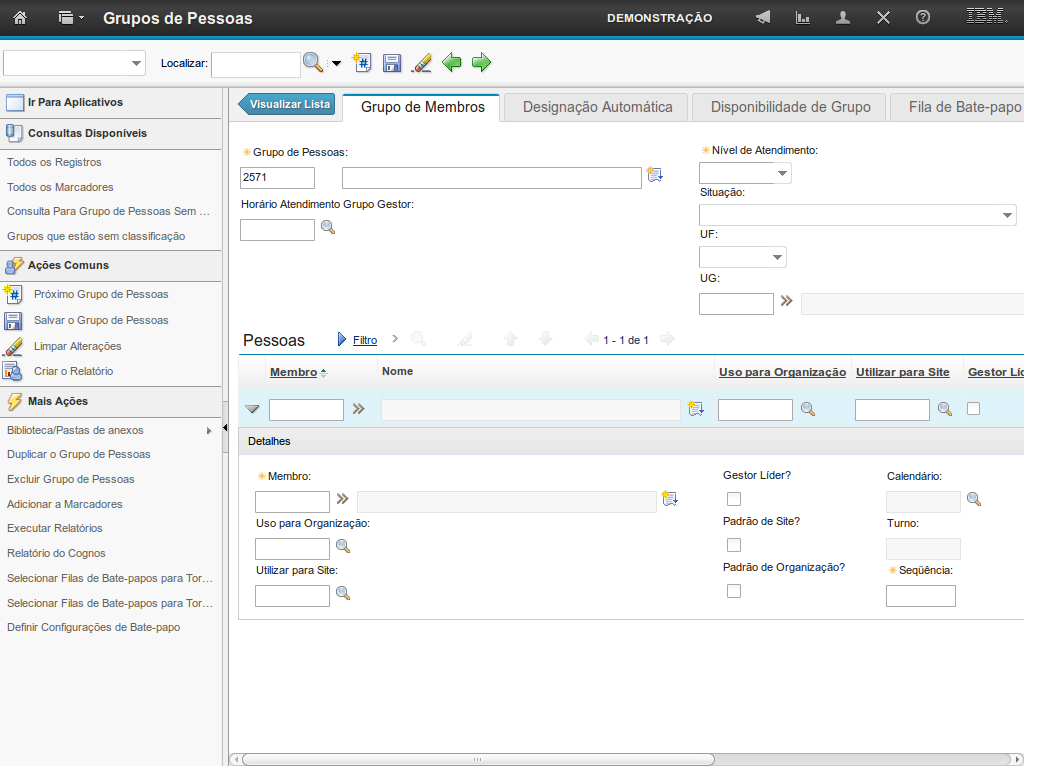
(Etapa 15 de 37)
O sistema exibirá os campos para adicionar pessoas ao grupo.
Referência (copie para o Mantis o texto em vermelho):
demo_.html?interacao=1209
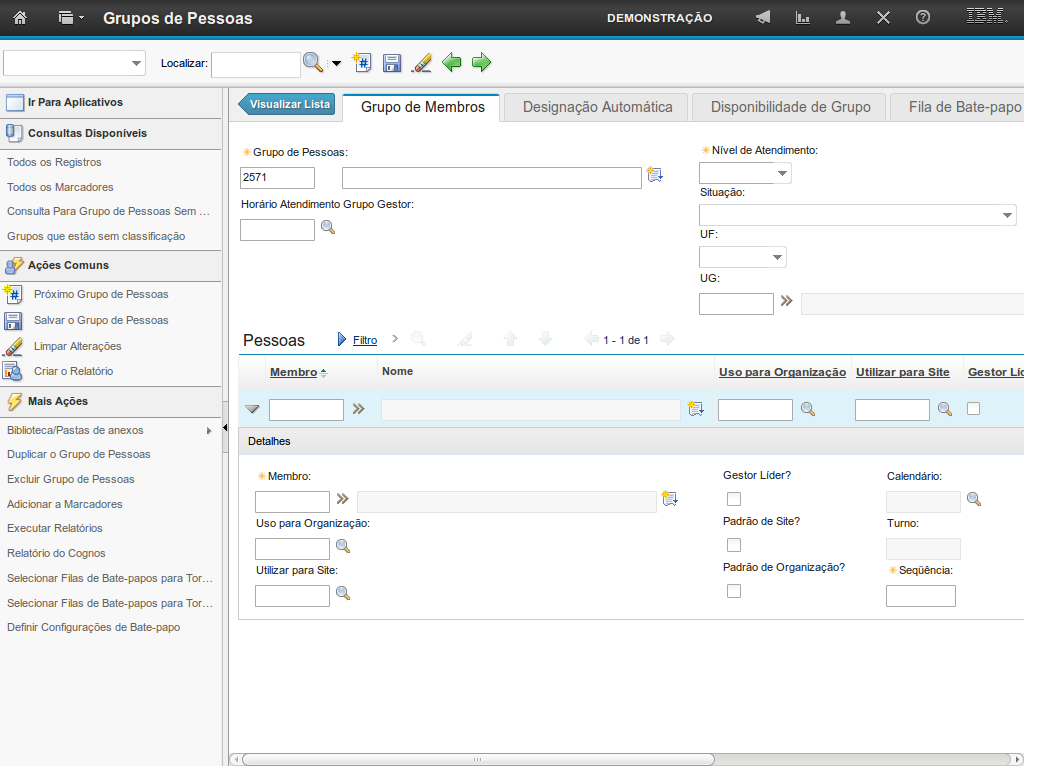
(Etapa 16 de 37)
O campo "Membro" possibilita que você adicione a pessoa ao grupo.
Você pode preencher o CPF do usuário ou selecionar a opção "Selecionar Valor" nas setas ao lado ">>" e buscar a pessoa a qual deseja adicionar ao grupo.
Referência (copie para o Mantis o texto em vermelho):
demo_.html?interacao=1210
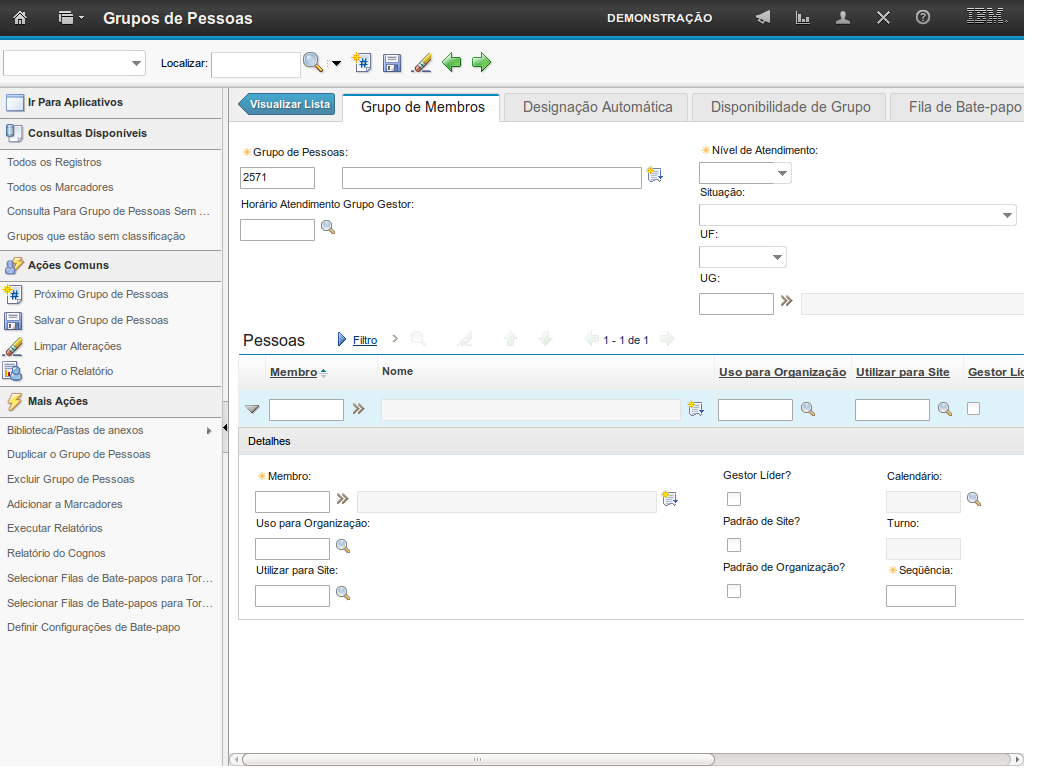
(Etapa 17 de 37)
Os campos "Uso para Organização" e "Utilizar para Site" permitem que você preencha a organização e o site aos quais a pessoa pertence.
O preenchimento de um dos campos impede o preenchimento do outro.
Referência (copie para o Mantis o texto em vermelho):
demo_.html?interacao=1211
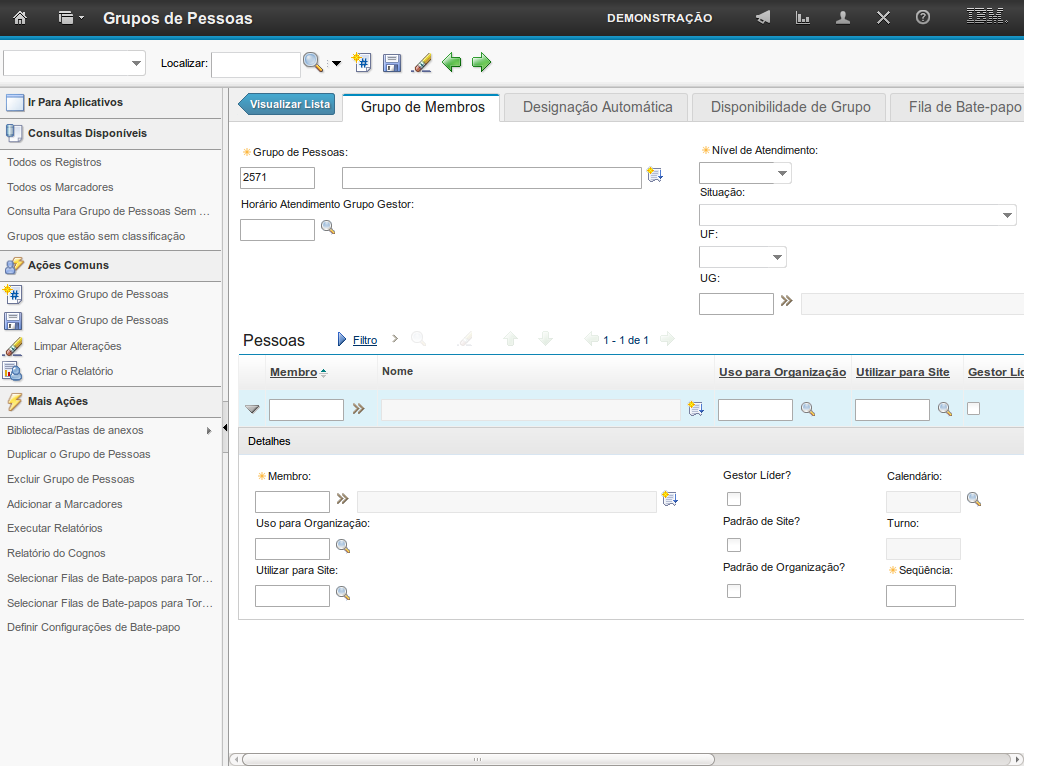
(Etapa 18 de 37)
O campo "Gestor Líder?" possibilita que você marque ou não a pessoa como gestor líder do grupo.
Referência (copie para o Mantis o texto em vermelho):
demo_.html?interacao=1212
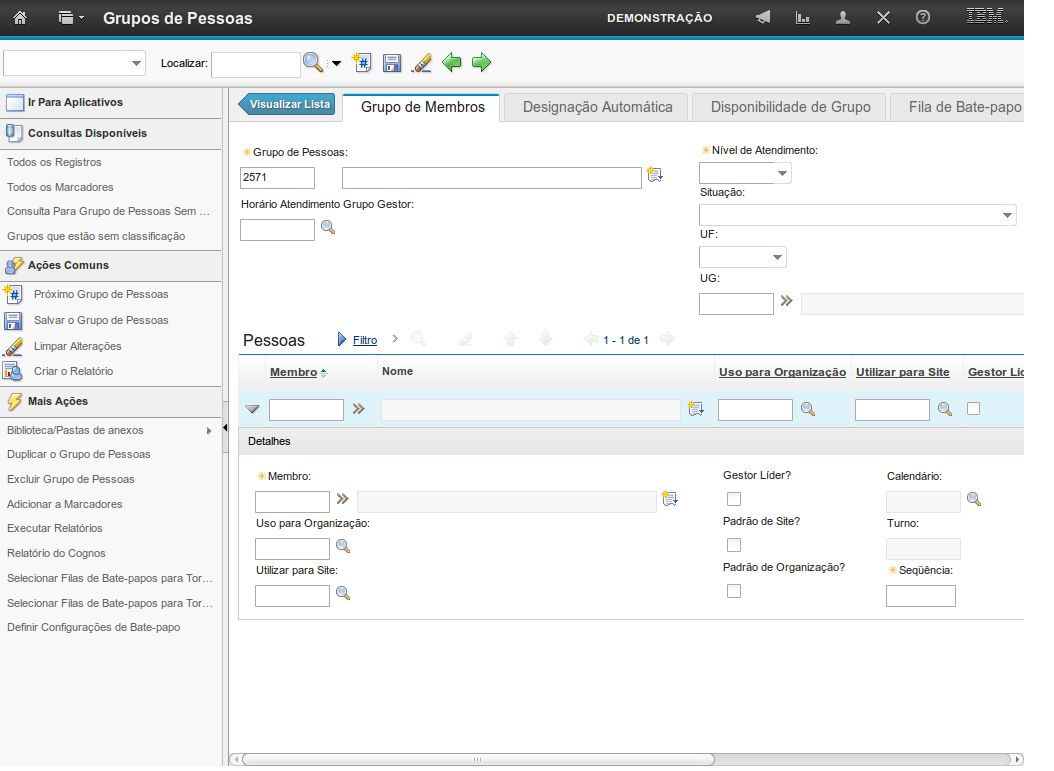
(Etapa 19 de 37)
As opções de escolha "Padrão de Site?" e "Padrão de Organização?" possibilitam que você marque o padrão da pessoa.
ATENÇÃO! A marcação deve ser compatível com a escolha da organização ou site. Por exemplo, você escolhe a organização como uso, então a caixa a ser marcada deve ser a "Padrão de Organização", lembrando que a escolha não é obrigatória.
Referência (copie para o Mantis o texto em vermelho):
demo_.html?interacao=1213
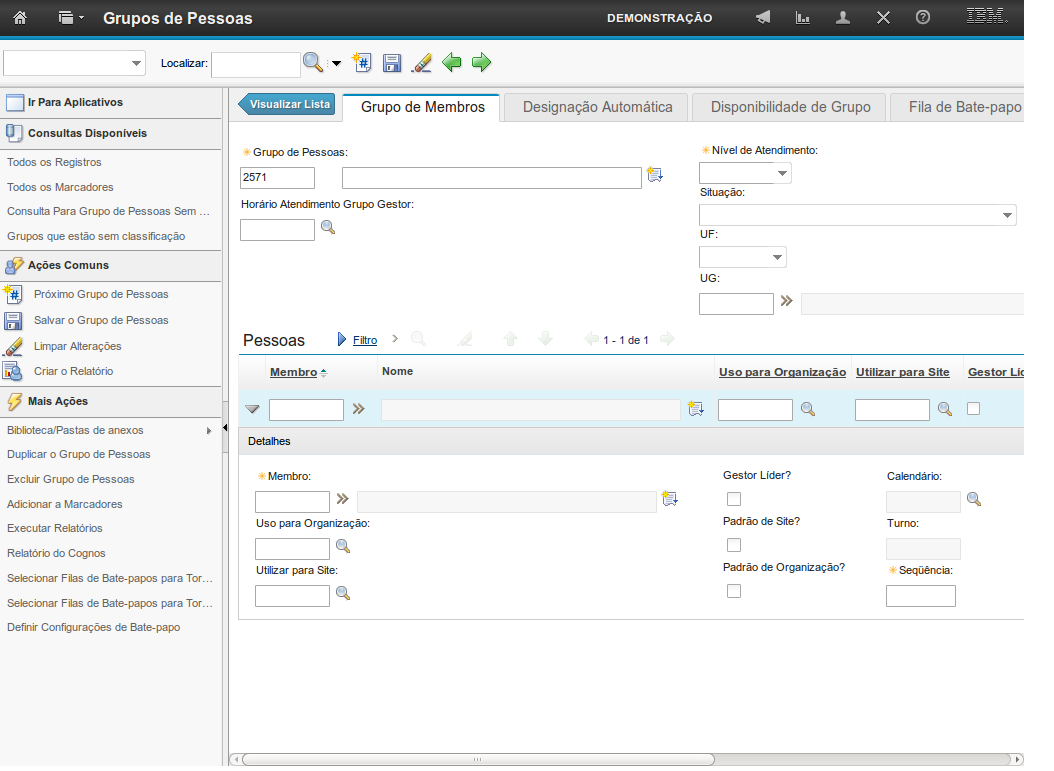
(Etapa 20 de 37)
Os campos "Calendário" e "Turno" são preenchidos automaticamente após o campo "Membro" ser preenchido.
Referência (copie para o Mantis o texto em vermelho):
demo_.html?interacao=1214
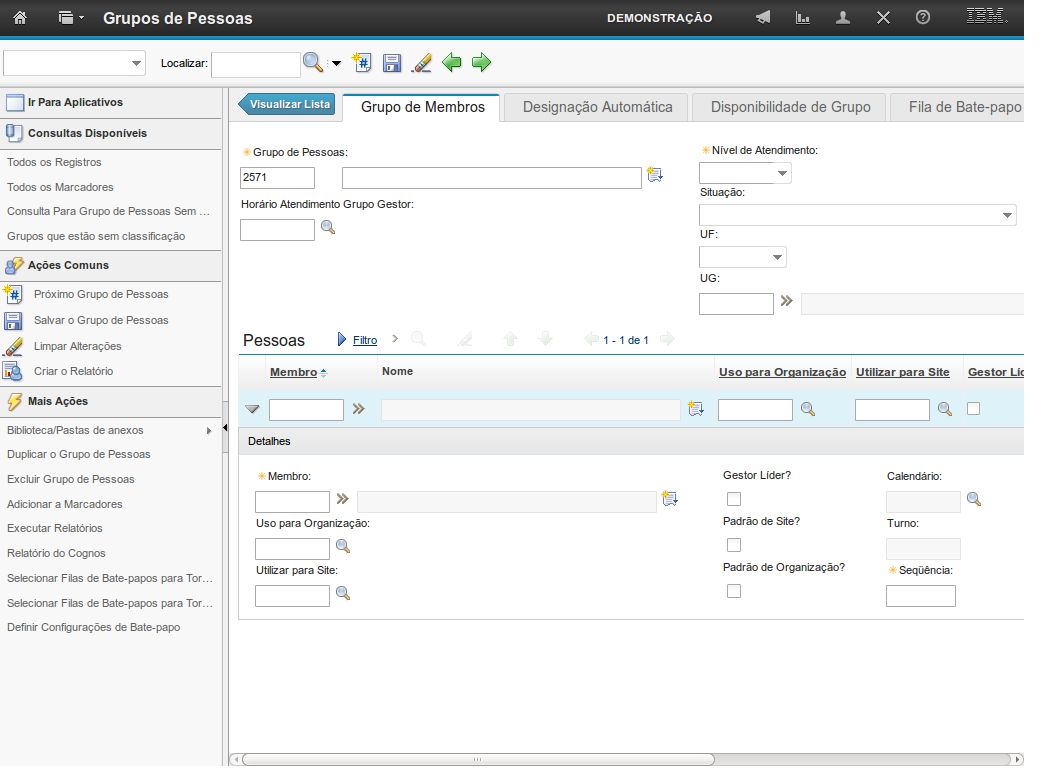
(Etapa 21 de 37)
O campo "Sequência" possibilita que você preencha o valor numérico que indica a sequência de designação para esta pessoa.
Referência (copie para o Mantis o texto em vermelho):
demo_.html?interacao=1215
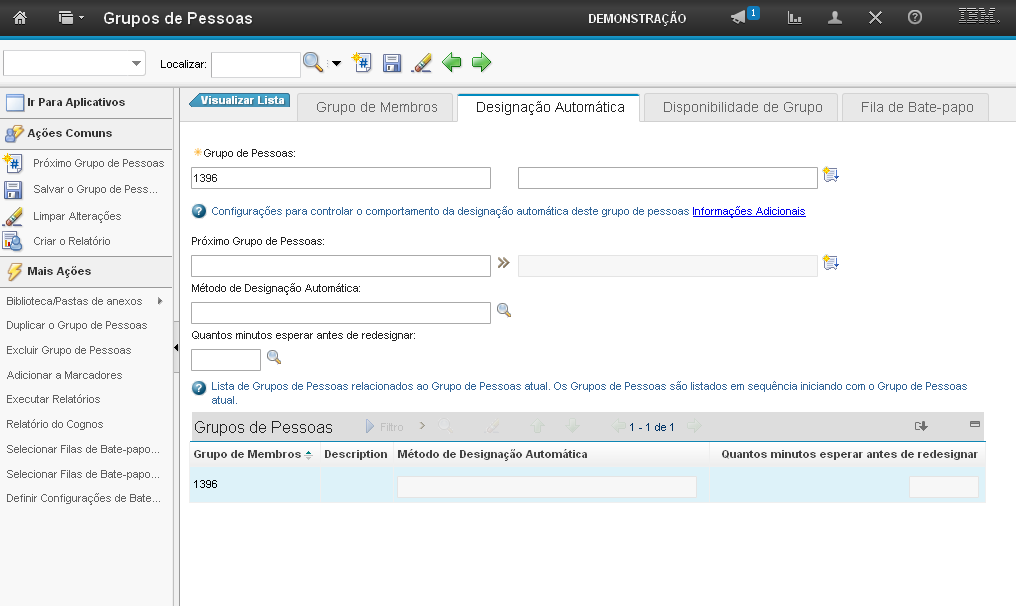
(Etapa 22 de 37)
Nos passos a seguir serão demonstrados os procedimentos de preenchimento dos campos da aba "Designação Automática". Instrução - clique para editar o texto.
Referência (copie para o Mantis o texto em vermelho):
demo_.html?interacao=1216
(Etapa 23 de 37)
Na aba "Designação Automática" o campo "Grupo de Pessoas" traz o nome do grupo automaticamente.
Referência (copie para o Mantis o texto em vermelho):
demo_.html?interacao=1217
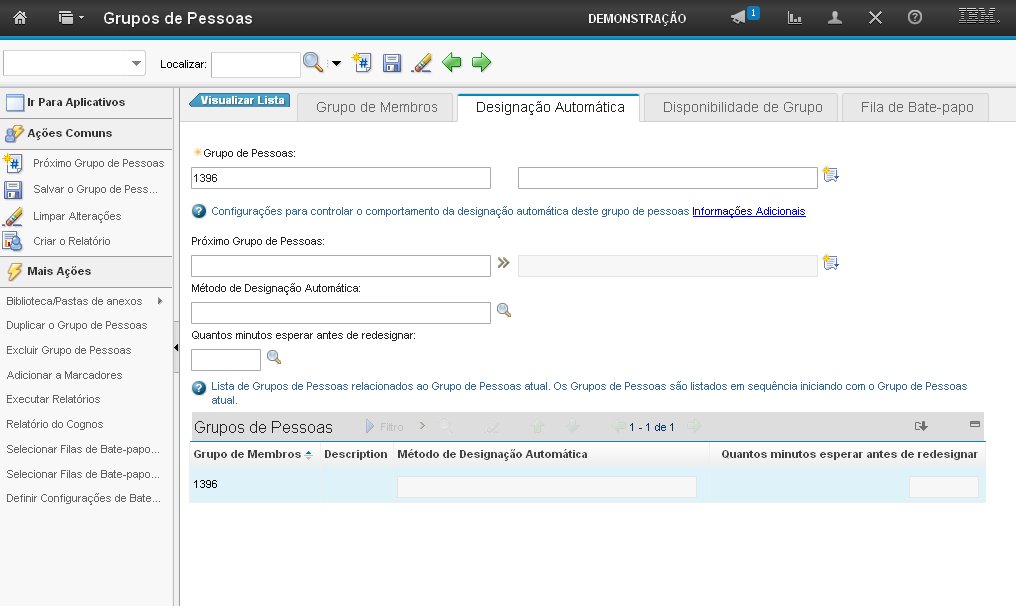
(Etapa 24 de 37)
O campo "Próximo Grupo de Pessoas" permite que você insira ou busque o próximo grupo de pessoas responsável pelo atendimento.
Referência (copie para o Mantis o texto em vermelho):
demo_.html?interacao=1218
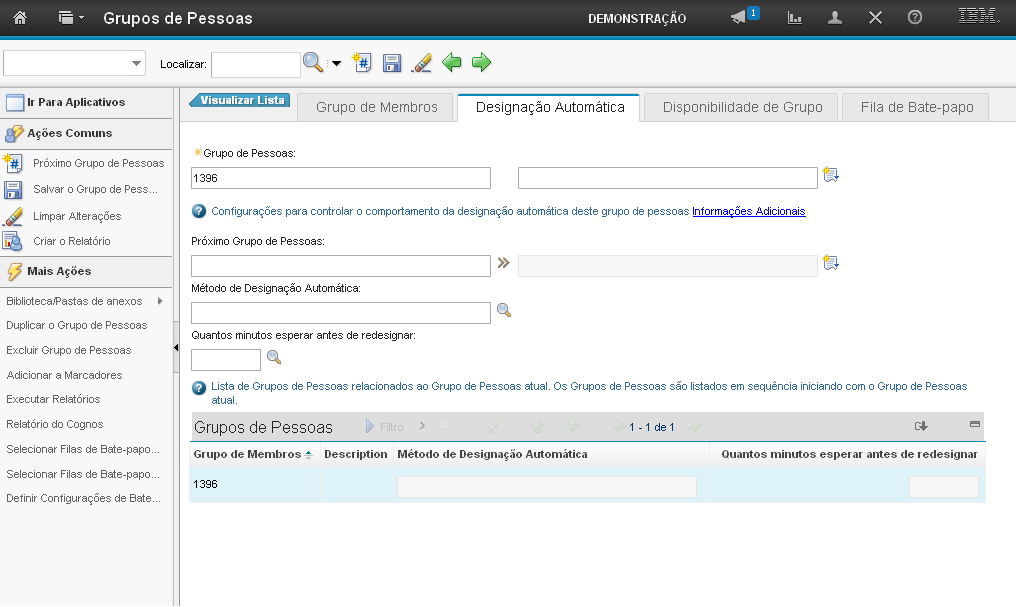
(Etapa 25 de 37)
O campo "Método de Designação Automática" permite que você busque o valor da designação automática do chamado. A busca será feita clicando no ícone "lupa".
Referência (copie para o Mantis o texto em vermelho):
demo_.html?interacao=1219
(Etapa 26 de 37)
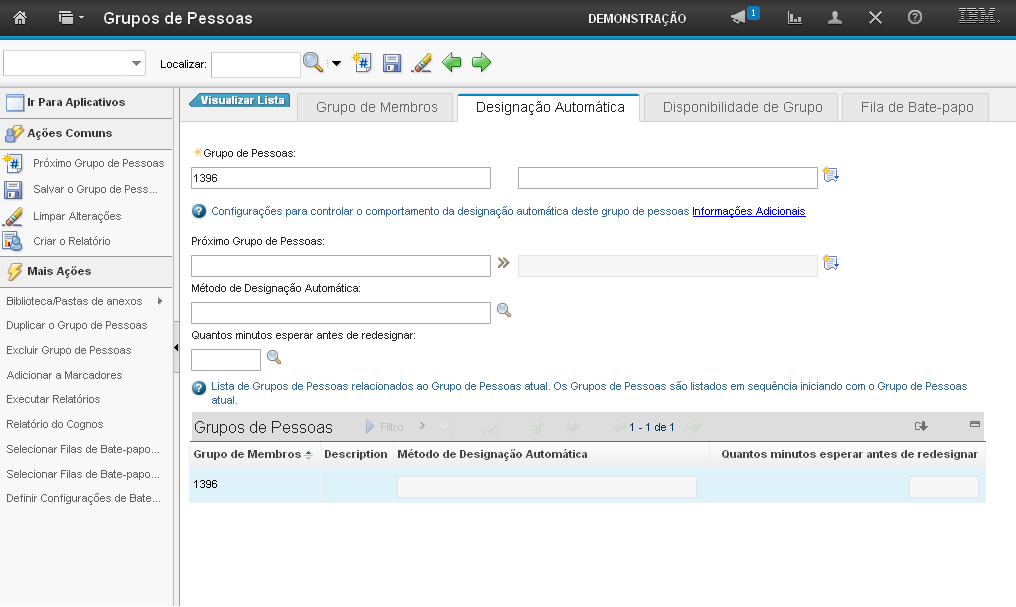
O campo "Quantos minutos esperar antes de redesignar" permite que você insira quantos minutos esperar antes de redesignar um chamado automático. O padrão é 15 minutos.
Referência (copie para o Mantis o texto em vermelho):
demo_.html?interacao=1220
(Etapa 27 de 37)
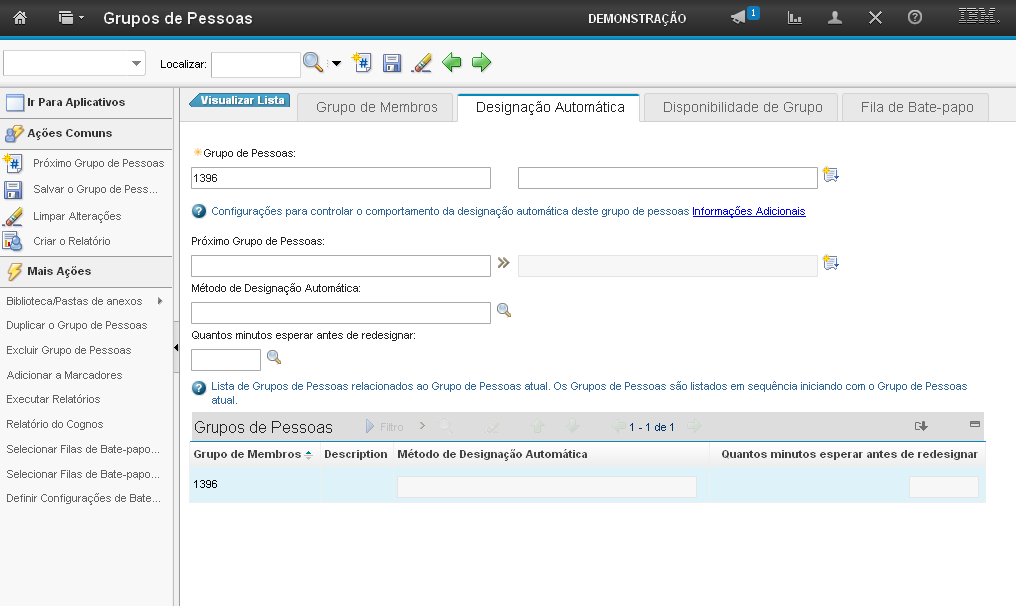
Após o preenchimento dos campos descritos nos passos anteriores, a seção "Grupos de Pessoas" será atualizado automaticamente.
Referência (copie para o Mantis o texto em vermelho):
demo_.html?interacao=1221
(Etapa 28 de 37)
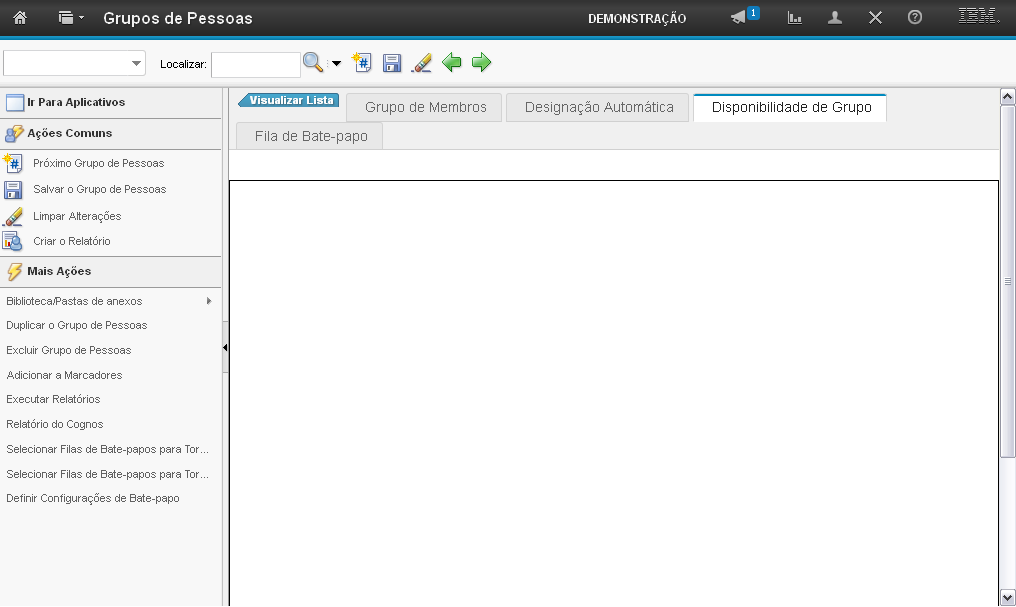
Nos passos a seguir serão demonstradas as sessões disponíveis para consulta da aba "Disponibilidade de Grupo". Instrução - clique para editar o texto.
Referência (copie para o Mantis o texto em vermelho):
demo_.html?interacao=1222
(Etapa 29 de 37)
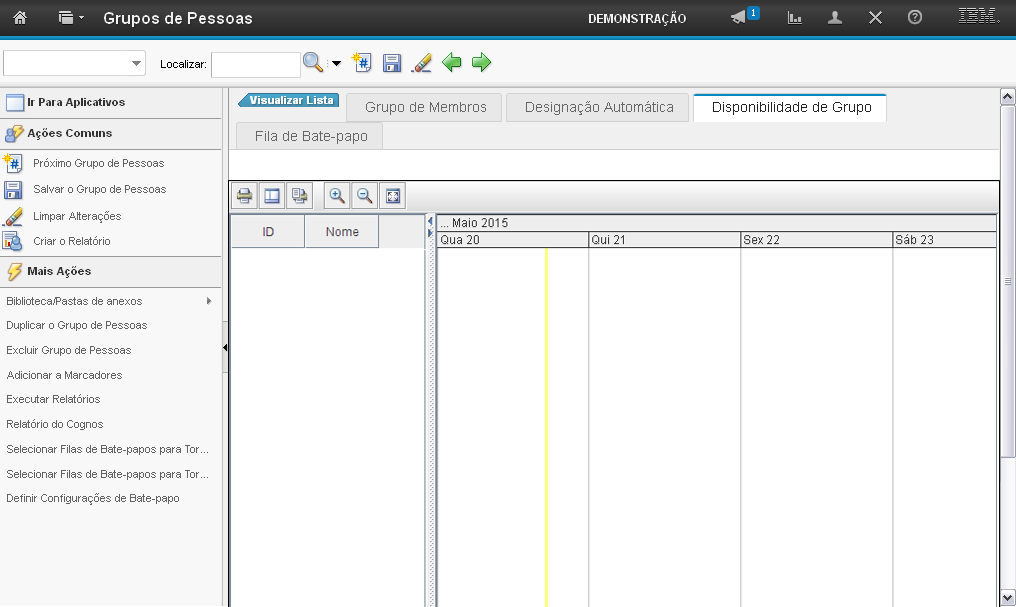
A aba "Disponibilidade de Grupo" possibilita que você visualize a disponibilidade do grupo de pessoas.
Referência (copie para o Mantis o texto em vermelho):
demo_.html?interacao=1223
(Etapa 30 de 37)
Neste gráfico você terá informações sobre a disponibilidade do grupo.
Referência (copie para o Mantis o texto em vermelho):
demo_.html?interacao=1224
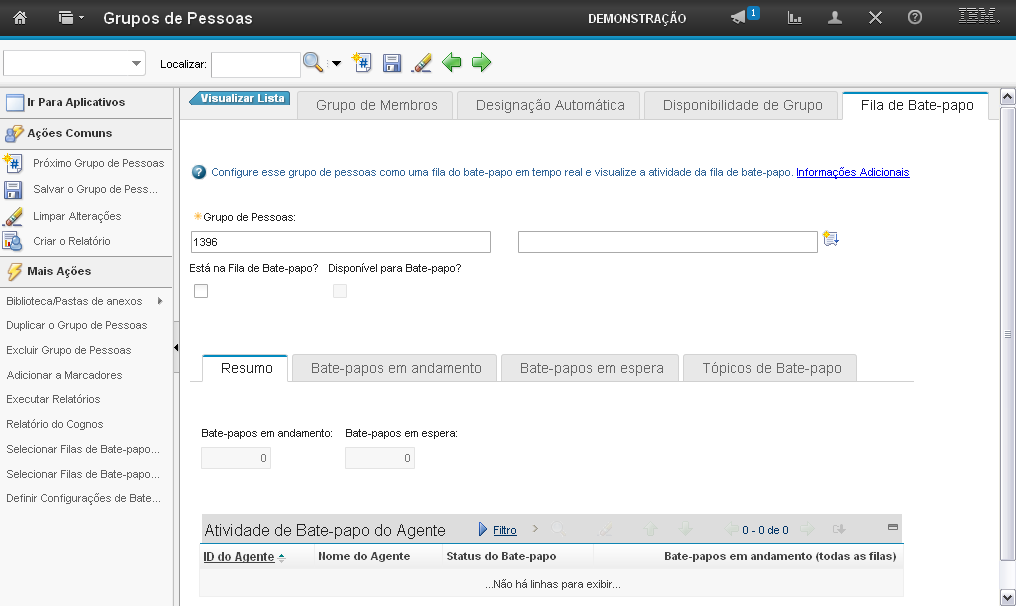
(Etapa 31 de 37)
Nos passos a seguir serão demonstrados os procedimentos de preenchimento dos campos da aba "Fila de Bate-papo". Instrução - clique para editar o texto.
Referência (copie para o Mantis o texto em vermelho):
demo_.html?interacao=1225
(Etapa 32 de 37)
Os campos de marcação permitem selecionar se o grupo está na fila e se está disponível para bate-papo.
Referência (copie para o Mantis o texto em vermelho):
demo_.html?interacao=1226
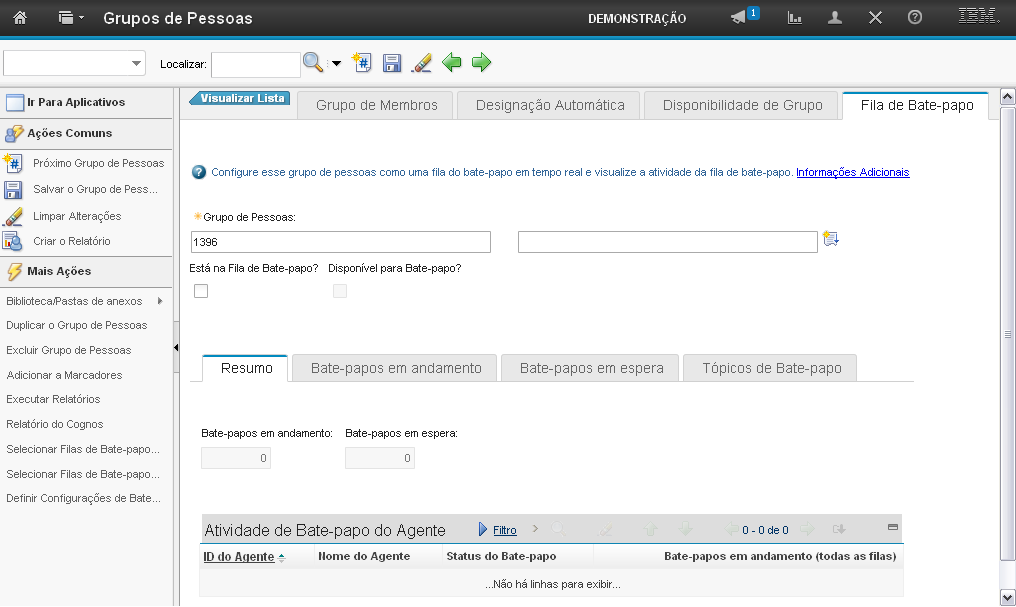
(Etapa 33 de 37)
A aba "Resumo" exibe o resumo de atividades de bate-papo do grupo.
Referência (copie para o Mantis o texto em vermelho):
demo_.html?interacao=1227
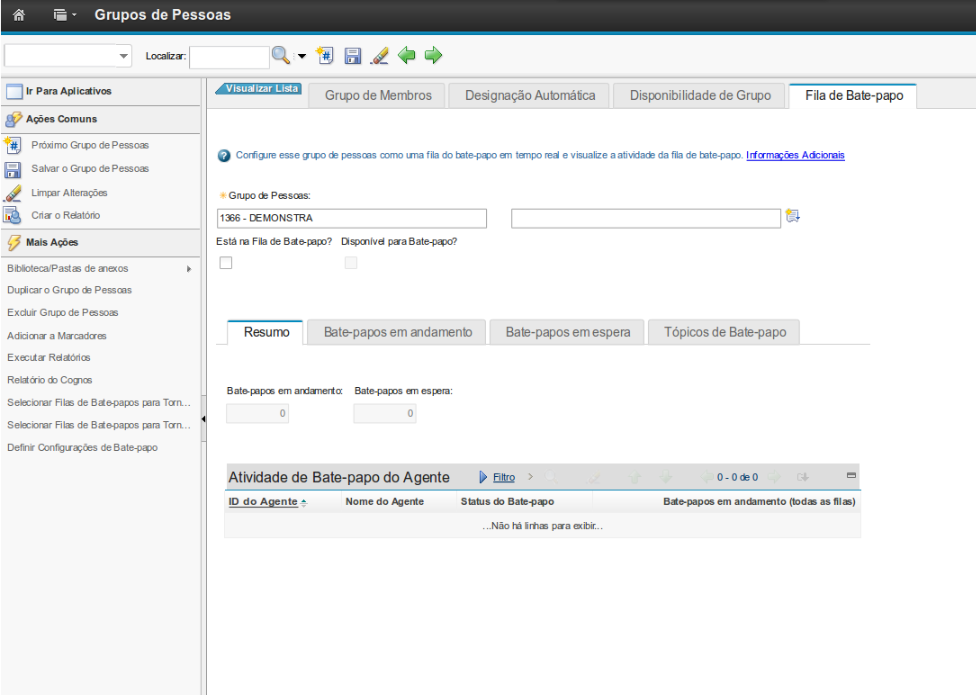
(Etapa 34 de 37)
As demais, exibem as sessões de bate-papo correspondentes ao título da aba.
Referência (copie para o Mantis o texto em vermelho):
demo_.html?interacao=1228
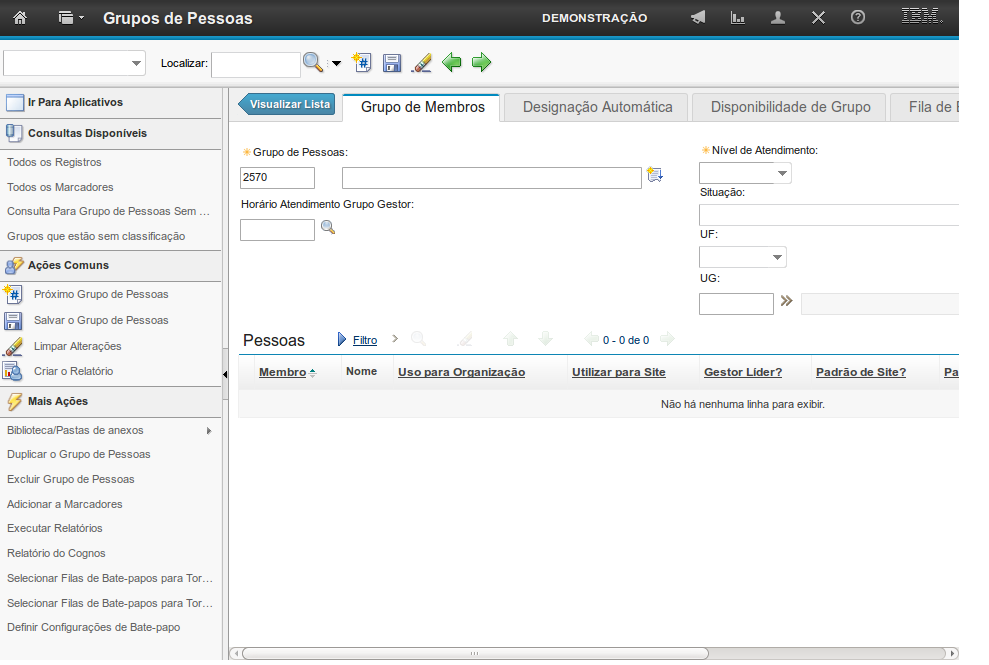
(Etapa 35 de 37)
Após o preenchimento dos campos, você deve selecionar a opção "Salvar".
Referência (copie para o Mantis o texto em vermelho):
demo_.html?interacao=1229
(Etapa 36 de 37)
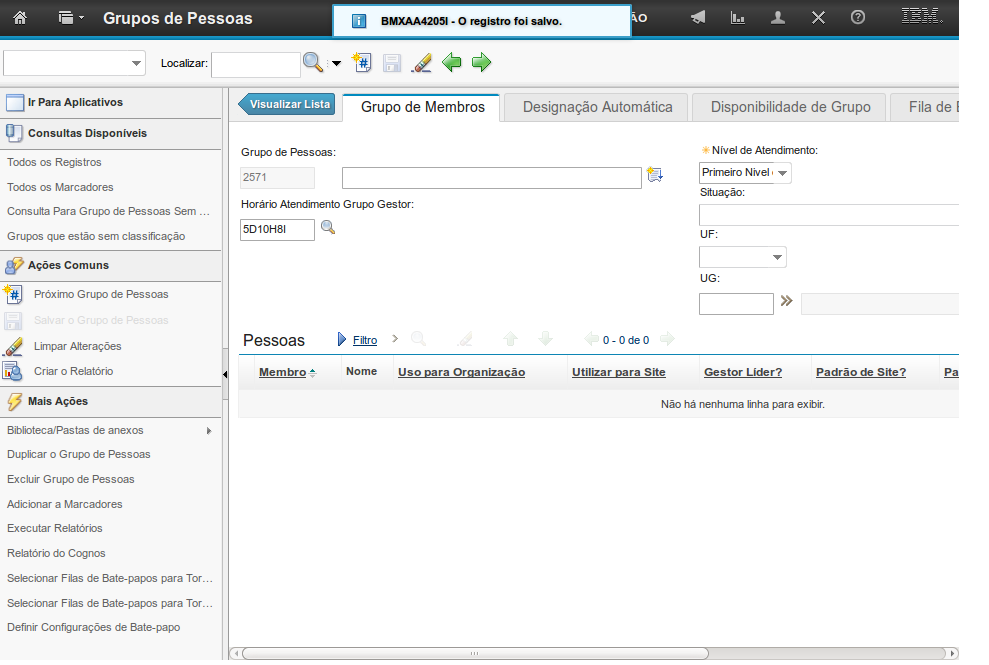
O sistema exibirá a mensagem de confirmação.
Referência (copie para o Mantis o texto em vermelho):
demo_.html?interacao=1230
(Etapa 37 de 37)
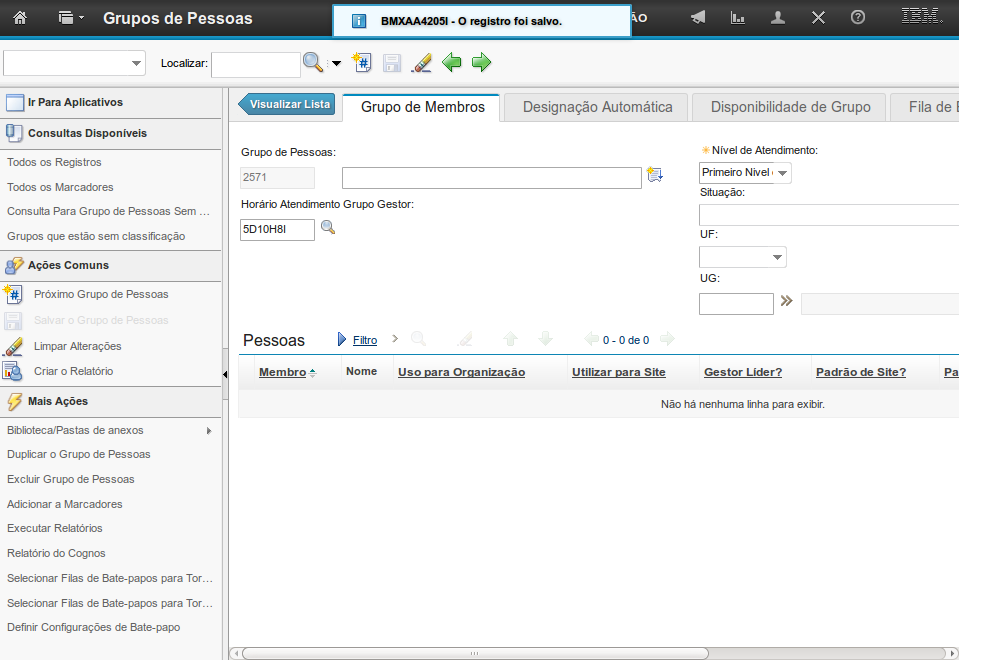
Essa foi a demonstração sobre como "Cadastrar Grupo de Pessoas". Instrução - clique para editar o texto.
Referência (copie para o Mantis o texto em vermelho):
demo_.html?interacao=1231