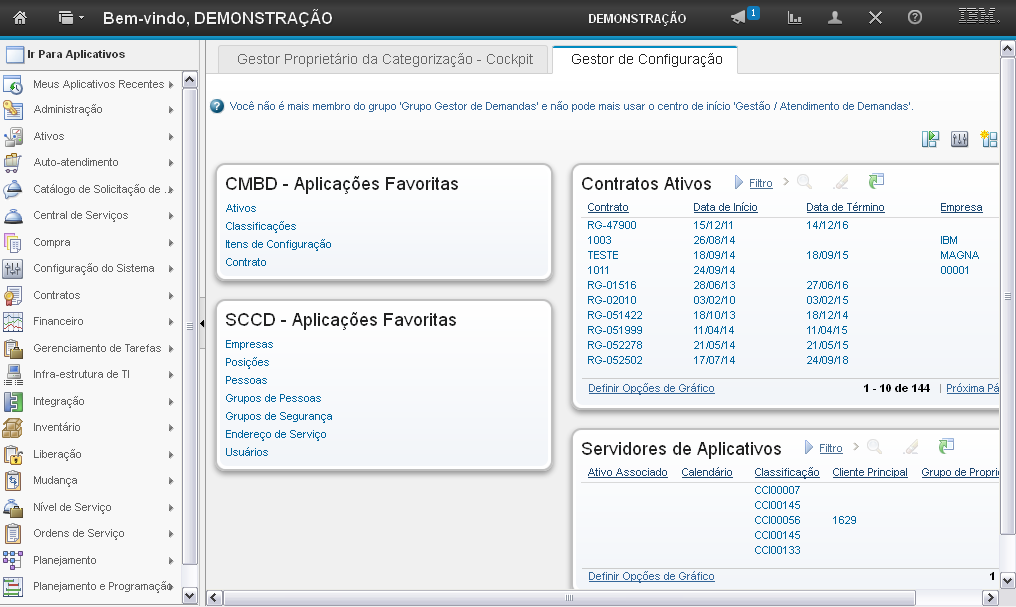
(Etapa 1 de 14)
Esta é a demonstração de "Como operar o Centro de Início" da aplicação "Grupo de Pessoas".
Os passos de explicação para o Centro de Início do Gestor de Configuração são iguais aos dos módulos anteriores. Então daremos início a partir do caminho de acesso à aplicação Grupo de Pessoas.
Comece a editar.Referência (copie para o Mantis o texto em vermelho):
demo_.html?interacao=1181
(Etapa 2 de 14)
Para acessar a aplicação "Grupo de Pessoas", clique em "Administração".
Referência (copie para o Mantis o texto em vermelho):
demo_.html?interacao=1182
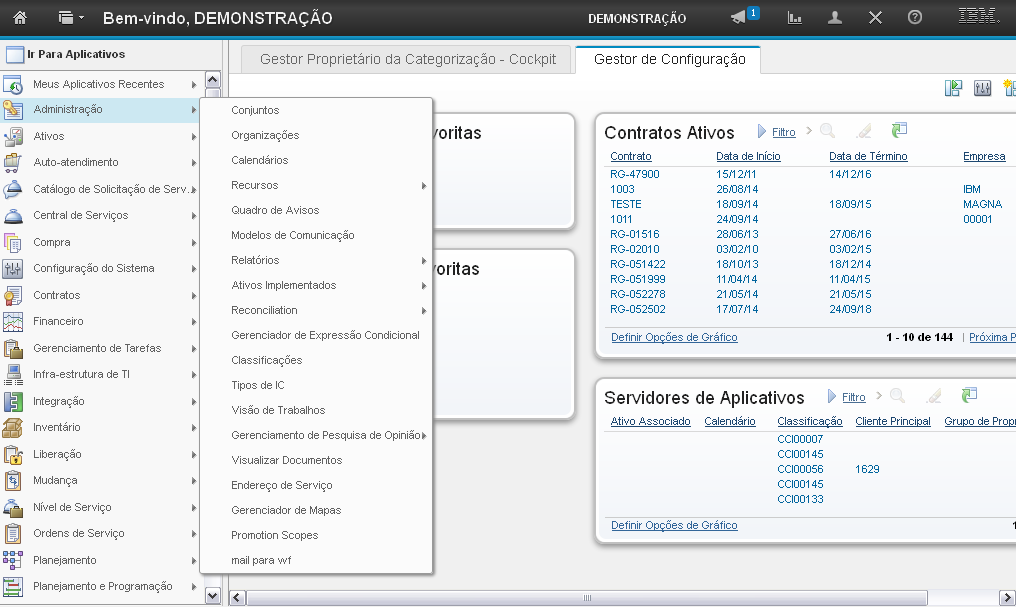
(Etapa 3 de 14)
O sistema exibirá um menu com algumas opções, você deve selecionar a opção "Recursos".
Referência (copie para o Mantis o texto em vermelho):
demo_.html?interacao=1183
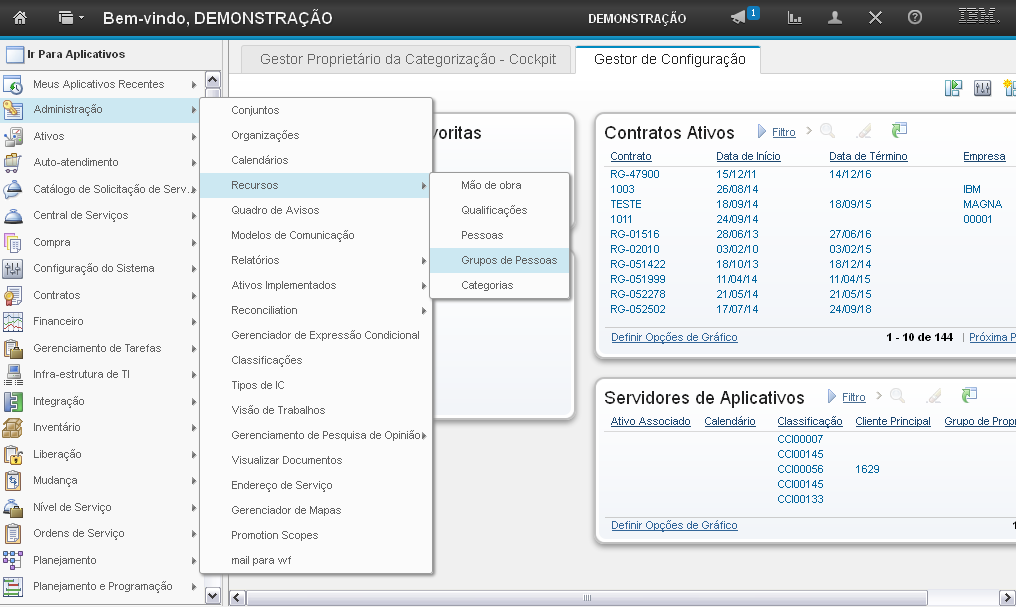
(Etapa 4 de 14)
Na sequência você deve acessar a aplicação "Grupos de Pessoas".
Referência (copie para o Mantis o texto em vermelho):
demo_.html?interacao=1184
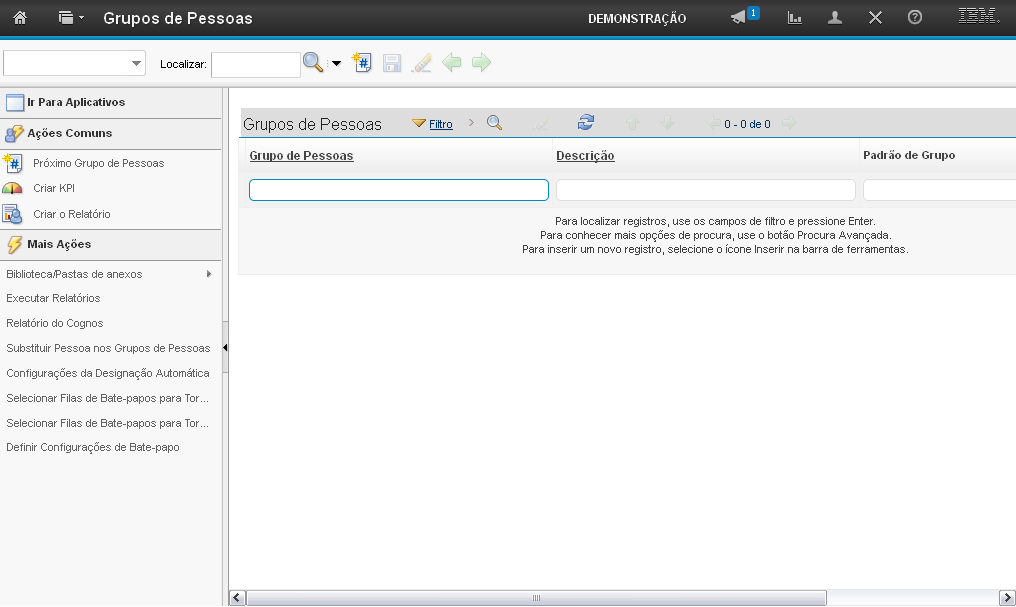
(Etapa 5 de 14)
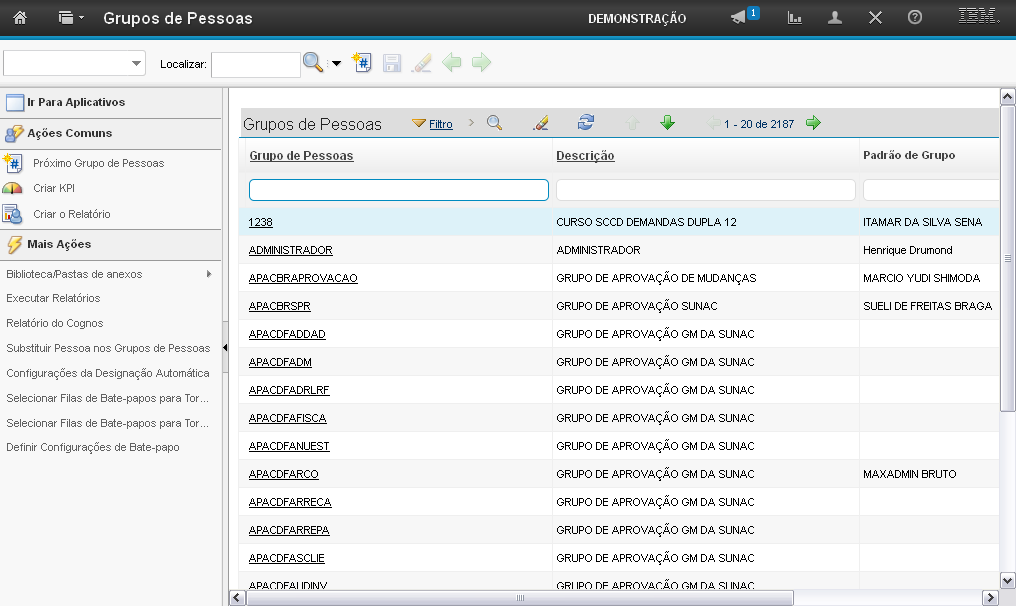
O sistema irá direcionar você para a aplicação "Grupo de Pessoas".
Referência (copie para o Mantis o texto em vermelho):
demo_.html?interacao=1185
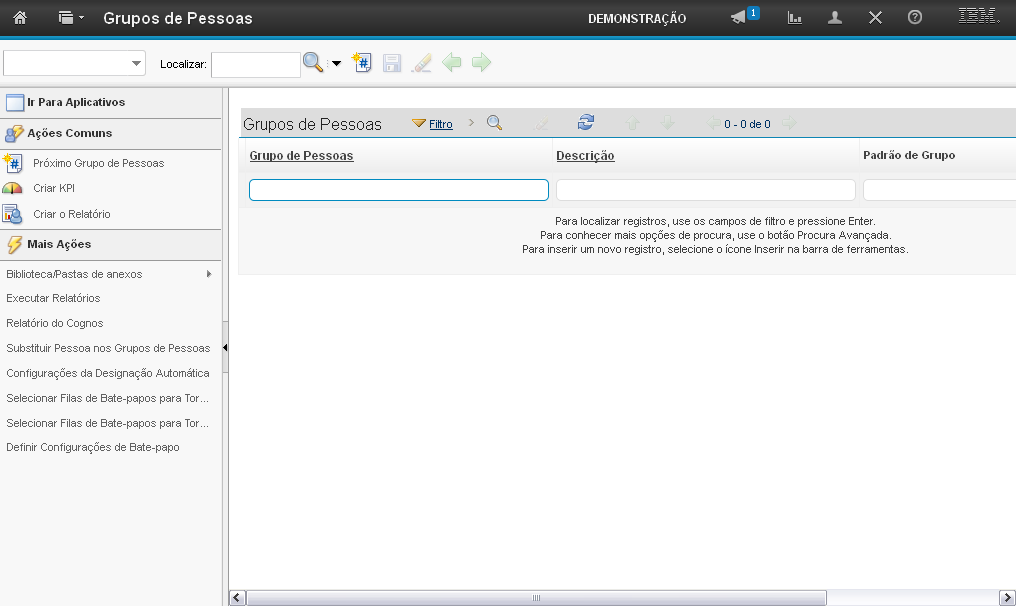
(Etapa 6 de 14)
Na seção "Ações Comuns" você tem acesso às ações comuns disponíveis para a aplicação.
Referência (copie para o Mantis o texto em vermelho):
demo_.html?interacao=1186
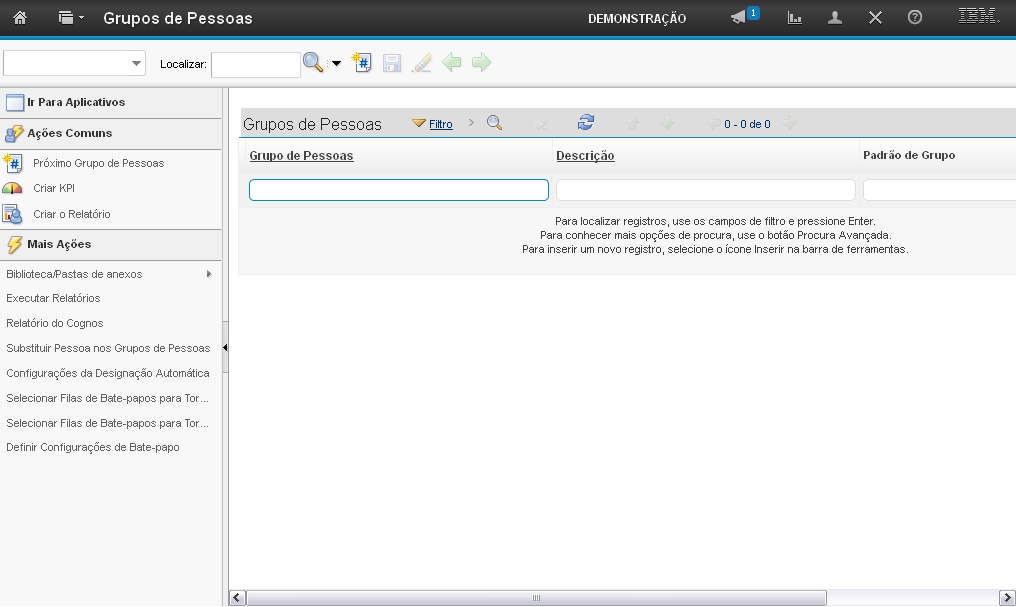
(Etapa 7 de 14)
Na seção "Mais Ações" você tem acesso a mais ações disponíveis para a aplicação.
Referência (copie para o Mantis o texto em vermelho):
demo_.html?interacao=1187
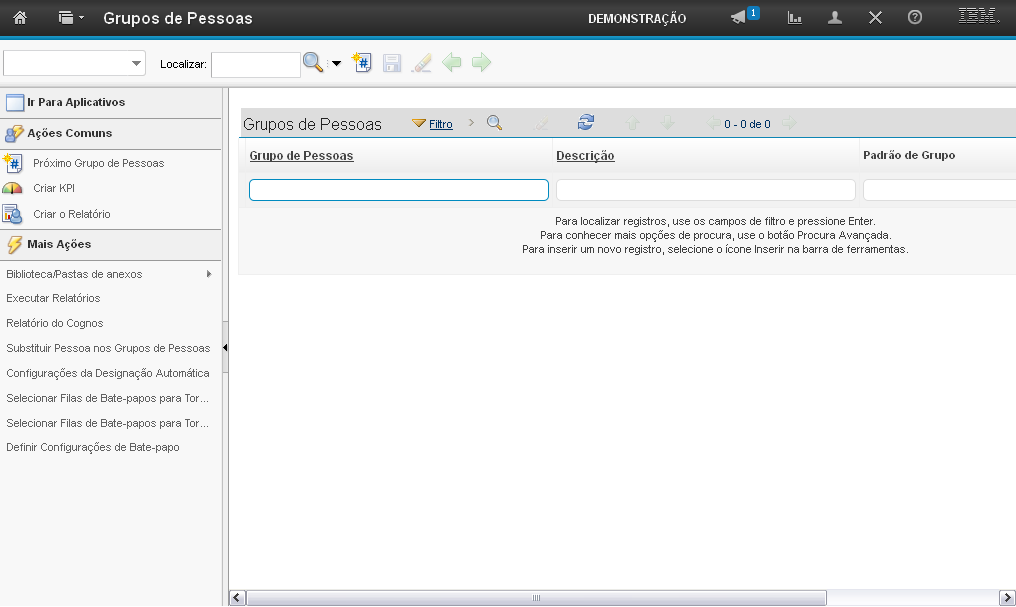
(Etapa 8 de 14)
Na seção "Grupo de Pessoas" o sistema exibe campos para filtrar a pesquisa.
Referência (copie para o Mantis o texto em vermelho):
demo_.html?interacao=1188
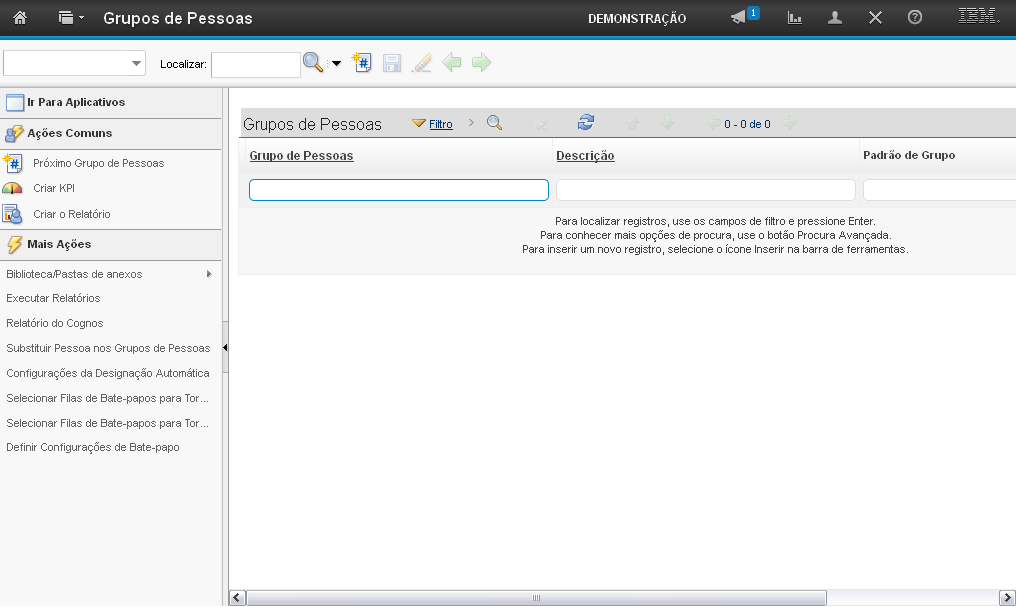
(Etapa 9 de 14)
O campo "Grupo de Pessoas" permite que você busque pelo nome do grupo de pessoas.
Referência (copie para o Mantis o texto em vermelho):
demo_.html?interacao=1189
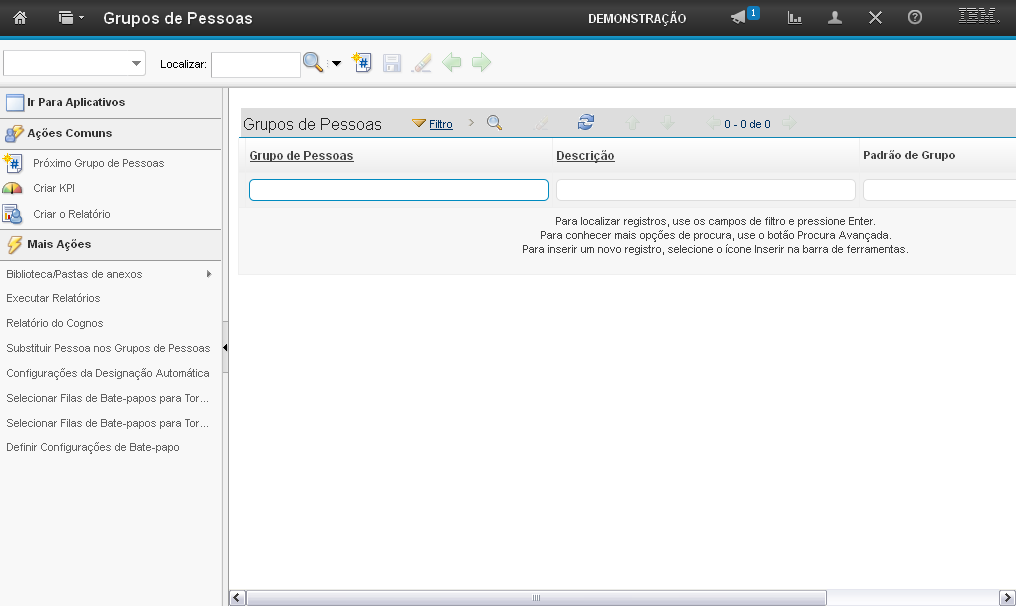
(Etapa 10 de 14)
O campo "Descrição" permite que você busque pela descrição do grupo de pessoas.
Referência (copie para o Mantis o texto em vermelho):
demo_.html?interacao=1190
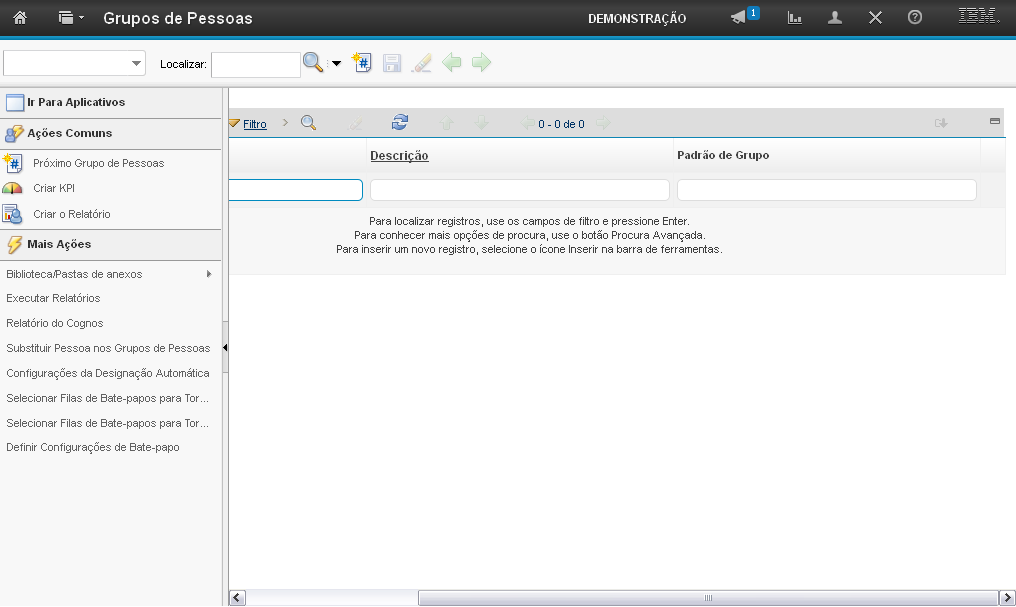
(Etapa 11 de 14)
O campo "Padrão de Grupo" permite que você busque pelo padrão de grupo do grupo de pessoas.
Referência (copie para o Mantis o texto em vermelho):
demo_.html?interacao=1191
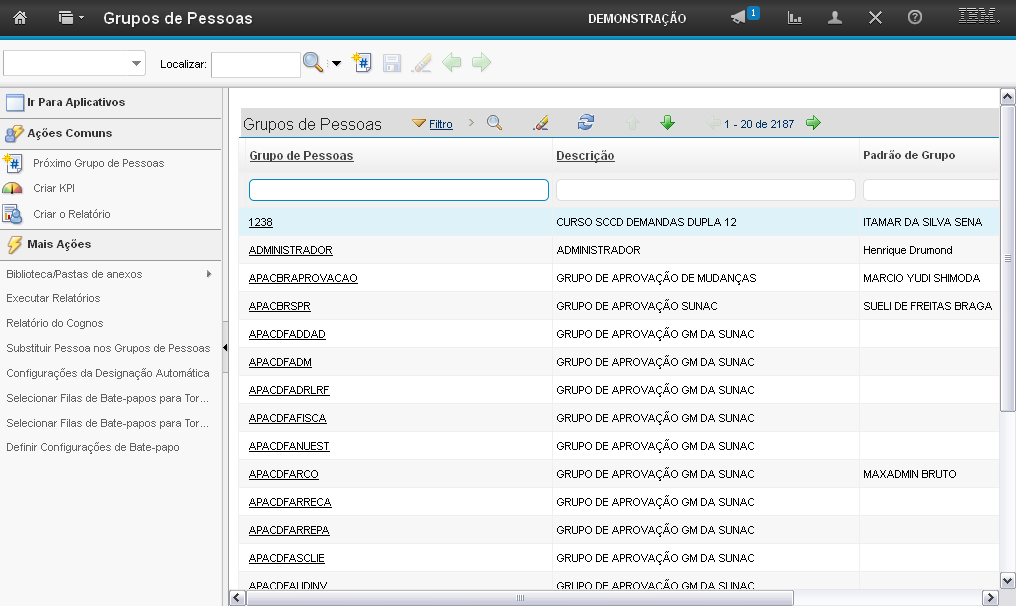
(Etapa 12 de 14)
O resultado da pesquisa é exibido desta forma.
Referência (copie para o Mantis o texto em vermelho):
demo_.html?interacao=1192
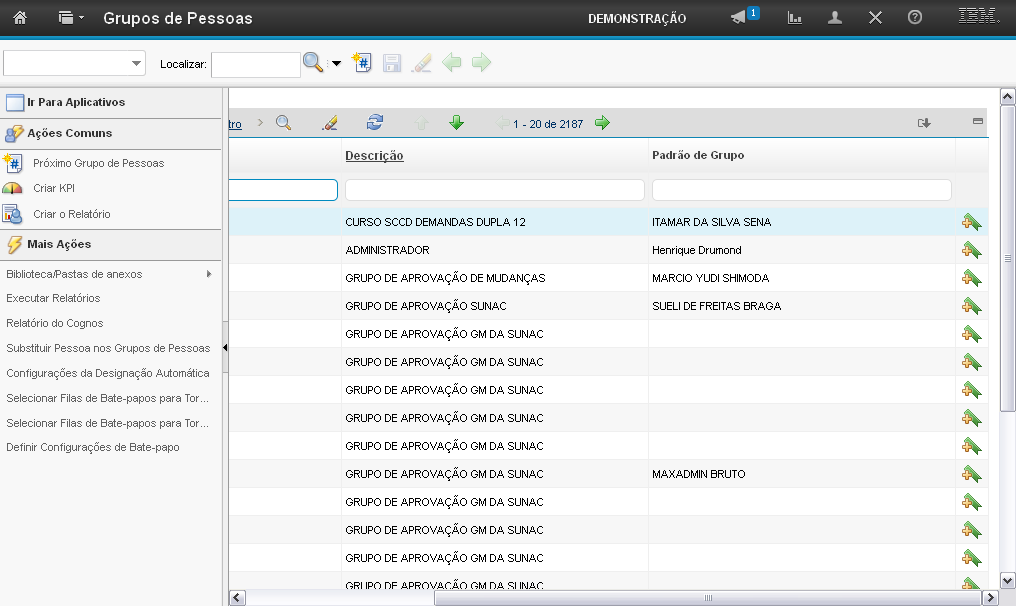
(Etapa 13 de 14)
Ao final de cada registro de grupo de pessoas há a opção "adicionar a marcadores". Esta opção permite que você adicione o registro aos favoritos.
Referência (copie para o Mantis o texto em vermelho):
demo_.html?interacao=1193
(Etapa 14 de 14)
Esta foi a demonstração sobre "Como operar o Centro de Início" da aplicação "Grupo de Pessoas". Instrução - clique para editar o texto.
Referência (copie para o Mantis o texto em vermelho):
demo_.html?interacao=1194