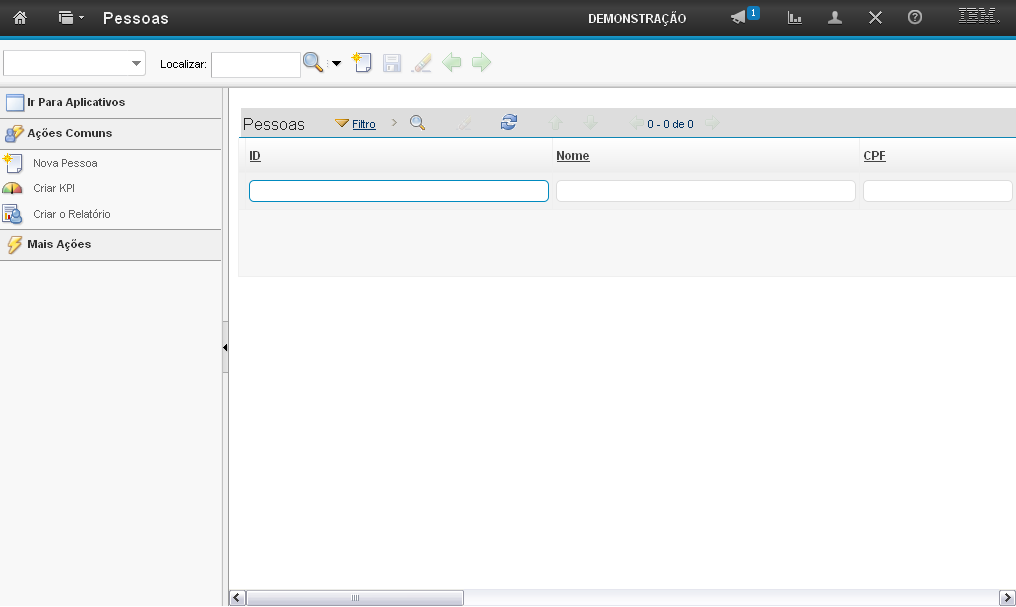
(Etapa 1 de 40)
Esta é a demonstração sobre como "Cadastrar Pessoas". Comece a editar.
Referência (copie para o Mantis o texto em vermelho):
demo_.html?interacao=1135
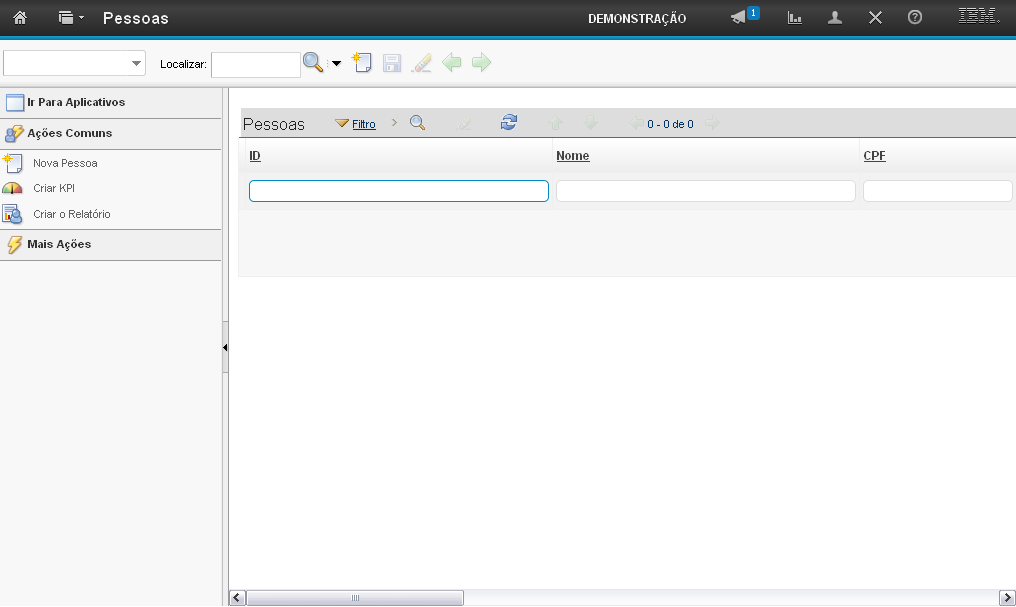
(Etapa 2 de 40)
Para cadastrar uma pessoa, você deve selecionar a opção "nova pessoa".
Referência (copie para o Mantis o texto em vermelho):
demo_.html?interacao=1136
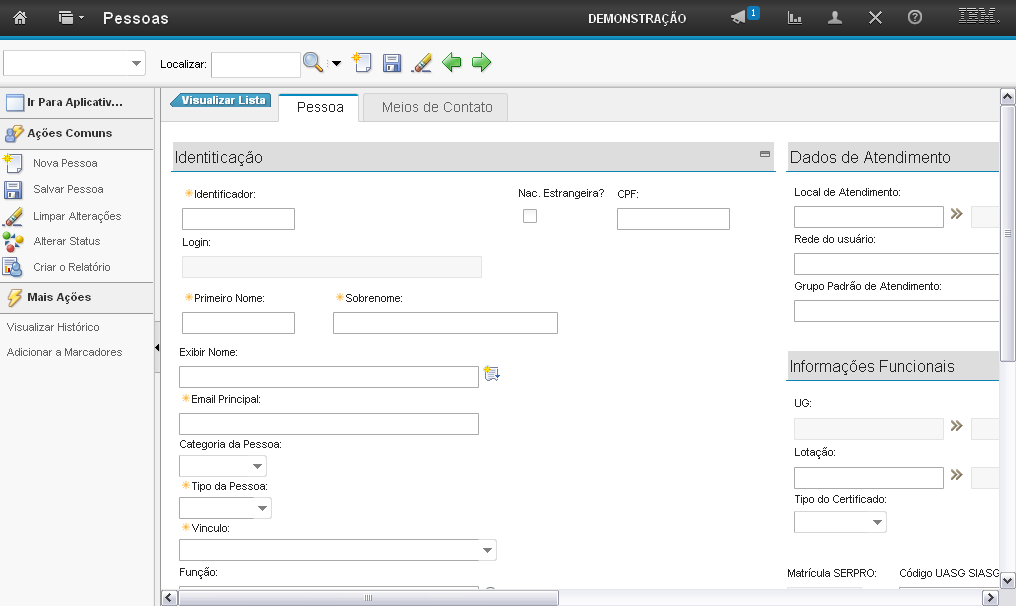
(Etapa 3 de 40)
O sistema direcionará você para a tela de cadastro da pessoa, a qual possui duas abas para cadastro. Primeiramente você deve preencher os campos da aba "Pessoa".
Referência (copie para o Mantis o texto em vermelho):
demo_.html?interacao=1137
(Etapa 4 de 40)
Nos passos a seguir serão demonstrados os procedimentos de preenchimento dos campos da aba "Pessoa". Instrução - clique para editar o texto.
Referência (copie para o Mantis o texto em vermelho):
demo_.html?interacao=1138
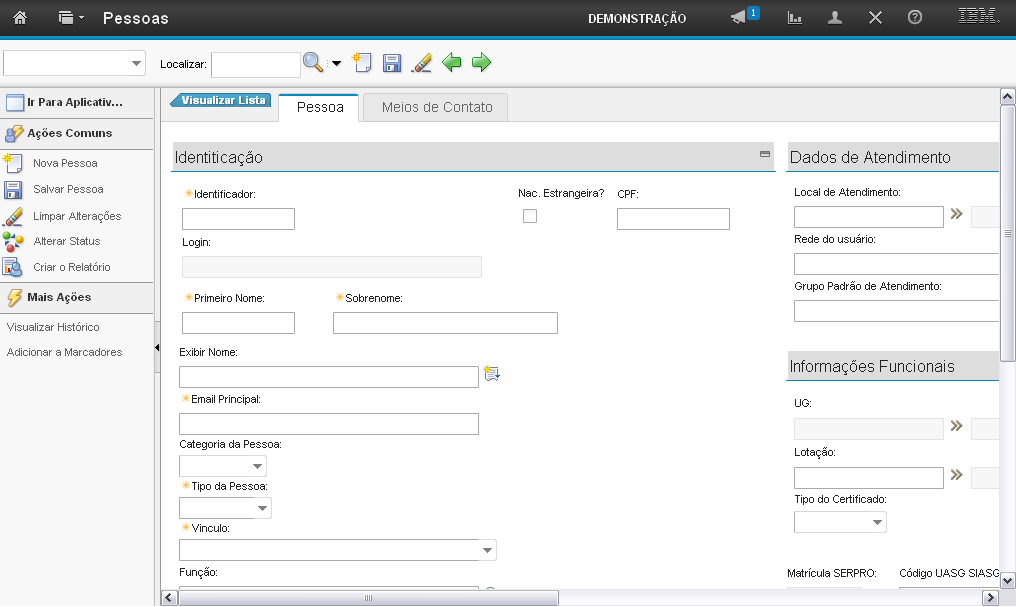
(Etapa 5 de 40)
O campo "Identificador" você deve preencher com o CPF da pessoa.
O campo deve ser preenchido somente com números, sem pontos ou traços.
Referência (copie para o Mantis o texto em vermelho):
demo_.html?interacao=1139
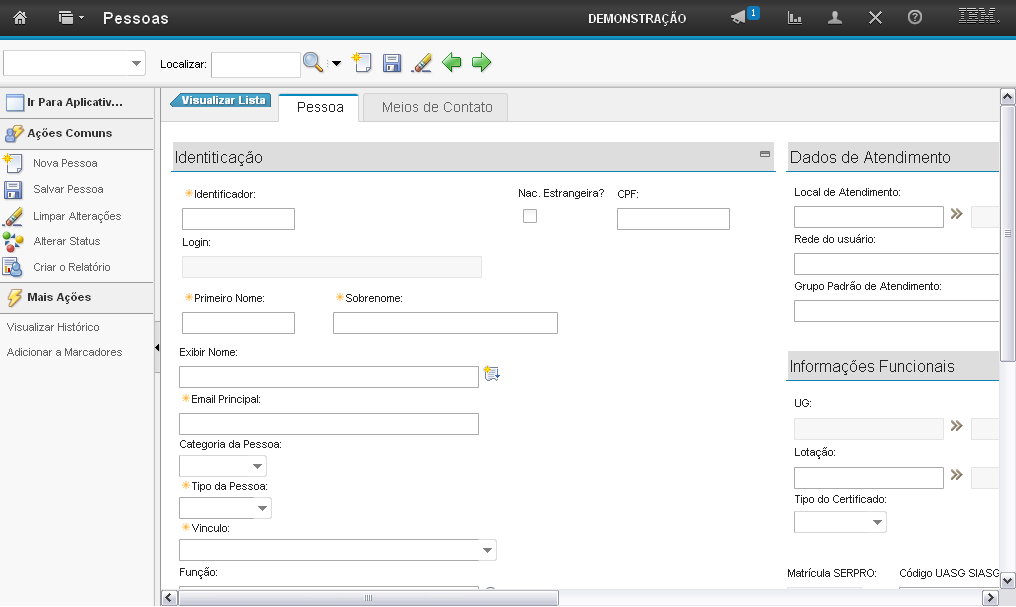
(Etapa 6 de 40)
O campo de escolha "Nac. Estrangeira?" permite que você marque se a pessoa tem nacionalidade estrangeira.
Referência (copie para o Mantis o texto em vermelho):
demo_.html?interacao=1140
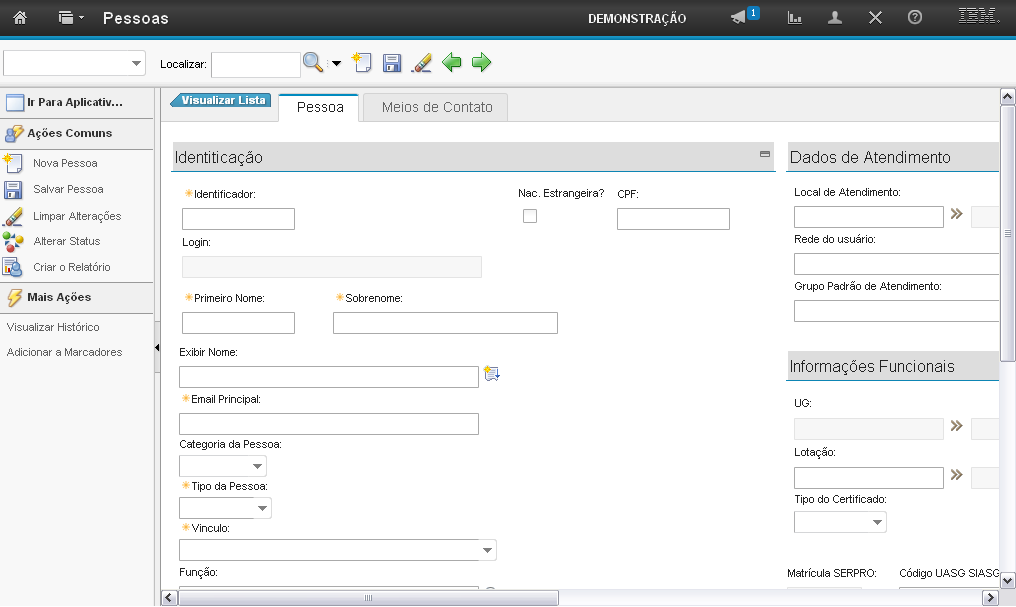
(Etapa 7 de 40)
Preencher o campo "CPF" com o CPF da pessoa.
O campo deve ser preenchido somente com números, sem pontos ou traços.
Referência (copie para o Mantis o texto em vermelho):
demo_.html?interacao=1141
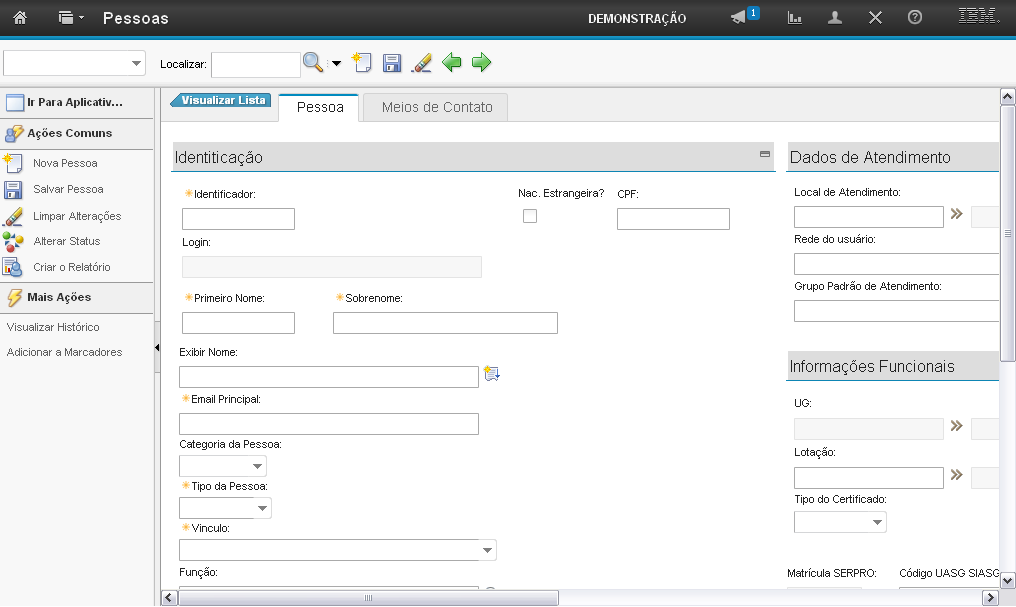
(Etapa 8 de 40)
O campo "Login" é preenchido automaticamente ao preencher o campo "Identificador".
O campo "Login" é preenchido, porém a pessoa não tem ainda acesso ao sistema. Esse acesso somente será possível a partir da criação do usuário.
Referência (copie para o Mantis o texto em vermelho):
demo_.html?interacao=1142
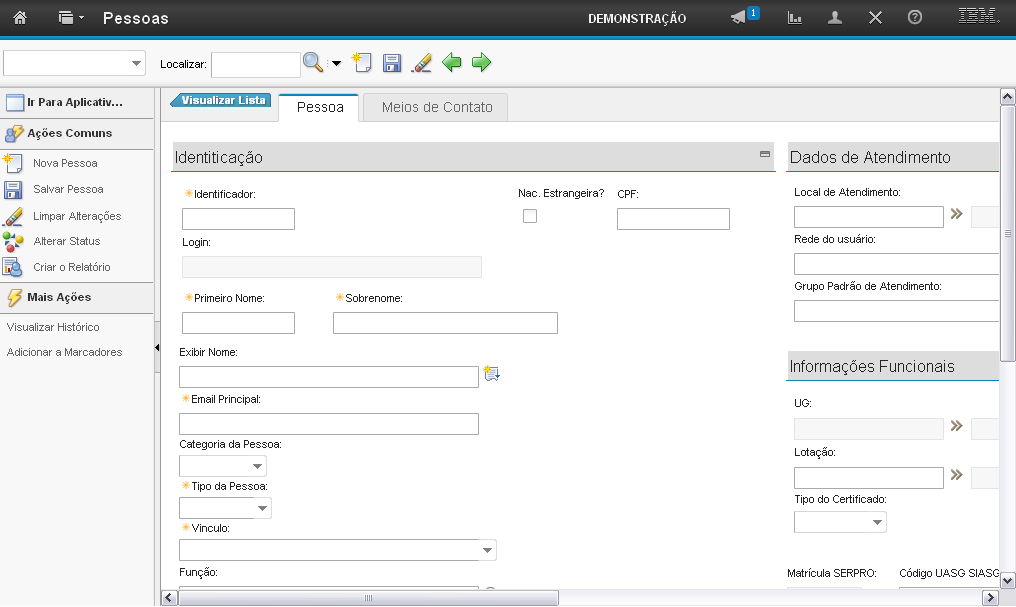
(Etapa 9 de 40)
Preencher os campos "Primeiro Nome" e "Sobrenome" com o nome da pessoa.
Referência (copie para o Mantis o texto em vermelho):
demo_.html?interacao=1143
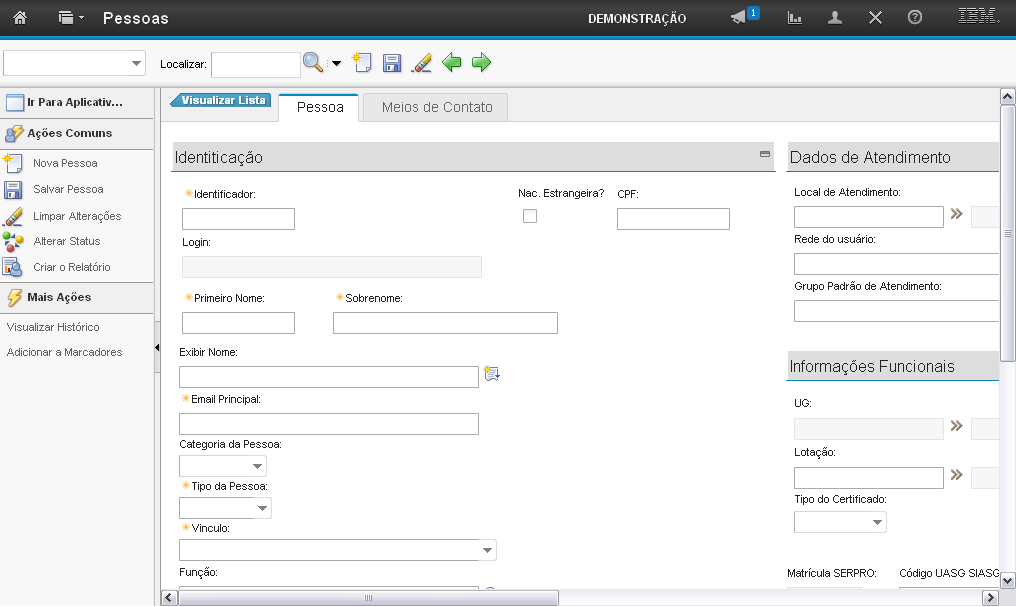
(Etapa 10 de 40)
O campo "Exibir Nome" é preenchido automaticamente ao preencher o nome e o sobrenome da pessoa. Porém é livre para fazer edições.
O nome preenchido neste campo será exibido após a criação do usuário, no cabeçalho do sistema, assim como o "Demonstração" exibido no cabeçalho.
Referência (copie para o Mantis o texto em vermelho):
demo_.html?interacao=1144
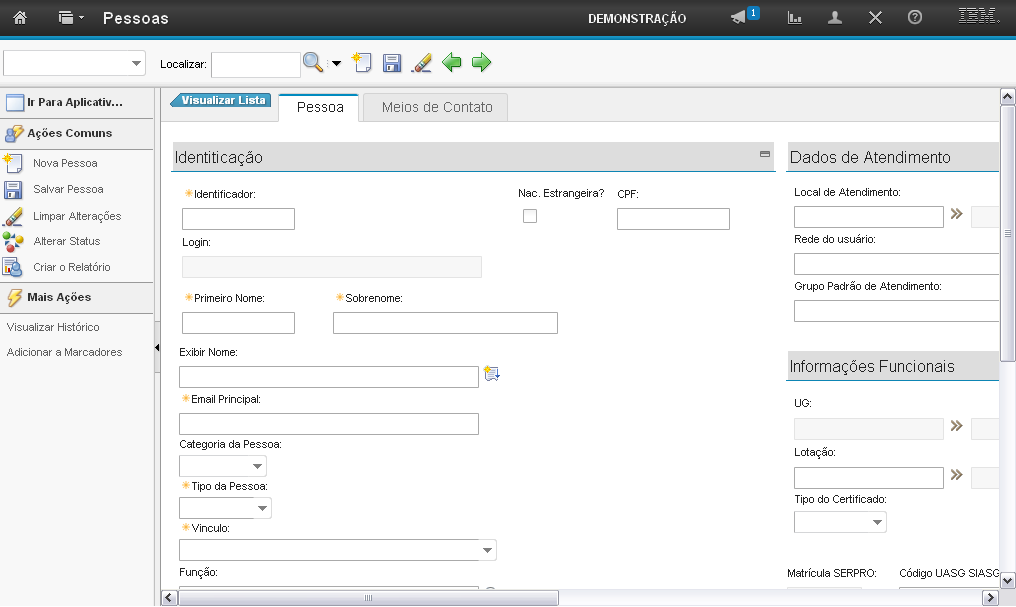
(Etapa 11 de 40)
Preencher o campo "E-mail Principal" com o e-mail da pessoa.
Referência (copie para o Mantis o texto em vermelho):
demo_.html?interacao=1145
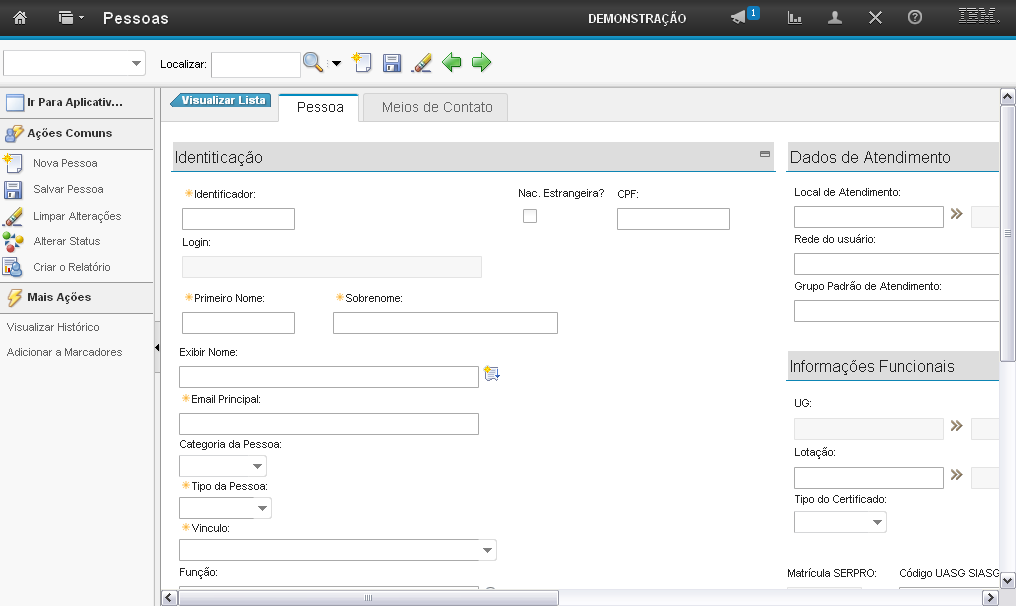
(Etapa 12 de 40)
O campo "Categoria da Pessoa" permite que você selecione qual a categoria da pessoa, podendo ser: VIP / Tratamento Especial / Usuário / Grupo Normal.
Referência (copie para o Mantis o texto em vermelho):
demo_.html?interacao=1146
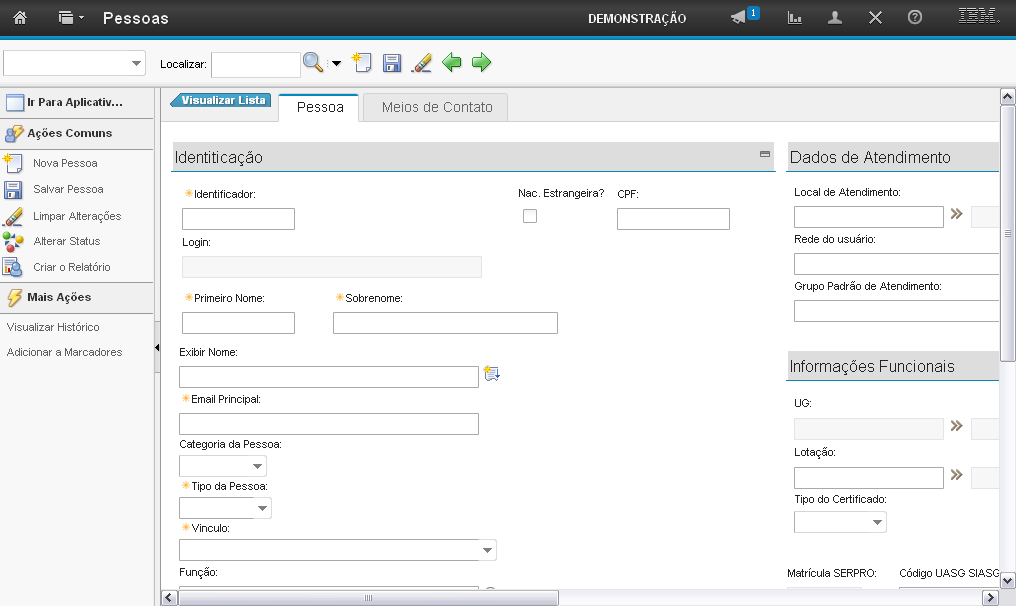
(Etapa 13 de 40)
O campo "Tipo da Pessoa" permite que você selecione qual o tipo da pessoa, podendo ser: "Interno" ou "Externo".
Referência (copie para o Mantis o texto em vermelho):
demo_.html?interacao=1147
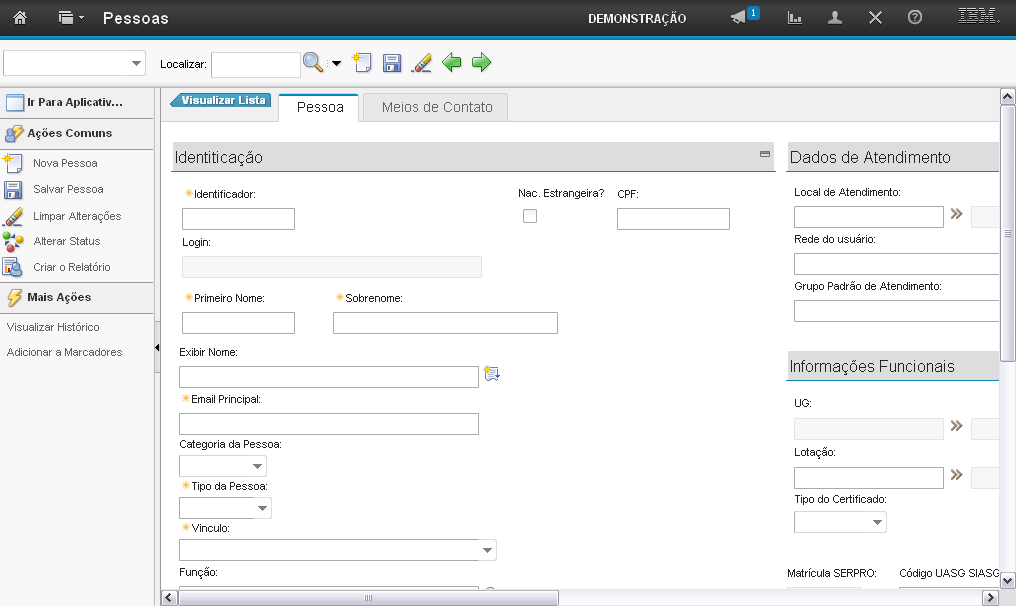
(Etapa 14 de 40)
O campo "Vinculo" permite que você selecione qual o vínculo da pessoa, podendo ser: Área Pública / Iniciativa Privada / Novo Funcionário / Prestador de Serviço.
Referência (copie para o Mantis o texto em vermelho):
demo_.html?interacao=1148
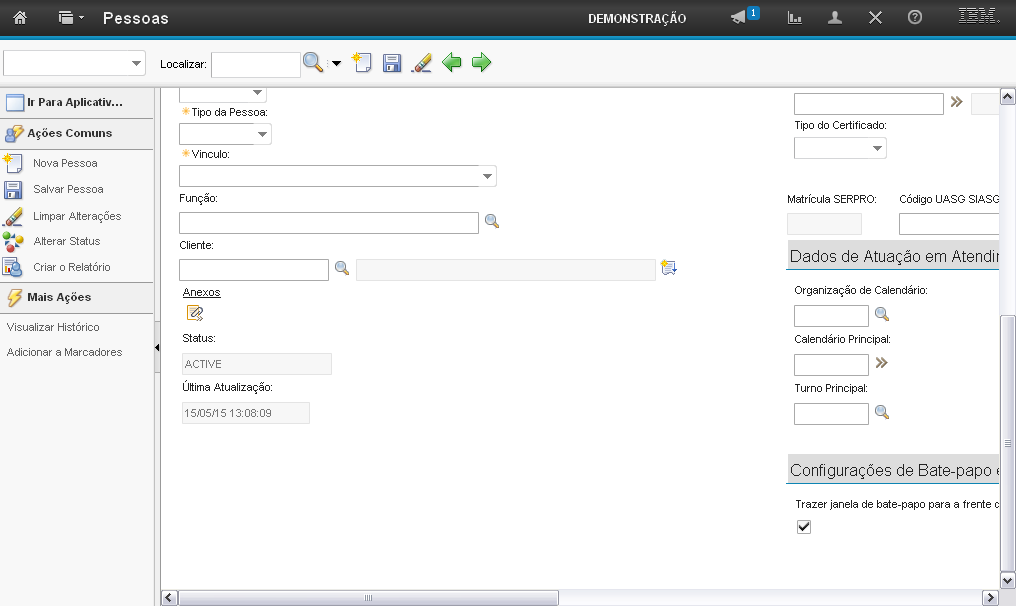
(Etapa 15 de 40)
O campo "Função" permite que você busque na "lupa" ao lado a função da pessoa, podendo ser: Primeiro Nível / Segundo Nível / Administrador.
Referência (copie para o Mantis o texto em vermelho):
demo_.html?interacao=1149
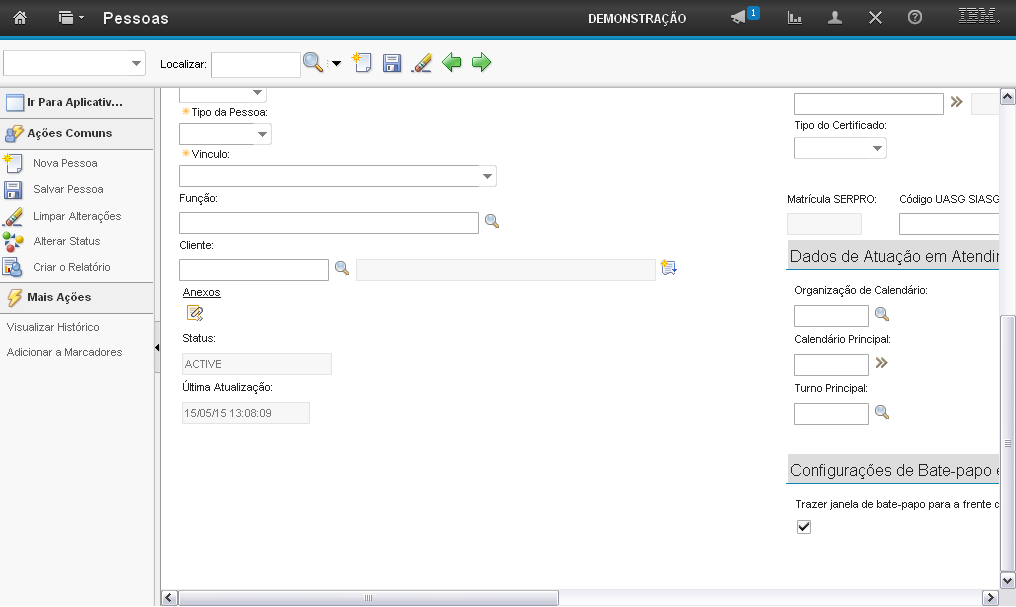
(Etapa 16 de 40)
O campo "Cliente" permite que você busque a empresa da pessoa.
Referência (copie para o Mantis o texto em vermelho):
demo_.html?interacao=1150
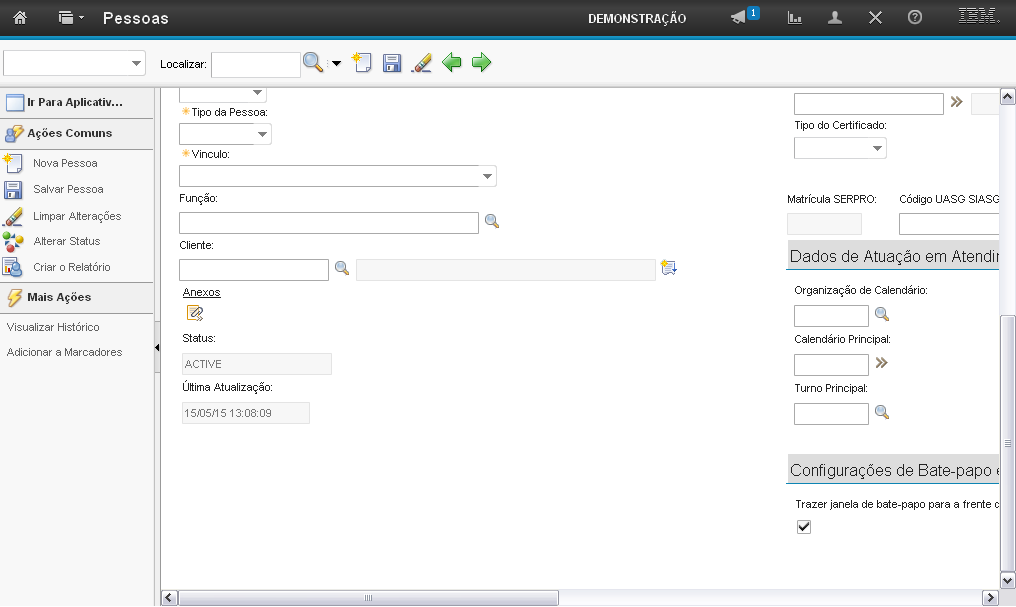
(Etapa 17 de 40)
A opção "Anexos" possibilita que você adicione anexos à pessoa e/ou visualize os anexos já inseridos à pessoa.
Referência (copie para o Mantis o texto em vermelho):
demo_.html?interacao=1151
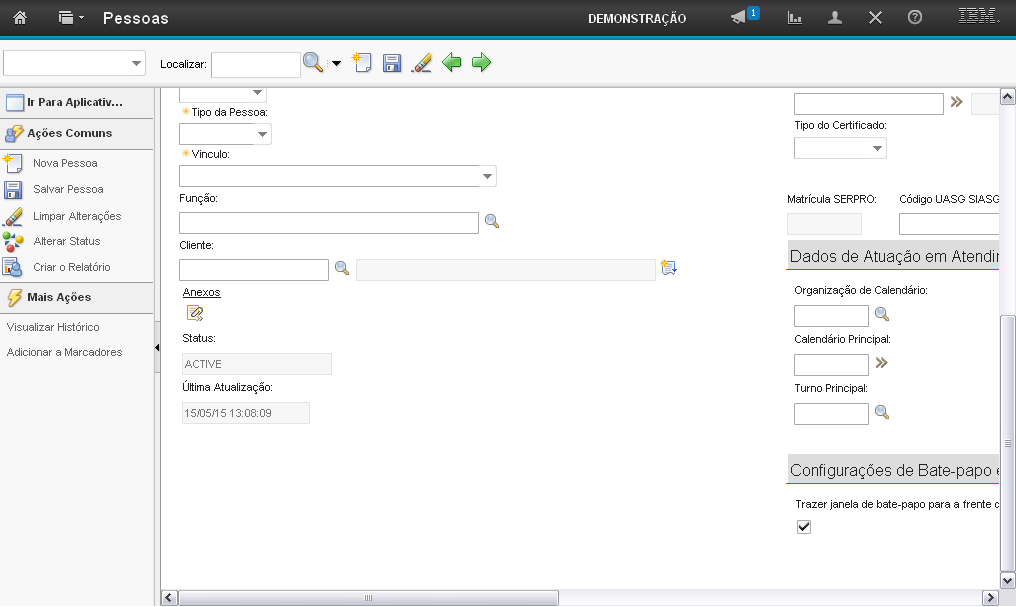
(Etapa 18 de 40)
O campo "Status" é preenchido com a informação de "ACTIVE (Ativo)", informando o status da pessoa.
Os passos de como alterar o status da pessoa serão exibidos em outra demonstração.
Referência (copie para o Mantis o texto em vermelho):
demo_.html?interacao=1152
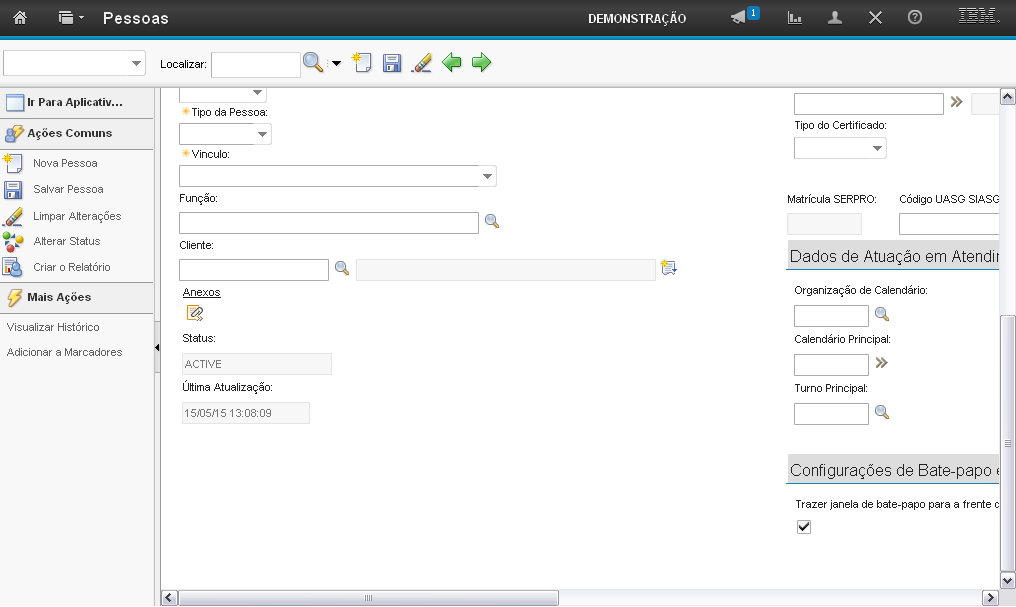
(Etapa 19 de 40)
O campo "Última Atualização" informa a data e hora da última atualização do registro da pessoa.
Referência (copie para o Mantis o texto em vermelho):
demo_.html?interacao=1153
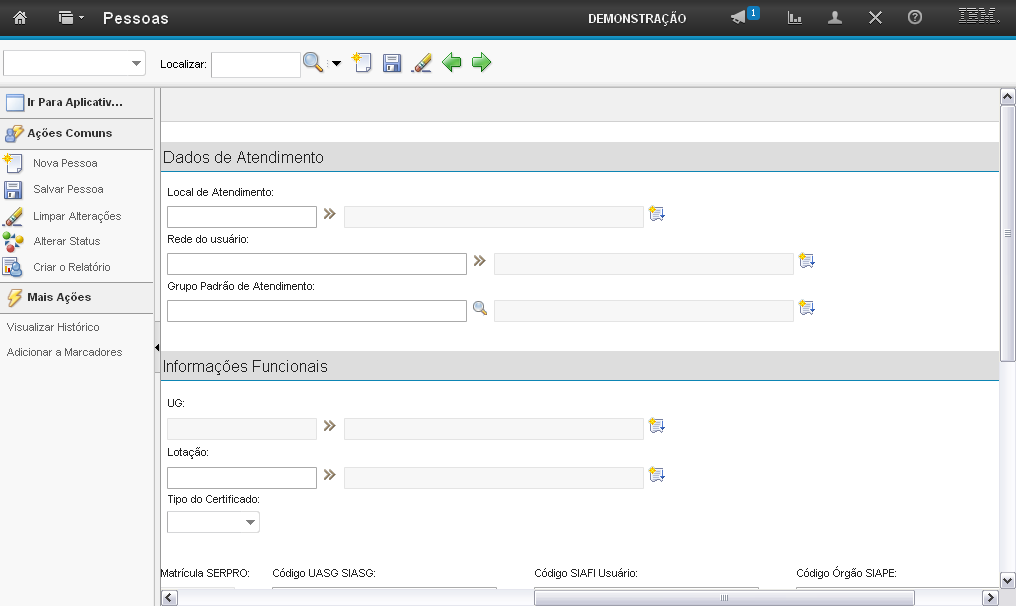
(Etapa 20 de 40)
O campo "Local de Atendimento" permite que você preencha o local de atendimento da pessoa (onde a pessoa está alocada).
Para selecionar o local de atendimento você deverá clicar nas setas ">>".
Referência (copie para o Mantis o texto em vermelho):
demo_.html?interacao=1154
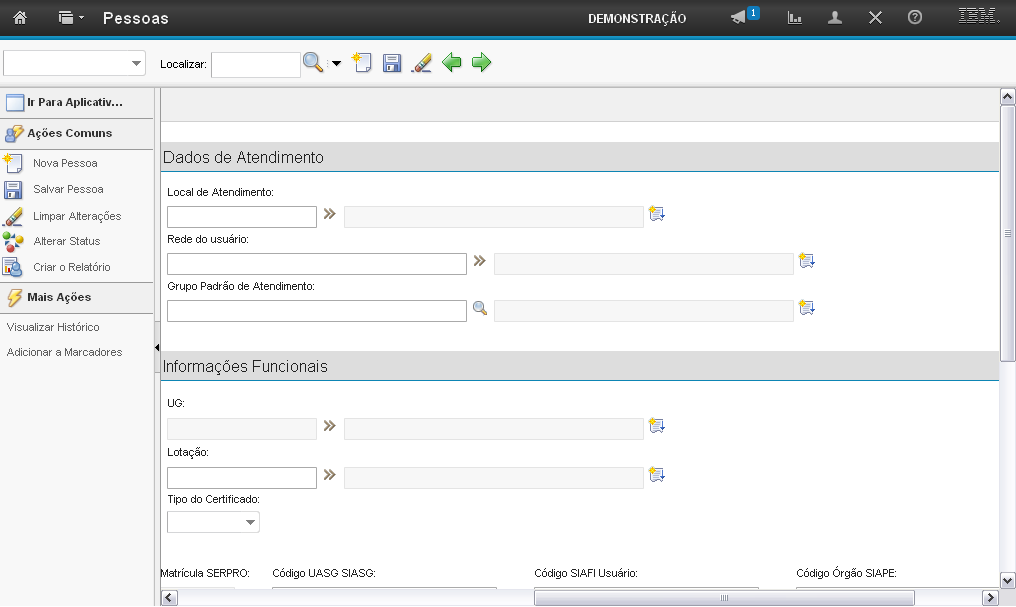
(Etapa 21 de 40)
O campo "Rede do Usuário" permite que você preencha a rede que a pessoa está utilizando.
Para localizar a rede você deverá clicar nas setas ">>".
Referência (copie para o Mantis o texto em vermelho):
demo_.html?interacao=1155
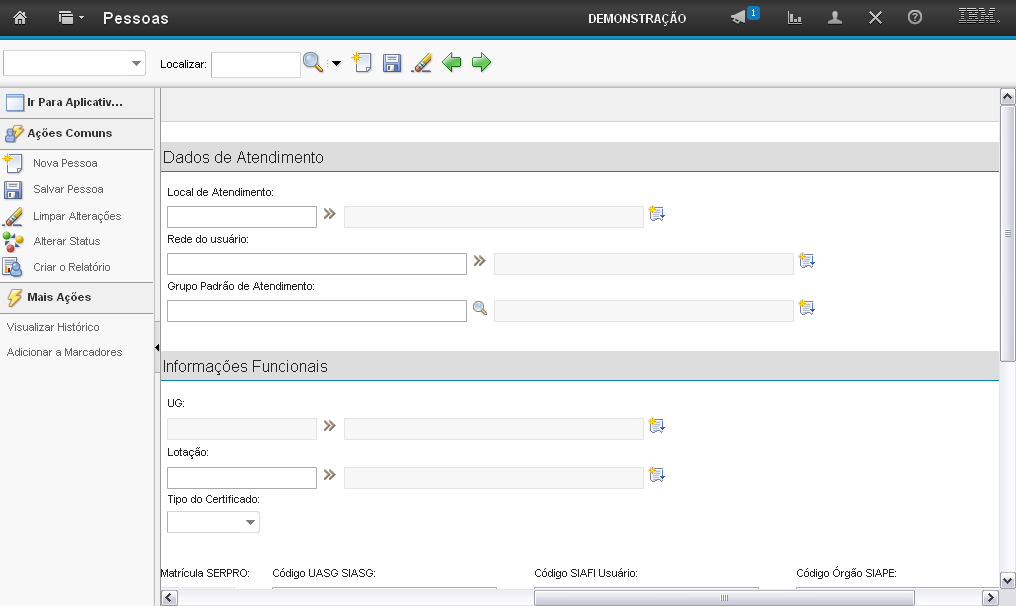
(Etapa 22 de 40)
O campo "Grupo Padrão de Atendimento" permite que você preencha o grupo de atendimento relacionado à pessoa.
Referência (copie para o Mantis o texto em vermelho):
demo_.html?interacao=1156
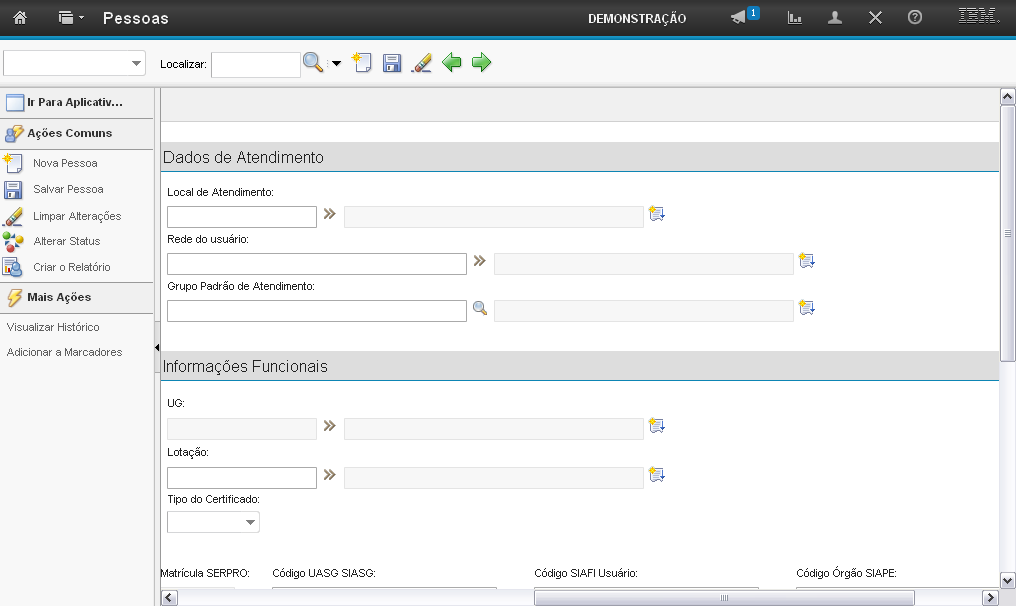
(Etapa 23 de 40)
No campo "UG" você deverá preencher com a Unidade Gestora da pessoa.
Para preencher este campo você deverá clicar nas setas ">>".
Referência (copie para o Mantis o texto em vermelho):
demo_.html?interacao=1157
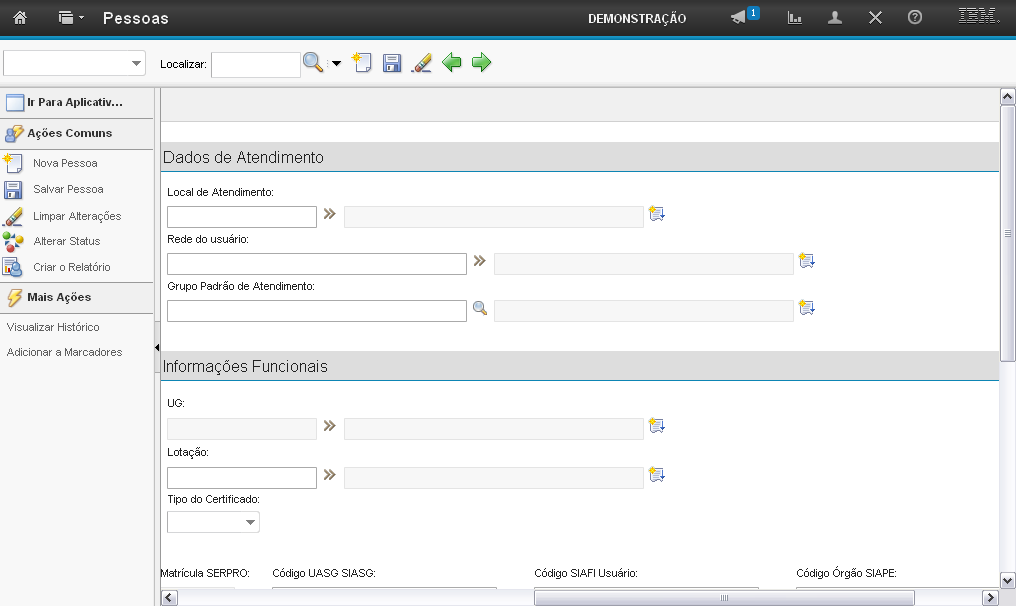
(Etapa 24 de 40)
O campo "Lotação" permite que você preencha onde a pessoa está lotada.
Referência (copie para o Mantis o texto em vermelho):
demo_.html?interacao=1158
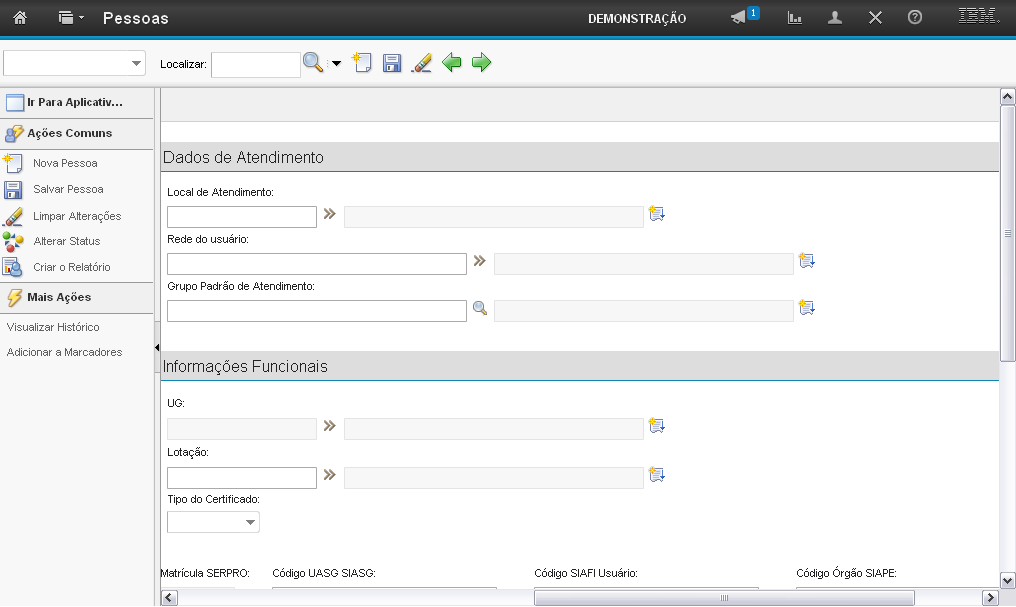
(Etapa 25 de 40)
O campo "Tipo de Certificado" permite que você preencha o tipo de certificação da pessoa.
Referência (copie para o Mantis o texto em vermelho):
demo_.html?interacao=1159
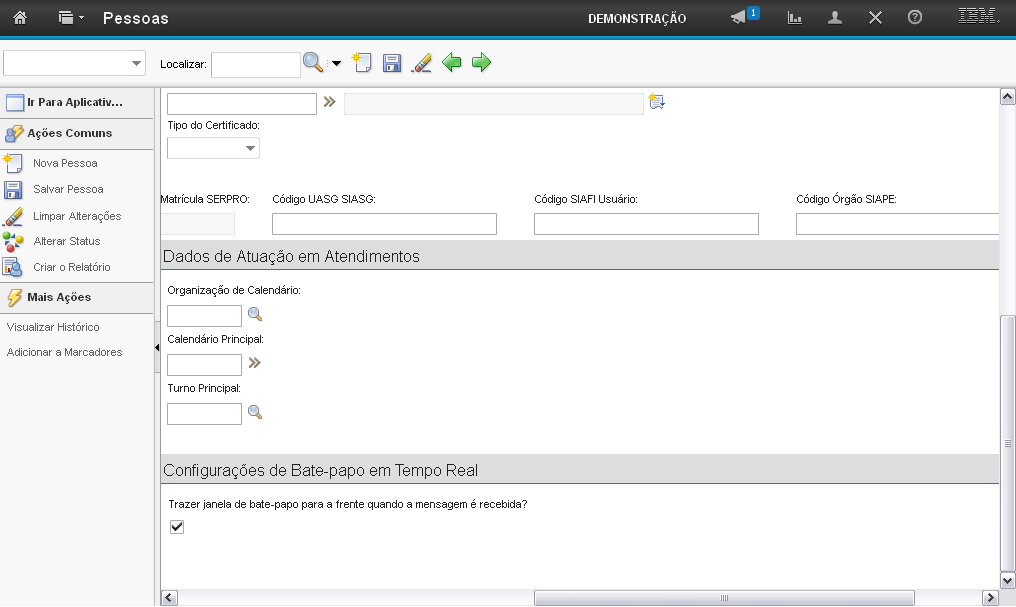
(Etapa 26 de 40)
O campo "Código UASG SIASG" permite que você preencha o código UASG SIASG da pessoa.
Referência (copie para o Mantis o texto em vermelho):
demo_.html?interacao=1160
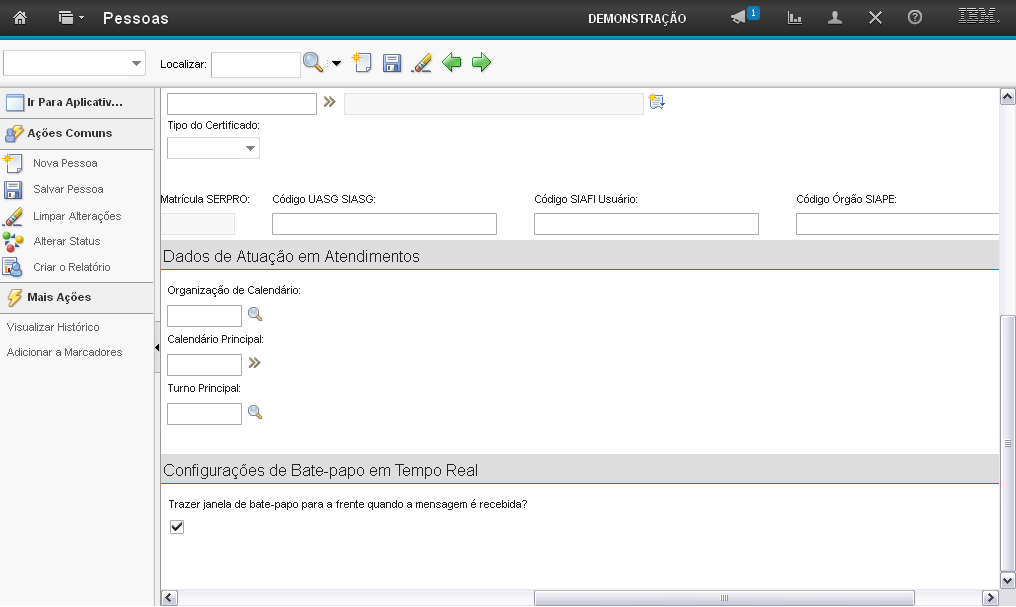
(Etapa 27 de 40)
O campo "Código SIAFI USUÁRIOS" permite que você preencha o Código SIAFI USUÁRIOS.
Referência (copie para o Mantis o texto em vermelho):
demo_.html?interacao=1161
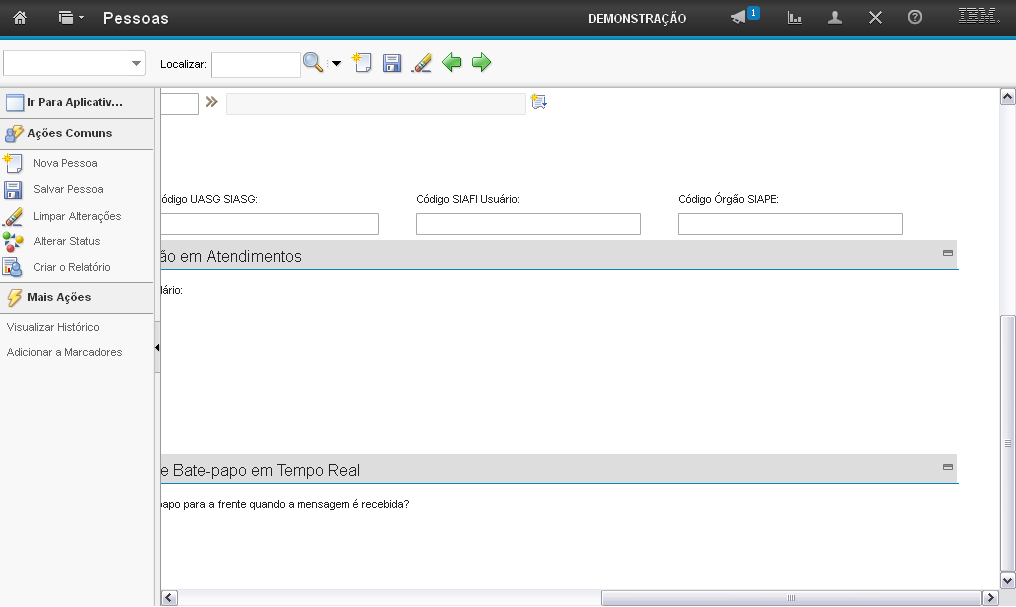
(Etapa 28 de 40)
O campo "Código Órgão SIAPE" permite que você preencha o Código Órgão SIAPE.
Referência (copie para o Mantis o texto em vermelho):
demo_.html?interacao=1162
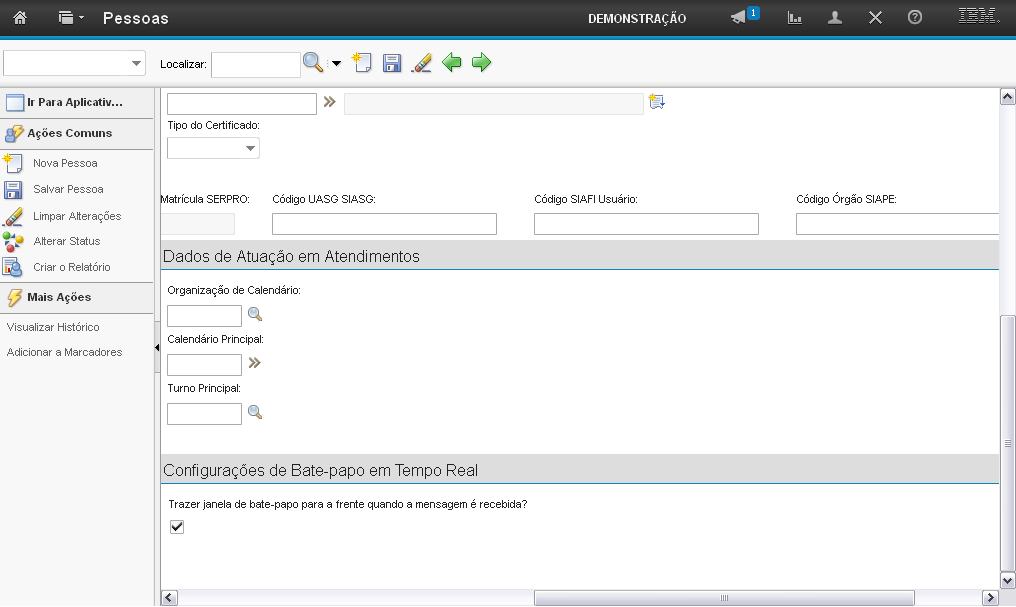
(Etapa 29 de 40)
O campo "Organização de Calendário" permite que você adicione um calendário para a pessoa.
Referência (copie para o Mantis o texto em vermelho):
demo_.html?interacao=1163
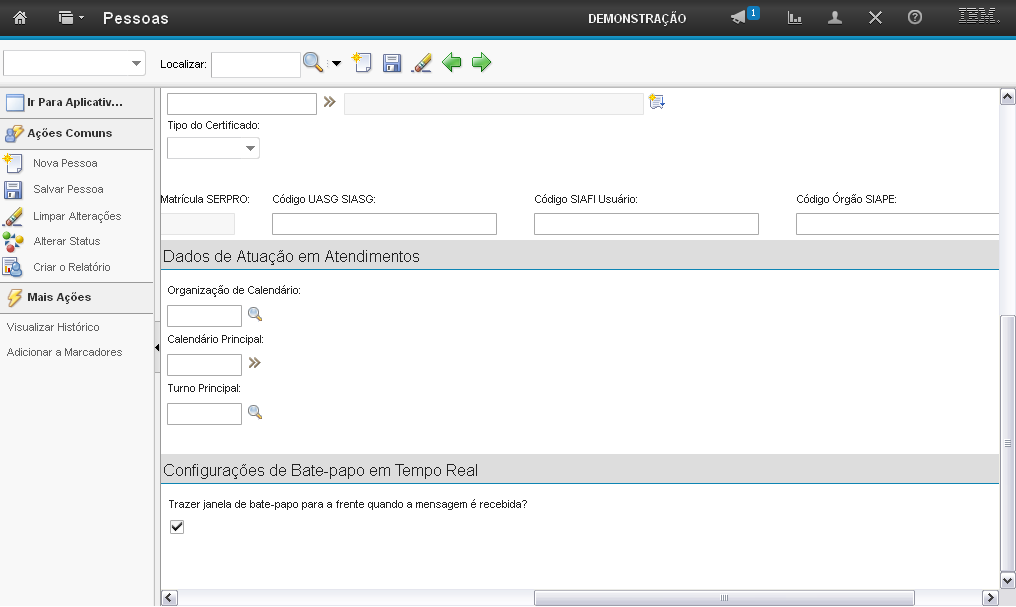
(Etapa 30 de 40)
O campo "Calendário Principal" é preenchido automaticamente ao selecionar o calendário no passo anterior. Porém é possível selecionar seu valor na opção ao lado ">>".
Referência (copie para o Mantis o texto em vermelho):
demo_.html?interacao=1164
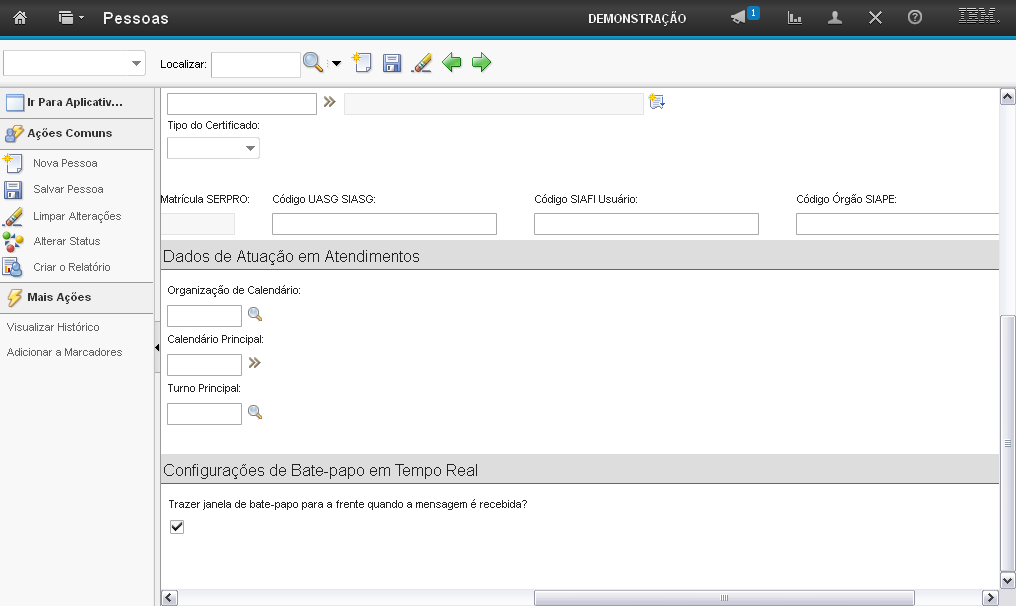
(Etapa 31 de 40)
O campo "Turno Principal" permite que você associe um turno à pessoa.
Referência (copie para o Mantis o texto em vermelho):
demo_.html?interacao=1165
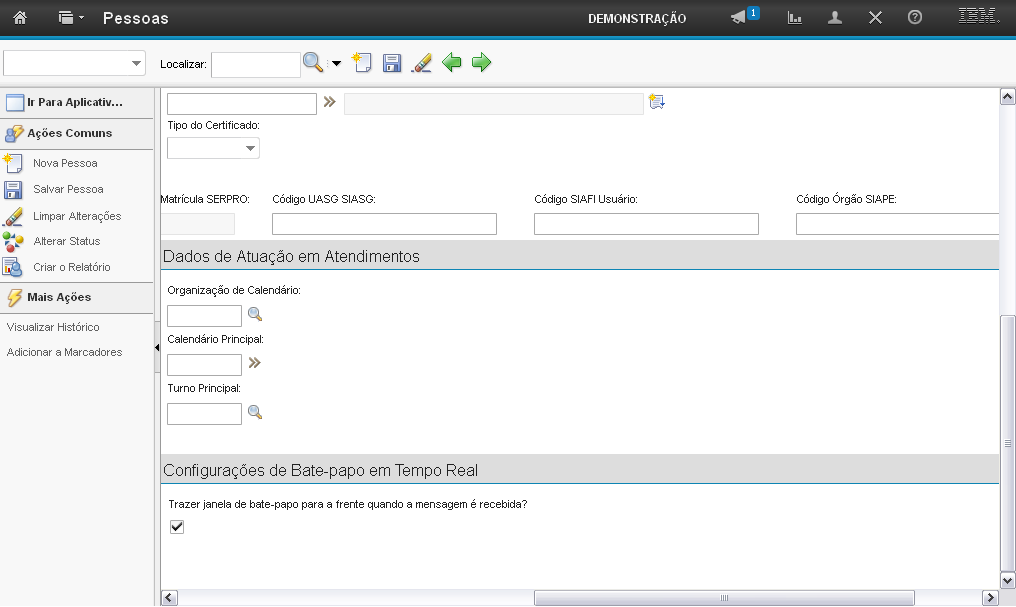
(Etapa 32 de 40)
A opção de escolha permite que você marque ou não a opção de trazer a janela de bate-papo para a frente quando uma nova mensagem do bate-papo é recebida.
Referência (copie para o Mantis o texto em vermelho):
demo_.html?interacao=1166
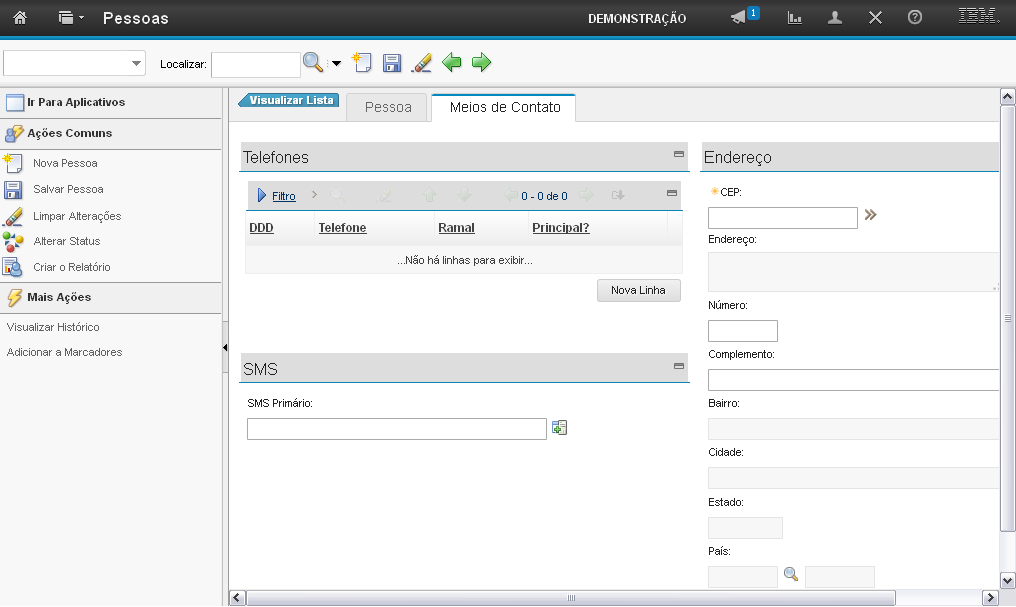
(Etapa 33 de 40)
Nos passos a seguir serão demonstrados os procedimentos de preenchimento dos campos da aba "Meios de Contato". Instrução - clique para editar o texto.
Referência (copie para o Mantis o texto em vermelho):
demo_.html?interacao=1167
(Etapa 34 de 40)
Após preencher os campos da aba "Pessoa" você deve clicar na aba "Meios de Contato".
Referência (copie para o Mantis o texto em vermelho):
demo_.html?interacao=1168
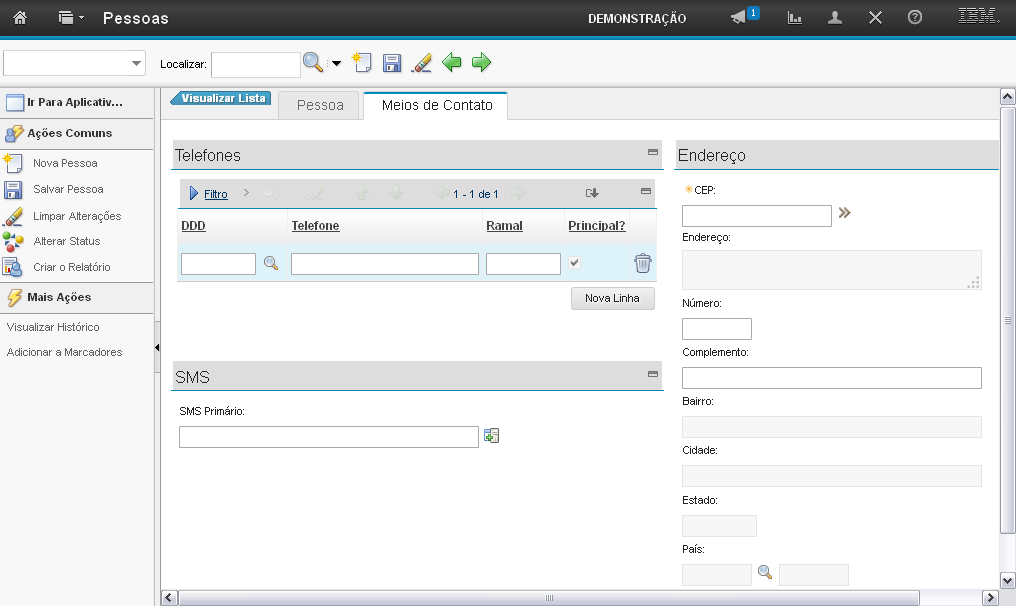
(Etapa 35 de 40)
Você deve preencher a seção "Telefones" com o telefone da pessoa, podendo adicionar mais de um em "Nova Linha".
Referência (copie para o Mantis o texto em vermelho):
demo_.html?interacao=1169
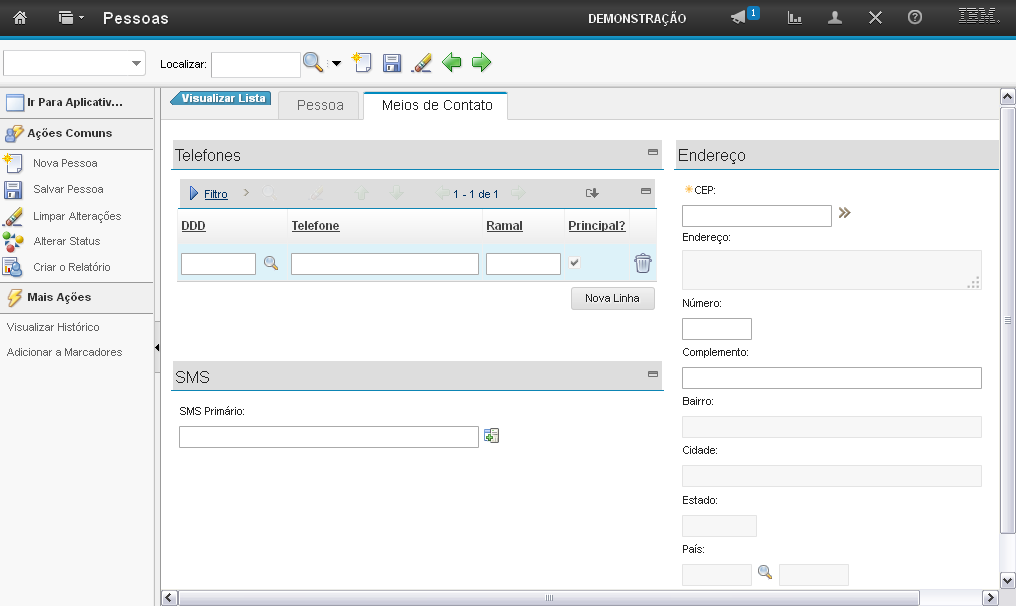
(Etapa 36 de 40)
O campo "SMS Primário" permite que você insira um número para envio de SMS.
Esse número obrigatoriamente deve ser de um celular.
Referência (copie para o Mantis o texto em vermelho):
demo_.html?interacao=1170
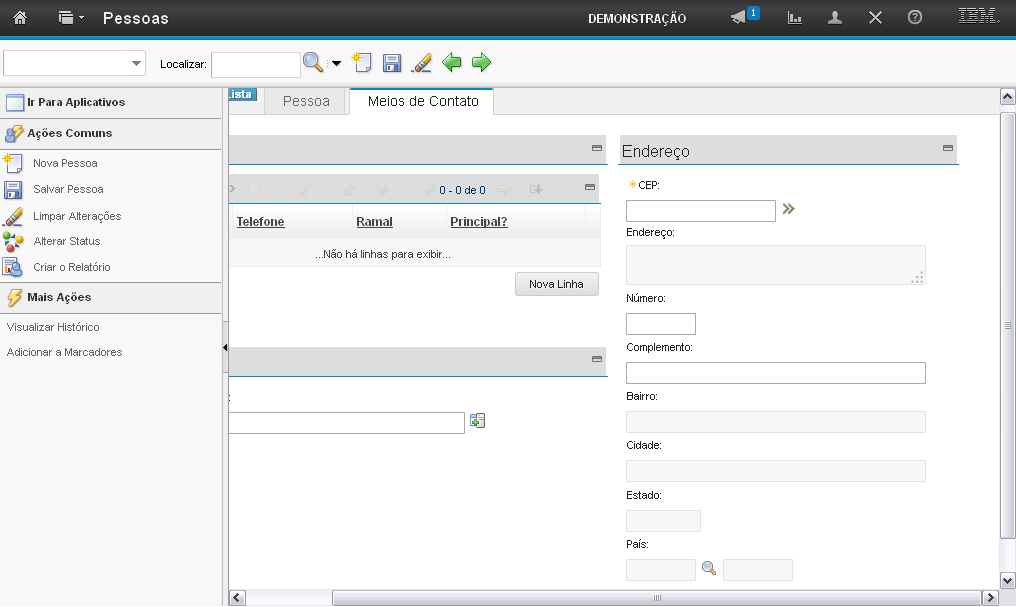
(Etapa 37 de 40)
O campo "CEP" permite que você insira o CEP da pessoa e o sistema preencherá os campos abaixo.
Somente os campos "Número" e "Complemento" não são preenchidos automaticamente, devendo ser completados na criação.
Referência (copie para o Mantis o texto em vermelho):
demo_.html?interacao=1171
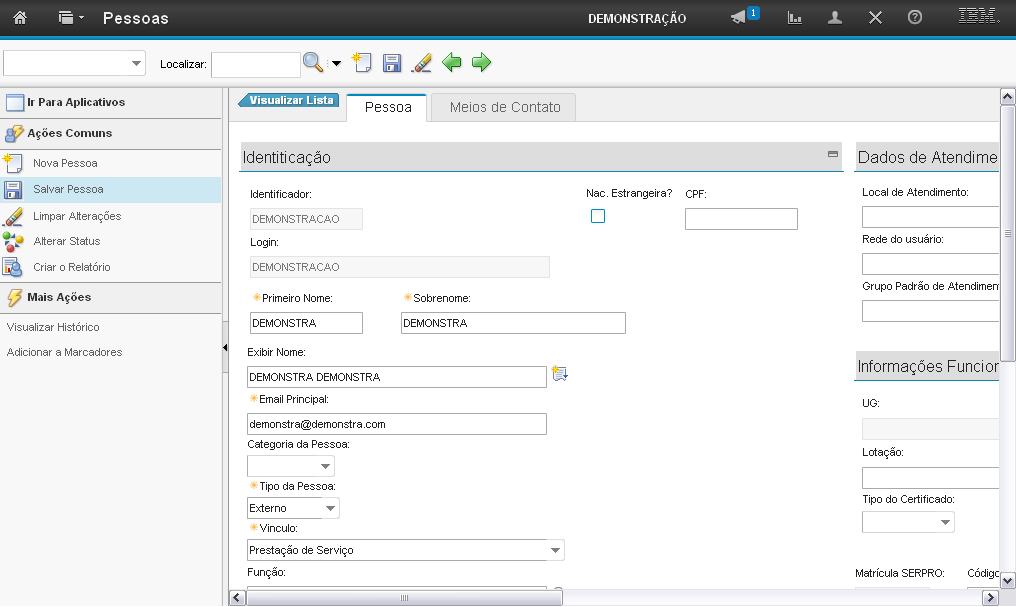
(Etapa 38 de 40)
Após preencher os campos de cadastro da pessoa, você deve selecionar a opção "Salvar Pessoa".
Lembrando que quando o campo tiver um asterisco amarelo ao lado, este é de preenchimento obrigatório.
Referência (copie para o Mantis o texto em vermelho):
demo_.html?interacao=1172
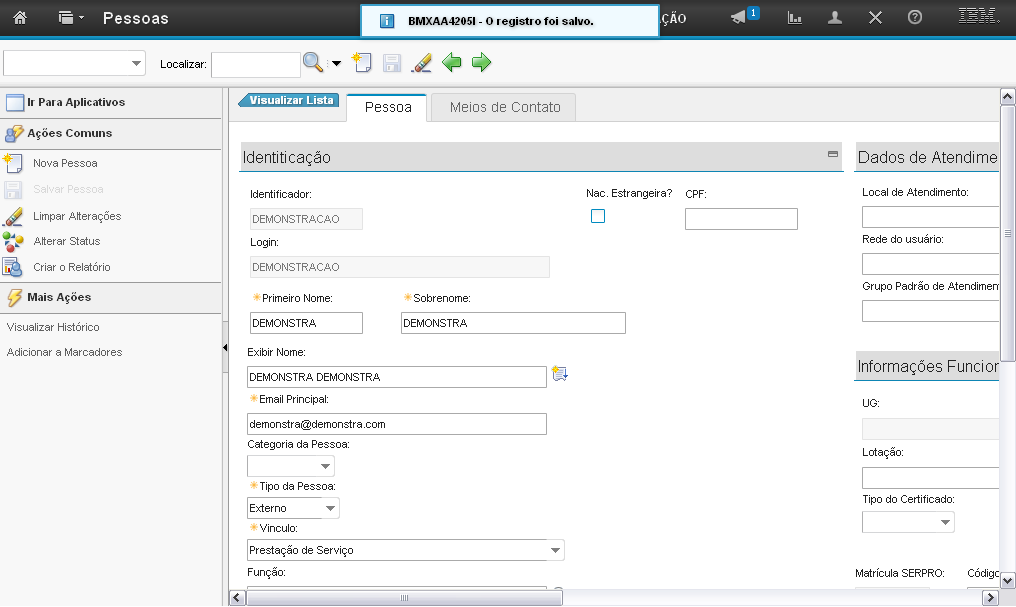
(Etapa 39 de 40)
Após selecionar a opção "Salvar", o sistema exibe a mensagem de confirmação.
Referência (copie para o Mantis o texto em vermelho):
demo_.html?interacao=1173
(Etapa 40 de 40)
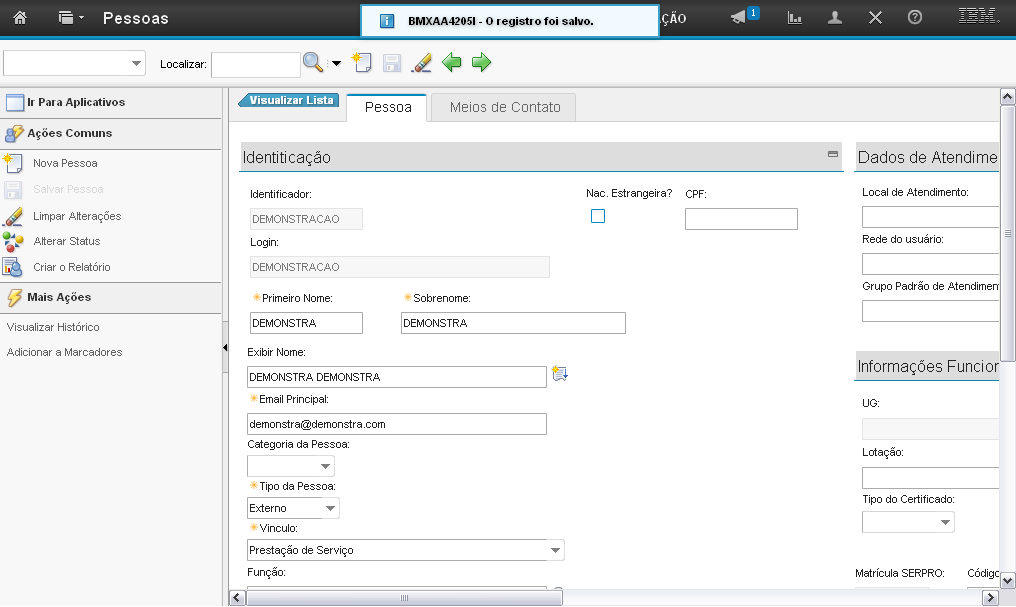
Esta foi a demonstração sobre como "Cadastrar Pessoas". Instrução - clique para editar o texto.
Referência (copie para o Mantis o texto em vermelho):
demo_.html?interacao=1174