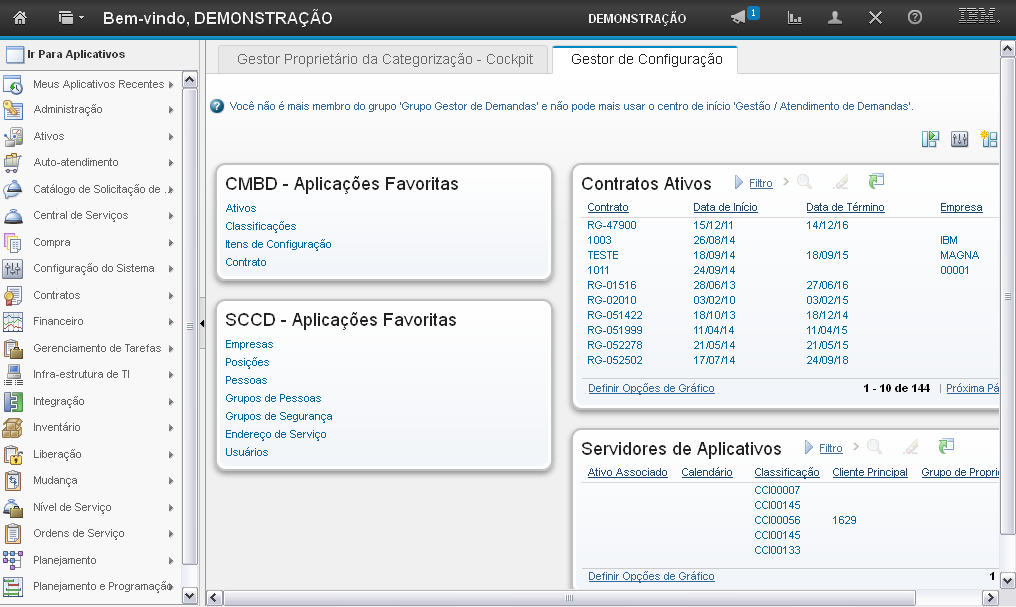
(Etapa 1 de 25)
Esta é a demonstração sobre "Como operar o Centro de Início" da Aplicação "Pessoas". Comece a editar.
Referência (copie para o Mantis o texto em vermelho):
demo_.html?interacao=1110
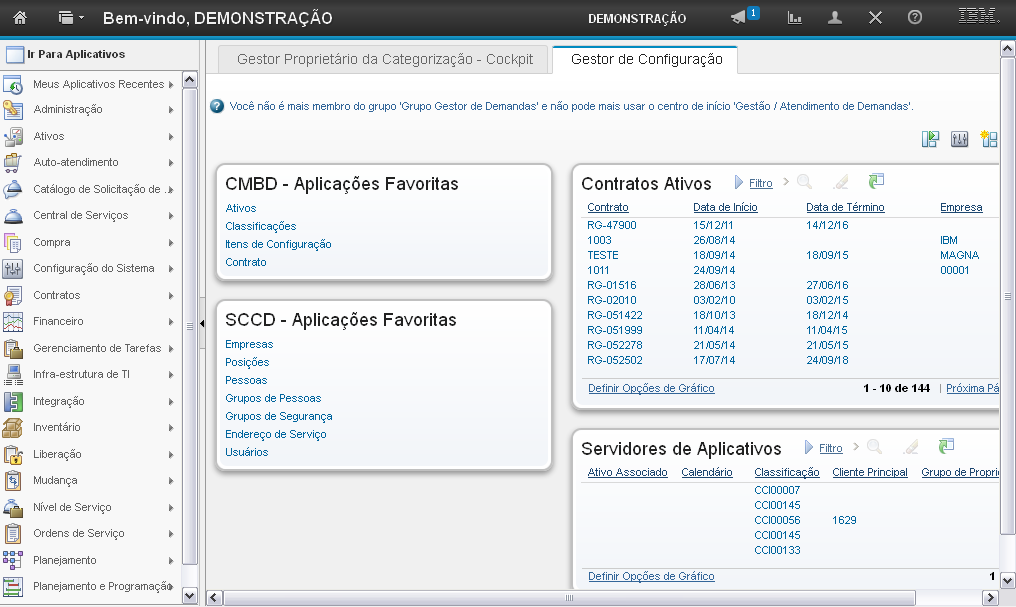
(Etapa 2 de 25)
O sistema irá exibir os centros de início de acordo com seu perfil de usuário. Nesta demonstração será apresentado apenas o centro de início "Gestor de Configuração".
Referência (copie para o Mantis o texto em vermelho):
demo_.html?interacao=1111
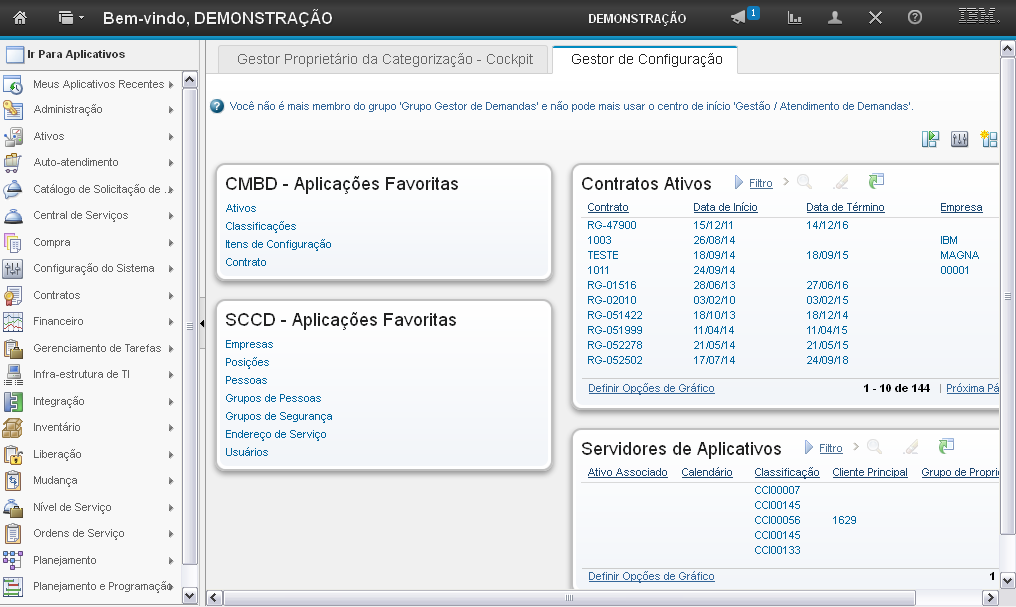
(Etapa 3 de 25)
No seu centro de início de Gestor de Configuração, a seção "CMBD - Aplicações Favoritas", exibe as aplicações de configuração mais utilizadas por você.
Referência (copie para o Mantis o texto em vermelho):
demo_.html?interacao=1112
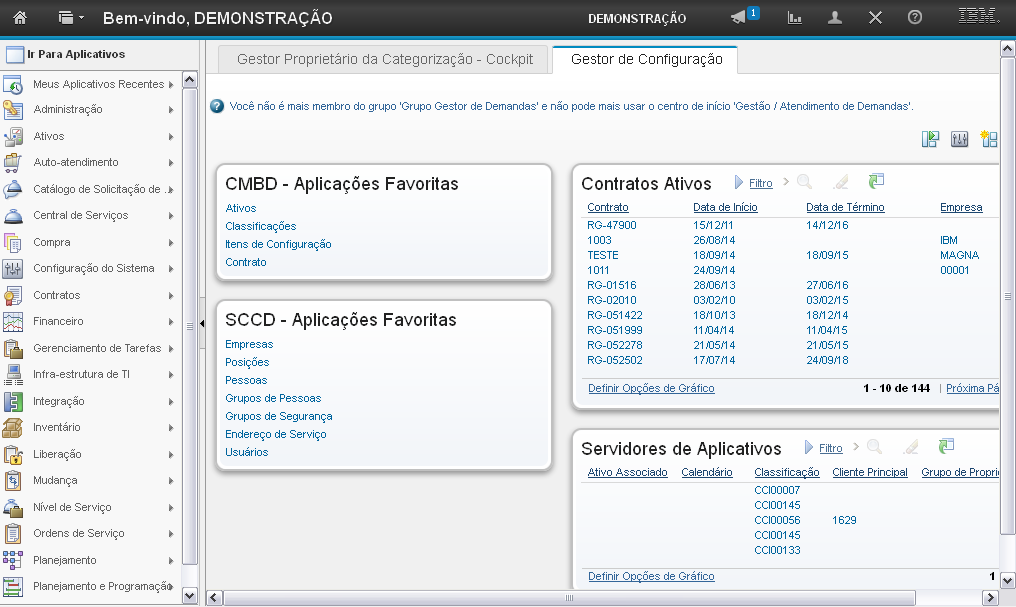
(Etapa 4 de 25)
A seção "Govi Controle - Aplicações Favoritas", exibe as aplicações do sistemas mais utilizadas por você.
Referência (copie para o Mantis o texto em vermelho):
demo_.html?interacao=1113
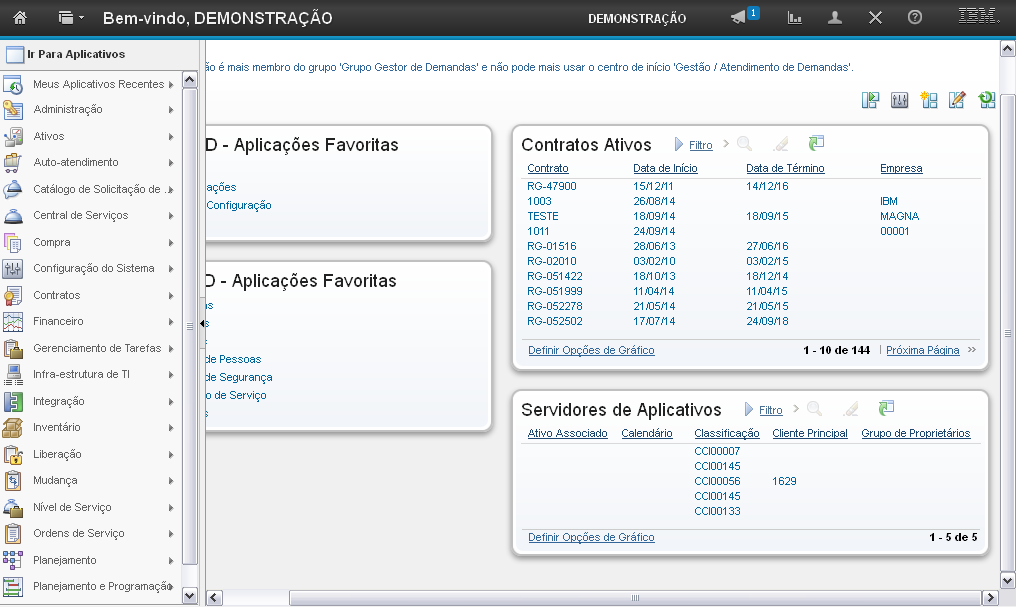
(Etapa 5 de 25)
Na seção "Contratos Ativos" você tem acesso às informações de contratos ativos.
Observação: A aplicação Contratos será apresentada na demonstração "Contratos".
Referência (copie para o Mantis o texto em vermelho):
demo_.html?interacao=1114
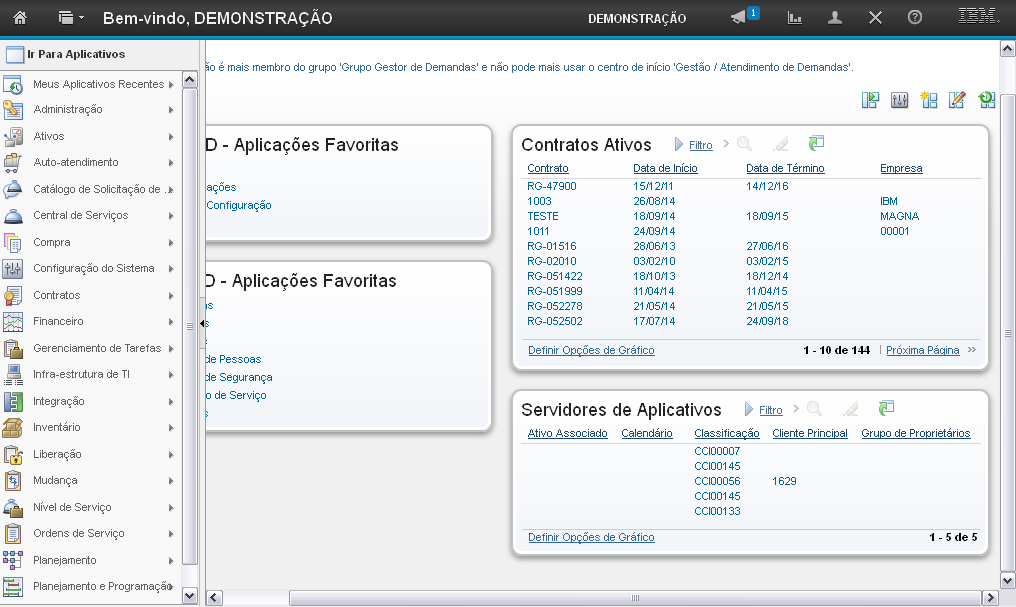
(Etapa 6 de 25)
Na seção "Servidores de Aplicativos" você tem acesso a todos os Itens de configuração de servidores de aplicativos.
Referência (copie para o Mantis o texto em vermelho):
demo_.html?interacao=1115
(Etapa 7 de 25)
Para acessar a aplicação "Pessoas", no menu selecione "Administração".
Referência (copie para o Mantis o texto em vermelho):
demo_.html?interacao=1116
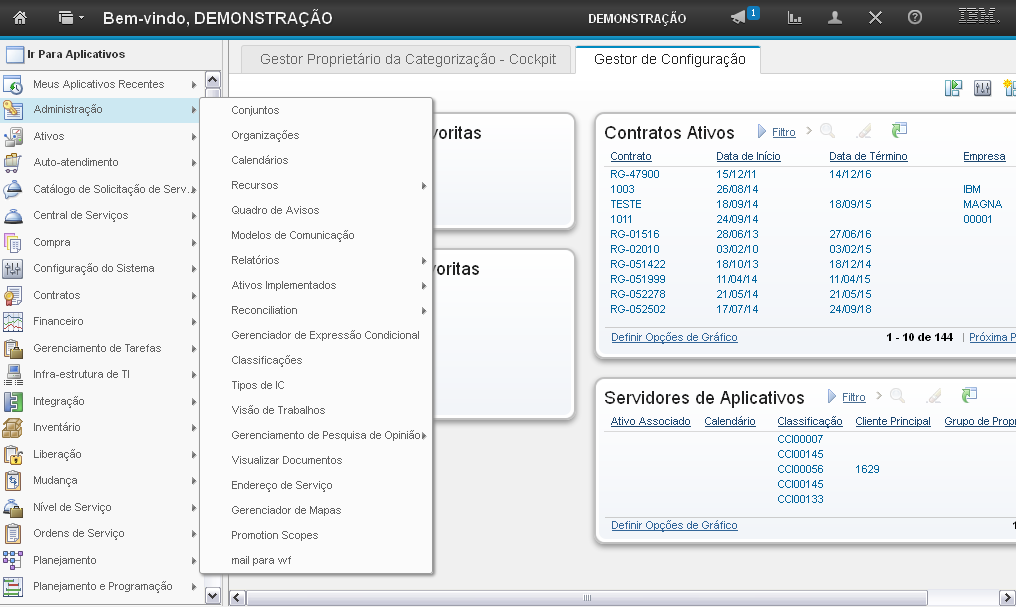
(Etapa 8 de 25)
Em seguida, acesse a opção "Recursos".
Referência (copie para o Mantis o texto em vermelho):
demo_.html?interacao=1117
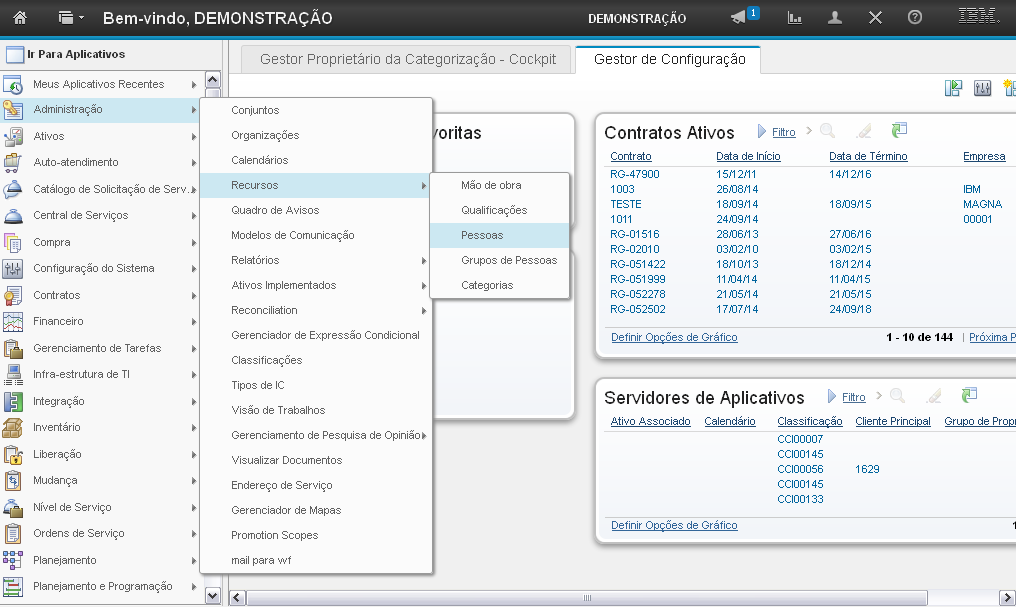
(Etapa 9 de 25)
Na sequência, você deve clicar na opção "Pessoas".
Referência (copie para o Mantis o texto em vermelho):
demo_.html?interacao=1118
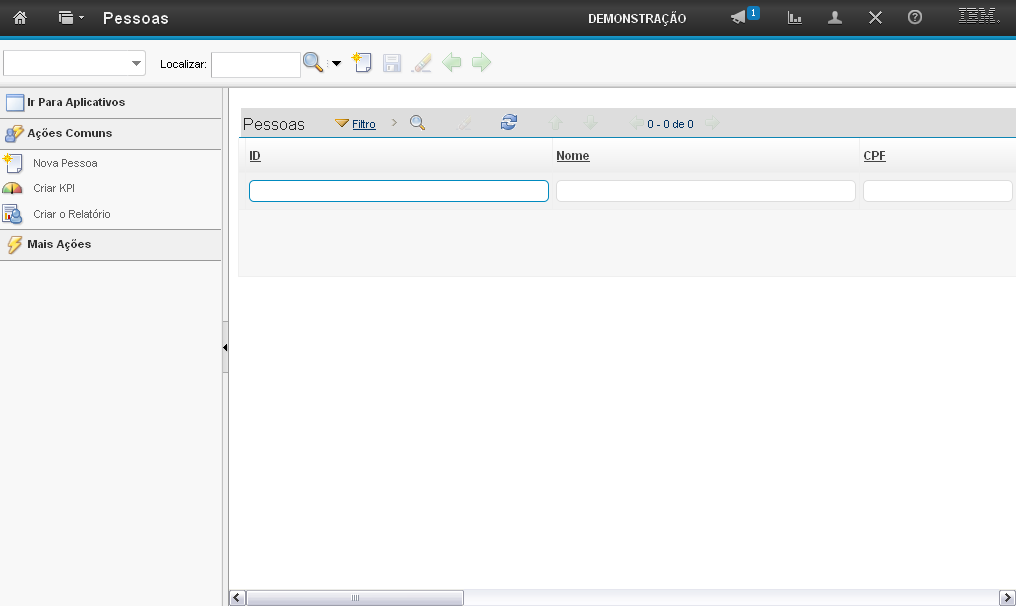
(Etapa 10 de 25)
O sistema direcionará você para a aplicação "Pessoas".
A aplicação "Pessoas" significa qualquer pessoa identificável pelo sistema.
É importante não confundir "pessoas" com "usuários".
Usuários, no sistema, são todas as pessoas que possuem acesso (login) ao sistema, uma vez que pessoas não necessariamente terão um usuário relacionado.
Referência (copie para o Mantis o texto em vermelho):
demo_.html?interacao=1119
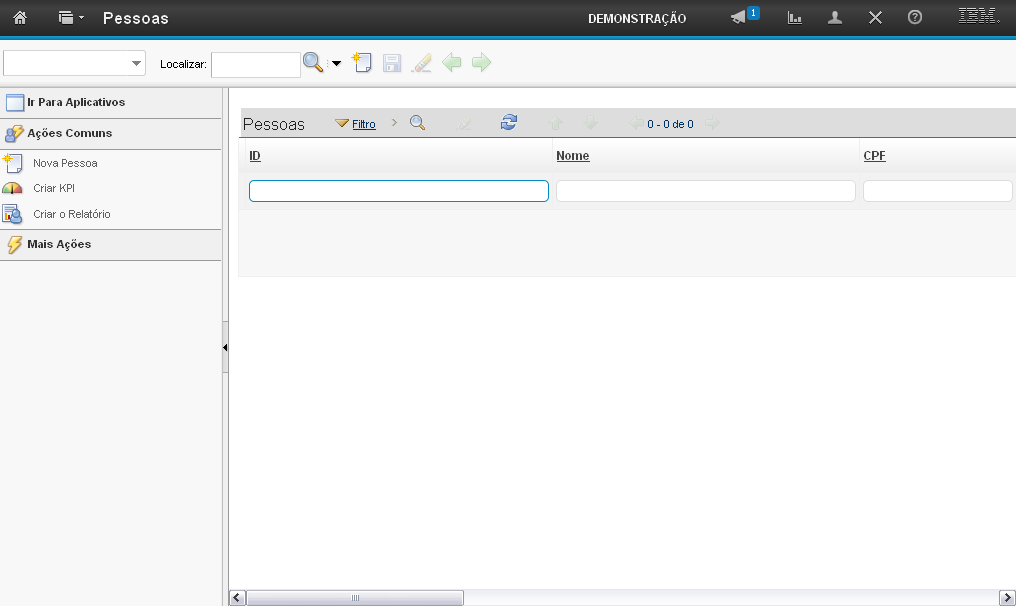
(Etapa 11 de 25)
Na seção "Ações Comuns" você tem acesso às ações comuns da aplicação.
Referência (copie para o Mantis o texto em vermelho):
demo_.html?interacao=1120
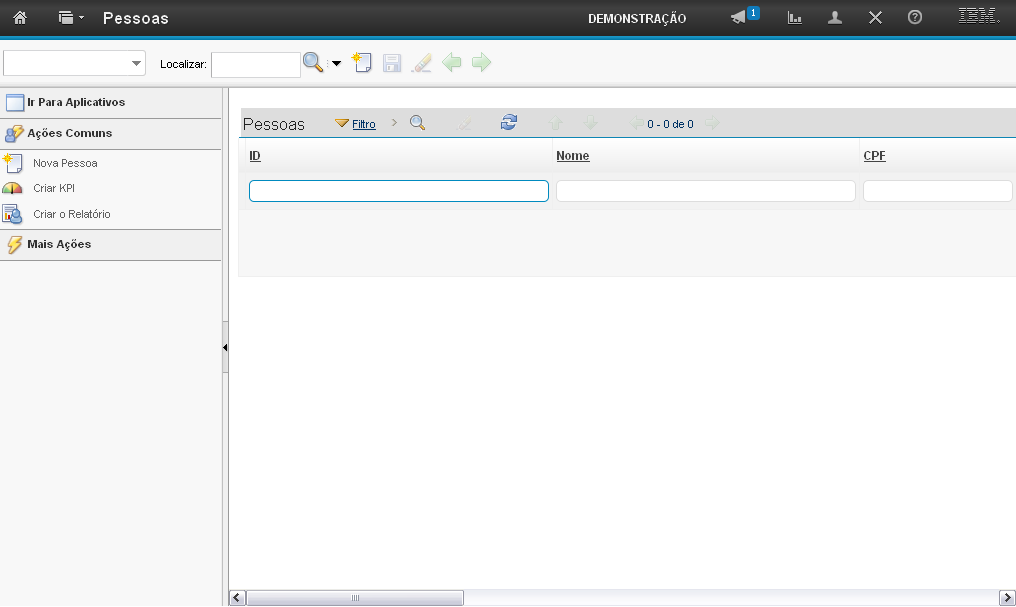
(Etapa 12 de 25)
Na seção "Pessoas" você tem opções de filtros para realizar a pesquisa por uma determinada pessoa.
Referência (copie para o Mantis o texto em vermelho):
demo_.html?interacao=1121
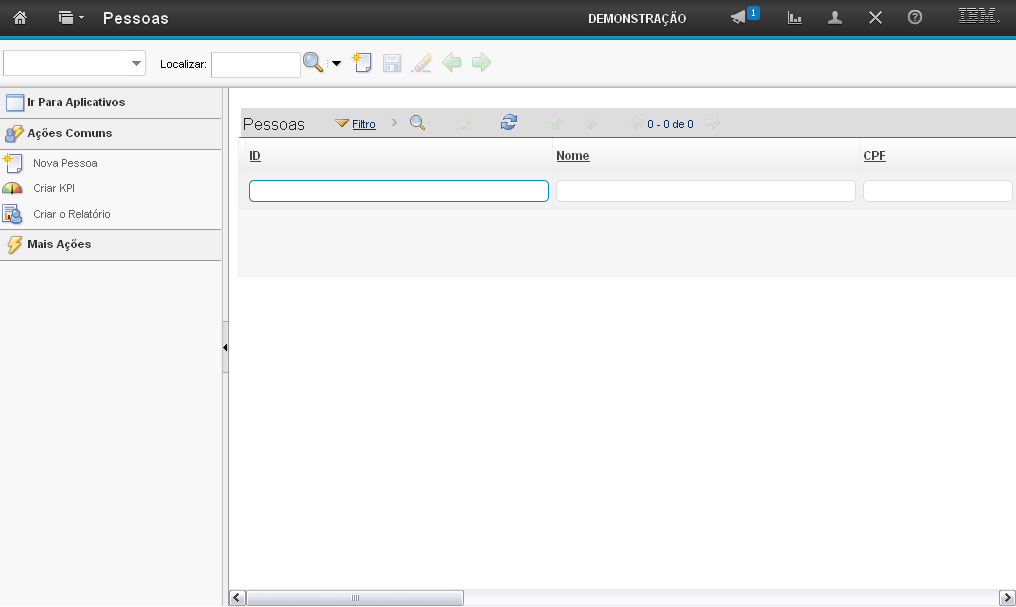
(Etapa 13 de 25)
O campo "ID" permite que você realize uma busca pelo identificador da pessoa - esse identificador é o CPF da pessoa.
O campo deve ser preenchido somente com números, sem pontos ou traços.
Referência (copie para o Mantis o texto em vermelho):
demo_.html?interacao=1122
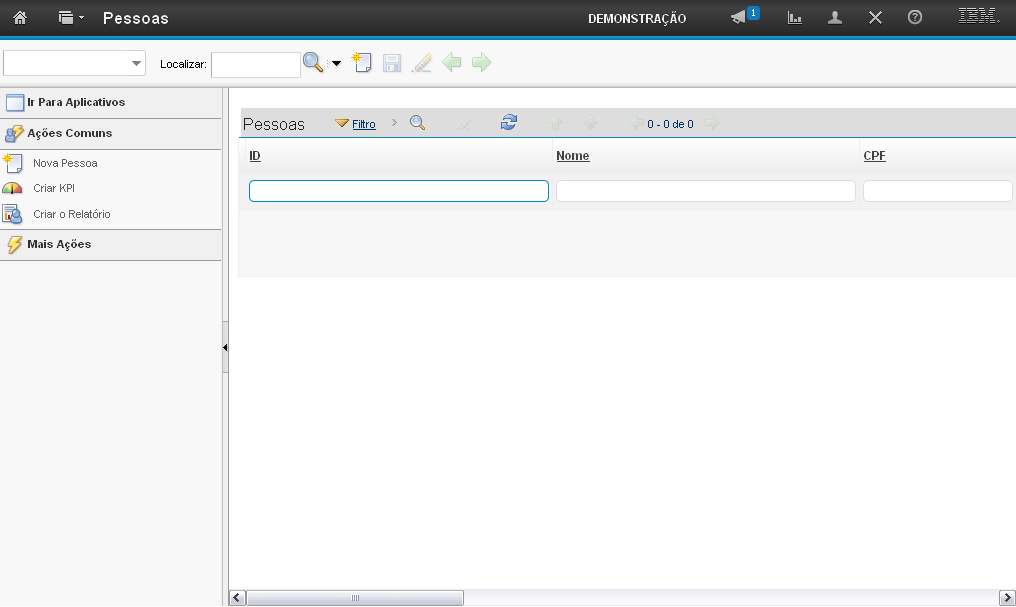
(Etapa 14 de 25)
O campo "Nome" permite que você realize uma busca pelo nome da pessoa.
Referência (copie para o Mantis o texto em vermelho):
demo_.html?interacao=1123
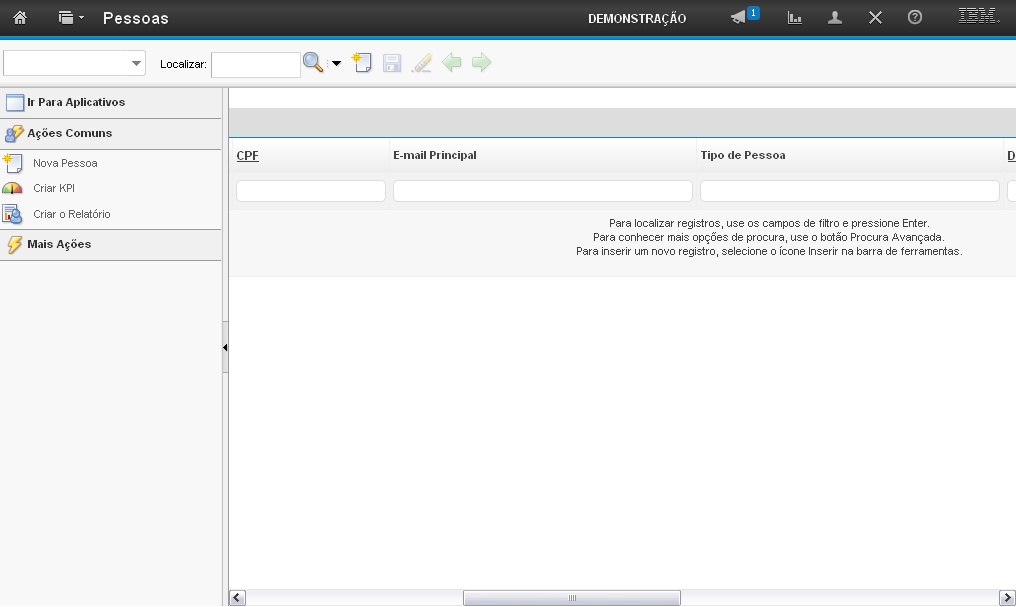
(Etapa 15 de 25)
O campo "CPF" permite que você realize uma busca pelo CPF da pessoa.
O campo deve ser preenchido somente com números, sem pontos ou traços.
Referência (copie para o Mantis o texto em vermelho):
demo_.html?interacao=1124
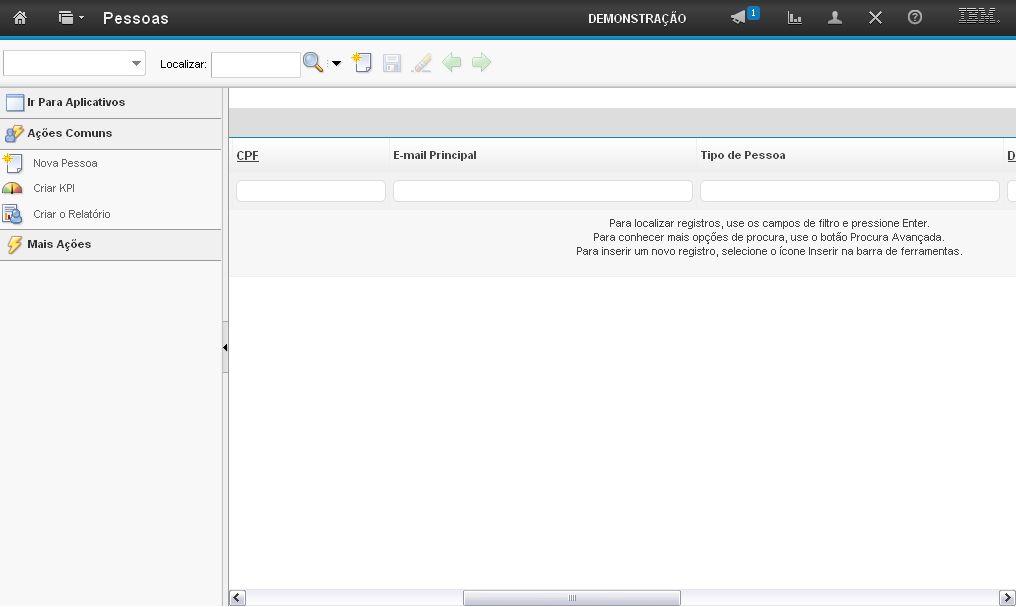
(Etapa 16 de 25)
O campo "E-mail Principal" permite que você realize uma busca pelo e-mail da pessoa.
Referência (copie para o Mantis o texto em vermelho):
demo_.html?interacao=1125
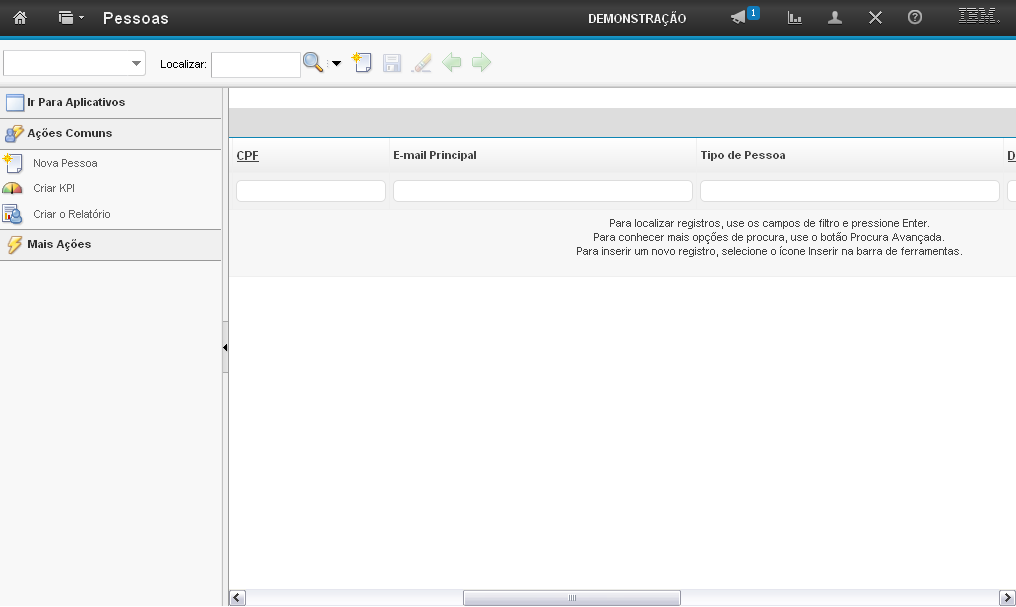
(Etapa 17 de 25)
O campo "Tipo de Pessoa" permite que você realize uma busca pelo tipo de pessoa, podendo ser "interno" ou "externo".
Referência (copie para o Mantis o texto em vermelho):
demo_.html?interacao=1126
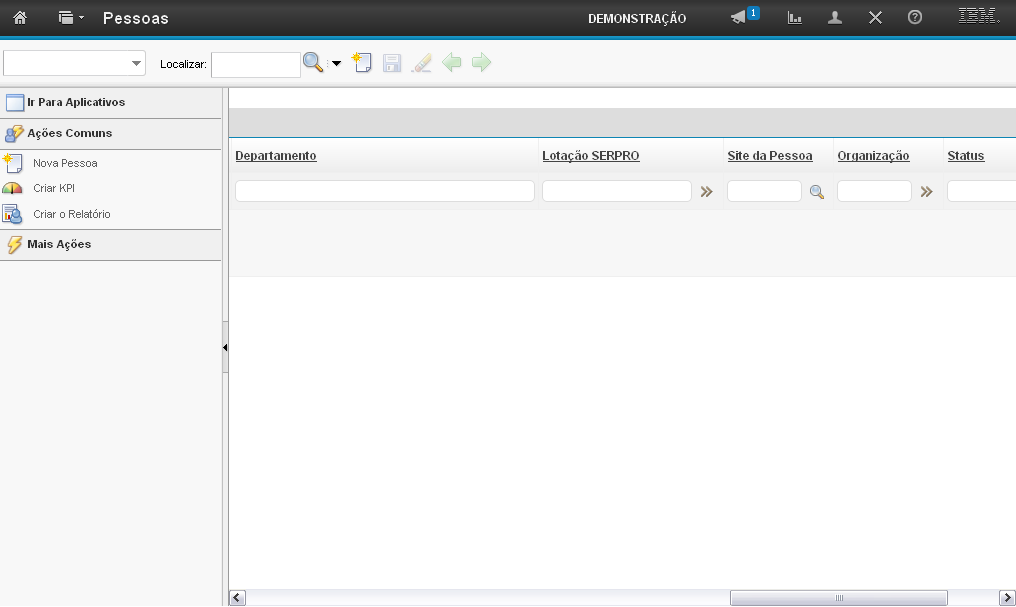
(Etapa 18 de 25)
O campo "Departamento" permite que você realize uma busca pelo departamento da pessoa.
Referência (copie para o Mantis o texto em vermelho):
demo_.html?interacao=1127
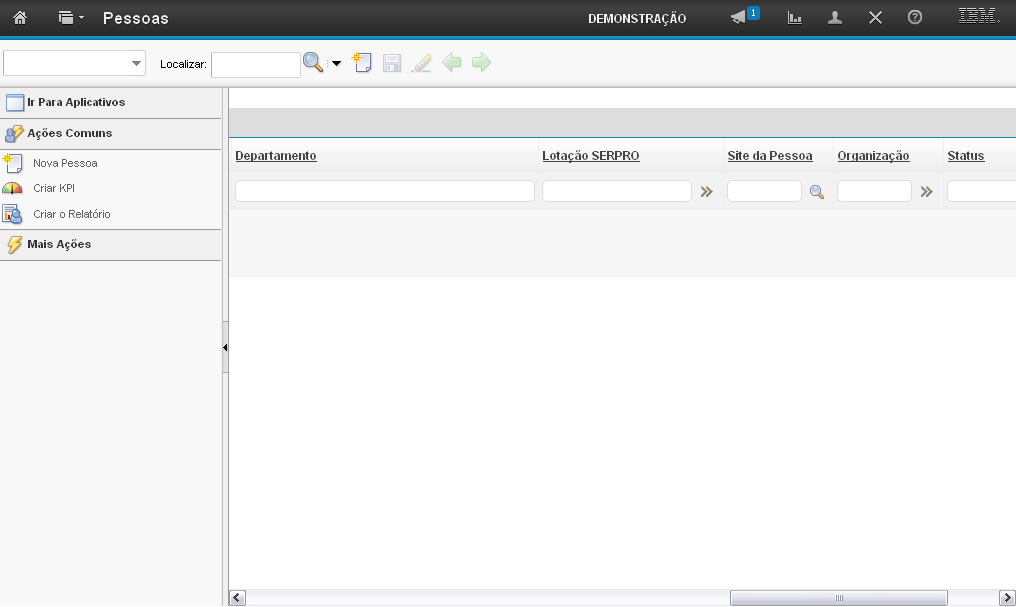
(Etapa 19 de 25)
O campo "Lotação SERPRO" permite que você realize uma busca pela localidade onde a pessoa está situada.
Referência (copie para o Mantis o texto em vermelho):
demo_.html?interacao=1128
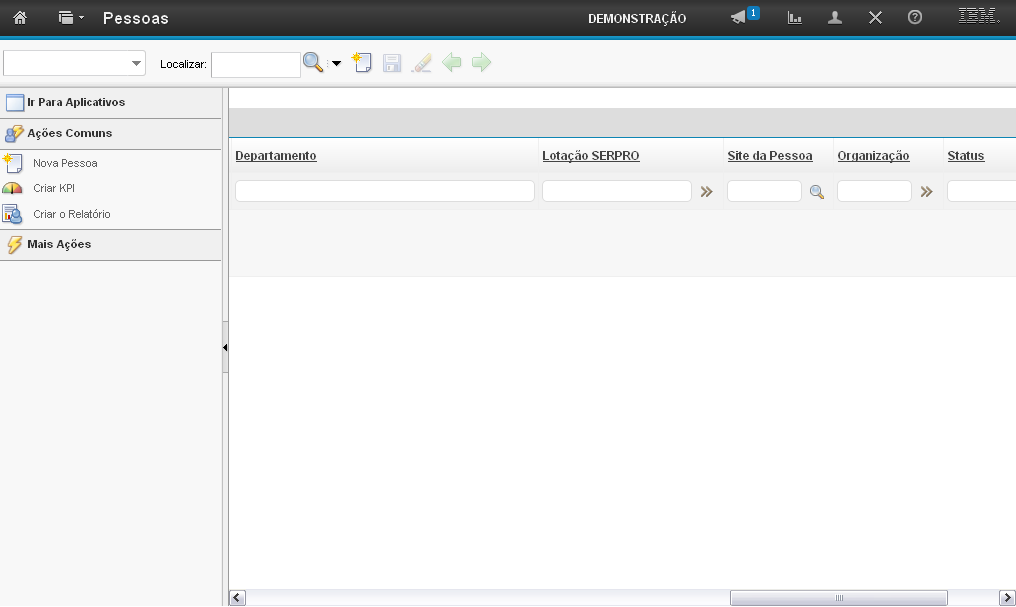
(Etapa 20 de 25)
O campo "Site da Pessoa" permite que você realize uma busca pelo site onde a pessoa está localizada.
Referência (copie para o Mantis o texto em vermelho):
demo_.html?interacao=1129
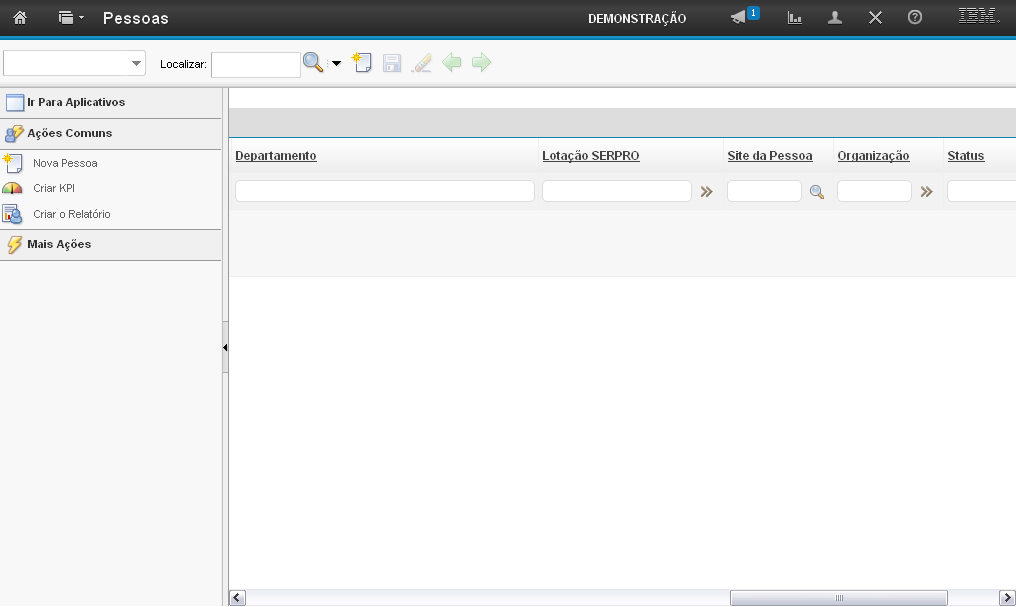
(Etapa 21 de 25)
O campo "Organização" permite que você realize uma busca pela organização à qual a pessoa pertence.
Referência (copie para o Mantis o texto em vermelho):
demo_.html?interacao=1130
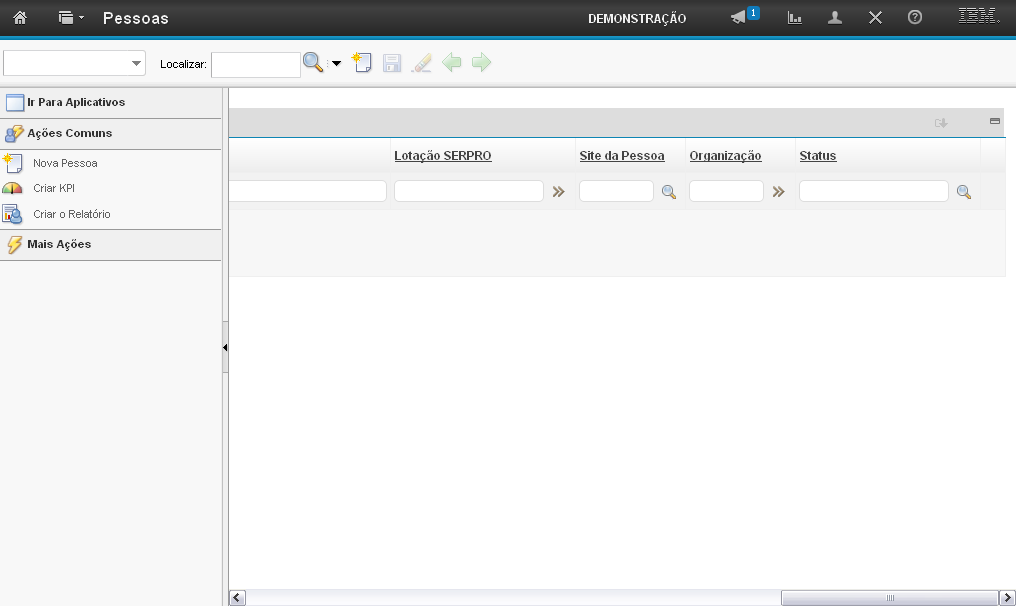
(Etapa 22 de 25)
O campo "Status" permite que você realize uma busca pelo status da pessoa, podendo ser "ativo" ou "inativo".
Referência (copie para o Mantis o texto em vermelho):
demo_.html?interacao=1131
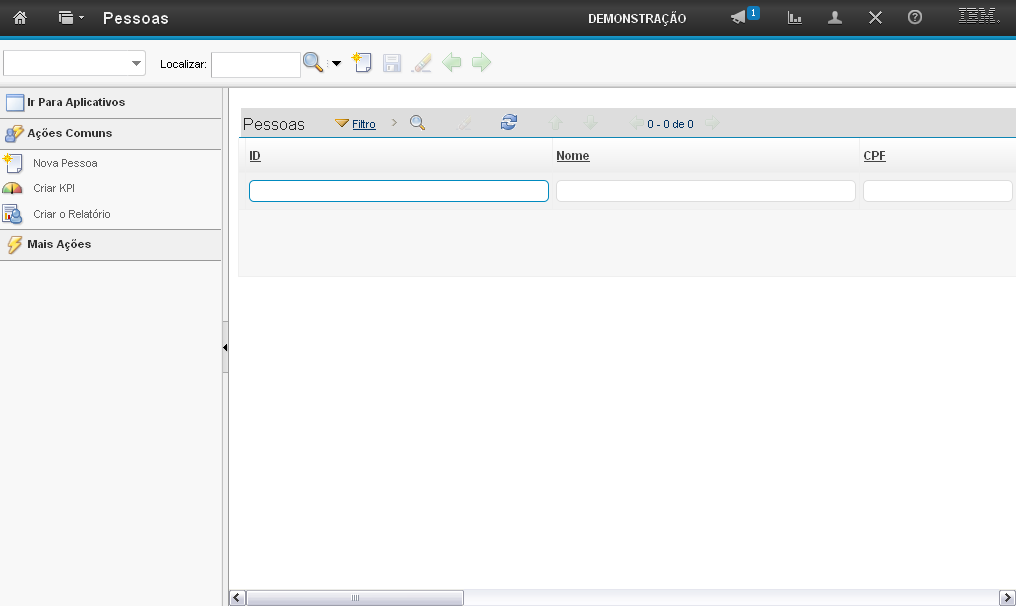
(Etapa 23 de 25)
Para realizar uma pesquisa sem a utilização dos filtros, basta você selecionar qualquer campo de busca e pressionar "Enter" em seu teclado.
Referência (copie para o Mantis o texto em vermelho):
demo_.html?interacao=1132
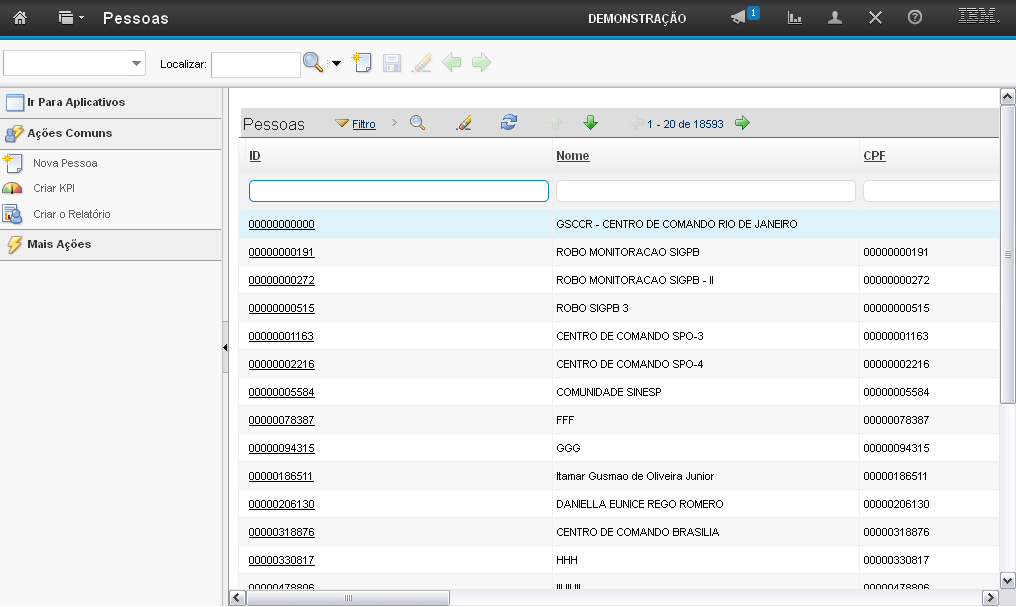
(Etapa 24 de 25)
O resultado da pesquisa é exibido desta forma.
Para selecionar um registro, basta você clicar sobre o ID da pessoa.
Referência (copie para o Mantis o texto em vermelho):
demo_.html?interacao=1133
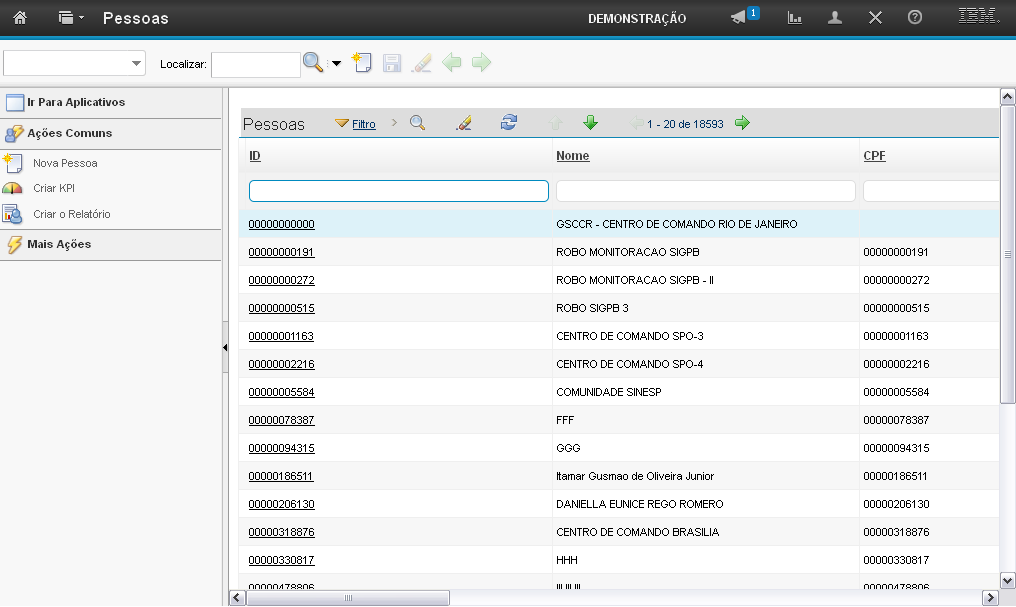
(Etapa 25 de 25)
Esta foi a demonstração sobre "Como Operar o Centro de Início" da aplicação "Pessoas". Instrução - clique para editar o texto.
Referência (copie para o Mantis o texto em vermelho):
demo_.html?interacao=1134