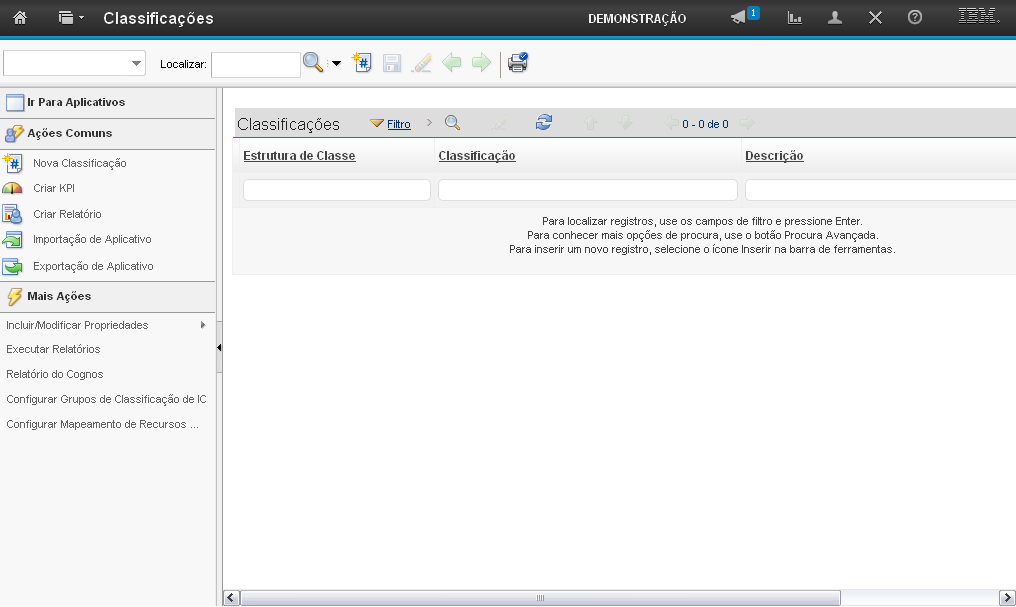
(Etapa 1 de 35)
Esta é a demonstração de como "Cadastrar Nova Classificação". Comece a editar.
Referência (copie para o Mantis o texto em vermelho):
demo_.html?interacao=1075
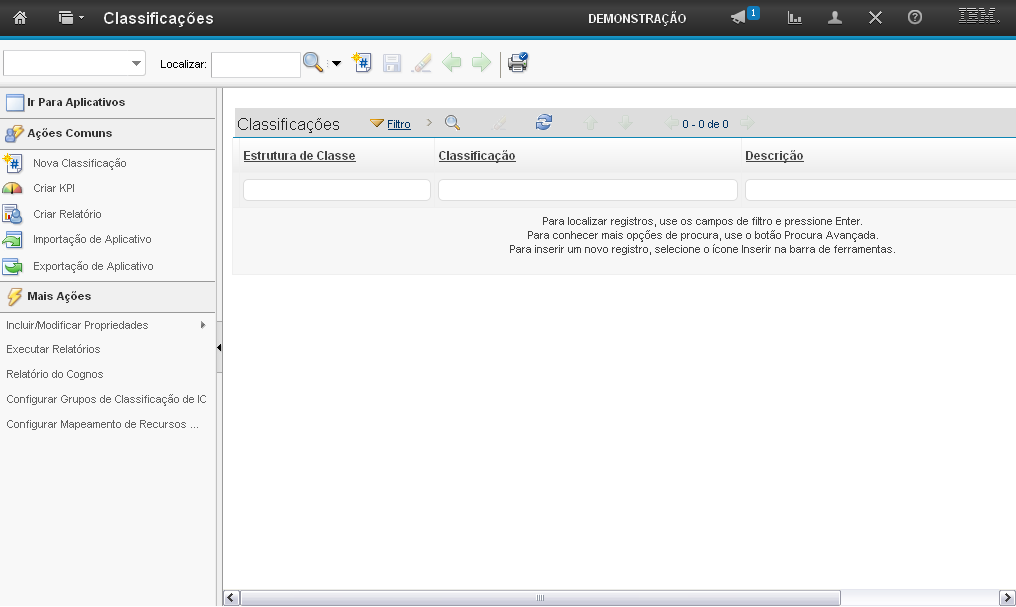
(Etapa 2 de 35)
Na aplicação "Classificação" você deve selecionar a opção "Nova Classificação".
Referência (copie para o Mantis o texto em vermelho):
demo_.html?interacao=1076
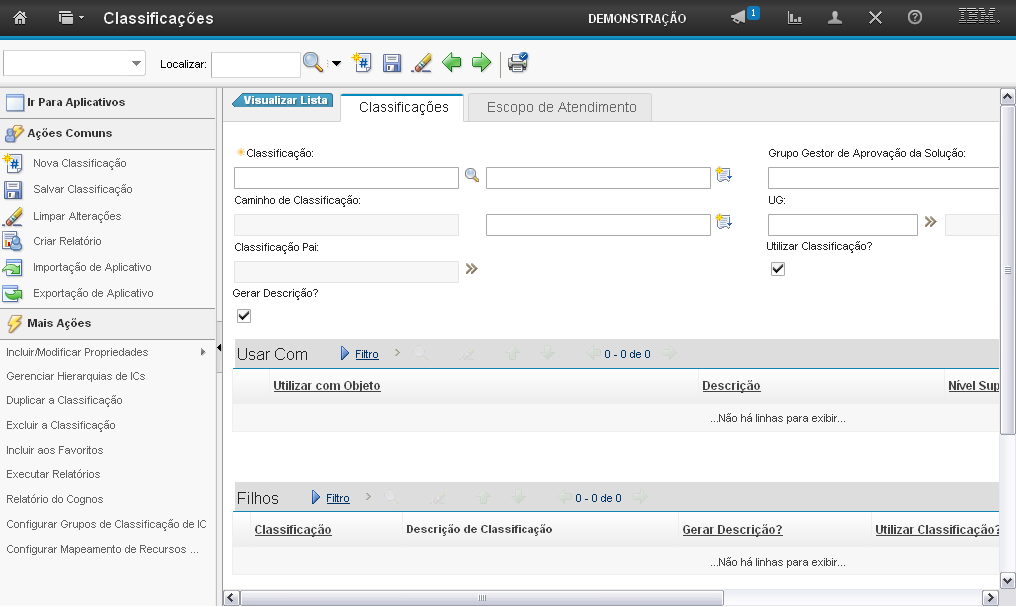
(Etapa 3 de 35)
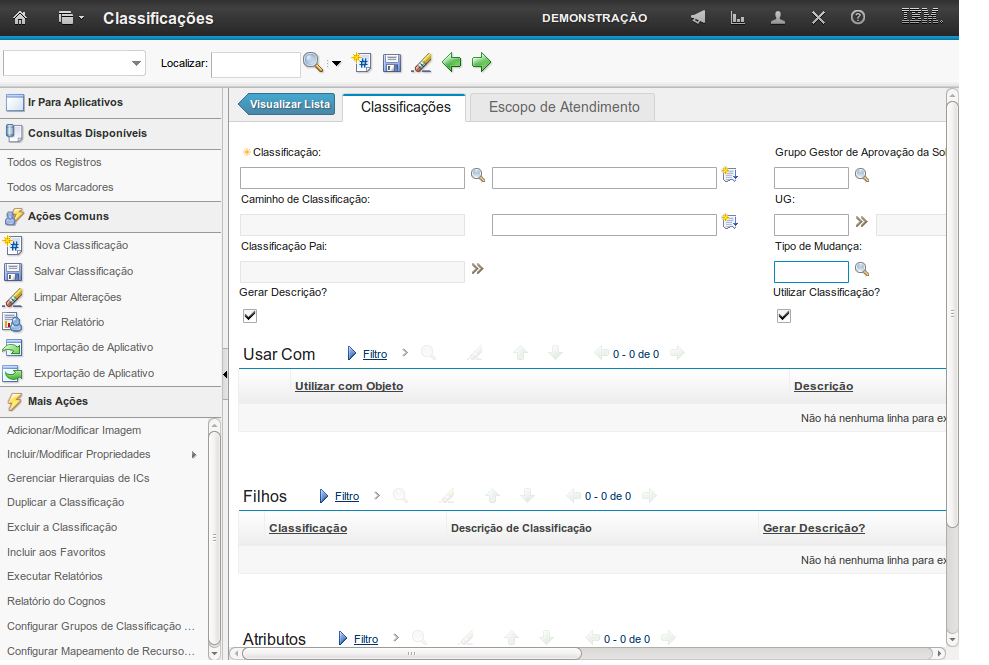
O sistema exibe a página de cadastro da classificação, com as abas "Classificações" e "Escopo de Atendimento".
Referência (copie para o Mantis o texto em vermelho):
demo_.html?interacao=1077
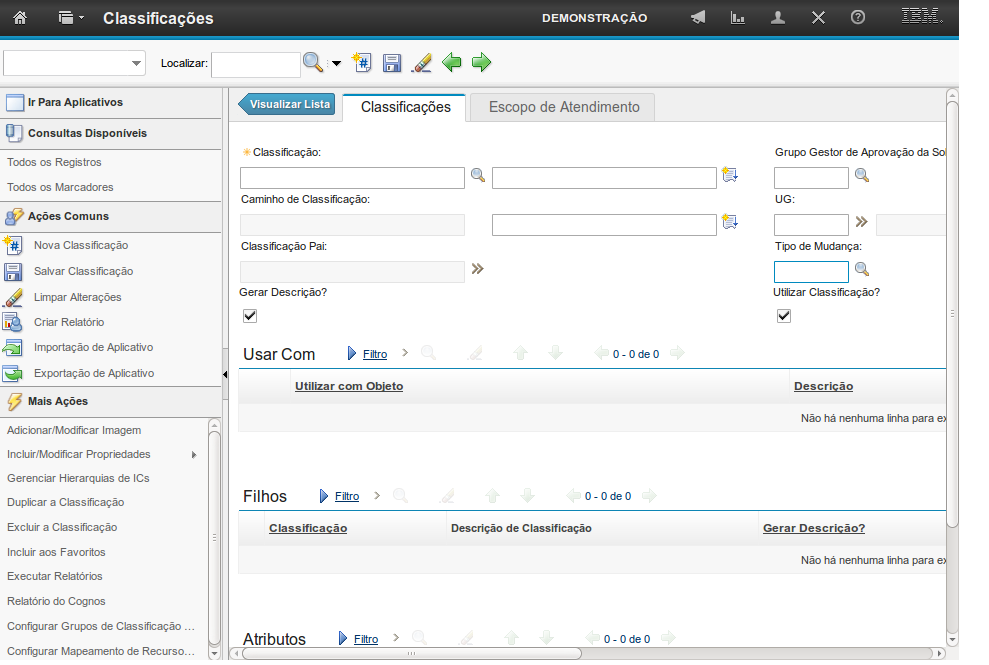
(Etapa 4 de 35)
Nos passos a seguir serão demonstrados os procedimentos de preenchimento dos campos da aba "Classificações". Instrução - clique para editar o texto.
Referência (copie para o Mantis o texto em vermelho):
demo_.html?interacao=1078
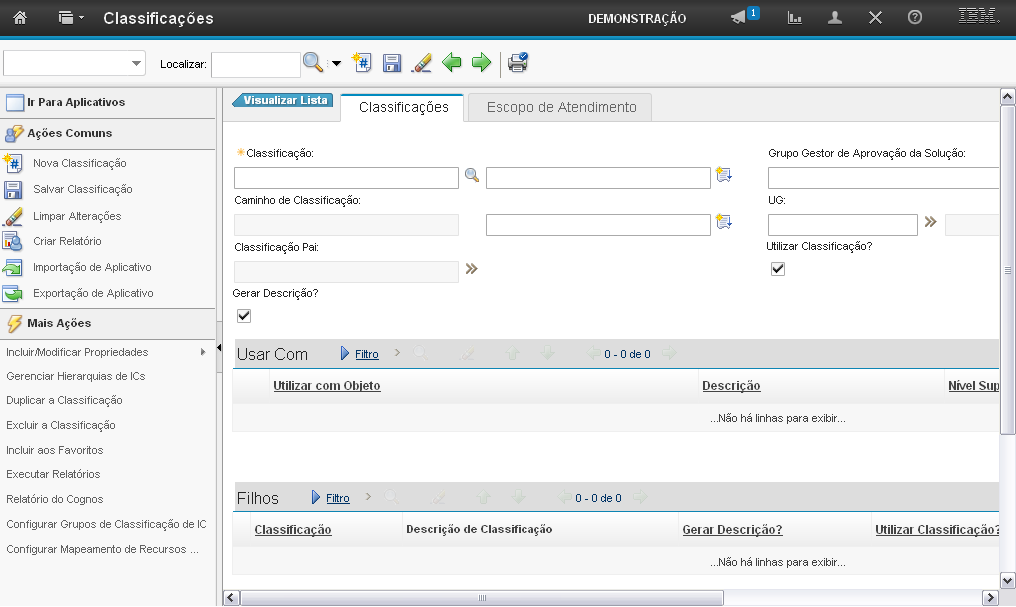
(Etapa 5 de 35)
O campo "Classificação" permite que você busque por uma classificação já feita ou preencha o campo com o nome da classificação.
Referência (copie para o Mantis o texto em vermelho):
demo_.html?interacao=1079
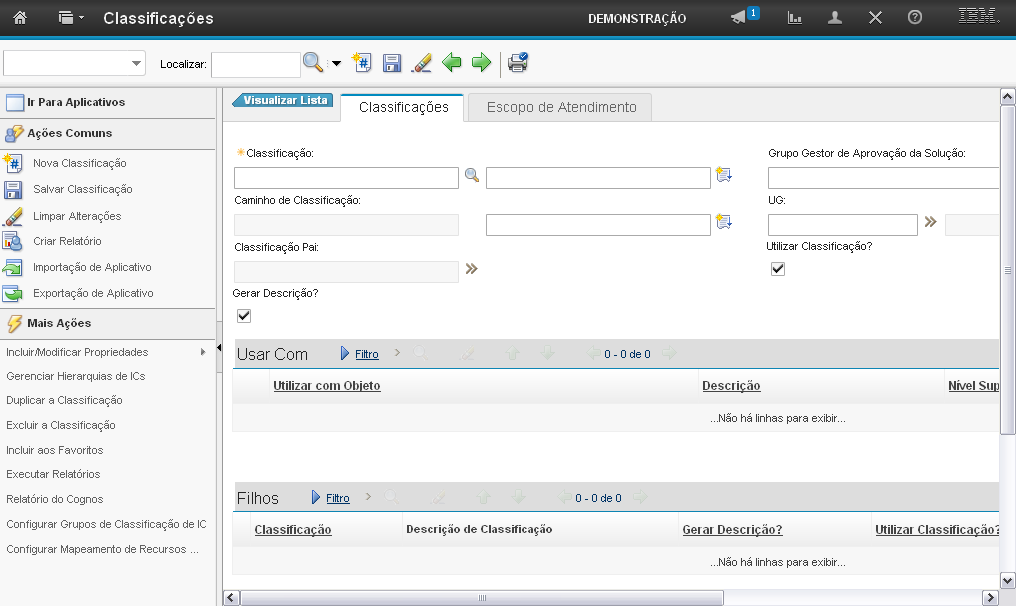
(Etapa 6 de 35)
Após o preenchimento do campo "Classificação", o sistema verificará a existência de uma classificação com o mesmo nome e, caso não exista, exibirá uma mensagem informando que o "Nome da Classificação" não é válido e se você gostaria de adicioná-lo.
Se a escolha for "Sim", o sistema validará o nome da classificação. Se a escolha for "Não", o sistema exibirá a tela de pesquisa da classificação, assim como na opção de busca (lupa).
Referência (copie para o Mantis o texto em vermelho):
demo_.html?interacao=1080
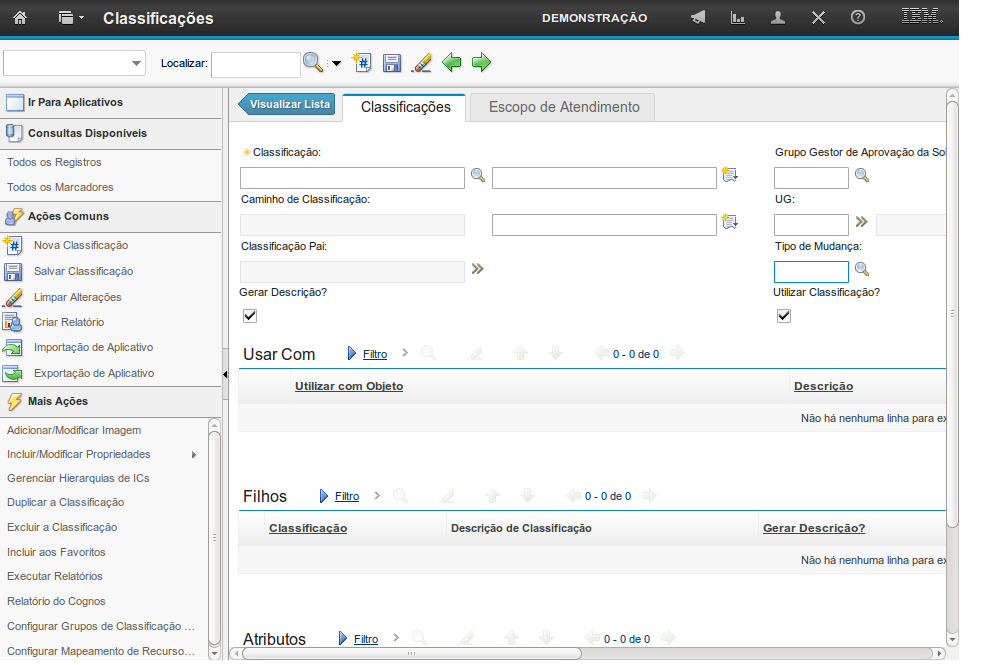
(Etapa 7 de 35)
O sistema duplicará o nome da Classificação no campo "Caminho de Classificação".
Referência (copie para o Mantis o texto em vermelho):
demo_.html?interacao=1081
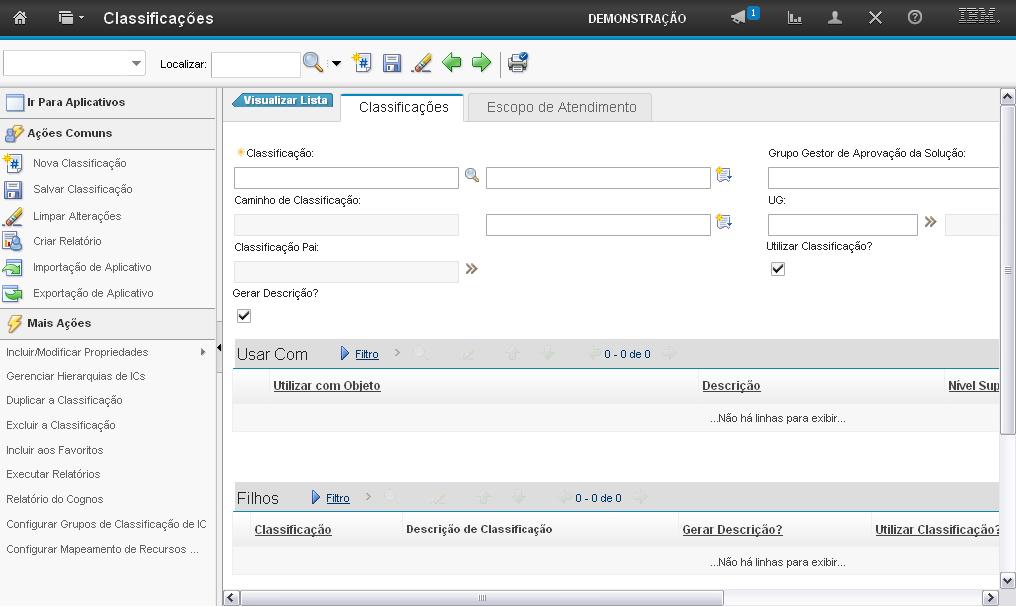
(Etapa 8 de 35)
Os campos "Descrição", permitem inserir uma descrição específica para a Classificação, podendo ser uma observação ou informação relacionada à Classificação.
Você pode também clicar no botão ao lado do campo, para preencher a descrição.
Referência (copie para o Mantis o texto em vermelho):
demo_.html?interacao=1082
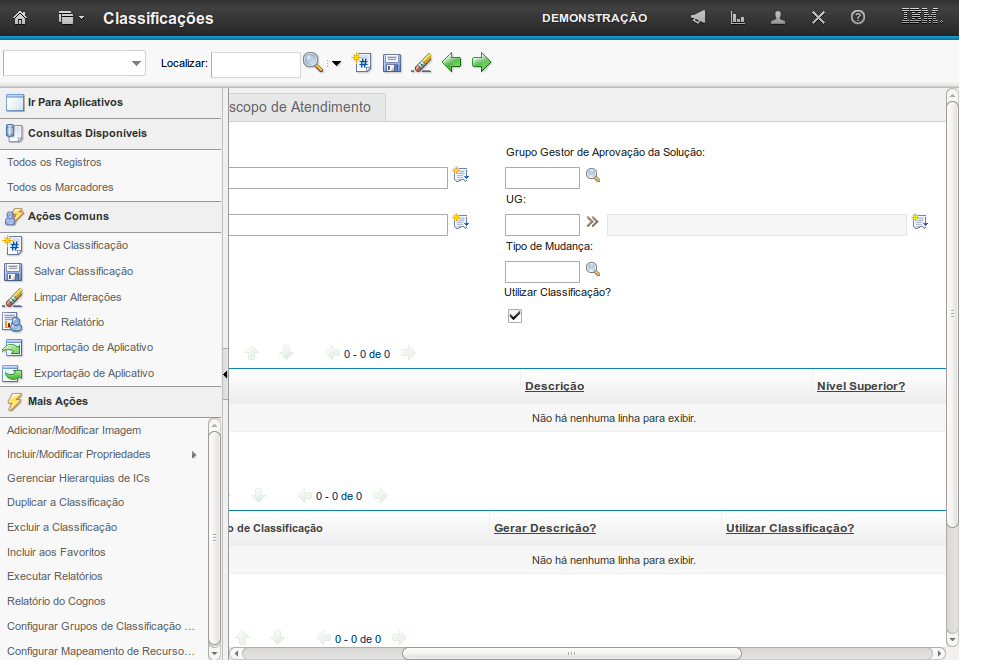
(Etapa 9 de 35)
O campo "Grupo Gestor de Aprovação da Solução" permite que você busque pelo grupo de segurança aprovador da solução.
A aplicação "Grupo de Segurança" será exibida em outra demonstração.
Referência (copie para o Mantis o texto em vermelho):
demo_.html?interacao=1083
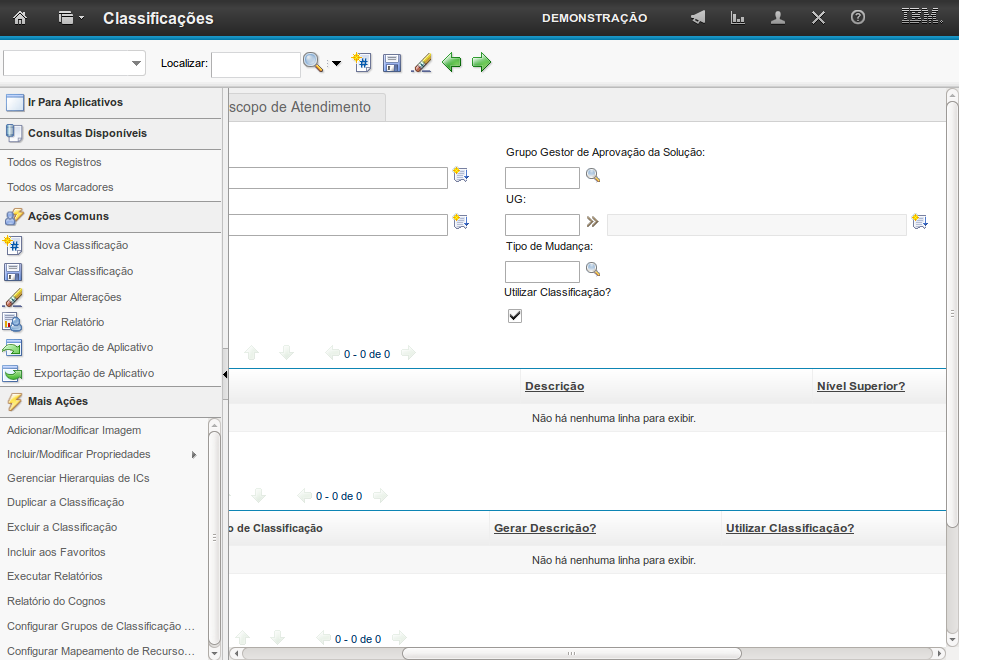
(Etapa 10 de 35)
O campo "UG" permite que você busque na opção ao lado (>>), a unidade gestora da classificação.
Referência (copie para o Mantis o texto em vermelho):
demo_.html?interacao=1084
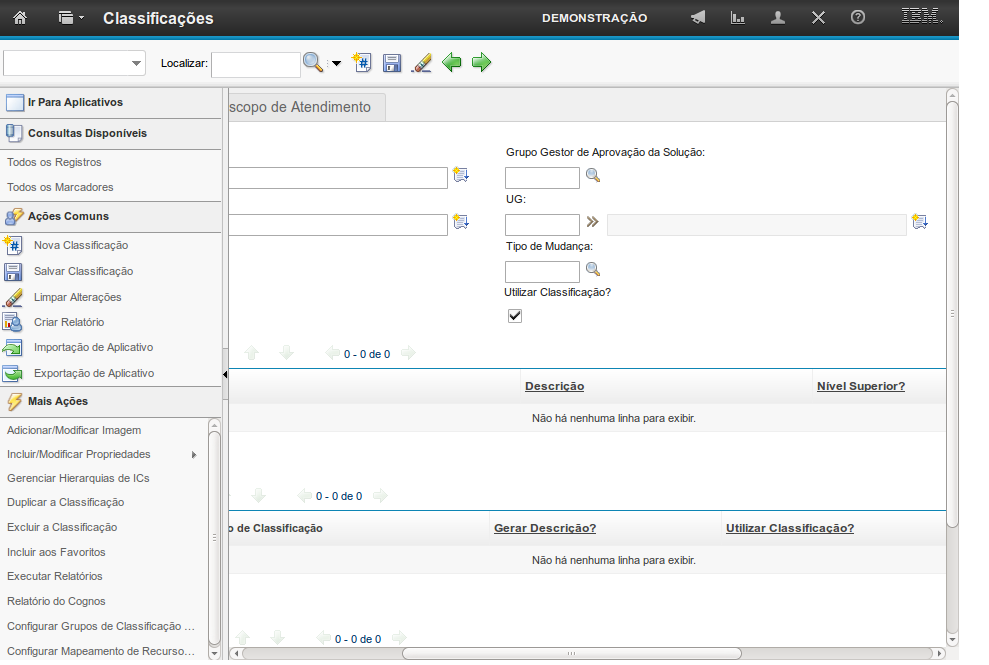
(Etapa 11 de 35)
Nesta opção será configurado o Tipo de Mudança: Padrão, Urgente ou Básica.
Referência (copie para o Mantis o texto em vermelho):
demo_.html?interacao=1085
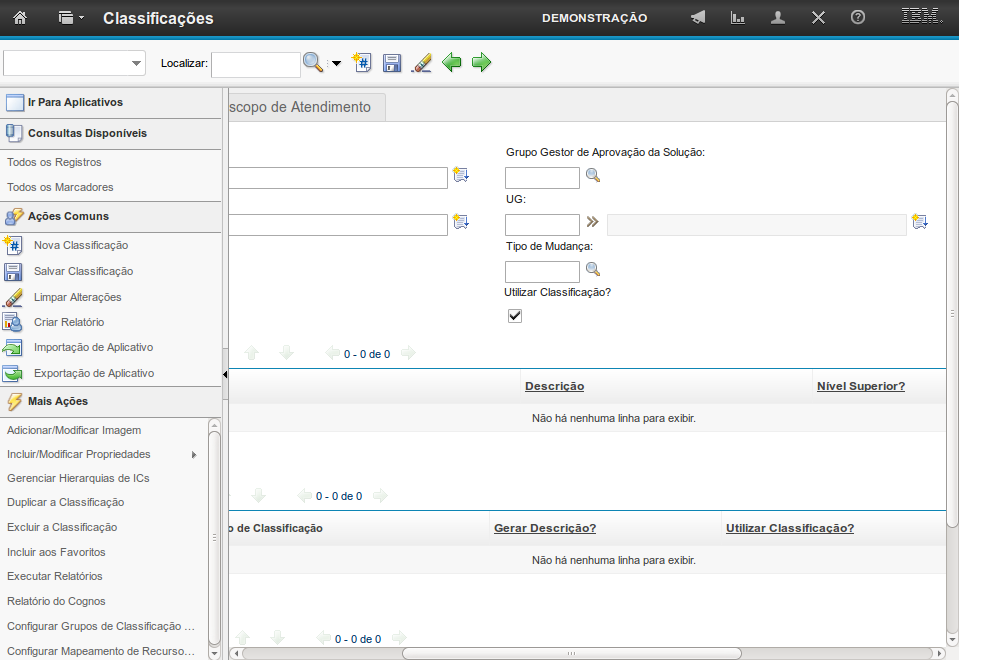
(Etapa 12 de 35)
O campo de escolha "Utilizar Classificação?" permite que você informe se a descrição da classificação será utilizada com as aplicações definidas em "Usar Com".
Referência (copie para o Mantis o texto em vermelho):
demo_.html?interacao=1086
(Etapa 13 de 35)
O campo de escolha "Gerar Descrição" permite que você informe se a descrição da classificação será utilizada como descrição das aplicações "Item", "Ativo" e "Posições".
Referência (copie para o Mantis o texto em vermelho):
demo_.html?interacao=1087
(Etapa 14 de 35)
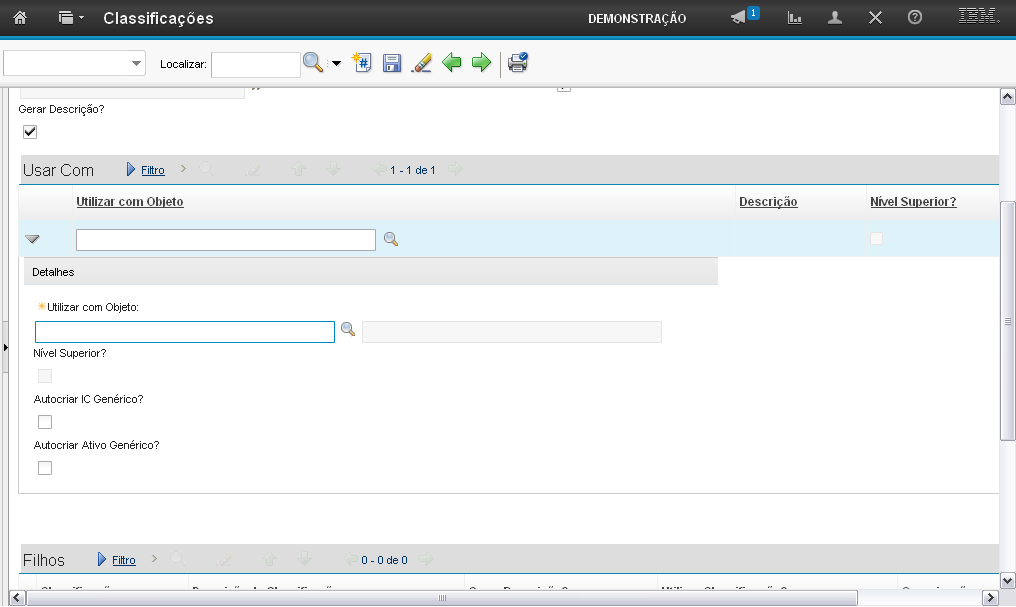
A seção "Usar Com" permite que você insira aplicativos dos quais a classificação fará parte.
Referência (copie para o Mantis o texto em vermelho):
demo_.html?interacao=1088
(Etapa 15 de 35)
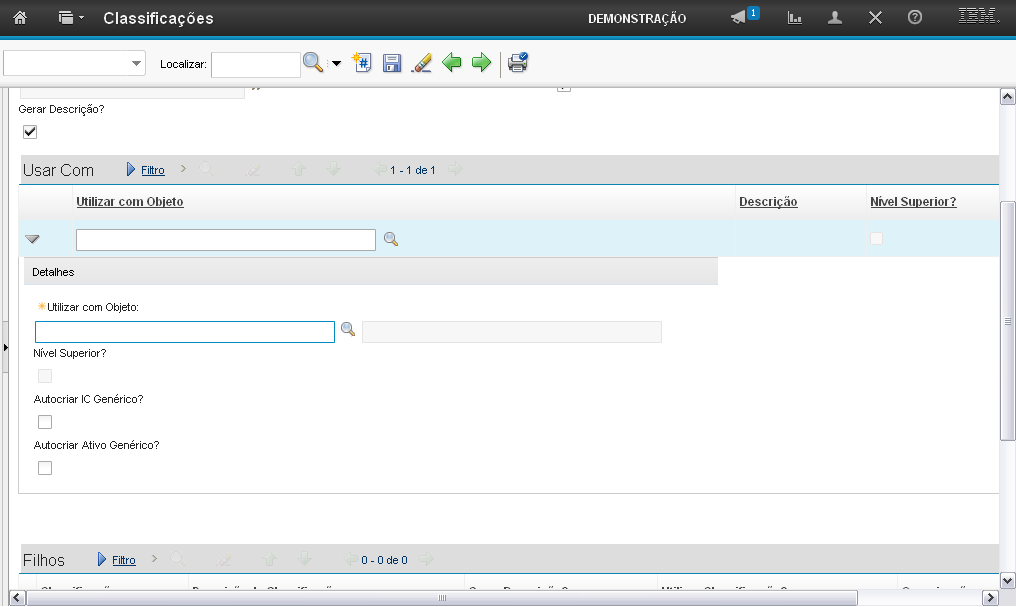
O campo "Utilizar com Objeto" permite que você busque qual aplicativo será relacionado à classificação.
Para realizar a busca, clique no ícone "lupa".
Referência (copie para o Mantis o texto em vermelho):
demo_.html?interacao=1089
(Etapa 16 de 35)
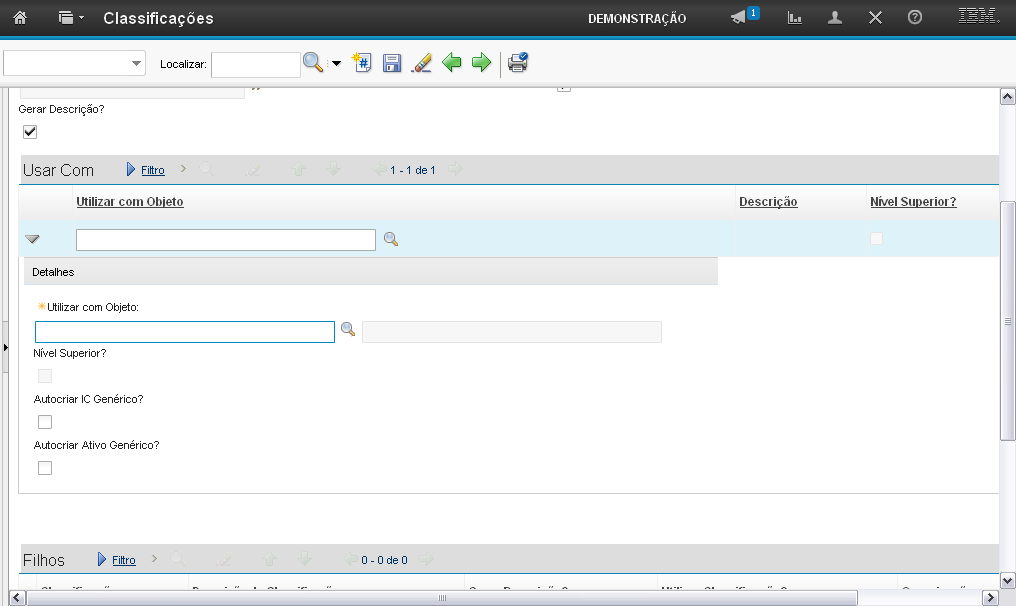
"Autocriar IC Genérico?" e "Autocriar Ativo Genérico?" são opções de escolha para criar um IC e um Ativo a partir da classificação.
Referência (copie para o Mantis o texto em vermelho):
demo_.html?interacao=1090
(Etapa 17 de 35)
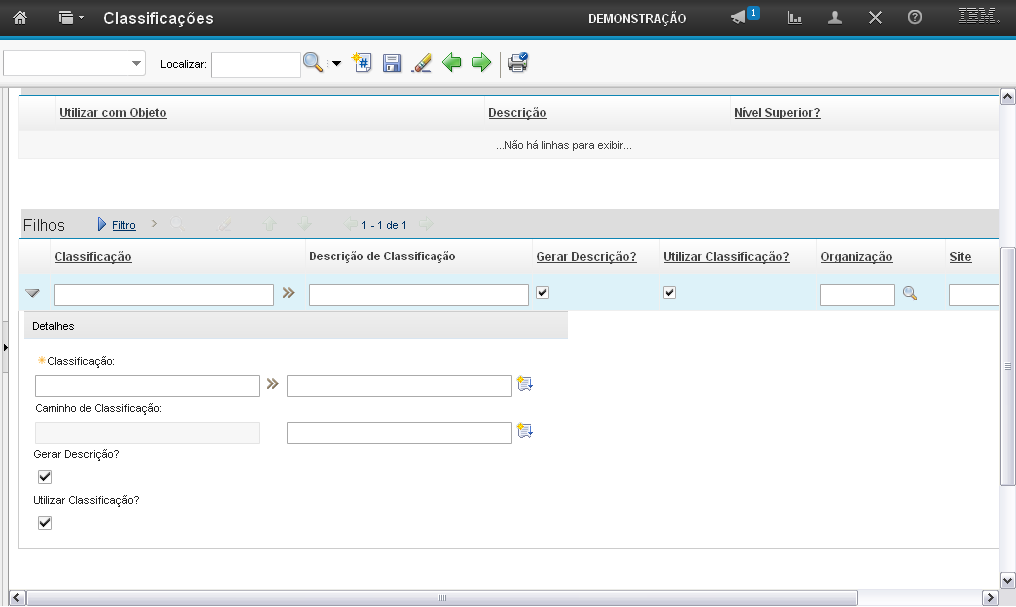
A seção "Filhos" permite que você insira em "Nova Linha" uma ou mais classificações a serem usadas como filha da classificação que você está criando.
Referência (copie para o Mantis o texto em vermelho):
demo_.html?interacao=1091
(Etapa 18 de 35)
Para buscar a classificação a ser usada como filha, você deve clicar nas setas ">>". Os demais campos, serão preenchidos automaticamente.
Referência (copie para o Mantis o texto em vermelho):
demo_.html?interacao=1092
(Etapa 19 de 35)
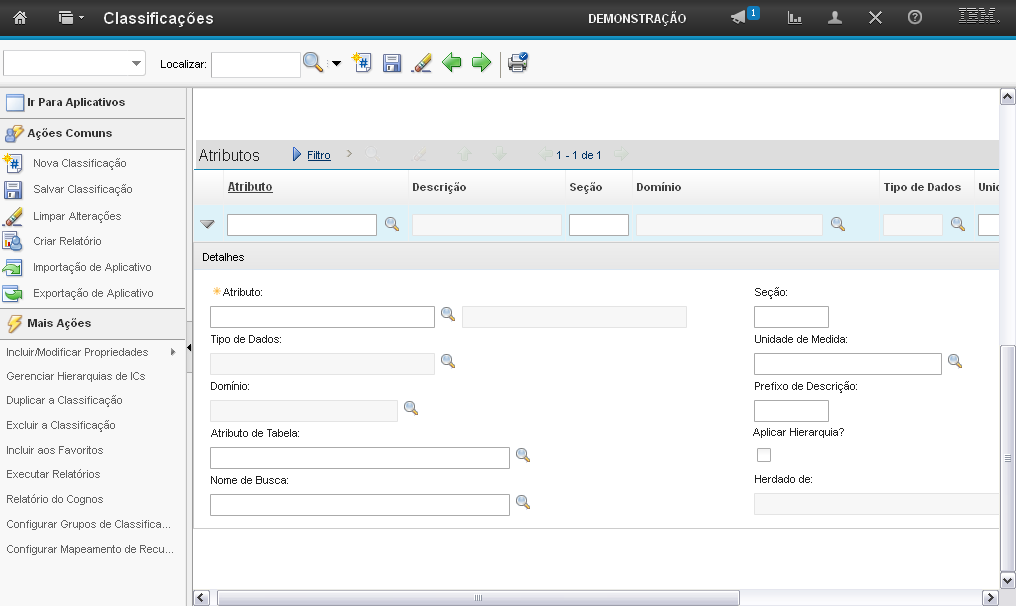
A seção "Atributos" permite que você, ao clicar em "Nova Linha", insira um ou mais Atributos a serem usados com a classificação.
Referência (copie para o Mantis o texto em vermelho):
demo_.html?interacao=1093
(Etapa 20 de 35)
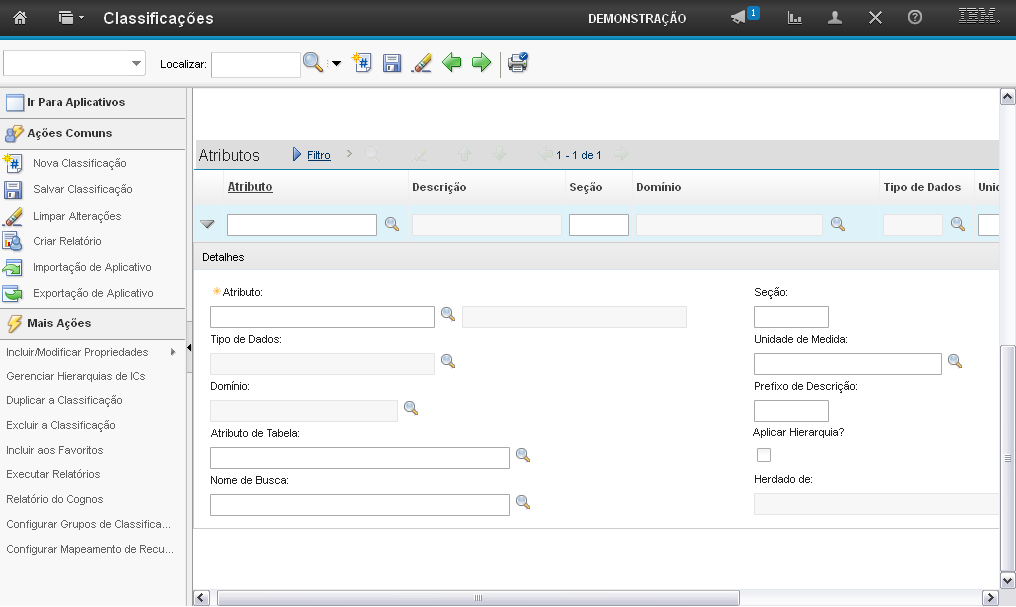
O campo "Atributo" permite que você busque por um atributo e relacione com a classificação.
Referência (copie para o Mantis o texto em vermelho):
demo_.html?interacao=1094
(Etapa 21 de 35)
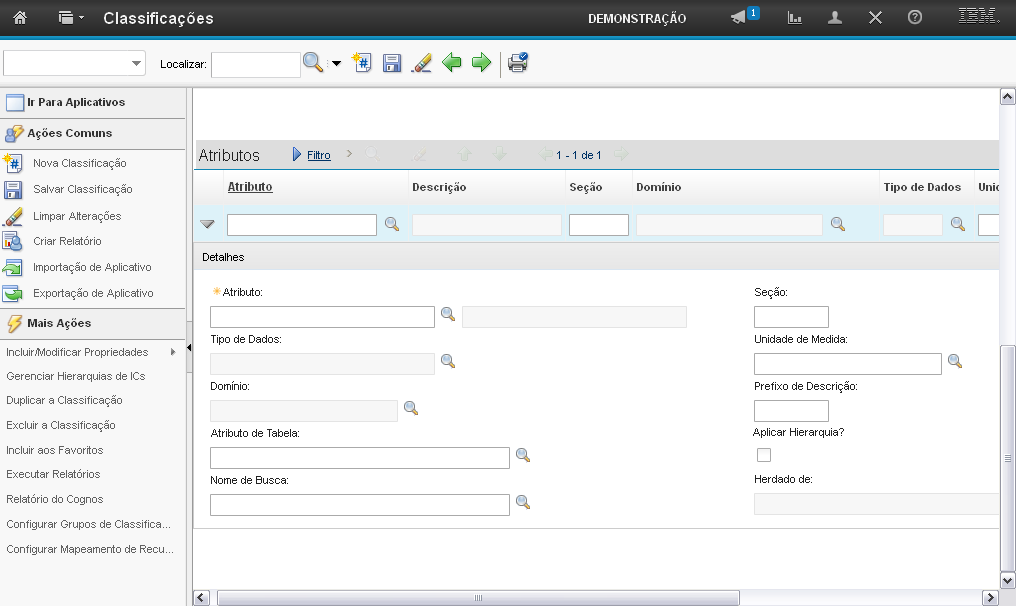
Após relacionar o atributo, os demais campos serão preenchidos com as informações do atributo.
Referência (copie para o Mantis o texto em vermelho):
demo_.html?interacao=1095
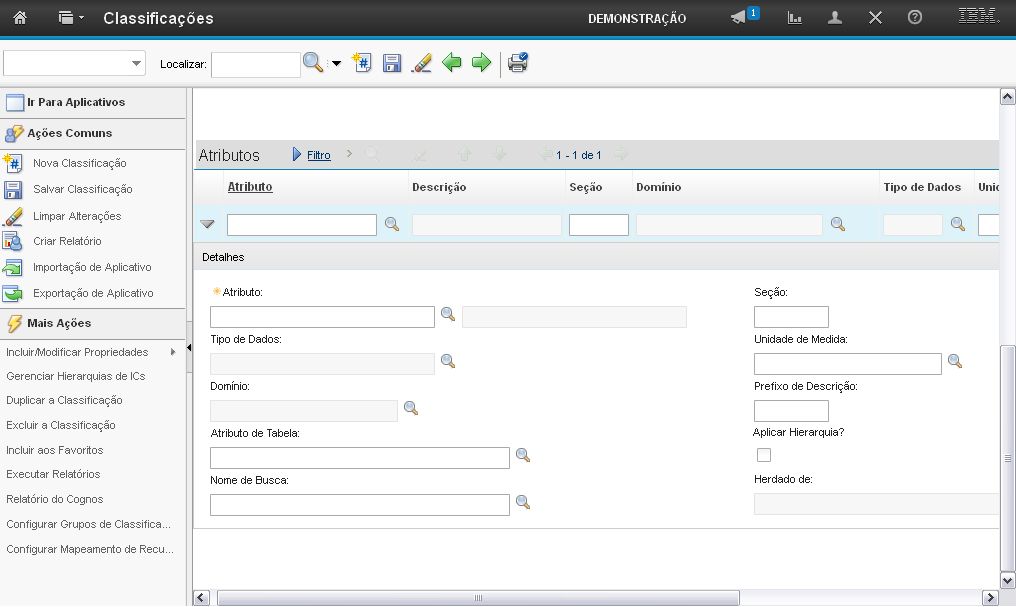
(Etapa 22 de 35)
O campo "Seção" permite que você preencha qual será a seção do atributo.
Referência (copie para o Mantis o texto em vermelho):
demo_.html?interacao=1096
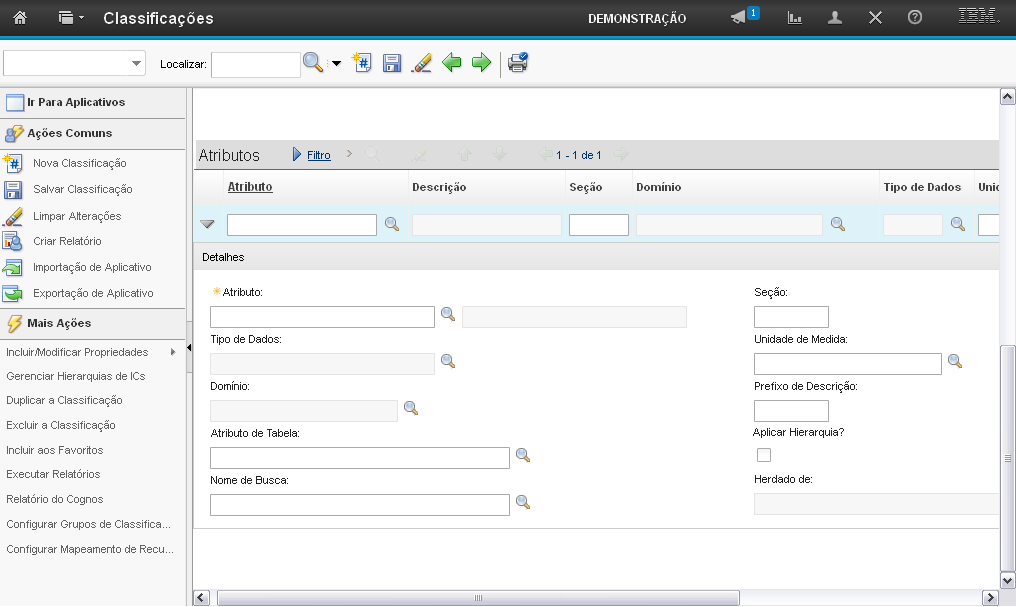
(Etapa 23 de 35)
O campo "Unidade de Medida" permite que você busque ou preencha uma nova unidade.
Referência (copie para o Mantis o texto em vermelho):
demo_.html?interacao=1097
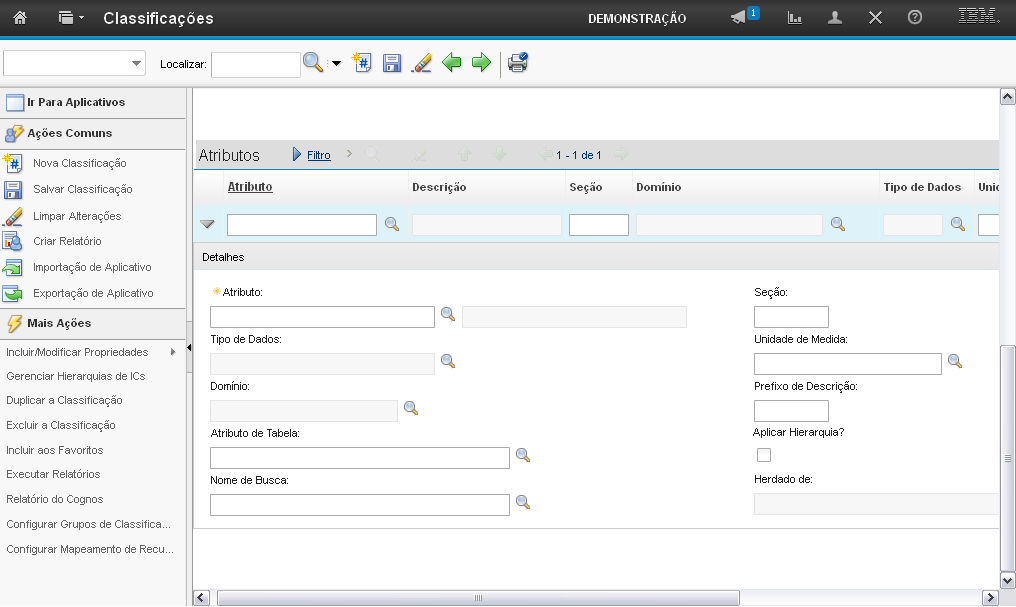
(Etapa 24 de 35)
O campo "Prefixo de Descrição" permite que você preencha o prefixo utilizado com atributo em descrições de ativos gerados.
Referência (copie para o Mantis o texto em vermelho):
demo_.html?interacao=1098
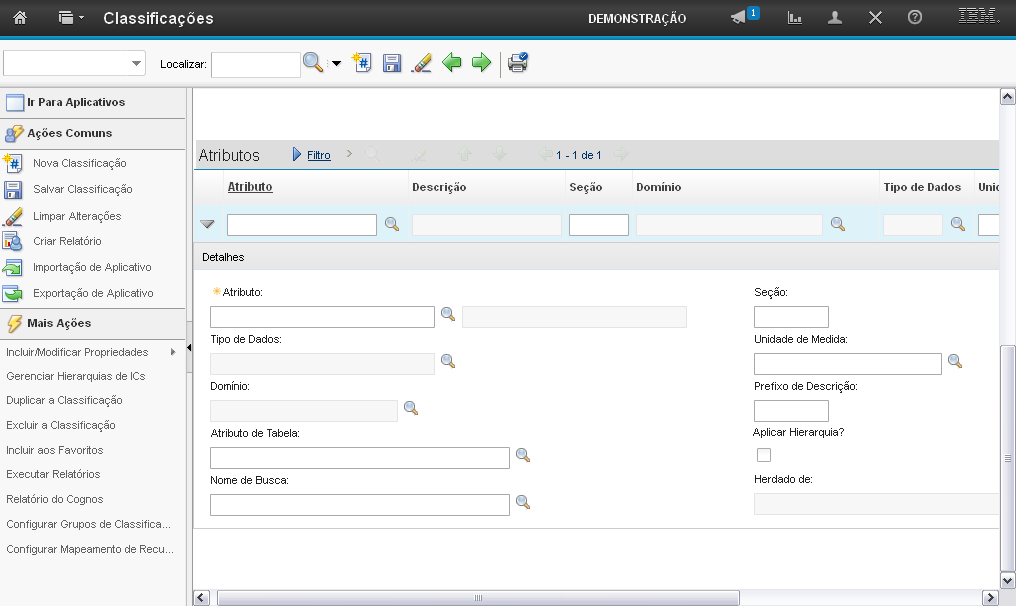
(Etapa 25 de 35)
A opção de escolha "Aplicar Hierarquia?" permite que você assinale se esse atributo deve ser vinculado a qualquer classificação filha.
Referência (copie para o Mantis o texto em vermelho):
demo_.html?interacao=1099
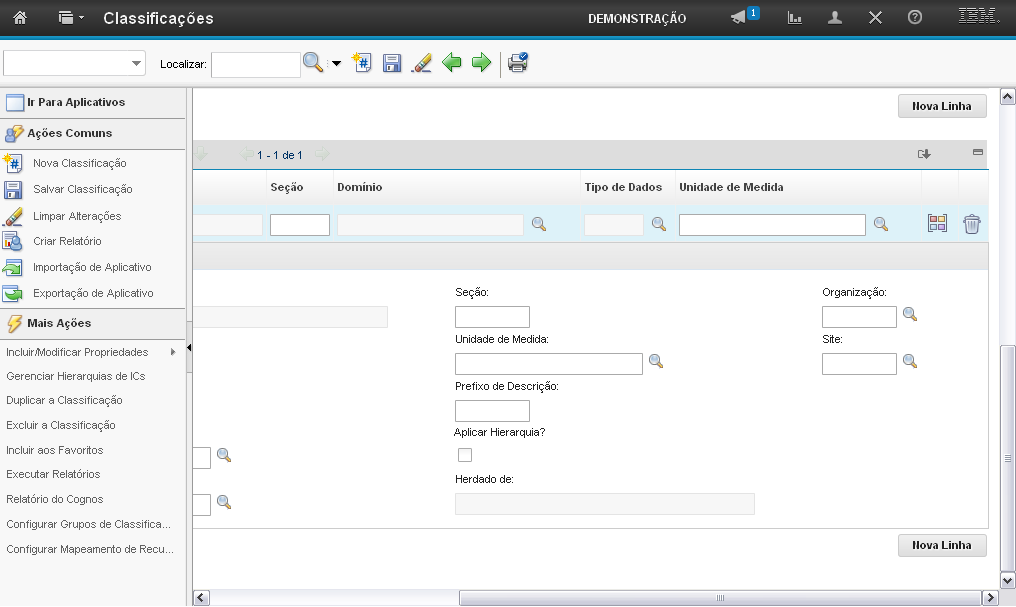
(Etapa 26 de 35)
O campo "Herdado de" apenas exibe o caminho da classificação pai. Como você está criando uma nova classificação, não existe o caminho de classificação pai.
Referência (copie para o Mantis o texto em vermelho):
demo_.html?interacao=1100
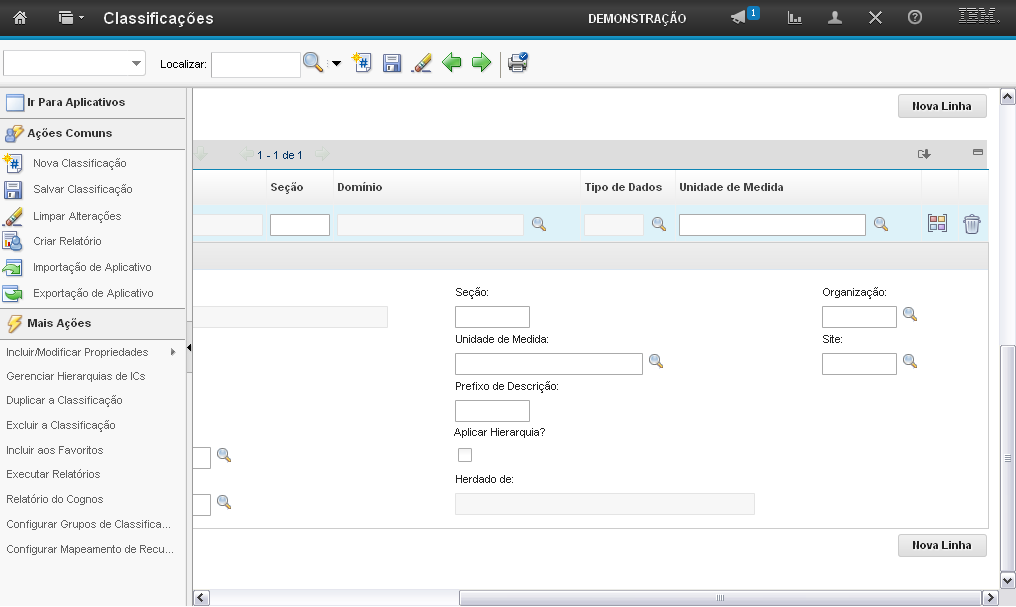
(Etapa 27 de 35)
Os campos "Organização" e "Site" permitem que você busque pela organização e site que utilizarão a classificação.
Referência (copie para o Mantis o texto em vermelho):
demo_.html?interacao=1101
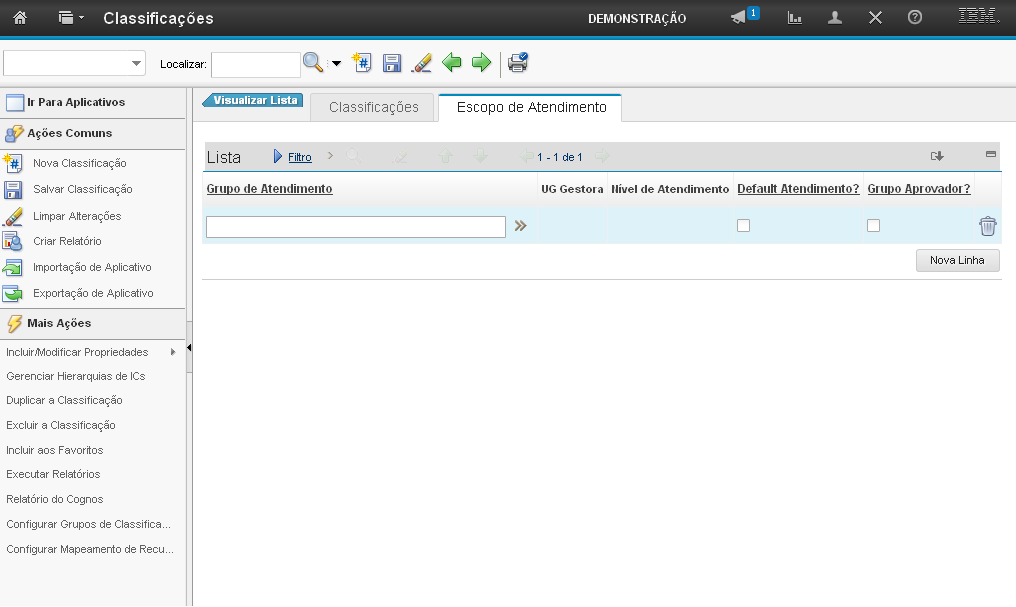
(Etapa 28 de 35)
Nos passos a seguir serão demonstrados os procedimentos de preenchimento dos campos da aba "Escopo de Atendimento". Instrução - clique para editar o texto.
Referência (copie para o Mantis o texto em vermelho):
demo_.html?interacao=1102
(Etapa 29 de 35)
A seção "Lista" na aba "Escopo de Atendimento", permite que você inclua, no campo "Grupo de Atendimento" um ou mais grupos de atendimento, após selecionar "Nova Linha",
Referência (copie para o Mantis o texto em vermelho):
demo_.html?interacao=1103
(Etapa 30 de 35)
Você deve clicar nas seta ">>" e selecionar o grupo de atendimento.
Referência (copie para o Mantis o texto em vermelho):
demo_.html?interacao=1104
(Etapa 31 de 35)
O campo "Default Atendimento?", permite que você indique se o grupo será ou não o grupo padrão do atendimento.
Referência (copie para o Mantis o texto em vermelho):
demo_.html?interacao=1105
(Etapa 32 de 35)
O campo "Grupo Aprovador", permite indicar se o grupo de atendimento será ou não aprovador da classificação.
Referência (copie para o Mantis o texto em vermelho):
demo_.html?interacao=1106
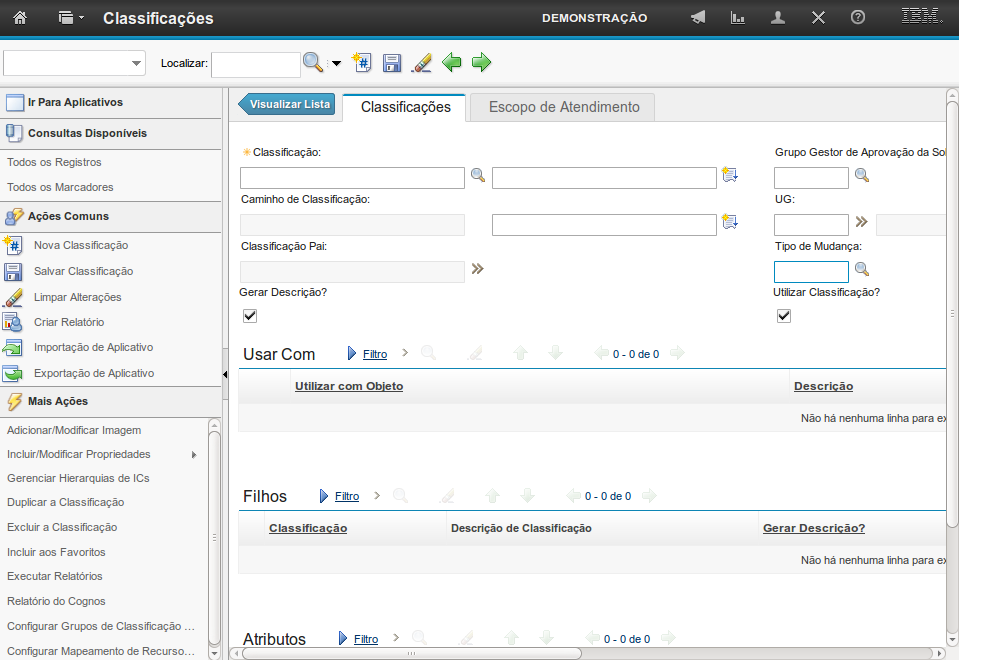
(Etapa 33 de 35)
Após o preenchimento dos campos você deve selecionar a opção "Salvar".
Referência (copie para o Mantis o texto em vermelho):
demo_.html?interacao=1107
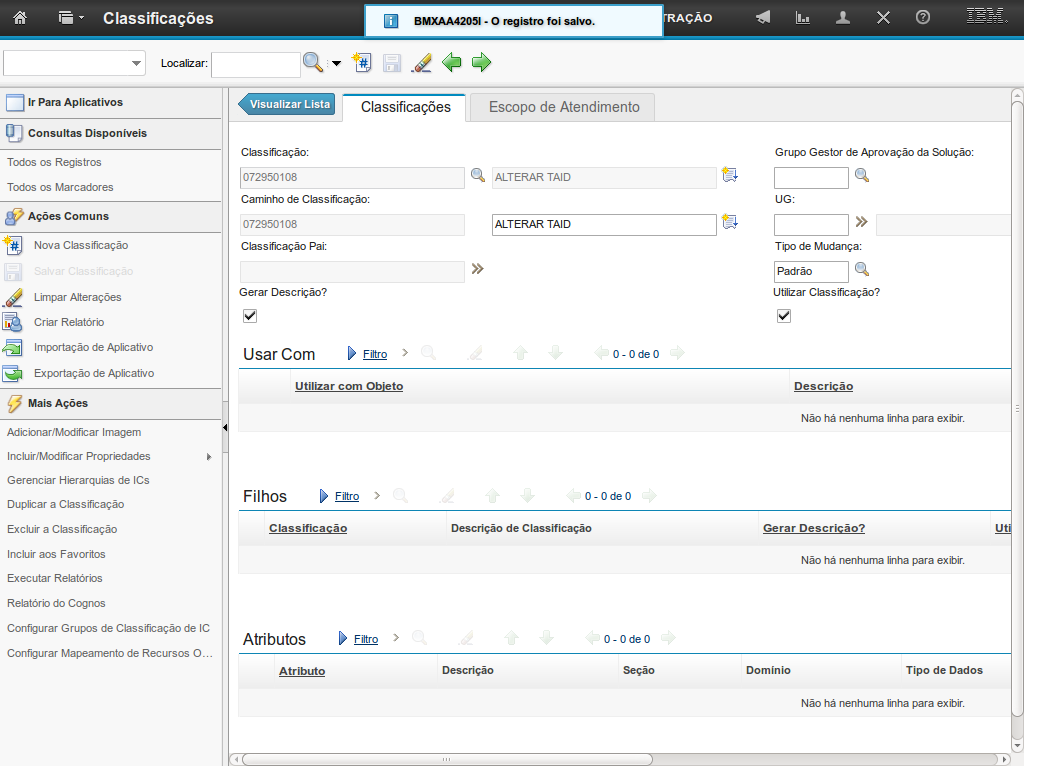
(Etapa 34 de 35)
Após a operação ser concluída, o sistema exibirá a mensagem de confirmação.
Referência (copie para o Mantis o texto em vermelho):
demo_.html?interacao=1108
(Etapa 35 de 35)
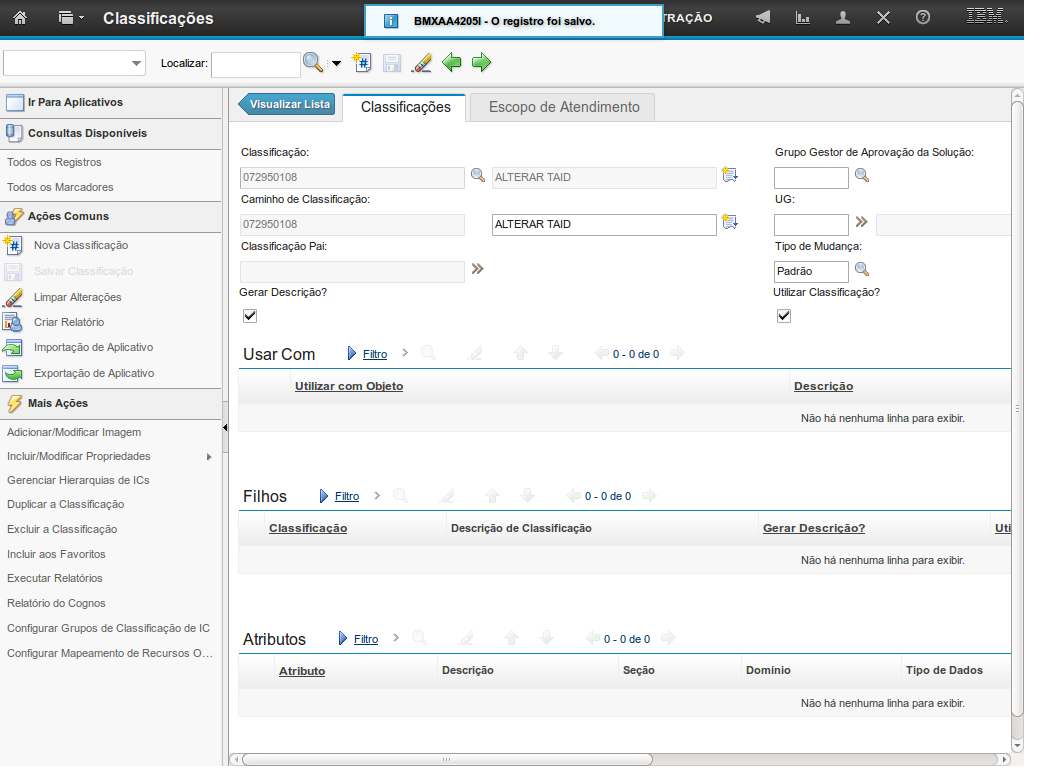
Está foi a demonstração sobre como "Cadastrar Nova Classificação". Instrução - clique para editar o texto.
Referência (copie para o Mantis o texto em vermelho):
demo_.html?interacao=1109