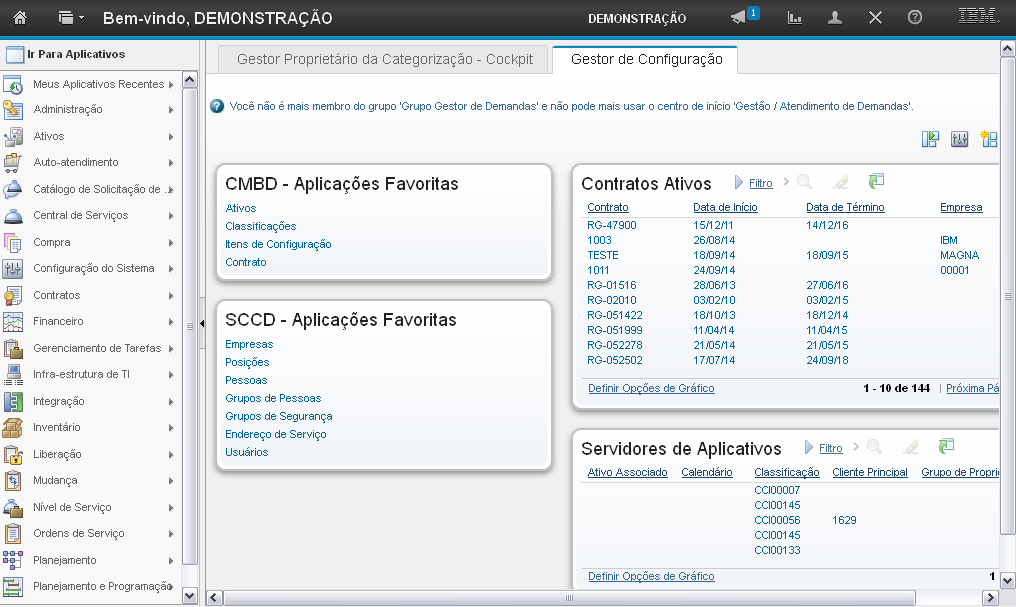
(Etapa 1 de 21)
Esta é a demonstração sobre "Como operar o Centro de Início" da aplicação Classificação. Comece a editar.
Referência (copie para o Mantis o texto em vermelho):
demo_.html?interacao=1054
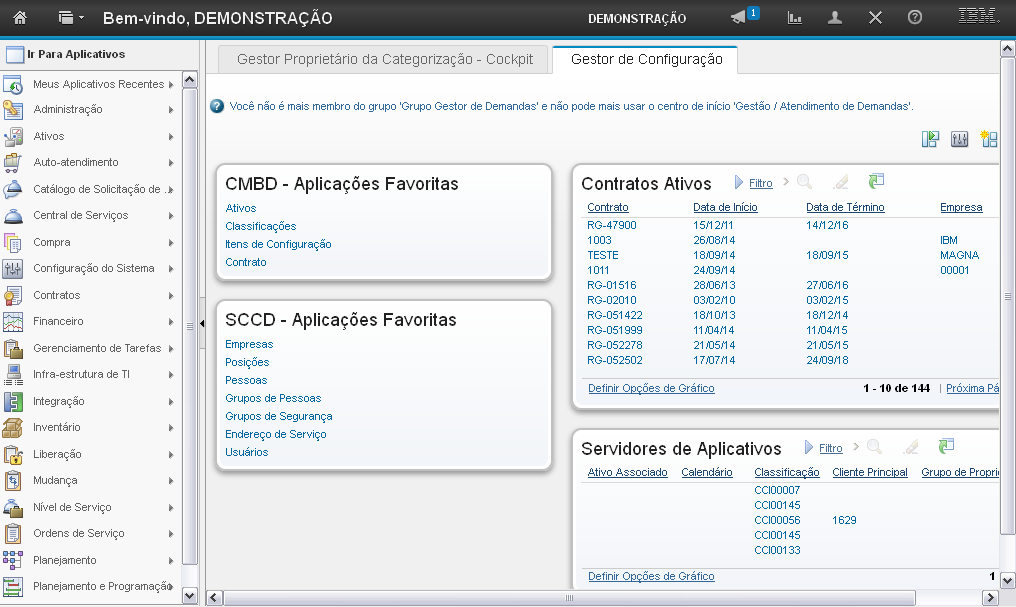
(Etapa 2 de 21)
Após efetuar o login, você será direcionado para o Centro de Início da aplicação de acordo com seu perfil de usuário.
Referência (copie para o Mantis o texto em vermelho):
demo_.html?interacao=1055
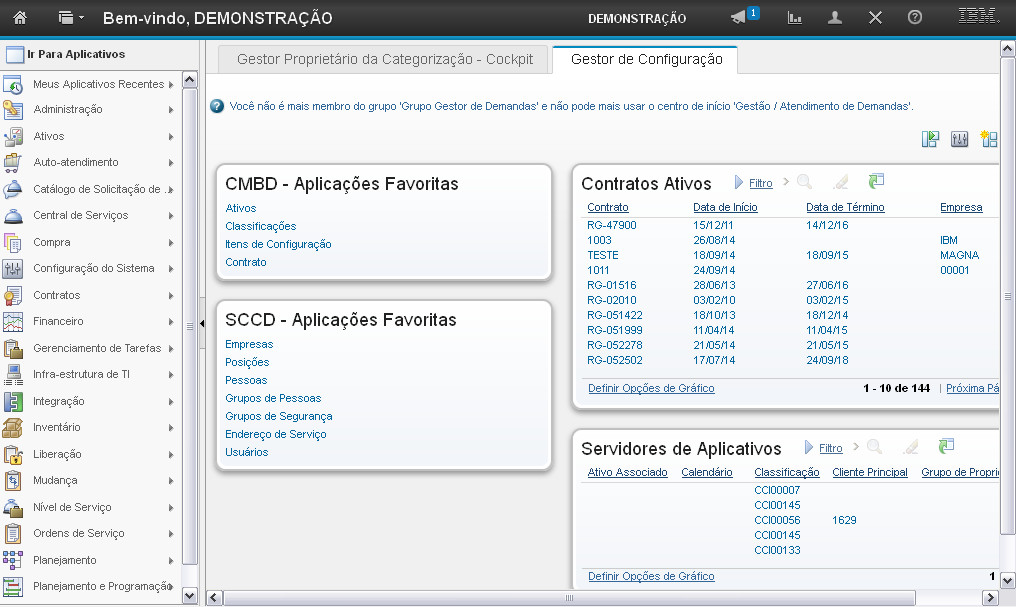
(Etapa 3 de 21)
No seu centro de início de Gestor de Configuração, a seção "CMBD - Aplicações Favoritas", exibe as aplicações de configuração mais utilizadas por você.
Referência (copie para o Mantis o texto em vermelho):
demo_.html?interacao=1056
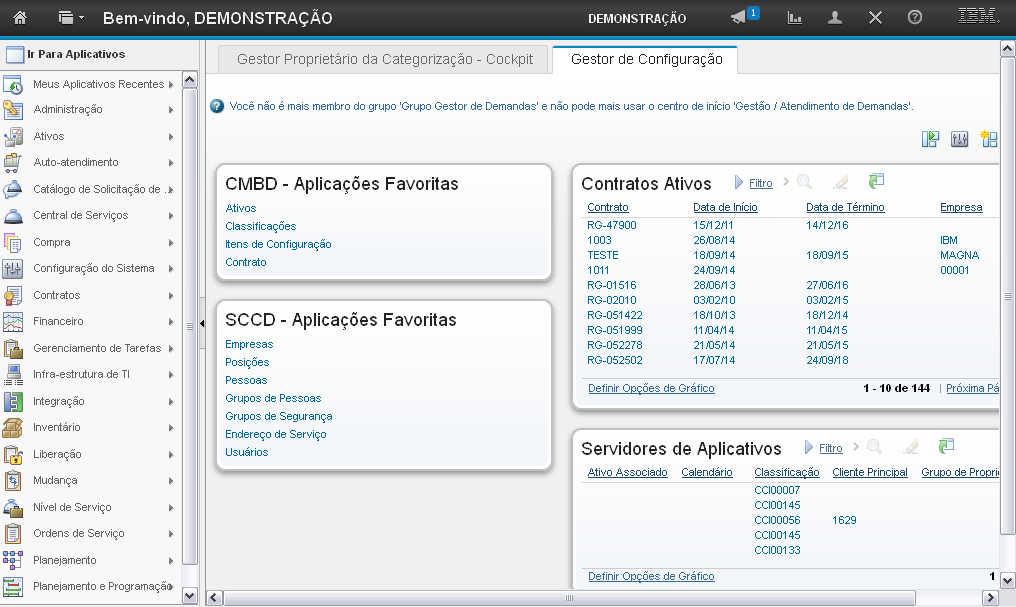
(Etapa 4 de 21)
A seção "Govi Controle - Aplicações Favoritas", exibe as aplicações do sistemas mais utilizadas por você.
Referência (copie para o Mantis o texto em vermelho):
demo_.html?interacao=1057
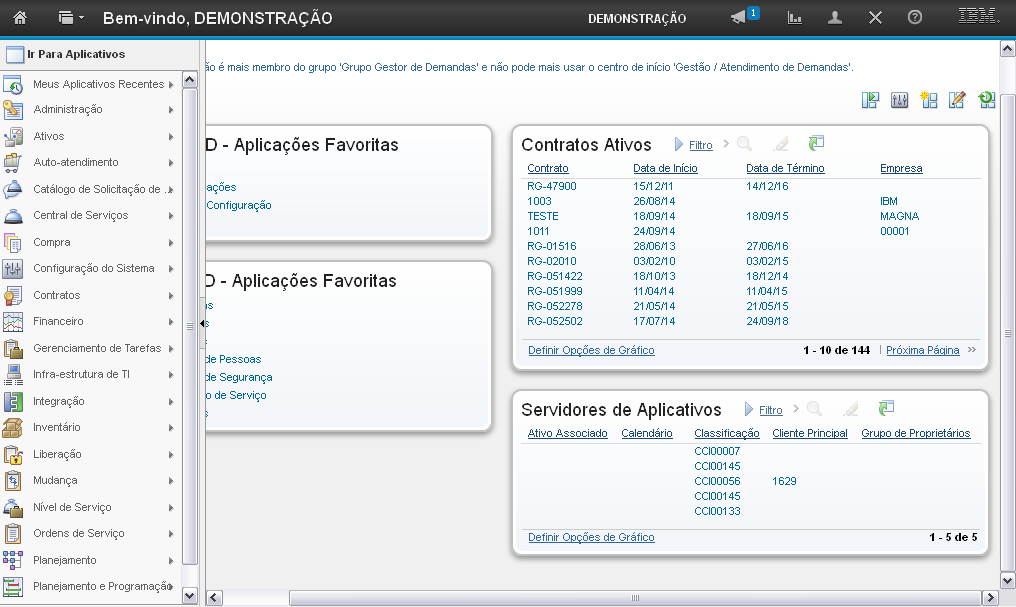
(Etapa 5 de 21)
Na seção "Contratos Ativos" você tem acesso às informações de contratos ativos.
Observação: A aplicação Contratos será apresentada na demonstração "Contratos".
Referência (copie para o Mantis o texto em vermelho):
demo_.html?interacao=1058
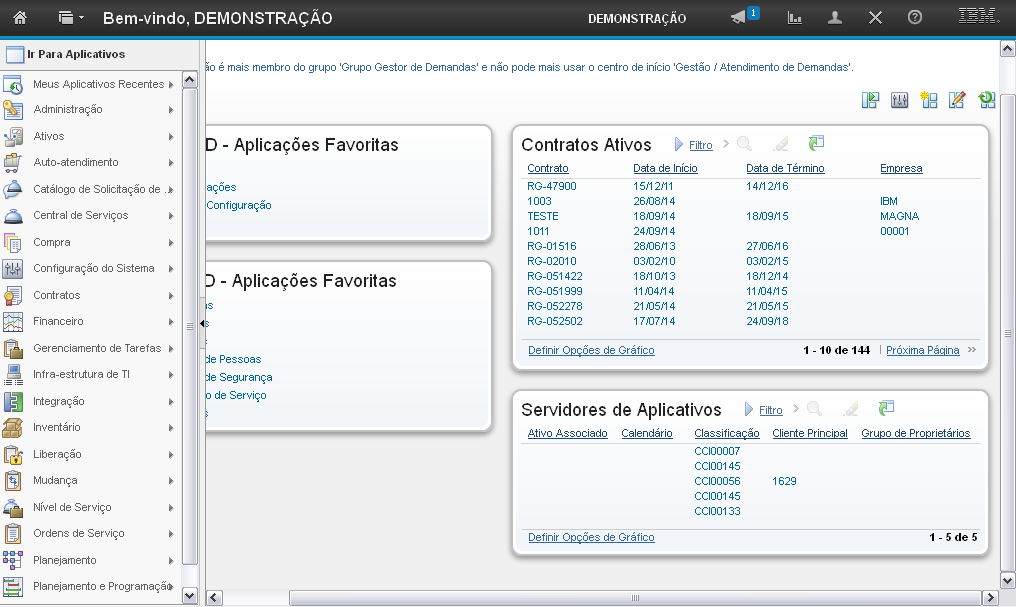
(Etapa 6 de 21)
Na seção "Servidores de Aplicativos" você tem acesso a todos os Itens de configuração de servidores de aplicativos.
Referência (copie para o Mantis o texto em vermelho):
demo_.html?interacao=1059
(Etapa 7 de 21)
Para acessar a seção "Classificações", você deve clicar em "Administração".
Referência (copie para o Mantis o texto em vermelho):
demo_.html?interacao=1060
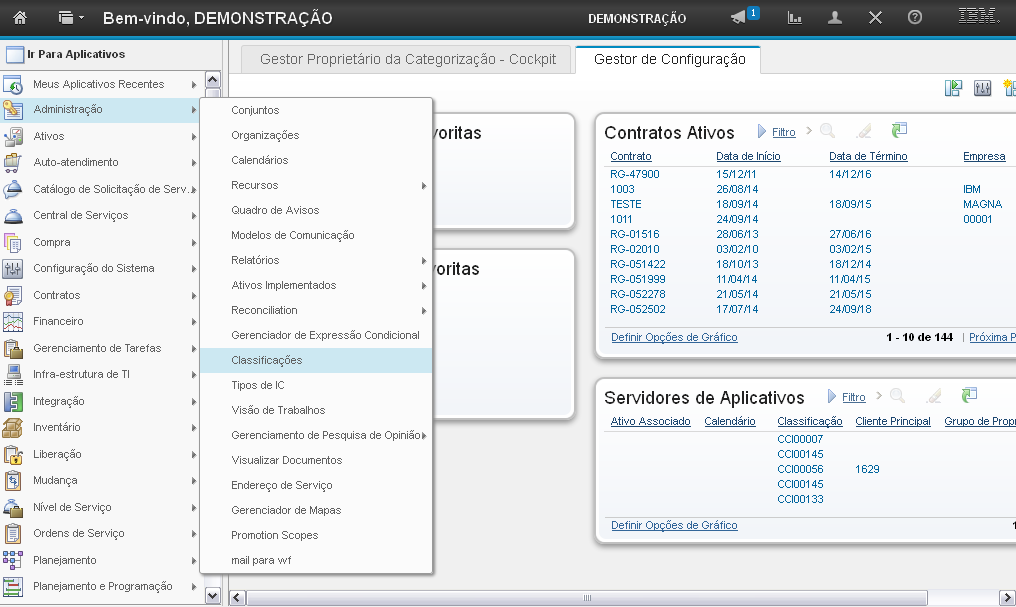
(Etapa 8 de 21)
O sistema exibirá um menu com várias opções, clique em "Classificações".
Referência (copie para o Mantis o texto em vermelho):
demo_.html?interacao=1061
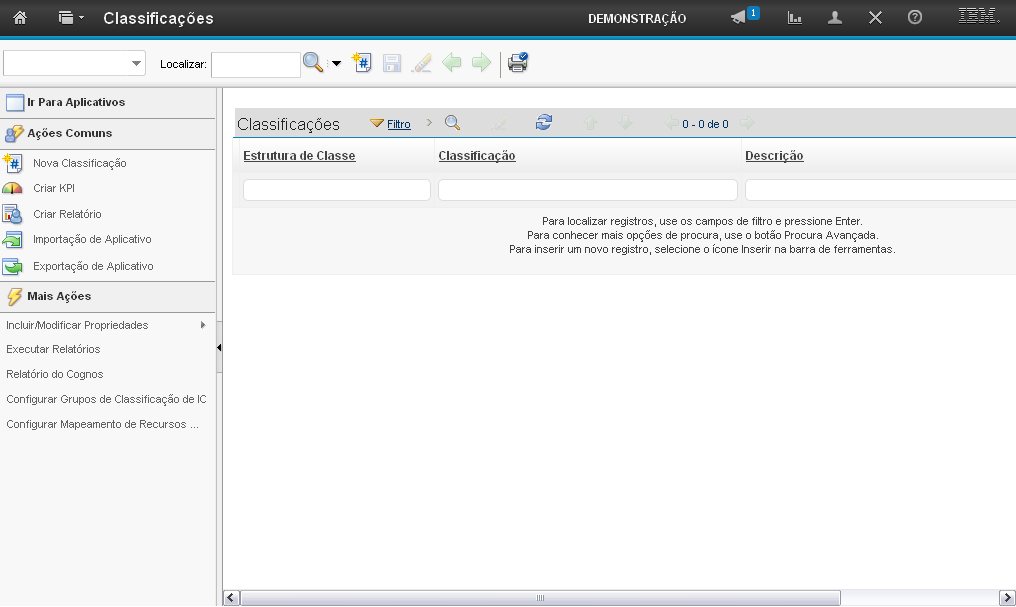
(Etapa 9 de 21)
O sistema irá direcionar você para a aplicação "Classificações".
Referência (copie para o Mantis o texto em vermelho):
demo_.html?interacao=1062
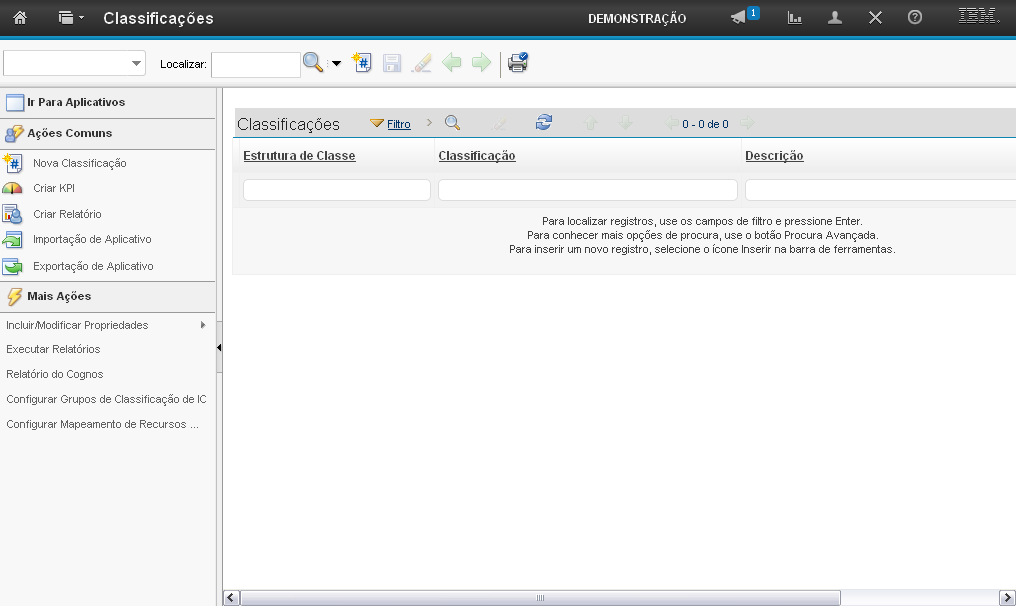
(Etapa 10 de 21)
A aba "Ir para Aplicativos" permite que você acesse o menu com os aplicativos disponiveis para seu perfil de usuário.
Referência (copie para o Mantis o texto em vermelho):
demo_.html?interacao=1063
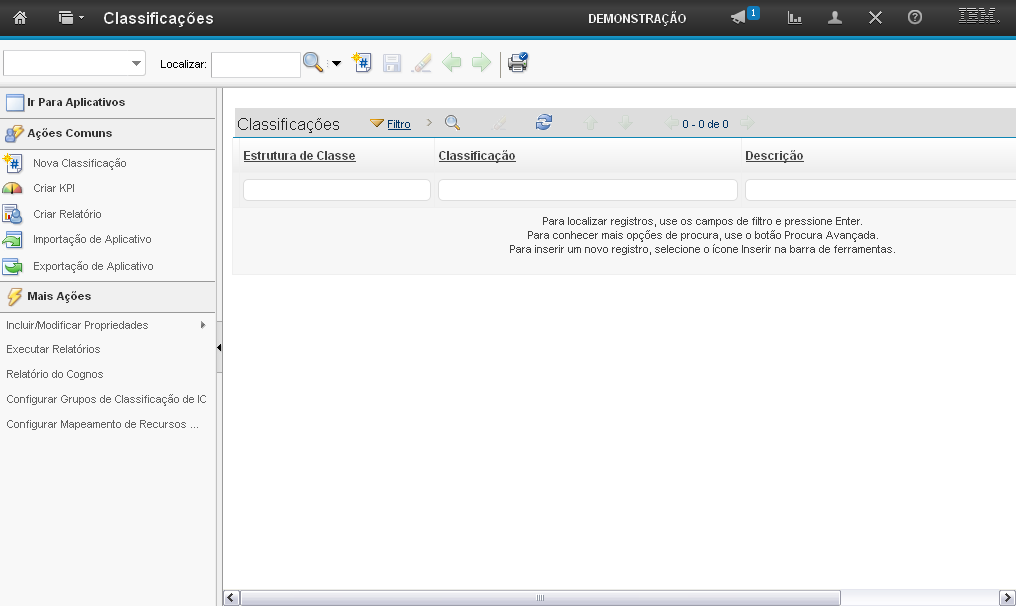
(Etapa 11 de 21)
Na aba "Ações Comuns" você tem acesso às ações comuns disponíveis para a aplicação.
Referência (copie para o Mantis o texto em vermelho):
demo_.html?interacao=1064
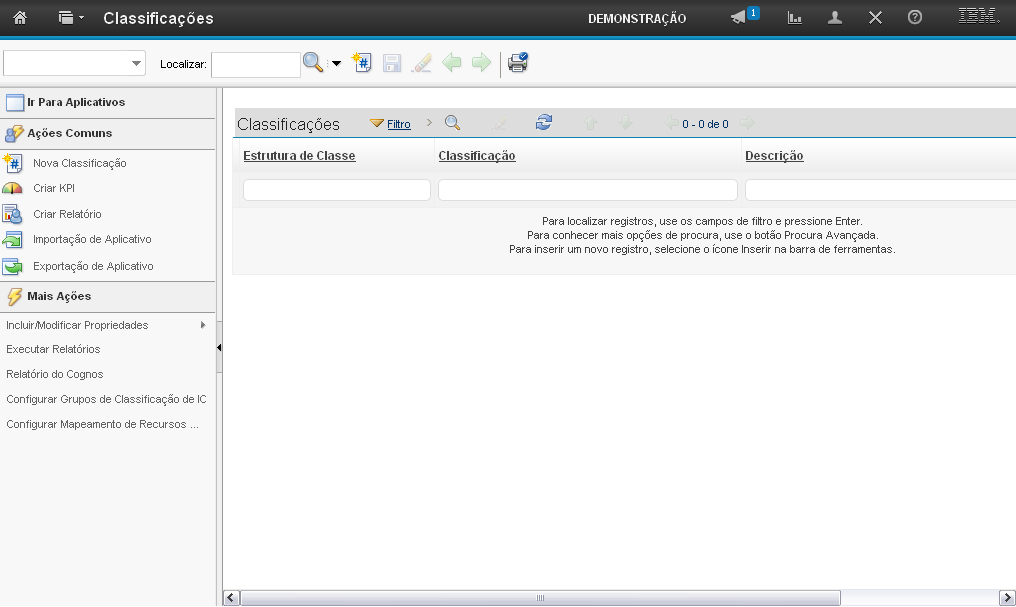
(Etapa 12 de 21)
Na aba "Mais Ações" você tem acesso a mais ações disponíveis para a aplicação.
Referência (copie para o Mantis o texto em vermelho):
demo_.html?interacao=1065
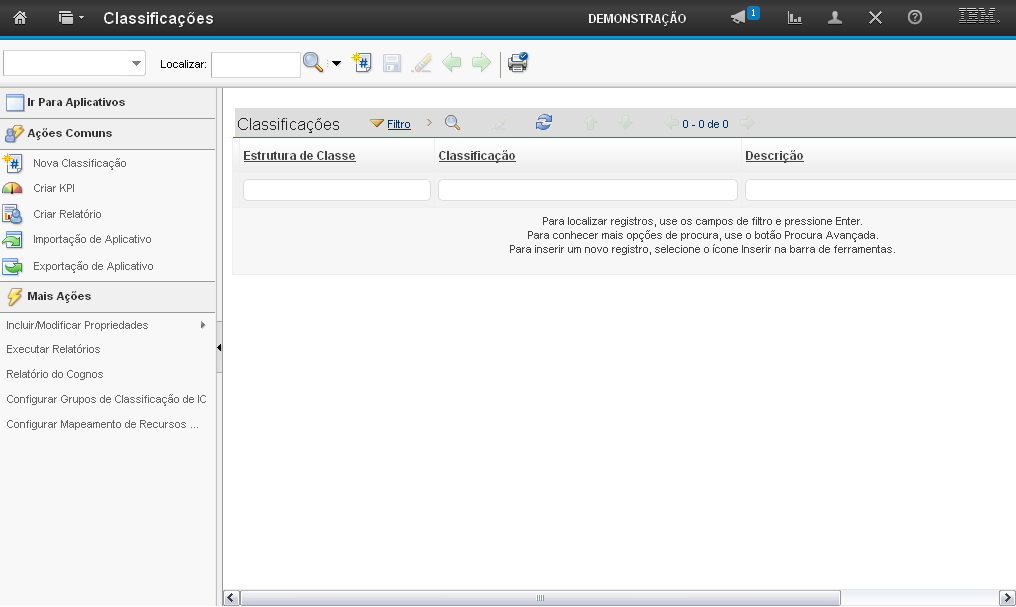
(Etapa 13 de 21)
Estes campos oferecem a você opções de pesquisa utilizando filtros.
Estes filtros de pesquisa possibilitam que você realize uma melhor busca por uma Classificação.
Referência (copie para o Mantis o texto em vermelho):
demo_.html?interacao=1066
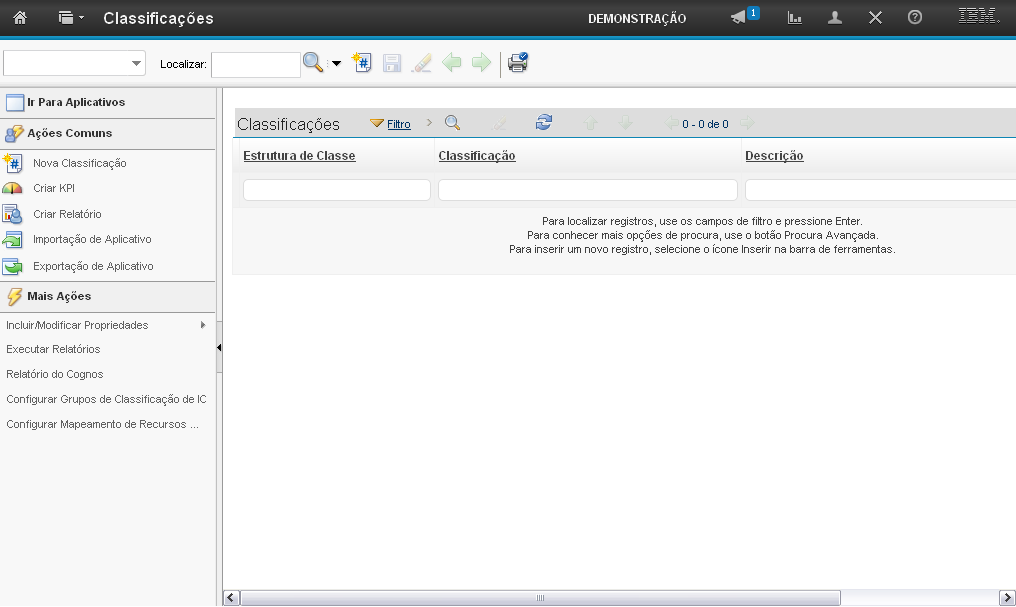
(Etapa 14 de 21)
O campo "Estrutura da Classe" permite que você realize uma busca pelo número da classificação.
Referência (copie para o Mantis o texto em vermelho):
demo_.html?interacao=1067
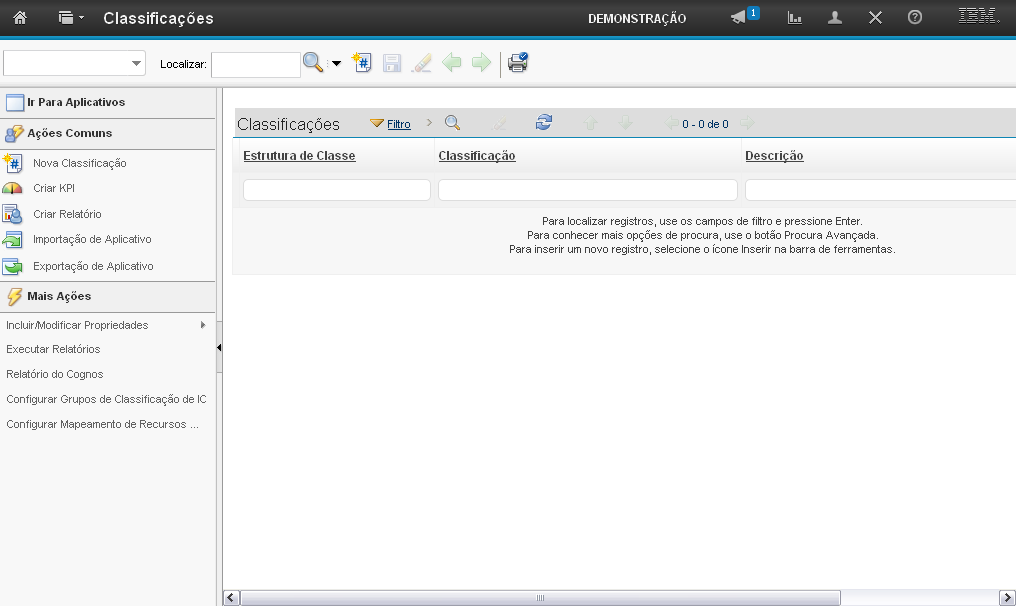
(Etapa 15 de 21)
O campo "Classificação" permite que você realize uma busca pelo nome da classificação.
Referência (copie para o Mantis o texto em vermelho):
demo_.html?interacao=1068
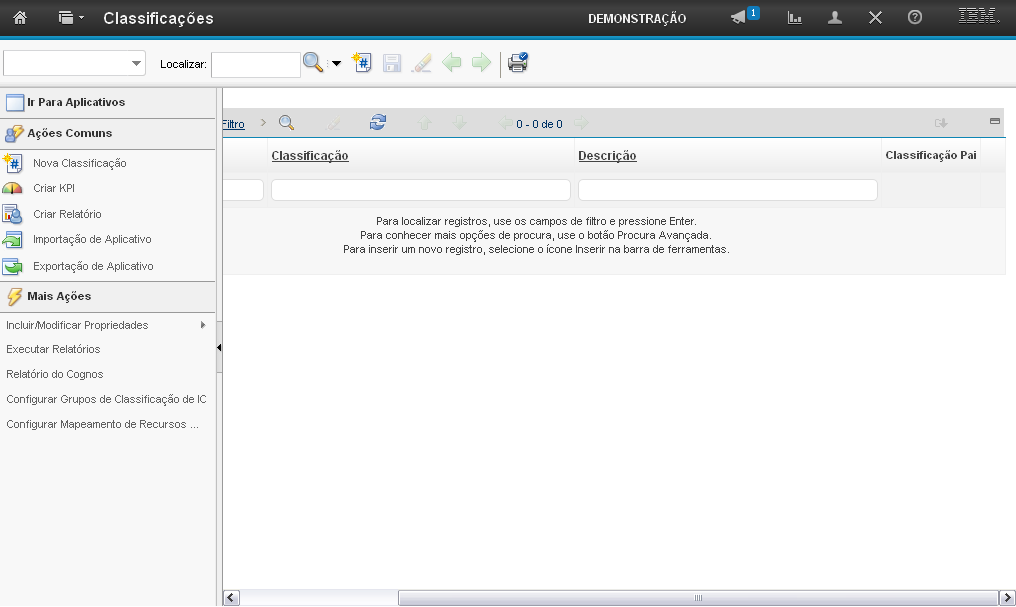
(Etapa 16 de 21)
O campo "Descrição" permite que você realize uma busca pela descrição da classificação.
Referência (copie para o Mantis o texto em vermelho):
demo_.html?interacao=1069
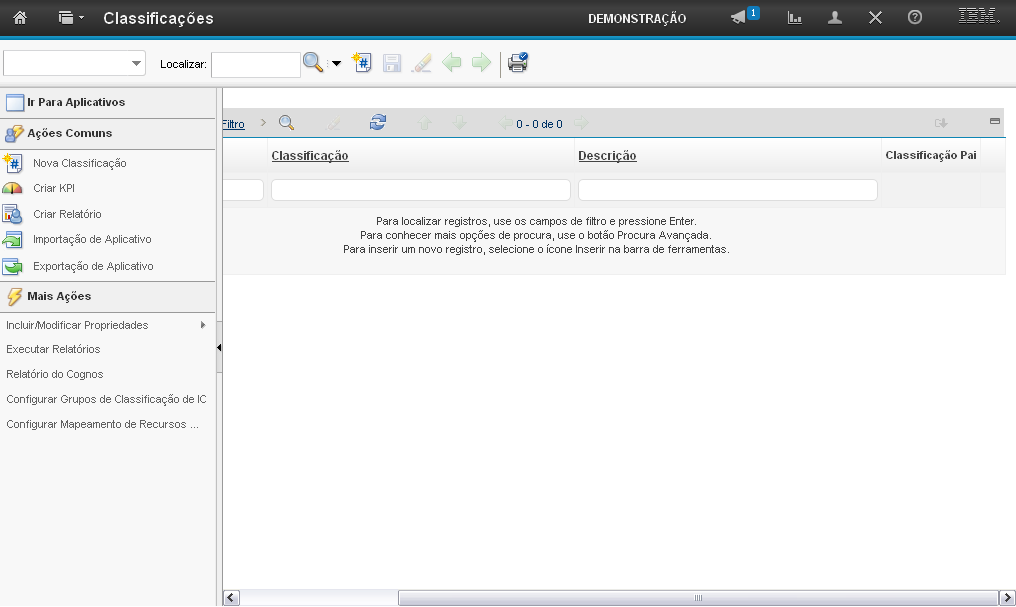
(Etapa 17 de 21)
O campo "Classificação Pai" permite que você visualize uma possível classificação pai referente à classificação.
Referência (copie para o Mantis o texto em vermelho):
demo_.html?interacao=1070
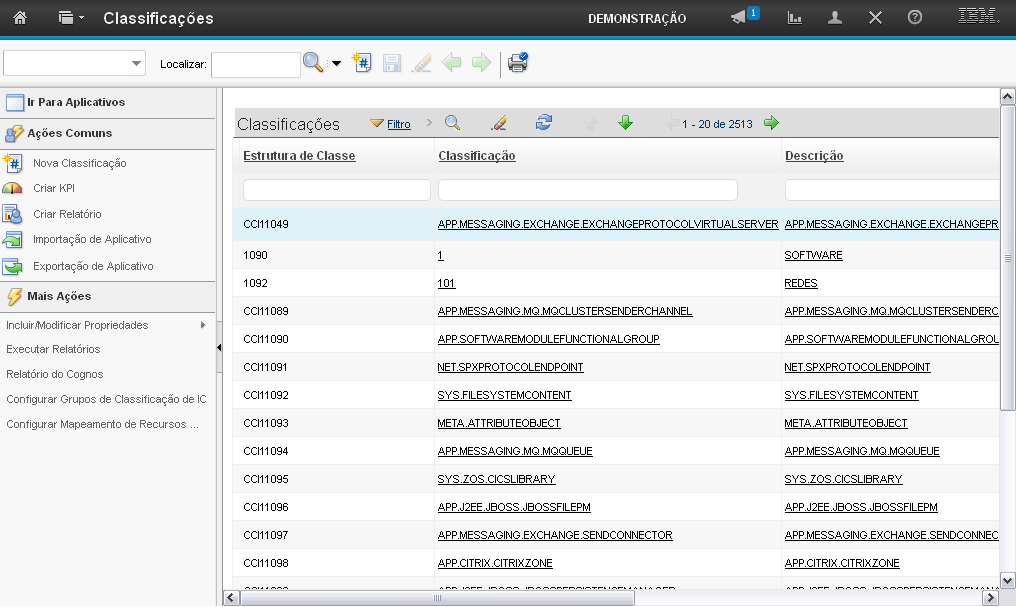
(Etapa 18 de 21)
O resultado da pesquisa é exibido desta forma.
Referência (copie para o Mantis o texto em vermelho):
demo_.html?interacao=1071
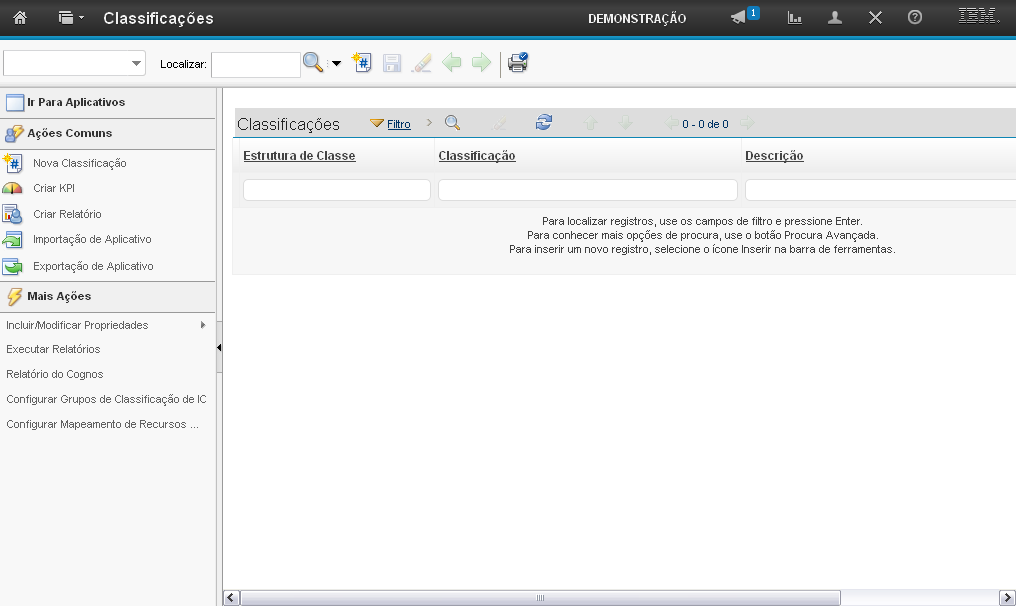
(Etapa 19 de 21)
Para realizar uma pesquisa sem a utilização dos filtros, basta você selecionar qualquer campo de busca e pressionar "Enter" em seu teclado.
Referência (copie para o Mantis o texto em vermelho):
demo_.html?interacao=1072
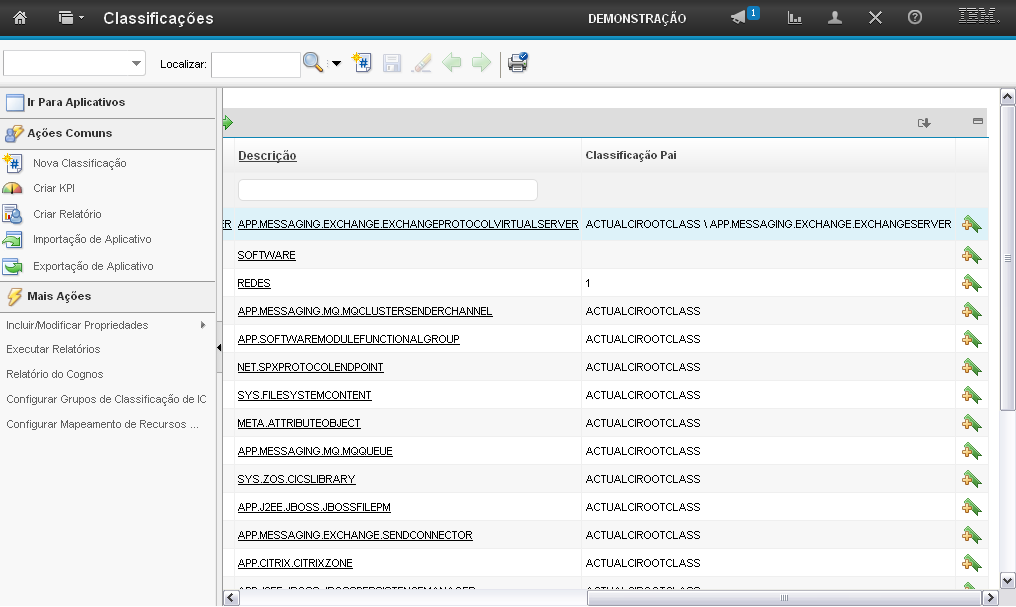
(Etapa 20 de 21)
No final de cada registro de classificação, o botão "adicionar a marcadores (favoritos)" permite que você adicione o registro de classificação aos marcadores (favoritos).
Referência (copie para o Mantis o texto em vermelho):
demo_.html?interacao=1073
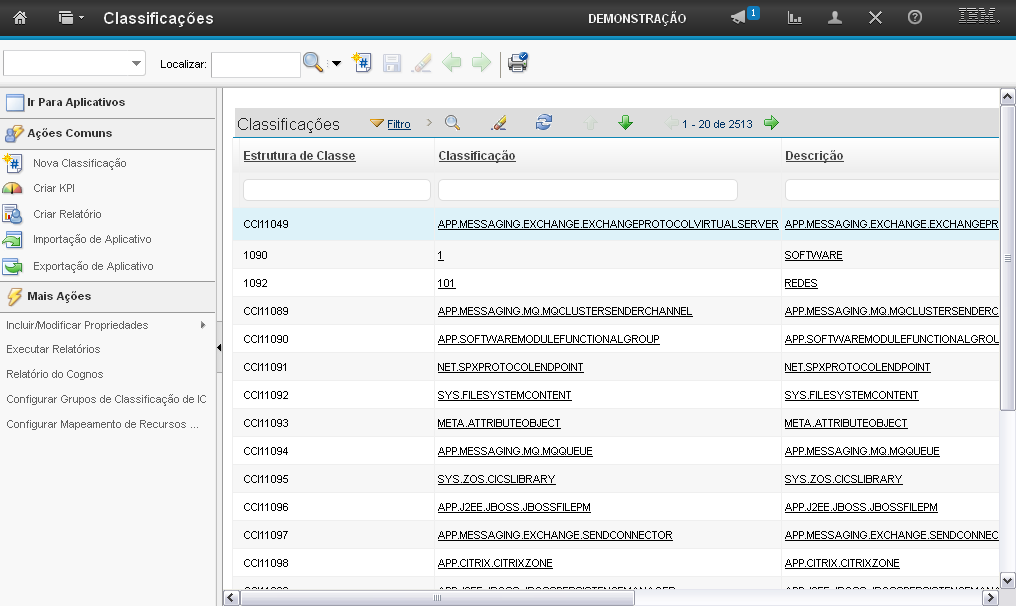
(Etapa 21 de 21)
Esta foi a demonstração sobre "Como operar o Centro de Início" da aplicação "Classificações". A partir destes passos, você conseguirá utilizar a aplicação. Instrução - clique para editar o texto.
Referência (copie para o Mantis o texto em vermelho):
demo_.html?interacao=1074