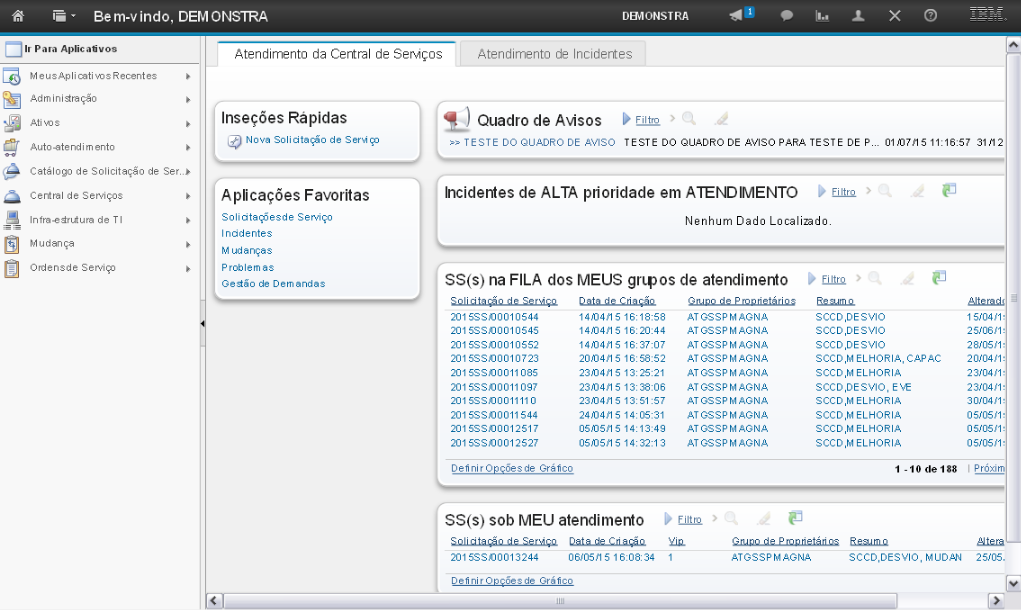
(Etapa 1 de 38)
Esta é a demonstração sobre as Ações Comuns do Govi Controle. São exibidas informações referentes às ações que são utilizadas em várias opções do sistema. Instrução - clique para editar o texto.
Referência (copie para o Mantis o texto em vermelho):
demo_.html?interacao=19
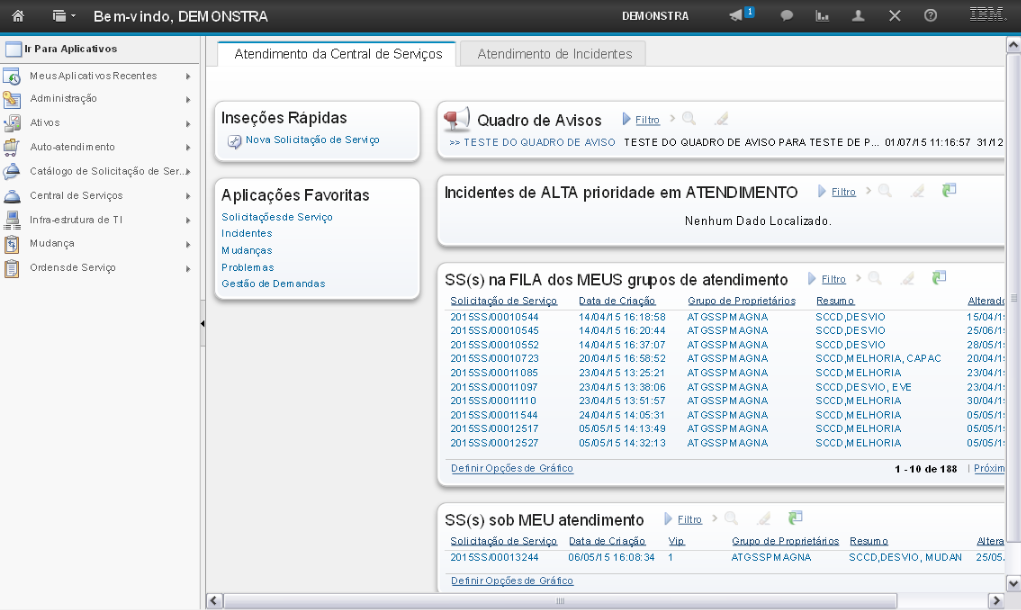
(Etapa 2 de 38)
Após o login, você será direcionado para o Centro de Início ou para o Centro de Autoatendimento.
Esta é a tela de Centro de Início.
Referência (copie para o Mantis o texto em vermelho):
demo_.html?interacao=20
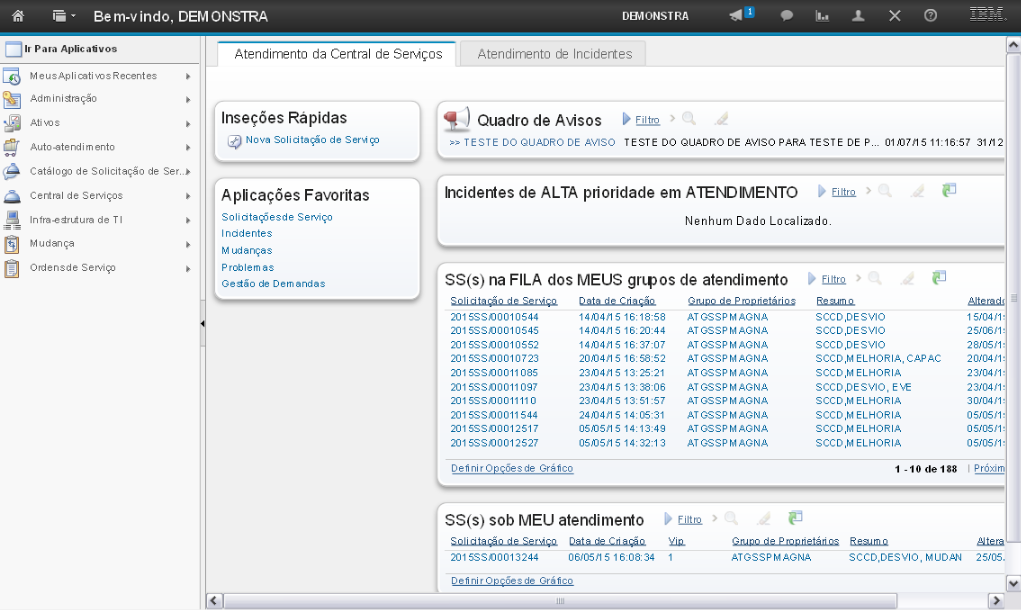
(Etapa 3 de 38)
No cabeçalho do Centro de Início há o botão "Home", que possibilita o retorno para a tela inicial a qualquer momento da utilização do sistema.
Referência (copie para o Mantis o texto em vermelho):
demo_.html?interacao=21
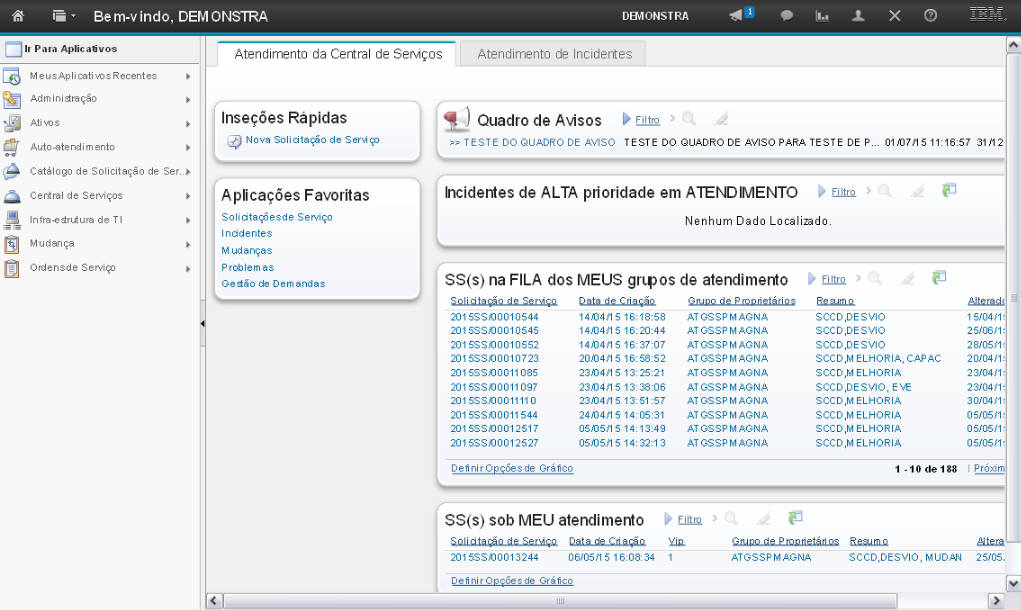
(Etapa 4 de 38)
Também no cabeçalho, há o botão para o "Menu", que possibilita o acesso aos aplicativos do sistema disponíveis para o seu perfil de usuário.
Referência (copie para o Mantis o texto em vermelho):
demo_.html?interacao=22
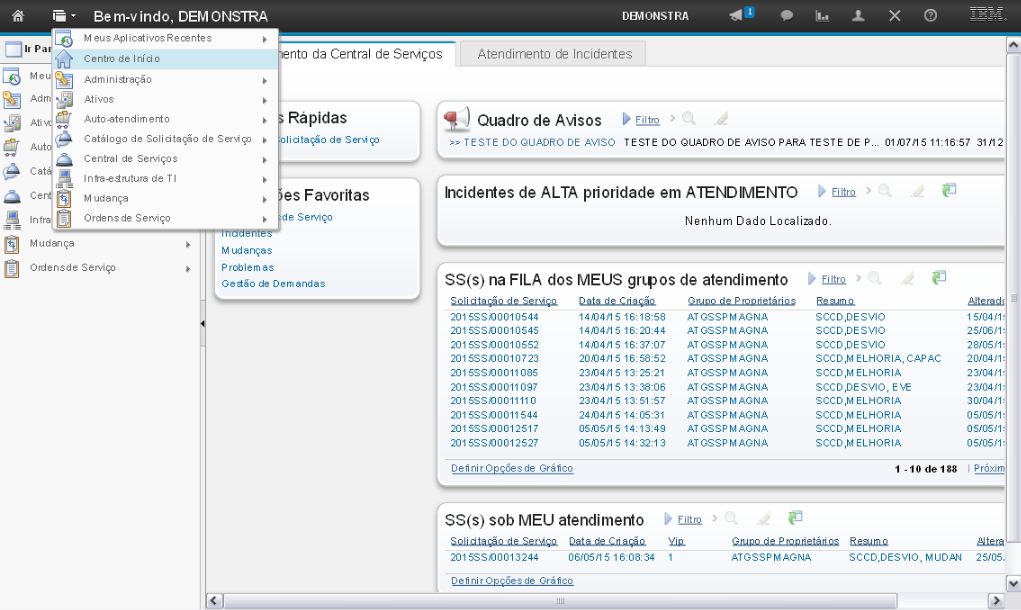
(Etapa 5 de 38)
Ao clicar no botão que representa o menu, são exibidas as opções disponíveis para este perfil de usuário.
Referência (copie para o Mantis o texto em vermelho):
demo_.html?interacao=23
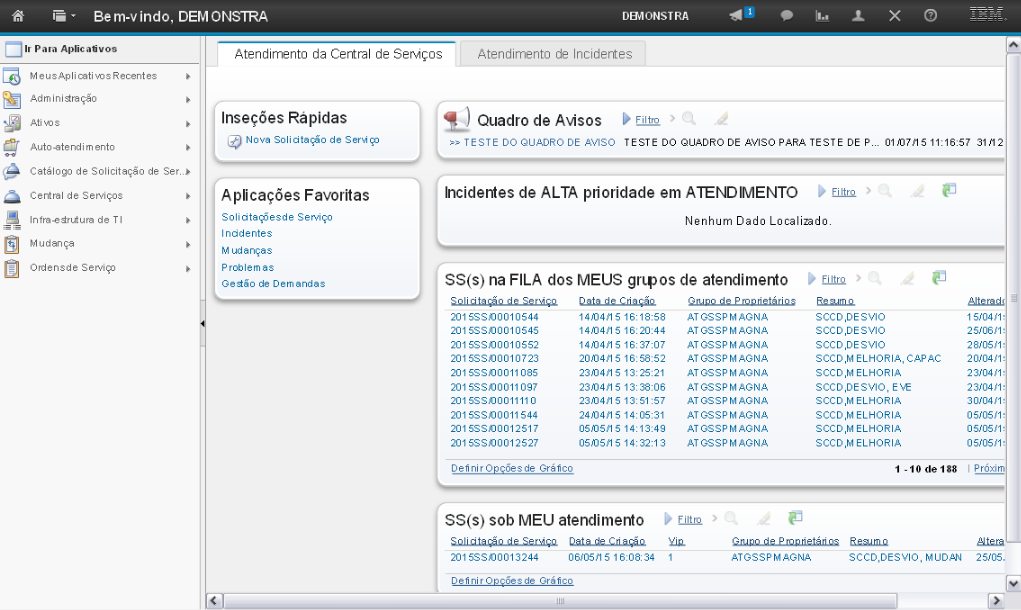
(Etapa 6 de 38)
Também no cabeçalho, é possível visualizar uma frase de "Bem-vindo", contendo seu nome de usuário.
Referência (copie para o Mantis o texto em vermelho):
demo_.html?interacao=24
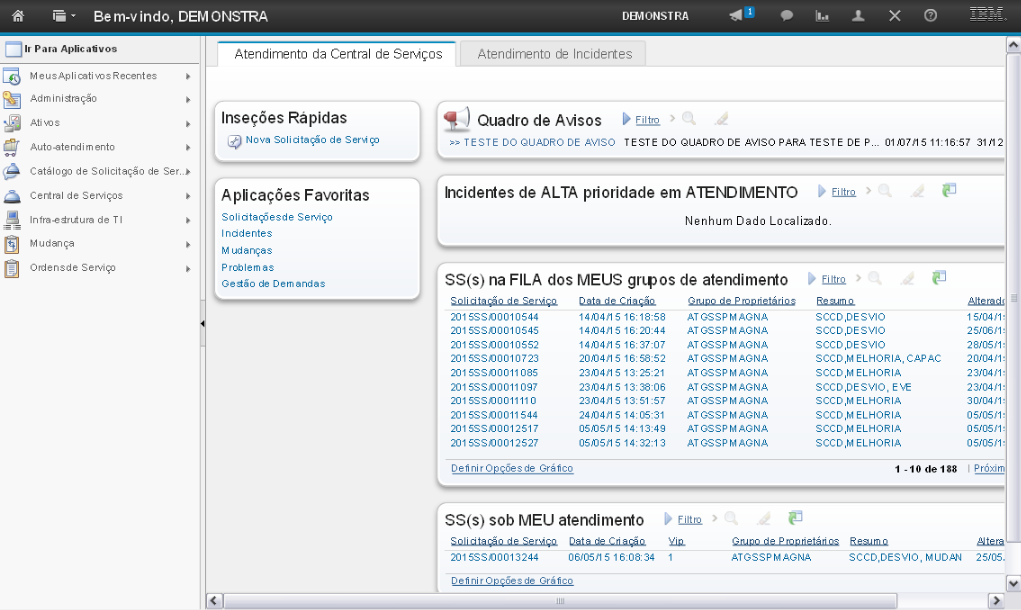
(Etapa 7 de 38)
Assim como no passo anterior, é exibido no cabeçalho seu nome de usuário.
Referência (copie para o Mantis o texto em vermelho):
demo_.html?interacao=25
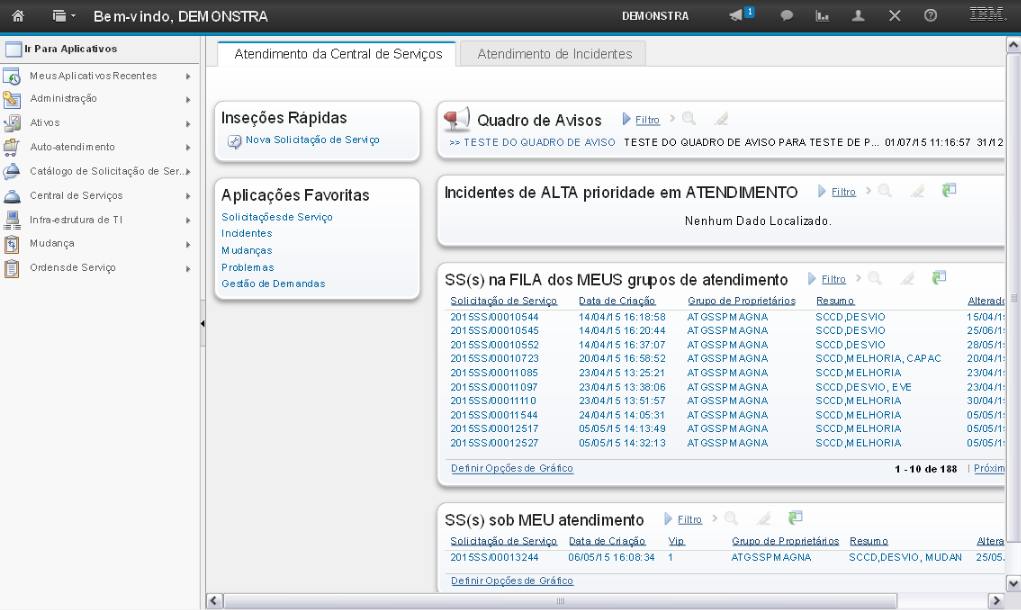
(Etapa 8 de 38)
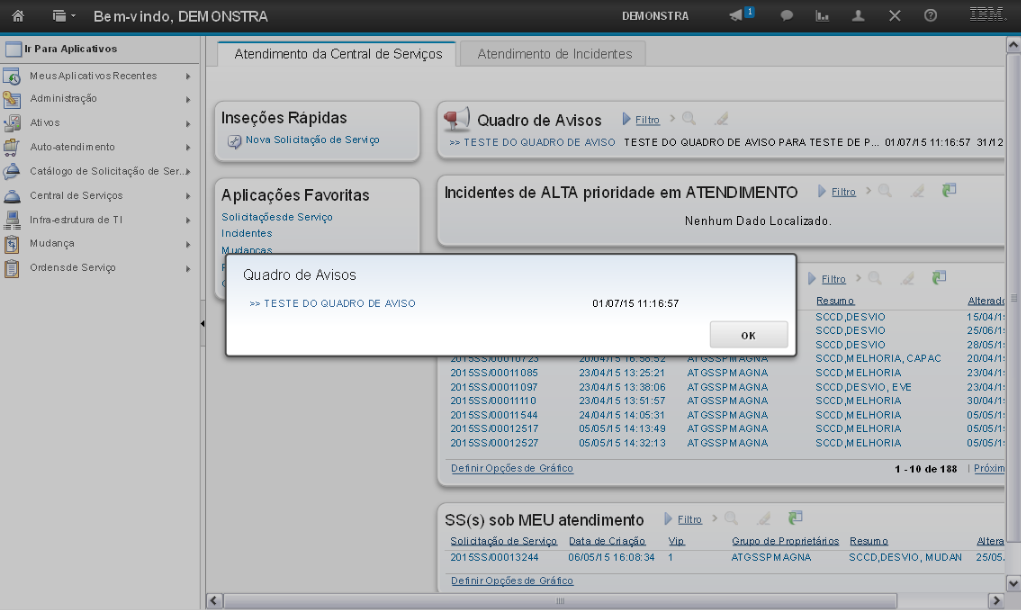
Este botão "Notificações" permite que você visualize as notificações (Quadro de Avisos) criadas e direcionadas para seu perfil de usuário, ou criadas para todos os usuários do sistema.
Referência (copie para o Mantis o texto em vermelho):
demo_.html?interacao=26
(Etapa 9 de 38)
As mensagens do "Quadro de Avisos" são apresentadas desta forma.
Referência (copie para o Mantis o texto em vermelho):
demo_.html?interacao=27
(Etapa 10 de 38)
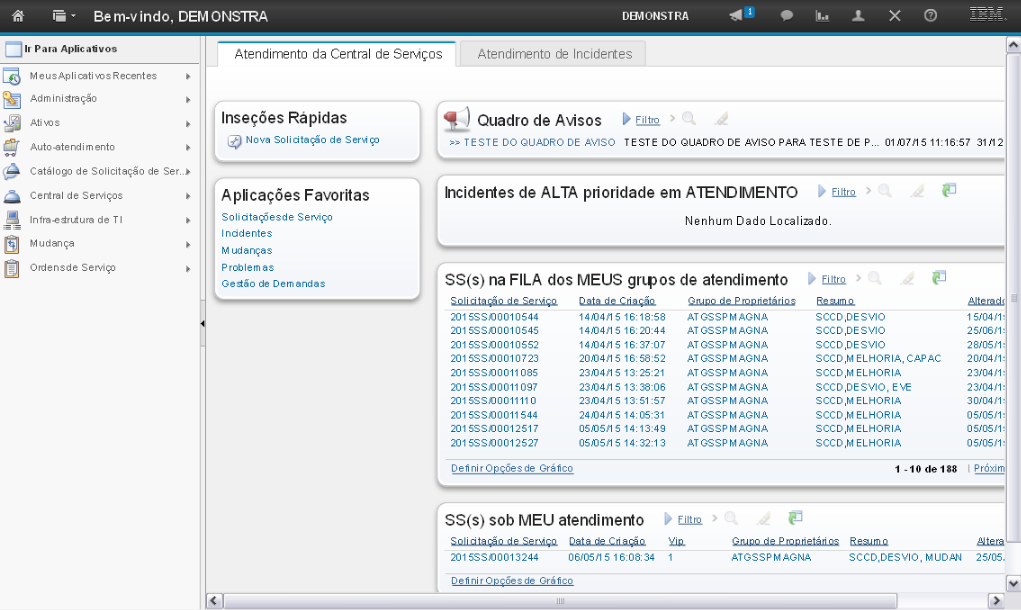
Este botão "Filas de Bate Papo" permite que você acesse as filas de bate papo de seus processos.
Esta opção dependerá de seu perfil de usuário.
Referência (copie para o Mantis o texto em vermelho):
demo_.html?interacao=28
(Etapa 11 de 38)
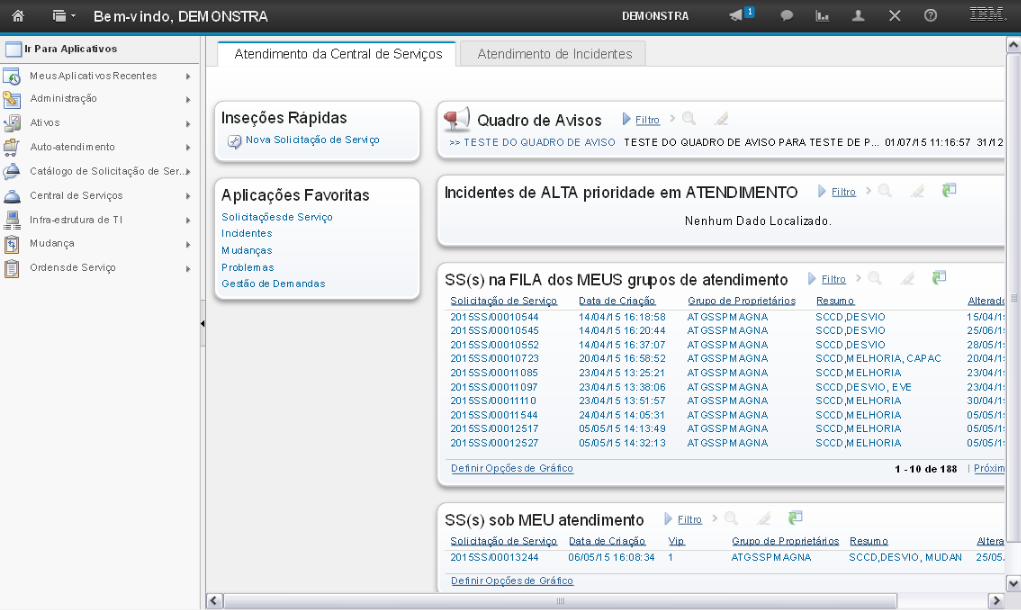
Este botão "Relatórios" permite que você crie relatórios para cada aplicativo do sistema disponível para o seu perfil de usuário.
Referência (copie para o Mantis o texto em vermelho):
demo_.html?interacao=29
(Etapa 12 de 38)
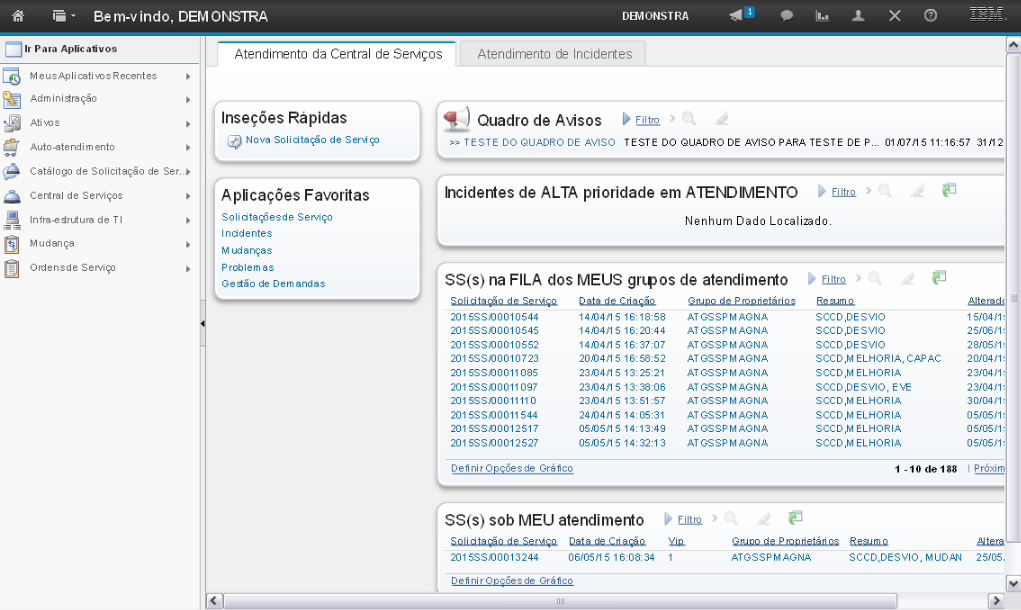
Este botão "Perfil" permite que você acesse informações, padrões e informações pessoais referentes aos usuários do sistema.
Referência (copie para o Mantis o texto em vermelho):
demo_.html?interacao=30
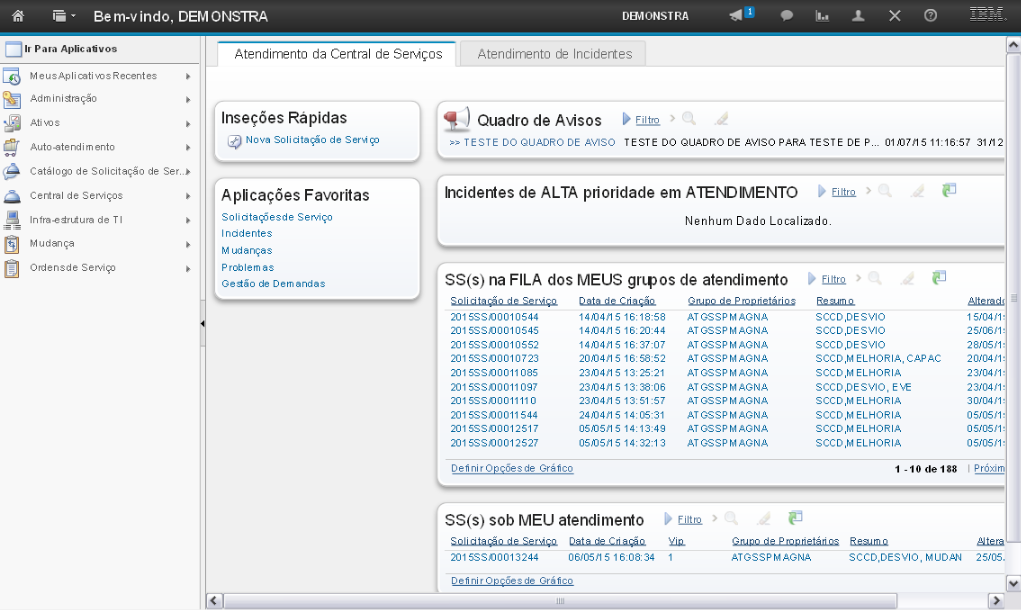
(Etapa 13 de 38)
Este botão "Sair" permite que você realize o logout (saída) do sistema.
Referência (copie para o Mantis o texto em vermelho):
demo_.html?interacao=31
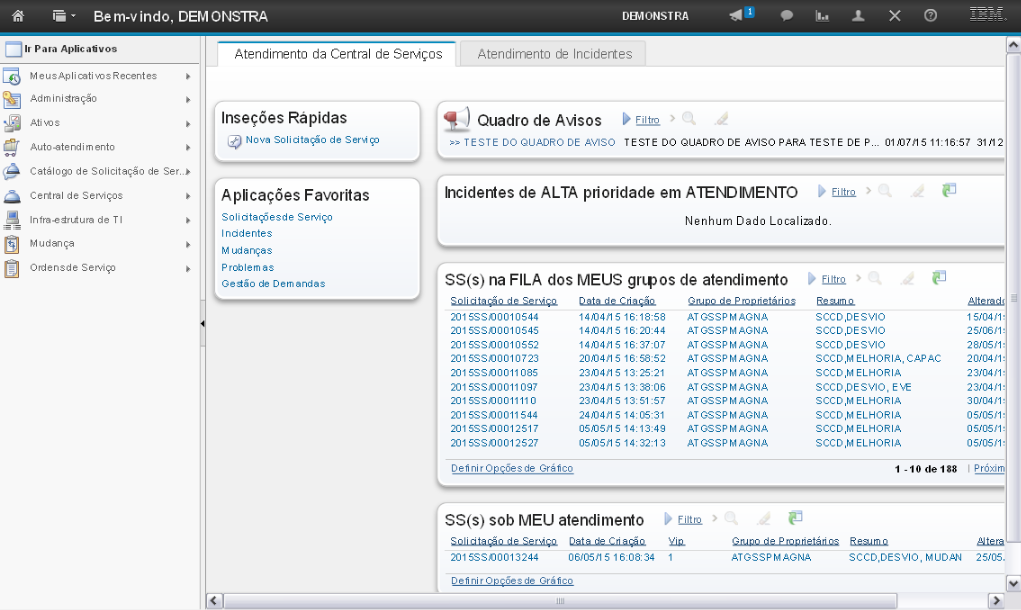
(Etapa 14 de 38)
Estas opções contêm informações referentes à plataforma IBM.
Obs: Estas opções não são utilizadas por usuários do sistema.
Referência (copie para o Mantis o texto em vermelho):
demo_.html?interacao=32
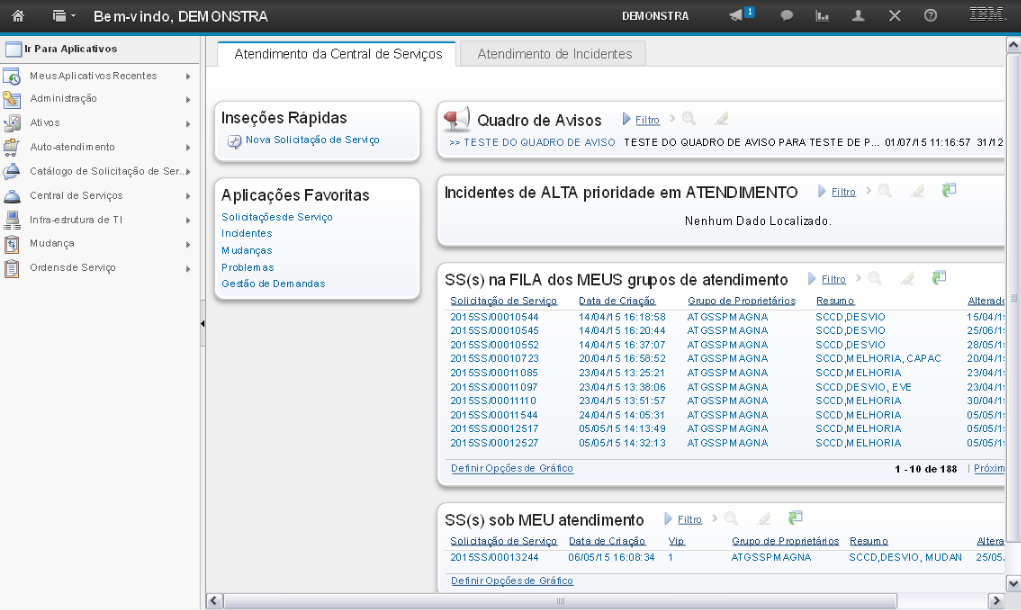
(Etapa 15 de 38)
Estas abas representam os perfis relacionados ao seu usuário.
Referência (copie para o Mantis o texto em vermelho):
demo_.html?interacao=33
(Etapa 16 de 38)
Para cada aba detalhada no passo anterior, você terá acesso a portlets contendo registros de processos e até mesmo um atalho para acessar a aplicação.
Referência (copie para o Mantis o texto em vermelho):
demo_.html?interacao=34
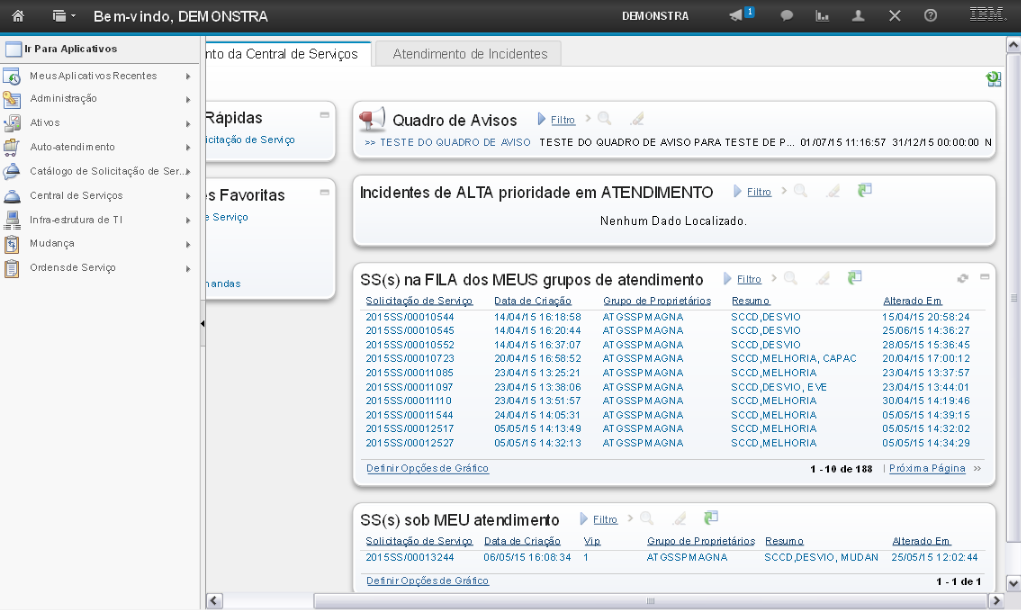
(Etapa 17 de 38)
Utilizando este portlet como exemplo você pode visualizar e acessar os registros de Solicitação de Serviço de seus grupos de atendimento.
Para acessar um registro, basta você clicar no número da Solicitação de Serviço.
Referência (copie para o Mantis o texto em vermelho):
demo_.html?interacao=35
(Etapa 18 de 38)
Você também pode utilizar a opção do "Filtro", para realizar uma busca específica por um ou mais registros.
Referência (copie para o Mantis o texto em vermelho):
demo_.html?interacao=36
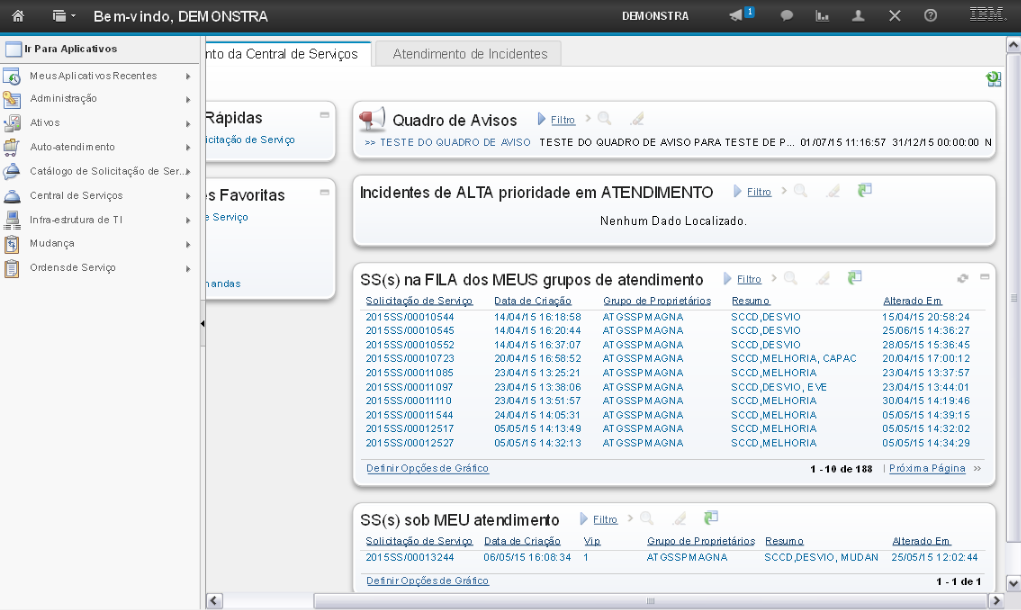
(Etapa 19 de 38)
A opção "Limpar", permite limpar uma busca realizada com os filtros.
Referência (copie para o Mantis o texto em vermelho):
demo_.html?interacao=37
(Etapa 20 de 38)
A opção "Abrir Conjunto de Resultados", permite abrir a pesquisa dentro da funcionalidade do registro.
Referência (copie para o Mantis o texto em vermelho):
demo_.html?interacao=38
(Etapa 21 de 38)
A opção "Atualizar" permite atualizar as informações do portlet.
A atualização das informações dos portlets é feita a cada login, a cada mudança de aba do "Centro de Início", detalhada no passo 15 deste tutorial e a cada retorno ao "Centro de Início".
Referência (copie para o Mantis o texto em vermelho):
demo_.html?interacao=39
(Etapa 22 de 38)
O botão "Atualizar Centro de Início", possibilita atualizar o "Centro de Início" completo.
Nesta atualização, os portlets e abas referentes ao perfil de segurança são atualizados, caso haja alteração.
Referência (copie para o Mantis o texto em vermelho):
demo_.html?interacao=40
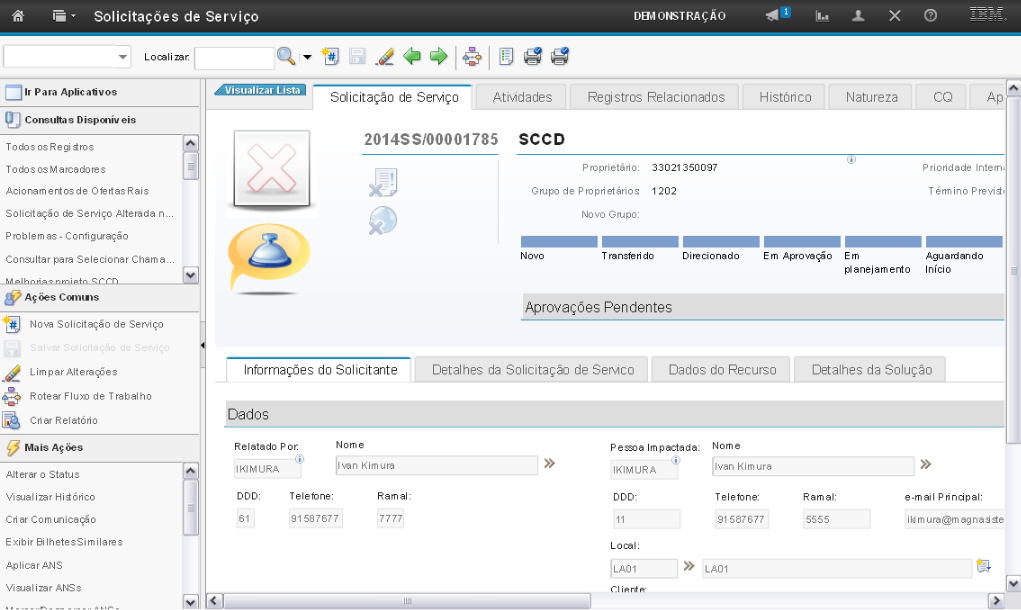
(Etapa 23 de 38)
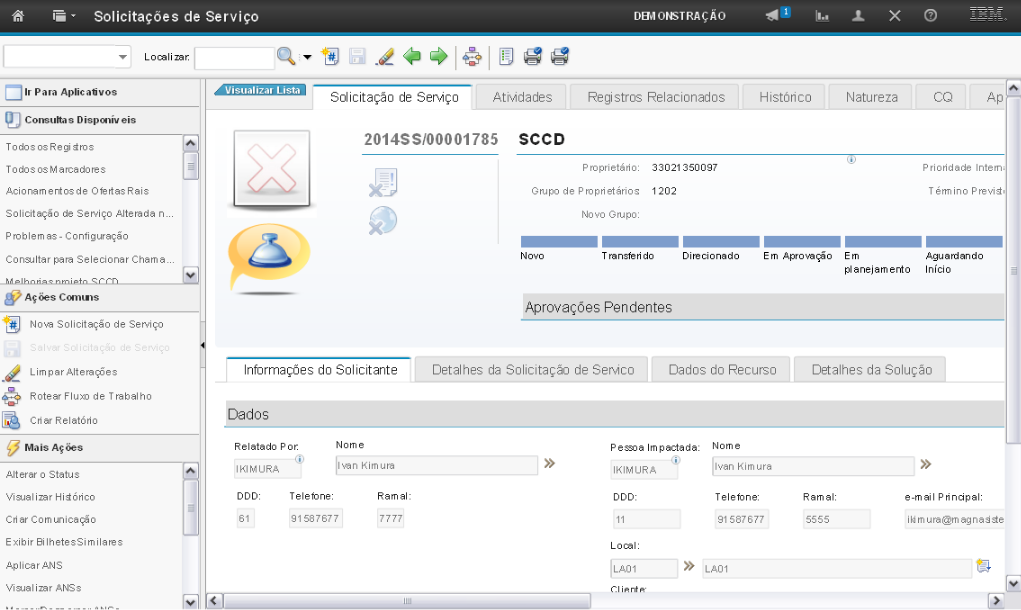
Para continuar a demonstrar ações comuns do sistema utilizaremos um registro de Solicitação de Serviço, somente como exemplo.
Referência (copie para o Mantis o texto em vermelho):
demo_.html?interacao=41
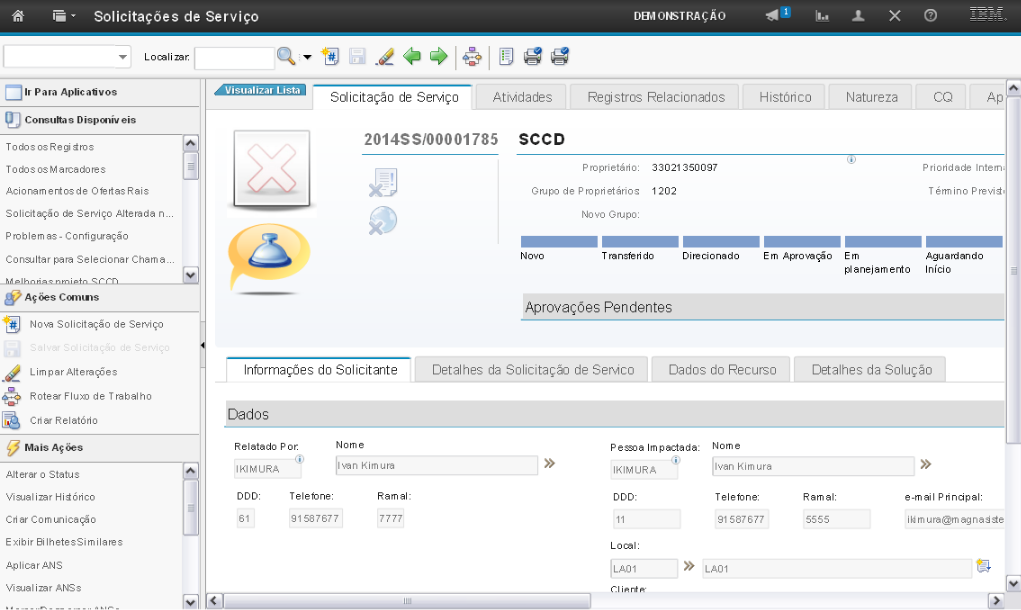
(Etapa 24 de 38)
Dentro de qualquer aplicativo do sistema você terá acesso a este campo de consulta, ele possibilita que você realize consultas rápidas para pesquisa de registros.
Obs: As mesmas opções de consulta disponíveis são exibidas na sessão de menu "Consultas Disponíveis".
Referência (copie para o Mantis o texto em vermelho):
demo_.html?interacao=42
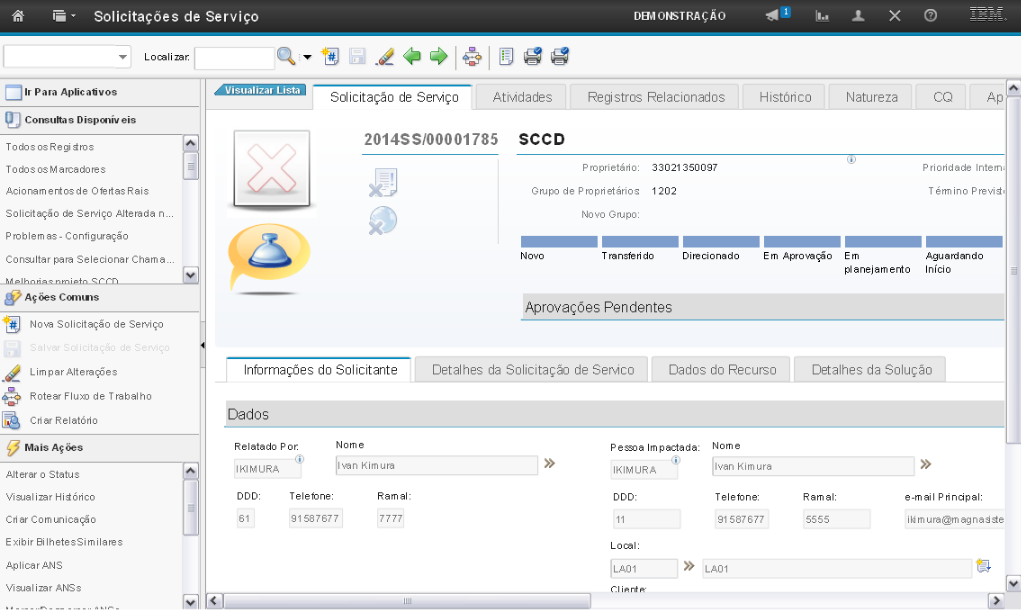
(Etapa 25 de 38)
Esta opção, "Localizar", permite que você realize uma rápida busca com o número do registro.
Por exemplo, para buscar diretamente um registro, basta preencher o campo localizar com o número do registro (2014SS/00001785) e o sistema irá trazer o registro buscado.
Referência (copie para o Mantis o texto em vermelho):
demo_.html?interacao=43
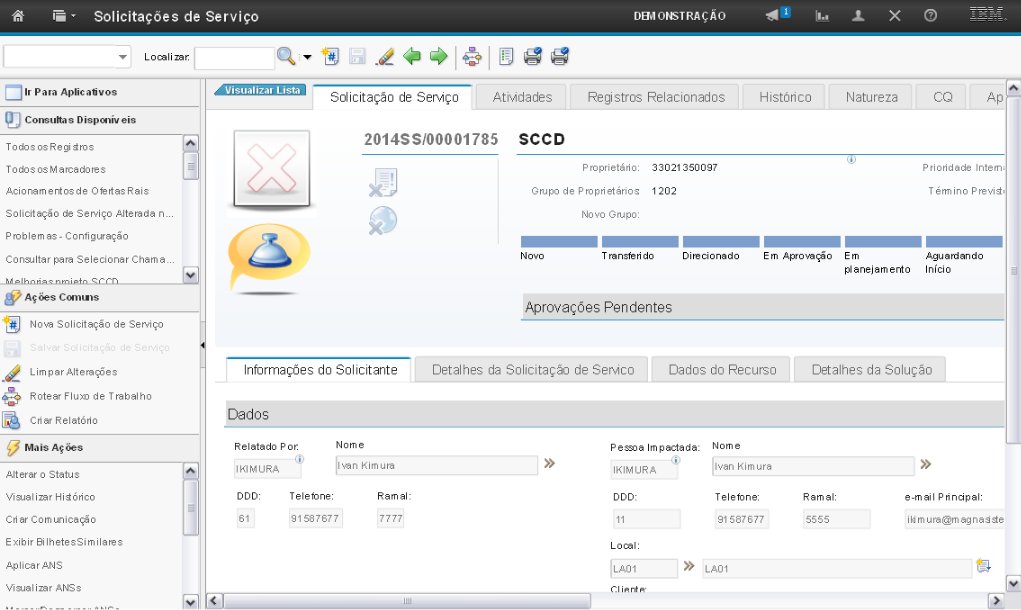
(Etapa 26 de 38)
Este botão "Novo" permite que você crie um novo registro.
Referência (copie para o Mantis o texto em vermelho):
demo_.html?interacao=44
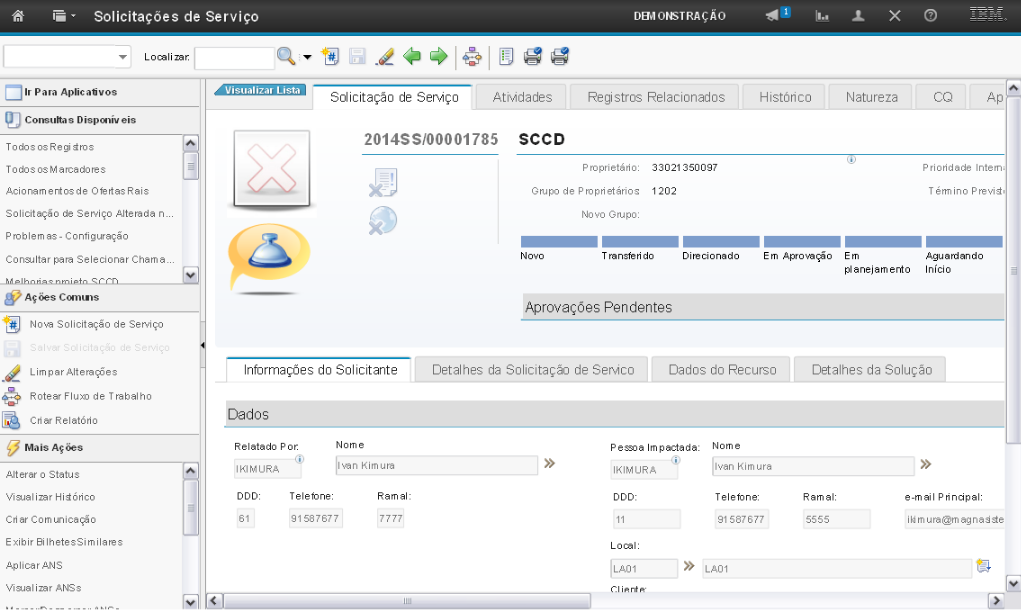
(Etapa 27 de 38)
Este botão "Salvar" permite que você salve as alterações feitas no registro.
Referência (copie para o Mantis o texto em vermelho):
demo_.html?interacao=45
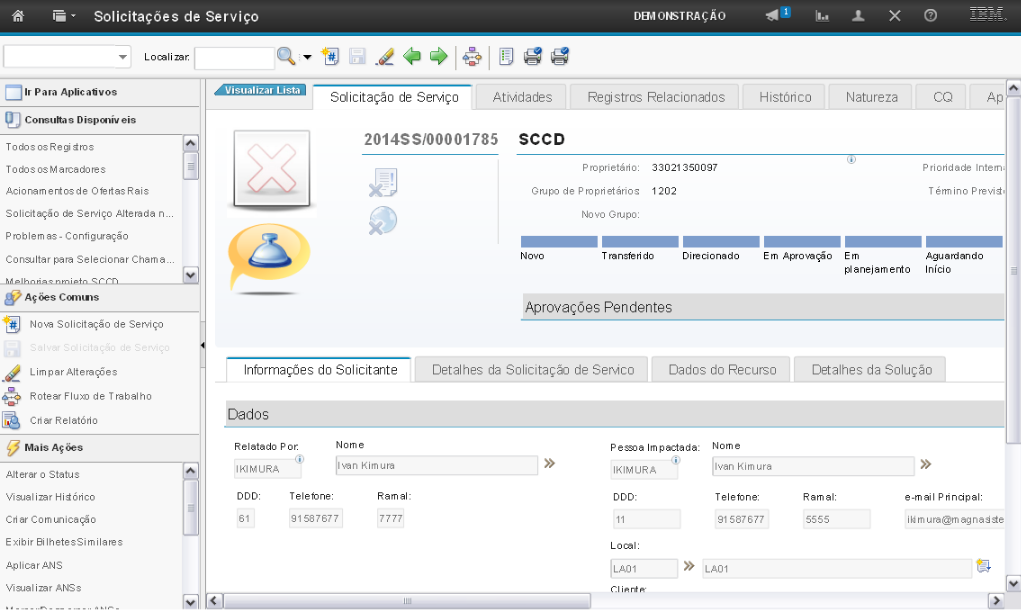
(Etapa 28 de 38)
Este botão "Limpar" permite que você limpe alterações feitas no registro.
Referência (copie para o Mantis o texto em vermelho):
demo_.html?interacao=46
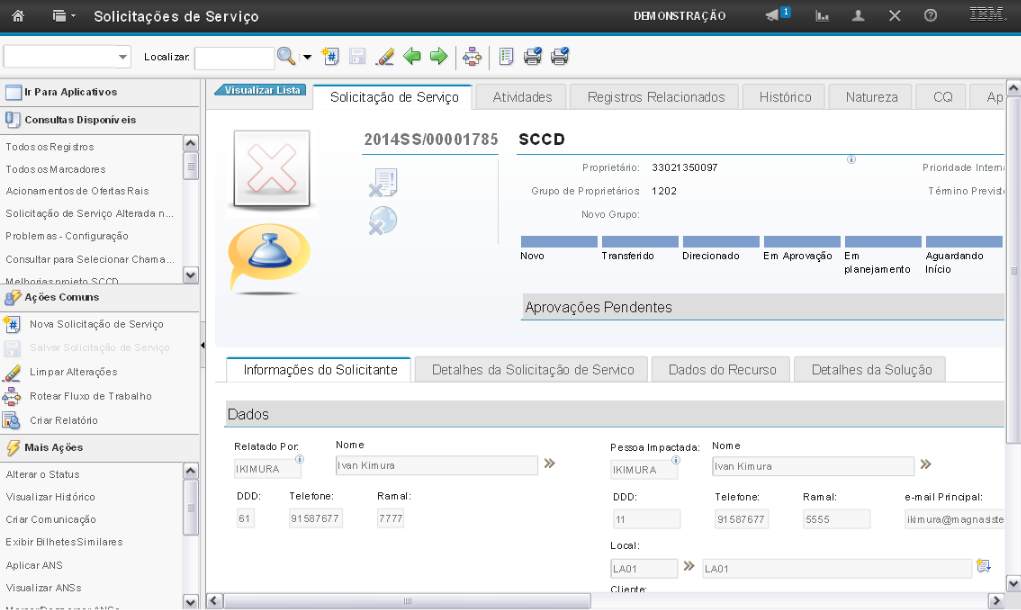
(Etapa 29 de 38)
Estes "Botões de Navegação" permitem que você navegue entre os registros.
Referência (copie para o Mantis o texto em vermelho):
demo_.html?interacao=47
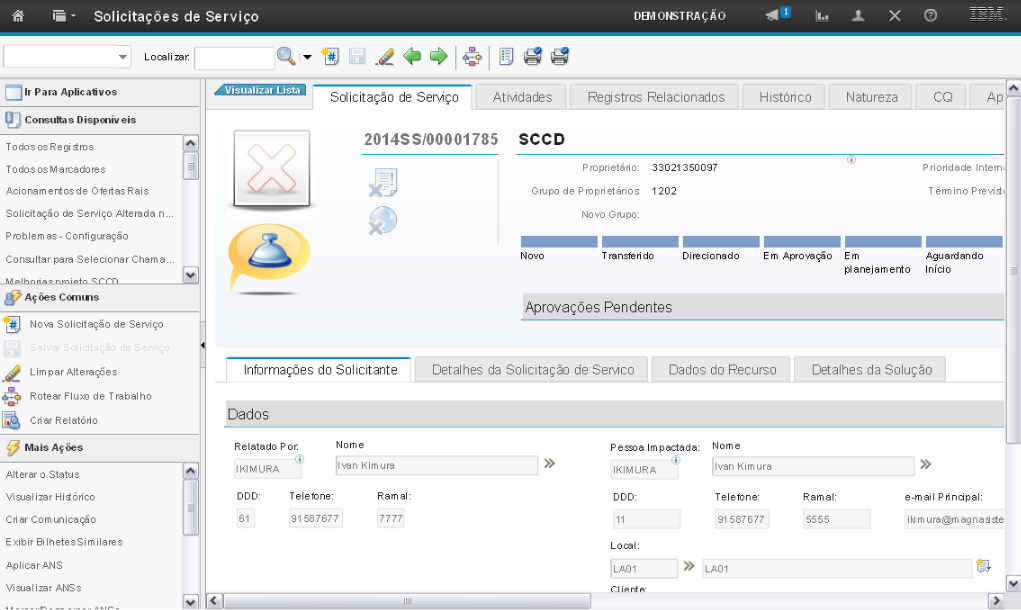
(Etapa 30 de 38)
Este botão "Rotear" permite a você acompanhar a Solicitação de Serviço, dando sequência, da criação ao atendimento, até que ela seja solucionada.
Referência (copie para o Mantis o texto em vermelho):
demo_.html?interacao=48
(Etapa 31 de 38)
Este botão "Relatório" permite a você visualizar o registro da Solicitação de Serviço em relatório.
Referência (copie para o Mantis o texto em vermelho):
demo_.html?interacao=49
(Etapa 32 de 38)
Estes botões "Imprimir" permitem a você imprimir o registro da SS.
Referência (copie para o Mantis o texto em vermelho):
demo_.html?interacao=50
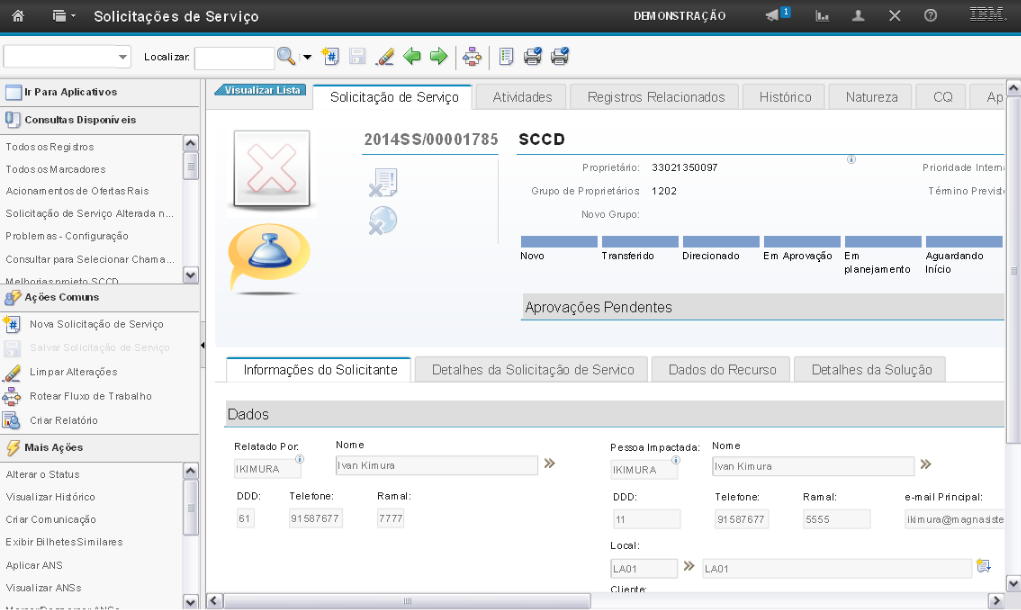
(Etapa 33 de 38)
No menu de ações, a sessão "Ir para Aplicativos" permite que você acesse, de forma rápida, as aplicações disponíveis para o seu perfil de usuário.
Referência (copie para o Mantis o texto em vermelho):
demo_.html?interacao=51
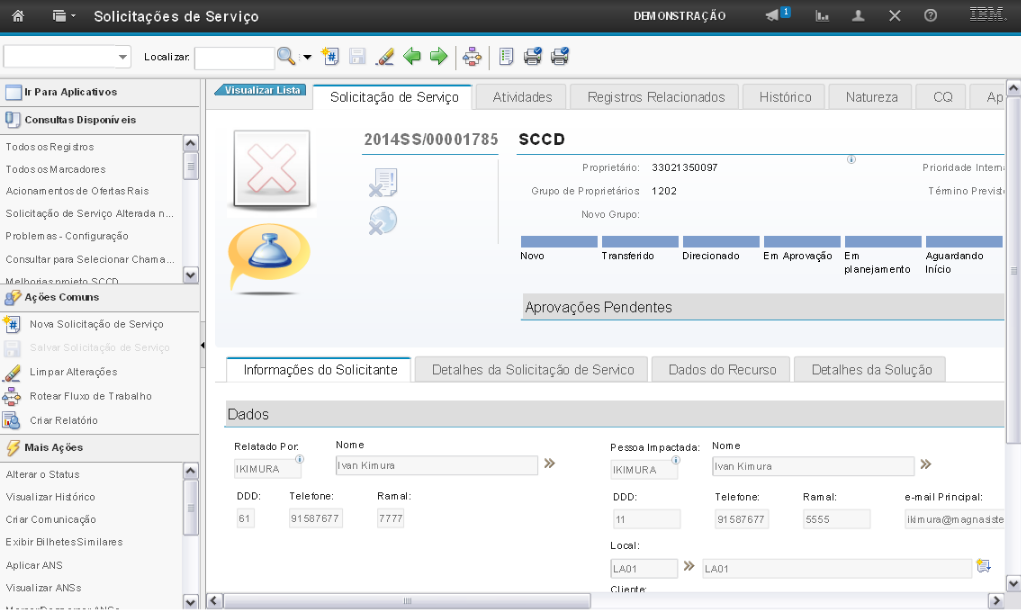
(Etapa 34 de 38)
No menu de ações, a sessão "Consultas Disponíveis" permite que você execute buscas por registros de Solicitações de Serviços de forma rápida.
Por exemplo a opção "Todos os Marcadores" irá trazer todos os registros marcados como favoritos.
Por exemplo a opção "Todos os Marcadores" irá trazer todos os registros marcados como favoritos.
Referência (copie para o Mantis o texto em vermelho):
demo_.html?interacao=52
(Etapa 35 de 38)
No menu de ações, a sessão "Ações Comuns" permite que você acesse, de forma rápida, as mesmas opções disponíveis no cabeçalho do registro da Solicitação de Serviço.
A única opção diferente é "Criar Relatório", que possibilita que você gere relatórios baseados em consultas de registros.
Referência (copie para o Mantis o texto em vermelho):
demo_.html?interacao=53
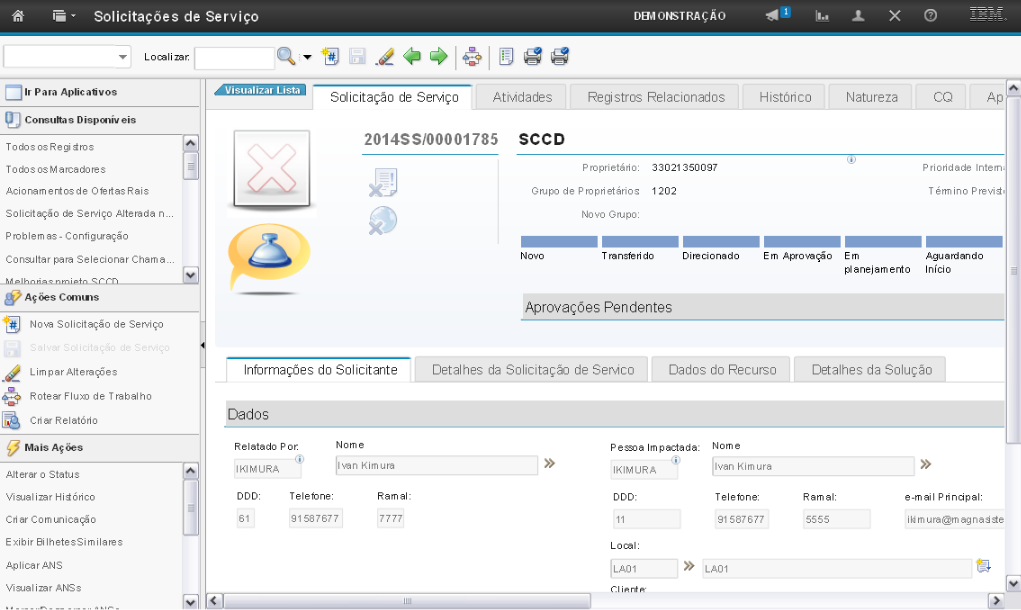
(Etapa 36 de 38)
Ainda no menu de ações, a sessão "Mais Ações" permite que você execute, de forma rápida, ações referentes ao aplicativo.
Referência (copie para o Mantis o texto em vermelho):
demo_.html?interacao=54
(Etapa 37 de 38)
Ainda em relação ao curso de ações comuns do sistema, há a opção "Menu Detalhes", identificada com o ícone das setas ">>" .
Esta funcionalidade ocorre em diversas partes da ferramenta.
Apresenta um menu que permite algumas ações, como por exemplo, exibir uma lista contendo os usuários do sistema, exibir uma lista contendo as classificações do sistema e o direcionamento para a aplicação.Neste caso, as setas ">>" exibem as seguintes opções:
"Selecionar Valor" (exibe uma lista contendo as pessoas do sistema);
"Ir para Pessoas" (direciona você para a aplicação "Pessoas";
"Criar Comunicação" (permite enviar uma mensagem, após selecionar a pessoa destinatária.
Referência (copie para o Mantis o texto em vermelho):
demo_.html?interacao=55
(Etapa 38 de 38)
Esta foi a demonstração de "Ações Comuns" do sistema. O registro de "Solicitação de Serviço" só foi utilizado como um exemplo para apresentar ações comuns de navegação. Instrução - clique para editar o texto.
Referência (copie para o Mantis o texto em vermelho):
demo_.html?interacao=56