2
Deman
3

Demanda

Atender a Demanda

O atendimento à demanda segue o fluxo do ciclo de vida do processo, com seus respectivos status. Mais informações sobre os possíveis status podem ser acompanhados na demonstração abaixo e com apoio do manual da ferramenta, clicando aqui.

Seguem alguns conceitos citados na demonstração abaixo, acompanhados de seu significado:

  • Planos de Tarefas: funcionam como “templates” de um conjunto de atividades padrão que poderão ser previamente cadastradas com o objetivo de serem reaproveitadas em diferentes processos.
  • Grupo de solução: grupo responsável pelo tratamento da Demanda criada.
  • Atividades: ações direcionadas para diferentes áreas, com intuito de atingir o objetivo comum (Demanda).
1
demonstracao
772
1
corte_seco
350_150_0_0_485_100_0_0
(Etapa 1 de 41)
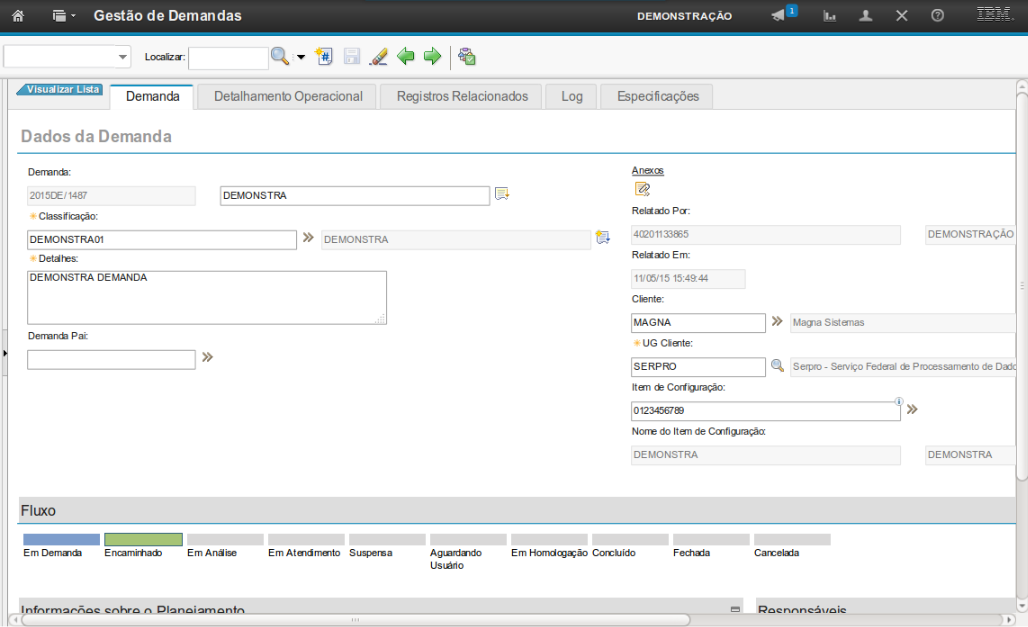
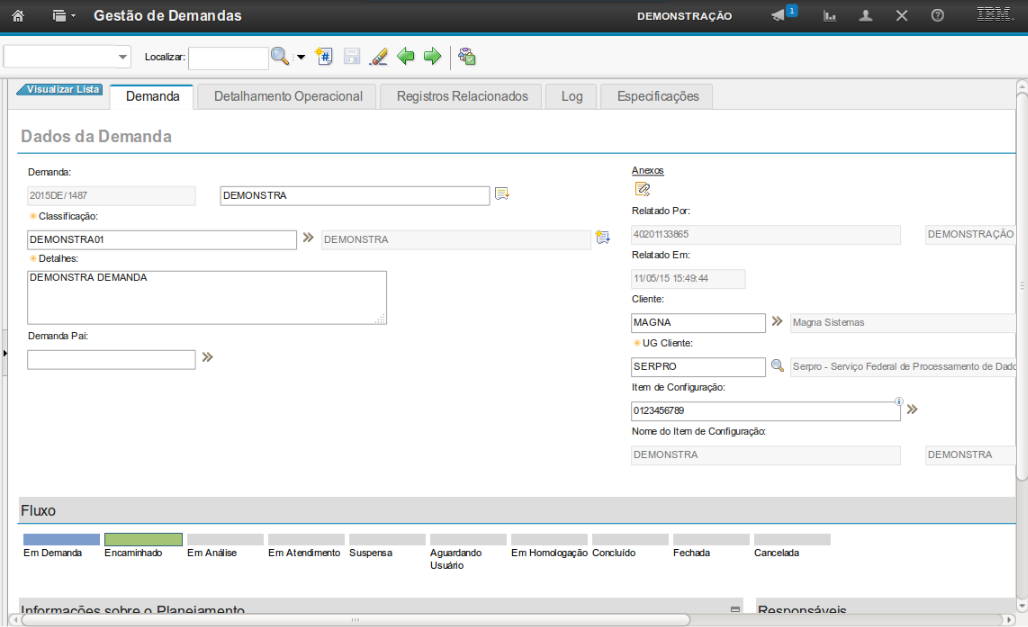
Esta é a demonstração sobre como "Atender à Demanda".
A demonstração já se inicia na demanda a ser atendida.

Referência (copie para o Mantis o texto em vermelho):
demo_.html?interacao=772
773
2
corte_seco
425_36_34_31_475_44_-16_9
(Etapa 2 de 41)
Para prosseguir com o atendimento, você deverá selecionar a opção "Rotear" que é representada por este ícone.
Referência (copie para o Mantis o texto em vermelho):
demo_.html?interacao=773
774
3
corte_seco
200_136_562_313_304_7_84_108
(Etapa 3 de 41)
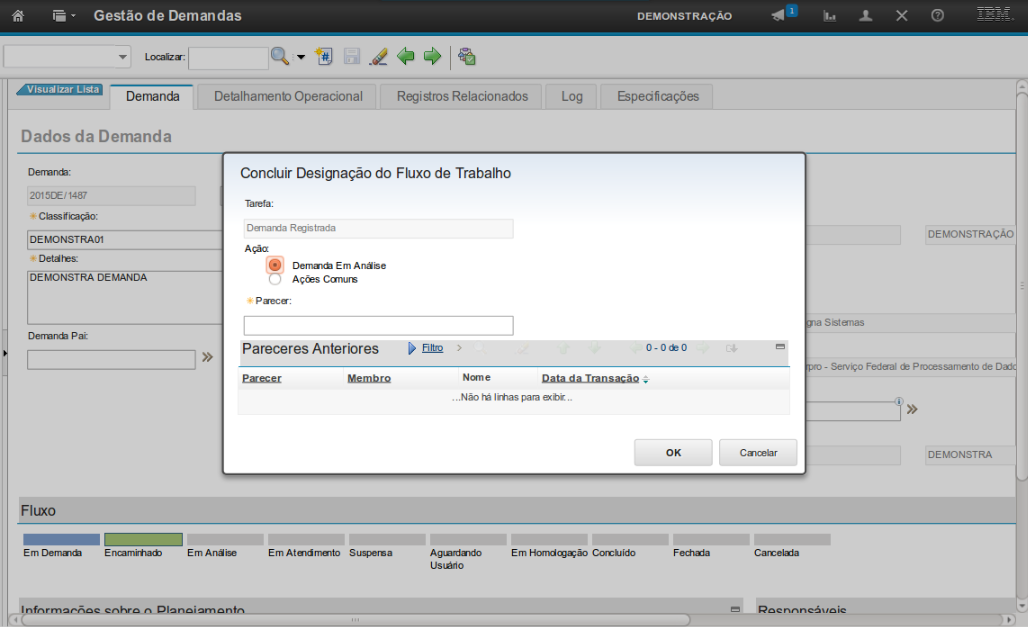
O sistema exibirá a caixa de seleção para sequência do atendimento. Você deve selecionar a ação "Demanda em Análise", preencher o campo "Parecer" e clicar em "OK".
Referência (copie para o Mantis o texto em vermelho):
demo_.html?interacao=774
775
4
corte_seco
11_468_775_70_147_369_52_103
(Etapa 4 de 41)
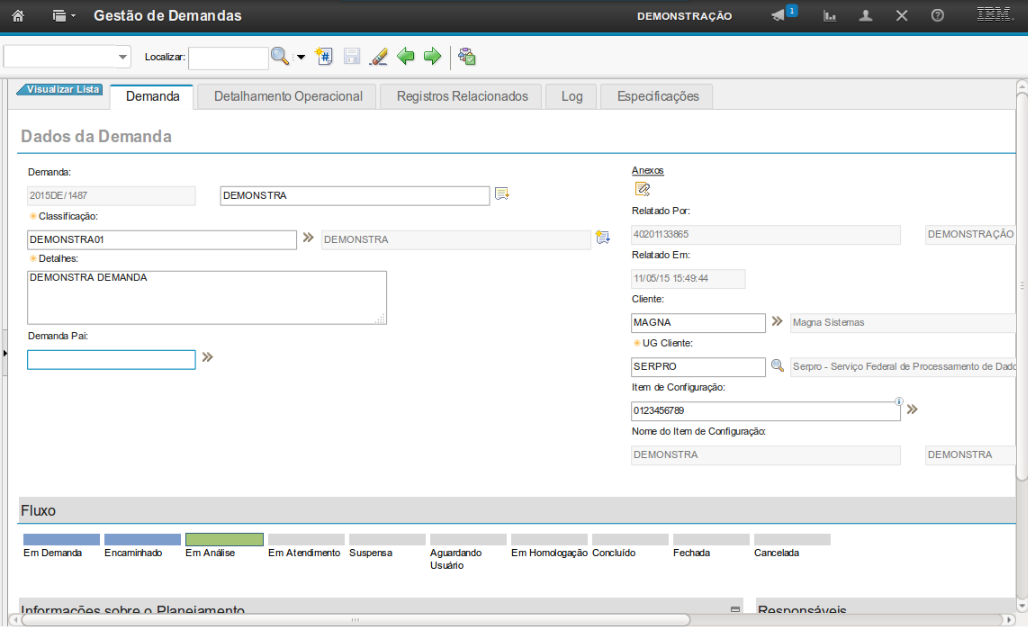
O sistema atualizará o status para "Em Análise".
Referência (copie para o Mantis o texto em vermelho):
demo_.html?interacao=775
776
5
corte_seco
20_437_95_47_137_421_-16_43
(Etapa 5 de 41)
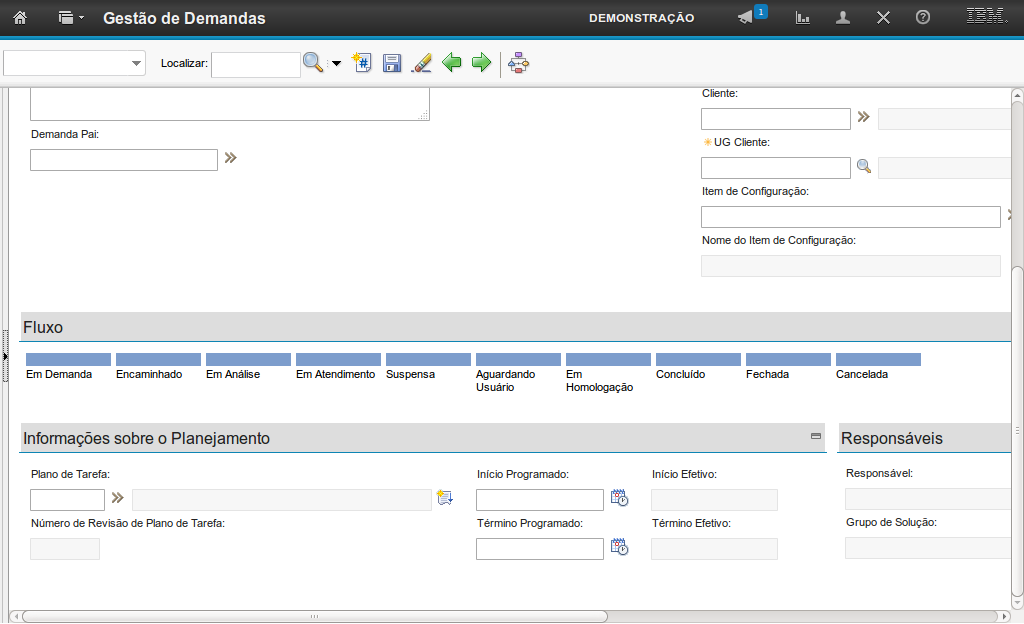
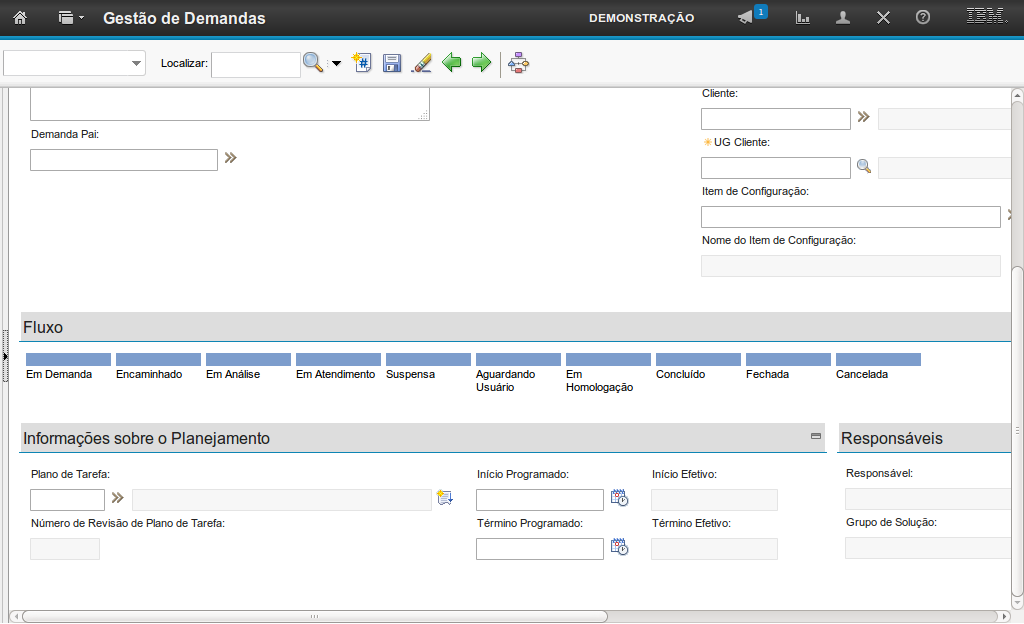
O campo "Plano de Tarefa" permite que você informe o plano de tarefa para o atendimento da demanda.
Referência (copie para o Mantis o texto em vermelho):
demo_.html?interacao=776
777
6
corte_seco
439_436_158_104_434_263_69_158
(Etapa 6 de 41)
O campos de Início e Término Programado permitem que você preencha a data e hora de início e término programado do atendimento.

Obs: Utilize o calendário para selecionar a data.

Referência (copie para o Mantis o texto em vermelho):
demo_.html?interacao=777
778
7
corte_seco
277_394_642_154_347_270_138_118
(Etapa 7 de 41)
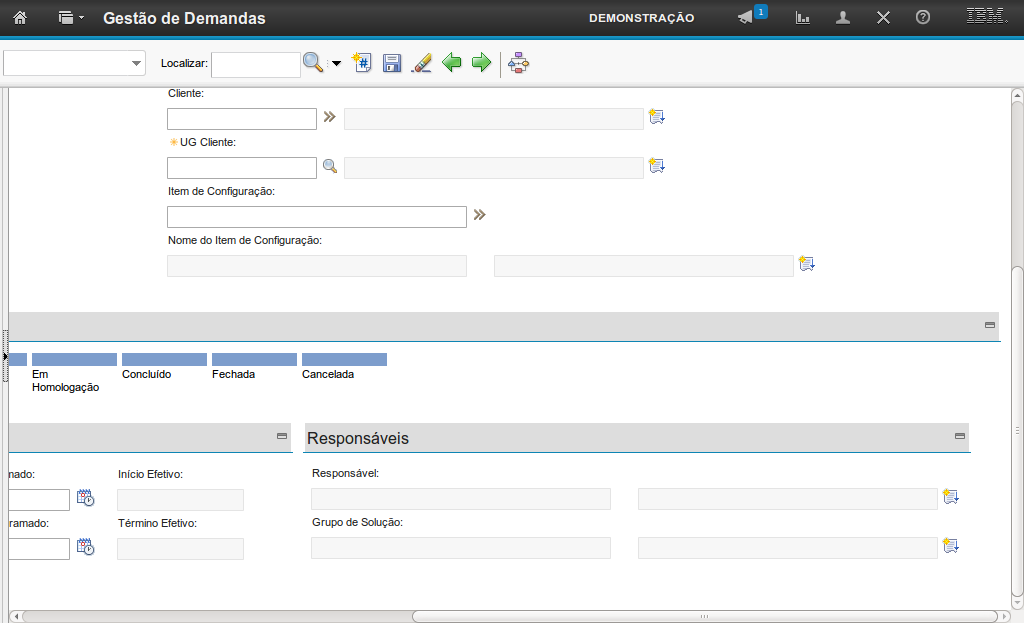
Os campos da sessão "Responsáveis" são preenchidos ao selecionar a categoria.
Referência (copie para o Mantis o texto em vermelho):
demo_.html?interacao=778
779
8
corte_seco
147_89_817_176_566_0_-16_93
(Etapa 8 de 41)
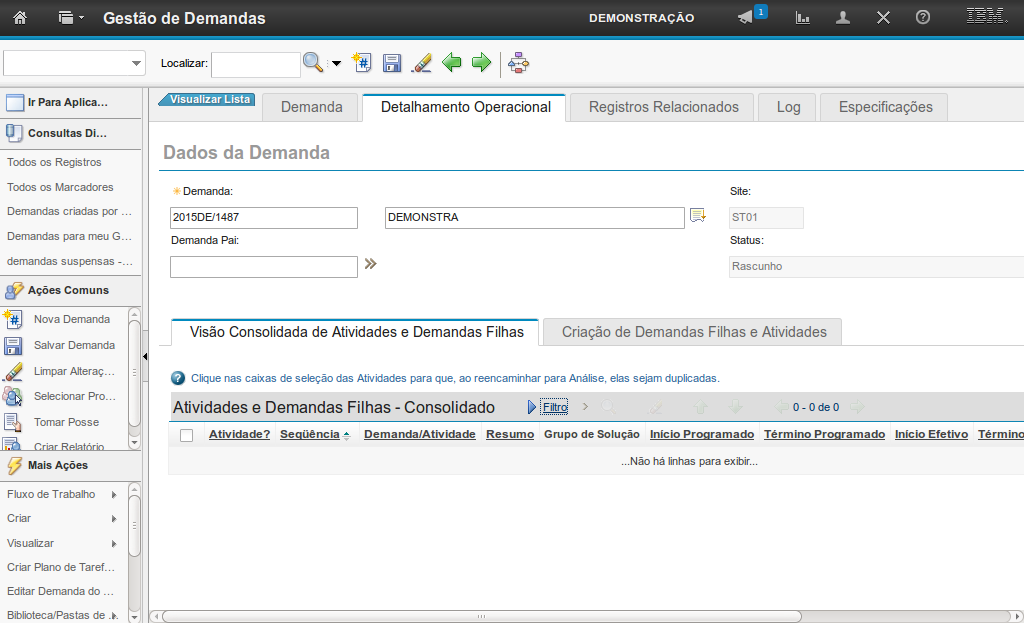
Na aba "Detalhamento Operacional" o sistema traz os campos preenchidos na aba anterior.
Referência (copie para o Mantis o texto em vermelho):
demo_.html?interacao=779
780
9
corte_seco
153_297_356_34_283_151_31_133
(Etapa 9 de 41)
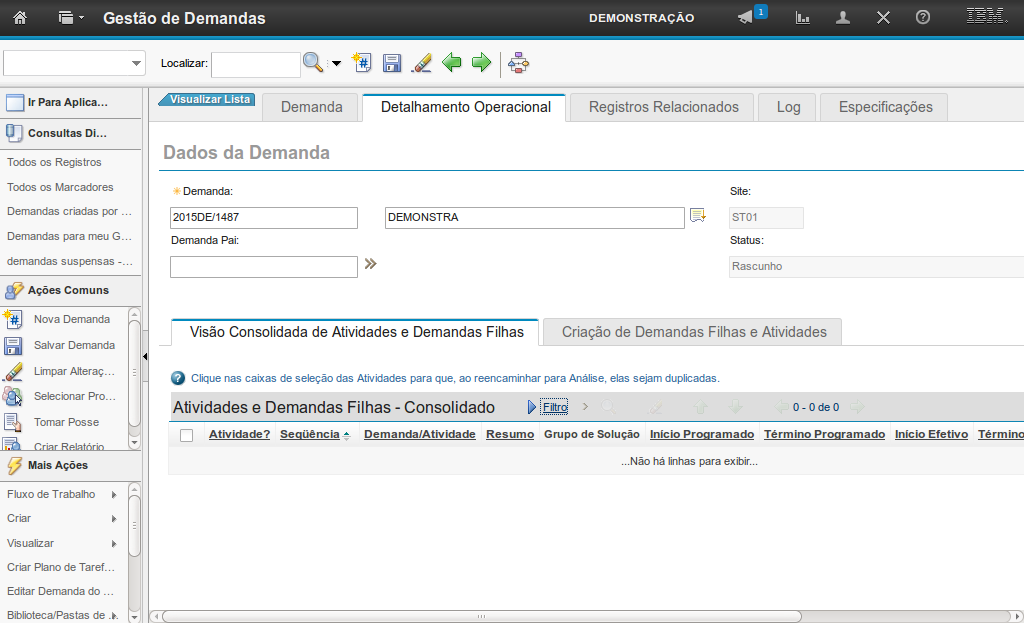
A aba "Visão Consolidada de Atividades e Demandas Filhas" permite que você visualize as atividades e demandas filhas desta demanda.
Referência (copie para o Mantis o texto em vermelho):
demo_.html?interacao=780
781
10
corte_seco
8_128_956_417_578_11_127_133
(Etapa 10 de 41)
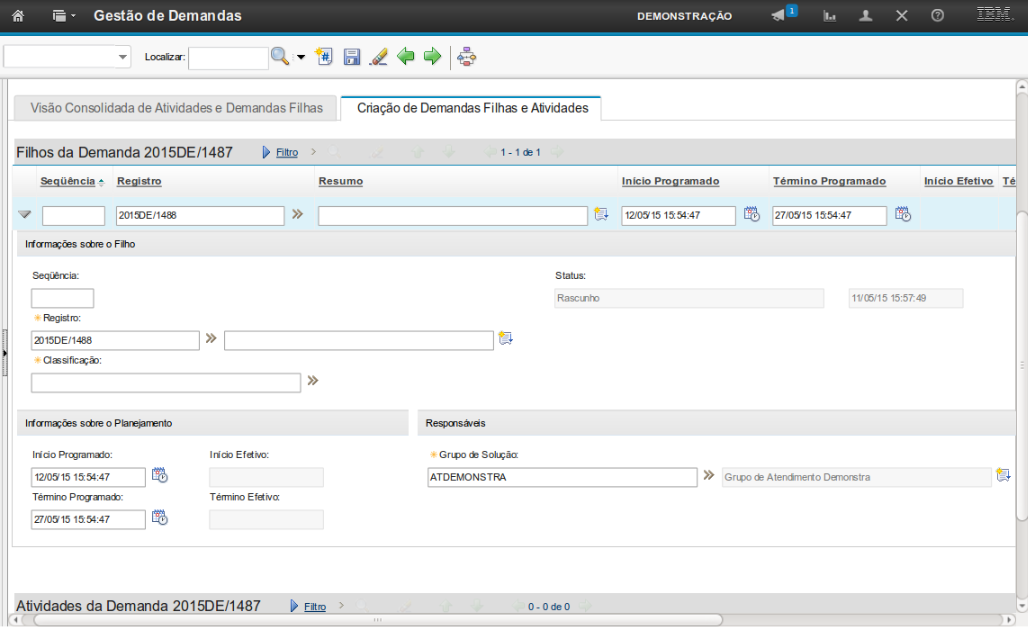
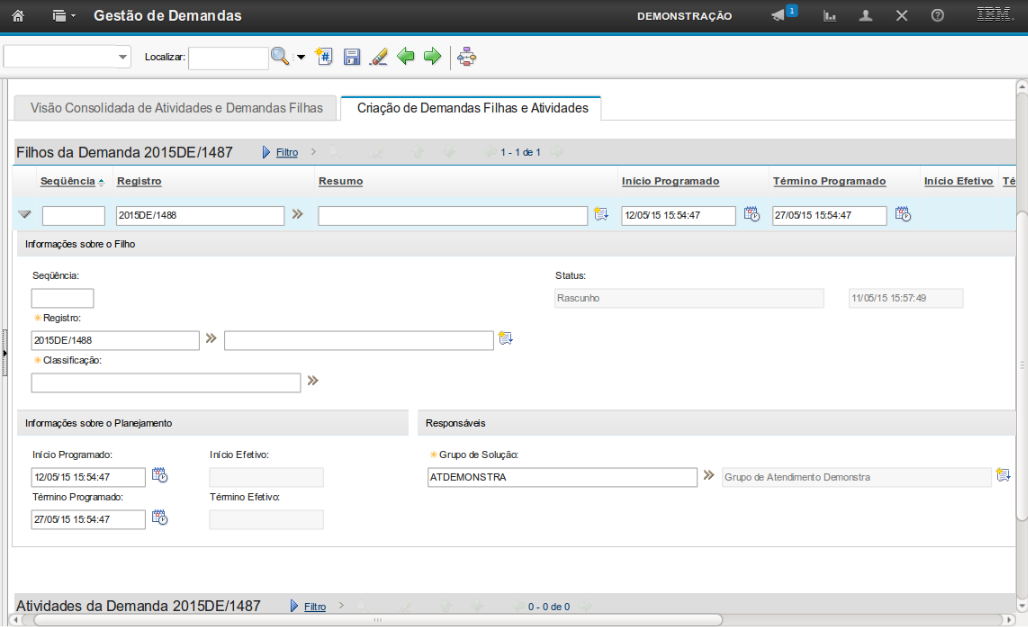
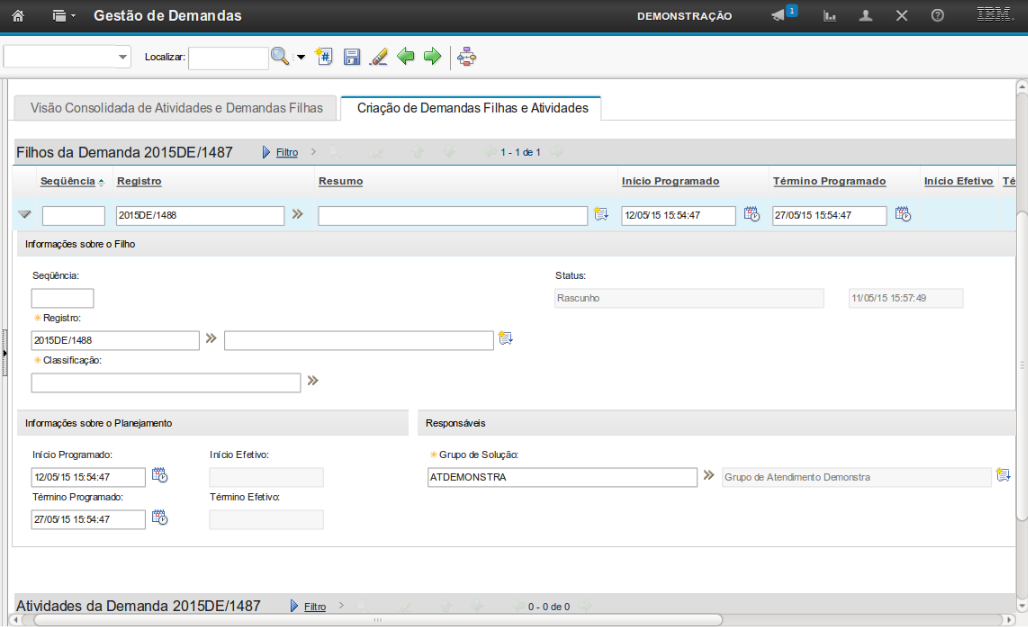
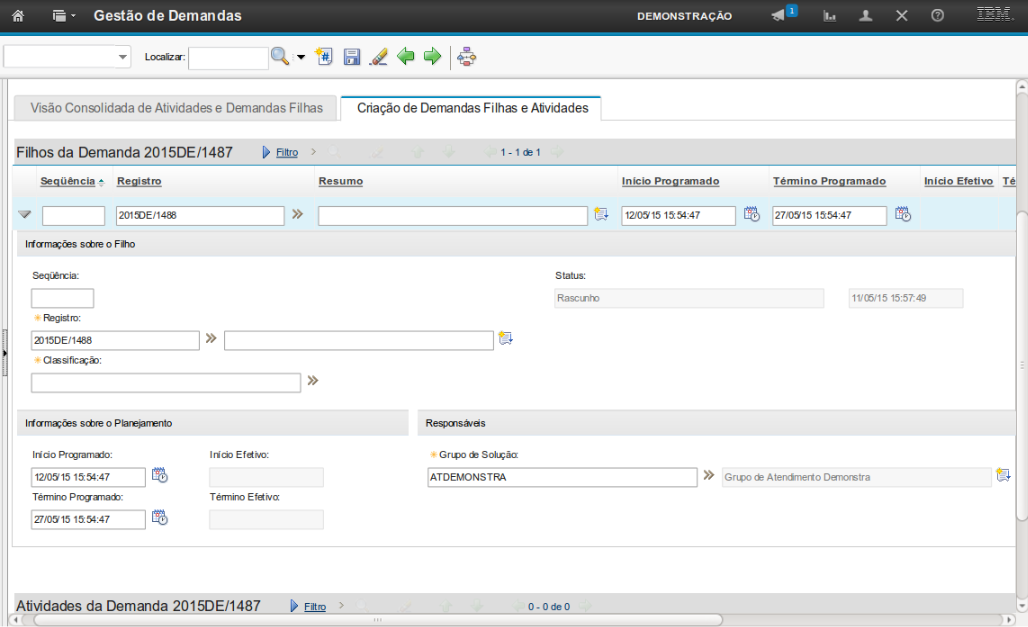
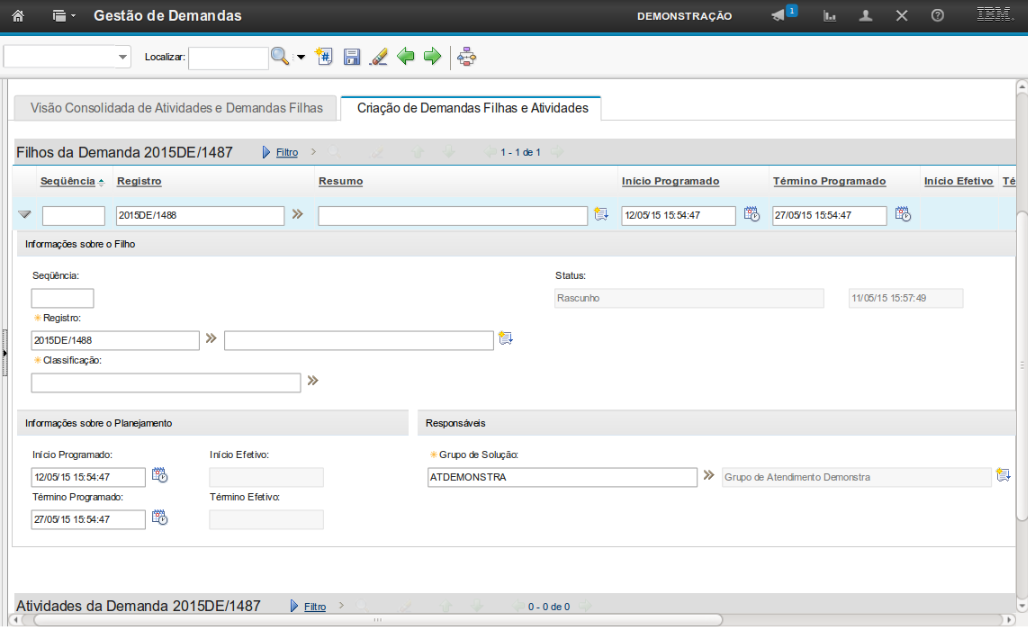
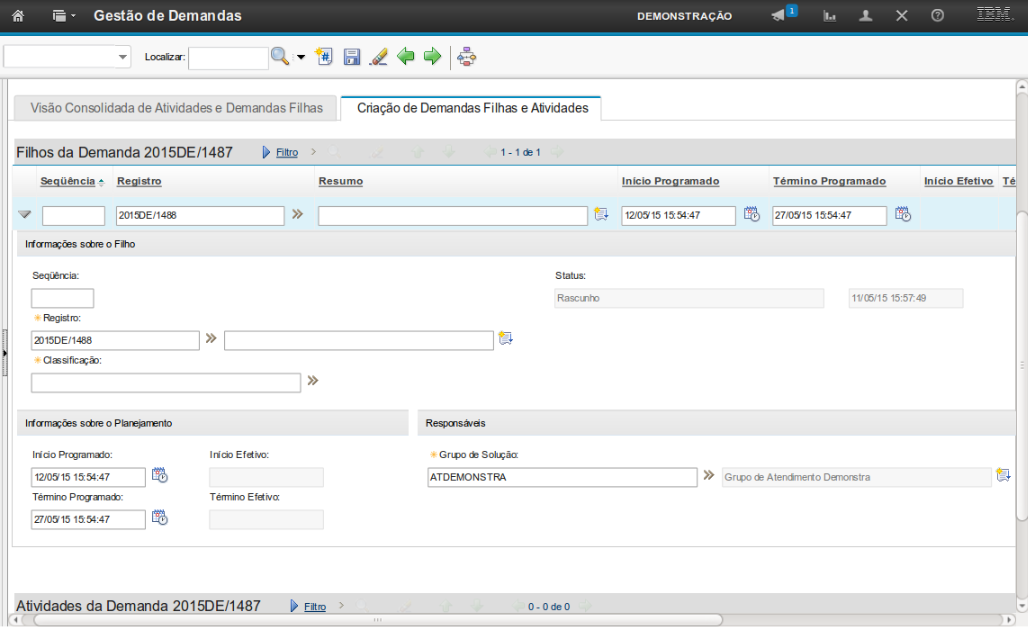
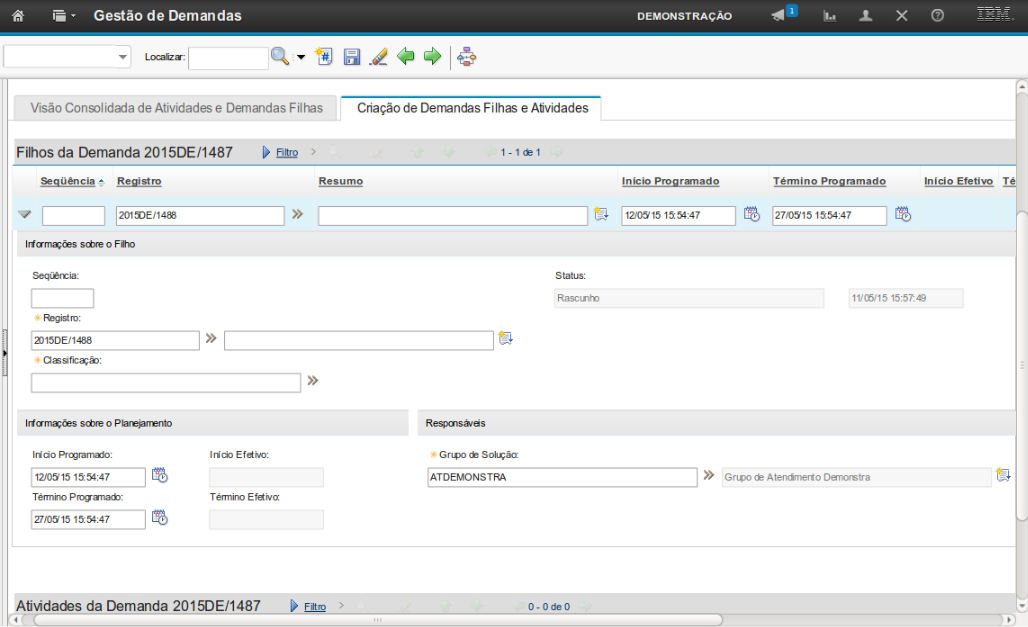
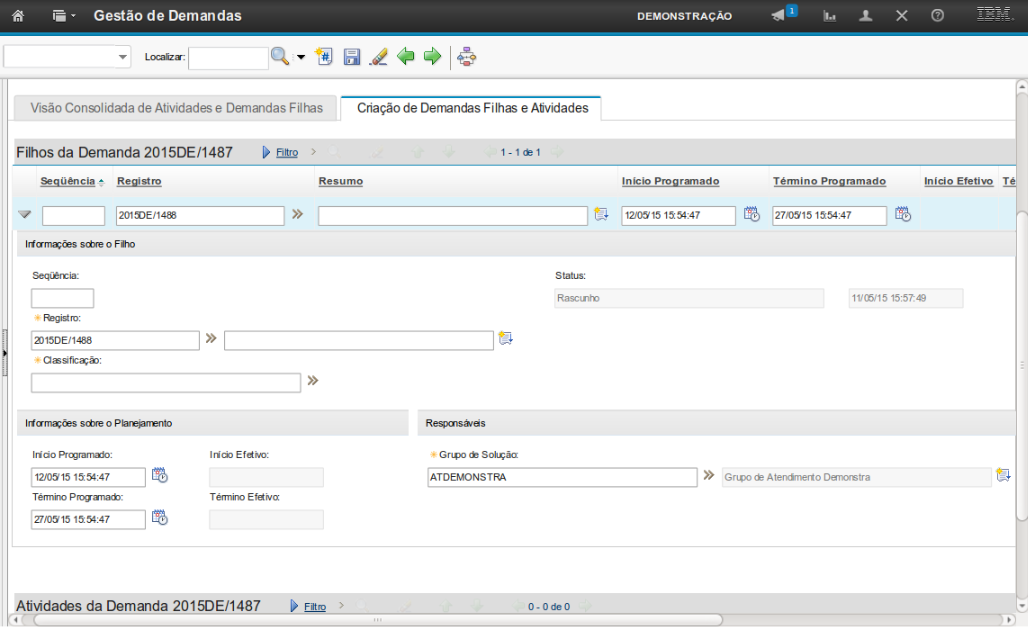
A sessão "Filhos da Demanda" permite que você adicione em "Nova Linha" uma ou mais demandas filhas relacionadas a esta demanda.
Referência (copie para o Mantis o texto em vermelho):
demo_.html?interacao=781
782
11
corte_seco
19_250_71_39_107_229_-16_34
(Etapa 11 de 41)
O campo "Sequência" deve ser preenchido com a sequência da demanda na execução das ordens de serviço em uma hierarquia.
Referência (copie para o Mantis o texto em vermelho):
demo_.html?interacao=782
783
12
corte_seco
22_288_183_40_235_206_-16_95
(Etapa 12 de 41)
O campo "Registro" será preenchido automaticamente com o identificador de uma nova demanda.
Referência (copie para o Mantis o texto em vermelho):
demo_.html?interacao=783
784
13
corte_seco
203_303_289_30_257_179_208_118
(Etapa 13 de 41)
O campo "Descrição" permite que você preencha uma descrição para a demanda filha.
Referência (copie para o Mantis o texto em vermelho):
demo_.html?interacao=784
785
14
corte_seco
22_331_282_46_320_328_-16_10
(Etapa 14 de 41)
O campo "Classificação" permite que você selecione a classificação da demanda filha.
Referência (copie para o Mantis o texto em vermelho):
demo_.html?interacao=785
786
15
corte_seco
506_249_403_47_498_307_91_-16
(Etapa 15 de 41)
O campo "Status" exibe o status da demanda e a data da alteração do status.
Referência (copie para o Mantis o texto em vermelho):
demo_.html?interacao=786
787
16
corte_seco
16_413_148_91_110_264_14_133
(Etapa 16 de 41)
Os campos "Início e Término Programado", trazem as datas preenchidas anteriormente, porém é possível alterá-las.
Referência (copie para o Mantis o texto em vermelho):
demo_.html?interacao=787
788
17
corte_seco
398_418_552_48_455_275_42_133
(Etapa 17 de 41)
O campo "Grupo de Solução" será preenchido automaticamente, ao selecionar a classificação do pai.
Referência (copie para o Mantis o texto em vermelho):
demo_.html?interacao=788
789
18
corte_seco
4_85_960_501_403_0_-16_89
(Etapa 18 de 41)
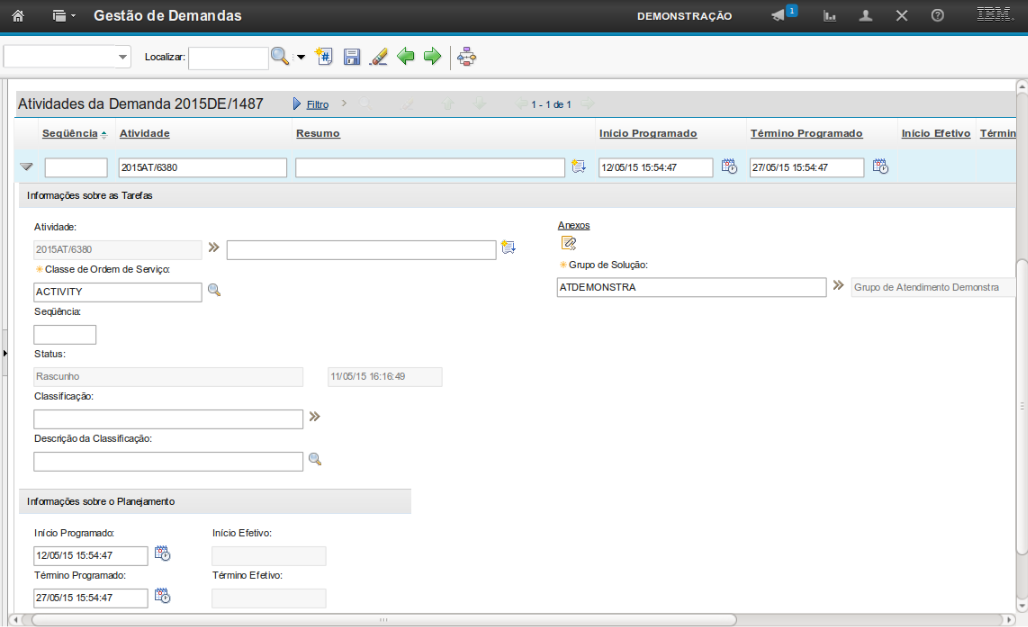
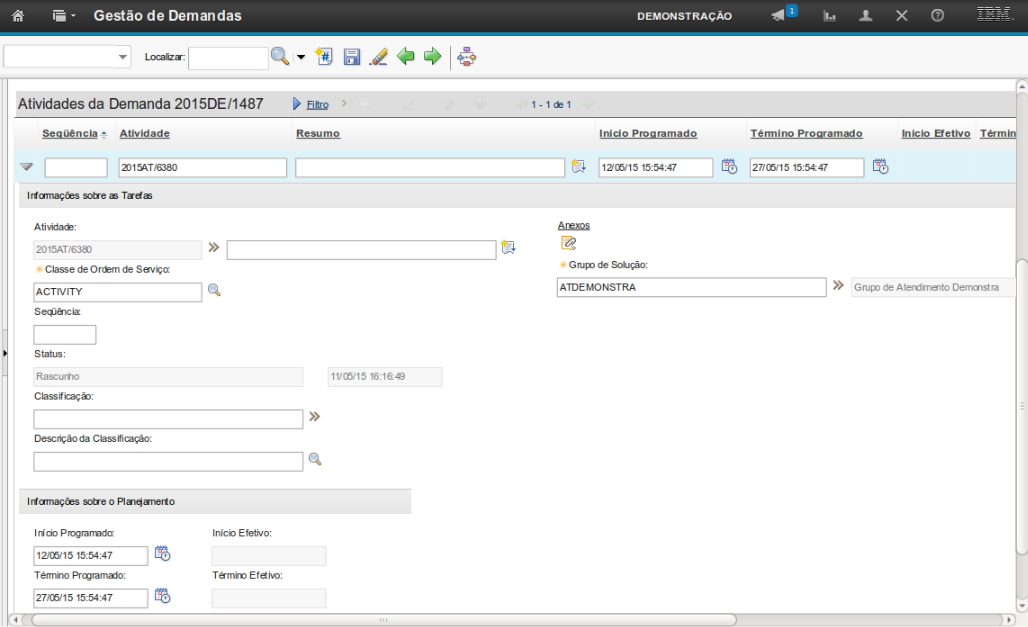
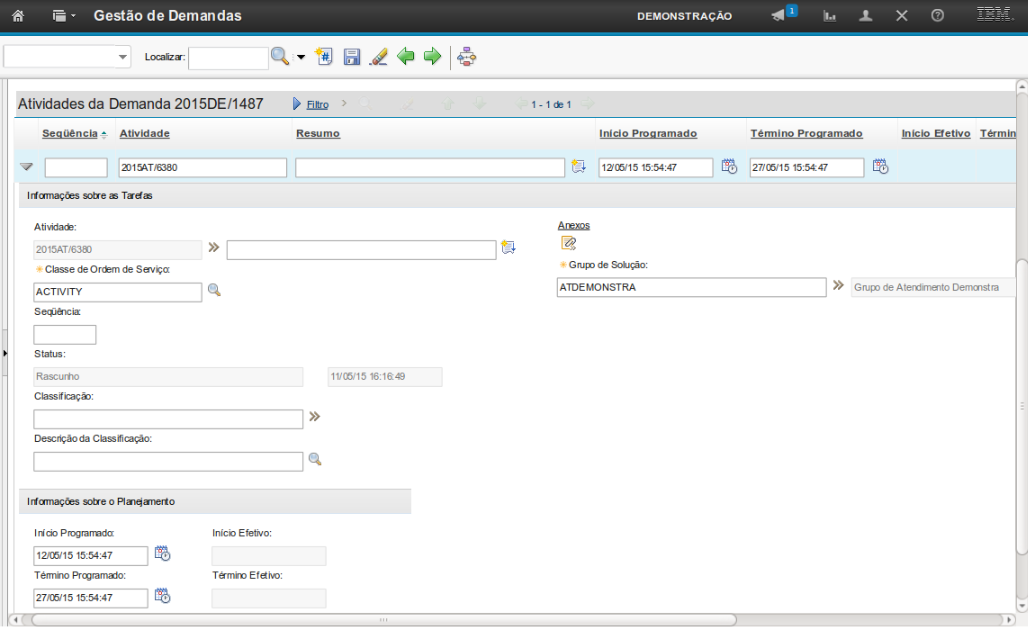
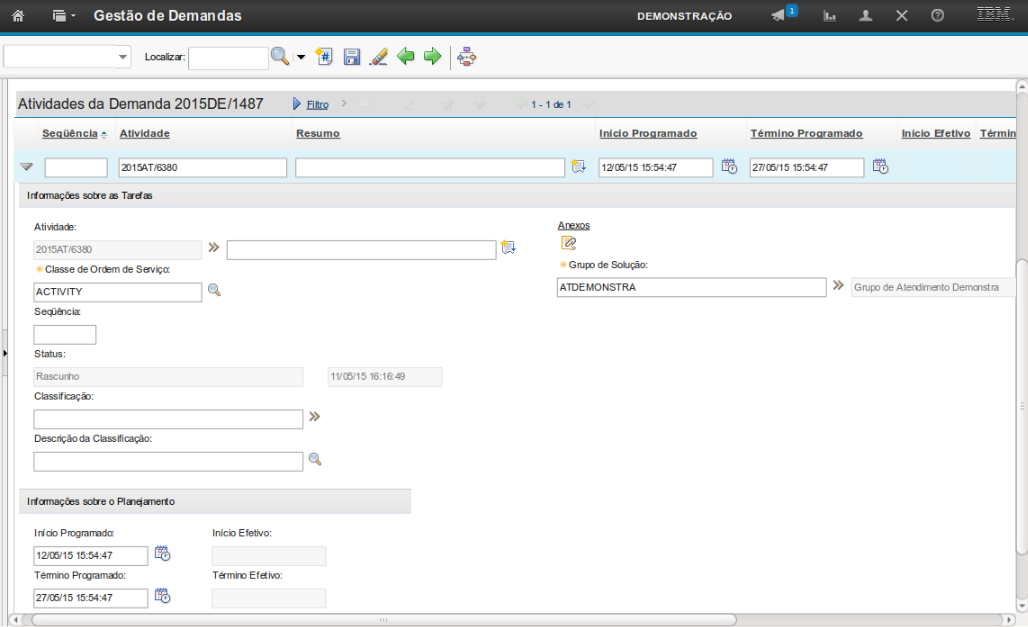
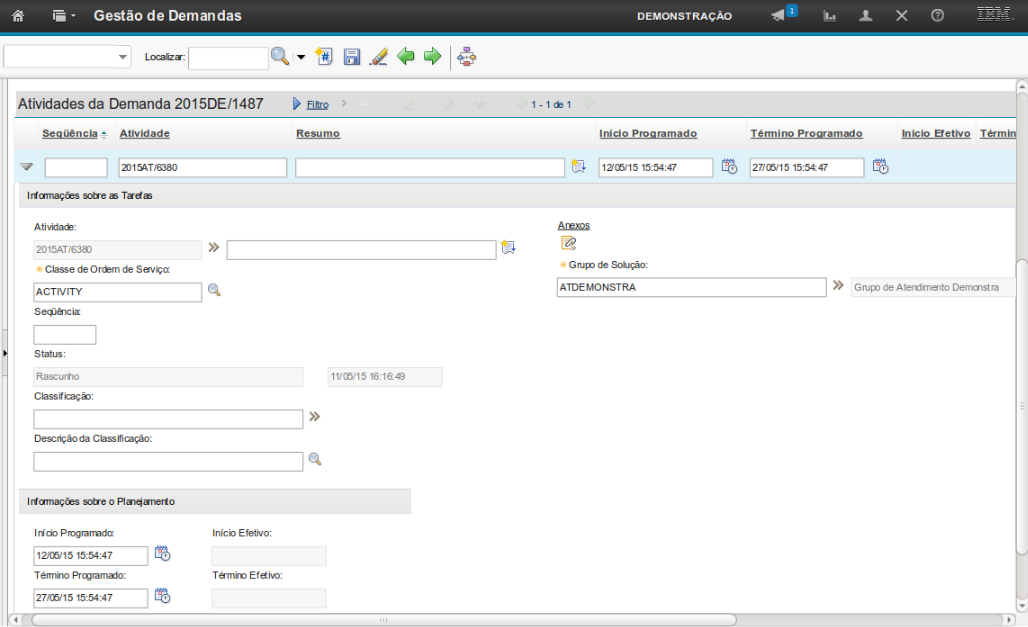
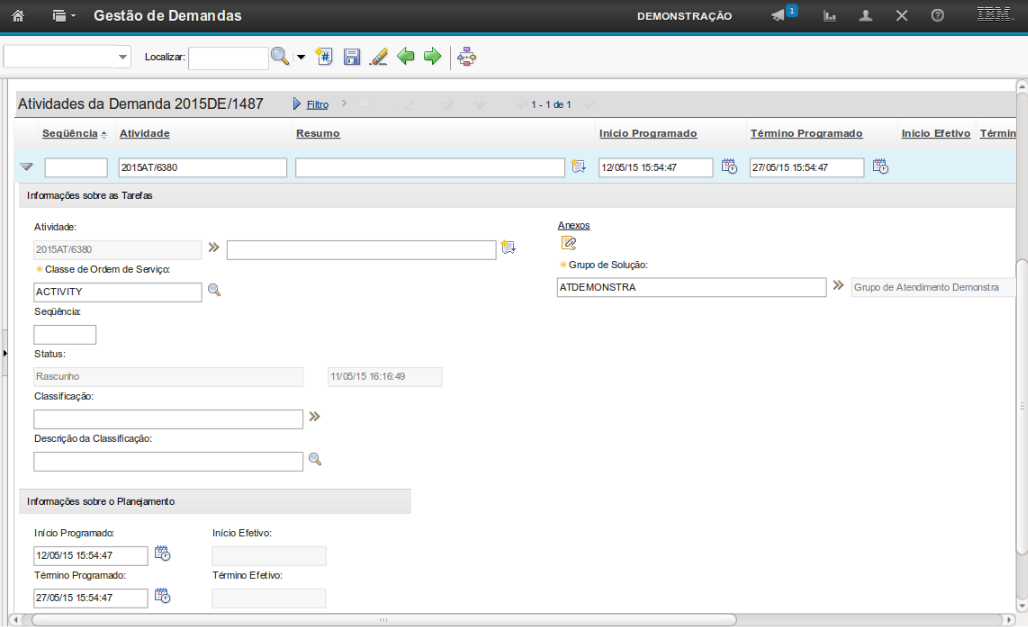
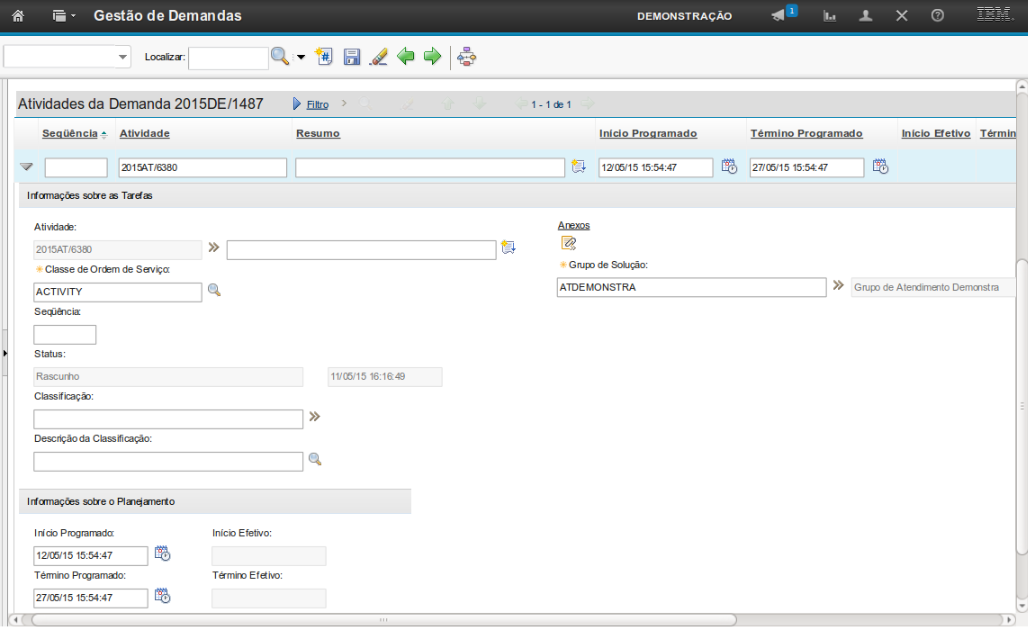
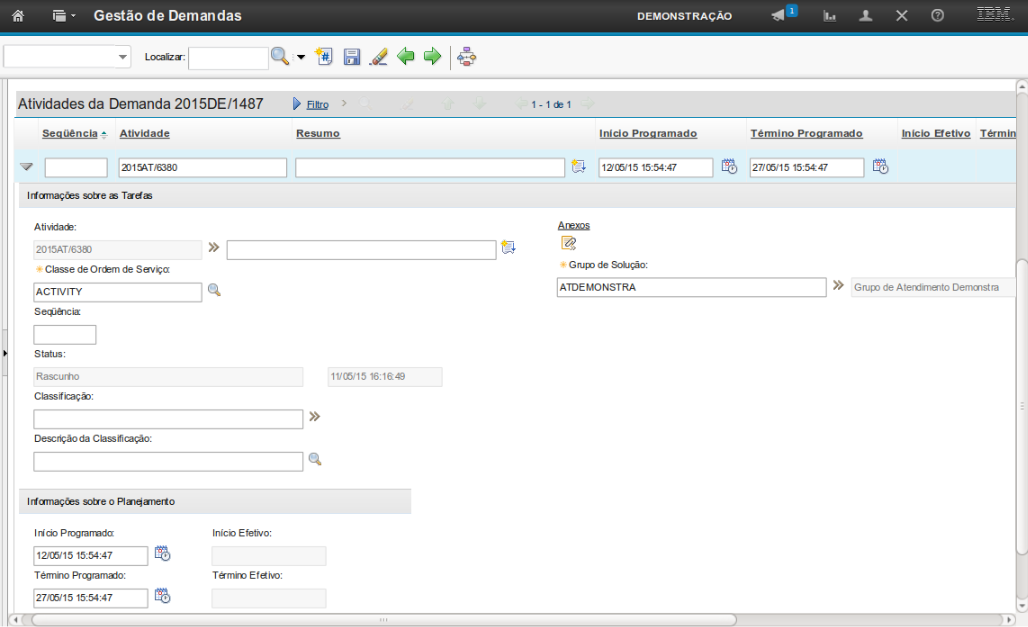
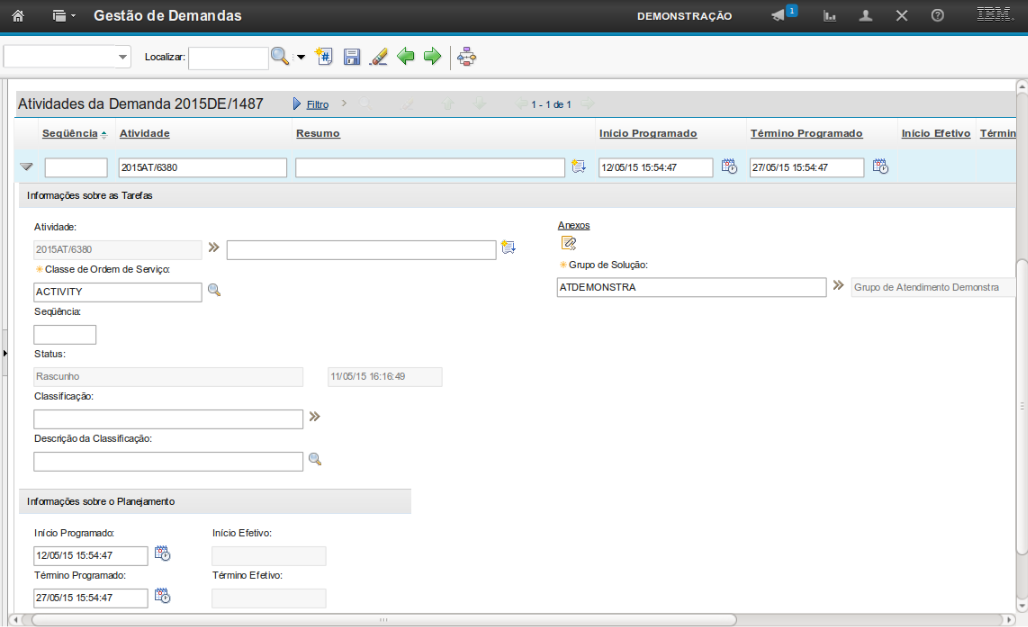
A sessão "Atividades da Demanda" permite que você adicione uma ou mais atividades à demanda selecionado "Nova Linha".
Referência (copie para o Mantis o texto em vermelho):
demo_.html?interacao=789
790
19
corte_seco
26_202_178_40_173_68_16_118
(Etapa 19 de 41)
O campo "Atividade" será preenchido automaticamente com o identificador da atividade.
Referência (copie para o Mantis o texto em vermelho):
demo_.html?interacao=790
791
20
corte_seco
206_217_282_37_338_90_134_118
(Etapa 20 de 41)
O campo "Descrição" permite que você preencha uma descrição para a atividade.
Referência (copie para o Mantis o texto em vermelho):
demo_.html?interacao=791
792
21
corte_seco
25_243_186_47_226_244_-16_10
(Etapa 21 de 41)
O campo "Classe de Ordem de Serviço", permite que você informe a classe da Ordem de Serviço. Clique na lupa para selecionar a classe.
Referência (copie para o Mantis o texto em vermelho):
demo_.html?interacao=792
793
22
corte_seco
25_284_67_36_106_280_-16_10
(Etapa 22 de 41)
O campo "Sequência" permite que você preencha a sequência das atividades.
Referência (copie para o Mantis o texto em vermelho):
demo_.html?interacao=793
794
23
corte_seco
22_324_403_41_443_283_-16_53
(Etapa 23 de 41)
O campo "Status" é preenchido automaticamente com o status da atividade, tendo ao lado a informação da data e hora da última atualização de status.
Referência (copie para o Mantis o texto em vermelho):
demo_.html?interacao=794
795
24
corte_seco
24_363_278_92_316_363_-16_10
(Etapa 24 de 41)
O campo "Classificação" permite que você selecione a classificação da atividade.

O campo "Descrição da Classificação", logo abaixo, é preenchido automaticamente ao selecionar a classificação.

Referência (copie para o Mantis o texto em vermelho):
demo_.html?interacao=795
796
25
corte_seco
518_200_44_38_587_178_-16_27
(Etapa 25 de 41)
O campo "Anexos" permite que você insira ou visualize um anexo.
Referência (copie para o Mantis o texto em vermelho):
demo_.html?interacao=796
797
26
corte_seco
513_240_439_42_536_295_159_-16
(Etapa 26 de 41)
Os campos "Grupo de Solução" e "Descrição" são preenchidos automaticamente, de acordo com a classificação do pai.
Referência (copie para o Mantis o texto em vermelho):
demo_.html?interacao=797
798
27
corte_seco
26_487_133_88_174_449_-16_58
(Etapa 27 de 41)
Os campos "Inicio e Término Programado", trazem as datas preenchidas anteriormente, porém é possível alterá-las.
Referência (copie para o Mantis o texto em vermelho):
demo_.html?interacao=798
799
28
corte_seco
11_257_920_125_233_66_24_188
(Etapa 28 de 41)
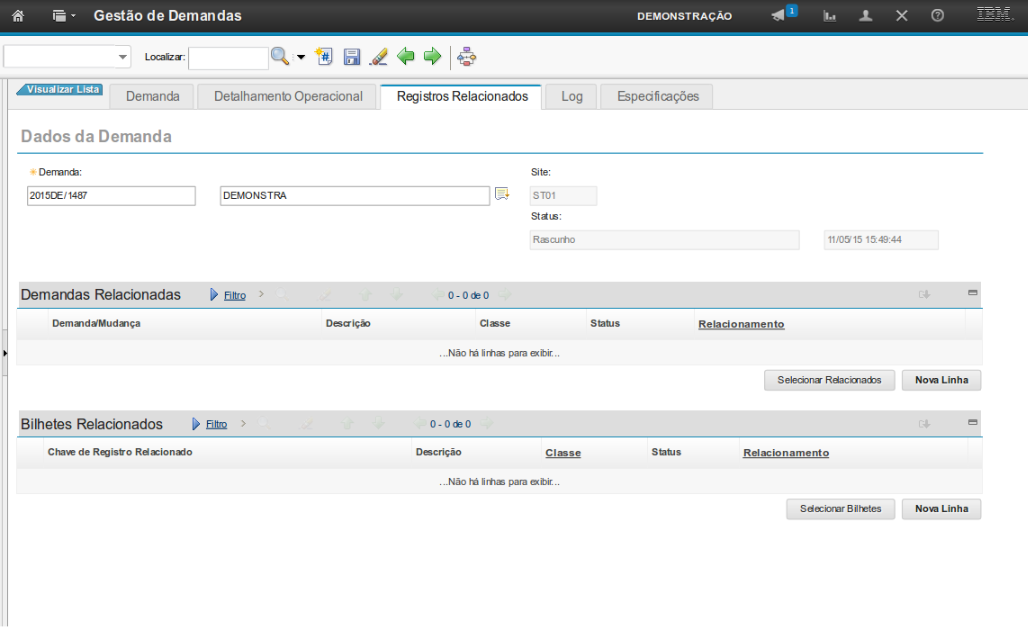
A sessão "Demandas Relacionadas" permite que ao selecionar "Nova Linha", relacionar uma ou mais ordens de serviço à demanda no campo "Demanda/Mudança".

E o campo "Classe" permite preencher a classe da demanda relacionada.

Referência (copie para o Mantis o texto em vermelho):
demo_.html?interacao=799
800
29
corte_seco
12_379_921_130_207_193_134_188
(Etapa 29 de 41)
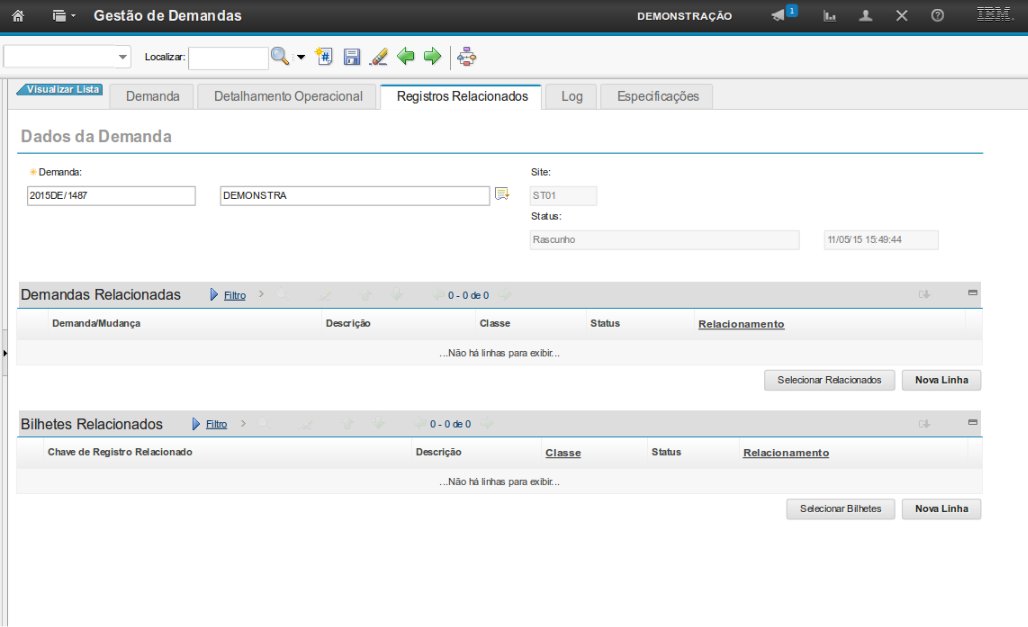
A seção "Bilhetes Relacionados" permite que você relacione um ou mais chamados à demanda, selecionando a opção "Nova Linha" e depois o campo "Chave de Registro Relacionado".

E o campo "Classe" permite que você preencha a classe do chamado relacionado.

Referência (copie para o Mantis o texto em vermelho):
demo_.html?interacao=800
801
30
corte_seco
12_266_952_320_0_108_54_136
(Etapa 30 de 41)
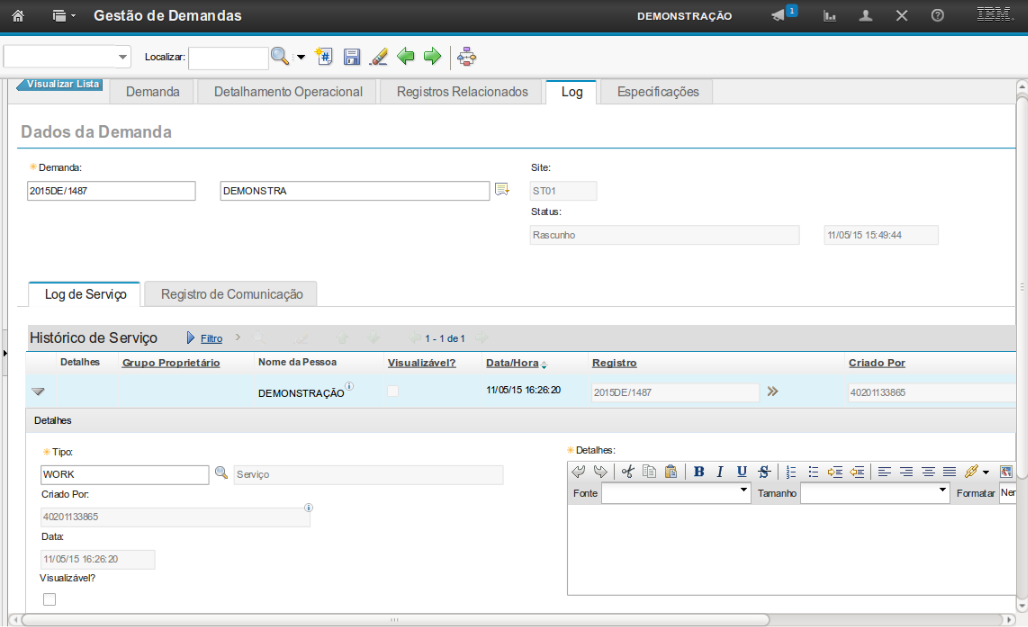
A aba "Log de Serviço" permite que você, ao selecionar "Nova Linha", insira um log de serviço à demanda.
Referência (copie para o Mantis o texto em vermelho):
demo_.html?interacao=801
802
31
corte_seco
130_261_167_36_316_171_-16_102
(Etapa 31 de 41)
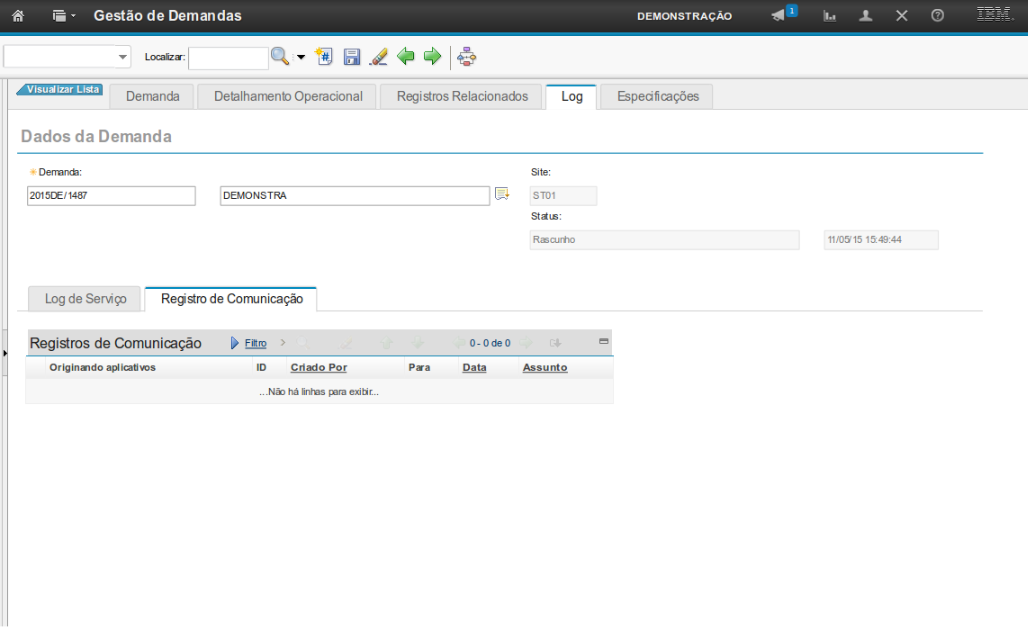
A aba "Registro de Comunicação" exibe os registros de comunicação do atendimento da demanda.
Referência (copie para o Mantis o texto em vermelho):
demo_.html?interacao=802
803
32
corte_seco
7_299_957_287_283_114_40_188
(Etapa 32 de 41)
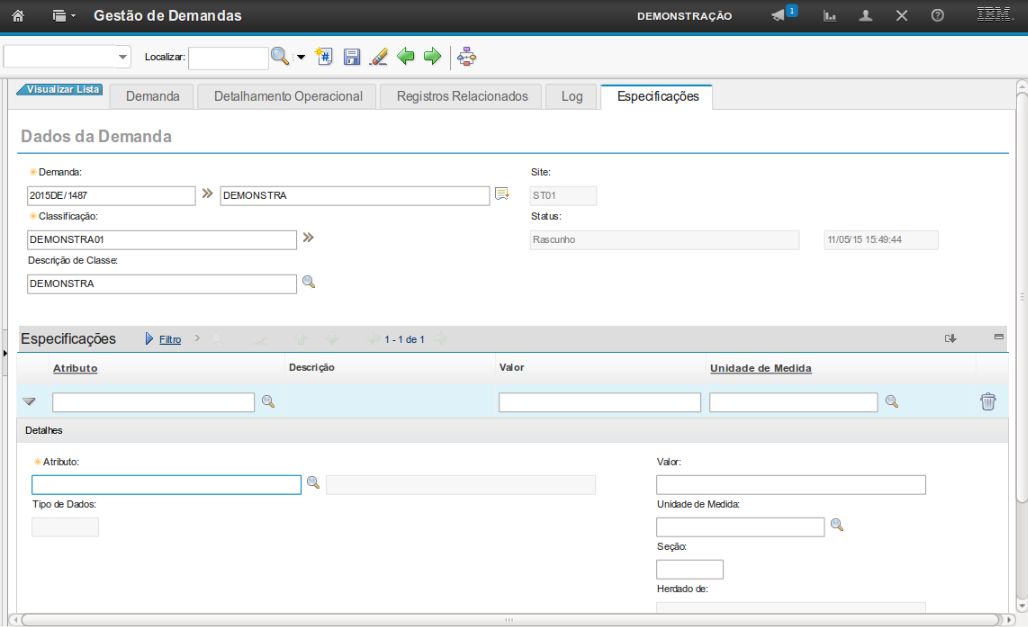
A sessão "Especificações" permite selecionar "Nova Linha" e em seguida preencher o campo "Atributo", relacionando um atributo à demanda.

Obs: Os demais campos serão preenchidos automaticamente, porém será necessário inserir um valor.

Referência (copie para o Mantis o texto em vermelho):
demo_.html?interacao=803
804
33
corte_seco
421_208_390_226_86_321_324_41
(Etapa 33 de 41)
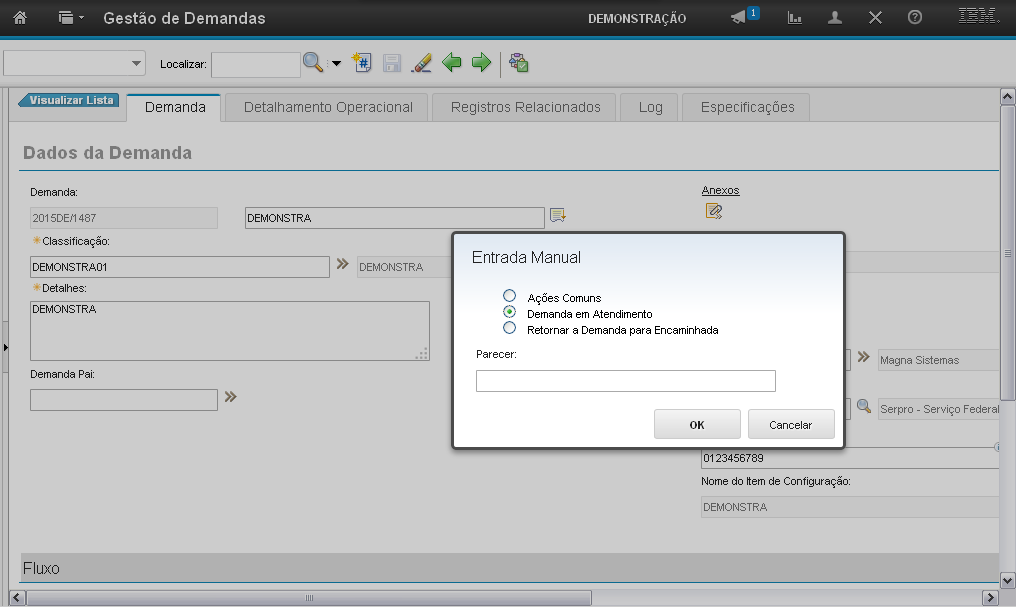
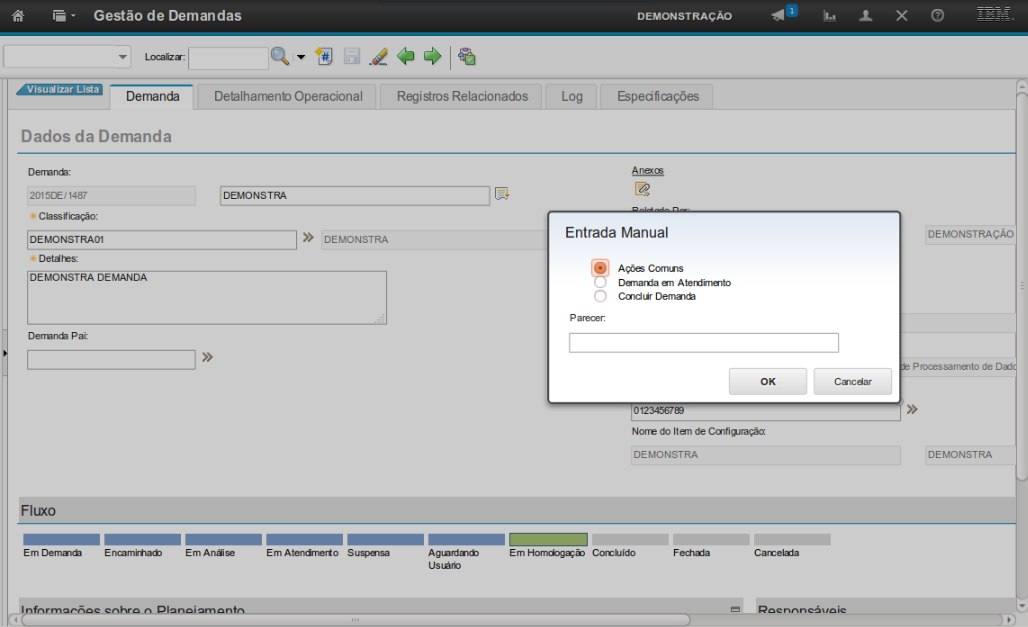
Ao rotear novamente a demanda, o sistema exibirá a caixa de entrada manual. Você deve selecionar a opção "Demanda em Atendimento" e em seguida, clicar em "OK".
Referência (copie para o Mantis o texto em vermelho):
demo_.html?interacao=804
805
34
corte_seco
9_465_779_72_252_327_26_147
(Etapa 34 de 41)
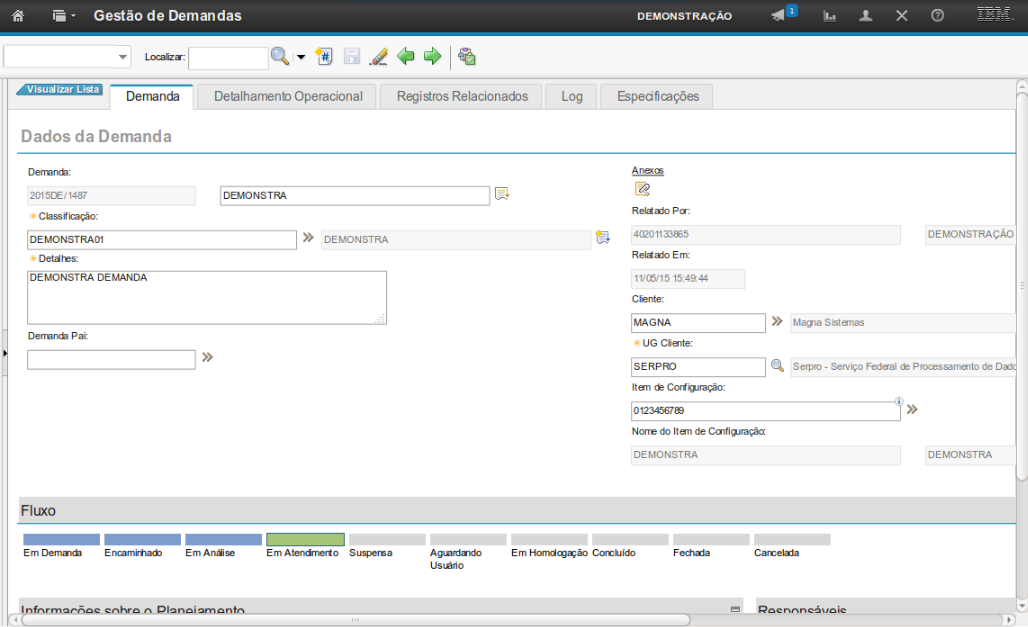
O sistema atualizará o status para "Em Atendimento".
Após ser realizado o atendimento da Demanda deve-se selecionar a opção "Rotear" novamente.
Referência (copie para o Mantis o texto em vermelho):
demo_.html?interacao=805
806
35
corte_seco
310_197_347_193_337_51_149_133
(Etapa 35 de 41)
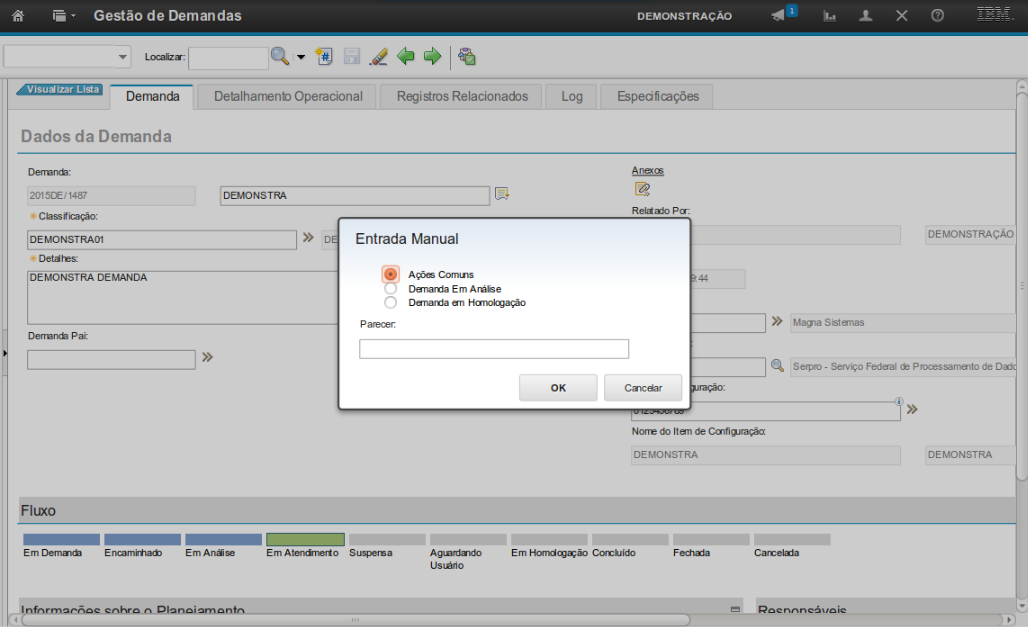
O sistema exibirá a caixa "Entrada Manual" com três opções possíveis. A seguir, cada uma delas será demonstrada.

Selecione a opção "Ações Comuns" e em seguida clique em "OK".

Referência (copie para o Mantis o texto em vermelho):
demo_.html?interacao=806
807
36
corte_seco
528_211_337_186_191_156_324_123
(Etapa 36 de 41)
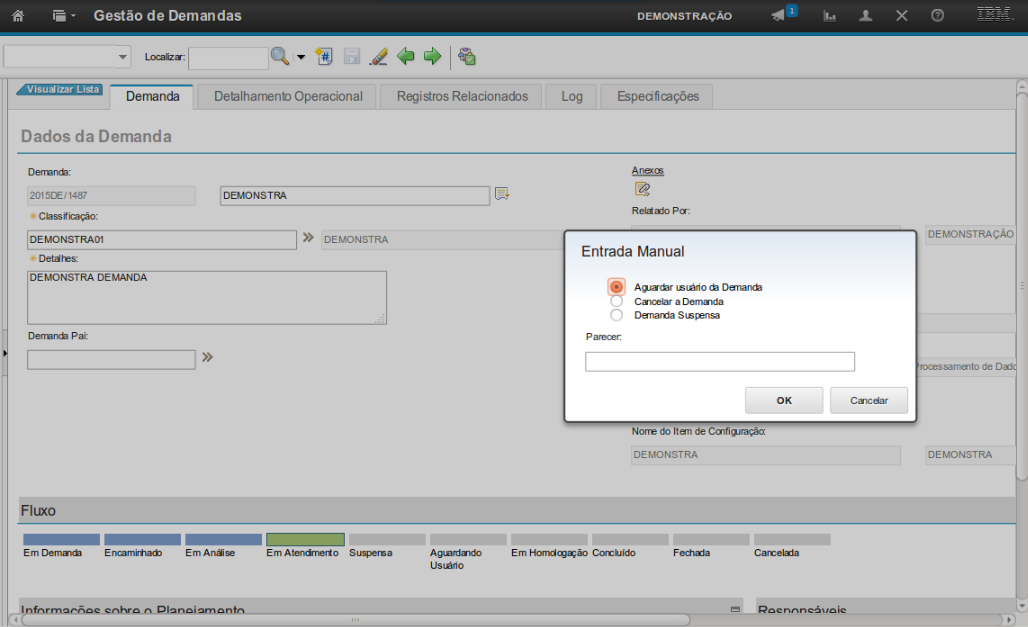
Após clicar na opção "Ações Comuns", O sistema exibirá mais três opções:

"Aguardar Usuário da Demanda"

"Cancelar Demanda"

"Demanda Suspensa"

Caso você selecione as opções "Aguardar Usuário da Demanda" e "Demanda Suspensa", a sequência para o atendimento deve ser ao clicar na opção "Rotear".

A partir daí, a demanda passa novamente para o status "Em Atendimento".

Obs: Para qualquer opção selecionada, o sistema atualizará o status para a escolha correspondente.

Referência (copie para o Mantis o texto em vermelho):
demo_.html?interacao=807
808
37
corte_seco
442_203_340_193_108_205_324_73
(Etapa 37 de 41)
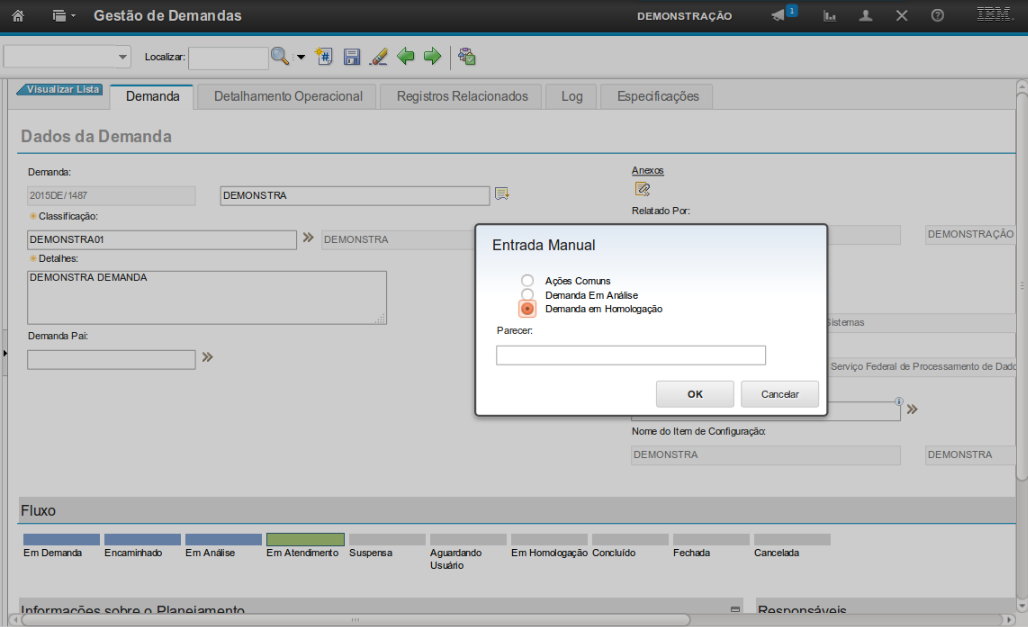
Continuando a sequência do passo 8 desta demonstração, o sistema exibe as opções "Demanda em Análise" e "Demanda em Homologação".

Pela sequência do atendimento, você deve selecionar a opção "Demanda em Homologação".

O sistema atualizará o status da demanda de acordo com a seleção da opção.

Referência (copie para o Mantis o texto em vermelho):
demo_.html?interacao=808
809
38
corte_seco
11_491_783_51_238_227_268_252
(Etapa 38 de 41)
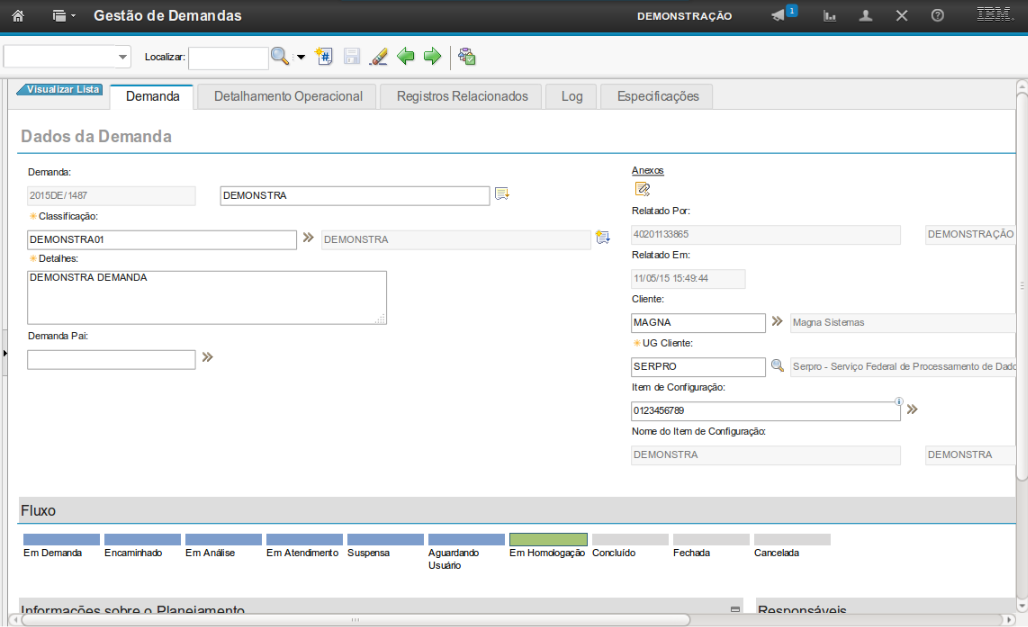
O sistema atualizará o status para "Em Homologação".
Neste momento cabe ao Demandante avaliar se a Demanda foi atendida, em caso positivo, deve-se rotear novamente.

Caso a demanda contenha demandas filhas, atividades e/ou registros relacionados, as mesmas devem estar concluídas, fechadas ou canceladas para que o sistema permita o envio da demanda para homologação.
Referência (copie para o Mantis o texto em vermelho):
demo_.html?interacao=809
810
39
corte_seco
510_194_341_187_178_229_324_25
(Etapa 39 de 41)
Ao rotear, o sistema exibirá novamente três opções:

"Ações Comuns", que apresenta as outras opções já demonstradas da demanda;

"Demanda em Atendimento", permite que você retorne à demanda para o atendimento; e

"Concluir Demanda". Para sequência do atendimento, você deve selecionar essa opção.

Referência (copie para o Mantis o texto em vermelho):
demo_.html?interacao=810
811
40
corte_seco
15_493_769_43_394_378_267_102
(Etapa 40 de 41)
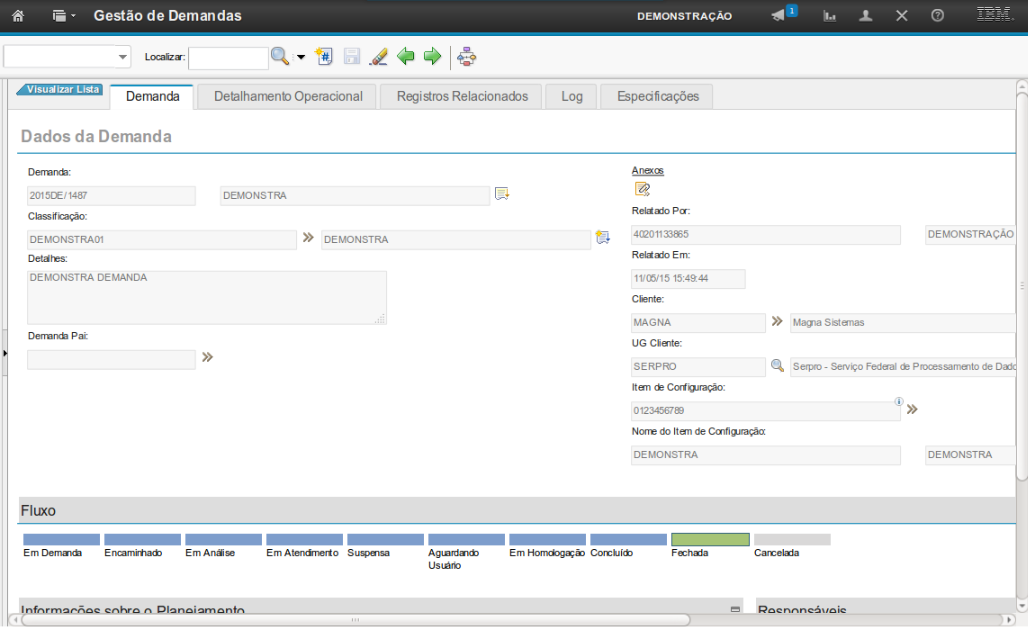
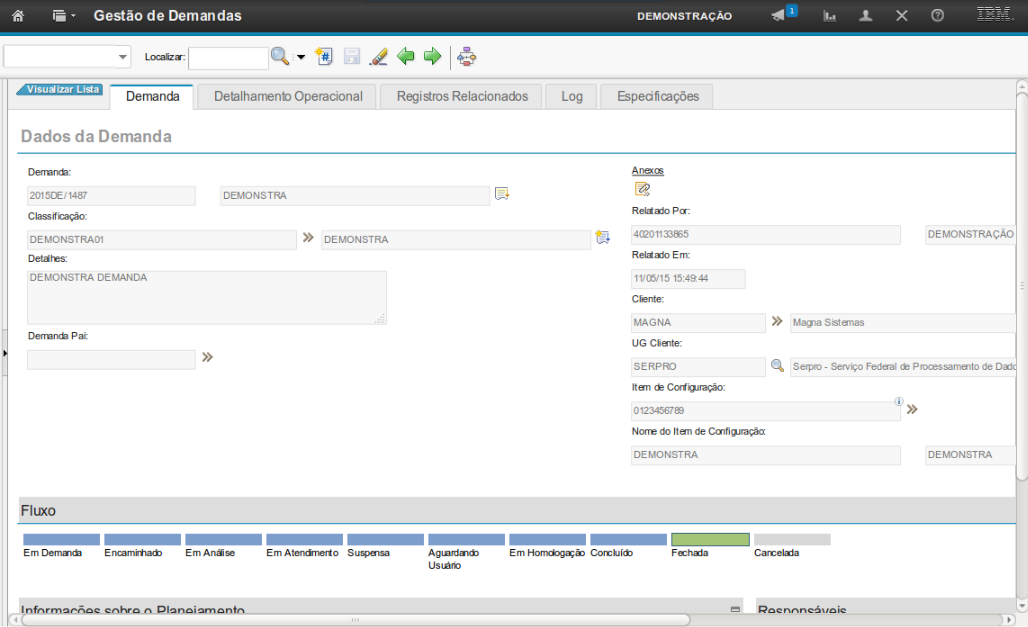
O sistema atualizará o status para "Fechada".
Referência (copie para o Mantis o texto em vermelho):
demo_.html?interacao=811
812
41
corte_seco
350_150_0_0_485_100_0_0
(Etapa 41 de 41)
Esta foi a demonstração sobre como atender à demanda, passando pelas opções do roteamento até a demanda ser concluída/fechada. Instrução - clique para editar o texto.
Referência (copie para o Mantis o texto em vermelho):
demo_.html?interacao=812