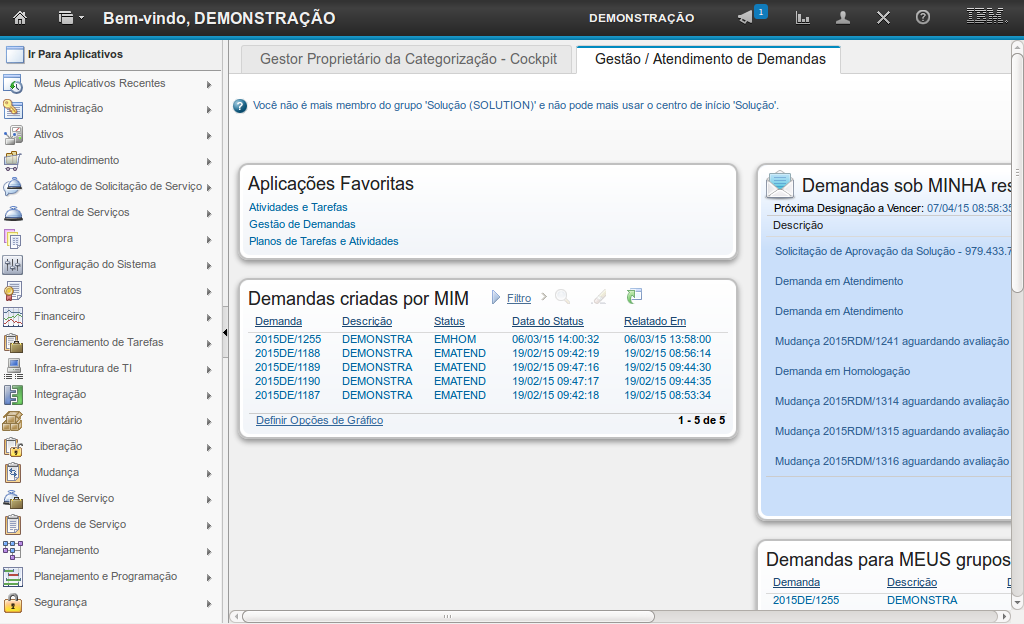
(Etapa 1 de 24)
Esta é a demonstração sobre como operar o centro de início da aplicação "Demanda". Comece a editar.
Referência (copie para o Mantis o texto em vermelho):
demo_.html?interacao=731
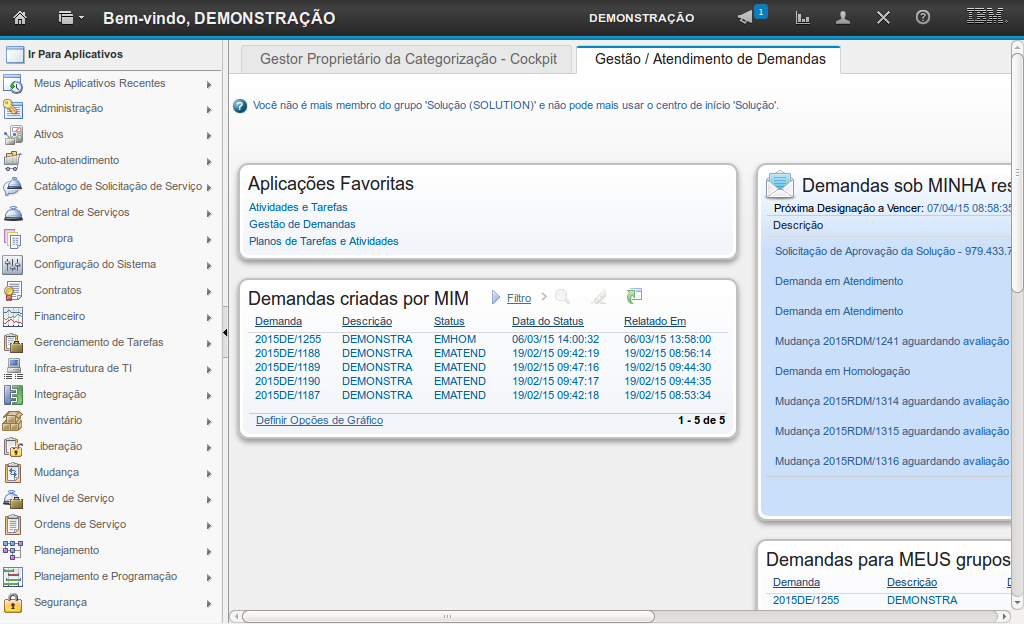
(Etapa 2 de 24)
Após realizar o login no sistema, você terá acesso ao Centro de Início da aplicação "Demanda".
Você só terá acesso ao Centro de Inicio se seu perfil de usuário for relacionado à aplicação.
Referência (copie para o Mantis o texto em vermelho):
demo_.html?interacao=732
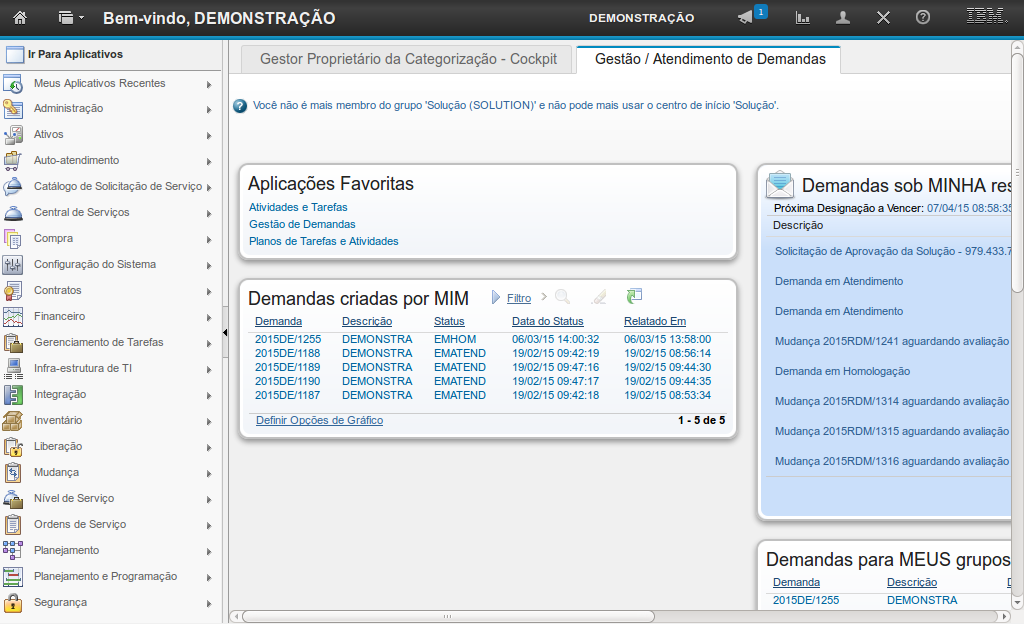
(Etapa 3 de 24)
No Centro de Início de seu perfil de usuário, a seção "Aplicações Favoritas" permite que você acesse de forma rápida as aplicações mais usadas por você.
Referência (copie para o Mantis o texto em vermelho):
demo_.html?interacao=733
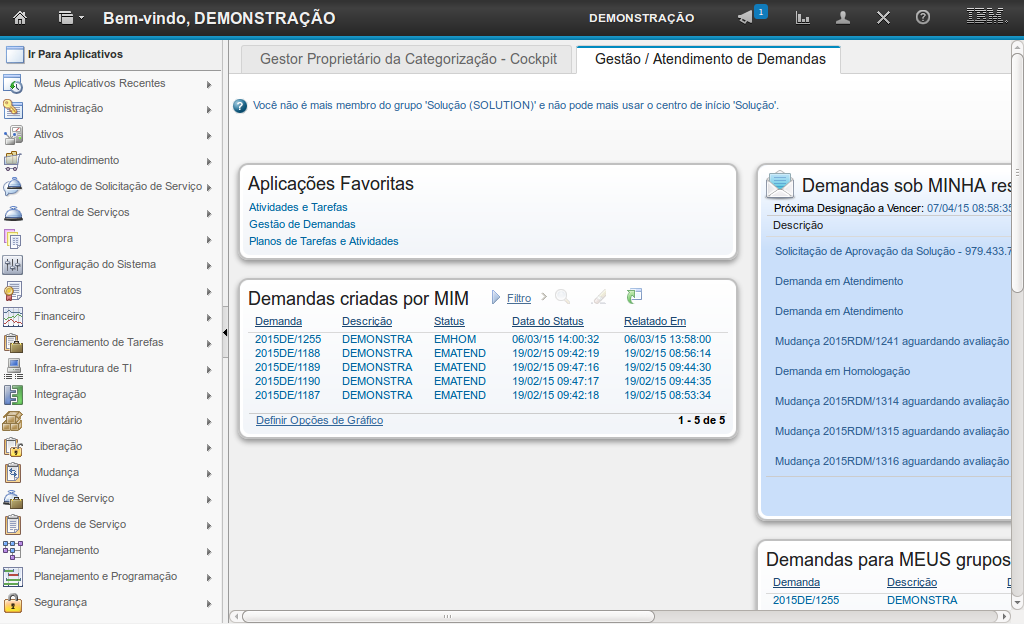
(Etapa 4 de 24)
A seção "Demandas criadas por MIM" exibe as demandas criadas por você.
Referência (copie para o Mantis o texto em vermelho):
demo_.html?interacao=734
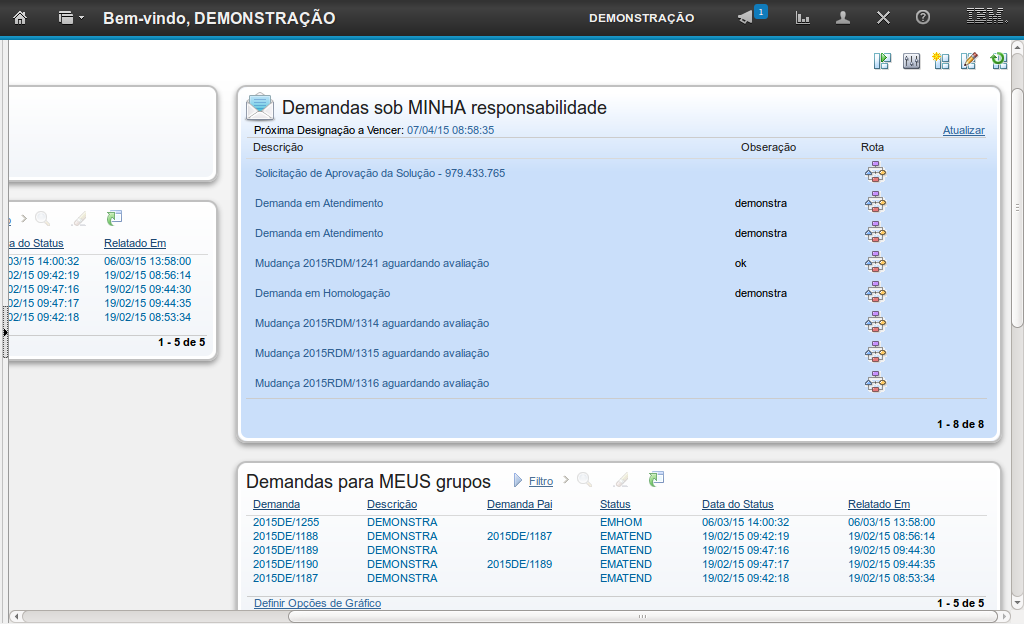
(Etapa 5 de 24)
A seção "Demandas sob MINHA responsabilidade" exibe as demandas sob sua responsabilidade.
Referência (copie para o Mantis o texto em vermelho):
demo_.html?interacao=735
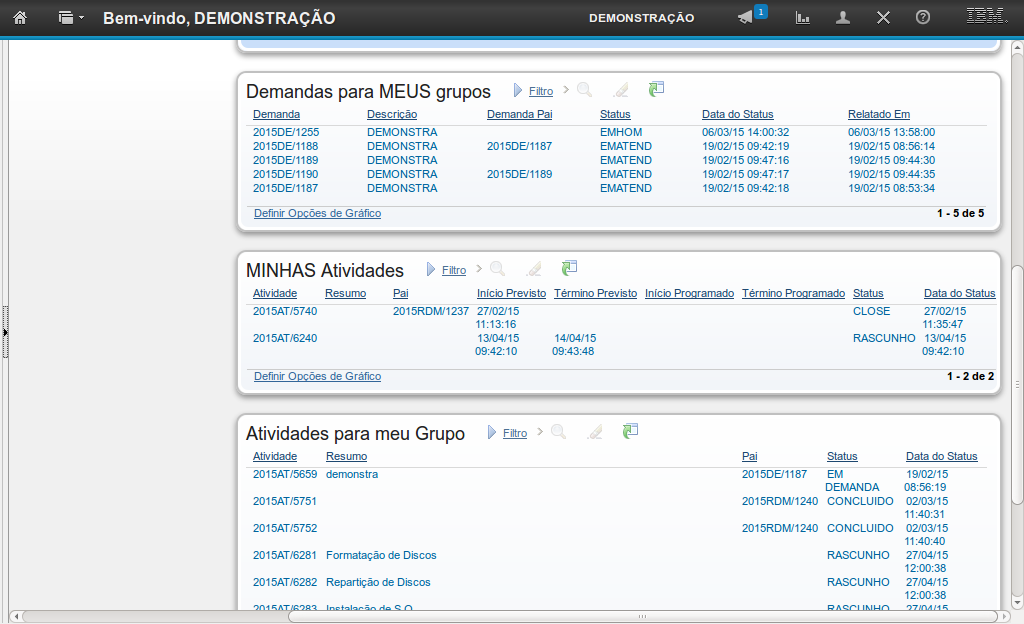
(Etapa 6 de 24)
A seção "Demandas para MEUS grupos" exibe as demandas relacionadas ao seu grupo.
Referência (copie para o Mantis o texto em vermelho):
demo_.html?interacao=736
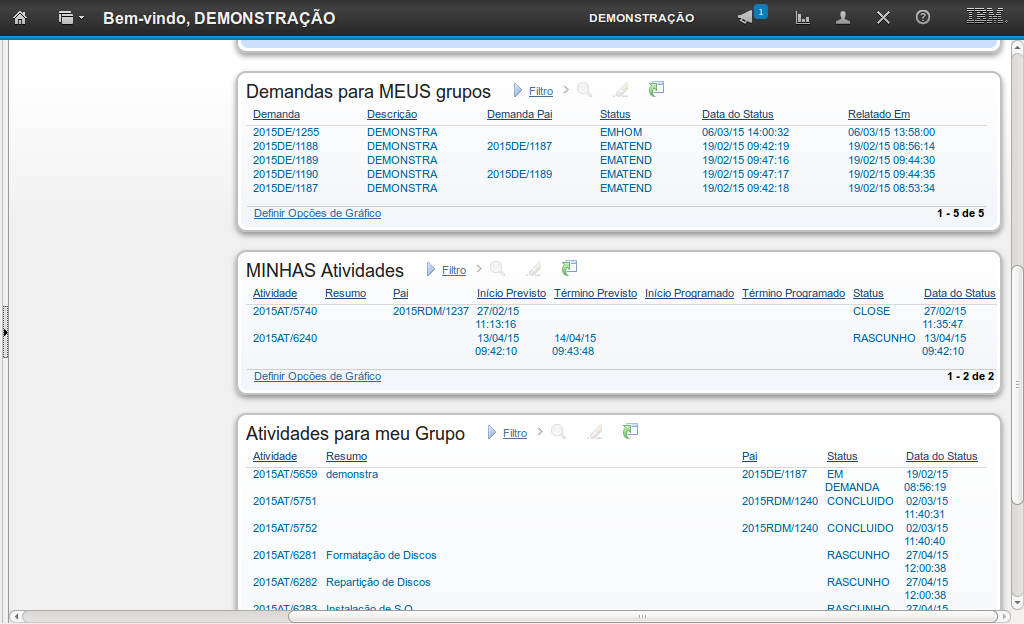
(Etapa 7 de 24)
A seção "Minhas Atividades" exibe as atividades relacionadas às demandas.
Referência (copie para o Mantis o texto em vermelho):
demo_.html?interacao=737
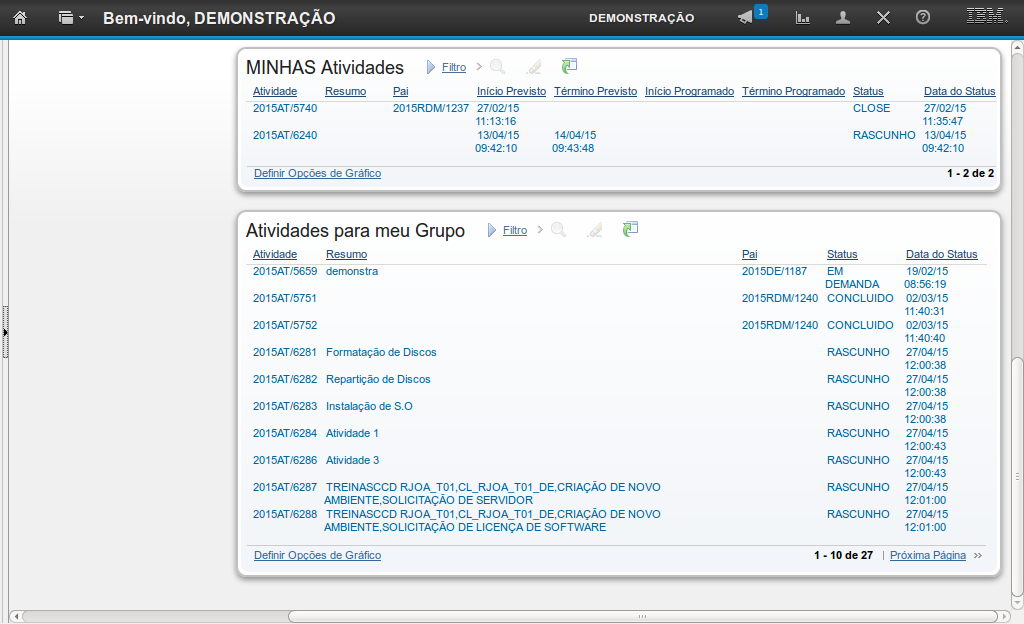
(Etapa 8 de 24)
A seção "Atividades para meu Grupo" exibe as atividades relacionadas às demandas para seu grupo.
Referência (copie para o Mantis o texto em vermelho):
demo_.html?interacao=738
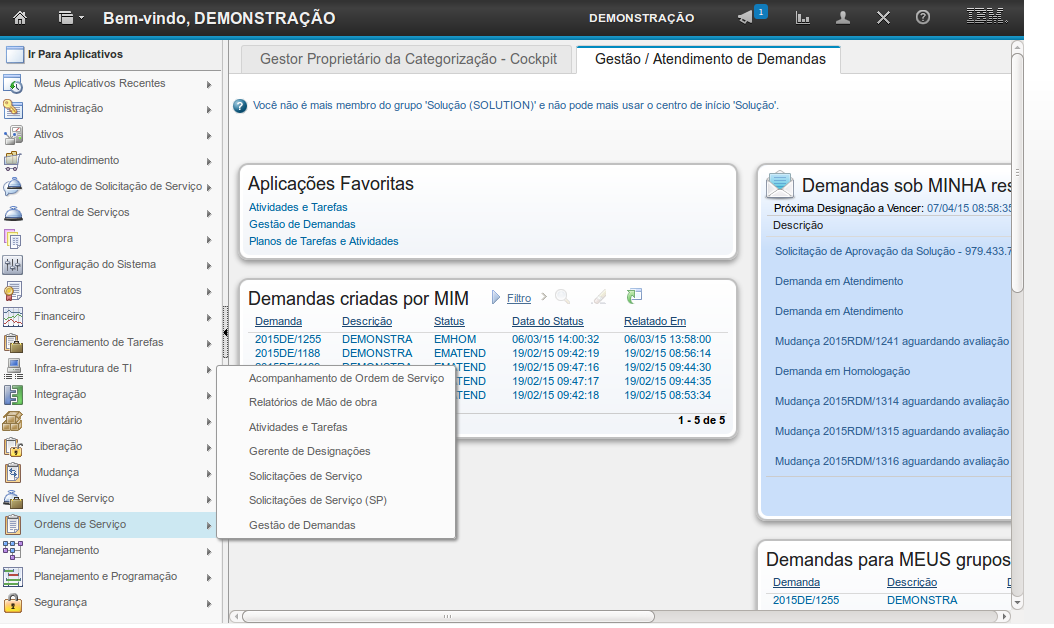
(Etapa 9 de 24)
Para acessar a aplicação, você deve clicar e selecionar no menu a opção "Ordens de Serviço".
Referência (copie para o Mantis o texto em vermelho):
demo_.html?interacao=739
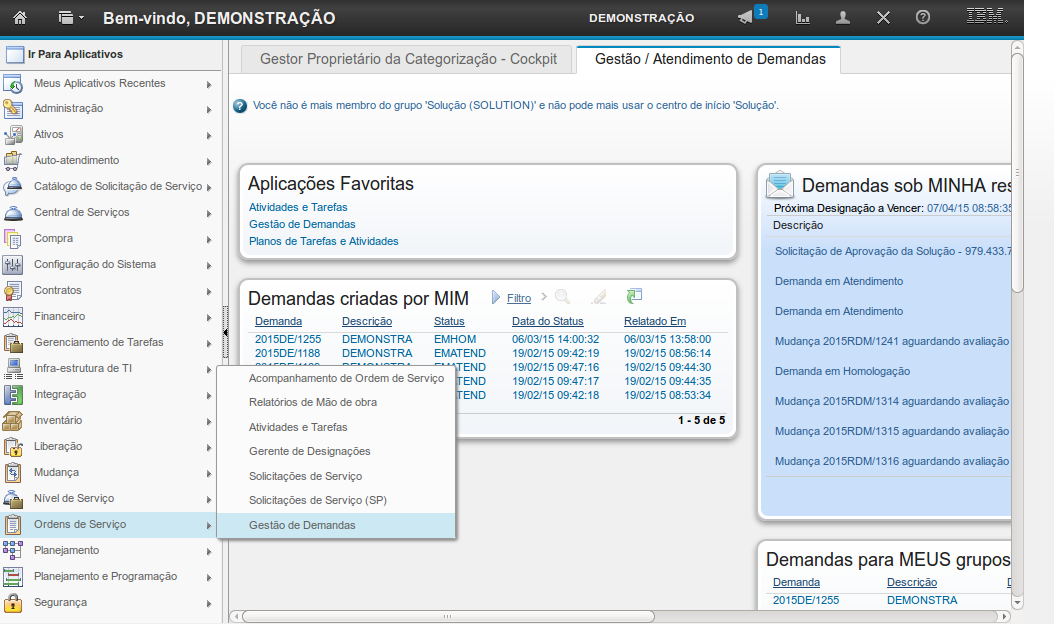
(Etapa 10 de 24)
Em seguida, clique para selecionar a opção "Gestão de Demandas".
Referência (copie para o Mantis o texto em vermelho):
demo_.html?interacao=740
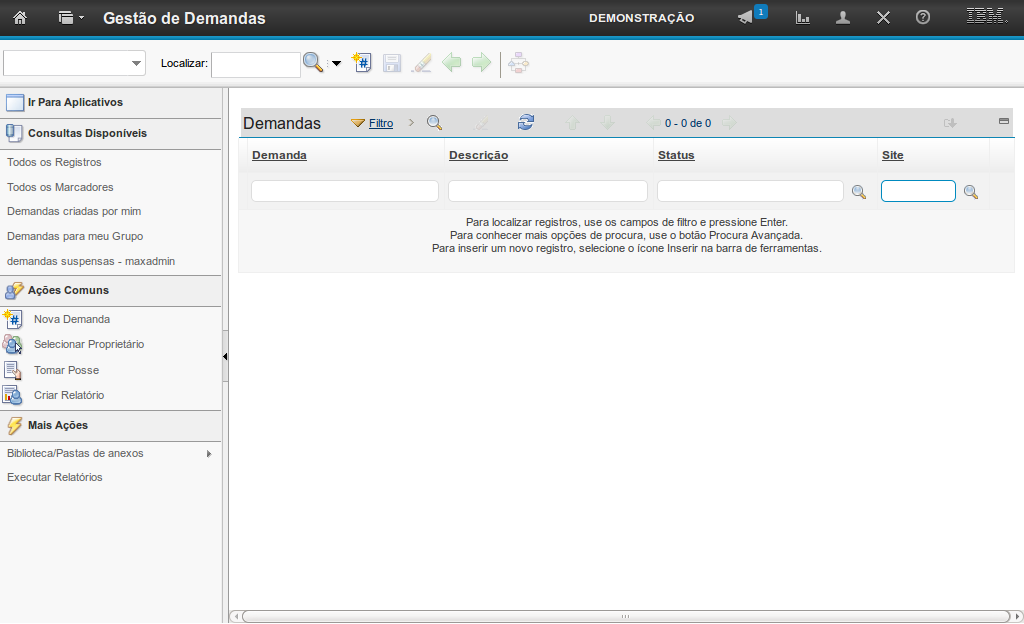
(Etapa 11 de 24)
O sistema direcionará você para a aplicação.
Referência (copie para o Mantis o texto em vermelho):
demo_.html?interacao=741
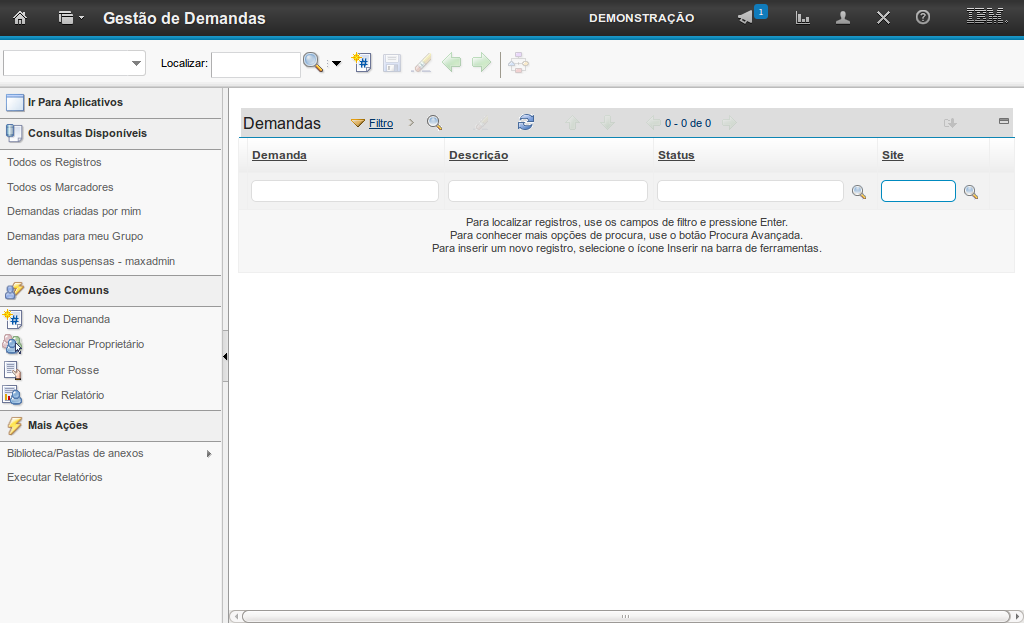
(Etapa 12 de 24)
A sessão "Ir Para Aplicativos", permite que você acesse as aplicações do sistema.
Referência (copie para o Mantis o texto em vermelho):
demo_.html?interacao=742
(Etapa 13 de 24)
A sessão "Consultas Disponíveis", permite que você realize buscas pré-definidas.
Referência (copie para o Mantis o texto em vermelho):
demo_.html?interacao=743
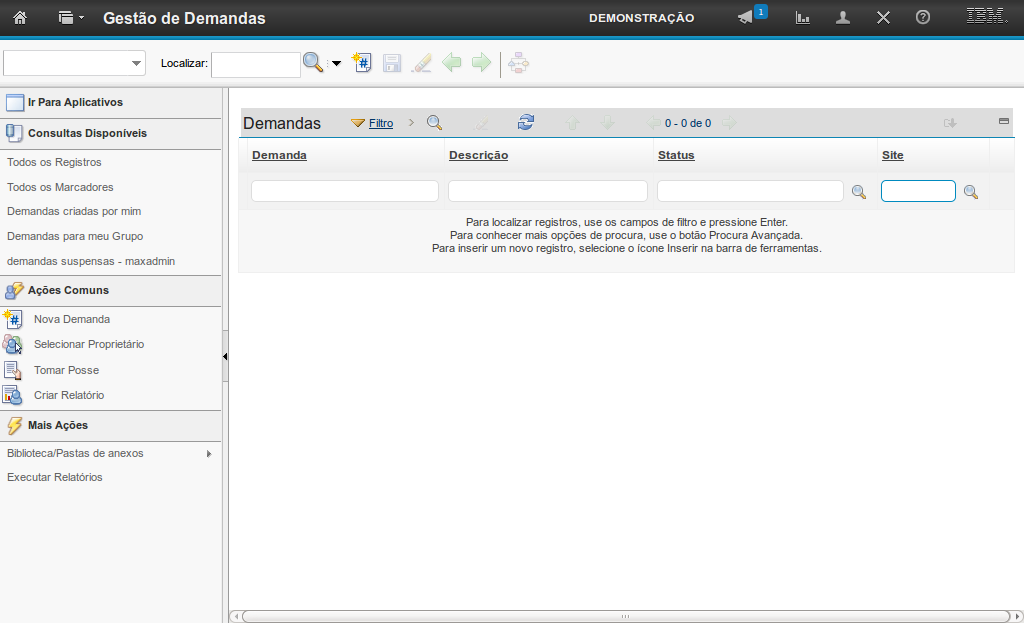
(Etapa 14 de 24)
A sessão "Ações Comuns" permite que você acesse ações comuns da aplicação.
Referência (copie para o Mantis o texto em vermelho):
demo_.html?interacao=744
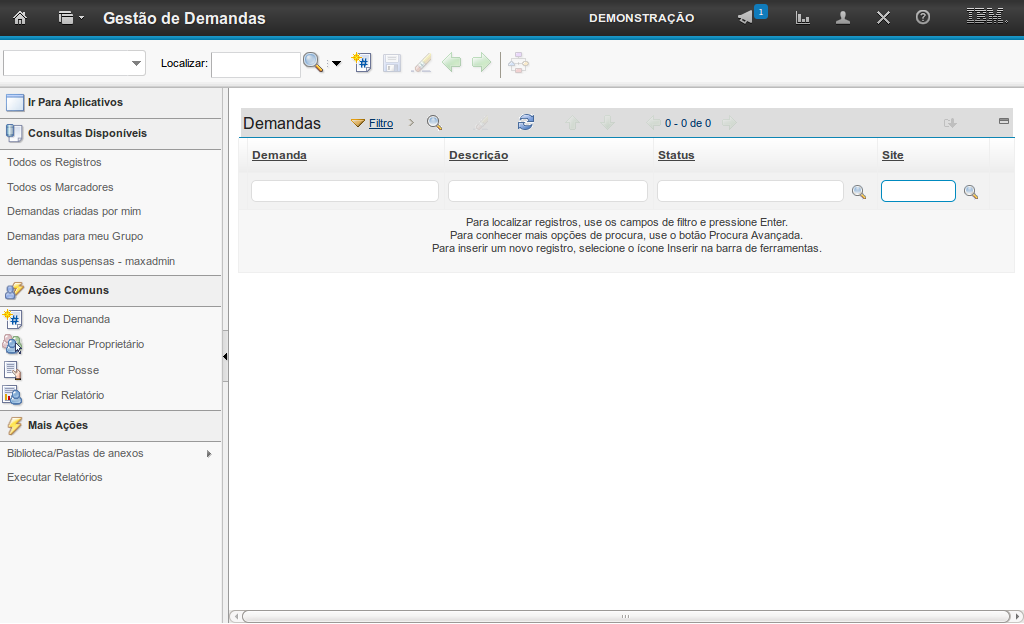
(Etapa 15 de 24)
A sessão "Mais Ações" permite que você acesse mais ações da aplicação.
Referência (copie para o Mantis o texto em vermelho):
demo_.html?interacao=745
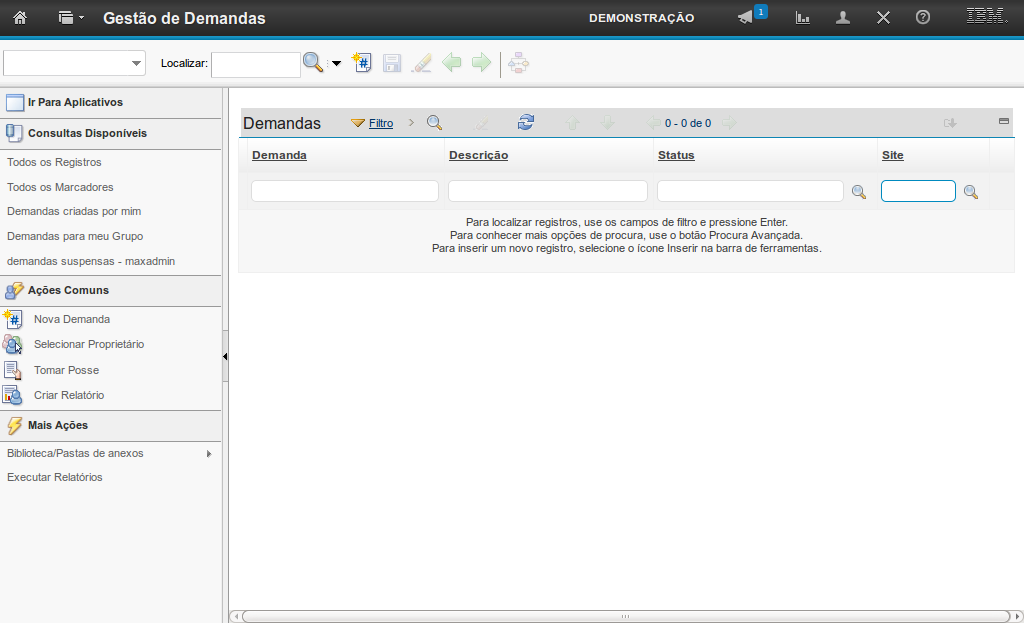
(Etapa 16 de 24)
A sessão "Demandas" permite que você realize pesquisas por demandas, utilizando os campos como filtros.
Referência (copie para o Mantis o texto em vermelho):
demo_.html?interacao=746
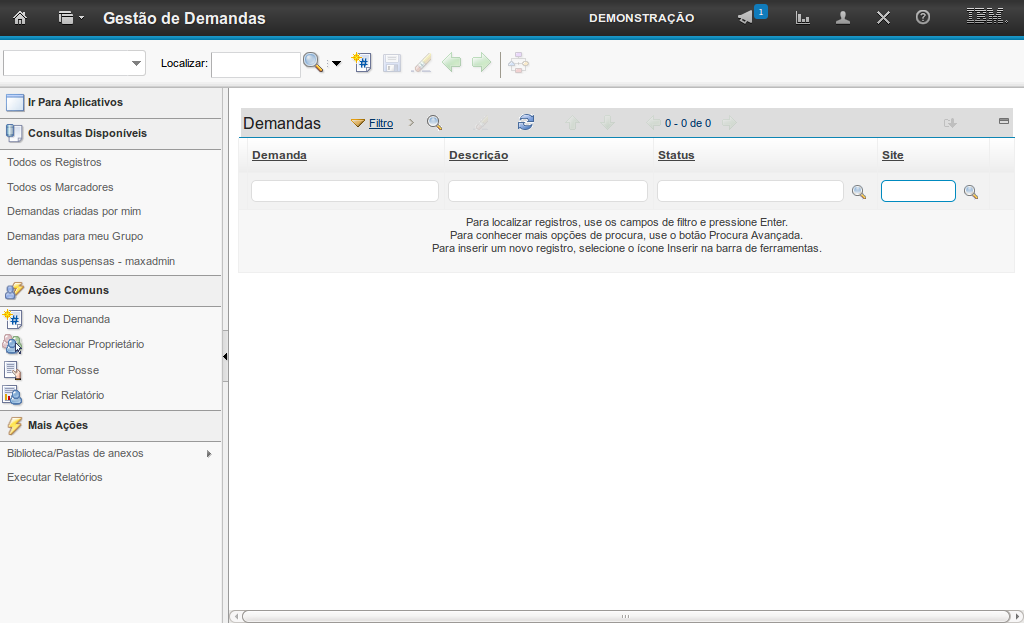
(Etapa 17 de 24)
O campo "Demanda" permite que você realize uma busca pelo identificador da demanda.
Referência (copie para o Mantis o texto em vermelho):
demo_.html?interacao=747
(Etapa 18 de 24)
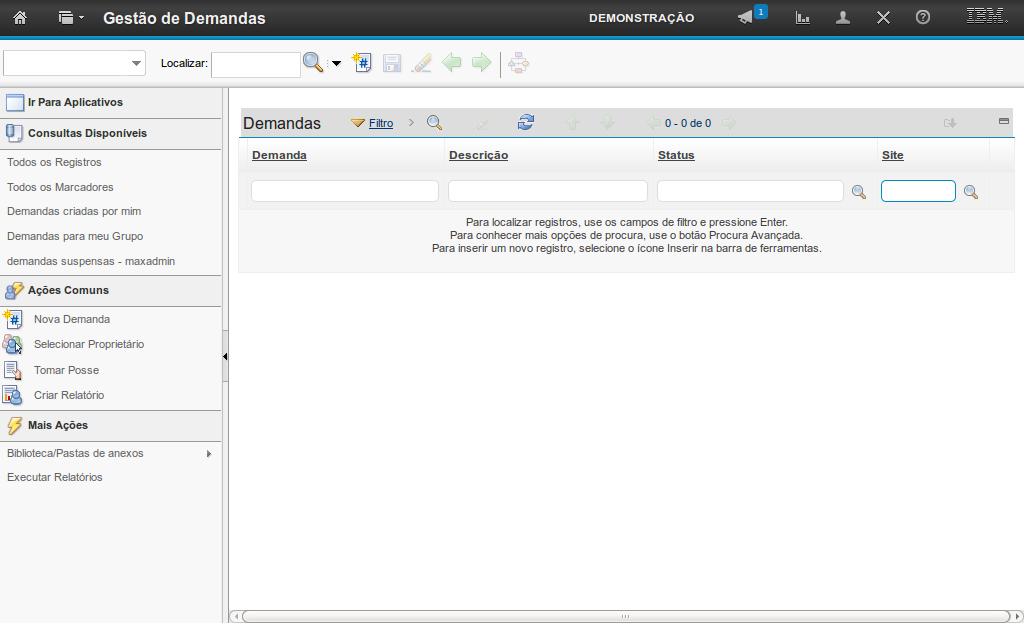
O campo "Descrição" permite que você realize uma busca pela descrição da demanda.
Referência (copie para o Mantis o texto em vermelho):
demo_.html?interacao=748
(Etapa 19 de 24)
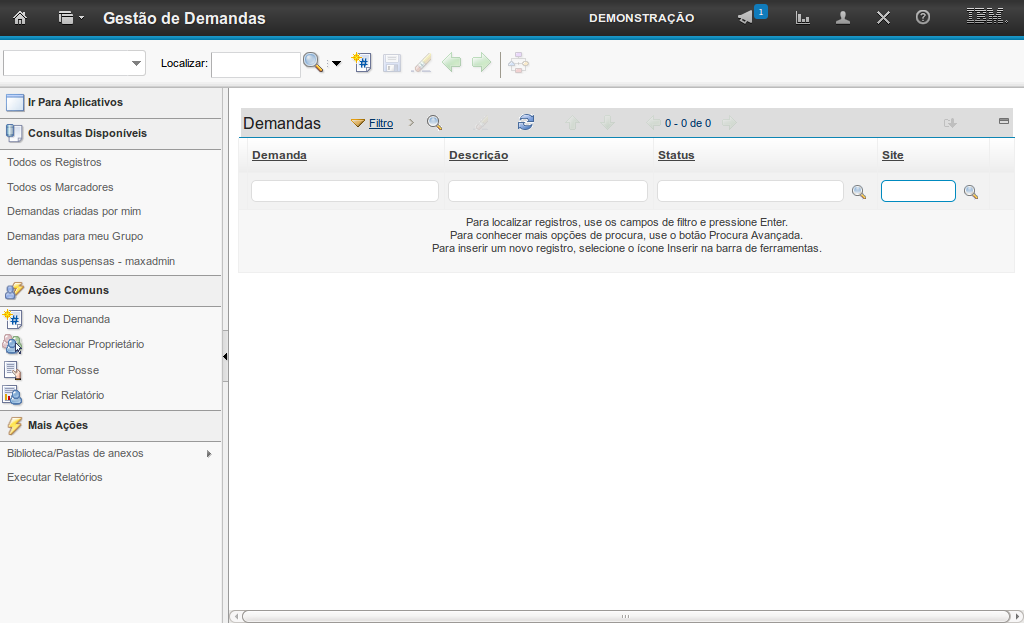
O campo "Status" permite que você realize uma busca pelo status da demanda.
Referência (copie para o Mantis o texto em vermelho):
demo_.html?interacao=749
(Etapa 20 de 24)
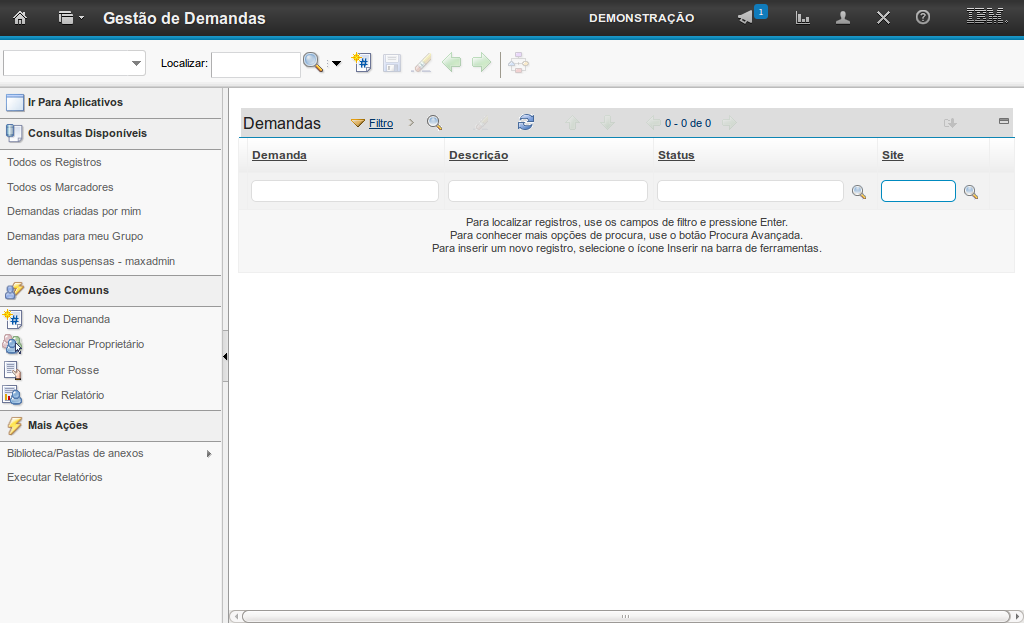
O campo "Site" permite que você realize uma busca pelo site da demanda.
Referência (copie para o Mantis o texto em vermelho):
demo_.html?interacao=750
(Etapa 21 de 24)
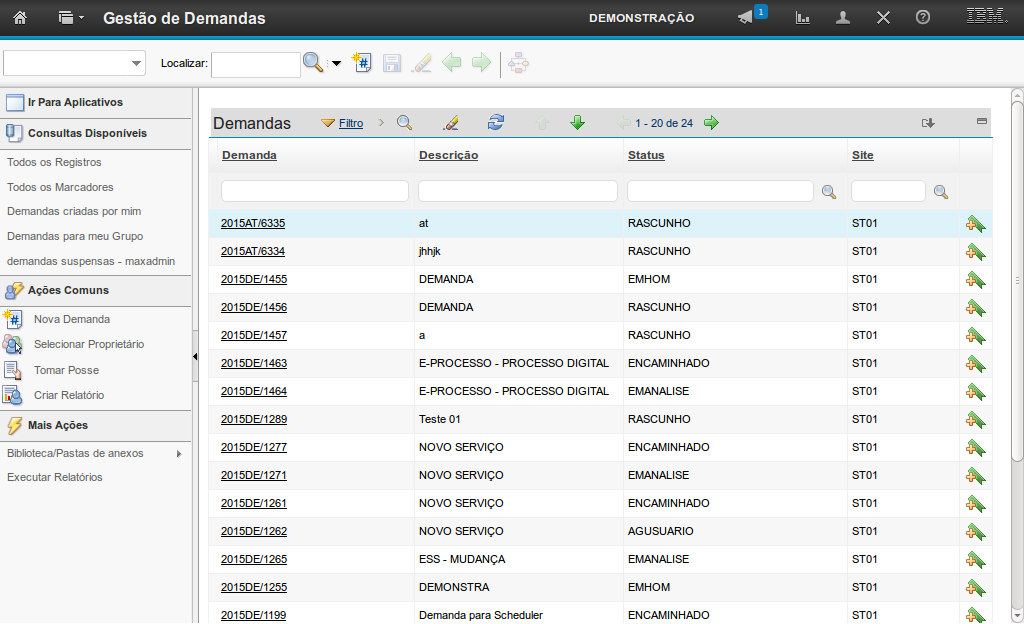
O resultado da pesquisa é exibido desta forma. Para acessar uma demanda, basta clicar no identificador da demanda.
Referência (copie para o Mantis o texto em vermelho):
demo_.html?interacao=751
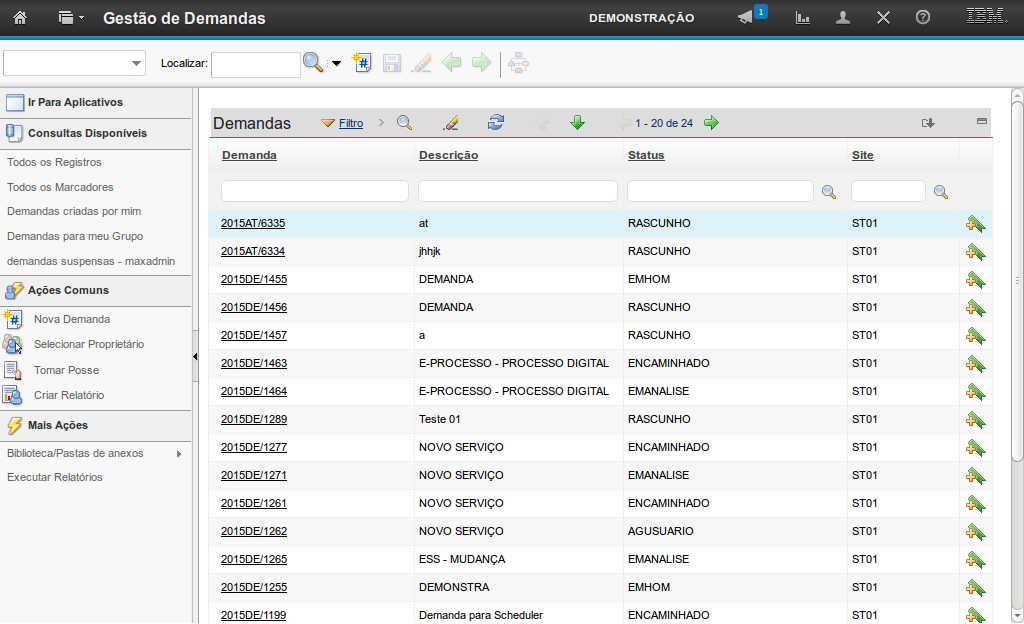
(Etapa 22 de 24)
No final de cada registro, a opção "adicionar a marcadores" permite que você adicione a demanda aos favoritos.
Referência (copie para o Mantis o texto em vermelho):
demo_.html?interacao=752
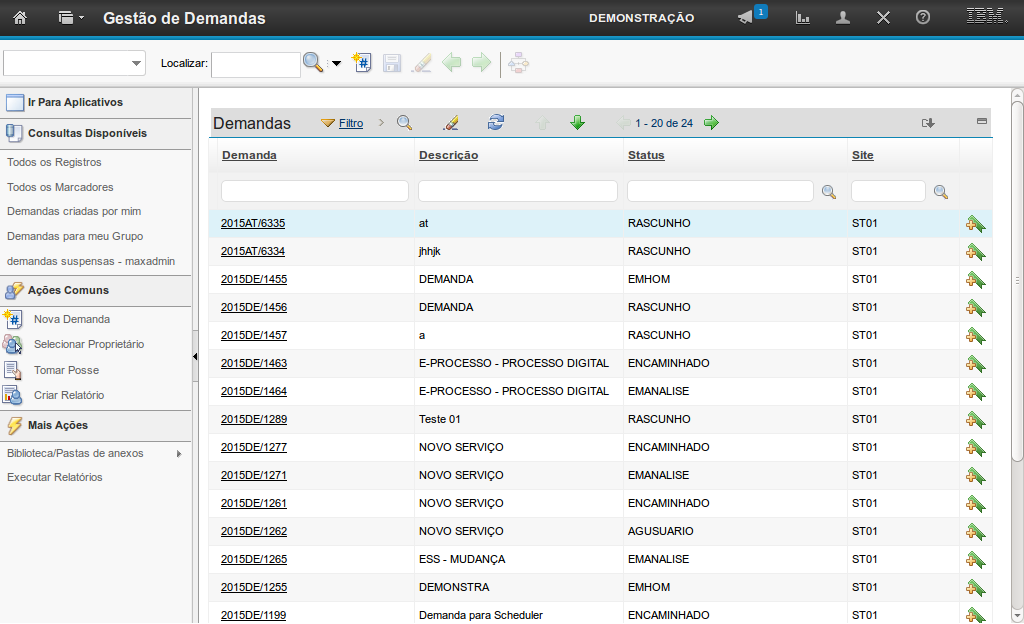
(Etapa 23 de 24)
Para incluir uma demanda, você deve selecionar a opção "Novo" que é representada por este ícone.
Obs:
Os passos para a criação de uma Nova Demanda serão apresentados na próxima demonstração.
Referência (copie para o Mantis o texto em vermelho):
demo_.html?interacao=753
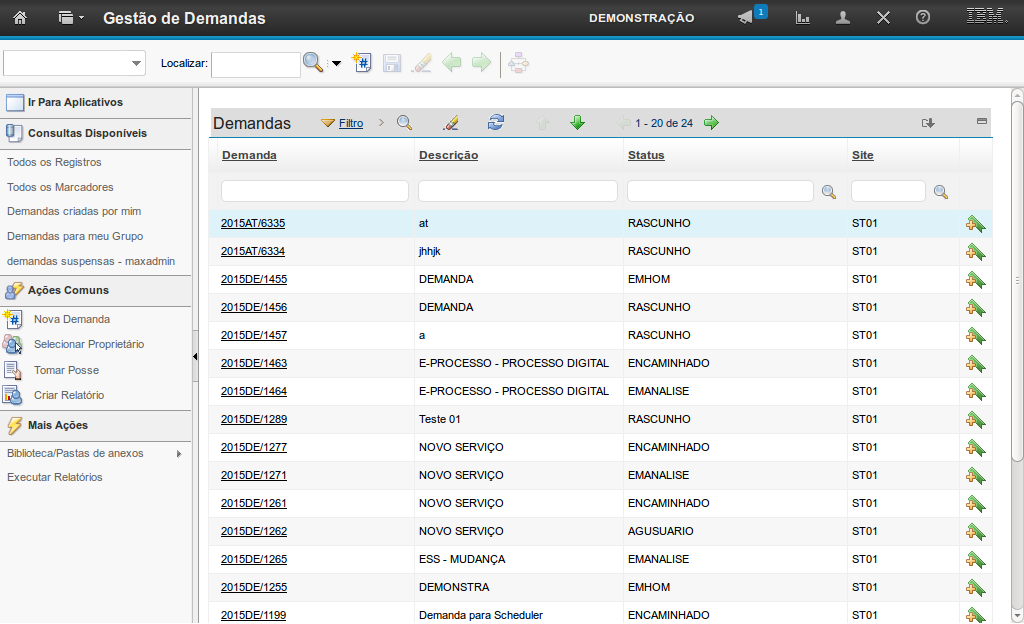
(Etapa 24 de 24)
Esta foi a demonstração sobre como operar o Centro de Início da aplicação Demanda. Instrução - clique para editar o texto.
Referência (copie para o Mantis o texto em vermelho):
demo_.html?interacao=754