2
Conhe
2

Conhecimento (Soluções)

Cadastrar Solução

Os registros de solução possuem o seguinte ciclo de vida, que será detalhado na demonstração abaixo:

  • Criado: primeiro status de uma nova solução criada
  • Em Análise: a solução está sob a análise do Grupo Aprovador, onde será definida a sua validade ou descarte
  • Aprovado: a solução foi aprovada e está apta para ser usada em incidentes, solicitações de serviço ou registros de problema.
  • Reprovado: situação para soluções que foram consideradas inválidas pelo Grupo Aprovador

Observação: As demonstrações abaixo foram criadas com o objetivo de contextualizar algumas ações comuns dentro da ferramenta. Para mais informações sobre os conceitos fundamentais do módulo de Conhecimento, favor acessar o manual da ferramenta aqui.
1
demonstracao
692
1
corte_seco
350_150_0_0_485_100_0_0
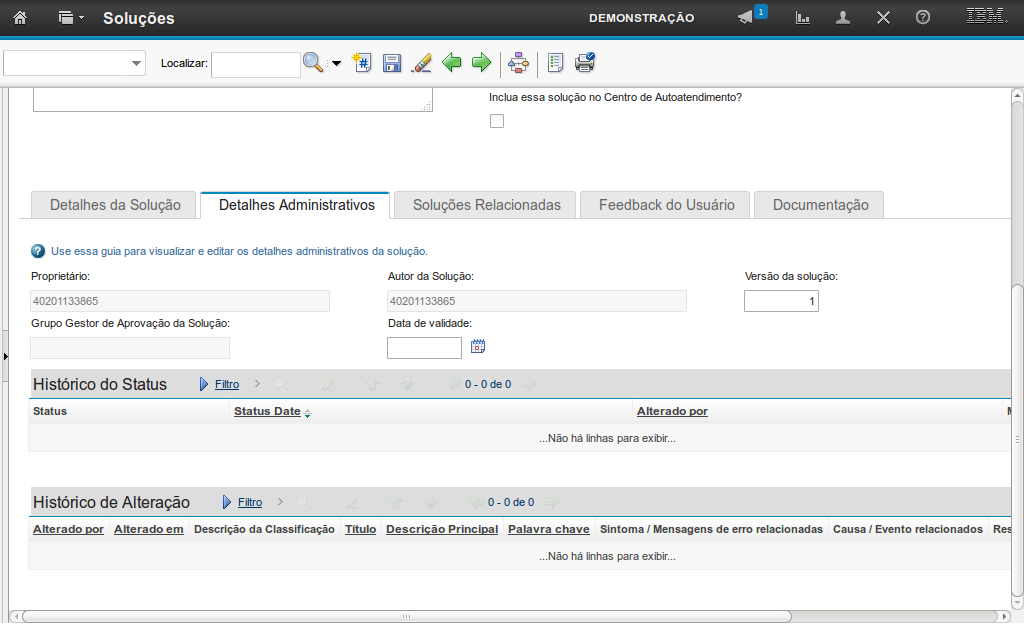
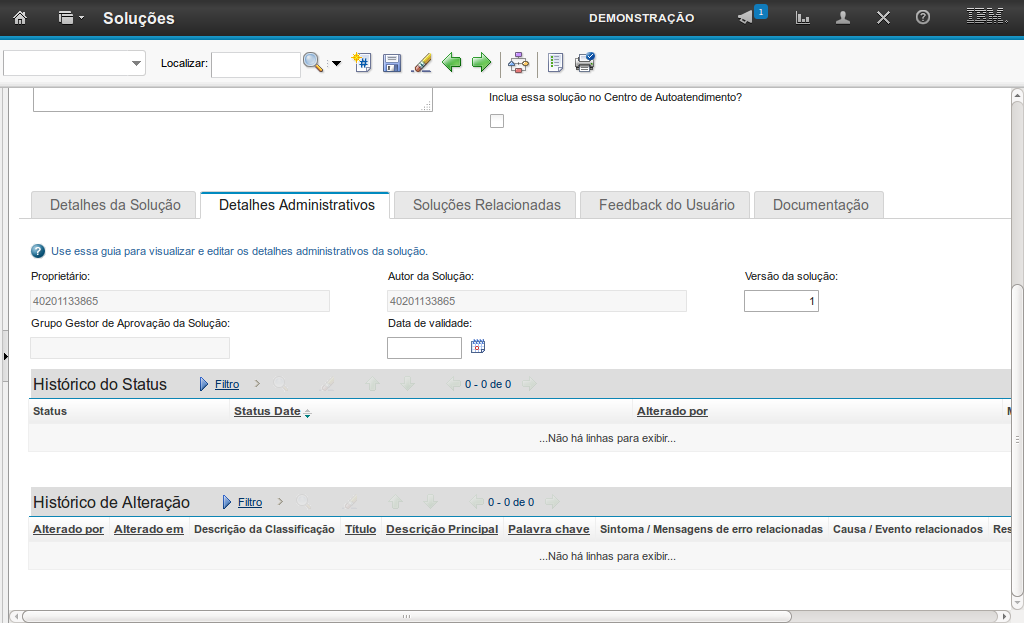
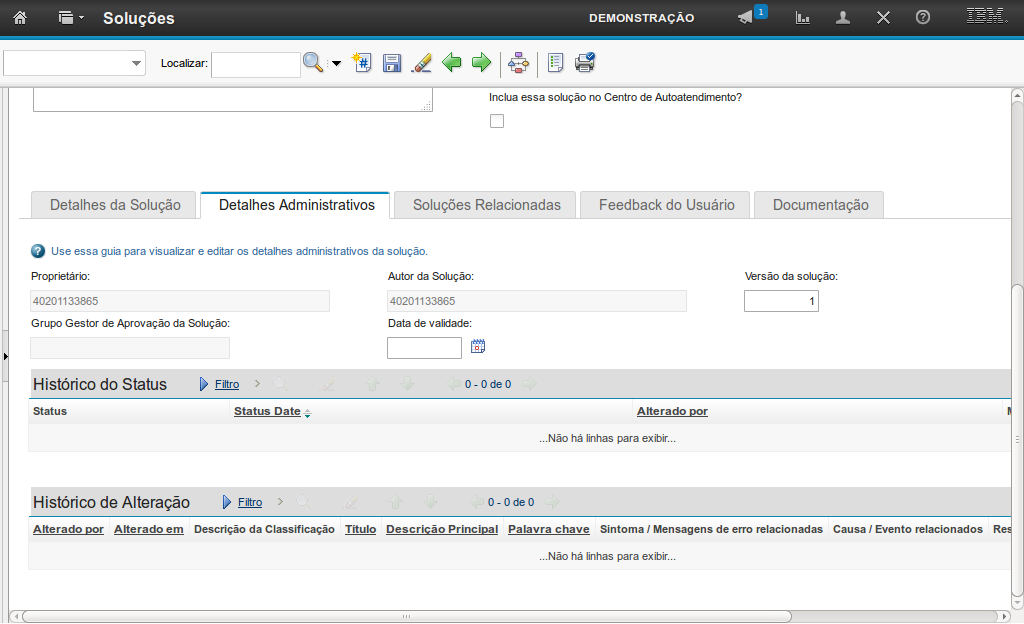
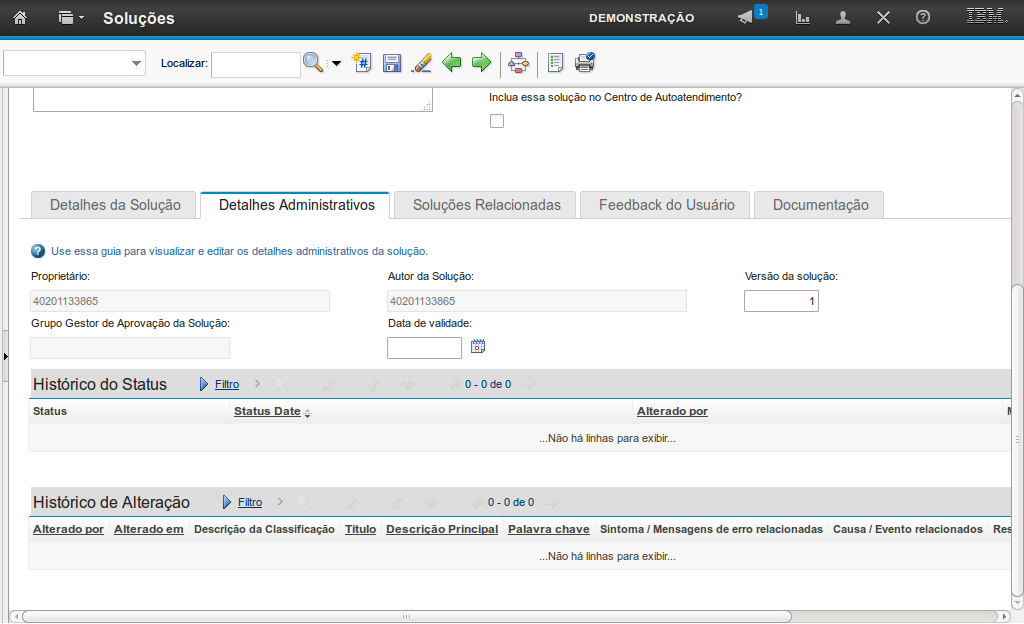
(Etapa 1 de 38)
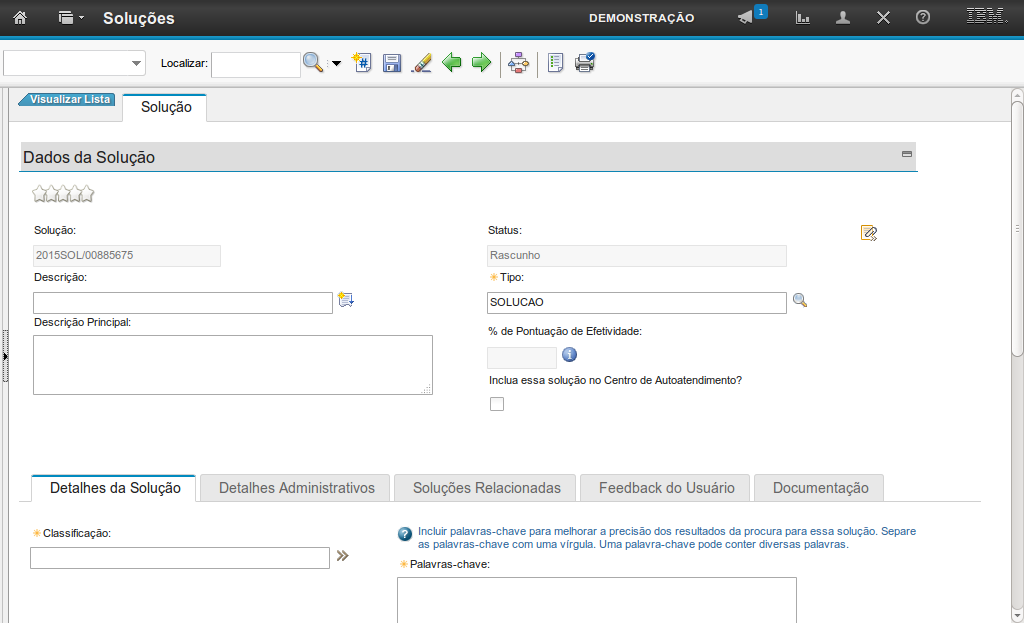
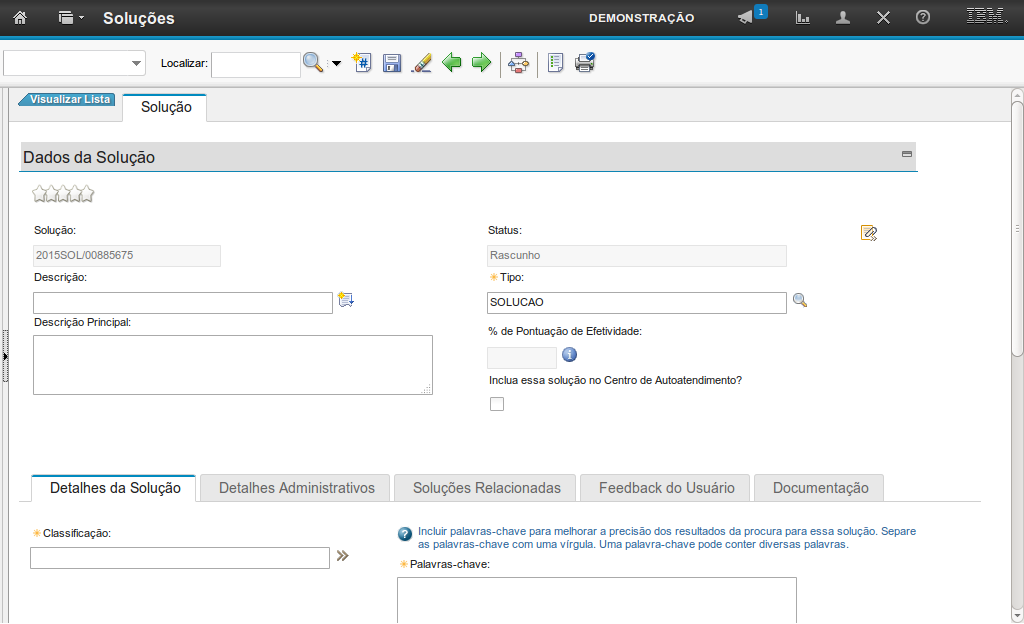
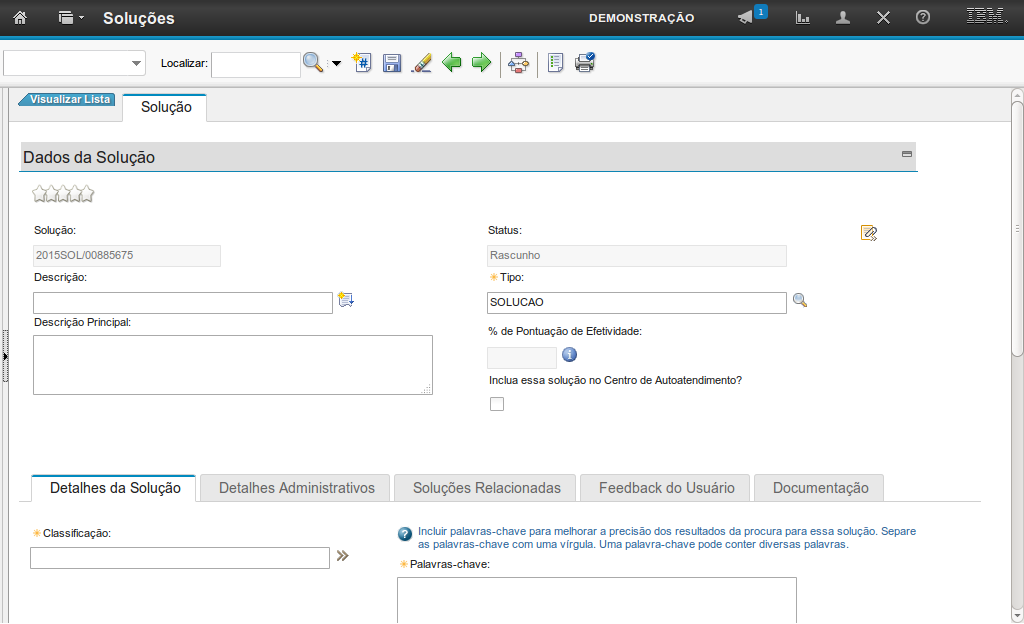
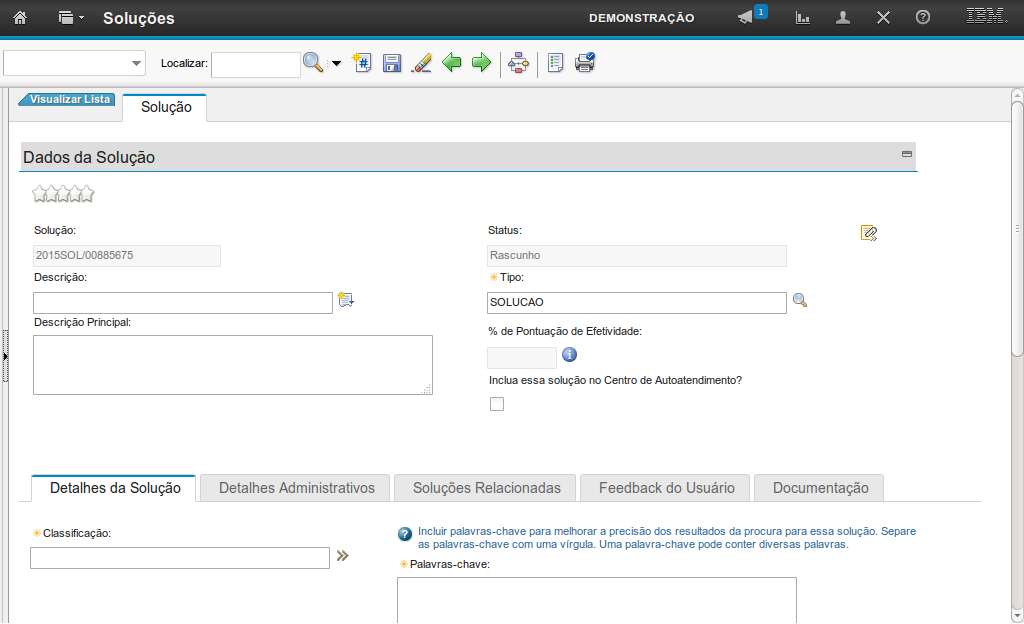
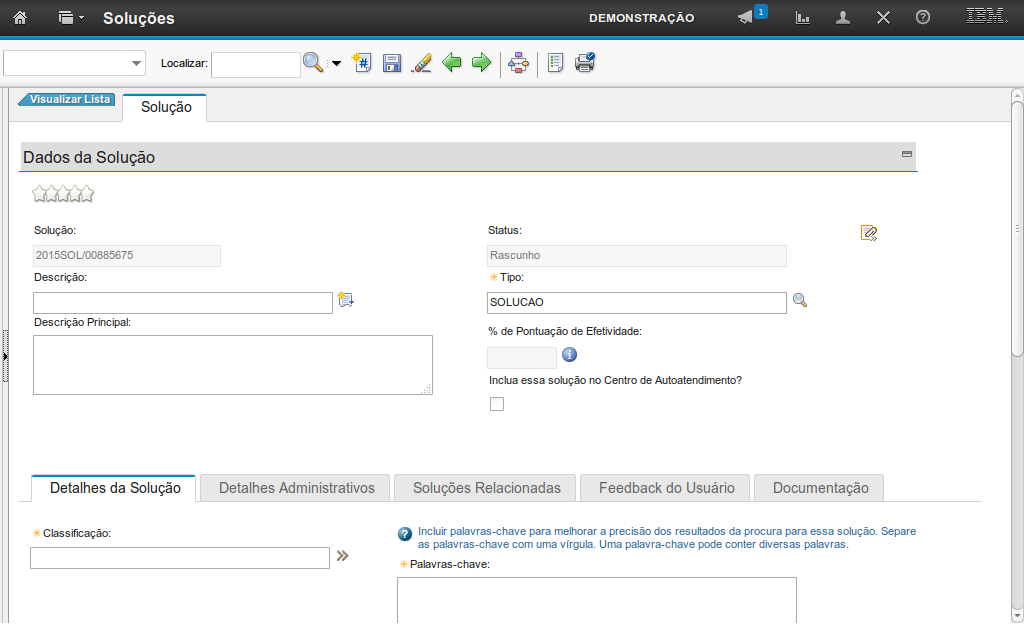
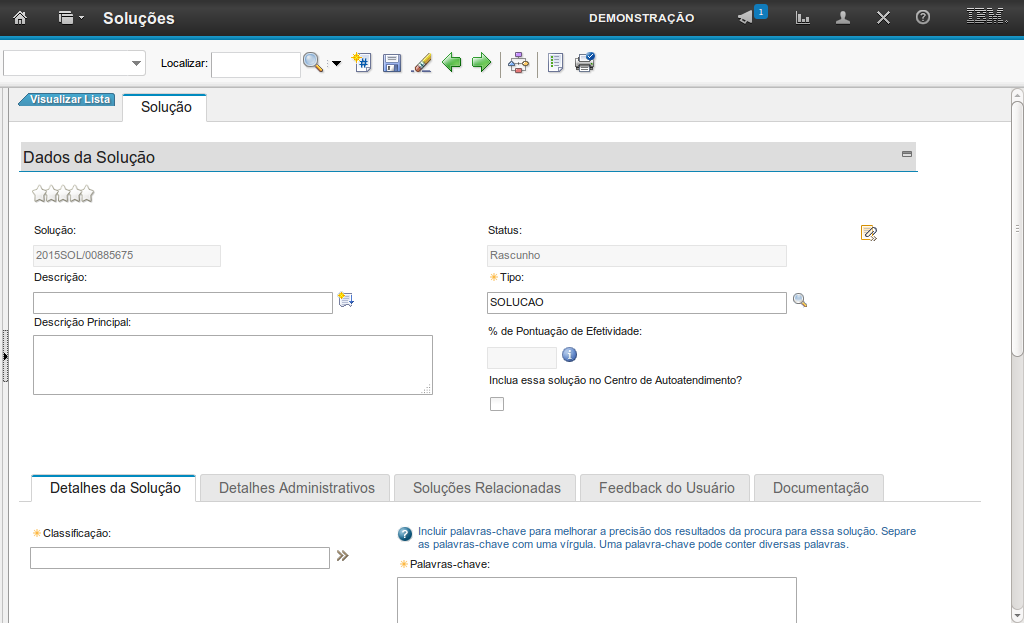
Esta é a demonstração sobre como Criar uma Solução. A demonstração já se inicia após a seleção da opção "Novo". Comece a editar.
Referência (copie para o Mantis o texto em vermelho):
demo_.html?interacao=692
693
2
corte_seco
24_168_69_24_110_148_-16_21
(Etapa 2 de 38)
As "estrelas" representam a nota dada para a solução.
Referência (copie para o Mantis o texto em vermelho):
demo_.html?interacao=693
694
3
corte_seco
26_207_189_48_230_209_-16_10
(Etapa 3 de 38)
O campo "Solução" é preenchido automaticamente com o identificador da solução.
Referência (copie para o Mantis o texto em vermelho):
demo_.html?interacao=694
695
4
corte_seco
26_252_320_47_205_124_46_118
(Etapa 4 de 38)
O campo "Descrição" permite que você preencha uma breve descrição para a solução.
Referência (copie para o Mantis o texto em vermelho):
demo_.html?interacao=695
696
5
corte_seco
26_294_387_86_131_175_59_118
(Etapa 5 de 38)
O campo "Descrição Principal" permite que você preencha uma melhor descrição para a solução.
Referência (copie para o Mantis o texto em vermelho):
demo_.html?interacao=696
697
6
corte_seco
453_208_297_41_453_57_69_143
(Etapa 6 de 38)
O campo "Status" é preenchido automaticamente à medida que é feita a criação da solução.

Nesta fase de criação, o status é "Rascunho".

Referência (copie para o Mantis o texto em vermelho):
demo_.html?interacao=697
698
7
corte_seco
807_203_29_31_568_58_246_133
(Etapa 7 de 38)
Este ícone representa a opção "Anexo". Ele permite que você adicione ou visualize anexos da solução.
Referência (copie para o Mantis o texto em vermelho):
demo_.html?interacao=698
699
8
corte_seco
451_253_315_46_444_120_28_118
(Etapa 8 de 38)
O campo "Tipo" permite que você informe o tipo da solução.
Referência (copie para o Mantis o texto em vermelho):
demo_.html?interacao=699
700
9
corte_seco
455_303_152_45_117_285_324_27
(Etapa 9 de 38)
O campo "% de Pontuação de Efetividade" exibe o valor percentual da efetividade de vezes que a solução foi vinculada com êxito à solução de um incidente ou serviço.
Referência (copie para o Mantis o texto em vermelho):
demo_.html?interacao=700
701
10
corte_seco
454_347_256_43_505_183_98_148
(Etapa 10 de 38)
O campo de seleção "Inclua essa solução no Centro de Autoatendimento?" permite que você assinale se a solução será exibida no Centro de Autoatendimento.
Referência (copie para o Mantis o texto em vermelho):
demo_.html?interacao=701
702
11
corte_seco
22_492_314_53_354_473_-16_33
(Etapa 11 de 38)
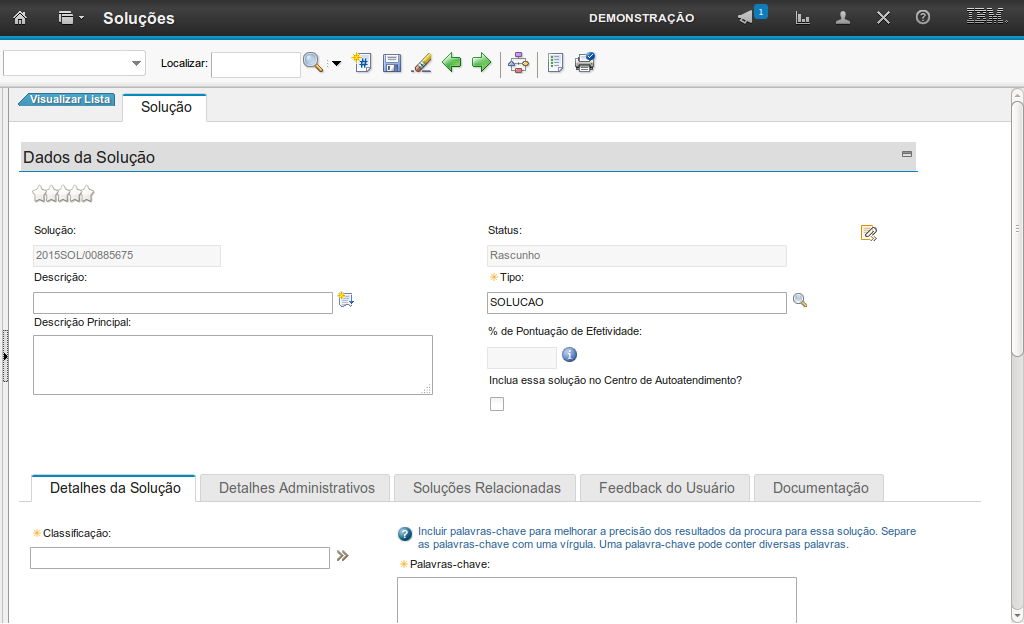
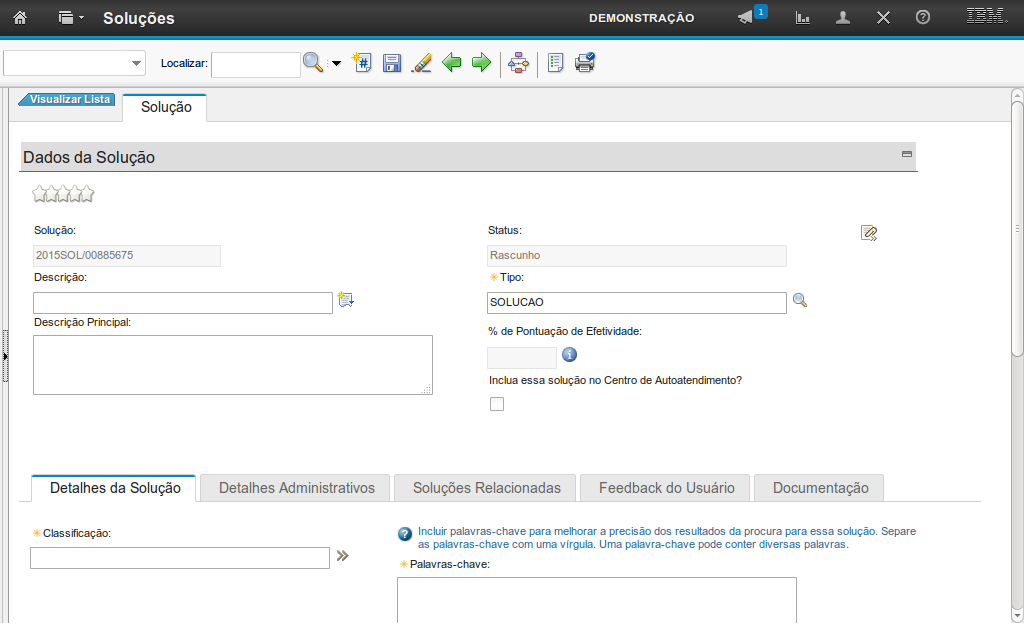
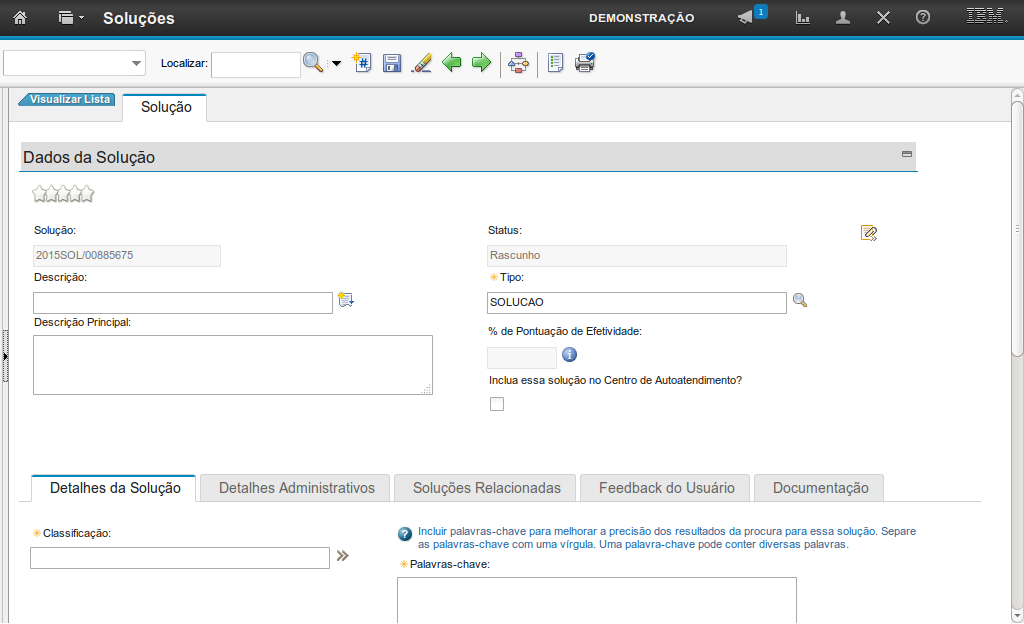
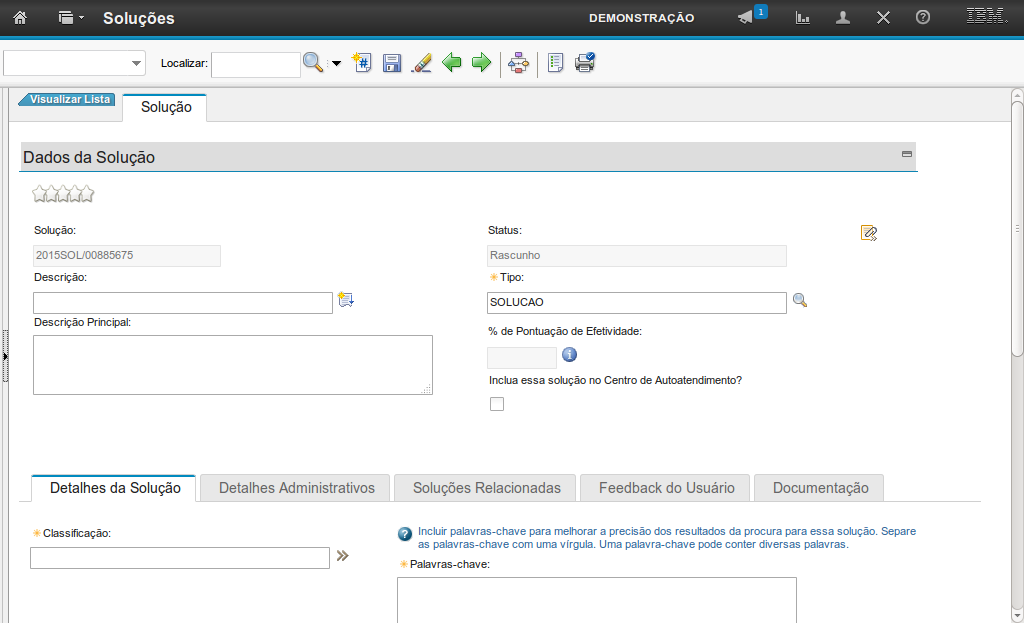
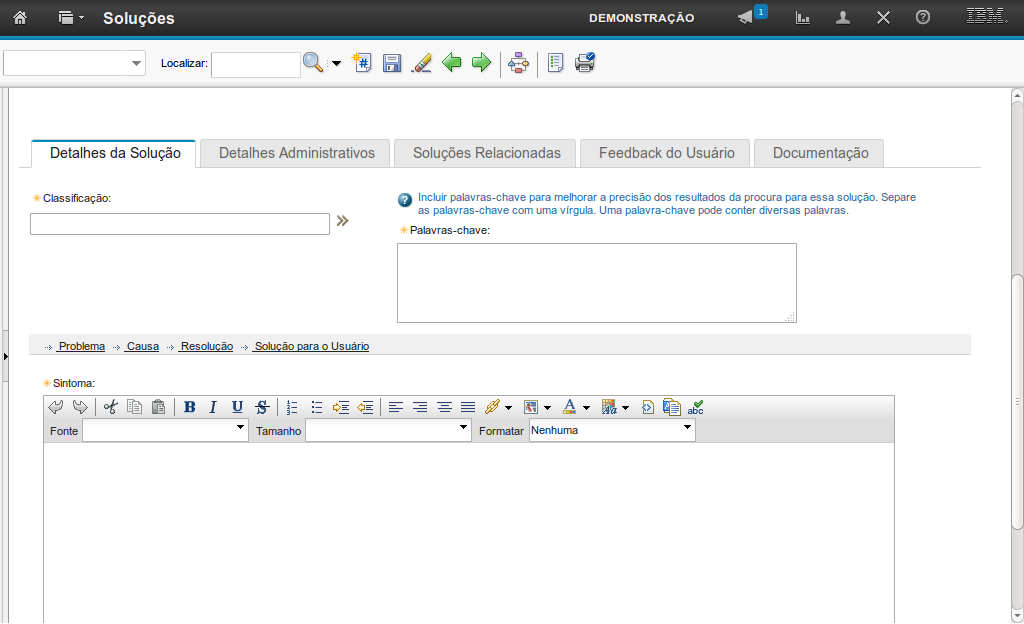
A aba "Classificação" permite que você informe a classificação correspondente à solução.
Referência (copie para o Mantis o texto em vermelho):
demo_.html?interacao=702
703
12
corte_seco
370_207_389_105_33_199_324_19
(Etapa 12 de 38)
O campo "Palavras-chave" permite que você preencha uma ou mais palavras-chave, facilitando a busca pela solução.
Referência (copie para o Mantis o texto em vermelho):
demo_.html?interacao=703
704
13
corte_seco
30_165_78_32_130_22_-16_159
(Etapa 13 de 38)
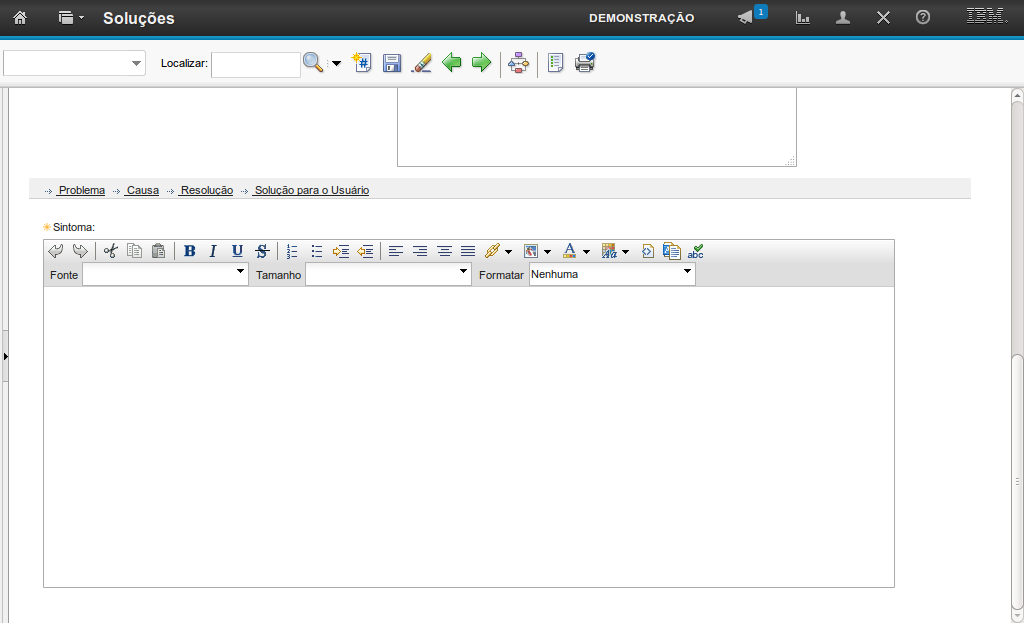
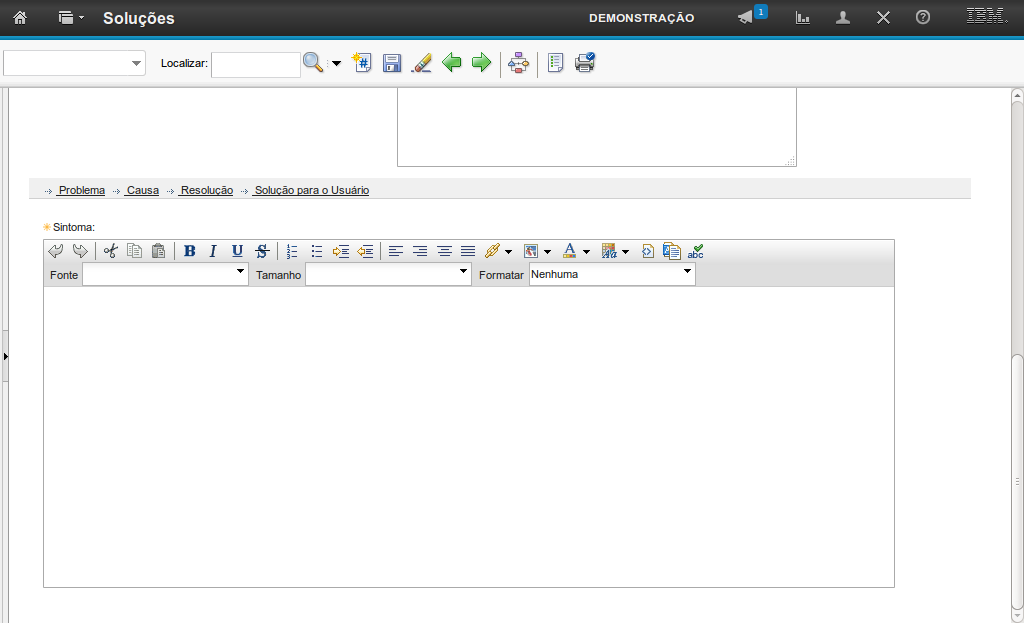
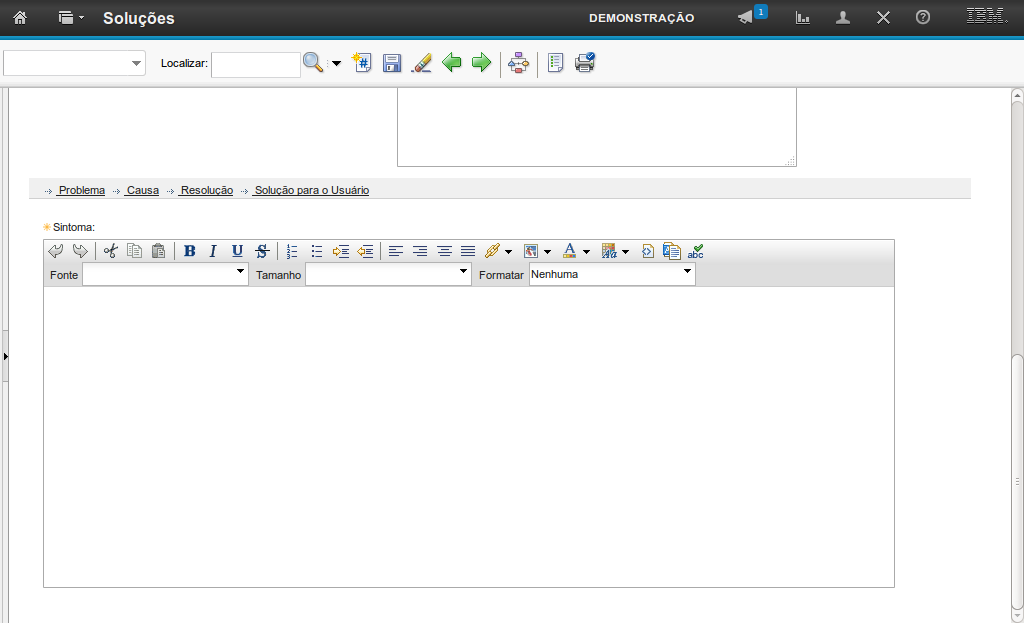
A opção "Problema" permite que você preencha na caixa de texto abaixo a ocorrência do sistema, podendo ser um problema ou uma solicitação.

Por Exemplo: "Usuário solicita o Programa GDRAIS GENÉRICO ou GDRAIS ANO-BASE VIGENTE".

Referência (copie para o Mantis o texto em vermelho):
demo_.html?interacao=704
705
14
corte_seco
115_168_37_23_173_83_-16_90
(Etapa 14 de 38)
A opção "Causa" permite que você preencha na caixa de texto abaixo o que provocou o sintoma.

Por Exemplo: "Usuário não dispõe dos programas necessários à geração da Declaração RAIS do Ano Corrente ou Exerc".

Referência (copie para o Mantis o texto em vermelho):
demo_.html?interacao=705
706
15
corte_seco
163_166_64_26_248_8_-16_165
(Etapa 15 de 38)
A opção "Resolução" permite que você preencha na caixa de texto abaixo o procedimento que deve ser executado para tratar o sintoma.

Por Exemplo: "Por motivos de segurança, o SERPRO não envia arquivos executáveis. Favor acessar o site da RAIS no endereço www.rais.gov.br e fazer o download dos programas".

Referência (copie para o Mantis o texto em vermelho):
demo_.html?interacao=706
707
16
corte_seco
233_166_115_24_375_93_-16_80
(Etapa 16 de 38)
A opção "Solução para o Usuário" permite que você preencha na caixa de texto abaixo a solução que o usuário deve adotar para corrigir o sintoma.
Referência (copie para o Mantis o texto em vermelho):
demo_.html?interacao=707
708
17
corte_seco
21_253_306_40_344_222_-16_44
(Etapa 17 de 38)
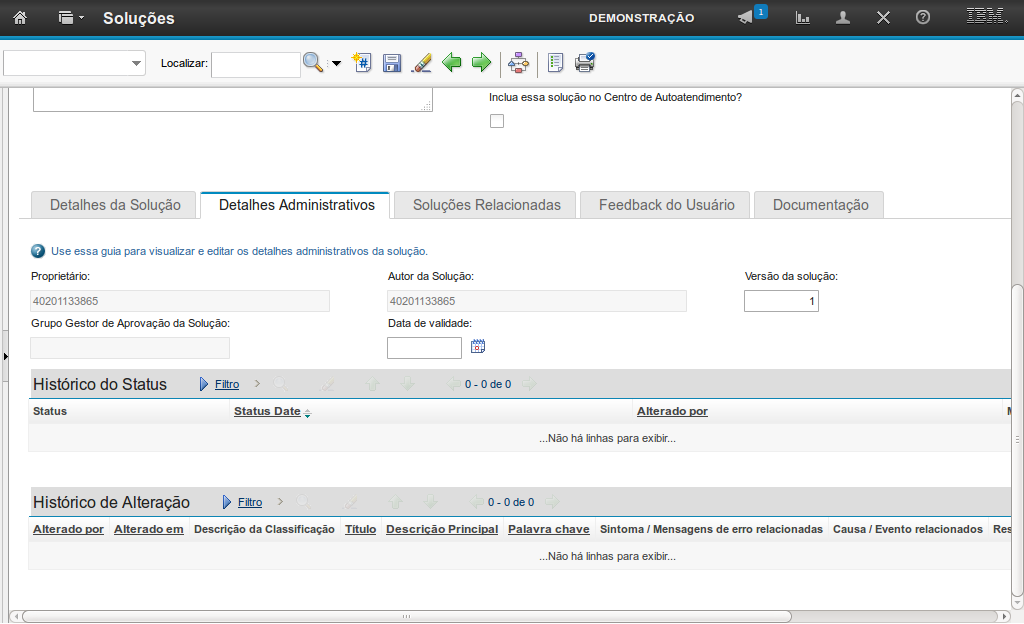
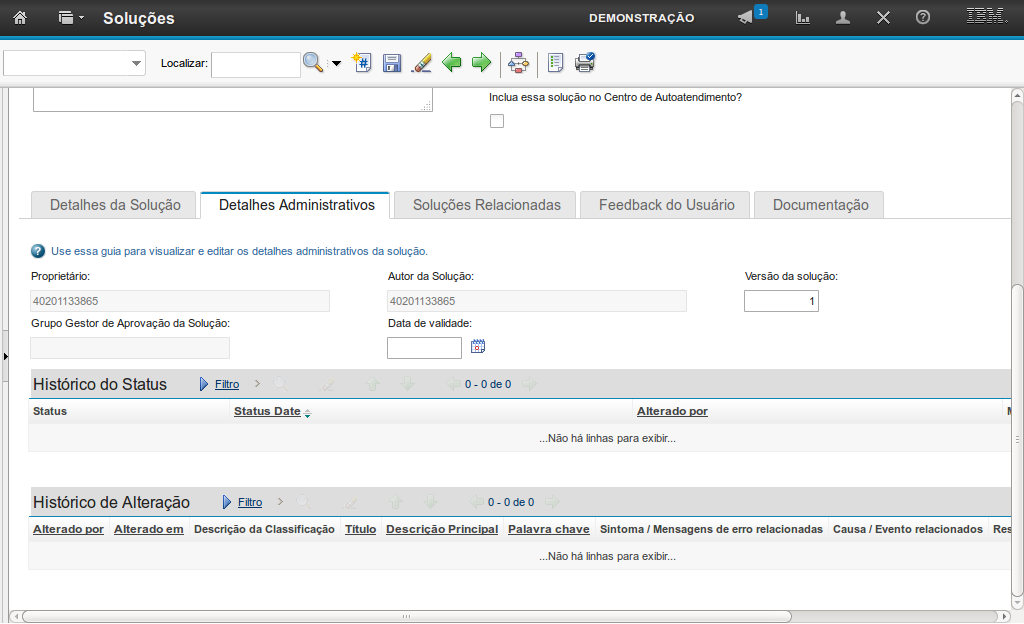
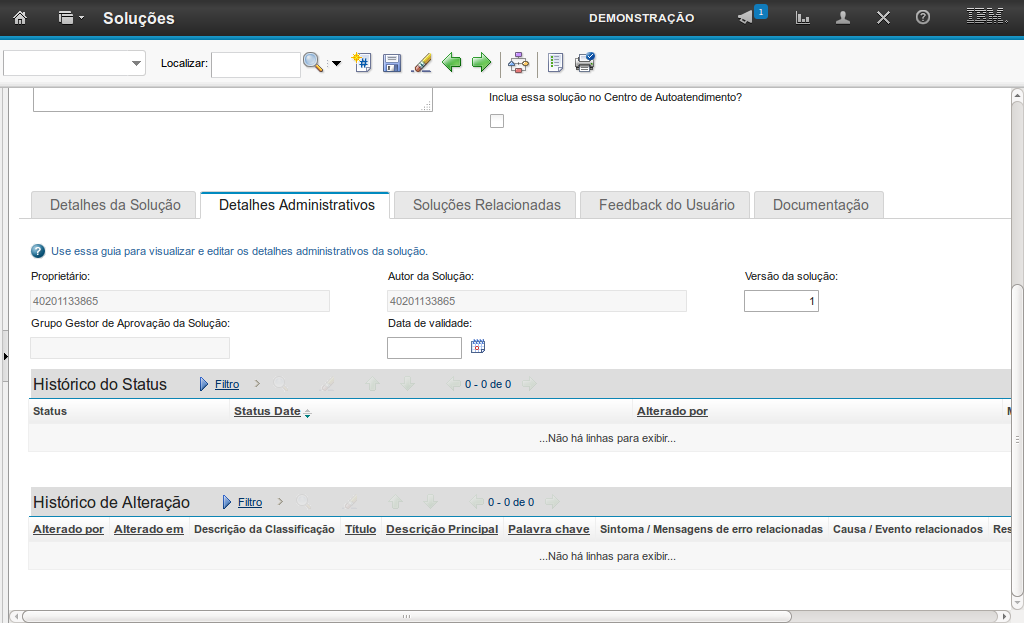
O campo "Proprietário" exibe o proprietário do registro da solução.
Referência (copie para o Mantis o texto em vermelho):
demo_.html?interacao=708
709
18
corte_seco
356_253_298_40_372_113_43_118
(Etapa 18 de 38)
O campo "Autor da Solução" exibe o autor da solução.
Referência (copie para o Mantis o texto em vermelho):
demo_.html?interacao=709
710
19
corte_seco
696_247_98_53_358_209_324_63
(Etapa 19 de 38)
O campo "Versão da solução" exibe a versão da solução.
Referência (copie para o Mantis o texto em vermelho):
demo_.html?interacao=710
711
20
corte_seco
21_296_204_48_241_275_-16_39
(Etapa 20 de 38)
O campo "Grupo Gestor de Aprovação da Solução" exibe o grupo gestor de aprovadores da solução.
Referência (copie para o Mantis o texto em vermelho):
demo_.html?interacao=711
712
21
corte_seco
359_294_102_45_480_266_-16_45
(Etapa 21 de 38)
O campo "Data de validade" permite que você informe a data de validade da solução.
Referência (copie para o Mantis o texto em vermelho):
demo_.html?interacao=712
713
22
corte_seco
19_340_945_122_134_215_34_118
(Etapa 22 de 38)
A seção "Histórico do Status" exibe as atualizações de status da solução.
Referência (copie para o Mantis o texto em vermelho):
demo_.html?interacao=713
714
23
corte_seco
22_454_942_131_144_335_50_118
(Etapa 23 de 38)
A seção "Histórico de Alterações" exibe o histórico de alterações da solução.
Referência (copie para o Mantis o texto em vermelho):
demo_.html?interacao=714
715
24
corte_seco
495_517_132_36_545_369_22_133
(Etapa 24 de 38)
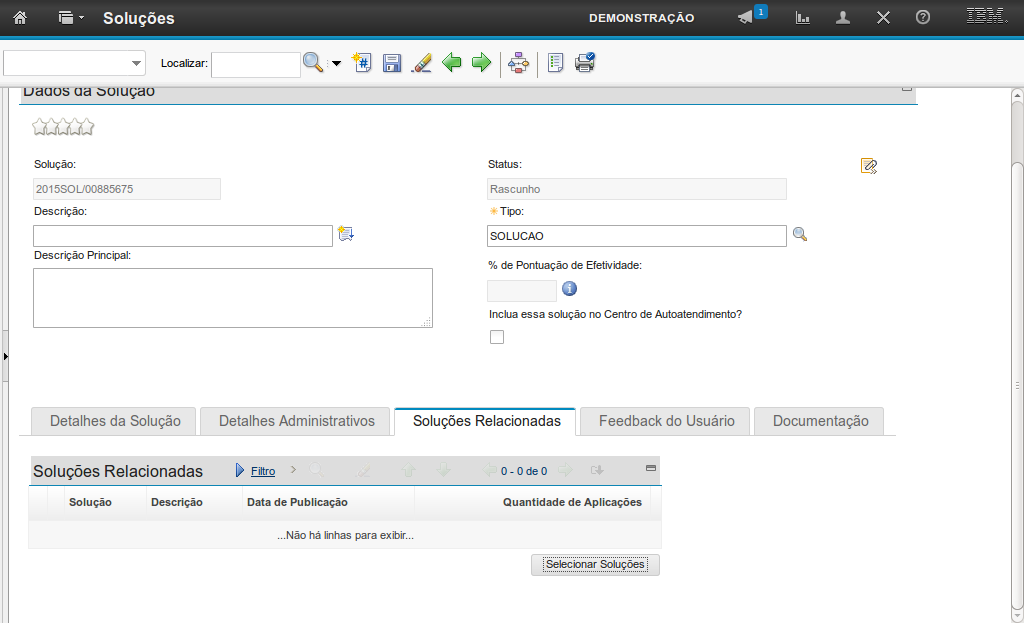
A opção "Selecionar Soluções" permite que você procure por soluções já adotadas e relacionadas a esta solução.
Referência (copie para o Mantis o texto em vermelho):
demo_.html?interacao=715
716
25
corte_seco
24_409_284_45_22_245_41_148
(Etapa 25 de 38)
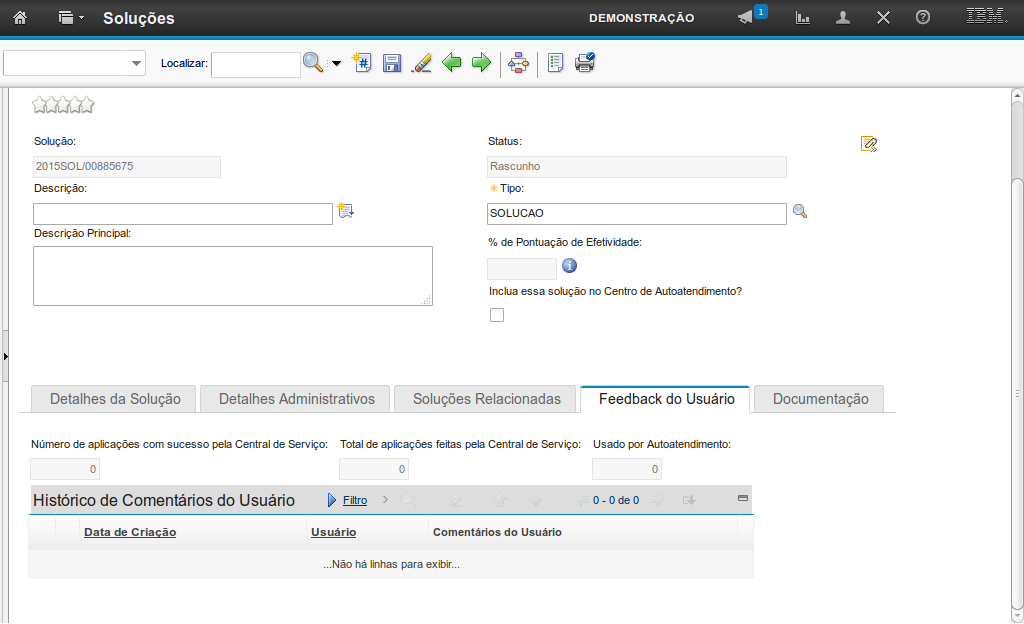
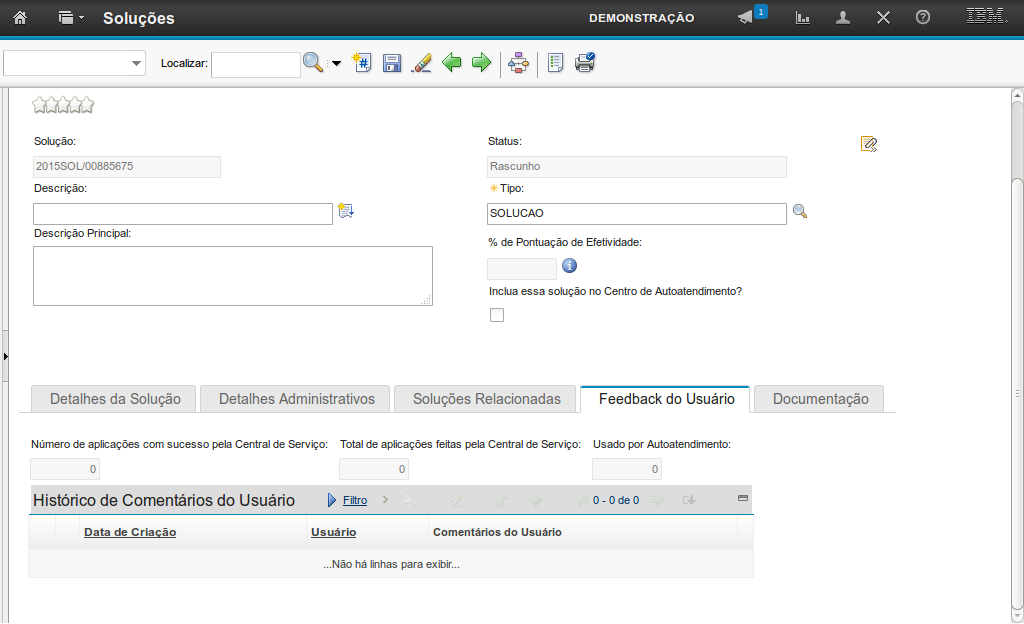
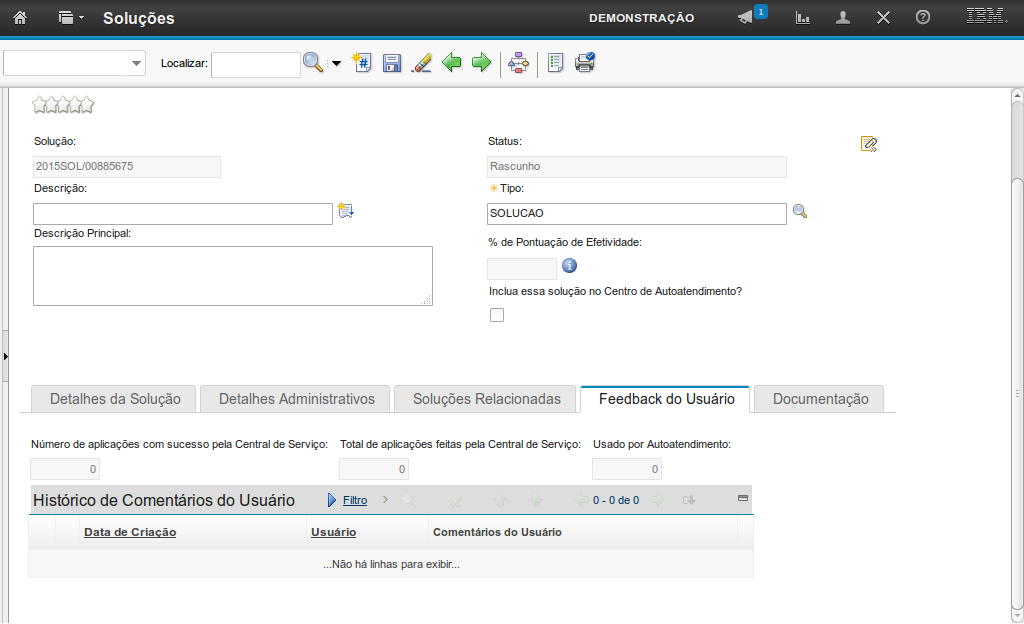
O campo "Números de aplicações com sucesso pela Central de Serviço" exibe o quantitativo de vezes que a solução foi adotada com êxito pela Central de Serviço.
Referência (copie para o Mantis o texto em vermelho):
demo_.html?interacao=716
717
26
corte_seco
314_411_238_43_206_262_164_133
(Etapa 26 de 38)
O campo "Total de aplicações feitas pela Central de Serviço" exibe a quantidade de vezes que a solução foi aplicada pela central de serviço.
Referência (copie para o Mantis o texto em vermelho):
demo_.html?interacao=717
718
27
corte_seco
556_407_134_47_555_472_61_-16
(Etapa 27 de 38)
O campo "Usado por Autoatendimento" exibe a quantidade de vezes que a solução foi adotada pelo Centro de Autoatendimento.
Referência (copie para o Mantis o texto em vermelho):
demo_.html?interacao=718
719
28
corte_seco
24_455_689_94_84_312_81_133
(Etapa 28 de 38)
A seção "Histórico de Comentários do Usuário" exibe o histórico de visualização e classificação da solução registradas pelo usuário.
Referência (copie para o Mantis o texto em vermelho):
demo_.html?interacao=719
720
29
corte_seco
21_375_506_127_546_373_-16_10
(Etapa 29 de 38)
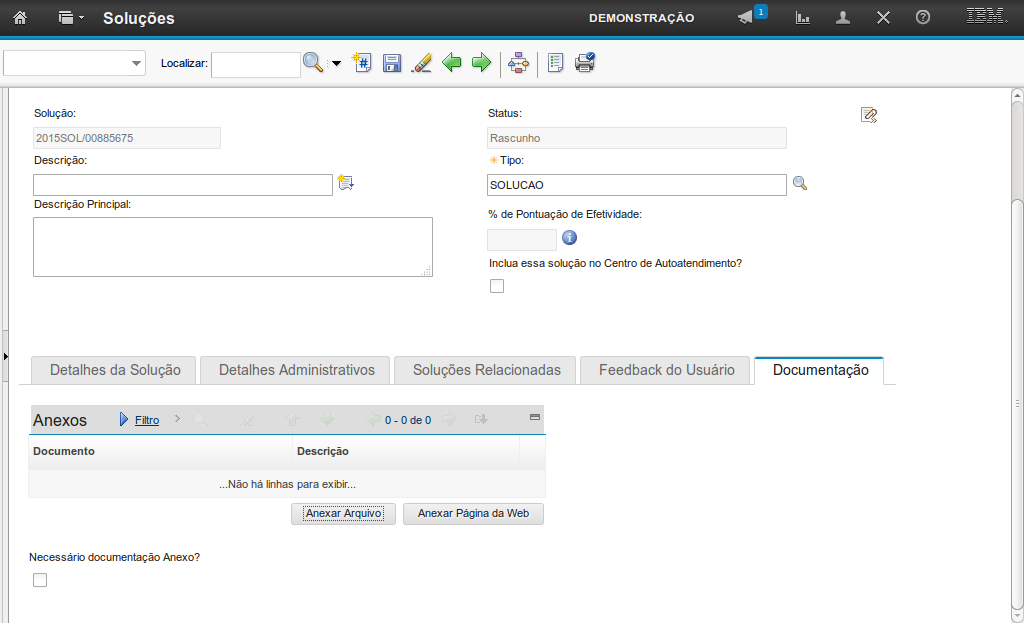
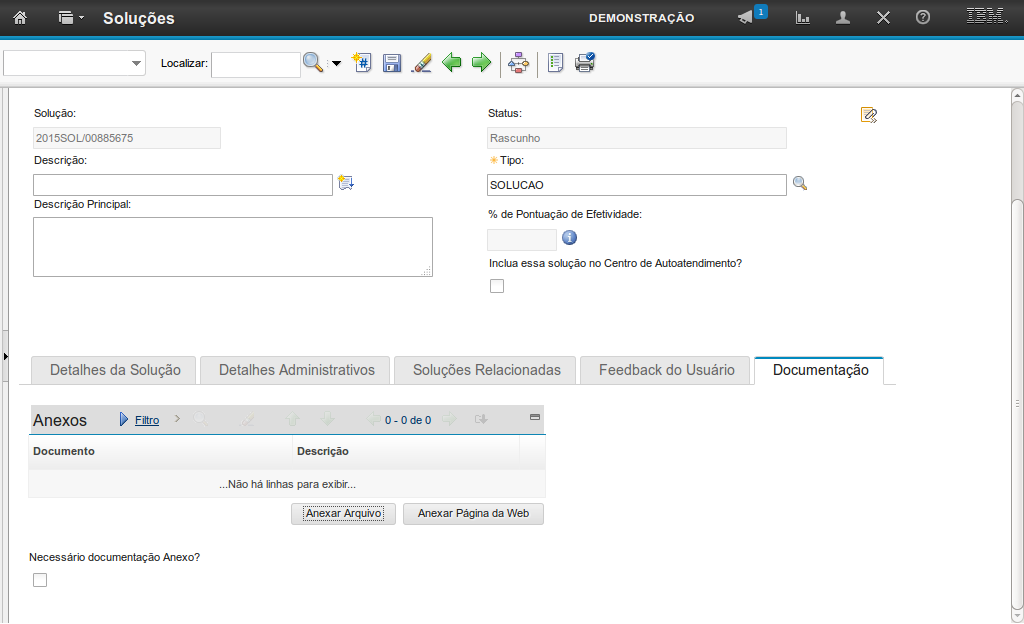
A seção "Anexos" permite que você anexe arquivos ou páginas web, informando seu nome e descrição da solução.
Referência (copie para o Mantis o texto em vermelho):
demo_.html?interacao=720
721
30
corte_seco
18_518_173_38_211_428_-16_103
(Etapa 30 de 38)
O campo de escolha "Necessário documentação Anexo?" permite que você assinale se a solução tem ou não obrigatoriedade de documentação.
Referência (copie para o Mantis o texto em vermelho):
demo_.html?interacao=721
722
31
corte_seco
334_0_299_35_406_49_81_-16
(Etapa 31 de 38)
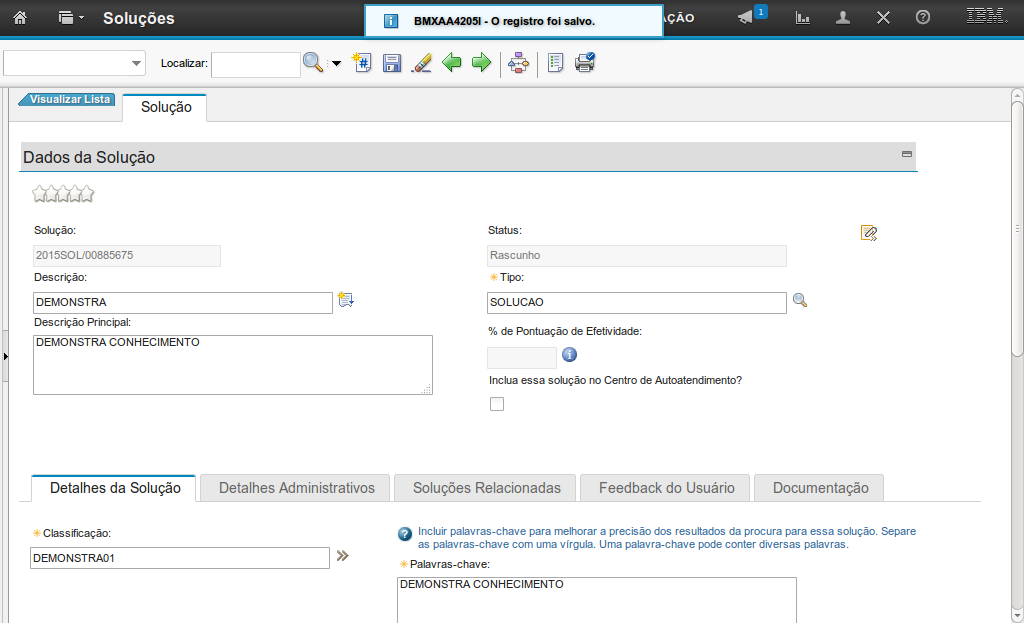
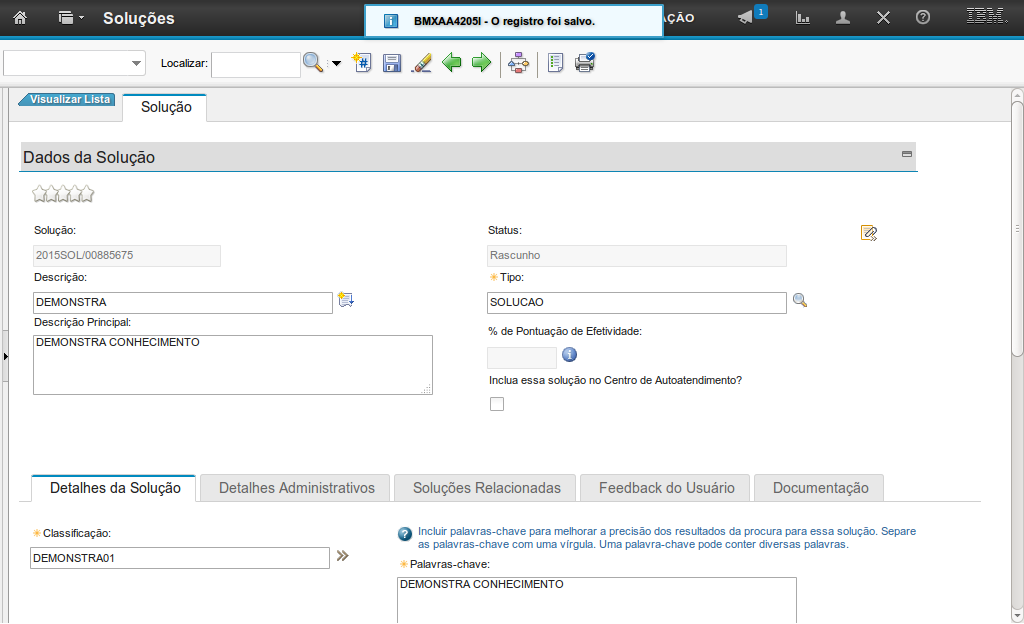
Após o preenchimento dos campos, você deve selecionar a opção "Salvar" e o sistema exibirá a mensagem de confirmação.
Referência (copie para o Mantis o texto em vermelho):
demo_.html?interacao=722
723
32
corte_seco
474_42_27_29_462_88_20_-16
(Etapa 32 de 38)
Após o registro salvo, você deve selecionar a opção "Rotear" que é representada por este ícone.
Referência (copie para o Mantis o texto em vermelho):
demo_.html?interacao=723
724
33
corte_seco
454_209_291_44_608_271_96_-16
(Etapa 33 de 38)
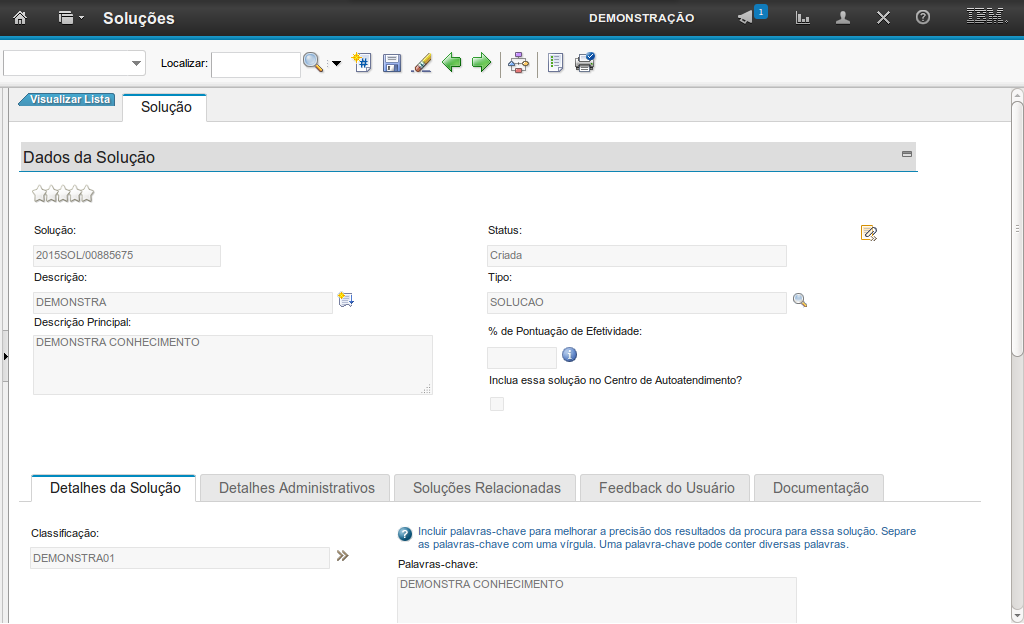
Após você selecionar a opção "Rotear", o sistema atualizará o status para "Criada".
Você deve então selecionar novamente a opção "Rotear".
Referência (copie para o Mantis o texto em vermelho):
demo_.html?interacao=724
725
34
corte_seco
461_204_288_43_120_40_324_190
(Etapa 34 de 38)
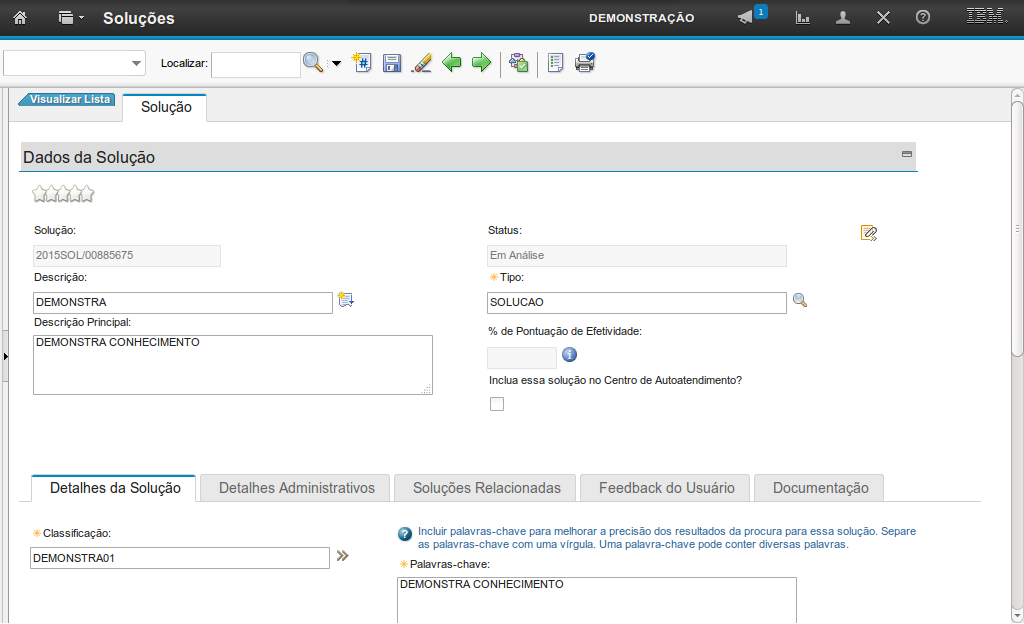
O status passará a ser "Em Análise". Para prosseguir, você deve selecionar novamente a opção "Rotear".

Obs: Os passos a seguir representam a aprovação ou reprovação da solução. Esta definição é feita geralmente por outra pessoa que esteja no grupo aprovador.

Referência (copie para o Mantis o texto em vermelho):
demo_.html?interacao=725
726
35
corte_seco
168_122_631_330_251_401_324_32
(Etapa 35 de 38)
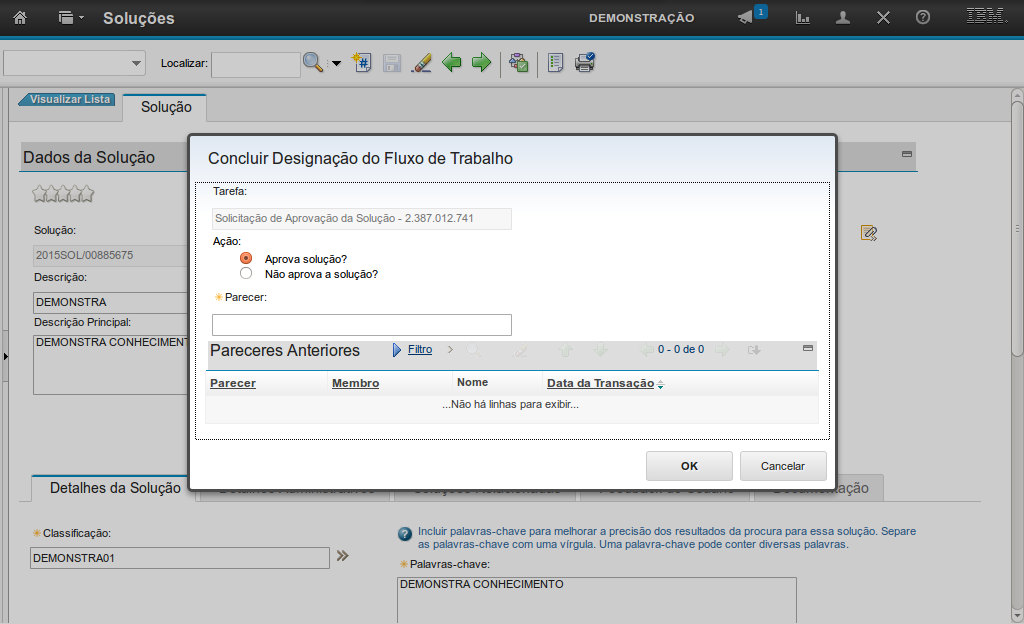
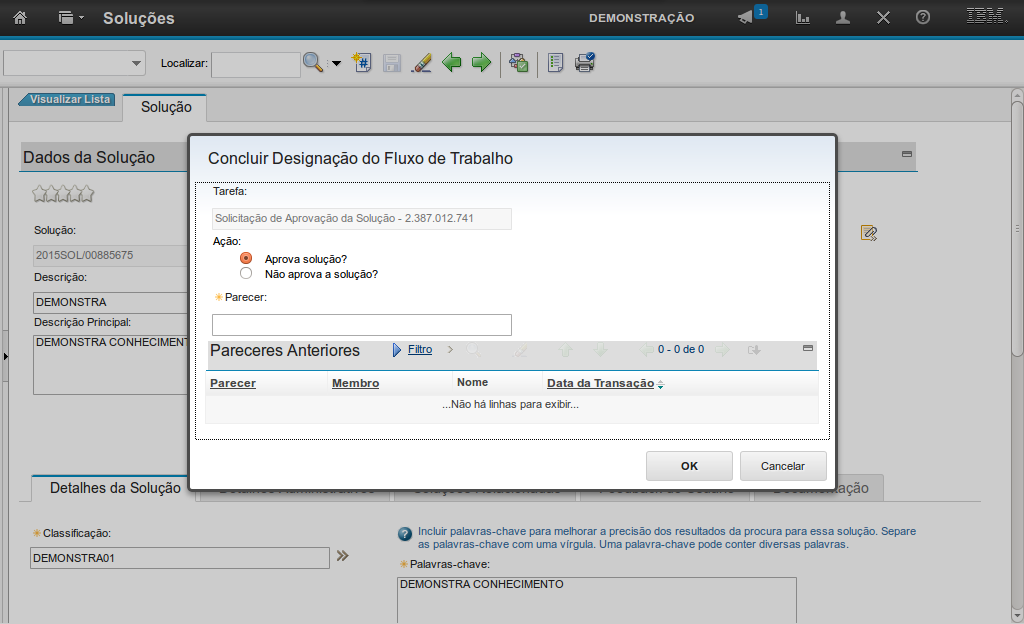
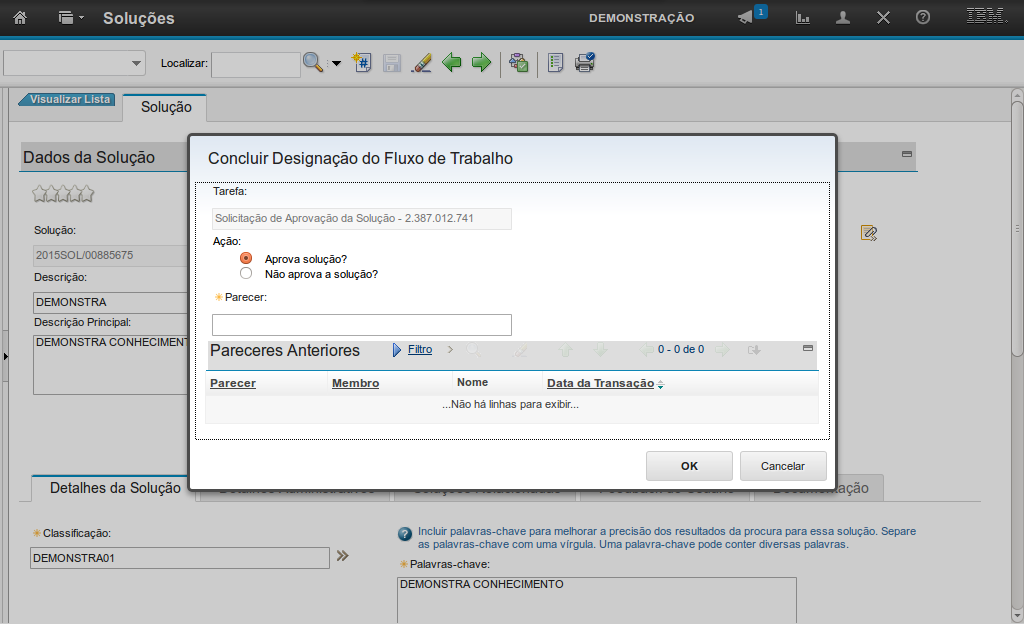
Após você selecionar novamente a opção "Rotear", o sistema exibirá as opções de designação do fluxo de trabalho.

Após selecionar a opção desejada, você deve inserir um parecer e em seguida selecionar a opção "OK".

Referência (copie para o Mantis o texto em vermelho):
demo_.html?interacao=726
727
36
corte_seco
218_227_134_37_357_183_-16_49
(Etapa 36 de 38)
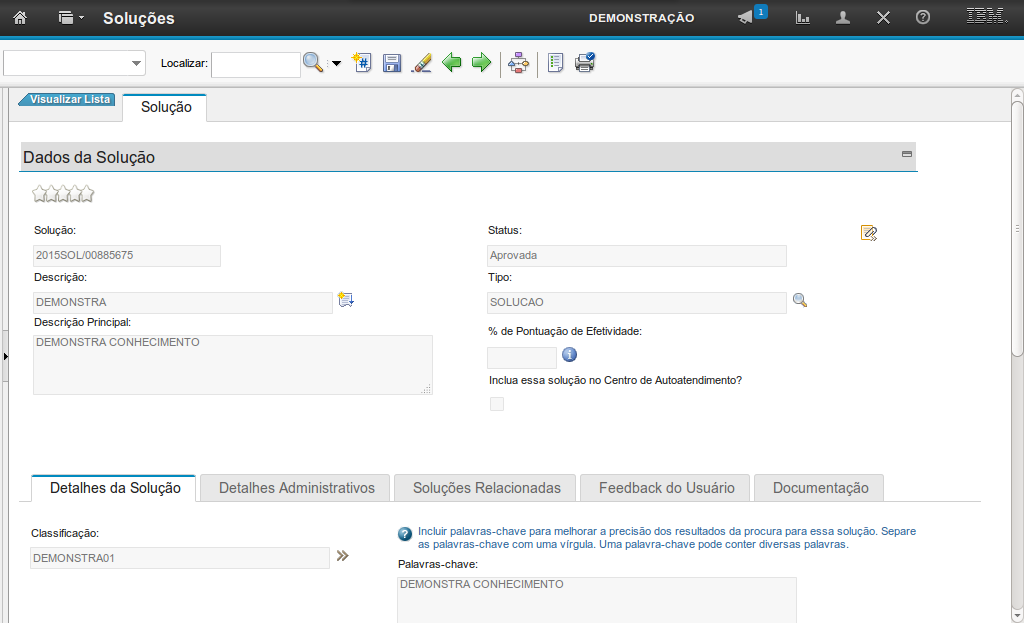
Caso você selecione a opção "Aprova Solução", o sistema atualizará o status da solução para "Aprovada", tornando-a disponível para utilização.
Referência (copie para o Mantis o texto em vermelho):
demo_.html?interacao=727
728
37
corte_seco
222_233_137_30_261_67_57_152
(Etapa 37 de 38)
Caso você selecione a opção "Não aprova a Solução", o sistema atualizará o status da solução para "Reprovado", tornando a solução indisponível para utilização.
Referência (copie para o Mantis o texto em vermelho):
demo_.html?interacao=728
729
38
corte_seco
350_150_0_0_485_100_0_0
(Etapa 38 de 38)
Esta foi a demonstração sobre como Cadastrar a Solução e também de aprovação ou reprovação da solução. Instrução - clique para editar o texto.
Referência (copie para o Mantis o texto em vermelho):
demo_.html?interacao=729