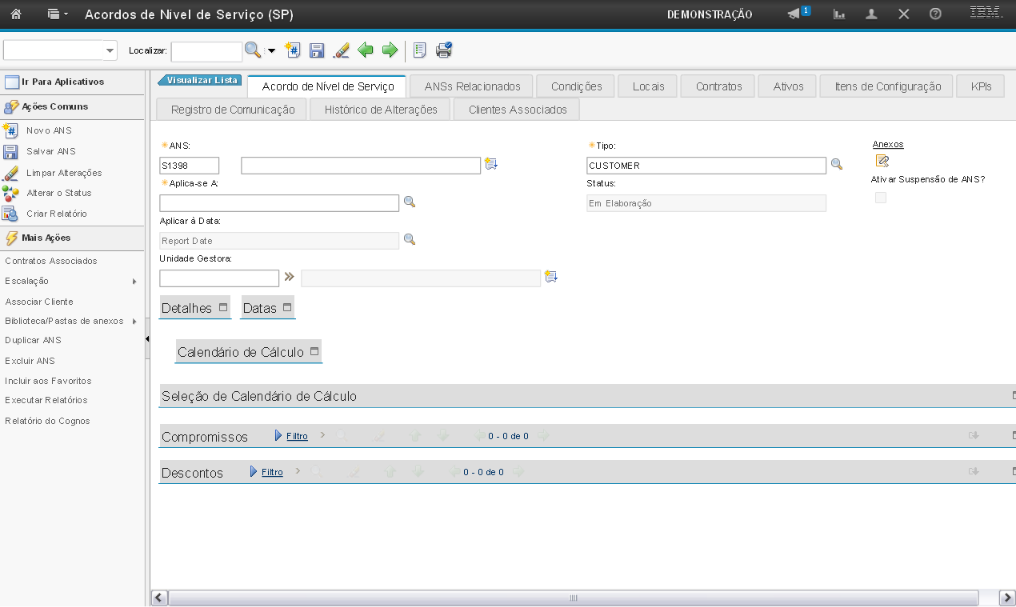
(Etapa 1 de 42)
Esta é a demonstração sobre como Cadastrar um Acordo de Nível de Serviço a partir da seleção da opção "Novo". Comece a editar.
Referência (copie para o Mantis o texto em vermelho):
demo_.html?interacao=625
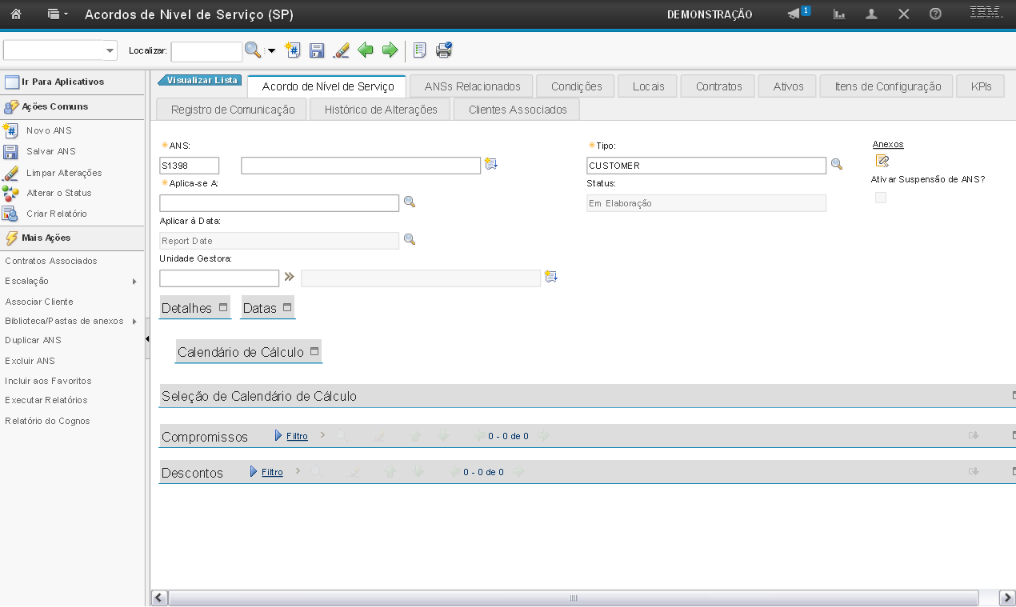
(Etapa 2 de 42)
Após clicar no ícone "Novo", o sistema direcionará você para a tela de cadastro do acordo.
Referência (copie para o Mantis o texto em vermelho):
demo_.html?interacao=626
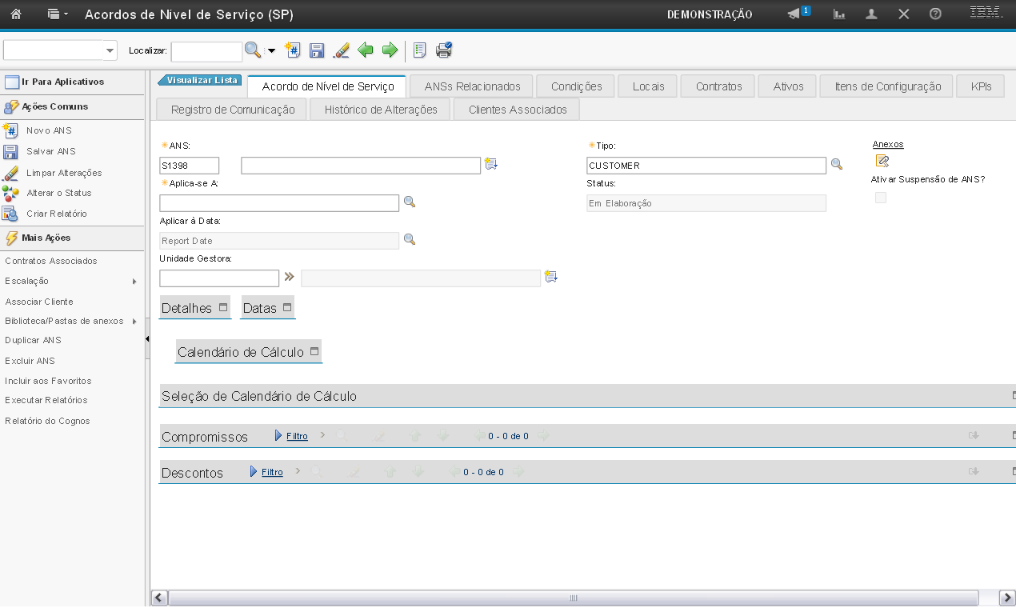
(Etapa 3 de 42)
O campo "ANS" exibe o número identificador do acordo.
Referência (copie para o Mantis o texto em vermelho):
demo_.html?interacao=627
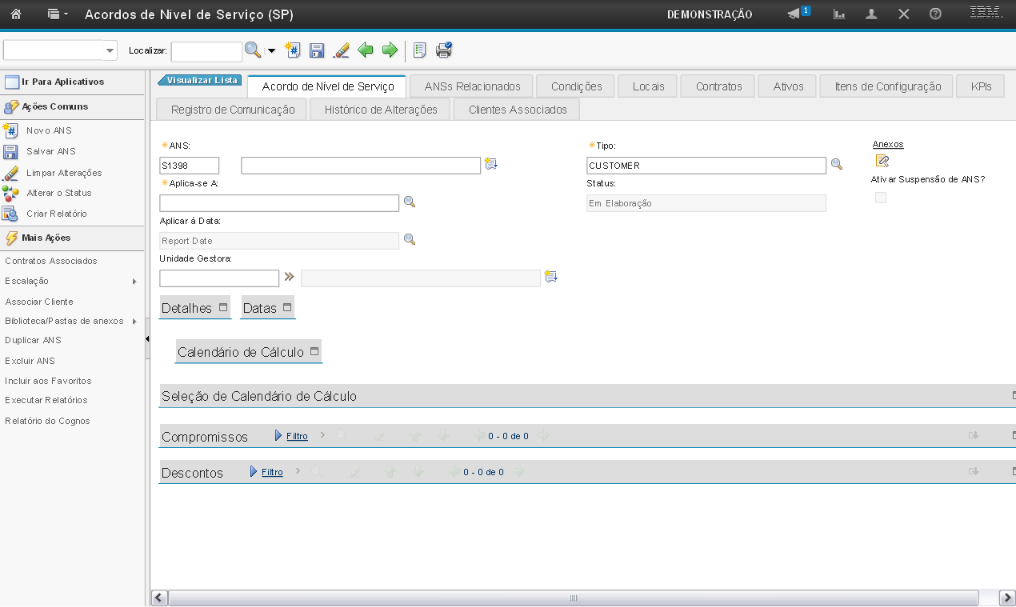
(Etapa 4 de 42)
O campo "Descrição" permite que você preencha uma descrição do acordo.
Referência (copie para o Mantis o texto em vermelho):
demo_.html?interacao=628
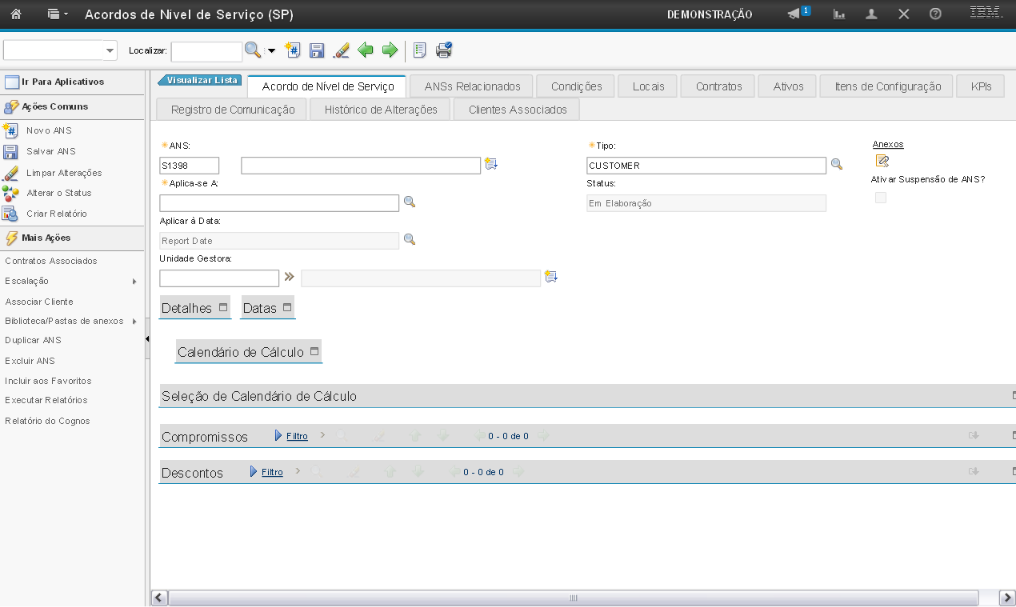
(Etapa 5 de 42)
O campo "Aplica-se A" permite que você preencha o objeto ao qual o acordo é aplicado.
Porém, o status do acordo deve ser "Ativo" para que ele seja efetivamente aplicado.
Porém, o status do acordo deve ser "Ativo" para que ele seja efetivamente aplicado.
Referência (copie para o Mantis o texto em vermelho):
demo_.html?interacao=629
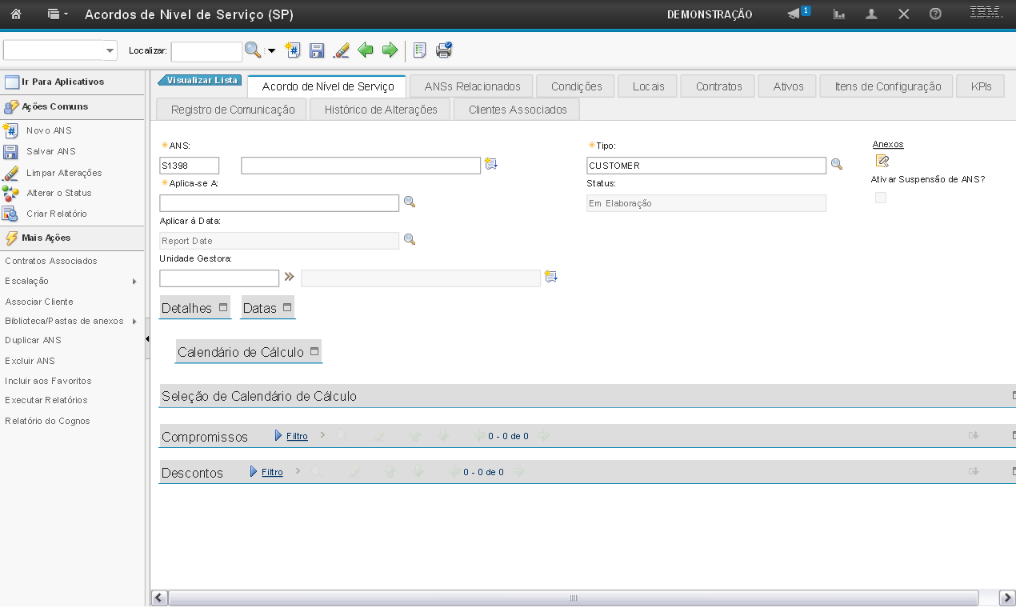
(Etapa 6 de 42)
O campo "Aplicar à Data" é preenchido automaticamente.
Referência (copie para o Mantis o texto em vermelho):
demo_.html?interacao=630
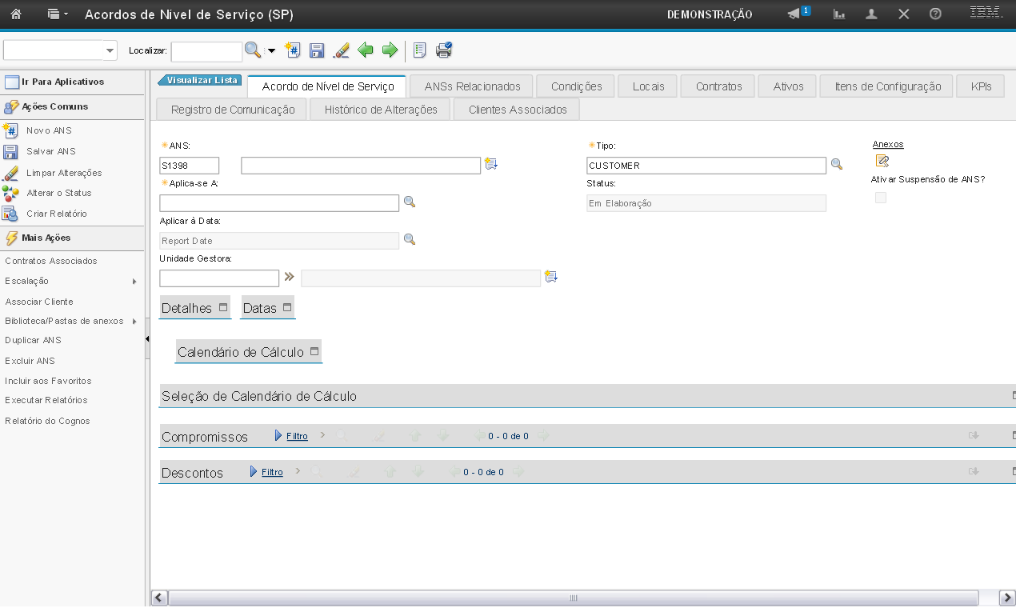
(Etapa 7 de 42)
O campo "Unidade Gestora" permite que você informe a unidade gestora do acordo.
Referência (copie para o Mantis o texto em vermelho):
demo_.html?interacao=631
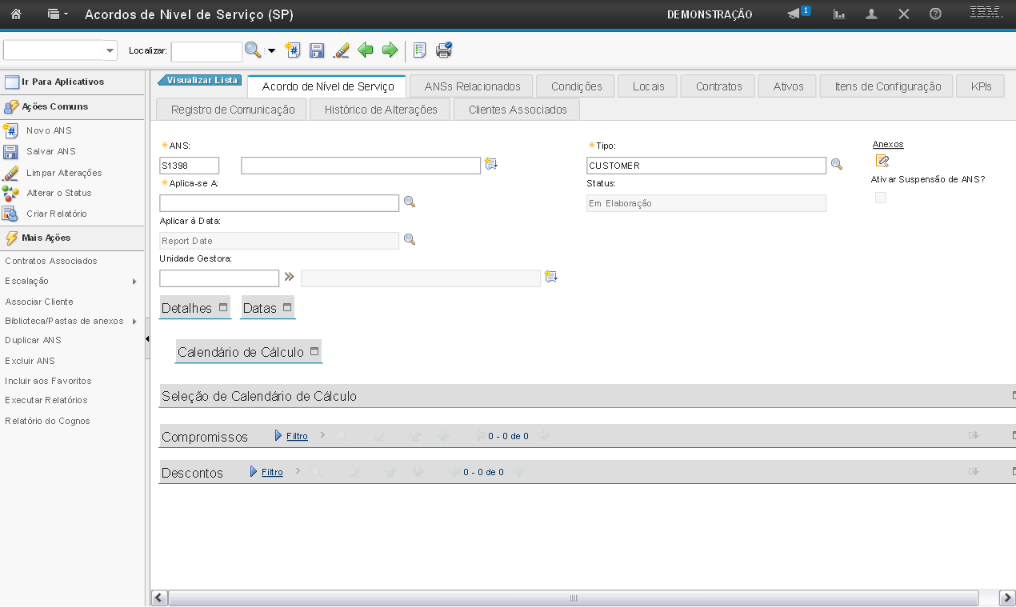
(Etapa 8 de 42)
O campo "Tipo" permite que você preencha o tipo do acordo.
Referência (copie para o Mantis o texto em vermelho):
demo_.html?interacao=632
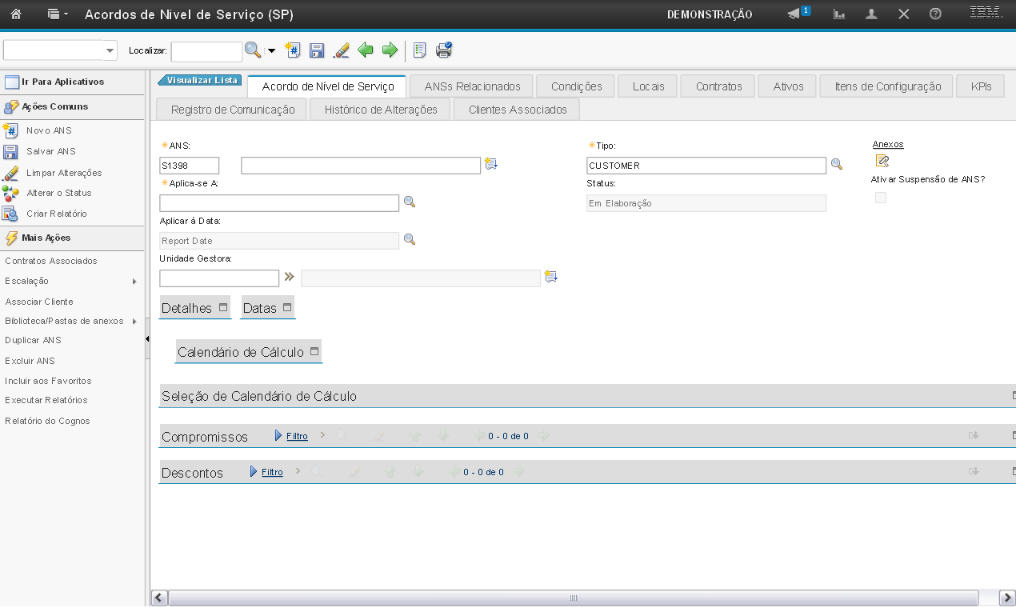
(Etapa 9 de 42)
O campo "Status" é preenchido automaticamente com o status do acordo. Nessa fase de criação, o status é definido como "Em Elaboração".
Referência (copie para o Mantis o texto em vermelho):
demo_.html?interacao=633
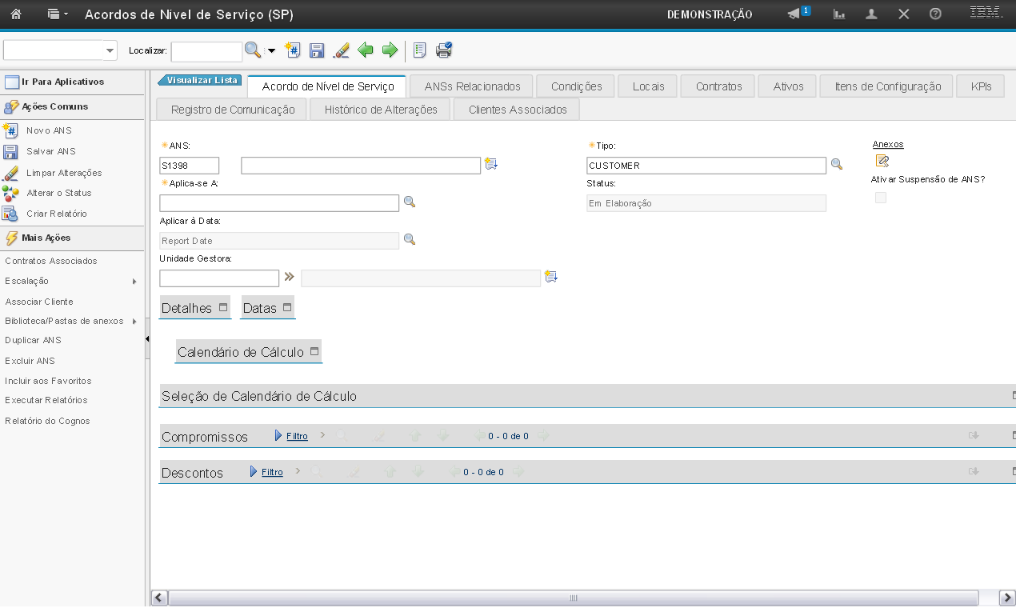
(Etapa 10 de 42)
O campo "Anexos" permite que você adicione ou visualize anexos ao acordo.
Referência (copie para o Mantis o texto em vermelho):
demo_.html?interacao=634
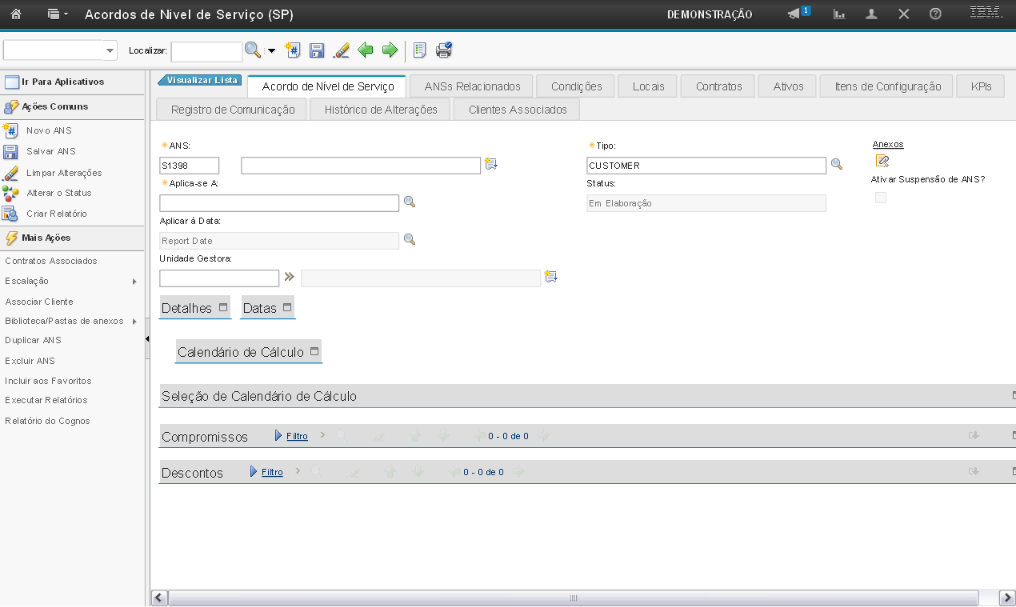
(Etapa 11 de 42)
O campo de seleção "Ativar Suspensão de ANS ?" permite que você informe se é possível suspender o acordo.
Referência (copie para o Mantis o texto em vermelho):
demo_.html?interacao=635
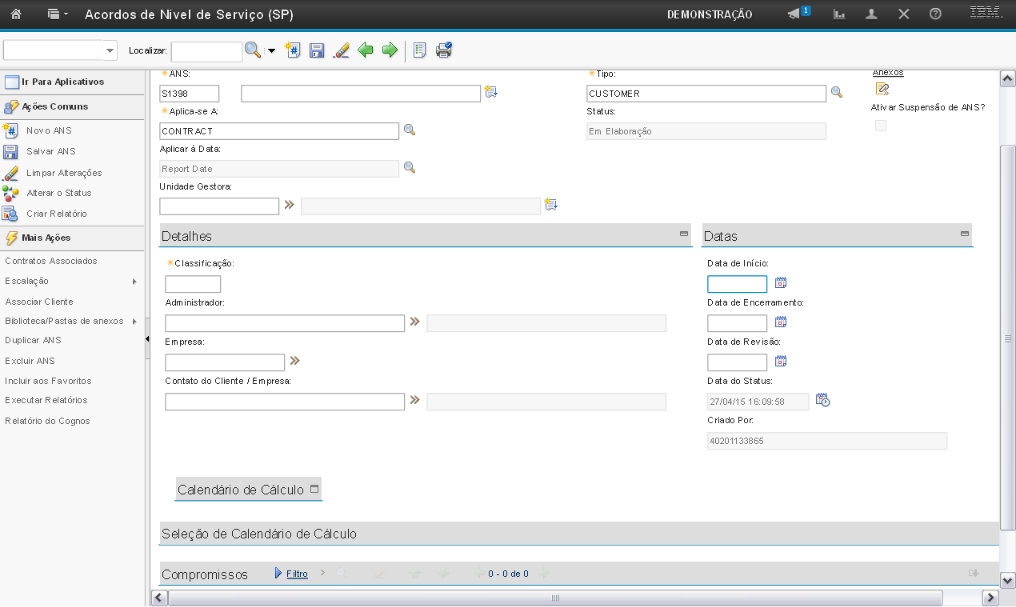
(Etapa 12 de 42)
O campo "Classificação" permite que você informe uma sequência de classificação para o acordo. Ex: Se for escolhido o número 1, esse ANS surgirá como primeira opção de aplicação.
Referência (copie para o Mantis o texto em vermelho):
demo_.html?interacao=636
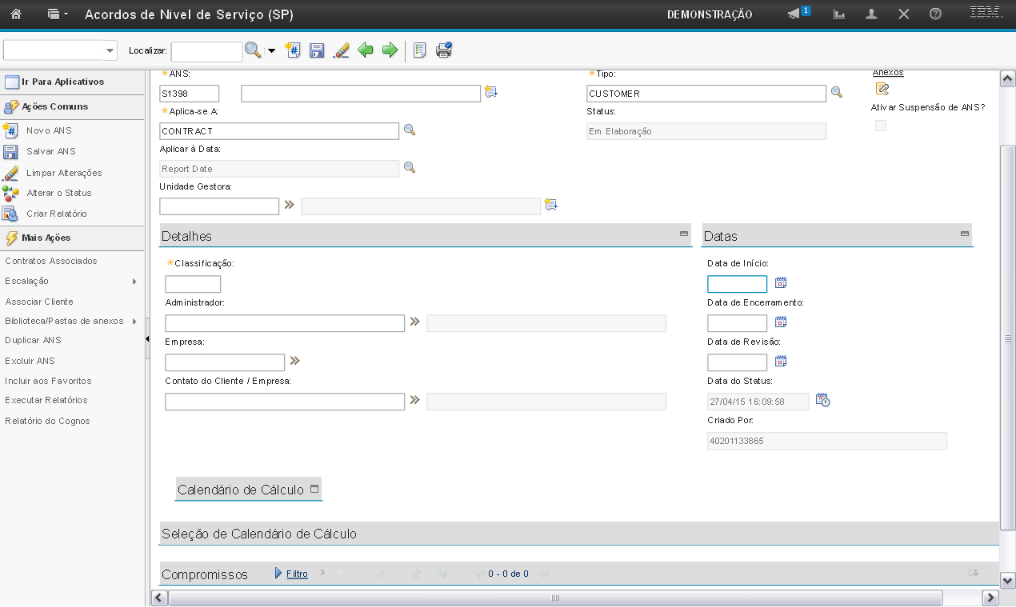
(Etapa 13 de 42)
O campo "Administrador" permite que você informe qual é o administrador do acordo, utilizando as setas ao lado (>>).
Referência (copie para o Mantis o texto em vermelho):
demo_.html?interacao=637
(Etapa 14 de 42)
Para exibir as opções, clique nas setas ">>".
Referência (copie para o Mantis o texto em vermelho):
demo_.html?interacao=638
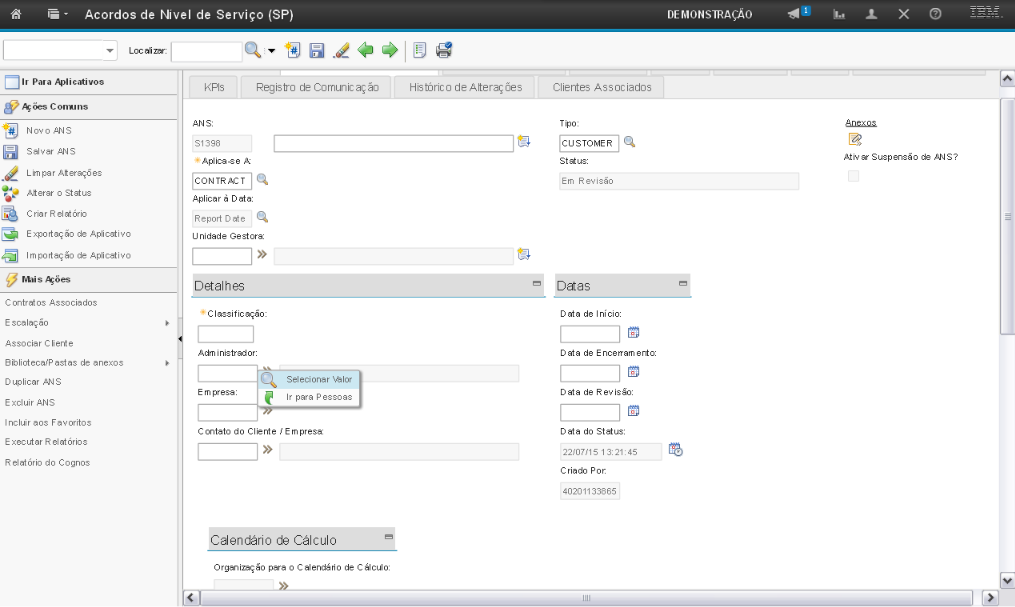
(Etapa 15 de 42)
O sistema exibirá duas opções.
A opção "Selecionar Valor", exibe uma lista contendo todas as pessoas cadastradas, permitindo realizar uma busca e em seguida selecionar as pessoas administradoras.
A opção "Selecionar Valor", exibe uma lista contendo todas as pessoas cadastradas, permitindo realizar uma busca e em seguida selecionar as pessoas administradoras.
A opção "Ir para Pessoas", direciona você para a aplicação "Pessoas", permitindo que se realize uma busca por uma pessoa ou se crie uma nova.
Obs. Os passos de criação de uma "Pessoa" são apresentados na demonstração "Pessoas".
Referência (copie para o Mantis o texto em vermelho):
demo_.html?interacao=639
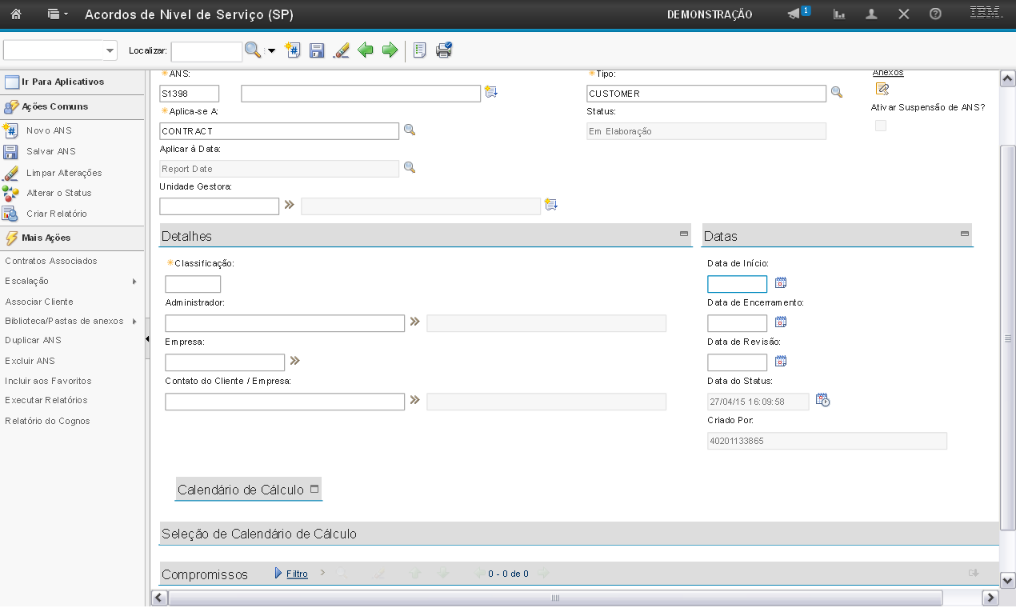
(Etapa 16 de 42)
O campo "Empresa" permite que você informe a empresa, utilizando as setas ao lado ">>".
Referência (copie para o Mantis o texto em vermelho):
demo_.html?interacao=640
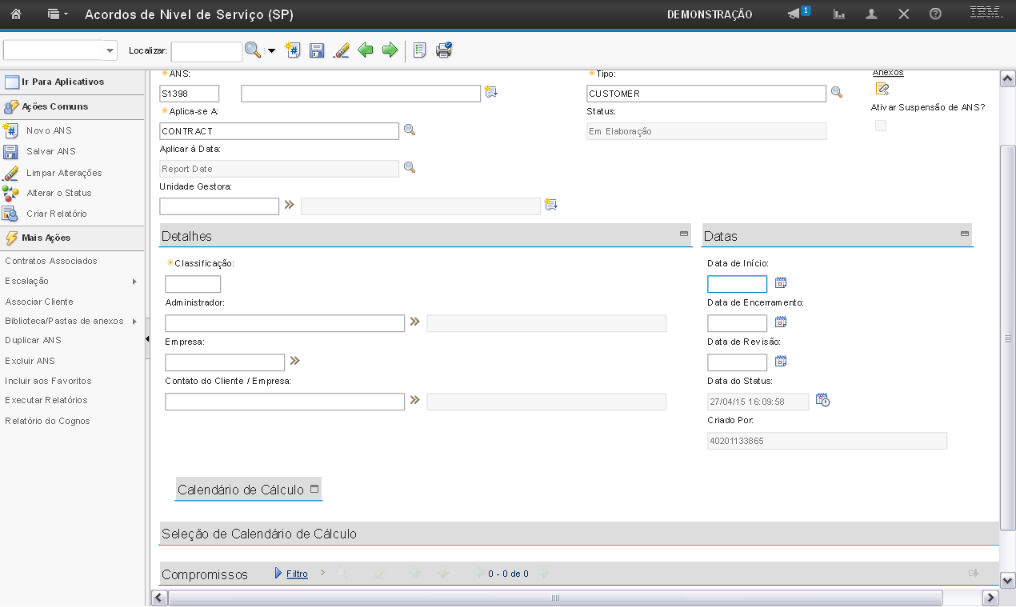
(Etapa 17 de 42)
O campo "Contato do Cliente/Empresa" permite que você informe o contato do cliente/empresa, utilizando as setas ao lado (>>).
Referência (copie para o Mantis o texto em vermelho):
demo_.html?interacao=641
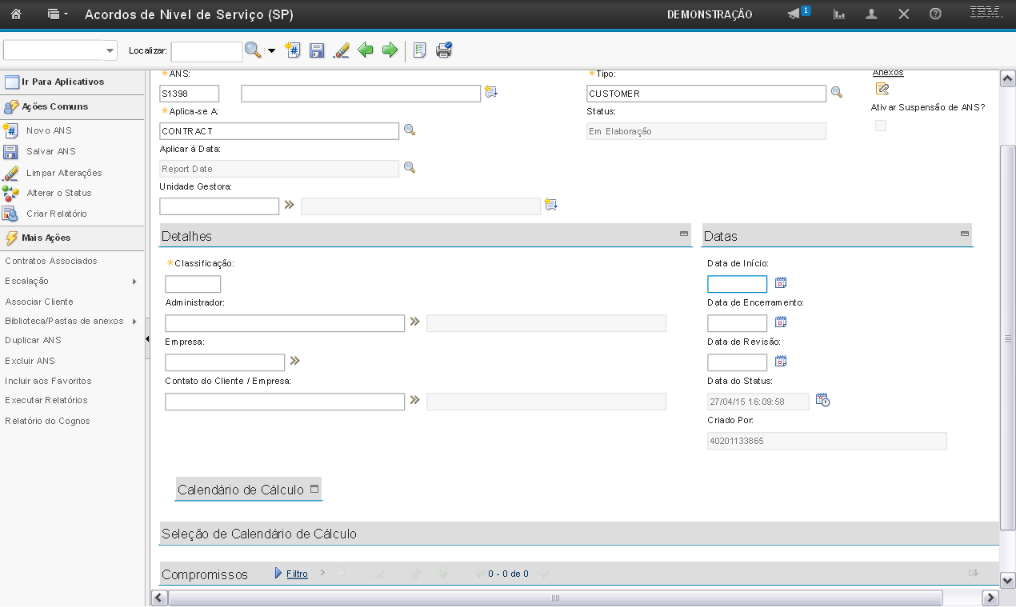
(Etapa 18 de 42)
A seção "Datas" permite que você informe datas relacionadas ao acordo. Por Exemplo: Data de Encerramento.
Referência (copie para o Mantis o texto em vermelho):
demo_.html?interacao=642
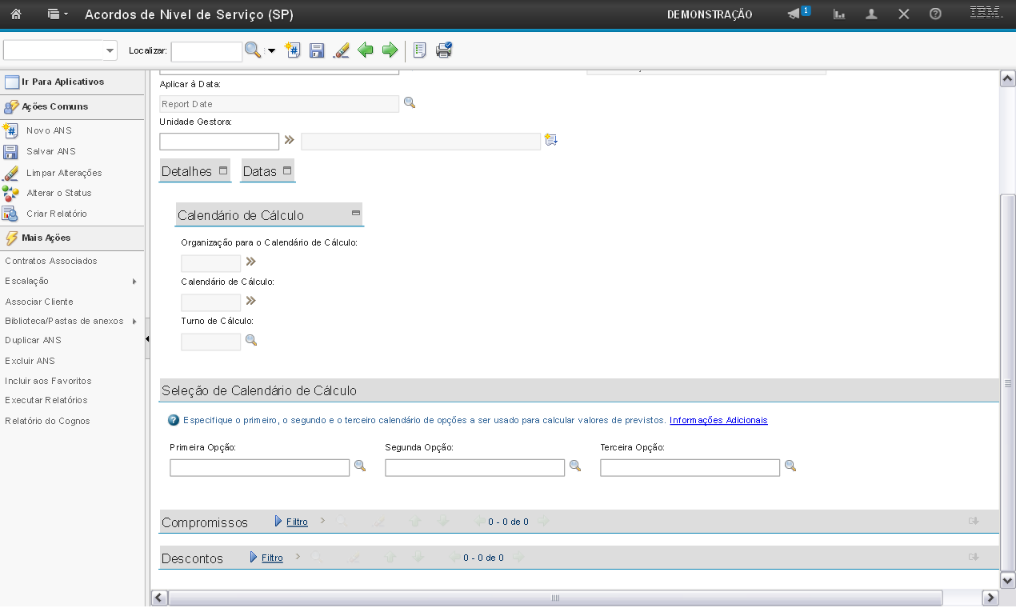
(Etapa 19 de 42)
Na seção "Calendário de Cálculo" é necessária a escolha da Organização (normalmente Serpro), do Calendário e do Turno de Cáculo. Clicando-se nas setas e na lupa, as opções serão mostradas.
Referência (copie para o Mantis o texto em vermelho):
demo_.html?interacao=643
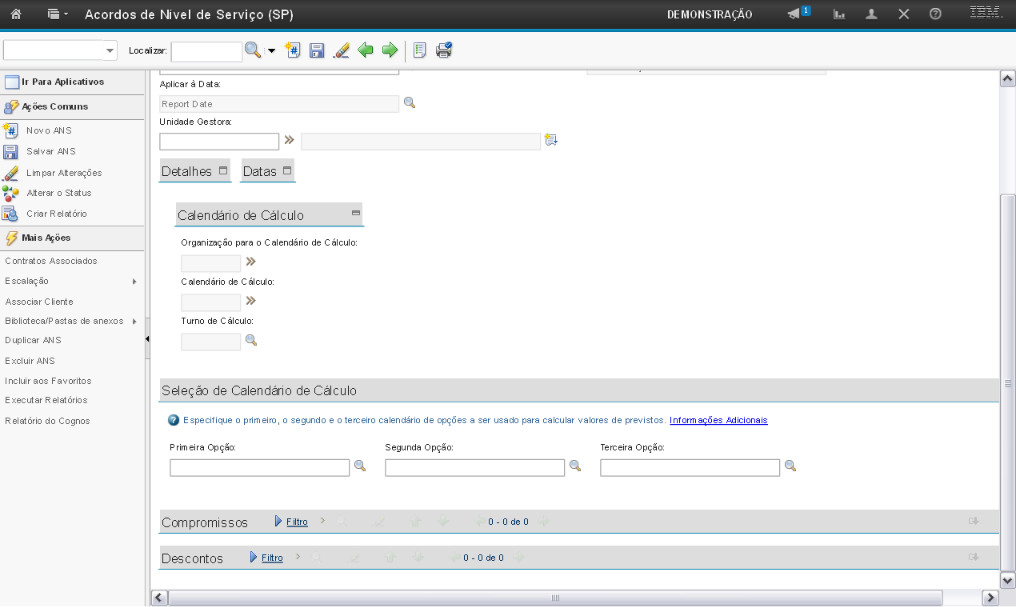
(Etapa 20 de 42)
A seção "Seleção de Calendário de Cálculo" permite que você adicione mais calendários de cálculo clicando no ícone representado pela "Lupa" ao lado.
Referência (copie para o Mantis o texto em vermelho):
demo_.html?interacao=644
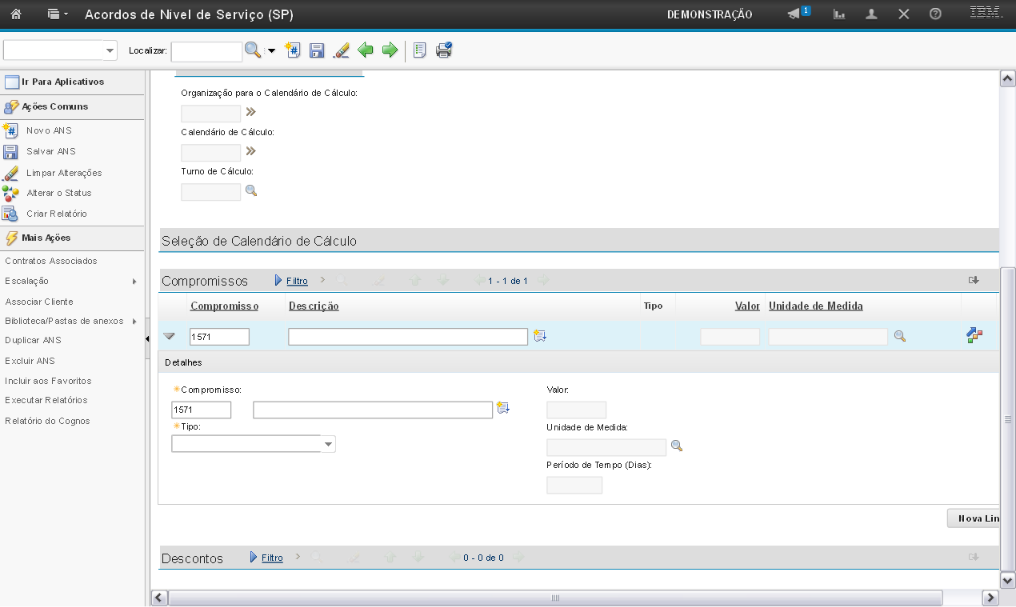
(Etapa 21 de 42)
A seção "Compromissos" permite que você adicione em "Nova Linha" a(s) meta(s) do acordo, como por exemplo um prazo de atendimento
Referência (copie para o Mantis o texto em vermelho):
demo_.html?interacao=645
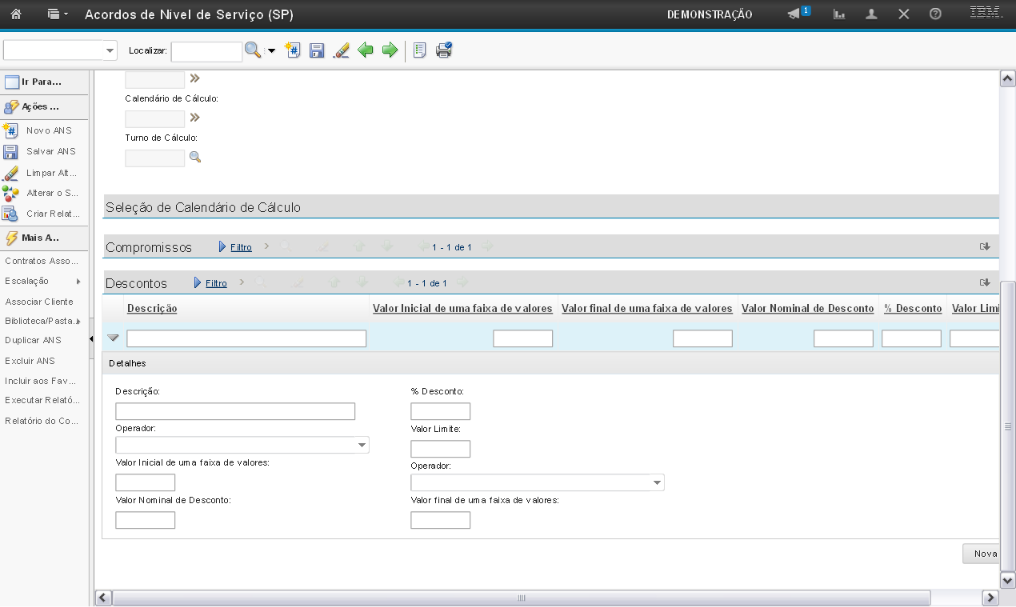
(Etapa 22 de 42)
A seção "Descontos" permite que você adicione em "Nova Linha" uma ou mais variáveis de monitoramento de descontos frente aos compromissos acordados no contrato.
Referência (copie para o Mantis o texto em vermelho):
demo_.html?interacao=646
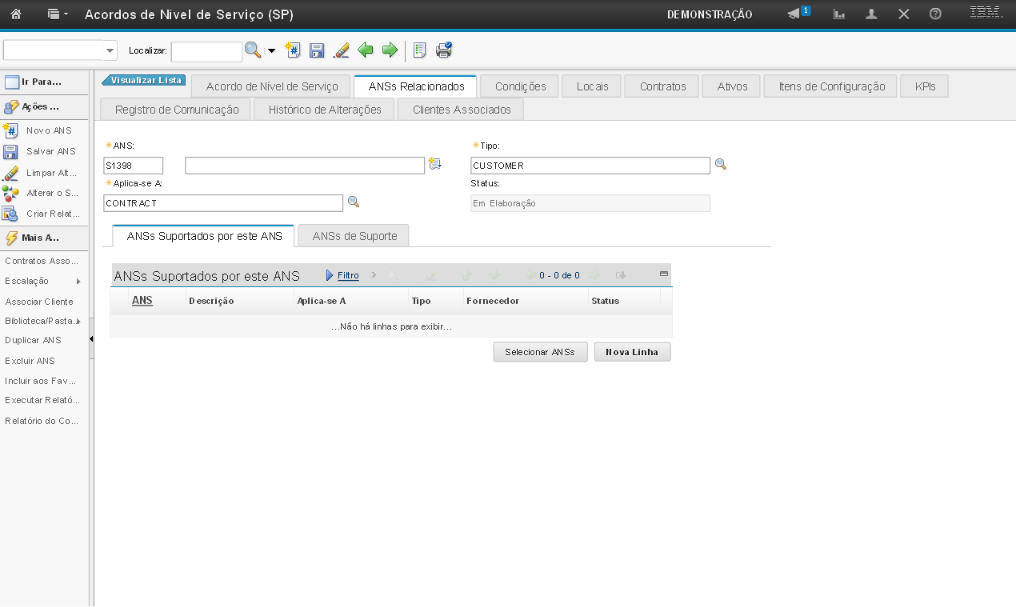
(Etapa 23 de 42)
As abas "ANSs Suportadas por este ANS" e "ANSs de Suporte" permitem que você relacione acordos sendo suportados ou de suporte a este acordo.
Referência (copie para o Mantis o texto em vermelho):
demo_.html?interacao=647
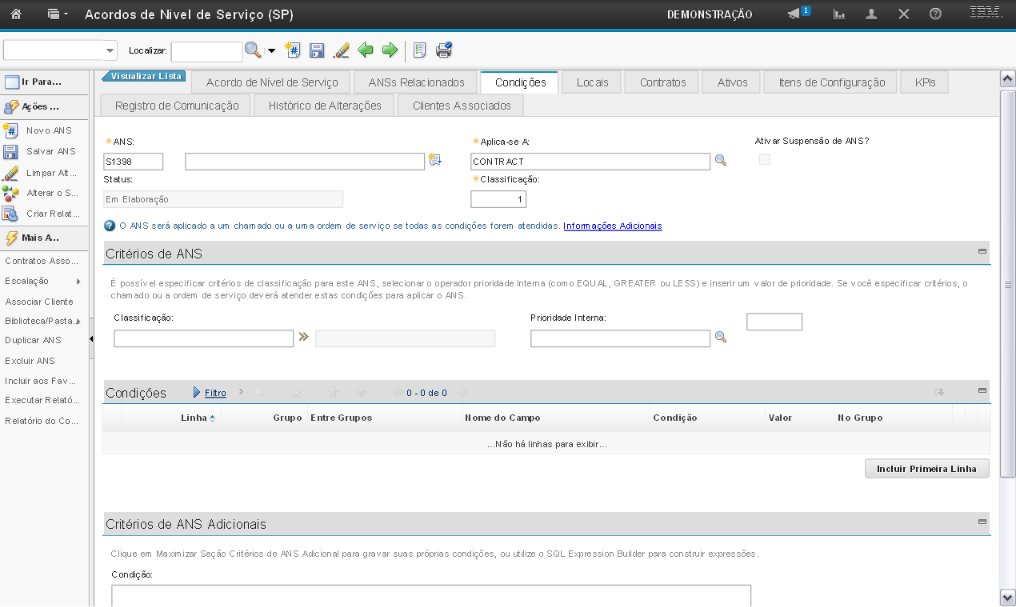
(Etapa 24 de 42)
O campo "Classificação" permite que você informe a classificação relacionada ao acordo.
Referência (copie para o Mantis o texto em vermelho):
demo_.html?interacao=648
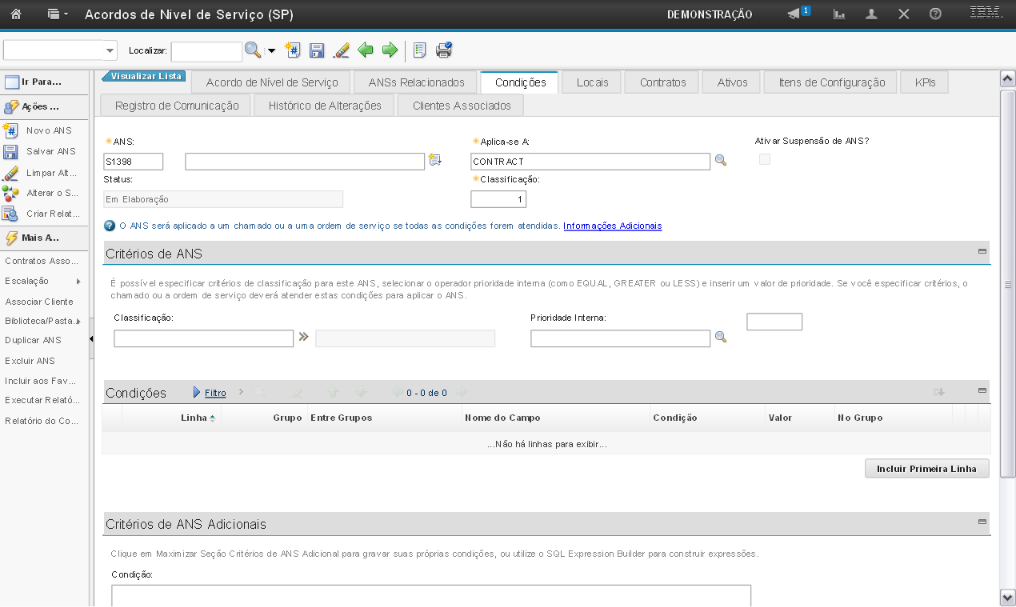
(Etapa 25 de 42)
O campo "Prioridade Interna" permite que você informe a condição da prioridade interna do registro. Ex: Maior que, igual a, etc...
Referência (copie para o Mantis o texto em vermelho):
demo_.html?interacao=649
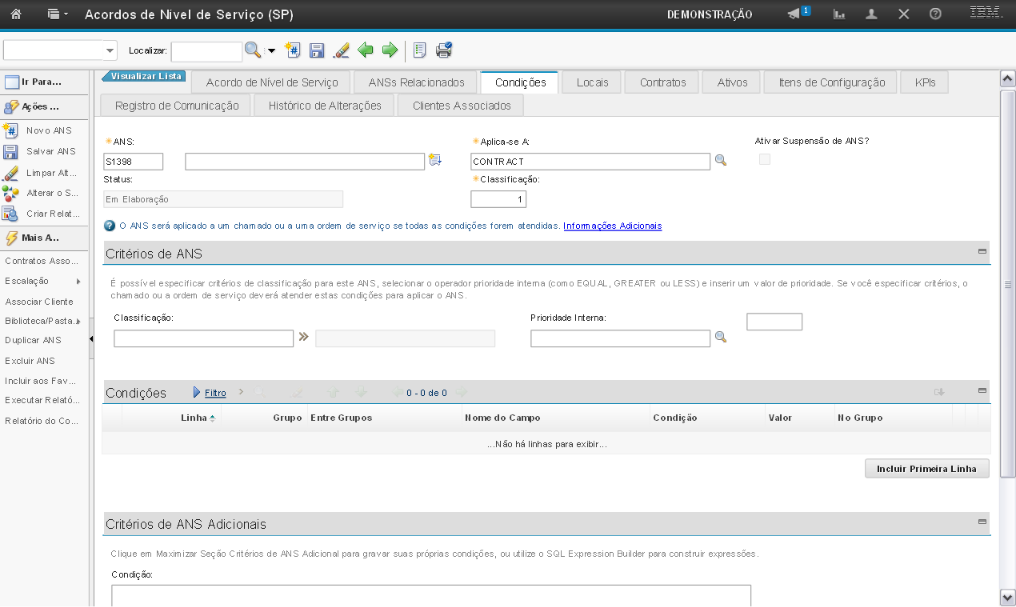
(Etapa 26 de 42)
Este campo permite que você informe o valor da prioridade interna. Em incidentes, a numeração da prioridade vai de 1 a 9, por exemplo.
Referência (copie para o Mantis o texto em vermelho):
demo_.html?interacao=650
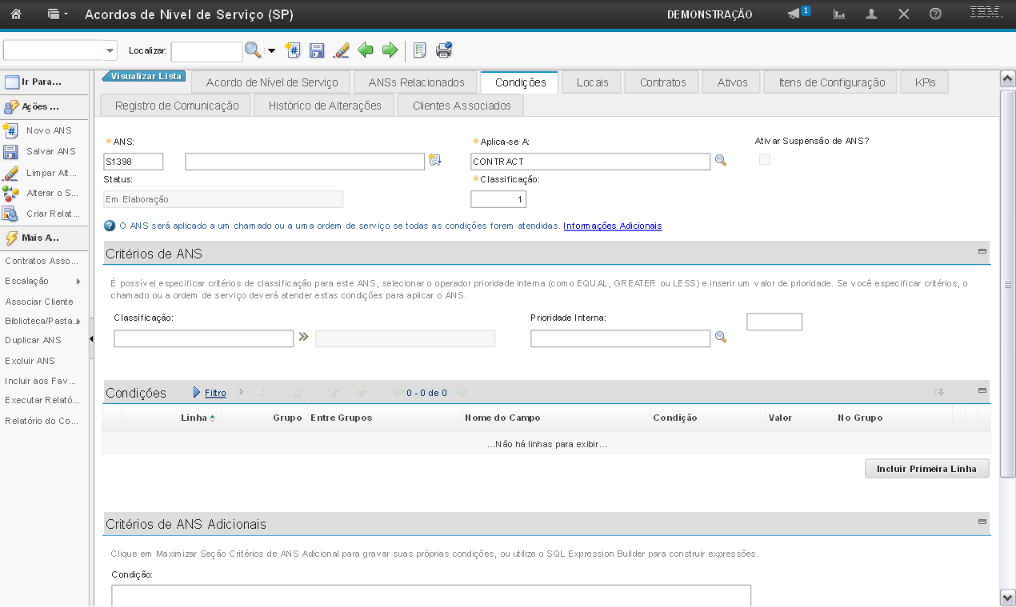
(Etapa 27 de 42)
A seção "Condições" permite que você inclua uma consulta no banco para refinar as condições de aplicação do ANS
Referência (copie para o Mantis o texto em vermelho):
demo_.html?interacao=651
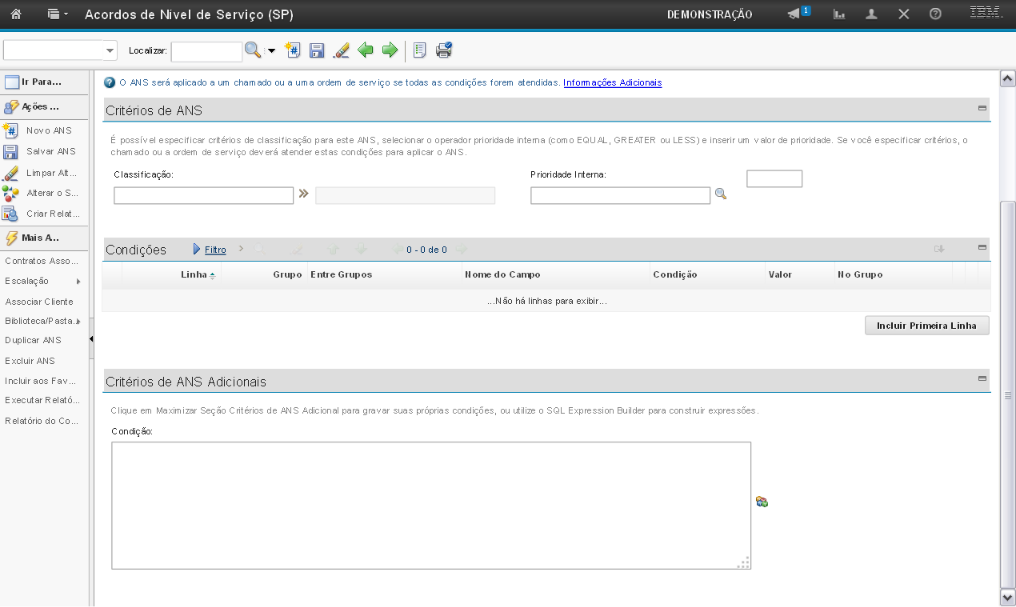
(Etapa 28 de 42)
O campo "Critérios de ANS Adicionais" permite que você insira um código de consulta no banco.
O ícone ao lado permite acesso ao construtor do código.
O ícone ao lado permite acesso ao construtor do código.
Referência (copie para o Mantis o texto em vermelho):
demo_.html?interacao=652
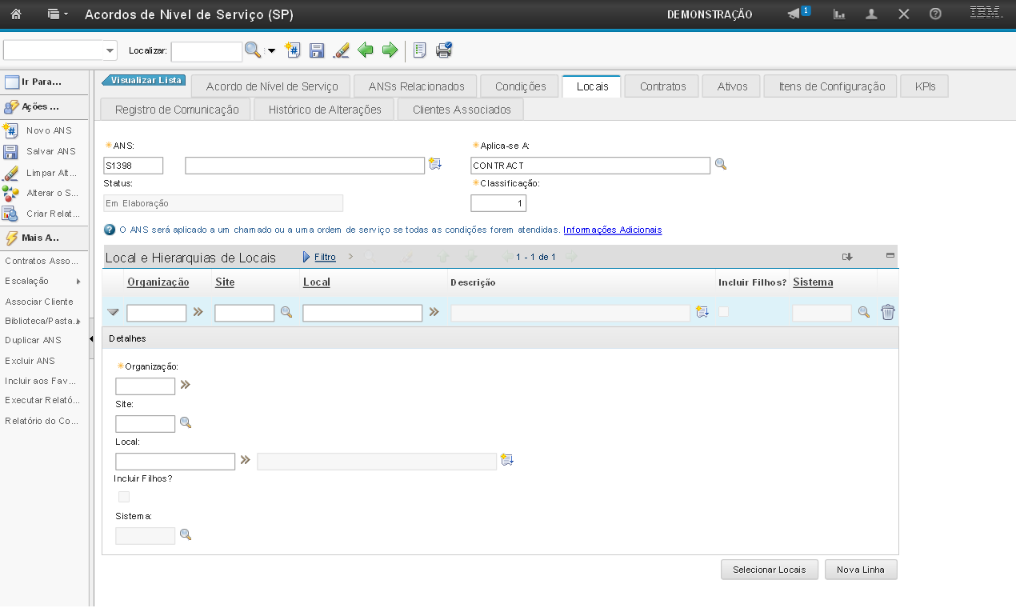
(Etapa 29 de 42)
A seção "Local e Hierarquias de Locais" permite que você adicione em "Nova Linha" um ou mais locais ao acordo.
Referência (copie para o Mantis o texto em vermelho):
demo_.html?interacao=653
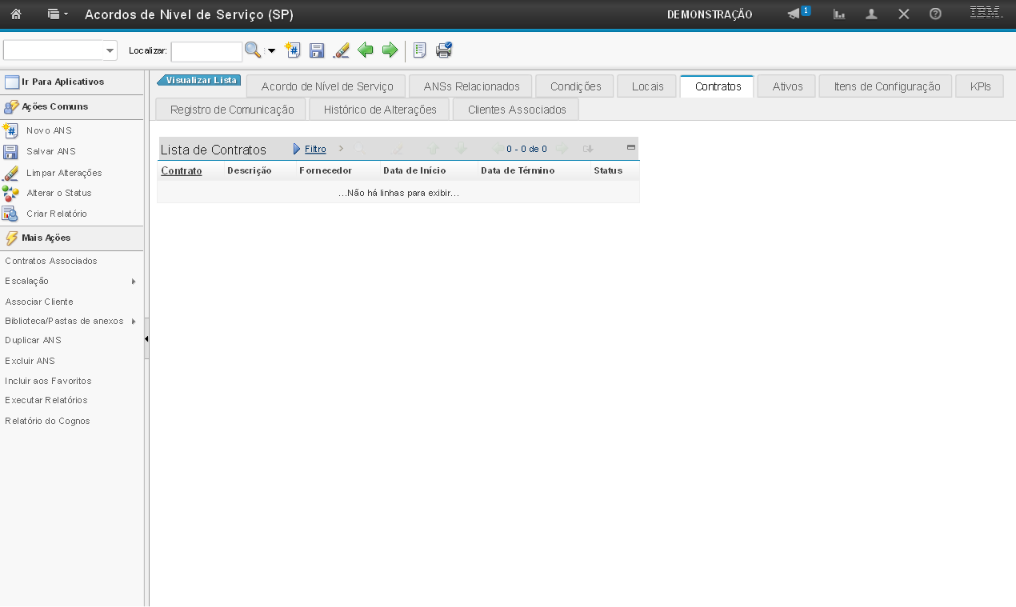
(Etapa 30 de 42)
A seção "Lista de Contratos" exibe os contratos relacionados ao acordo.
Referência (copie para o Mantis o texto em vermelho):
demo_.html?interacao=654
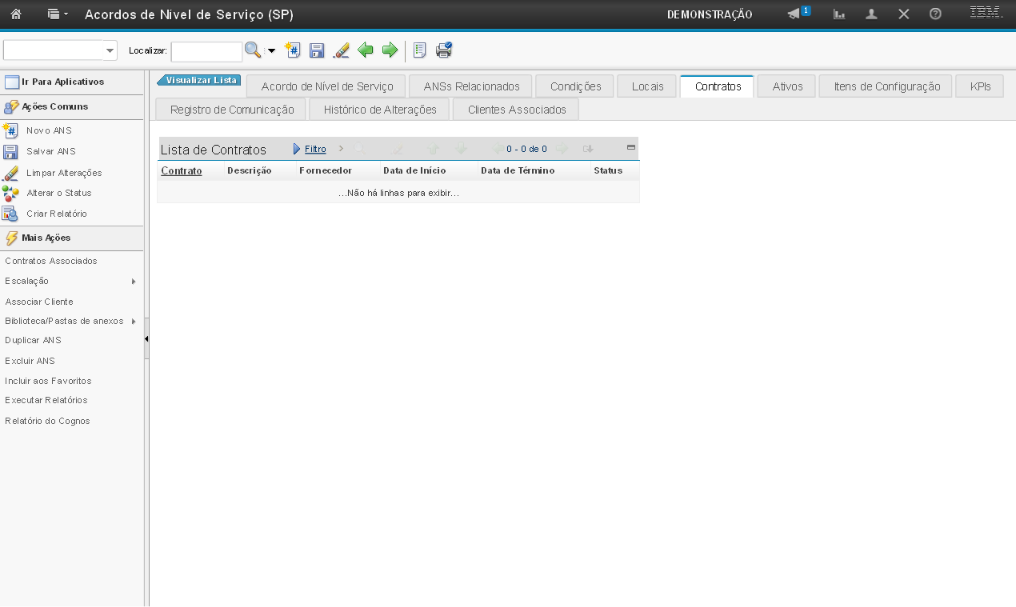
(Etapa 31 de 42)
Para vincular um contrato, você deve selecionar a opção "Contratos Associados", selecionar "Nova Linha" e relacionar o contrato.
Referência (copie para o Mantis o texto em vermelho):
demo_.html?interacao=655
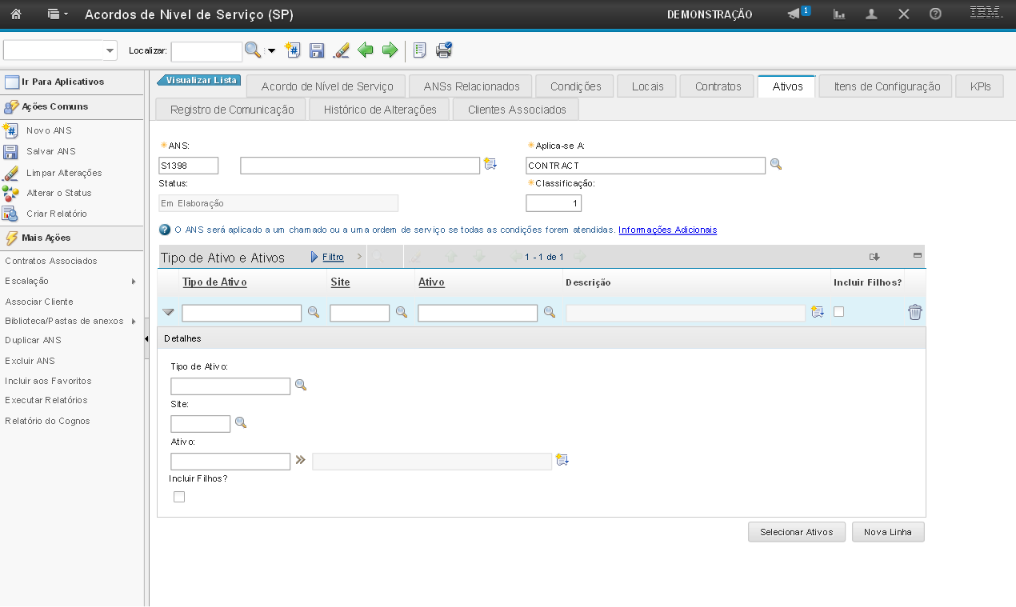
(Etapa 32 de 42)
A seção "Tipo de Ativo e Ativos" permite adicionar em "Nova Linha" um ou mais ativos ao acordo.
Referência (copie para o Mantis o texto em vermelho):
demo_.html?interacao=656
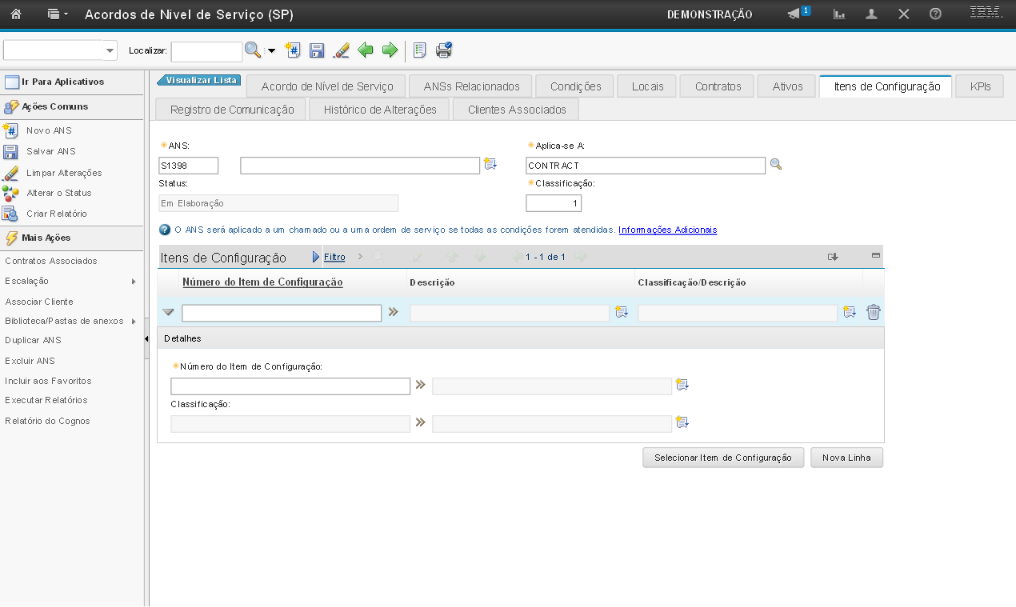
(Etapa 33 de 42)
A seção "Itens de Configuração" permite que você adicione um ou mais itens ao acordo.
Referência (copie para o Mantis o texto em vermelho):
demo_.html?interacao=657
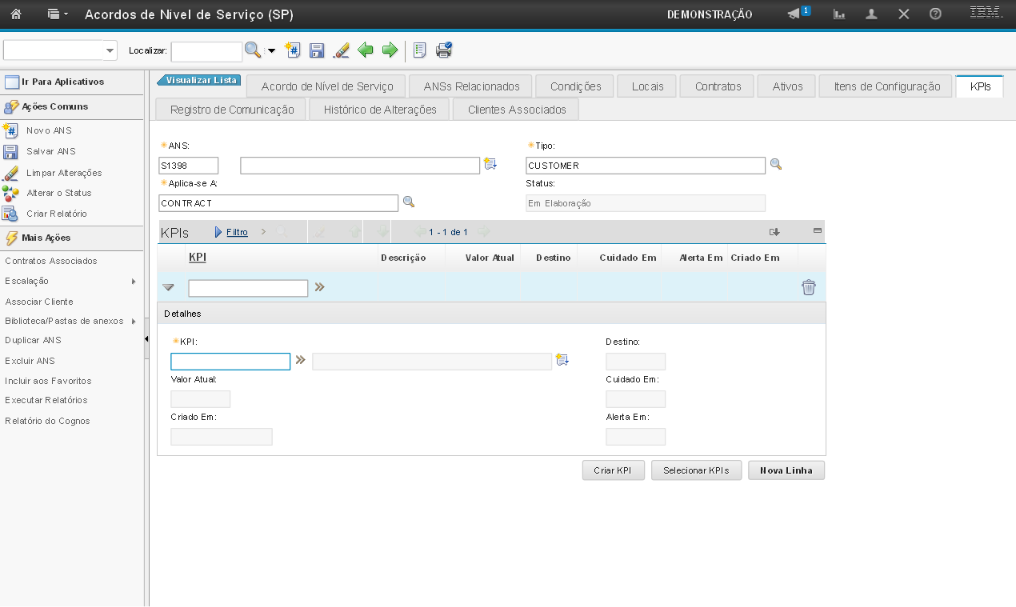
(Etapa 34 de 42)
A seção "KPIs" permite que você crie ou selecione em "Nova Linha" um ou mais KPIs ao acordo.
Referência (copie para o Mantis o texto em vermelho):
demo_.html?interacao=658
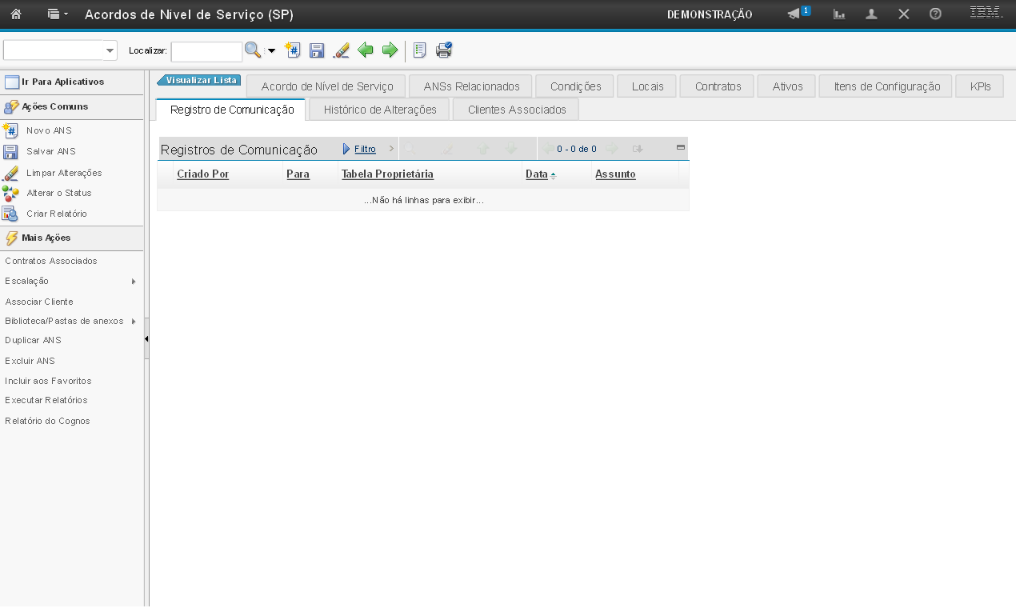
(Etapa 35 de 42)
A seção "Registros de Comunicação" exibe os registros de comunicação para ativação do acordo.
Referência (copie para o Mantis o texto em vermelho):
demo_.html?interacao=659
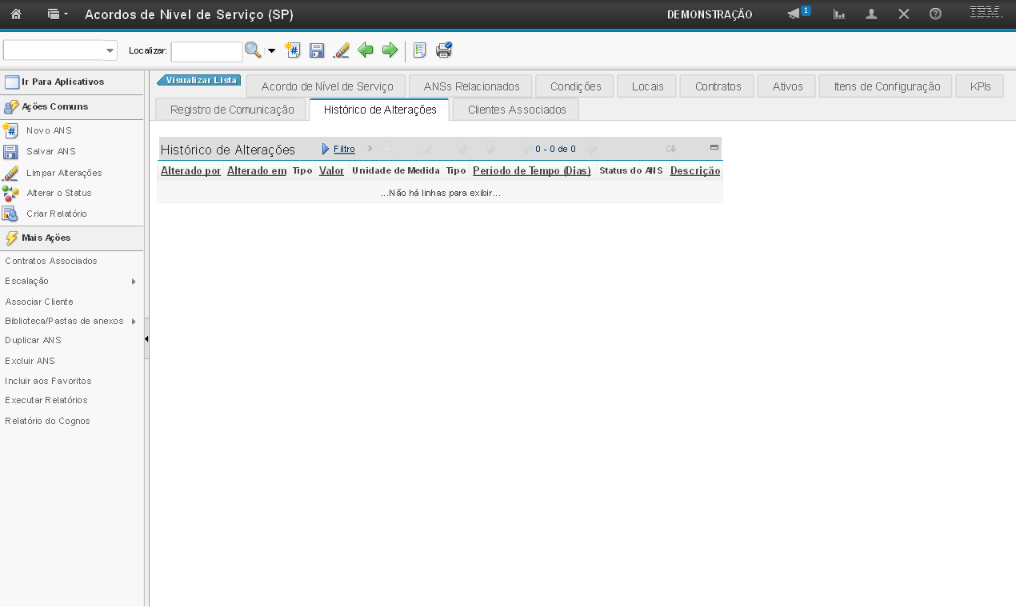
(Etapa 36 de 42)
A seção "Histórico de Alterações" exibe o histórico de alterações do acordo.
Referência (copie para o Mantis o texto em vermelho):
demo_.html?interacao=660
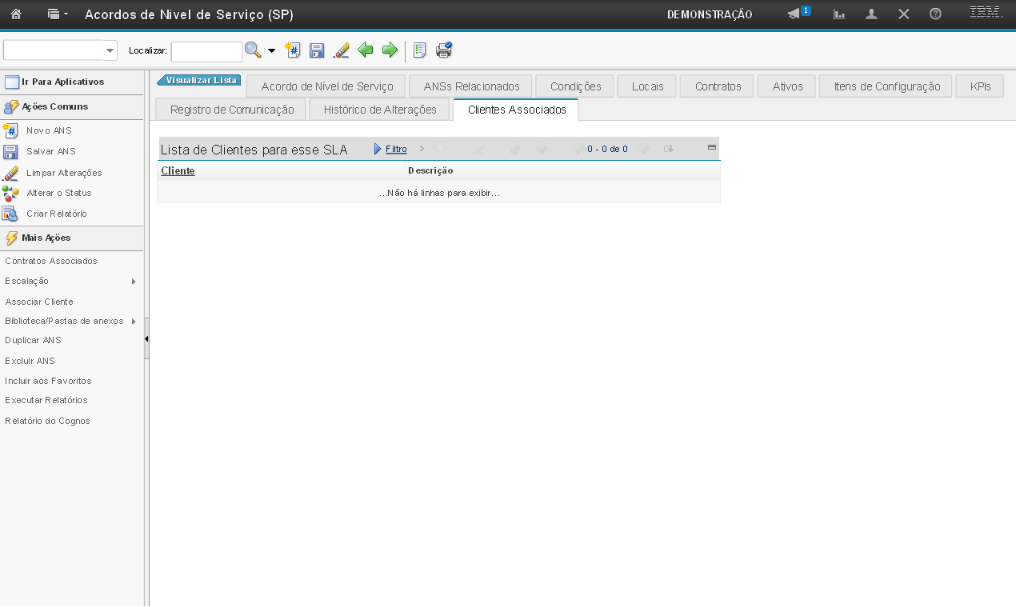
(Etapa 37 de 42)
A seção "Lista de Clientes para esse SLA" exibe os clientes que utilizam este acordo.
Referência (copie para o Mantis o texto em vermelho):
demo_.html?interacao=661
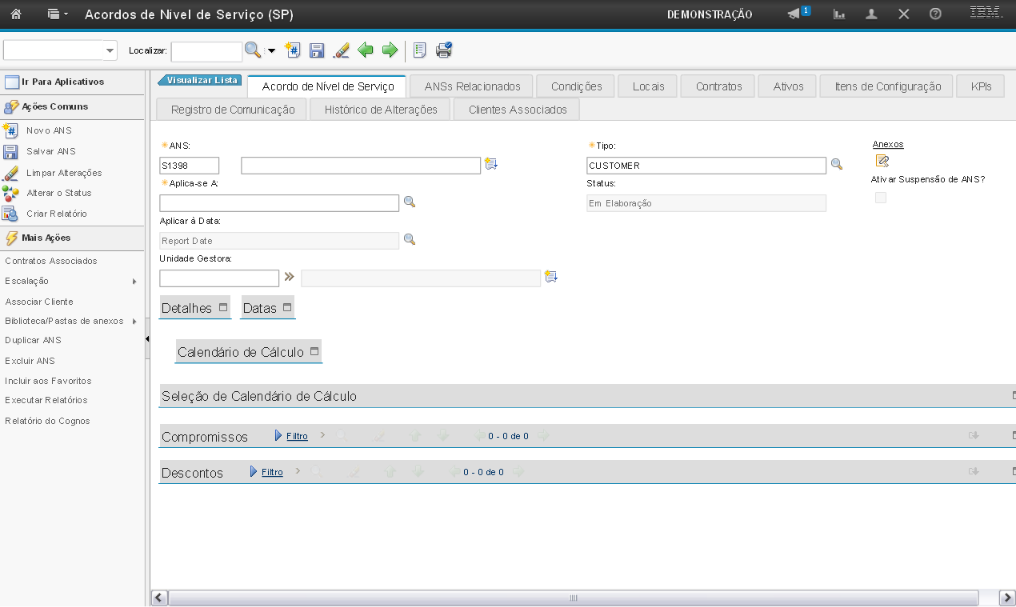
(Etapa 38 de 42)
Após preencher os campos, você deve selecionar a opção "Alterar Status". Clique nessa seção para realizar a alteração.
Referência (copie para o Mantis o texto em vermelho):
demo_.html?interacao=662
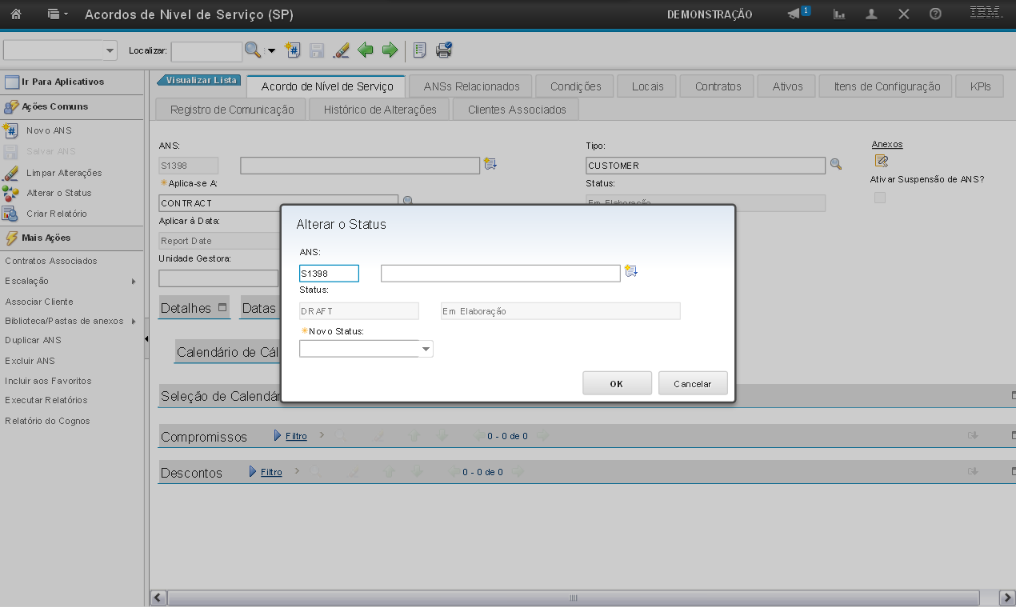
(Etapa 39 de 42)
O sistema exibirá a tela de alteração de status.
Referência (copie para o Mantis o texto em vermelho):
demo_.html?interacao=663
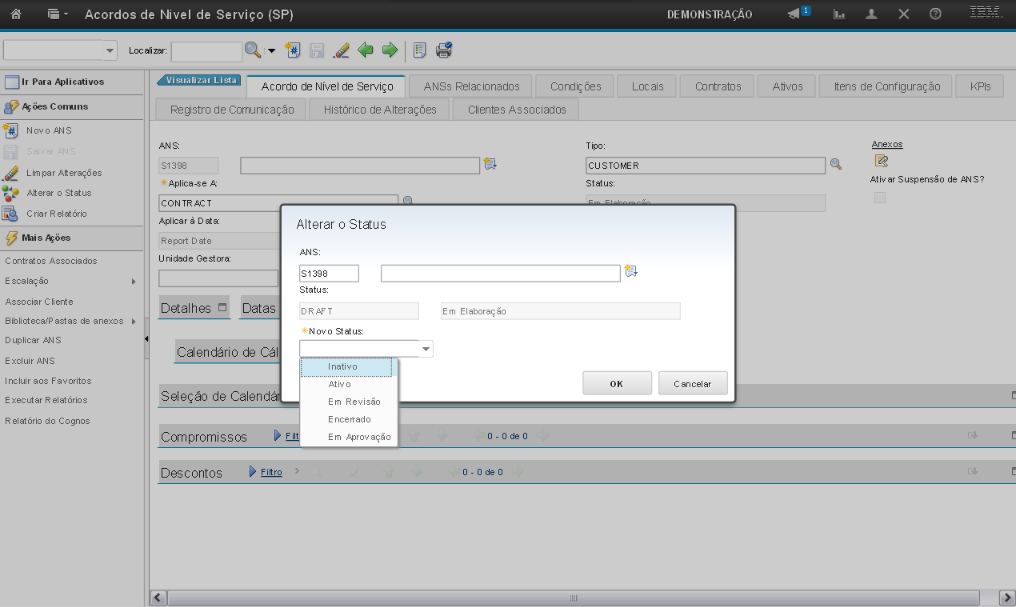
(Etapa 40 de 42)
O campo "Novo Status" permite que você selecione o status disponível para o acordo.
- O status "Inativo" indica que o acordo não está ativo.
- O status "Ativo" indica que o acordo está ativo.
- O status "Em Revisão" indica que o acordo está sendo revisado.
- O status "Encerrado" indica que o acordo está encerrado.
- O status "Em Aprovação" indica que o acordo está aguardando aprovação.
Referência (copie para o Mantis o texto em vermelho):
demo_.html?interacao=664
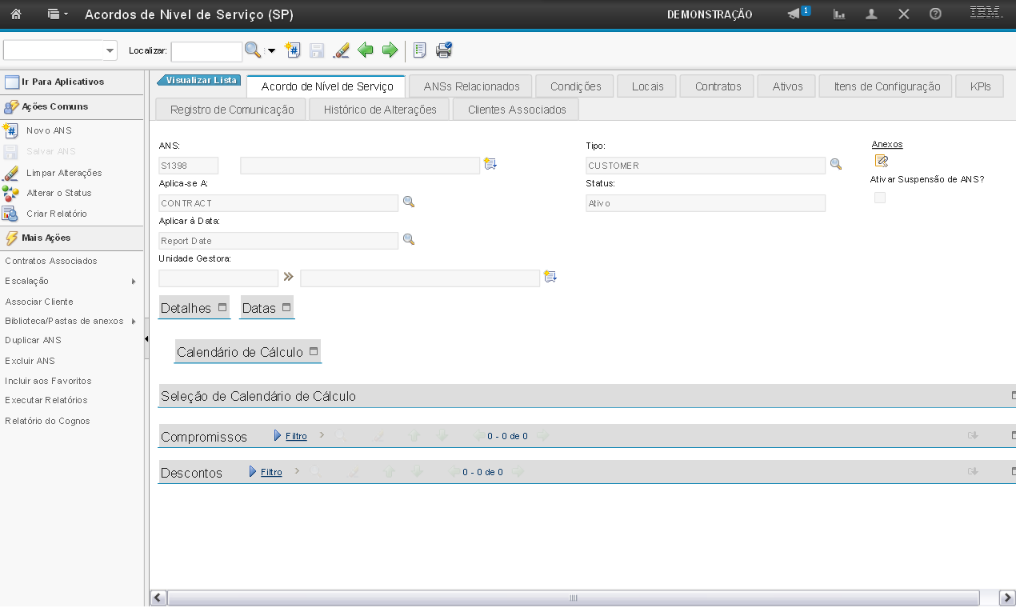
(Etapa 41 de 42)
O sistema atualizará o campo "Status", de acordo com a opção selecionada.
Referência (copie para o Mantis o texto em vermelho):
demo_.html?interacao=665
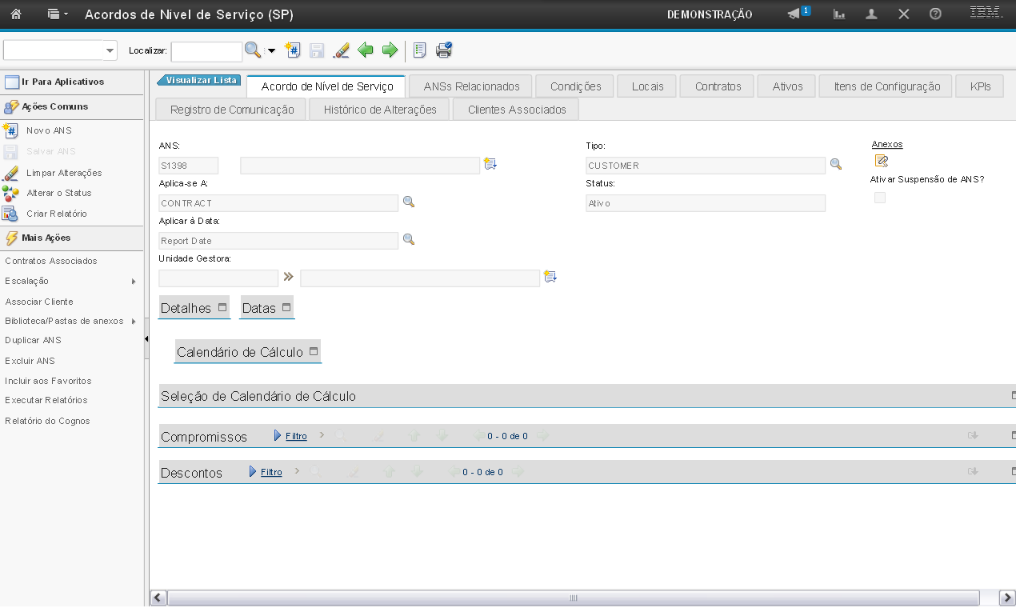
(Etapa 42 de 42)
Esta foi a demonstração sobre como cadastrar um Acordo de Nível de Serviço. Instrução - clique para editar o texto.
Referência (copie para o Mantis o texto em vermelho):
demo_.html?interacao=666