2
Forne
2

Fornecedor (Empresa)

Cadastrar Empresa

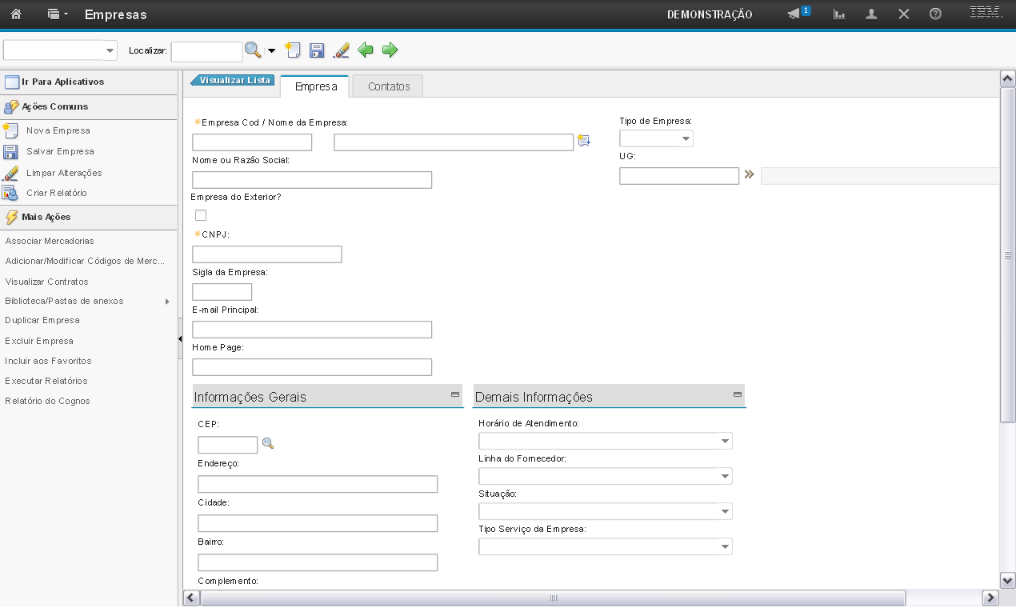
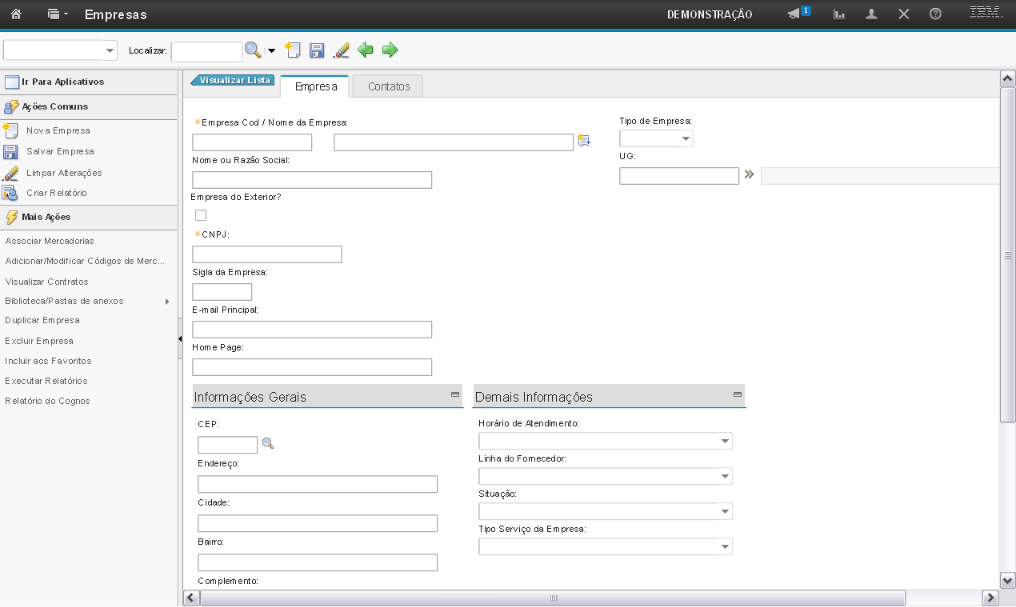
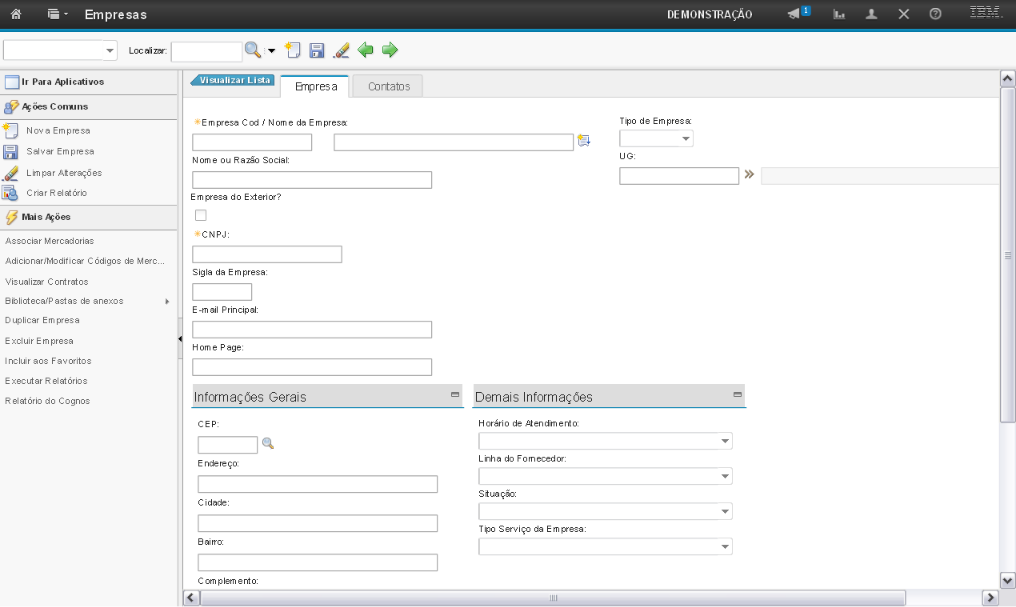
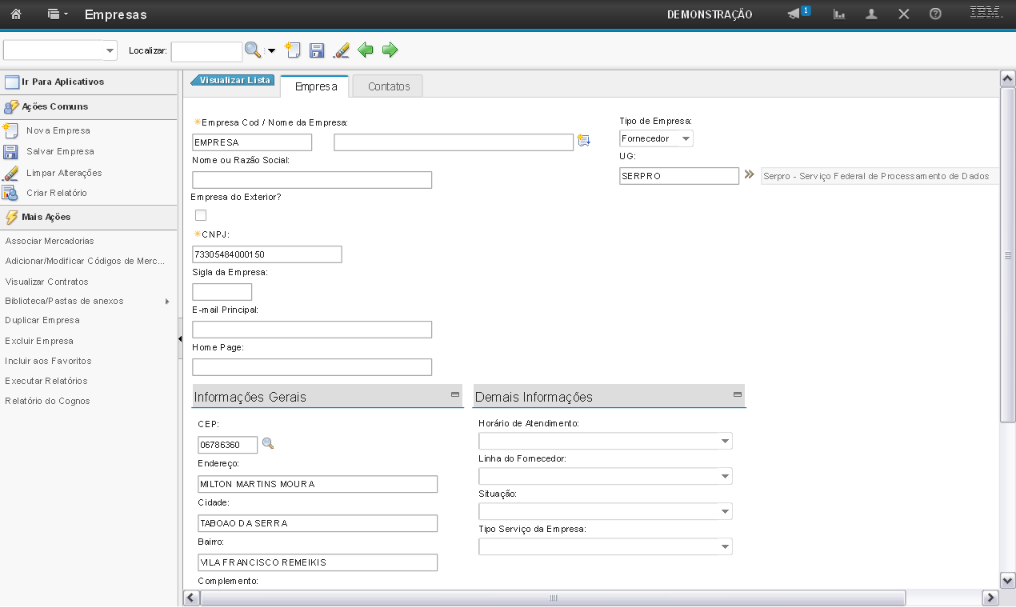
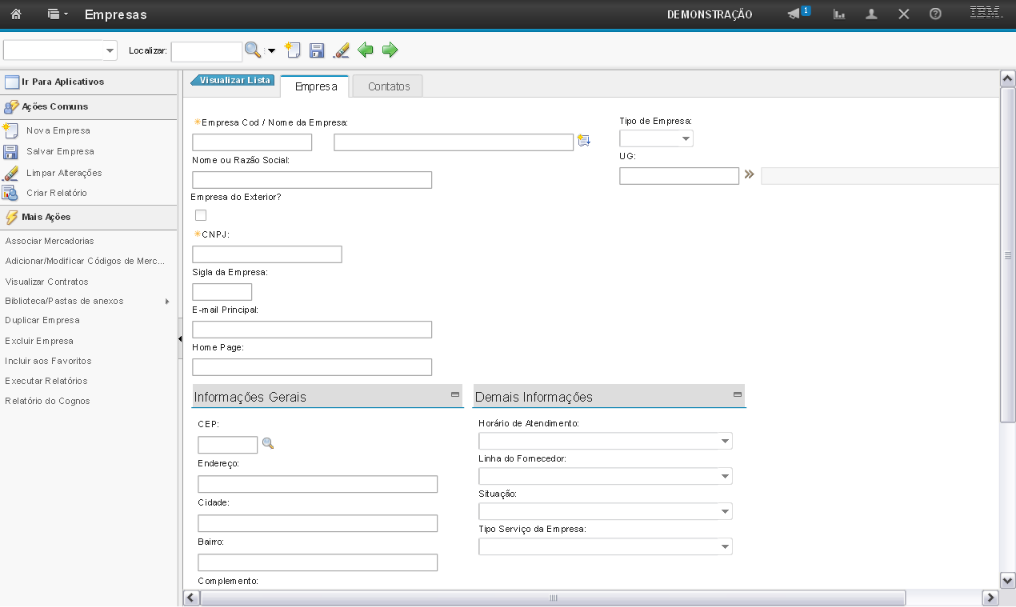
No cadastro de fornecedores por meio da aplicação Empresas, obrigatoriamente, o usuário deve informar o código da empresa, bem como seu CNPJ.

Também é possível a inserção de dados que facilitam a busca/identificação de um ou mais fornecedores, tais como: tipo da empresa (que corresponde à natureza do serviço prestado), UG (que corresponde à UG que está vinculada ao serviço prestado por determinada empresa), Contato (principais contatos em caso de acionamentos) dentre outros.

Maiores detalhes sobre o preenchimento dos campos necessários serão expostos no decorrer da apresentação.
1
demonstracao
582
1
corte_seco
350_150_0_0_485_100_0_148
(Etapa 1 de 22)
Esta é a demonstração sobre como Cadastrar uma Nova Empresa. A demonstração se inicia após a seleção da opção "Novo". Comece a editar.
Referência (copie para o Mantis o texto em vermelho):
demo_.html?interacao=582
583
2
corte_seco
181_105_155_38_359_102_-15_7
(Etapa 2 de 22)
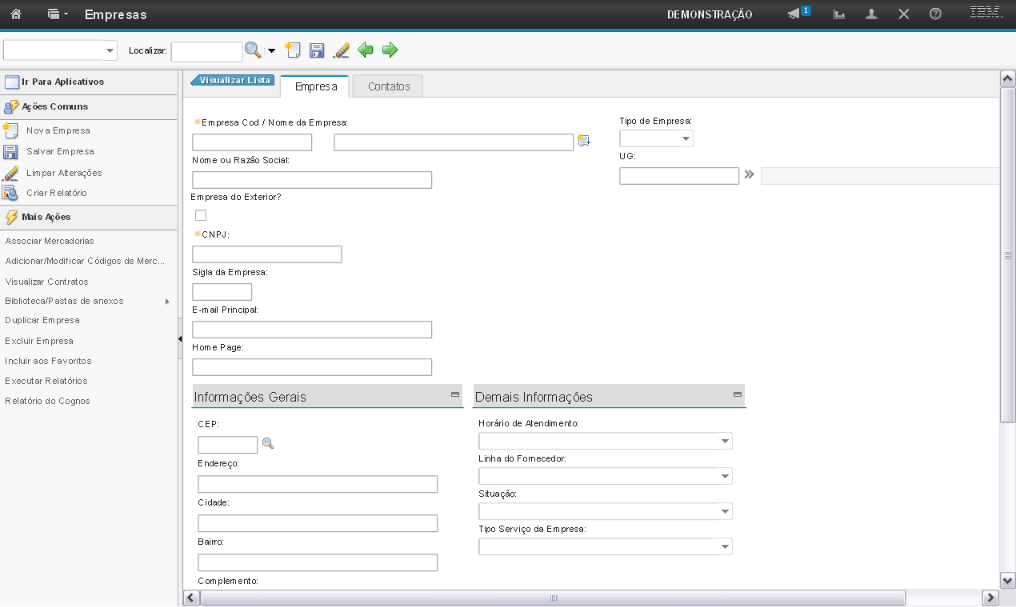
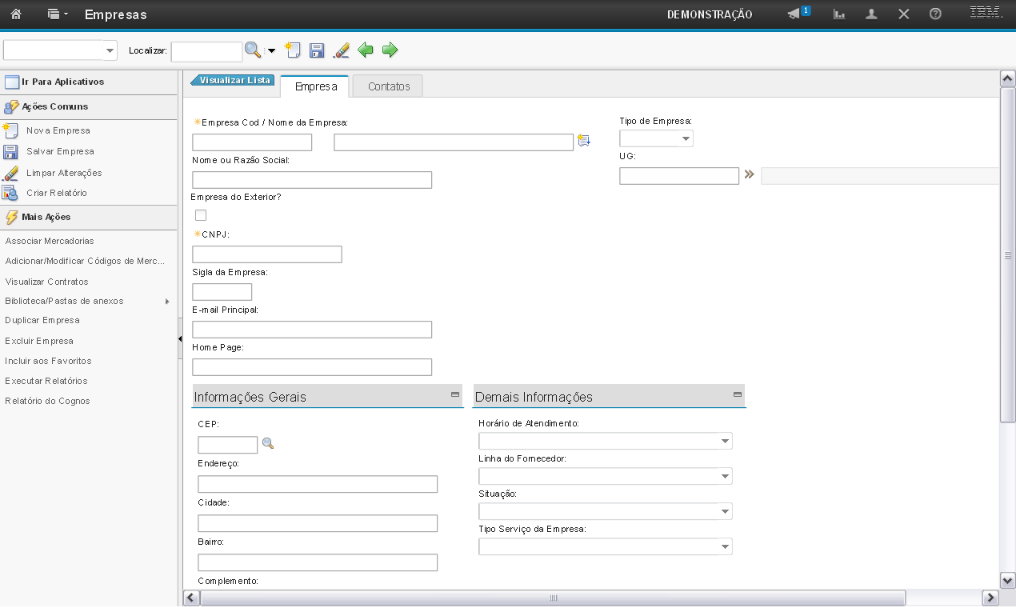
O campo "Empresa Cod / Nome da Empresa" permite que você preencha o identificador do registro da empresa.
Referência (copie para o Mantis o texto em vermelho):
demo_.html?interacao=583
584
3
corte_seco
315_118_251_30_316_172_136_-16
(Etapa 3 de 22)
O campo "Descrição" permite que você preencha uma descrição da Empresa
Referência (copie para o Mantis o texto em vermelho):
demo_.html?interacao=584
585
4
corte_seco
580_102_88_35_570_156_49_-15
(Etapa 4 de 22)
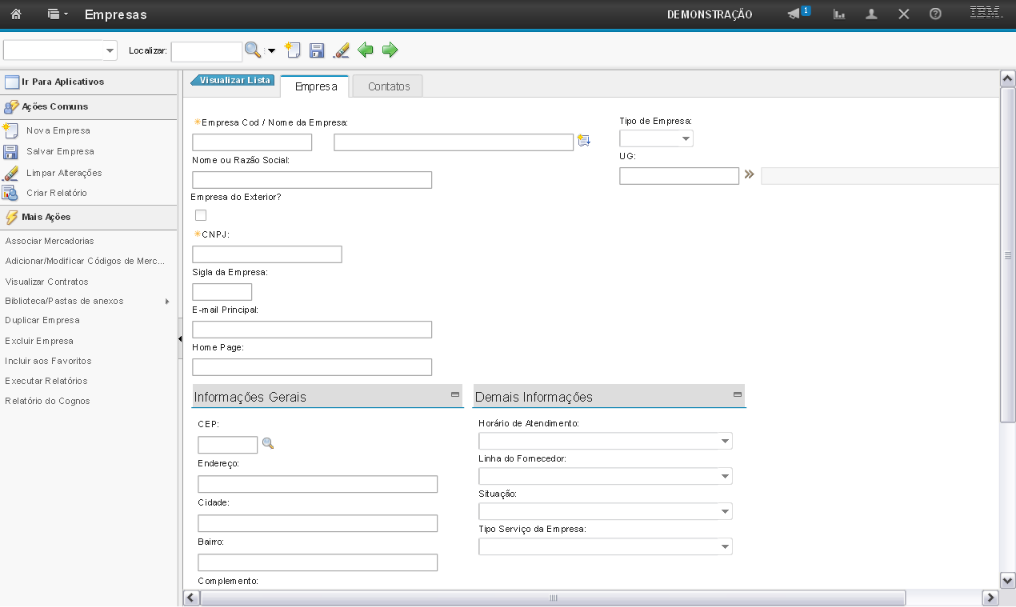
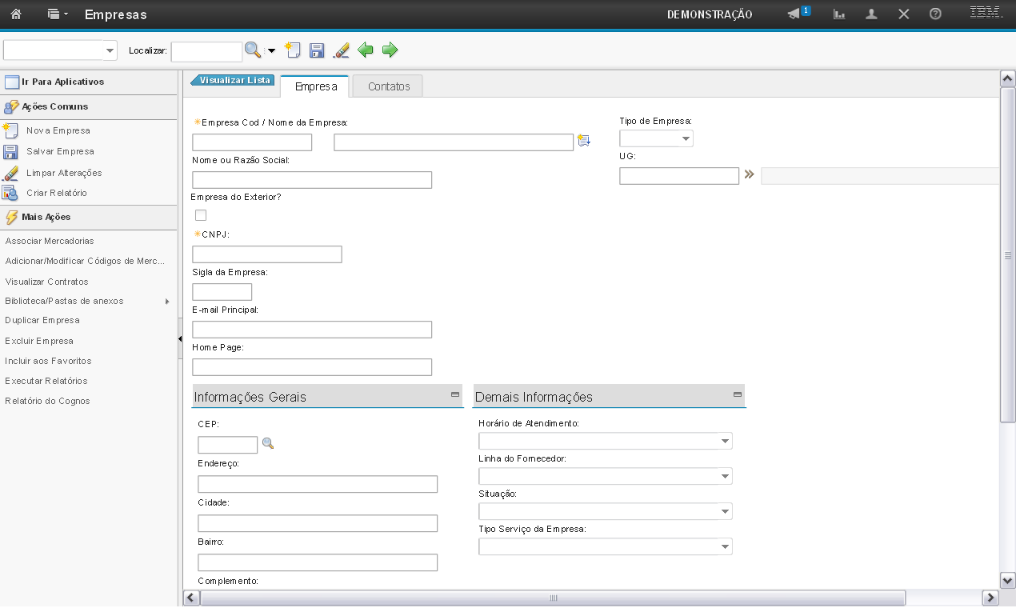
O campo "Tipo de Empresa" permite que você selecione o tipo de empresa.
Por exemplo: Trasportadora, Fabricante, Fornecedor, Interno, Vendedor, Fabricante (Fornecedor), Cliente.
Referência (copie para o Mantis o texto em vermelho):
demo_.html?interacao=585
586
5
corte_seco
177_145_236_32_282_195_18_-16
(Etapa 5 de 22)
O campo "Nome ou Razão Social" permite que você preencha o nome ou razão social da empresa.
Referência (copie para o Mantis o texto em vermelho):
demo_.html?interacao=586
587
6
corte_seco
584_140_135_43_580_203_20_-15
(Etapa 6 de 22)
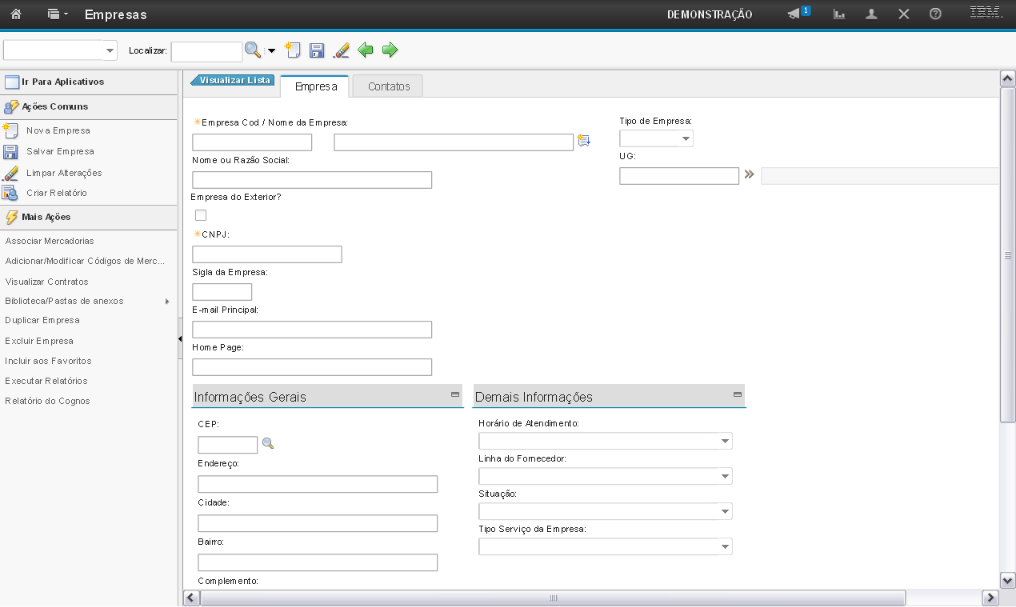
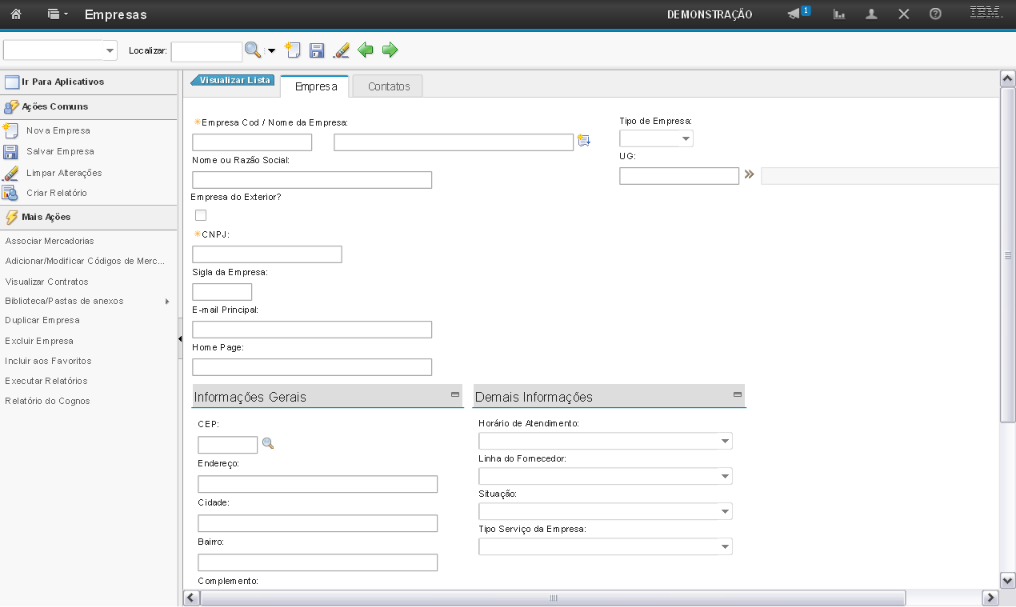
O campo "UG" permite que você informe a unidade gestora relacionada à Empresa selecionando a setas ">>" ao lado, Por exemplo: SUPGA, SUPOP.
Referência (copie para o Mantis o texto em vermelho):
demo_.html?interacao=587
588
7
corte_seco
173_180_94_31_280_175_-15_7
(Etapa 7 de 22)
O campo de seleção "Empresa do Exterior" permite que você informe se a empresa é localizada no exterior.
Referência (copie para o Mantis o texto em vermelho):
demo_.html?interacao=588
589
8
corte_seco
175_215_150_35_349_211_-15_12
(Etapa 8 de 22)
O campo "CNPJ" permite que você preencha o CNPJ da Empresa.

Obs: O CNPJ deve ser preenchido somente com números e somente se a empresa não estiver no exterior.

Referência (copie para o Mantis o texto em vermelho):
demo_.html?interacao=589
590
9
corte_seco
176_248_81_35_279_244_-15_7
(Etapa 9 de 22)
O campo "Sigla da Empresa" permite que você preencha a sigla da empresa.
Referência (copie para o Mantis o texto em vermelho):
demo_.html?interacao=590
591
10
corte_seco
175_291_240_28_436_291_-15_7
(Etapa 10 de 22)
O campo "E-mail Principal" permite que você preencha o e-mail principal da empresa.
Referência (copie para o Mantis o texto em vermelho):
demo_.html?interacao=591
592
11
corte_seco
177_326_239_30_436_327_-15_7
(Etapa 11 de 22)
O campo "Home Page" permite que você preencha o site da empresa.
Referência (copie para o Mantis o texto em vermelho):
demo_.html?interacao=592
593
12
corte_seco
180_196_82_32_290_186_-15_7
(Etapa 12 de 22)
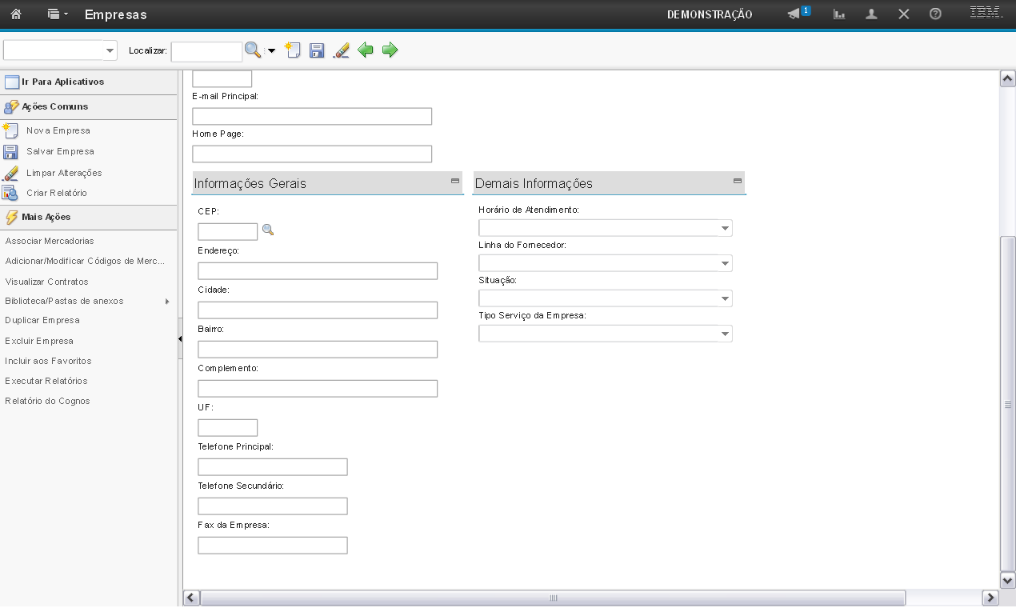
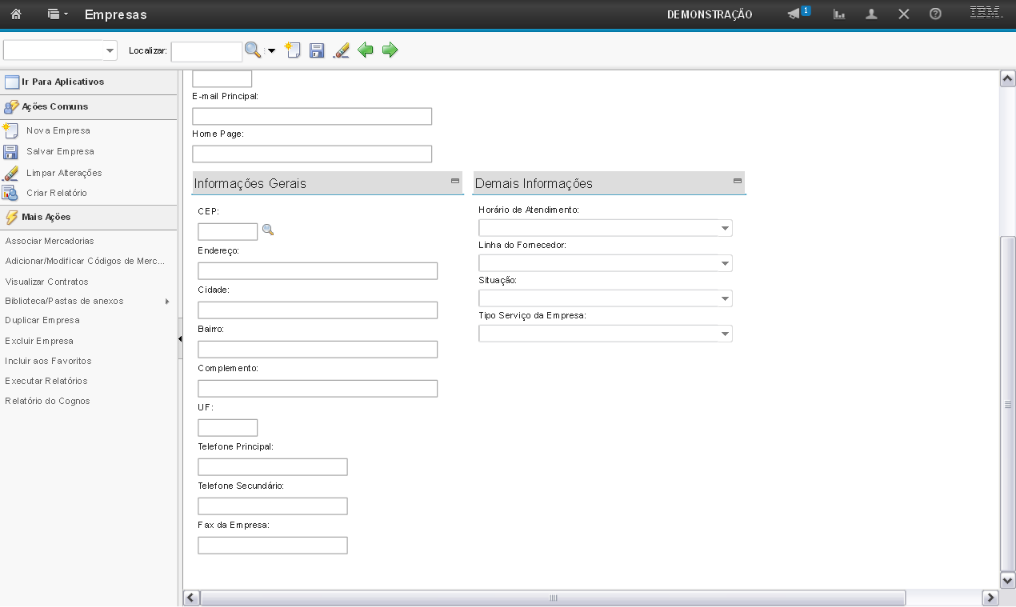
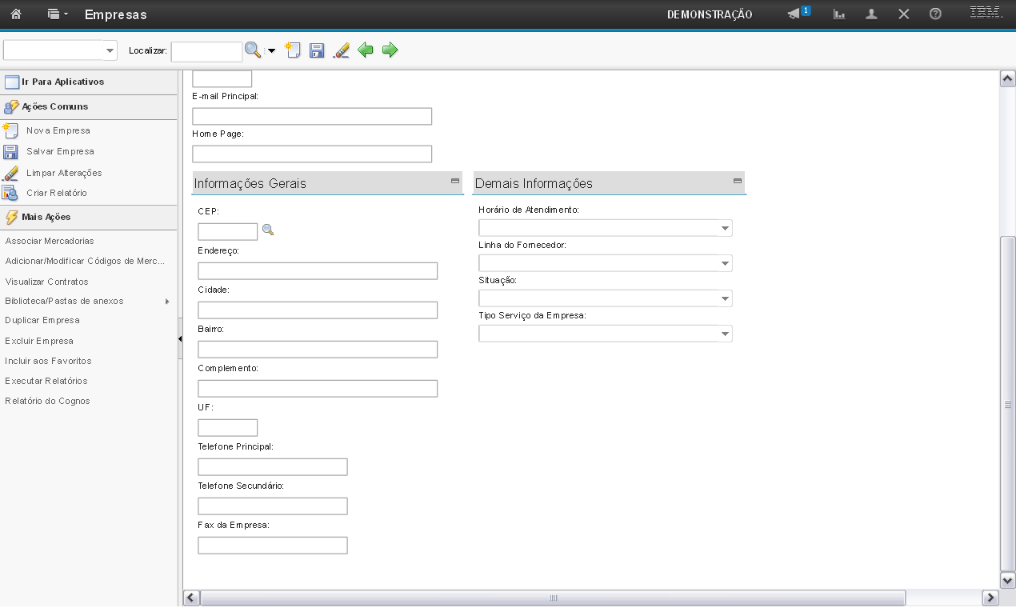
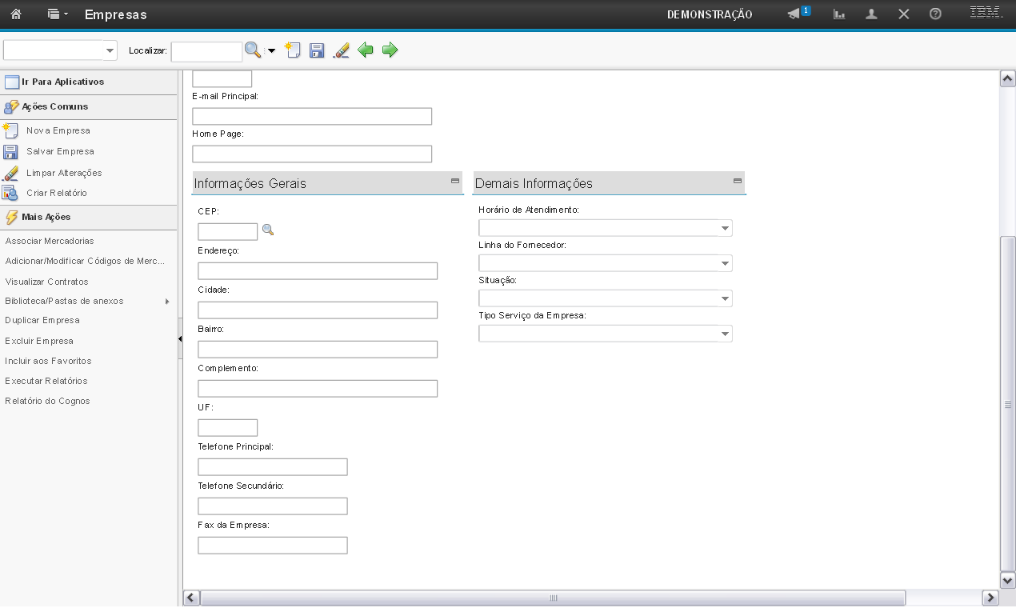
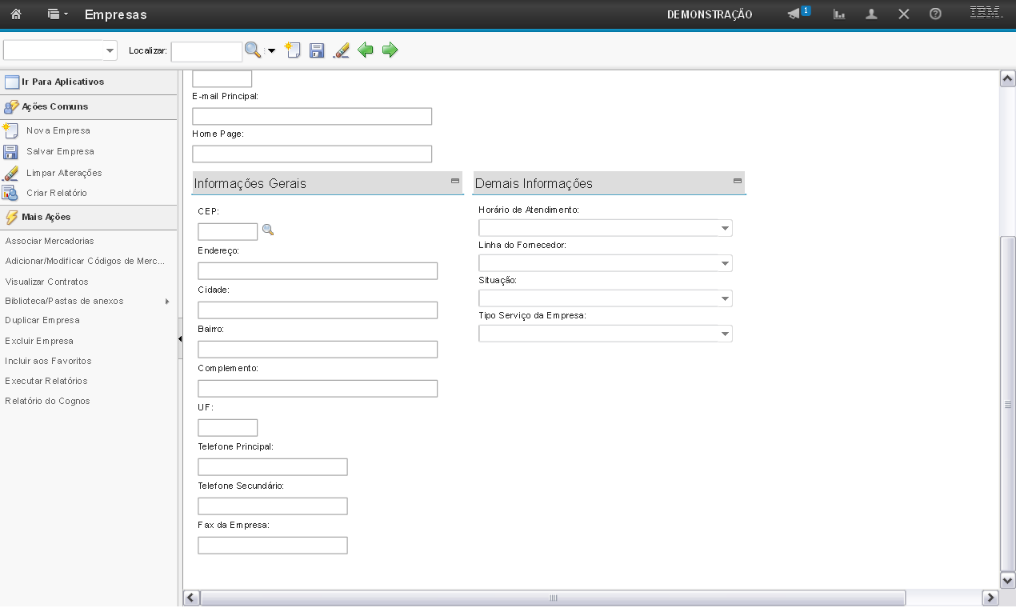
O campo "CEP" permite você busque o CEP da empresa.
Referência (copie para o Mantis o texto em vermelho):
demo_.html?interacao=593
594
13
corte_seco
181_232_246_181_447_226_-15_8
(Etapa 13 de 22)
Estes campos são preenchidos automaticamente ao selecionar o CEP.
Referência (copie para o Mantis o texto em vermelho):
demo_.html?interacao=594
595
14
corte_seco
176_417_169_114_368_413_-15_10
(Etapa 14 de 22)
Os campo de "Telefone" permitem que você preencha os telefones da empresa.
Referência (copie para o Mantis o texto em vermelho):
demo_.html?interacao=595
596
15
corte_seco
443_190_263_35_534_48_27_121
(Etapa 15 de 22)
O campo "Horário de Atendimento" permite que você informe o horário de atendimento da empresa.
Referência (copie para o Mantis o texto em vermelho):
demo_.html?interacao=596
597
16
corte_seco
450_229_252_27_573_275_68_-15
(Etapa 16 de 22)
O campo "Linha do Fornecedor" permite que você informe a linha de fornecimento da empresa, informando o serviço que a Empresa irá fornecer.
Por exemplo: Consultoria, Hardware, Serviço, Telefonia, Software.
Referência (copie para o Mantis o texto em vermelho):
demo_.html?interacao=597
598
17
corte_seco
445_262_254_31_554_111_15_122
(Etapa 17 de 22)
O campo "Situação" permite que você informe a situação da empresa, se ativa ou inativa.
Referência (copie para o Mantis o texto em vermelho):
demo_.html?interacao=598
599
18
corte_seco
448_293_252_41_444_350_64_-16
(Etapa 18 de 22)
O campo "Tipo Serviço da Empresa" permite que você informe o tipo de serviço prestado pela empresa.
Por exemplo: Acordo de Cooperação, Desenvolvimento, Leasing, Locação, Manutenção, Telecomunicação, Consultoria.
Referência (copie para o Mantis o texto em vermelho):
demo_.html?interacao=599
600
19
corte_seco
176_140_788_248_428_18_12_135
(Etapa 19 de 22)
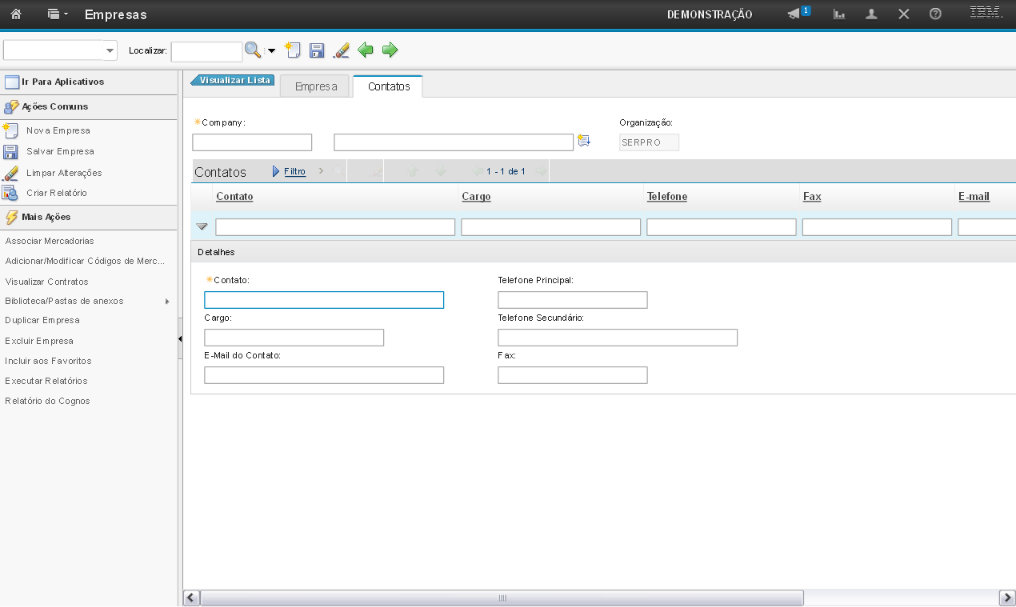
A sessão "Contatos" permite que você selecione a opção "Nova Linha" e adicione um ou mais contatos da empresa.
Referência (copie para o Mantis o texto em vermelho):
demo_.html?interacao=600
601
20
corte_seco
290_29_20_25_330_30_-15_8
(Etapa 20 de 22)
Após preencher os campos, você deve selecionar a opção "Salvar" que é representada por este ícone.
Referência (copie para o Mantis o texto em vermelho):
demo_.html?interacao=601
602
21
corte_seco
359_0_244_32_415_44_33_-15
(Etapa 21 de 22)
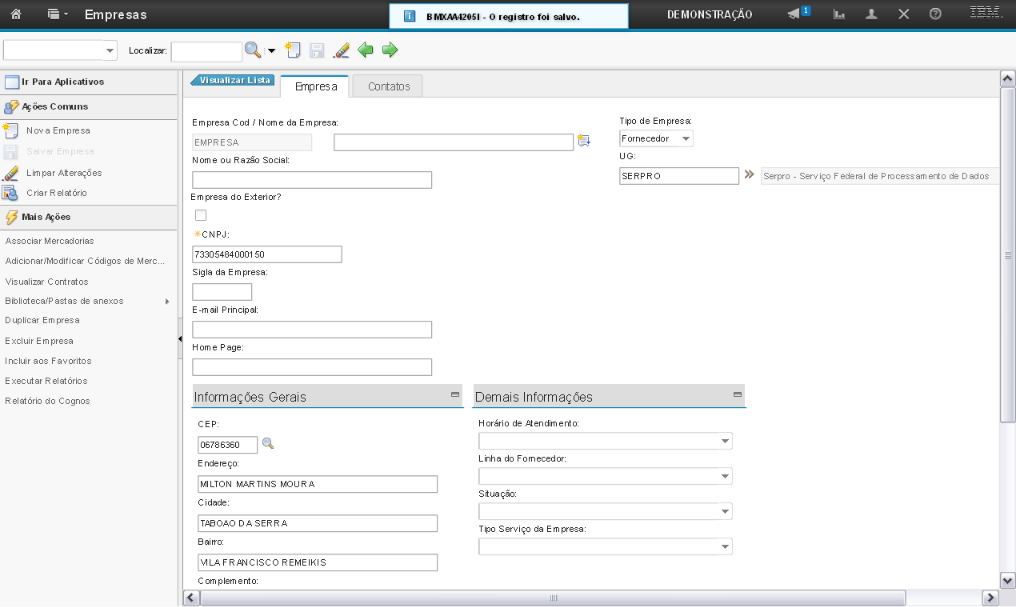
O sistema exibirá a mensagem de confirmação.
Referência (copie para o Mantis o texto em vermelho):
demo_.html?interacao=602
603
22
corte_seco
350_150_0_0_485_100_0_0
(Etapa 22 de 22)
Esta foi a demonstração sobre como cadastrar um Empresa. Instrução - clique para editar o texto.
Referência (copie para o Mantis o texto em vermelho):
demo_.html?interacao=603