Mudança
Atender a Mudança
Neste Módulo aprenderemos como atender uma mudança, desde a análise e planejamento, por parte da Gestão de Mudança, até a execução pela Área Técnica.
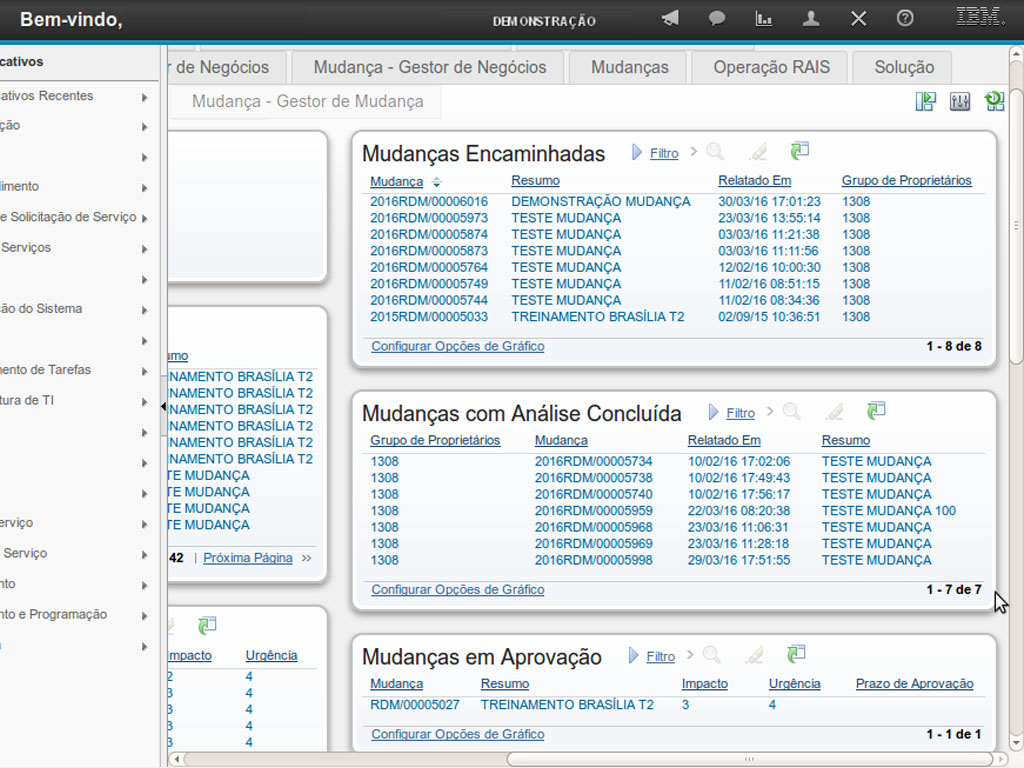
Ao acessar, conseguirá visualizar o portlet "Mudanças Encaminhadas" e assim ter conhecimento das mudanças que devem ser tratadas.
Para adentrar na RDM você deve clicar na linha em que se encontra a RDM desejada.
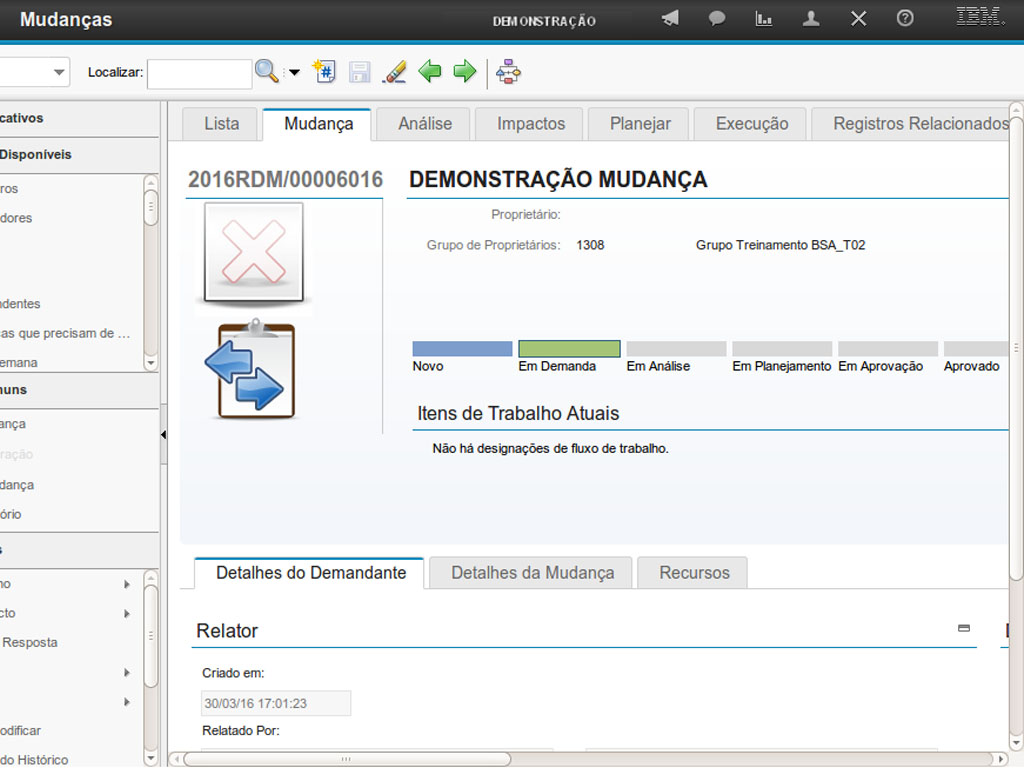
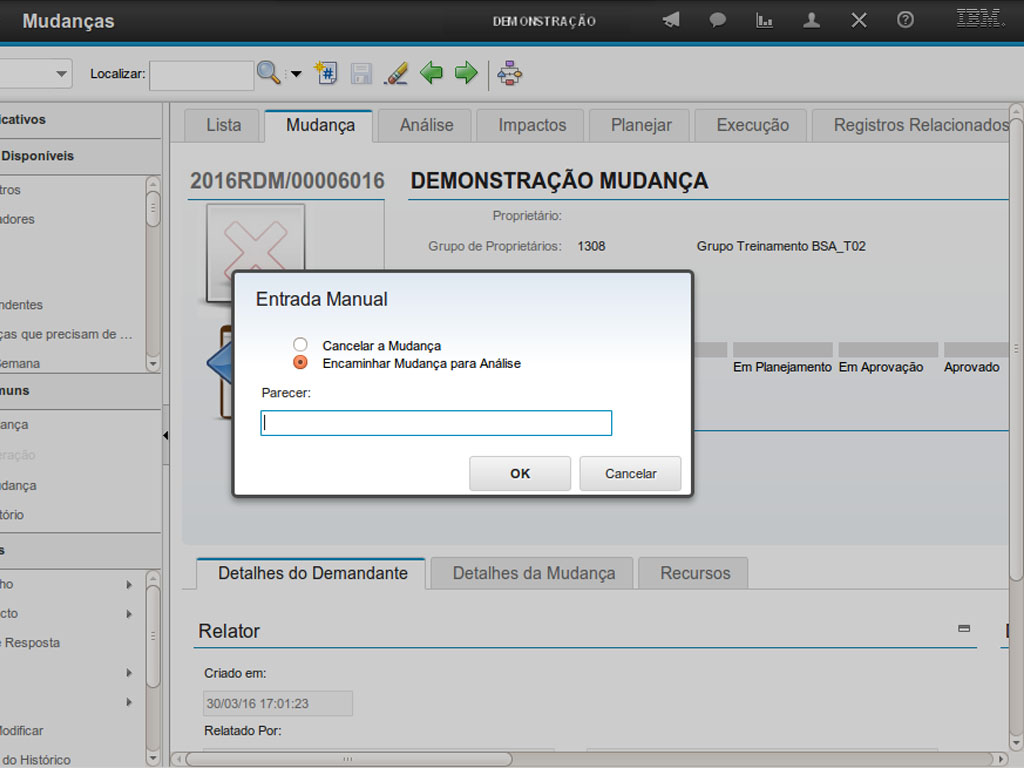
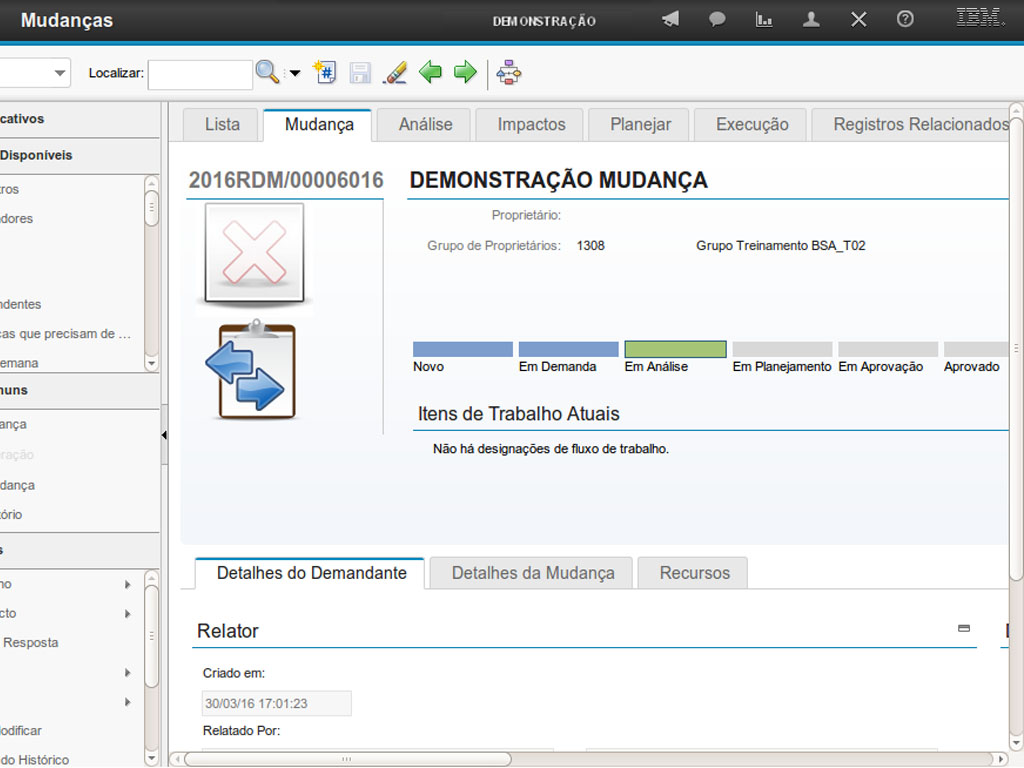
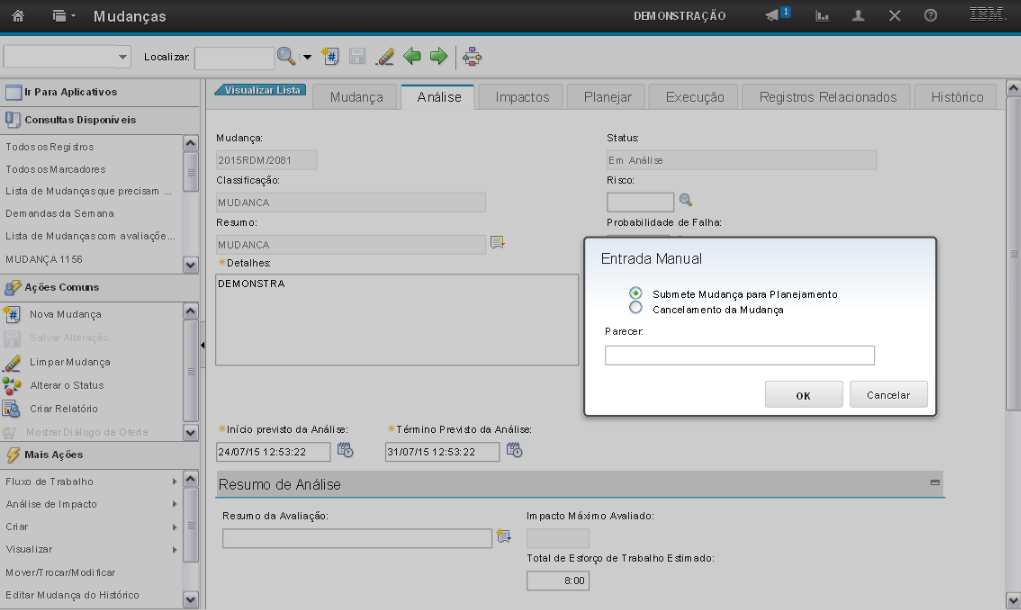
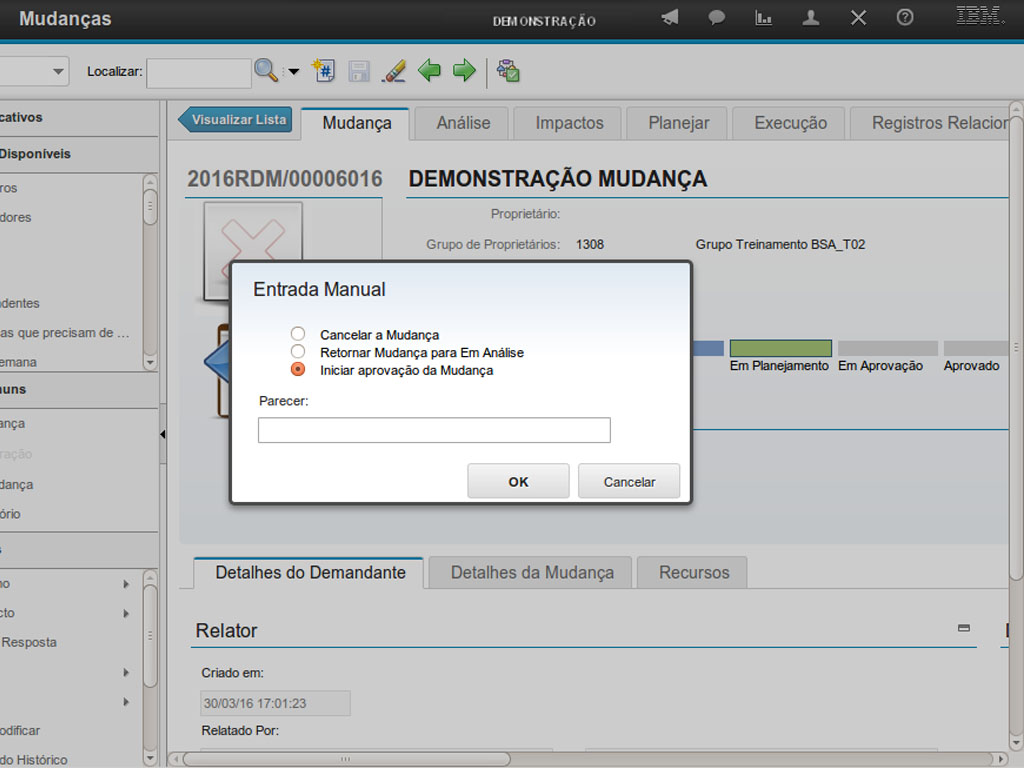
O sistema exibirá as opções de roteamento, permitindo que o gestor cancele a mudança, ou encaminhe a mudança para "Em análise".
Nesta demonstração iremos selecionar a opção "Encaminhar Mudança para Análise".
Importante! Em qualquer hipótese de cancelamento da RDM é necessário incluir um histórico do tipo "Justificativa de Cancelamento" para conseguir efetuá-lo.
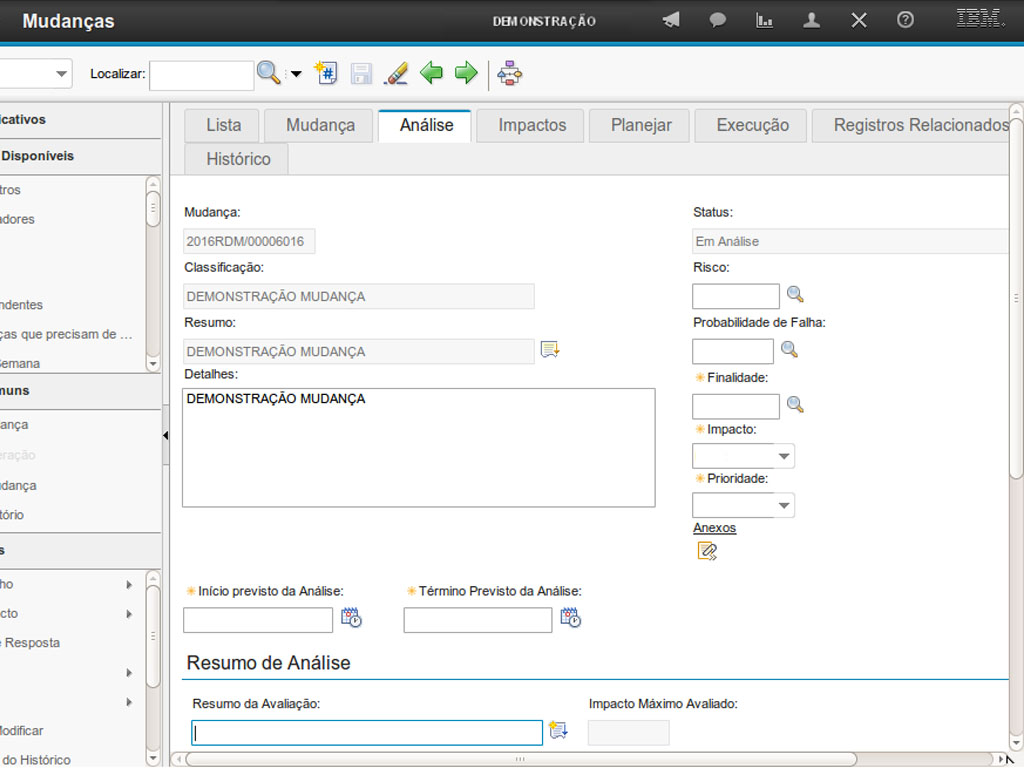
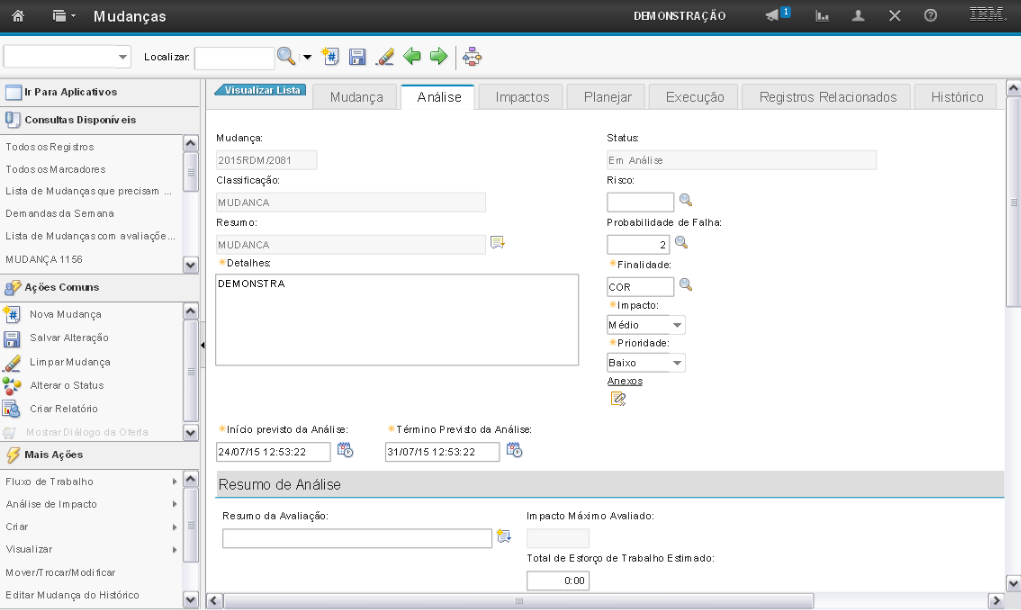
Seguindo o atendimento, na aba "Análise" o gestor de Mudança deve preencher os campos “Risco”, “Probabilidade de Falha”, “Finalidade” e “Prioridade”.
O campo “Impacto” será preenchido automaticamente de acordo com as avaliações técnicas.
Clique na lupa para preencher os campos.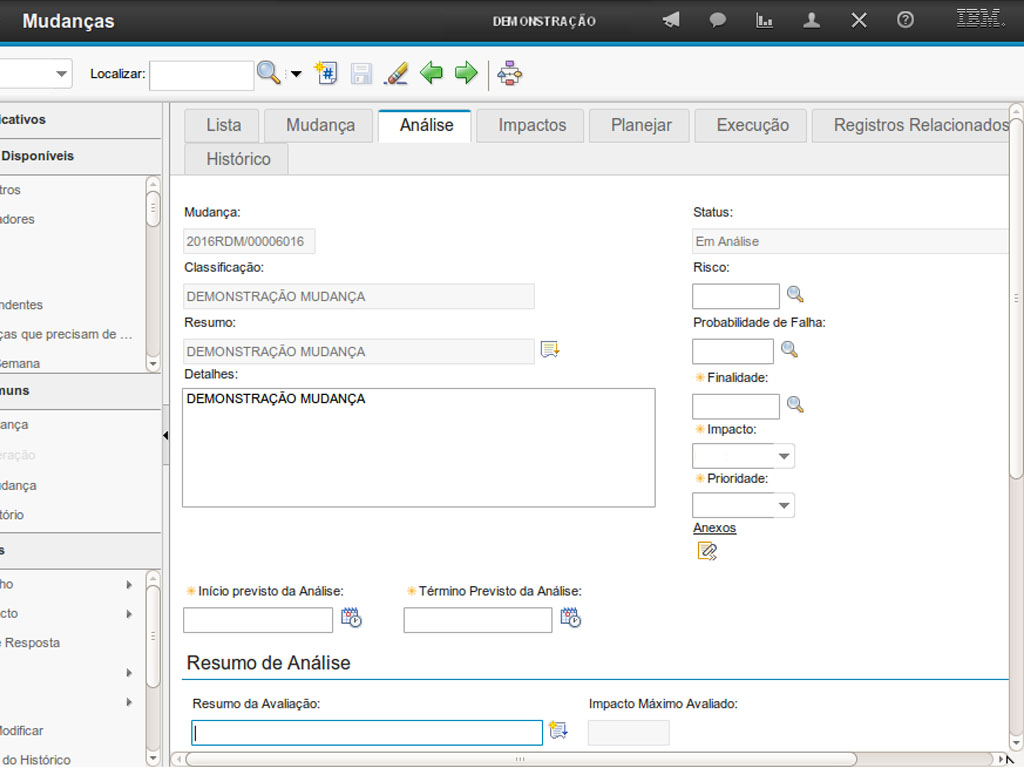
O Gestor de Mudança deve preencher os campos informando a data para Início e Término previsto para as Análises Técnicas e de Negócios.
Clique no ícone do "calendário" ao lado para selecionar a data e hora.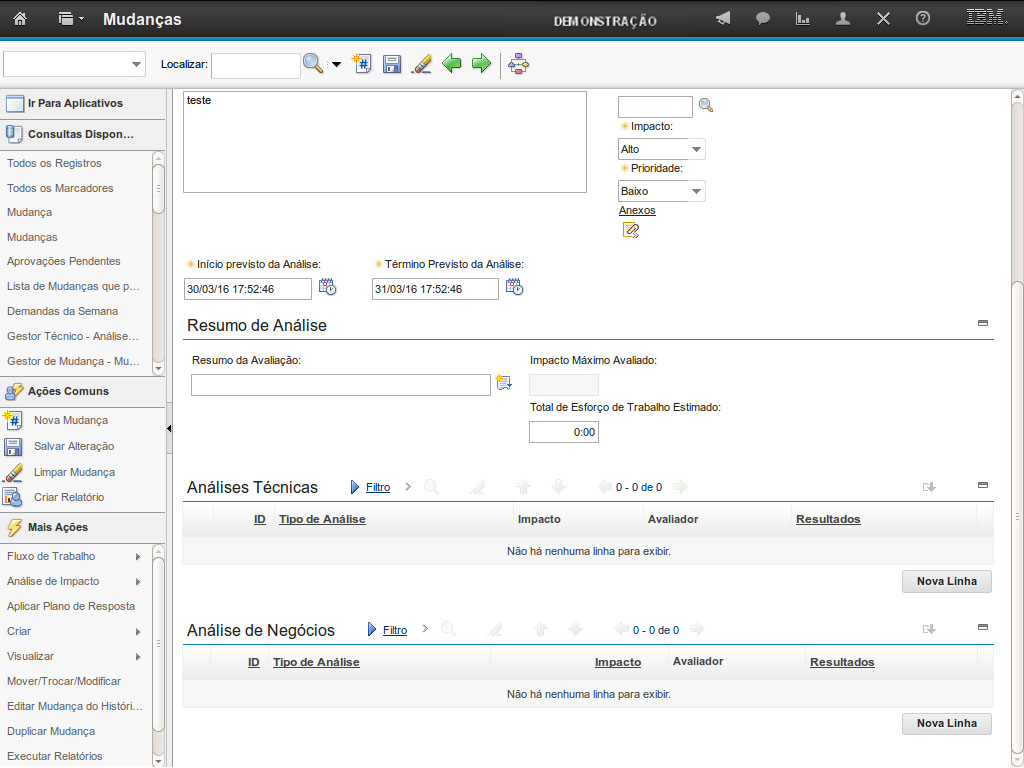
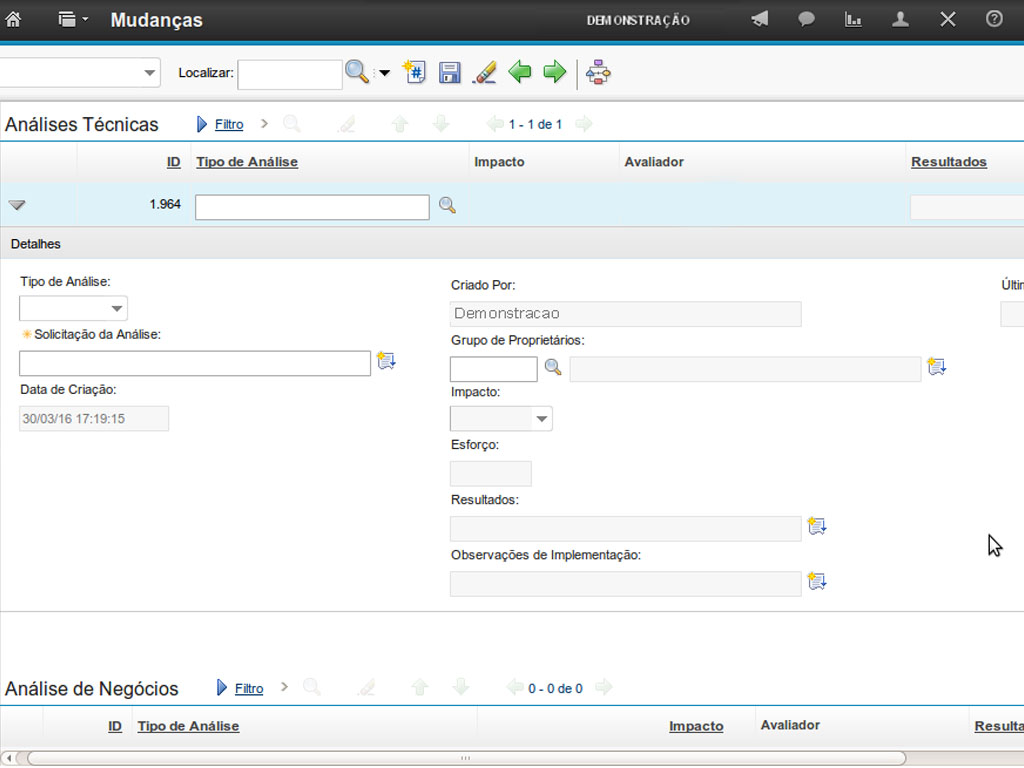
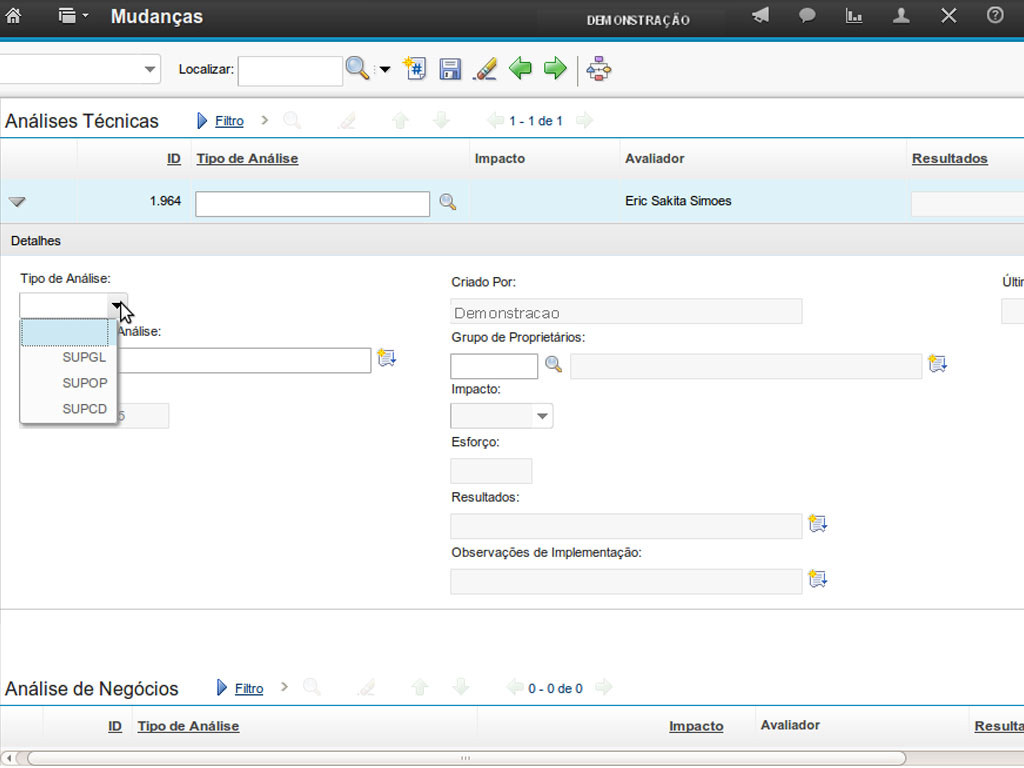
Existem 3 opções de análise técnica: SUPCD, SUPGL e SUPOP. Cada tipo de análise se refere a questionamentos específicos para os gestores das unidades.
Sendo assim, ao selecionarmos diferentes tipos de análises teremos diferentes campos de perguntas, no qual, a combinação das respostas nos trará, de forma automática, o impacto da mudança.
No nosso exemplo utilizaremos o tipo de análise da SUPGL.
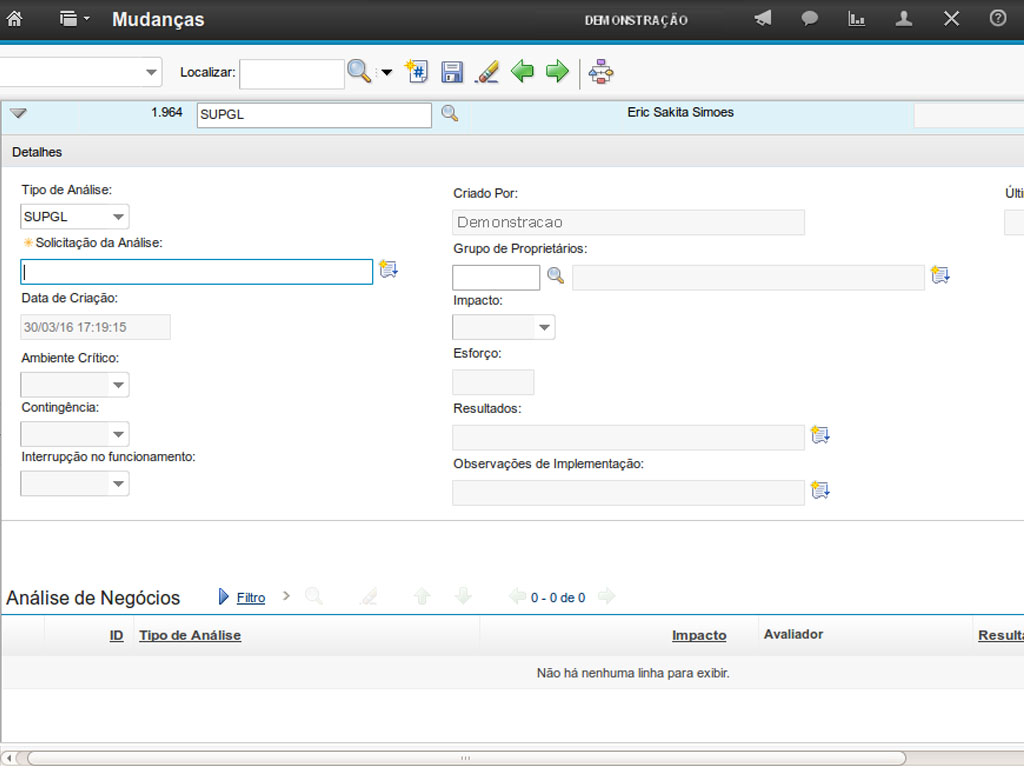
Ao escolher o tipo da mudança, novos campos aparecerão, importante observar que estes estão vinculados ao tipo escolhido. Sendo assim, se escolhermos outro tipo de análise técnica os campos serão diferentes.
Será a combinação do valor desses campos que nos trará o impacto da mudança.
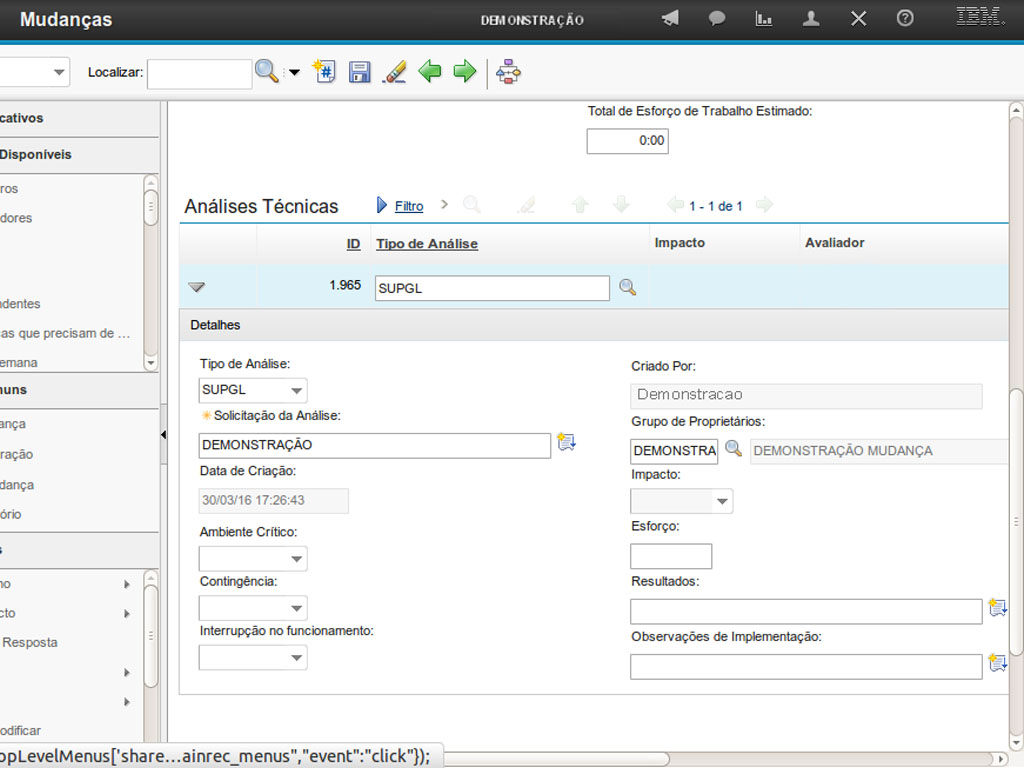
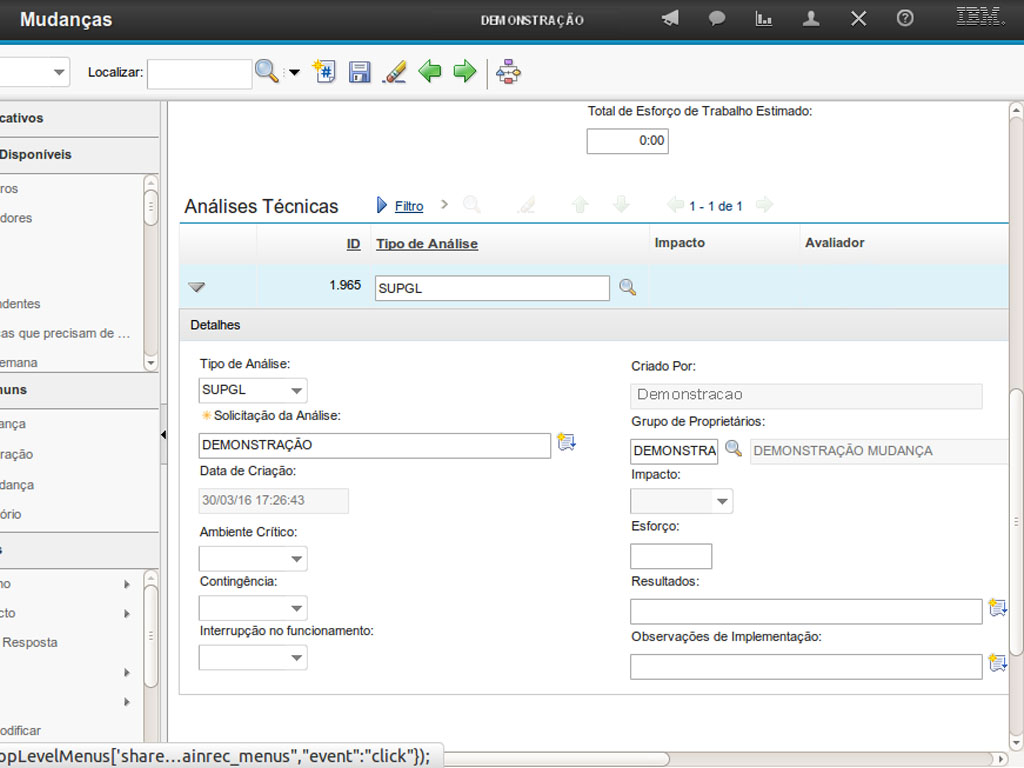
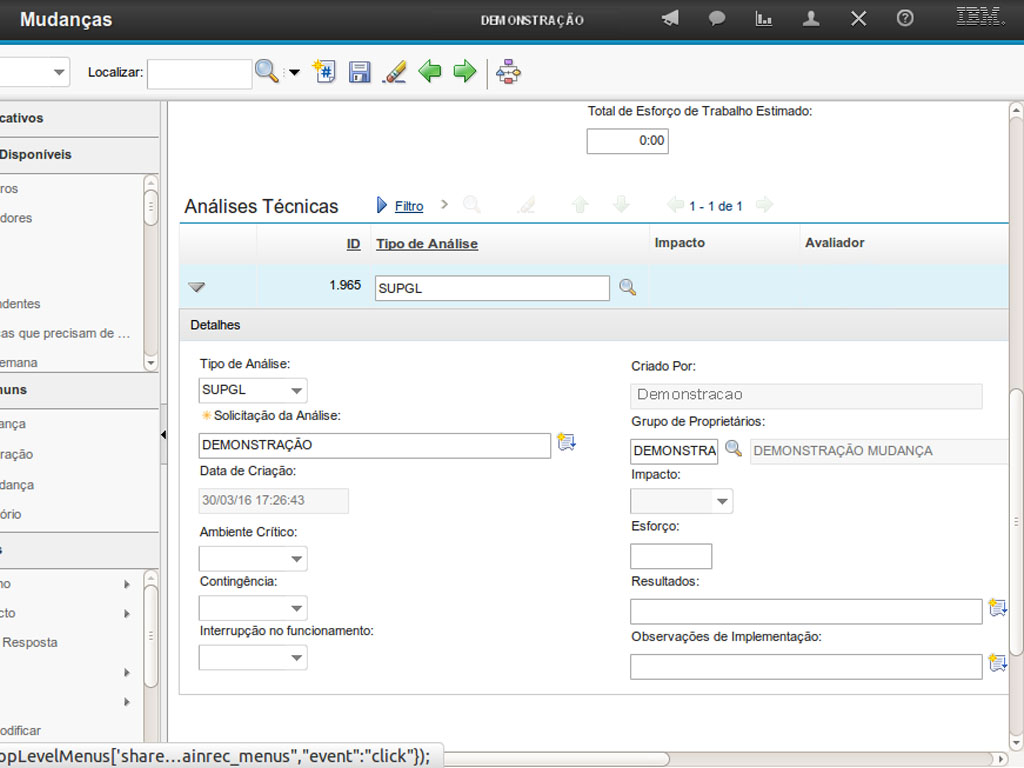
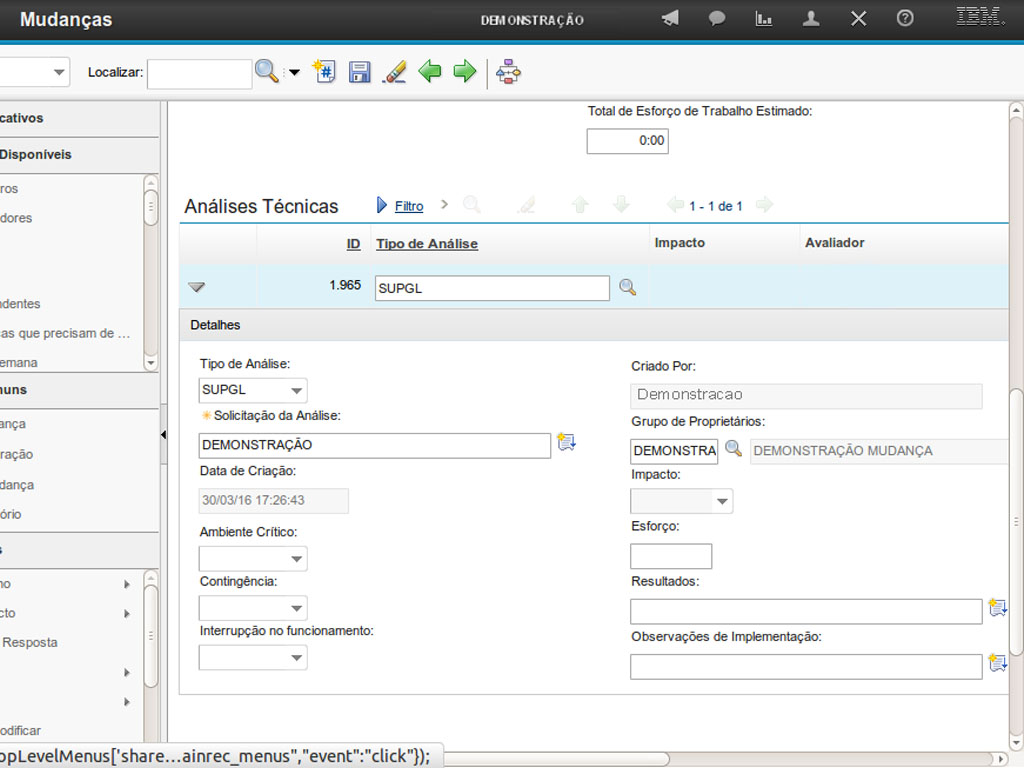
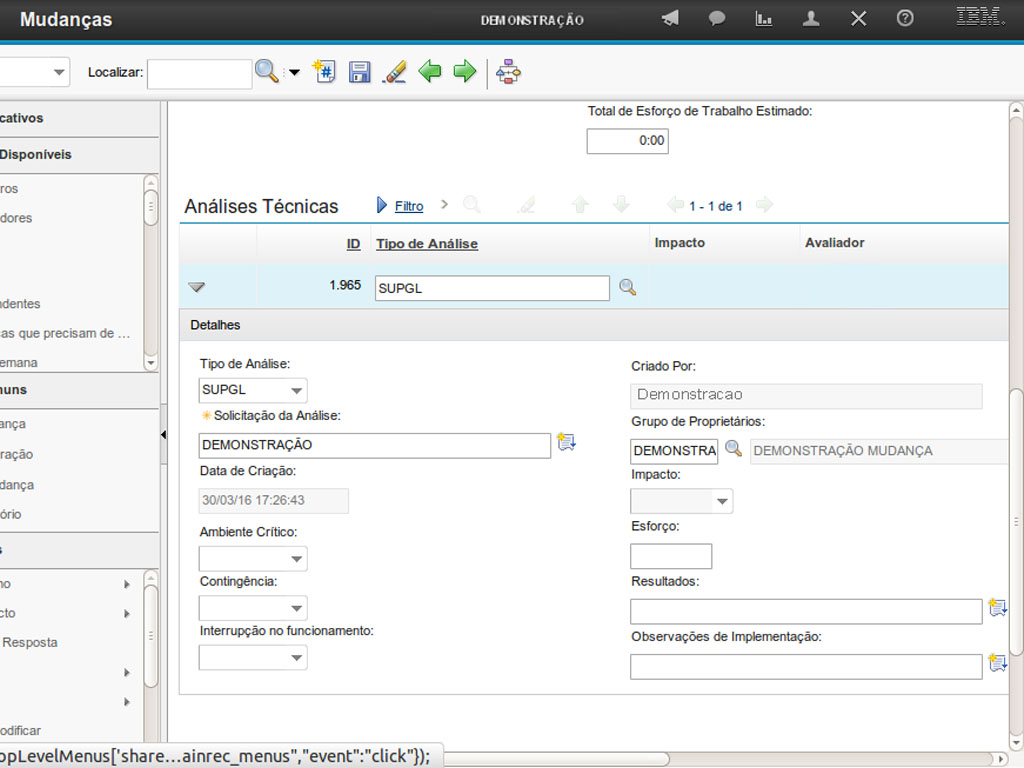
Clique no ícone para salvar e encaminhar as análises.
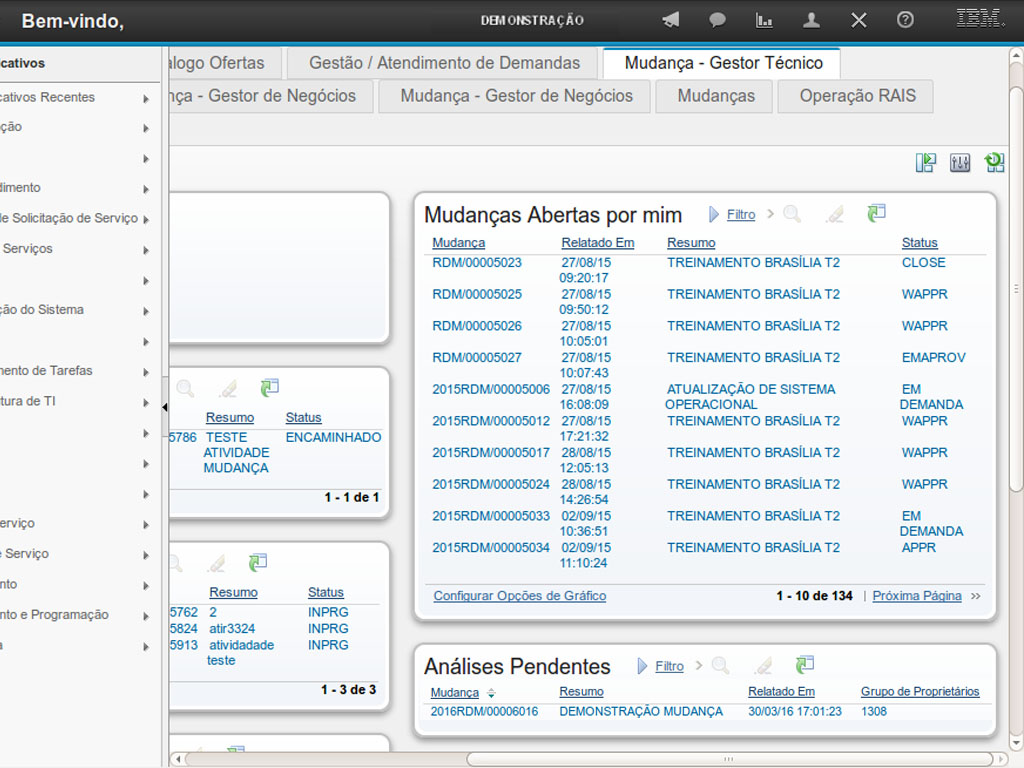
No Portlet "Análises Pendentes" o gestor pode visualizar as análises encaminhadas para seu grupo.
Para realizar a análise o Gestor deve selecionar a linha referente a mudança que contém a análise. Ao clicar, adentrará na RDM.
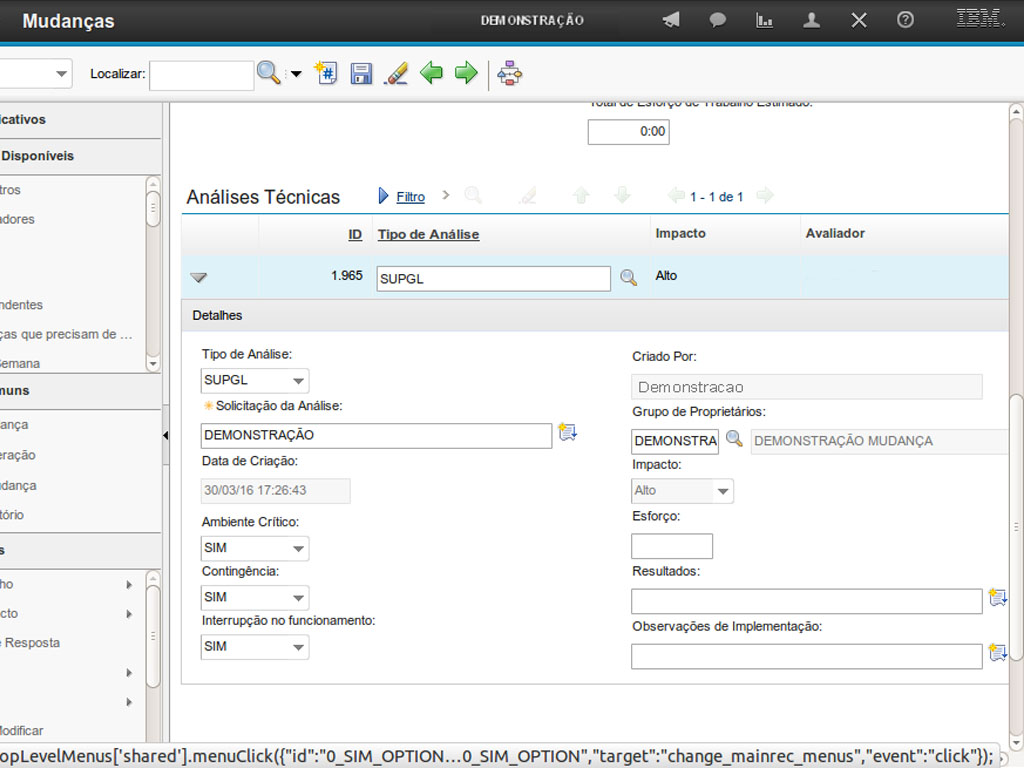
A Combinação dos valores presentes nos campos da etapa anterior, trará o valor do campo Impacto.
Importante ressaltar que o Impacto da mudança será igual ao Impacto da análise técnica que possuir o maior valor.
Exemplo: Caso a mudança possua 2 análises técnicas, a primeira com impacto Médio e a segunda com impacto Alto, a mudança será caracterizada como de Alto impacto.
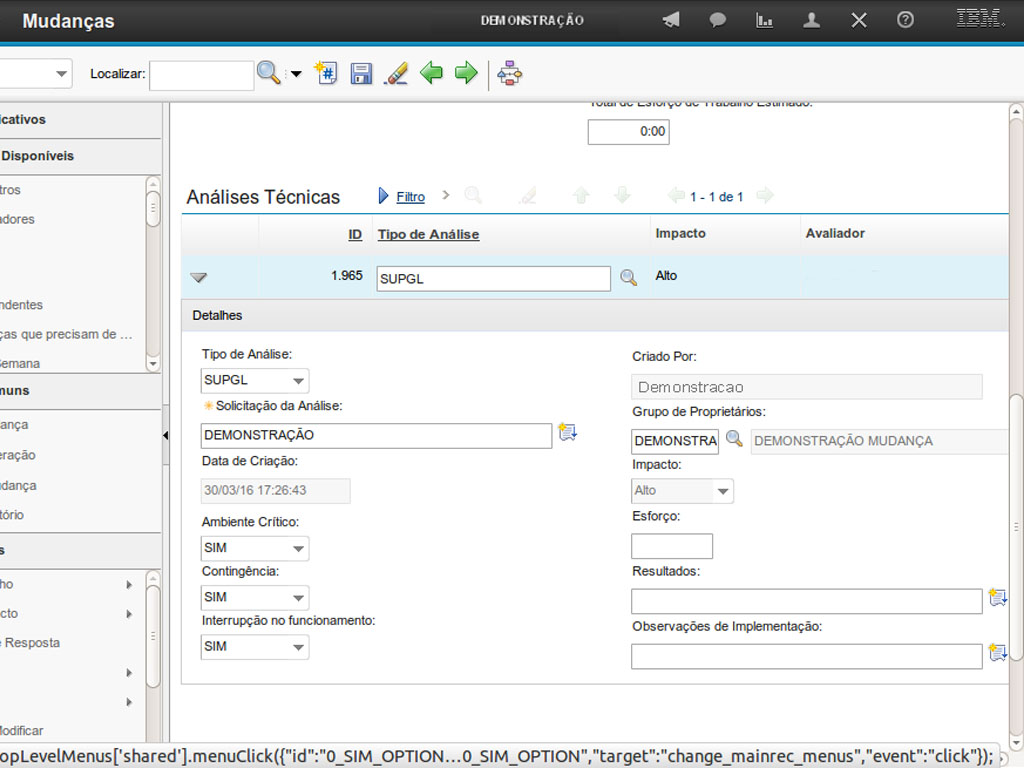
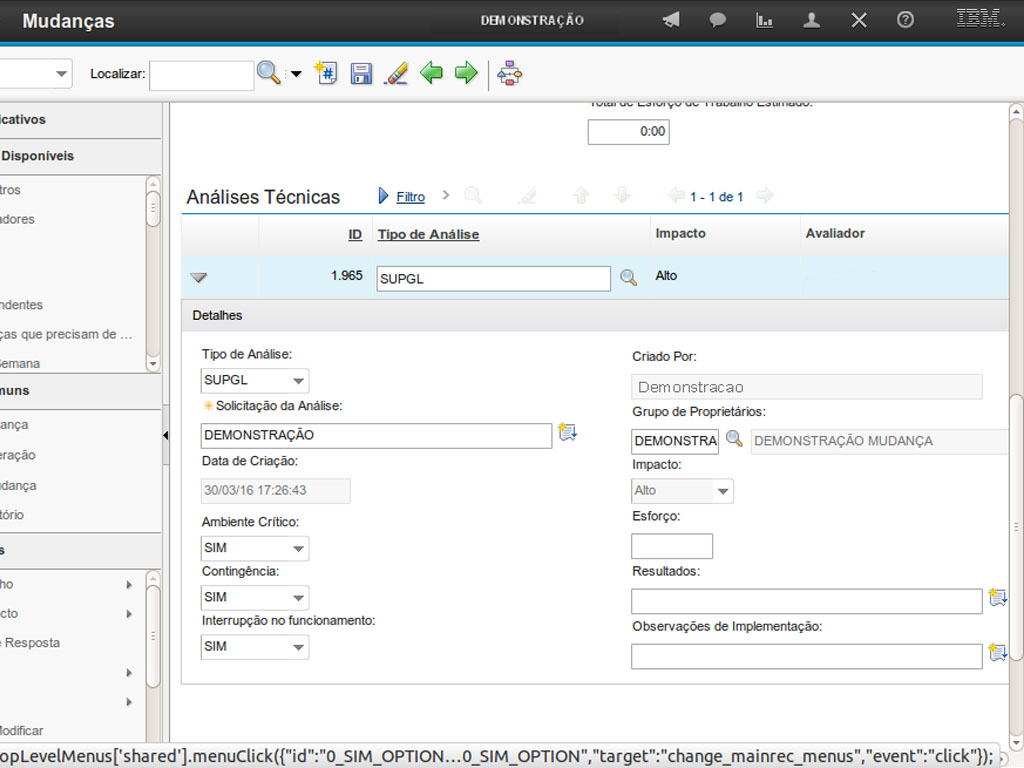
Após preencher a análise técnica, o gestor técnico deve salvar a mudança para concluí-la.
Clique no ícone em destaque para salvar a análise.
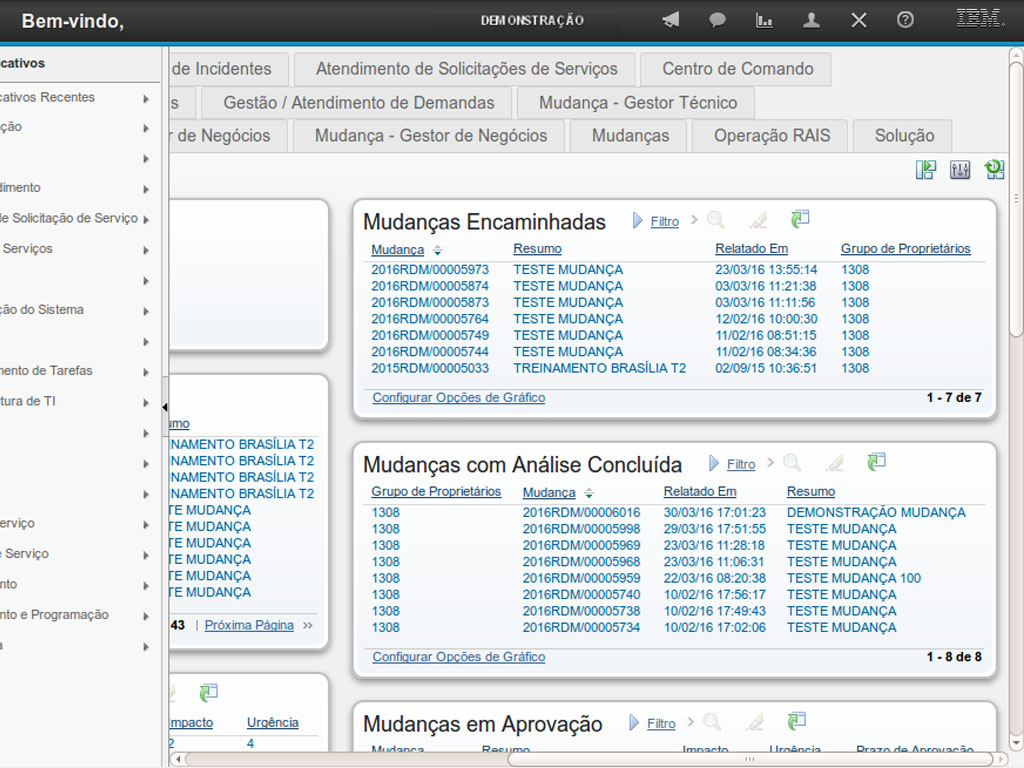
O Gestor de Mudança poderá visualizar em seu Centro de Inicio as RDMs que já tiveram as análises técnicas concluídas.
Sendo assim, o gestor de mudança poderá concluir a análise da mudança. Para isto, deve adentrar novamente na RDM.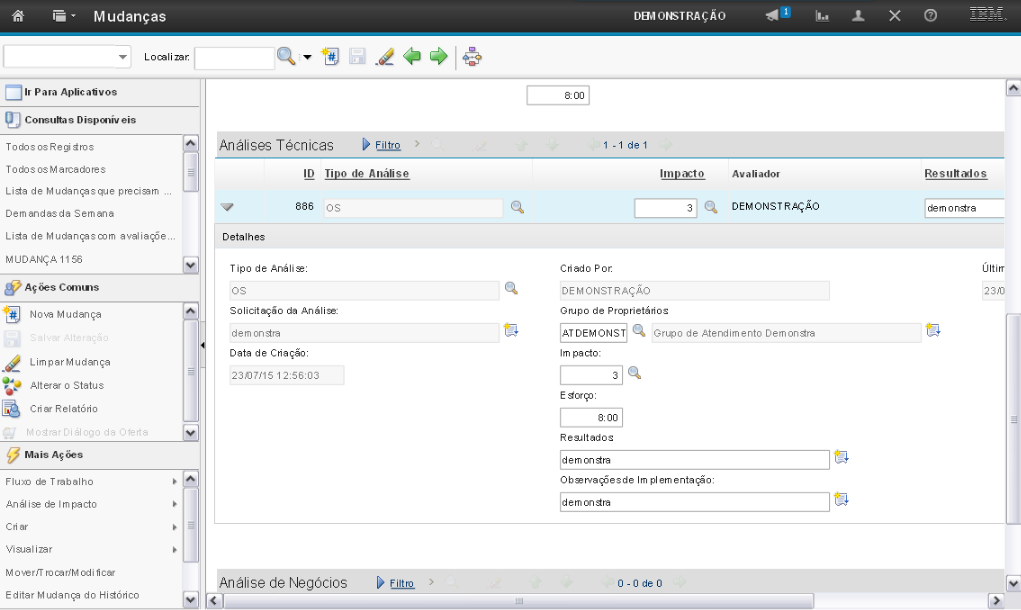
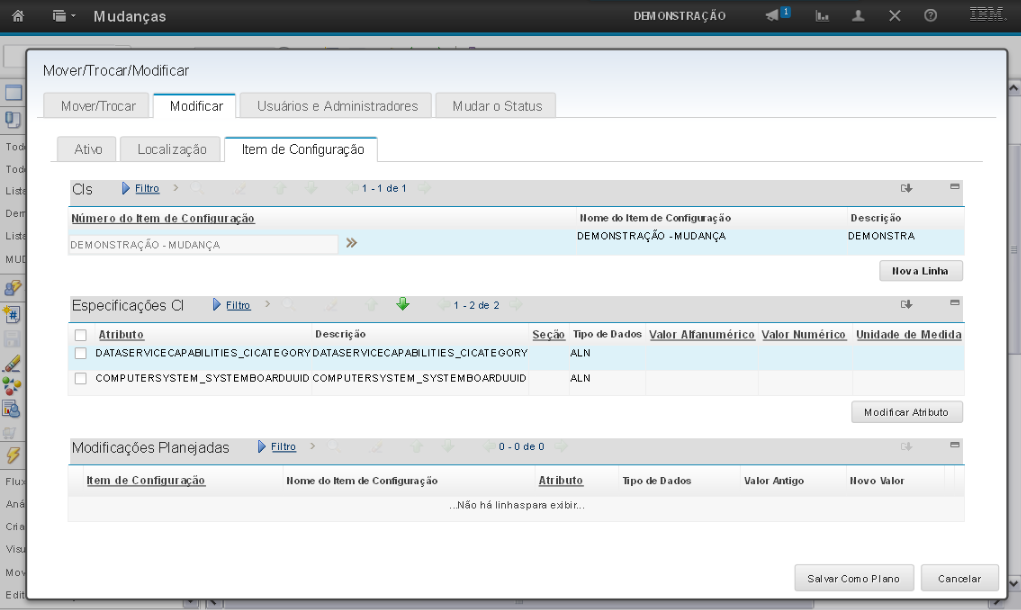
Para cada IC serão exibidos os seus atributos.
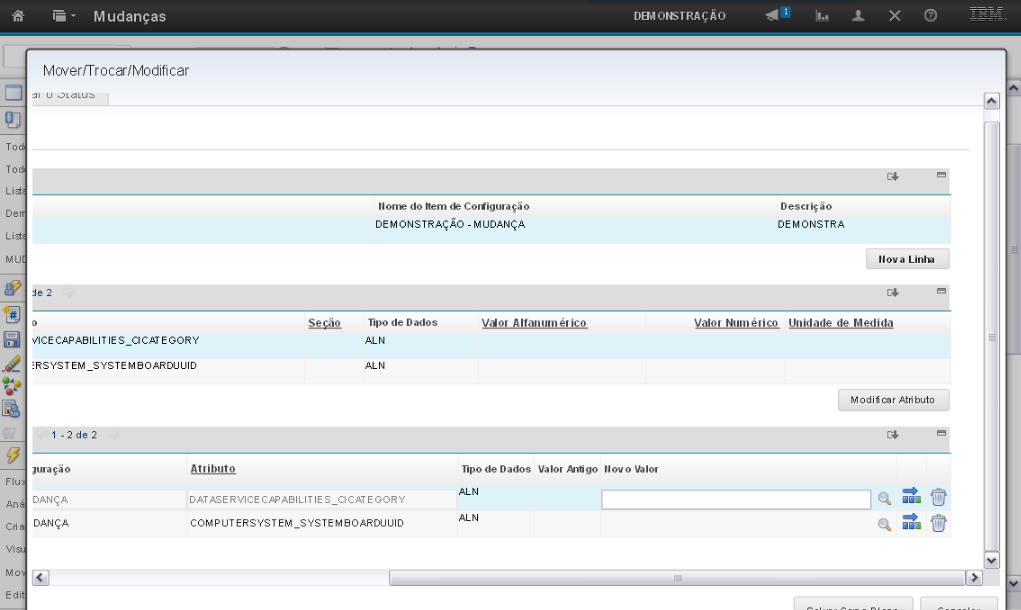
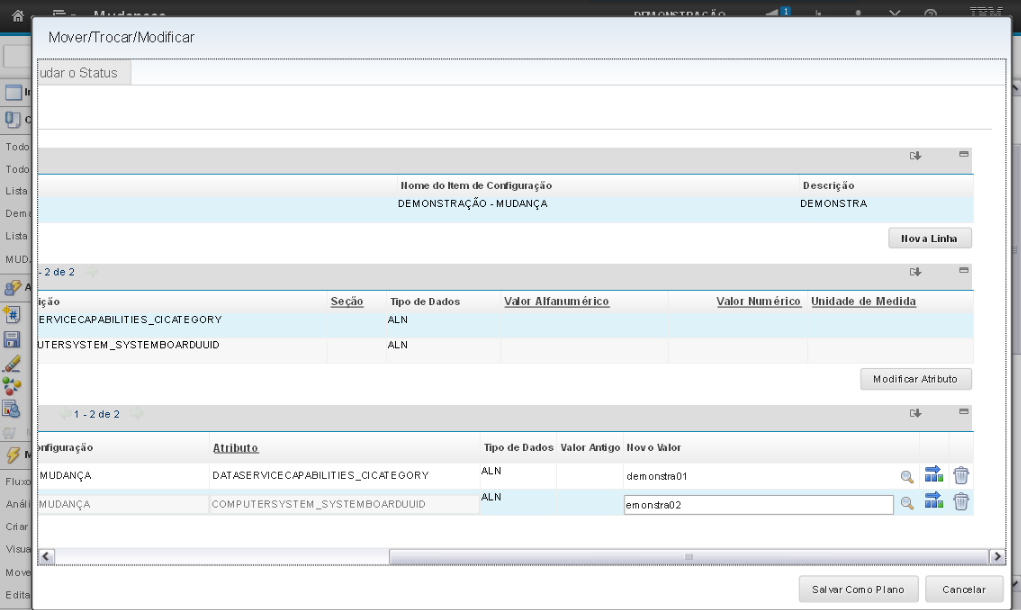
É importante ressaltar que estas atualizações ocorrerão apenas quando a mudança for fechada.
Obs.: Para esse passo o usuário deverá ter o perfil de "Gerente de Planejamento".
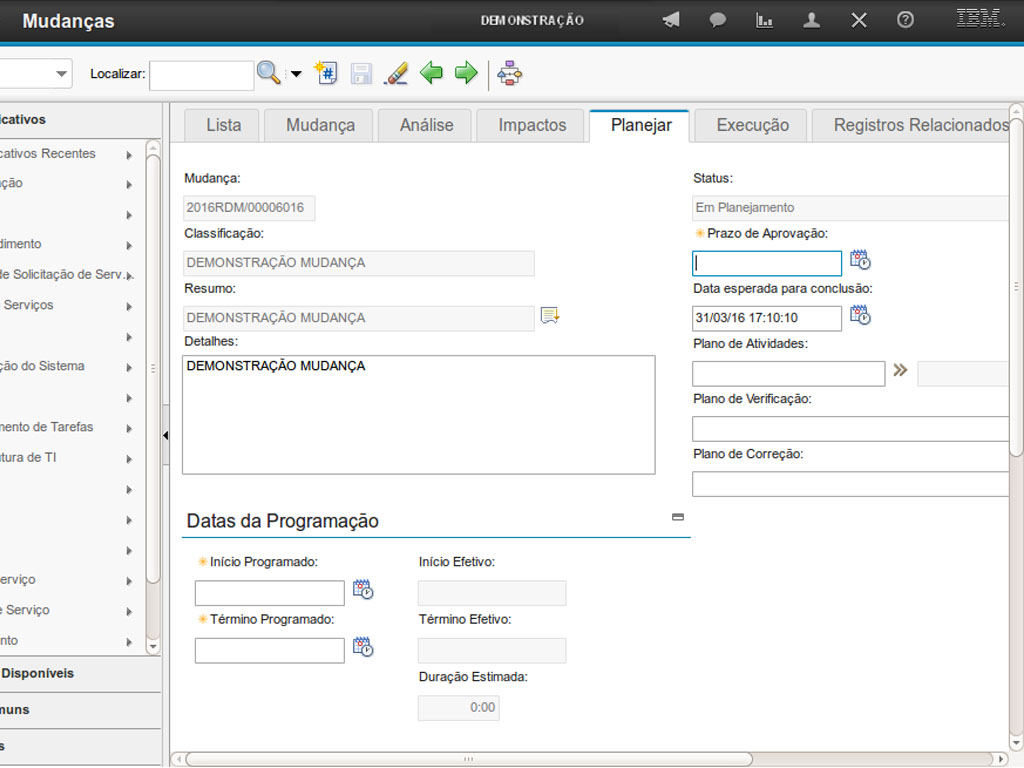
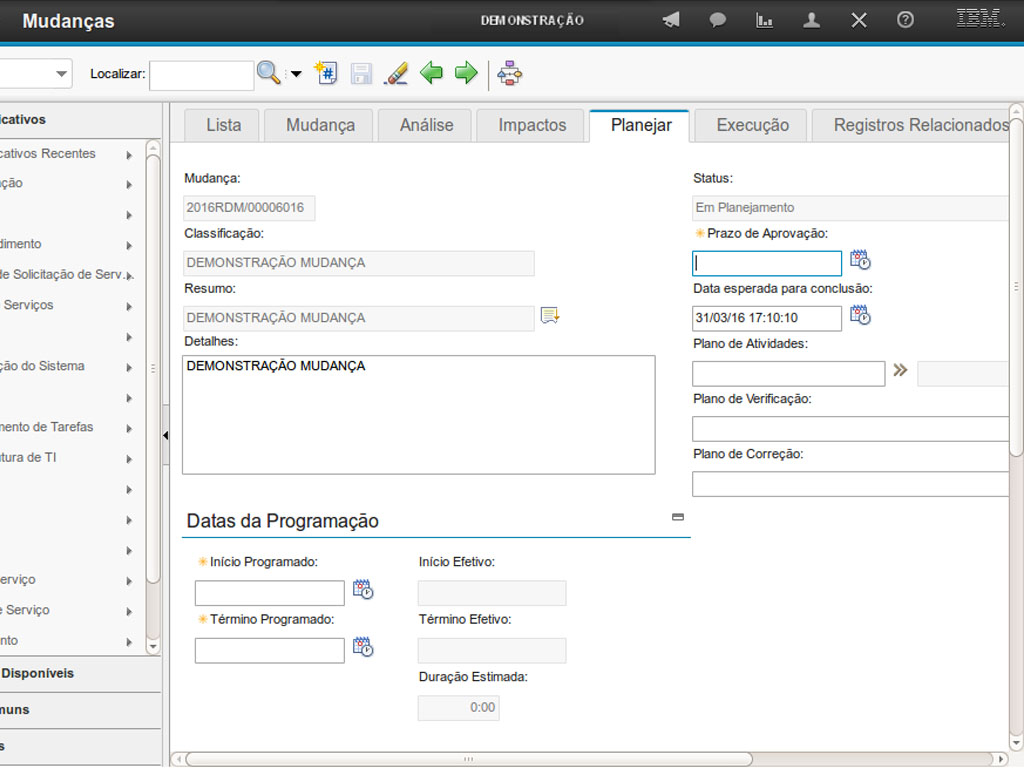
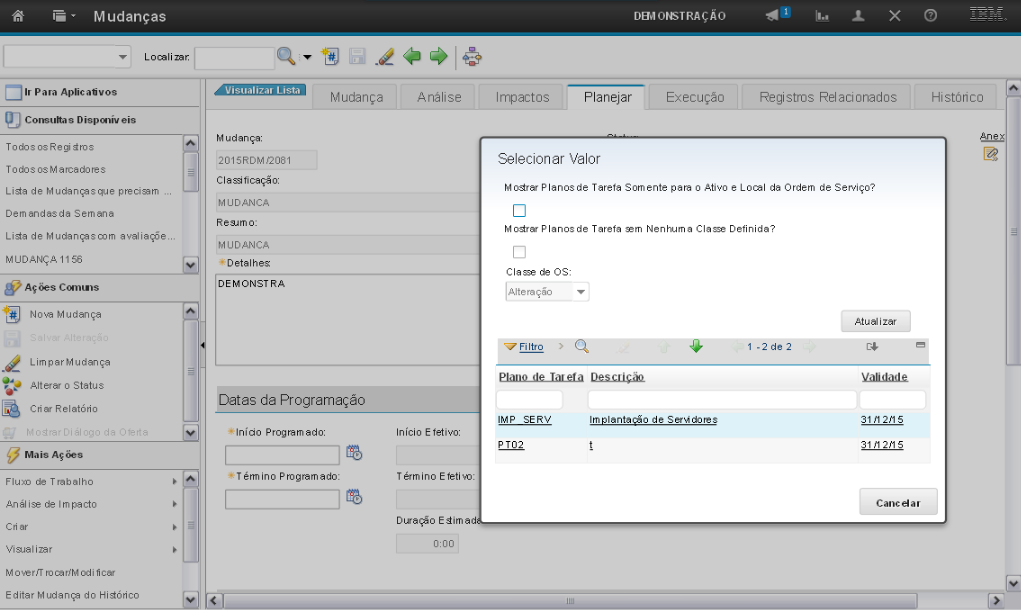
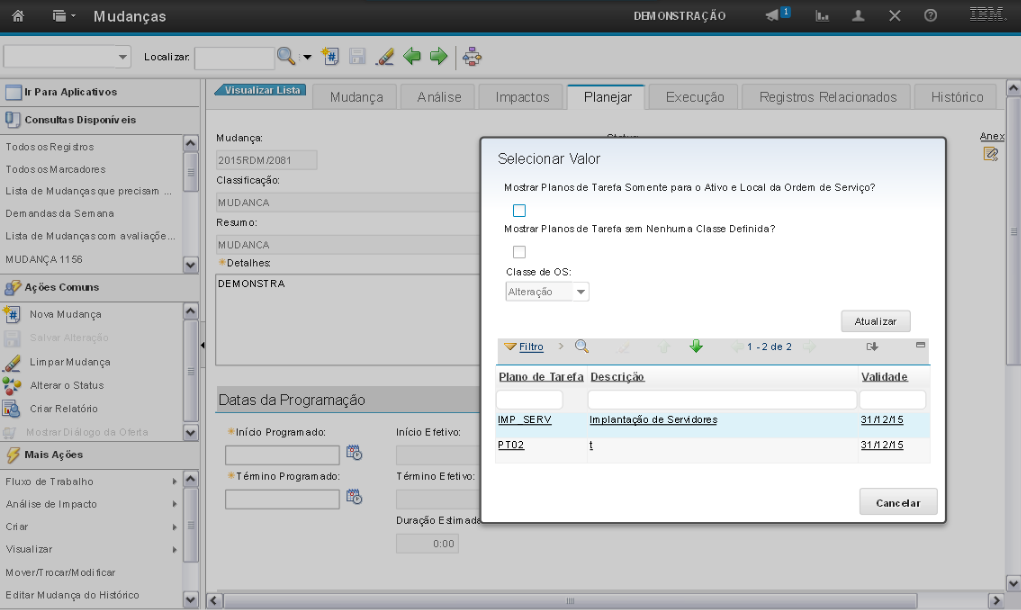
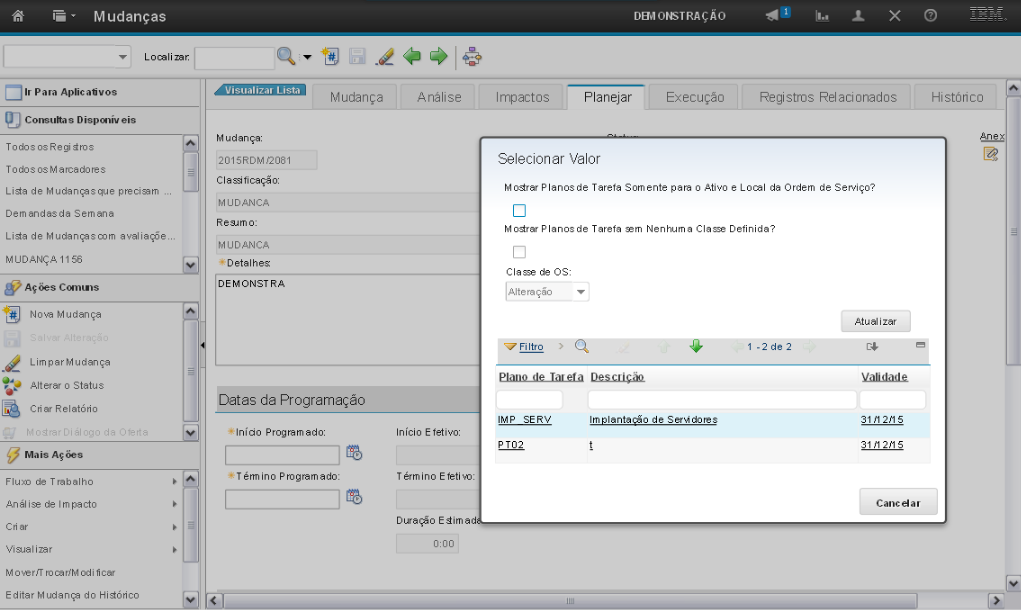
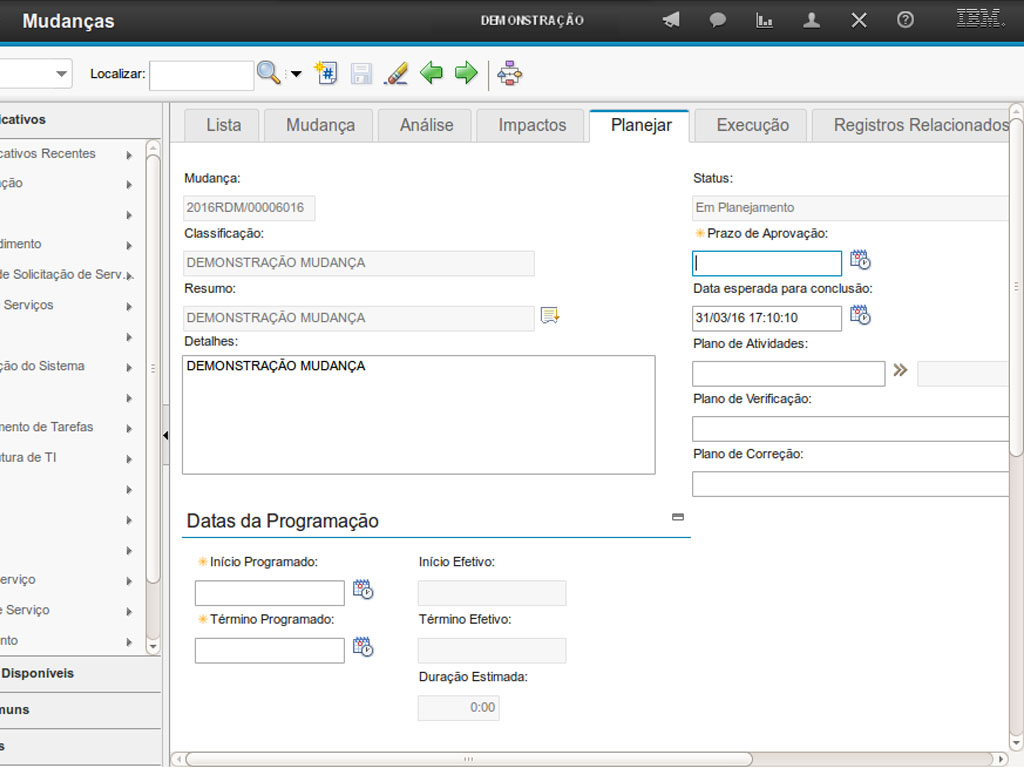
OBS: O plano também pode ser anexo a RDM
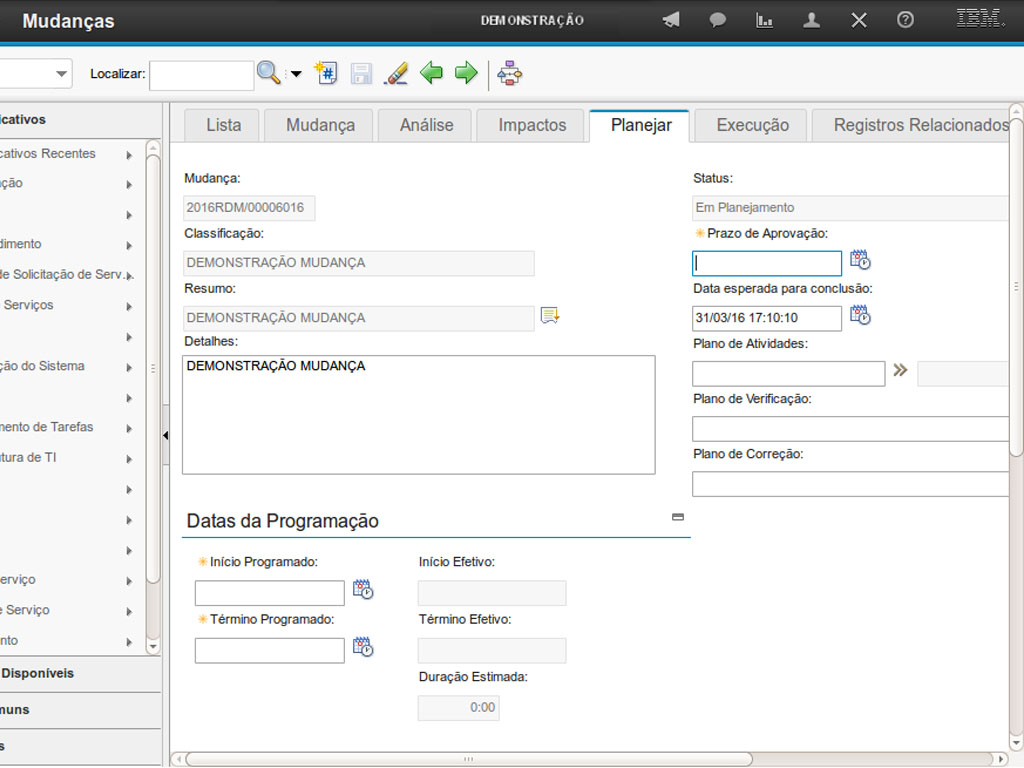
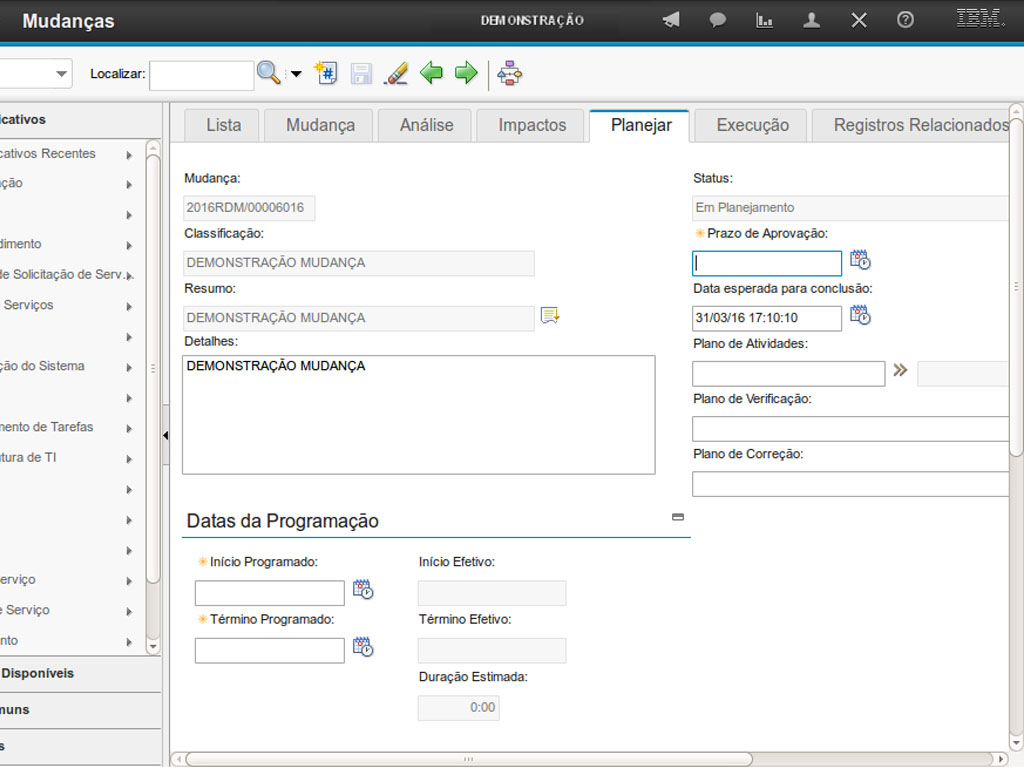
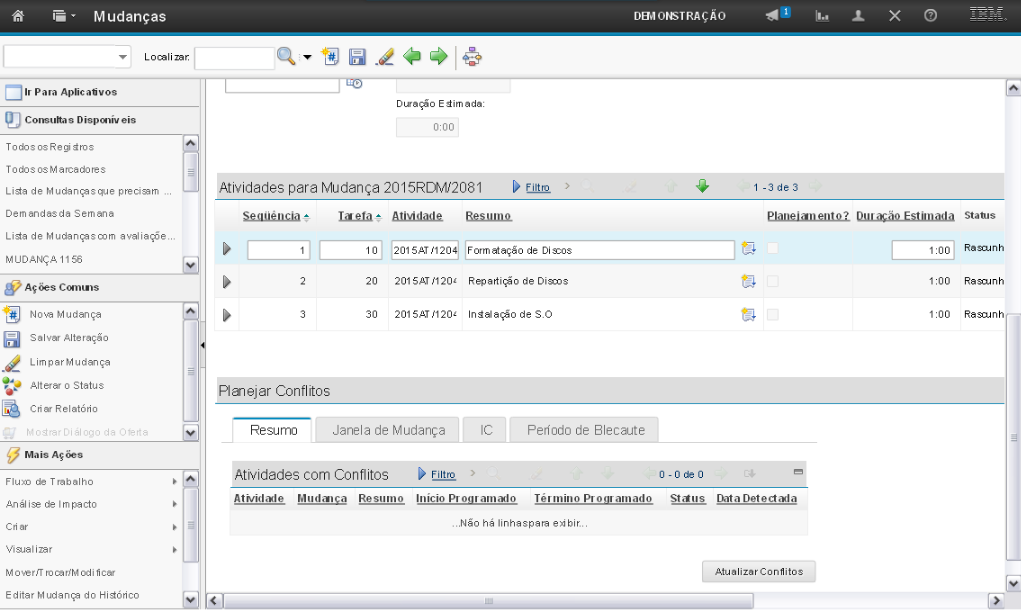
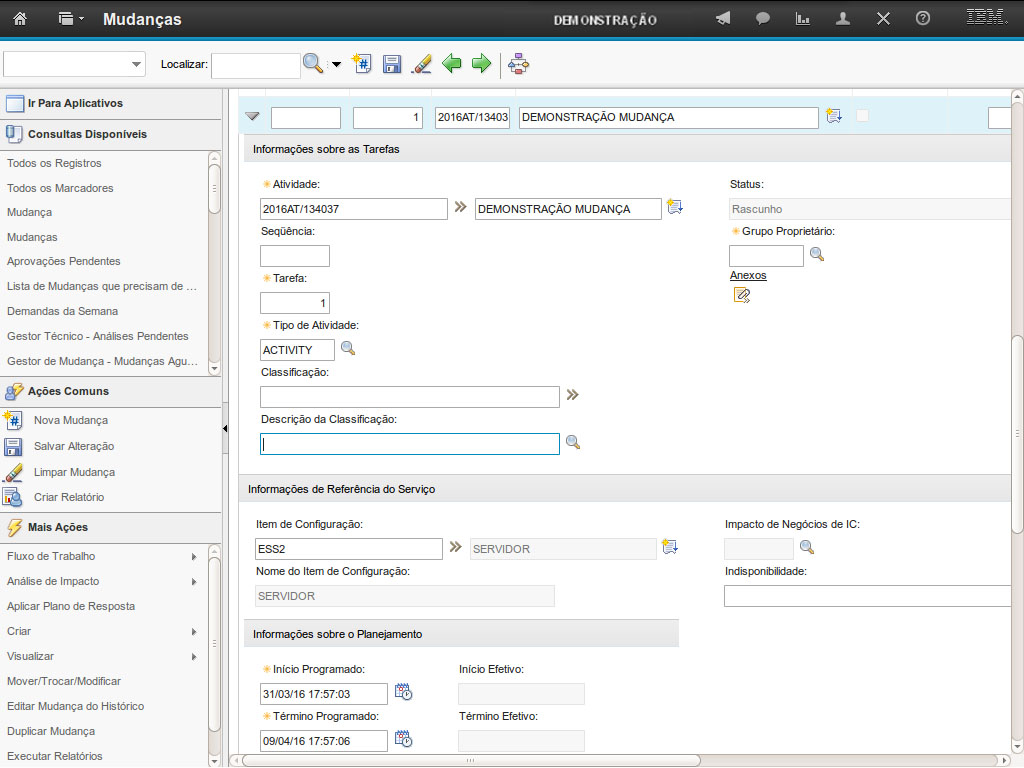
A atividade pode ser de 2 tipos:
Atividade: Atividades para equipes internas do SERPRO.
Fornecedor: Atividade para fornecedores externos ao SERPRO
No campo "Classificação" o gestor de mudança deve escolher a classificação da atividade.
Importante! Assim como na classificação da mudança, deve ser escolhido o ultimo nível da árvore lógica.
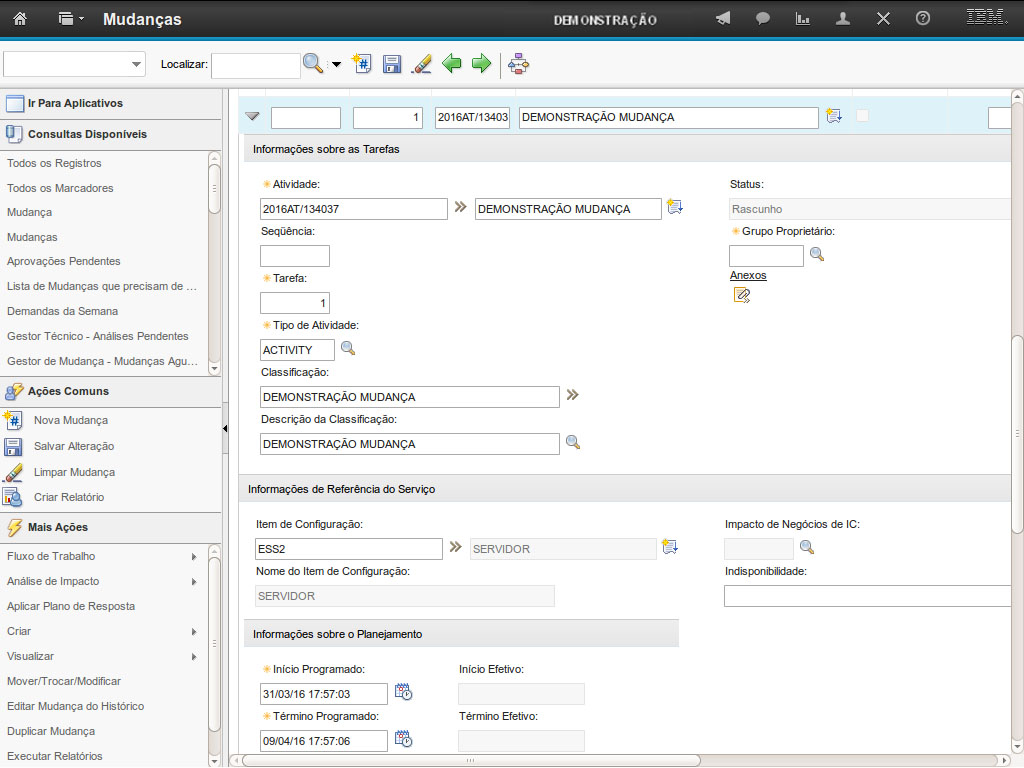
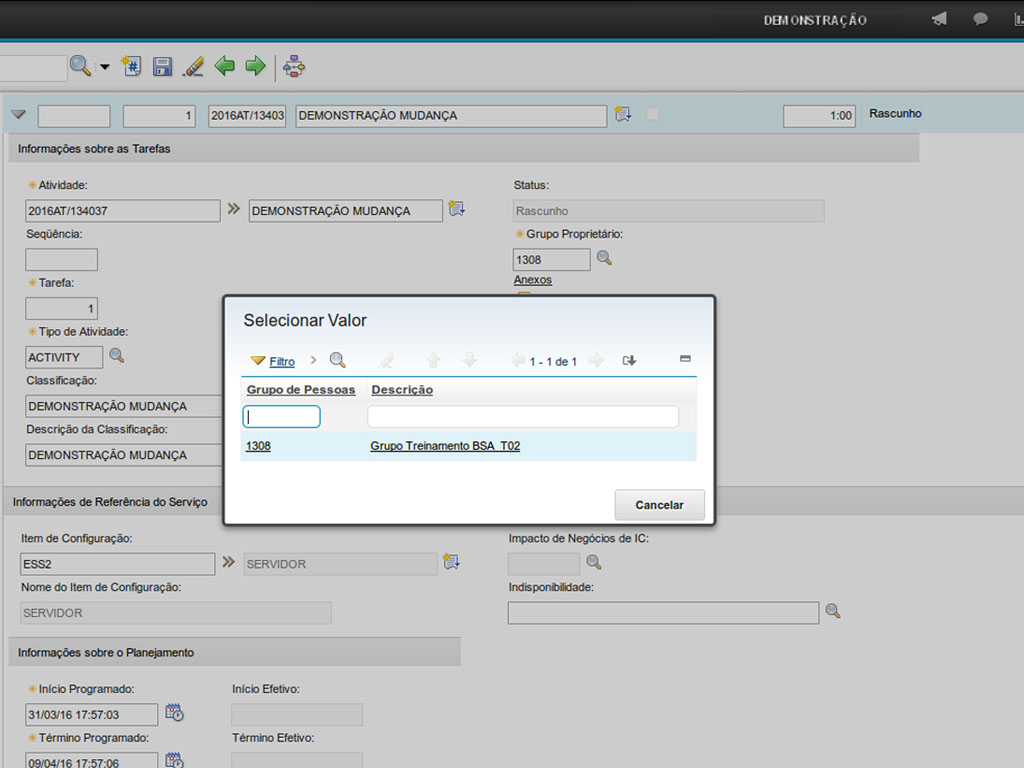
Após escolher a classificação da atividade, o gestor de mudança deve definir o grupo que executará esta atividade.
Para isto, deve clicar na lupa, localizada ao lado do campo.
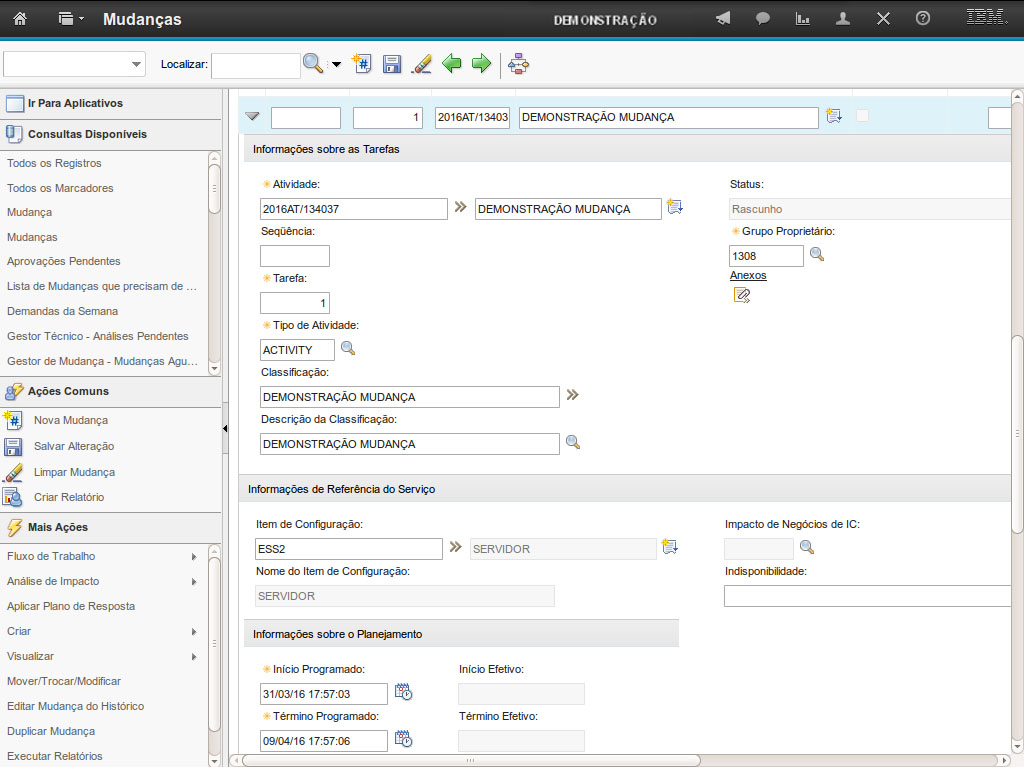
O gestor de mudança também deve definir quais Itens de Configuração alterados nessa atividade.
Por padrão o IC principal da mudança é automaticamente vinculado a este campo, mas caso necessário o gestor pode alterar o campo.
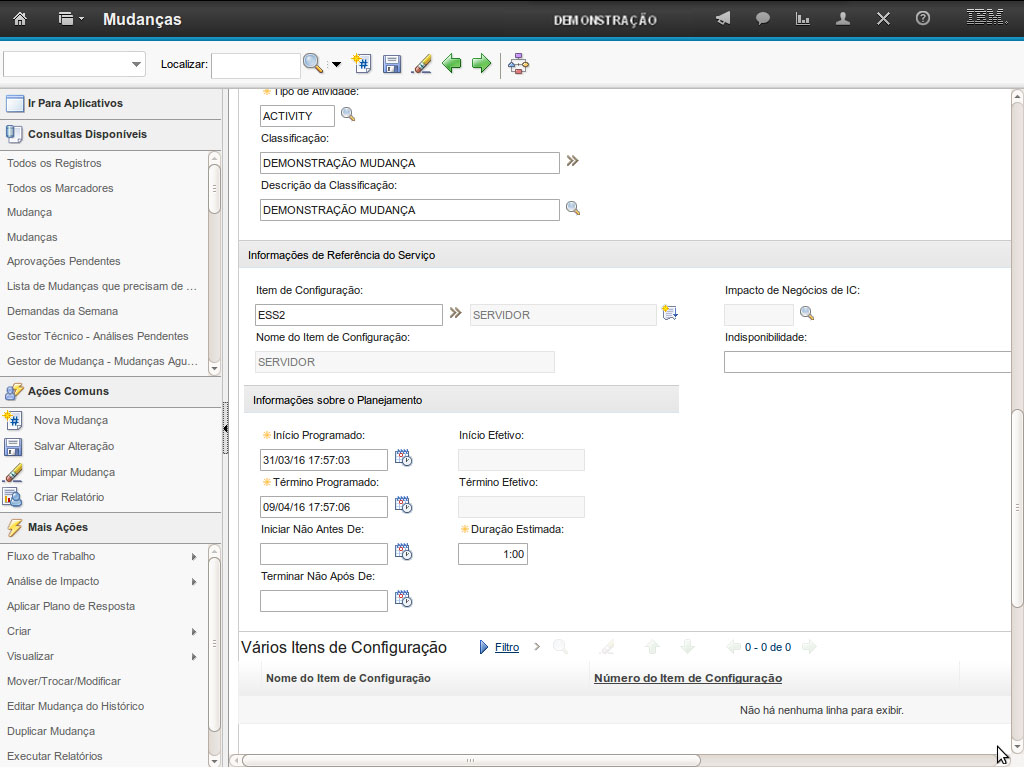
Caso a atividade atue em mais de um Item de Configuração, os demais ICs podem ser adicionados na Atividade na área de destaque.
OBS: é possível relacionar somente os ICs que estão vinculado a esta RDM.
Nos campos em destaque deve ser definido a data e horário em que a atividade será executada.
OBS: Somente serão aceitas programações dentro do período planejado para a execução da Mudança.
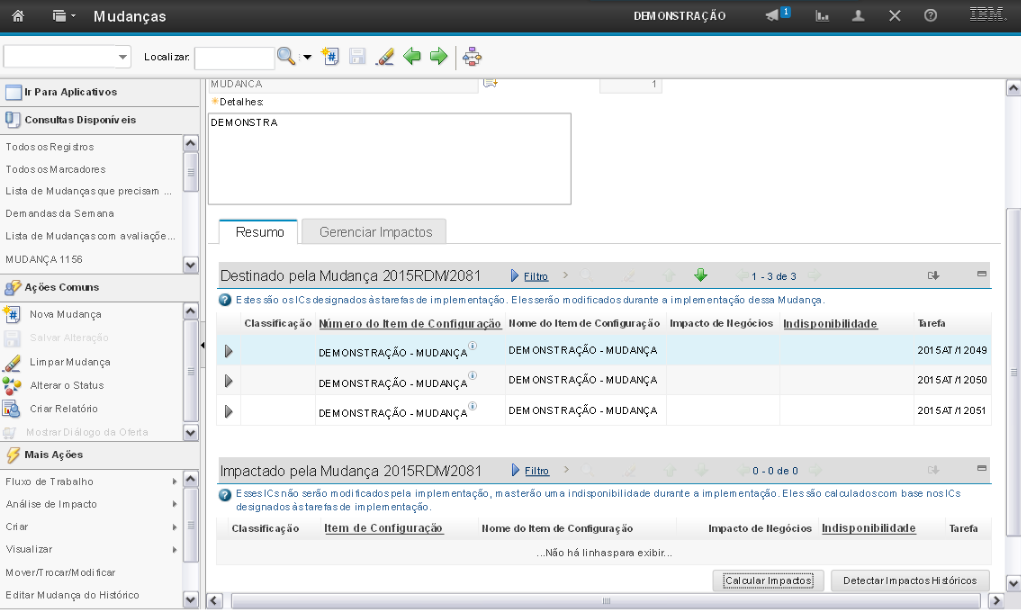
Na Aba IC, é possível visualizar se os Itens de Configuração presentes nas atividades da mudança, serão alterados por outra mudança no mesmo horário.
Caso isto ocorra, é recomendado que o Gestor de Mudança verifique se a ocorrência simultânea das 2 mudanças será impactante para as atividades e caso necessário replanejar a mudança.
Na aba "Período de Blecaute" o gestor pode visualizar se a mudança ocorrerá dentro de uma janela, no qual, há um blecaute de mudança solicitado pelo gestor do serviço.
Exemplo: No final de semana ocorrerá a finalização das inscrições de alunos para um programa do governo, sendo assim, o gestor de negócios solicita que seja efetuado um blecaute de mudança para este período. Com isto, deve-se evitar mudanças que causem impactos ao serviço.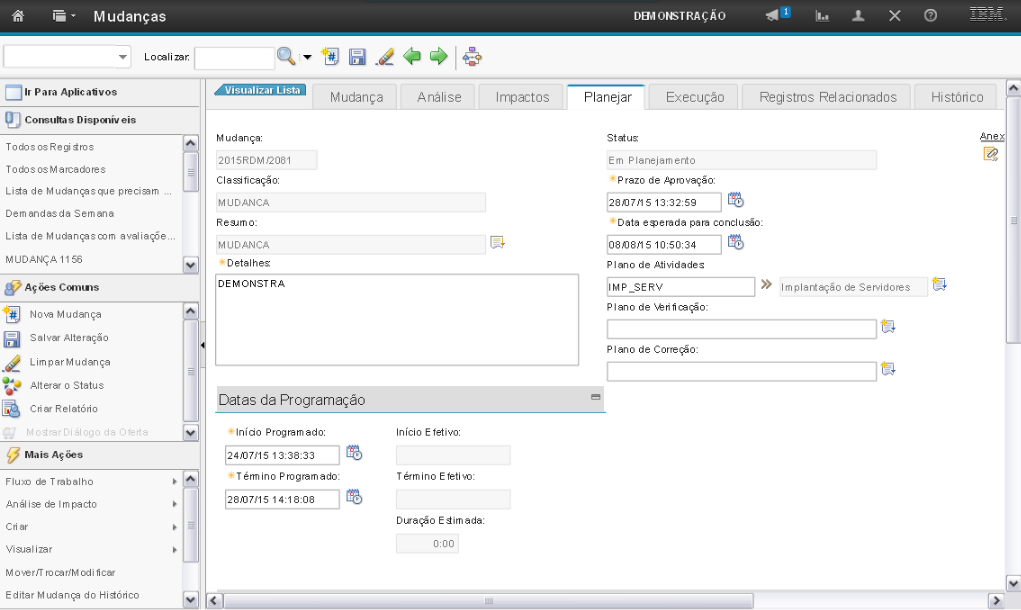
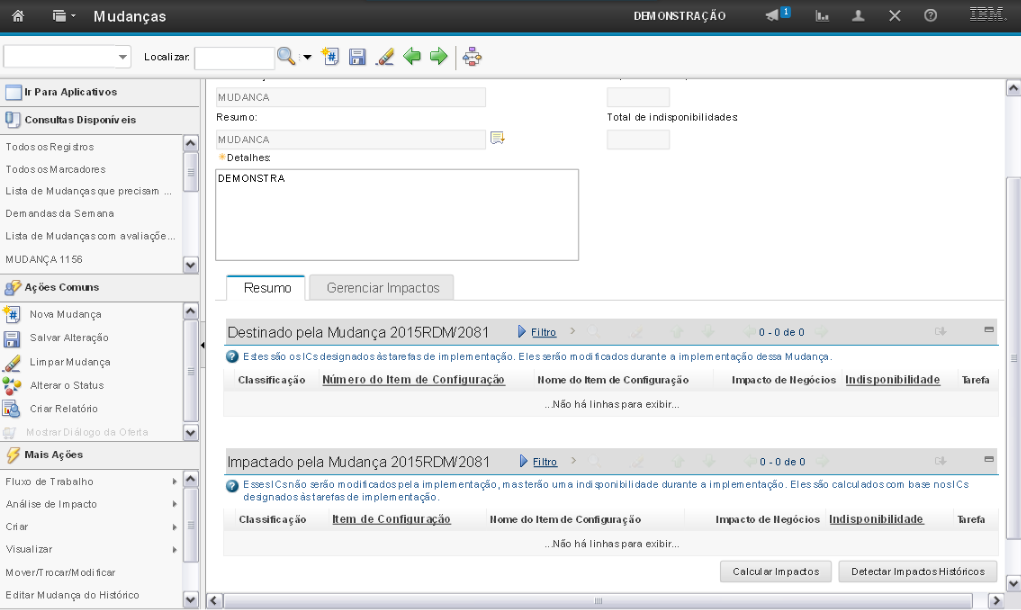
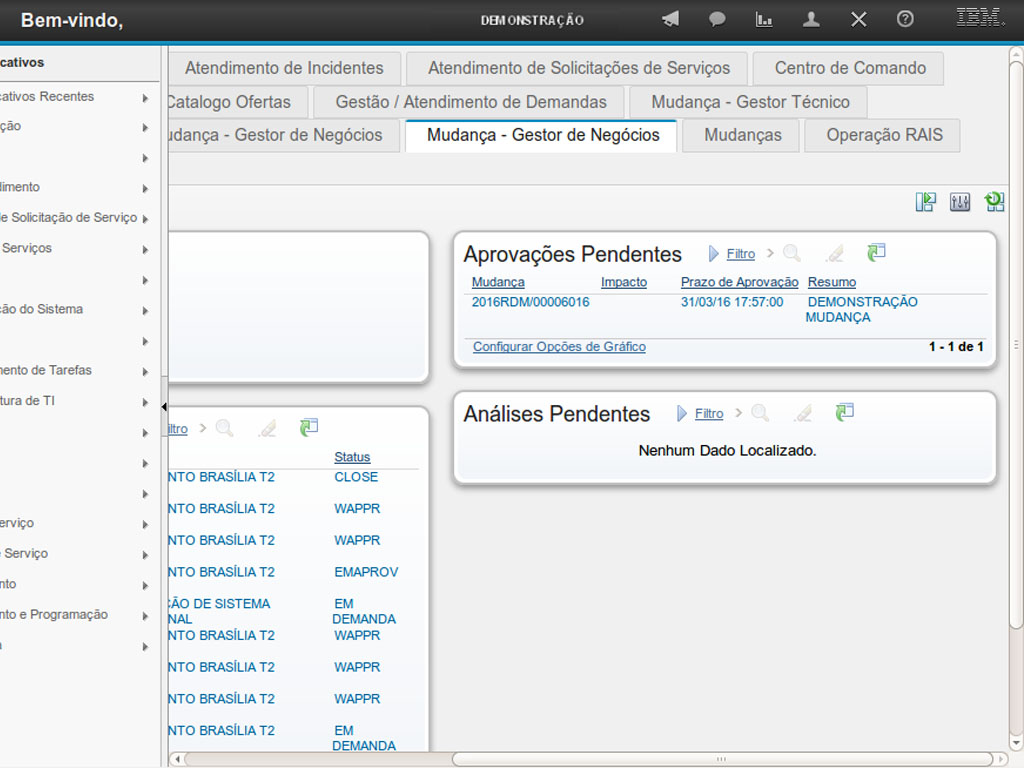
Ao acessar a aba, será possível no portlet "Aprovações Pendentes" verificar as mudanças que necessitam de aprovação para serem executadas.
Clique na mudança para responder a solicitação de aprovação.
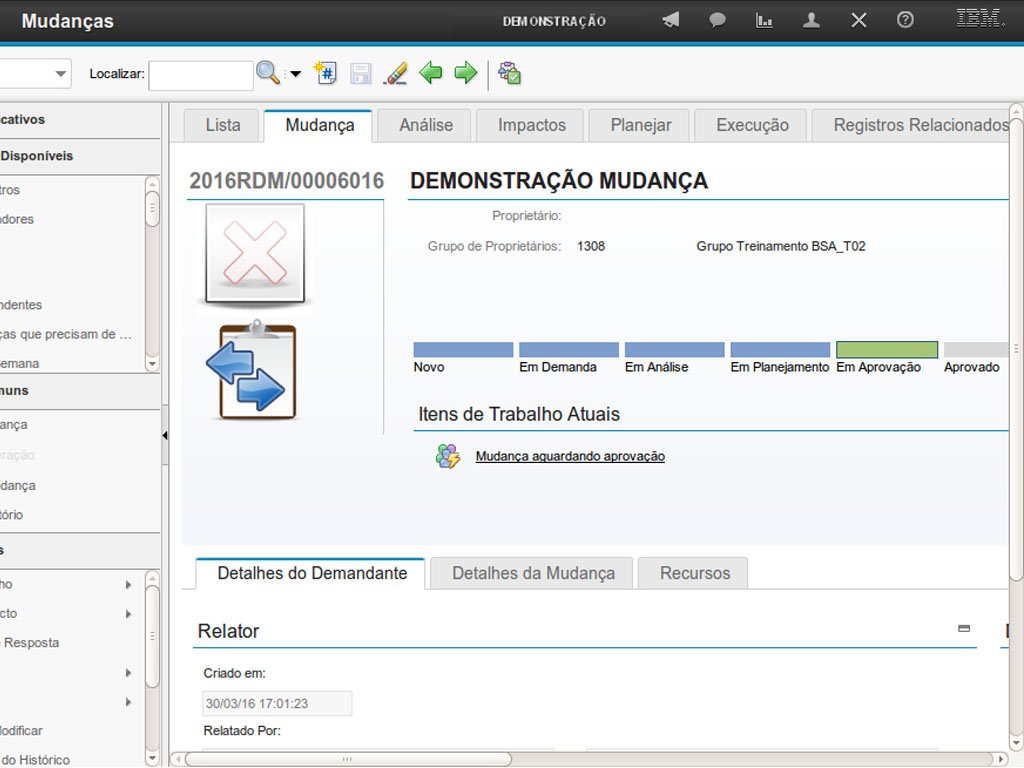
Para responder a solicitação de aprovação o Gestor de Negócio, ou do Serviço, deve clicar no icone abaixo.
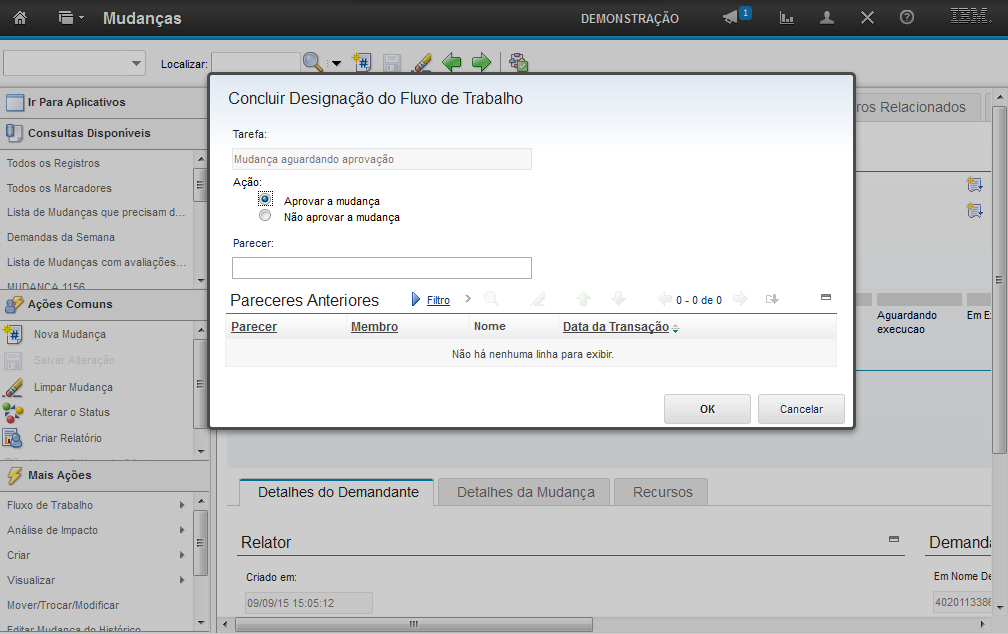
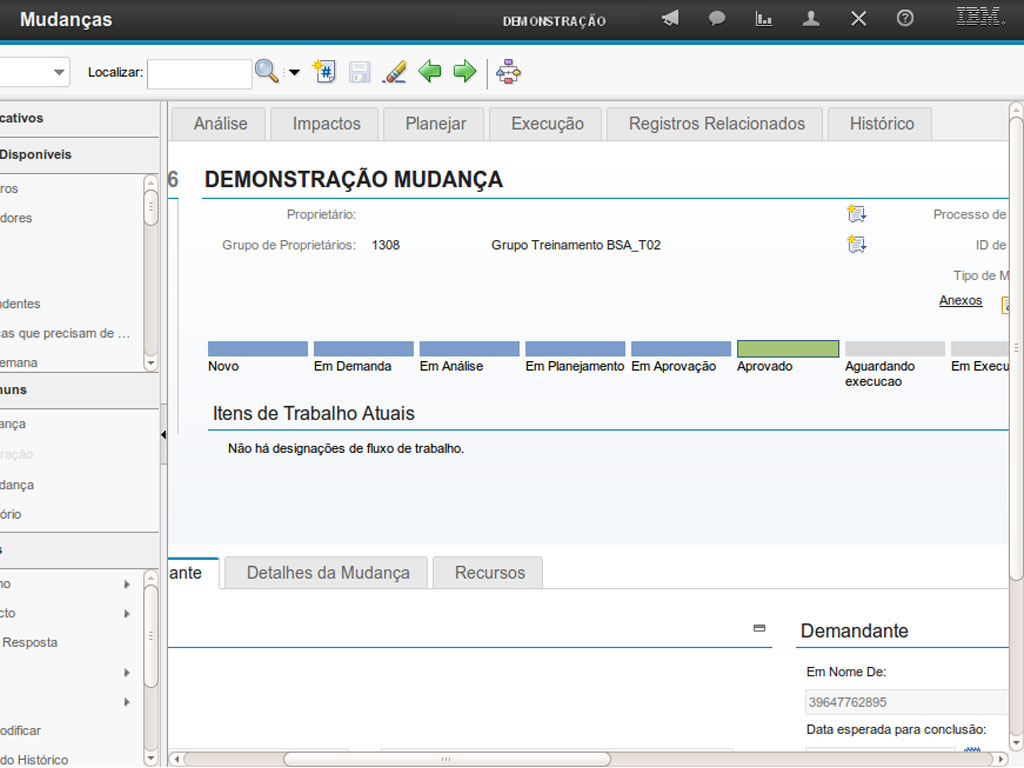
O sistema atualizará o status para "Aprovado".
Caso a mudança tenha mais de um serviço impactado, somente será aprovada após os gestores de todos os serviços terem aprovado sua execução.
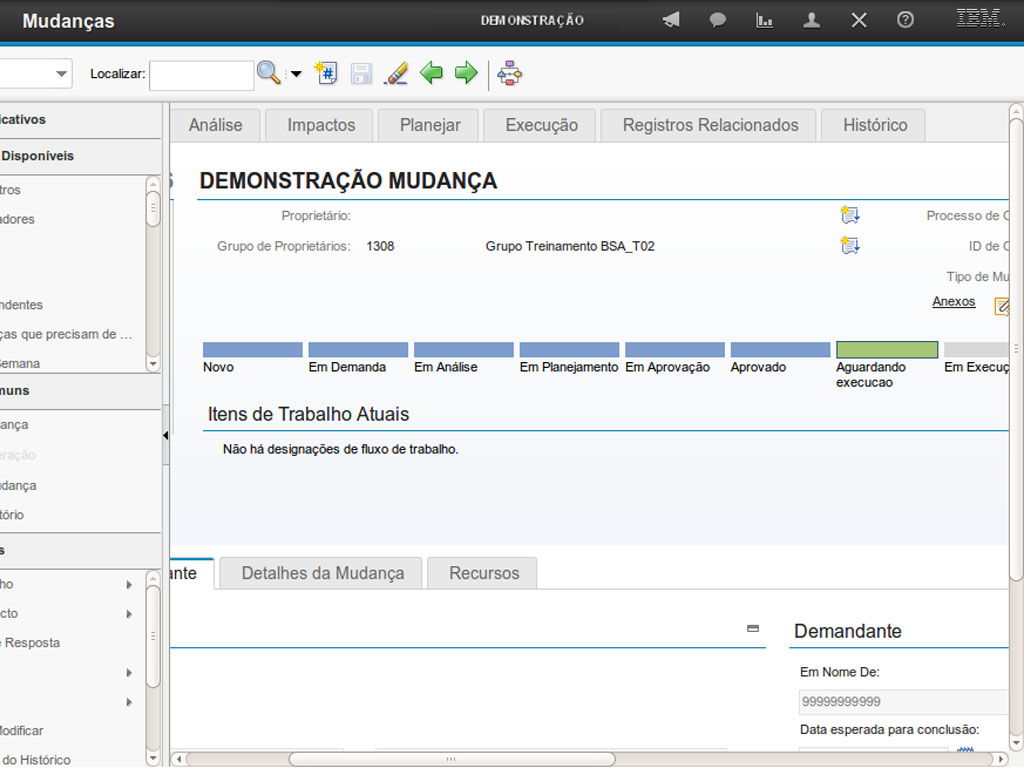
O sistema atualizará o status para "Aguardando Execução".
Neste momento as atividades foram encaminhadas, quando uma das atividades for colocada em execução o status da mudança irá para "Em Execução automaticamente.
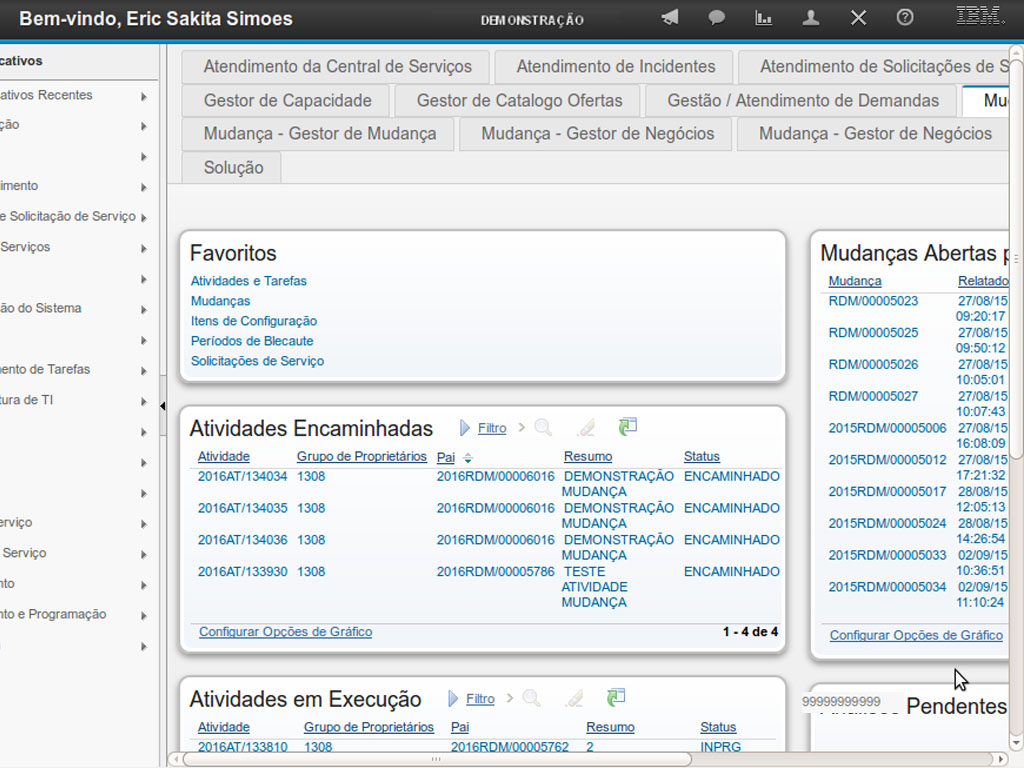
A equipe executora, ou gestor técnico, receberá a atividade em seu portlet "Atividades Encaminhadas", além de um email alertando.
Para entrar na atividade, deve clicar sobre a linha da atividade desejada.
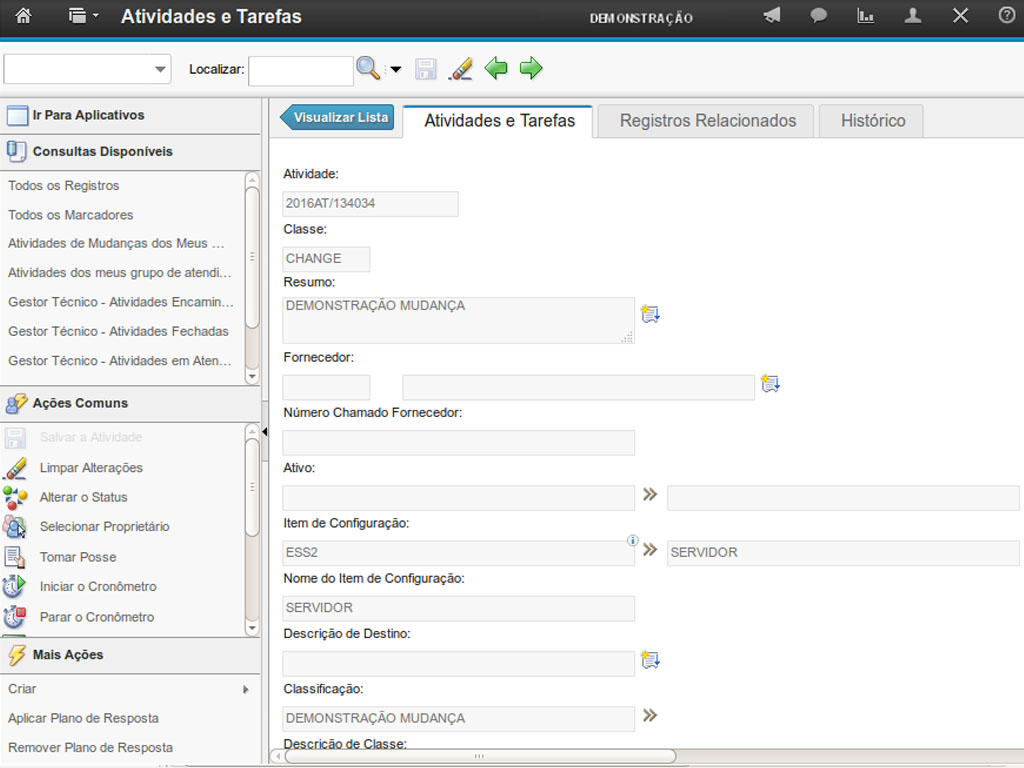
Para iniciar a execução da atividade, o gestor deve clicar no botão em destaque.
Clicar em "Alterar o Status" na barra lateral.
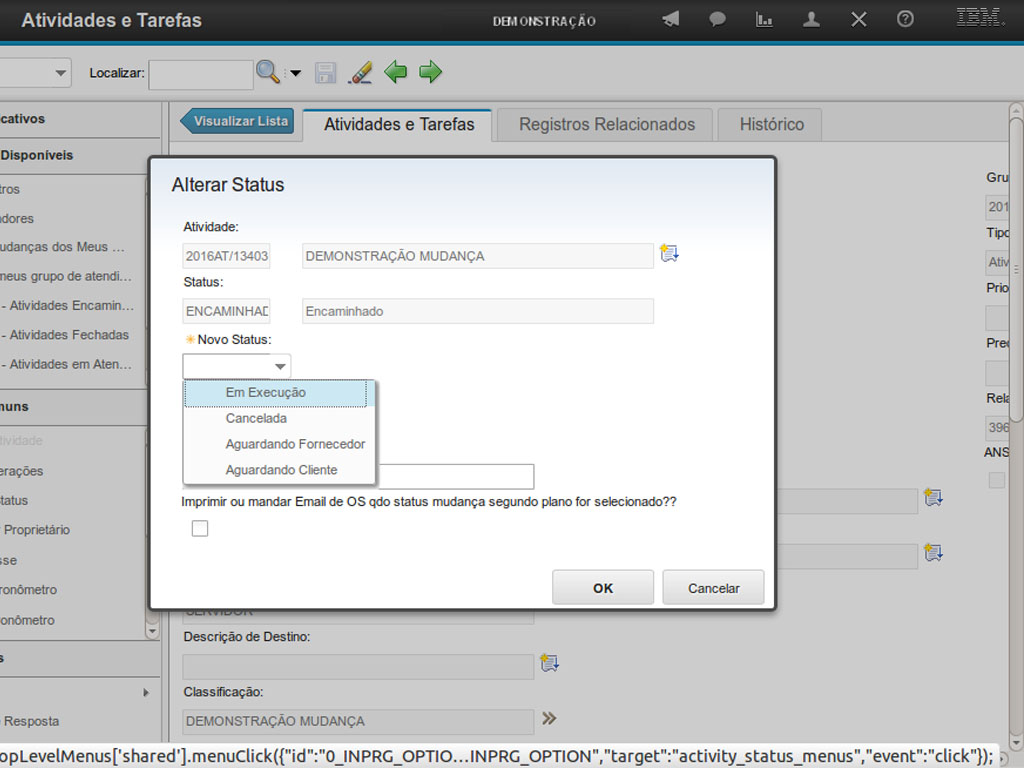
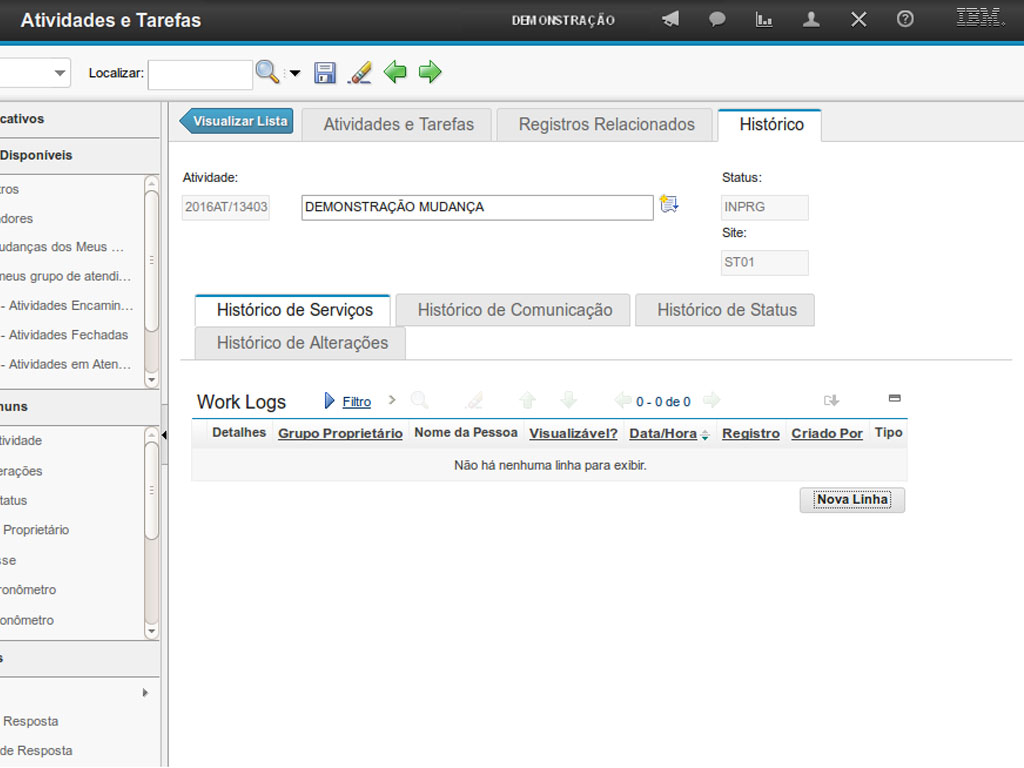
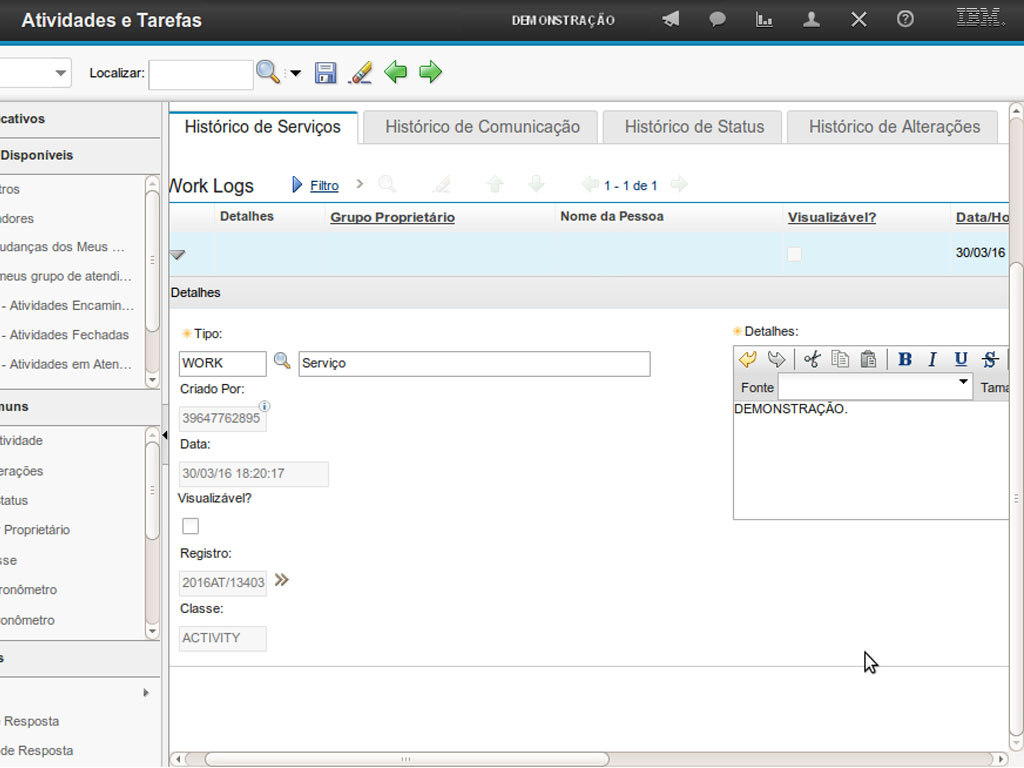
O Gestor deve escolher o tipo "WORK" do histórico para inserir informações sobre a execução da atividade. As informações devem ser escritas no campo "Detalhes".
Para concluir o histórico deve-se salvar a atividade.
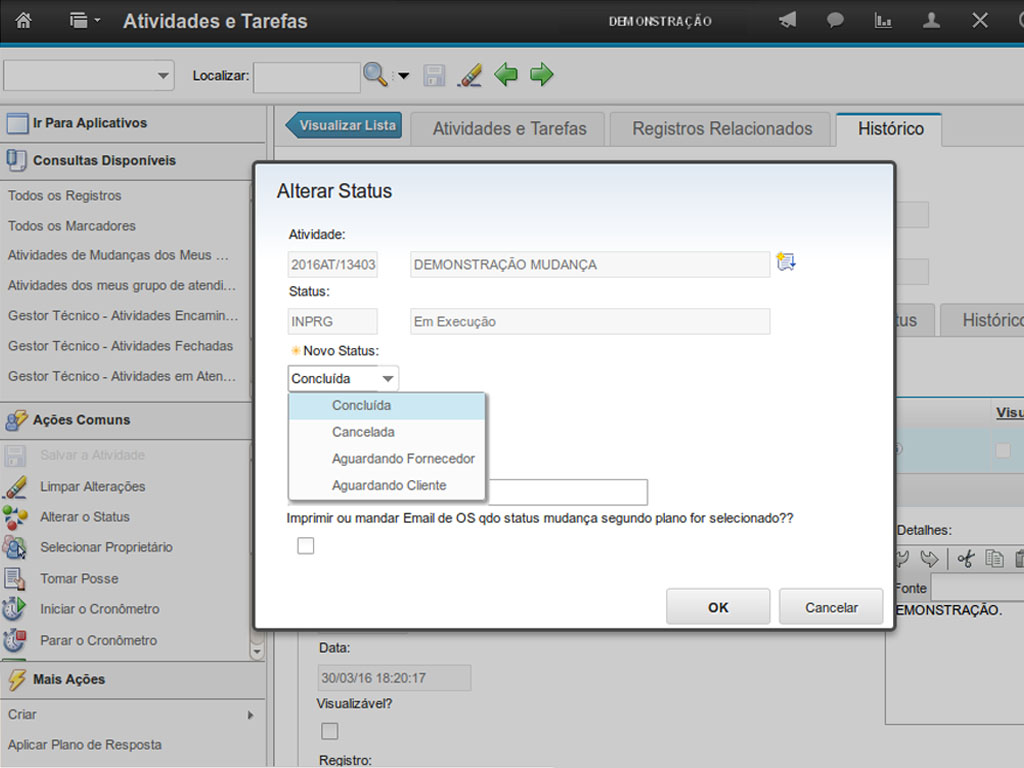
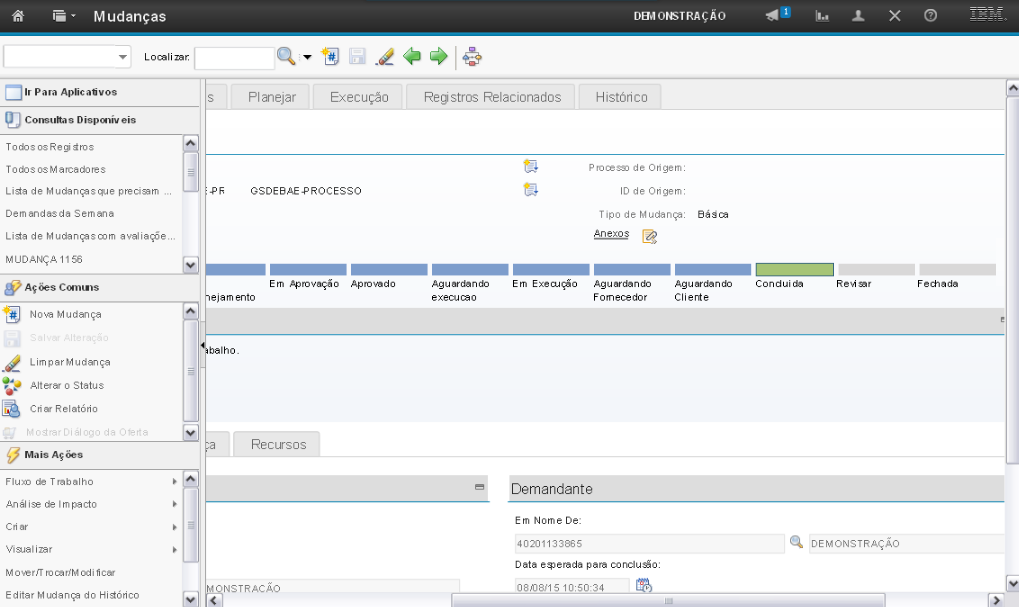
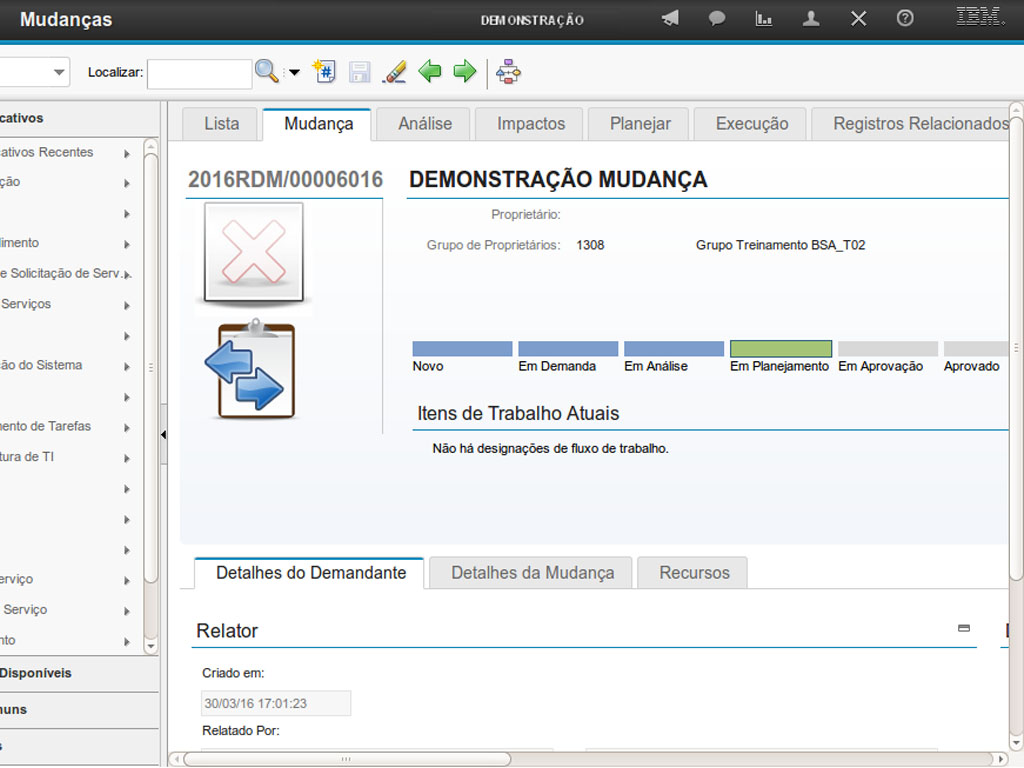
Após todas as atividades serem concluídas a RDM irá automaticamente para o status "Concluída".
Neste momento cabe ao gestor de mudança colocá-la para revisão. Roteando a mudança.
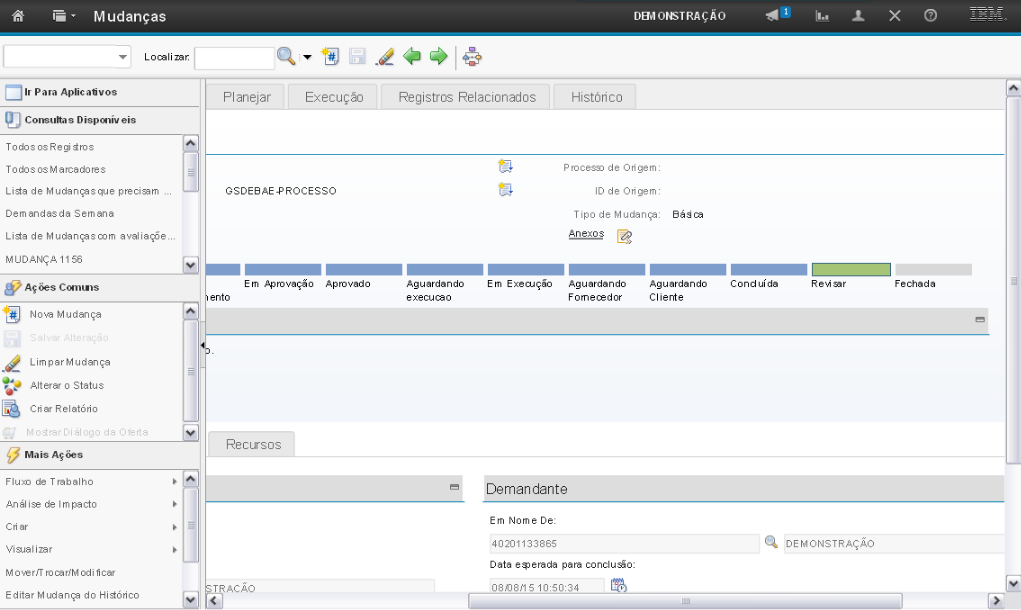
O sistema atualizará o status da mudança para "Revisar".
Neste instante cabe ao gestor de mudança, juntamente com as equipes executoras e demandante, verificarem se a mudança foi executada conforme o planejado e se os objetivos foram alcançados.
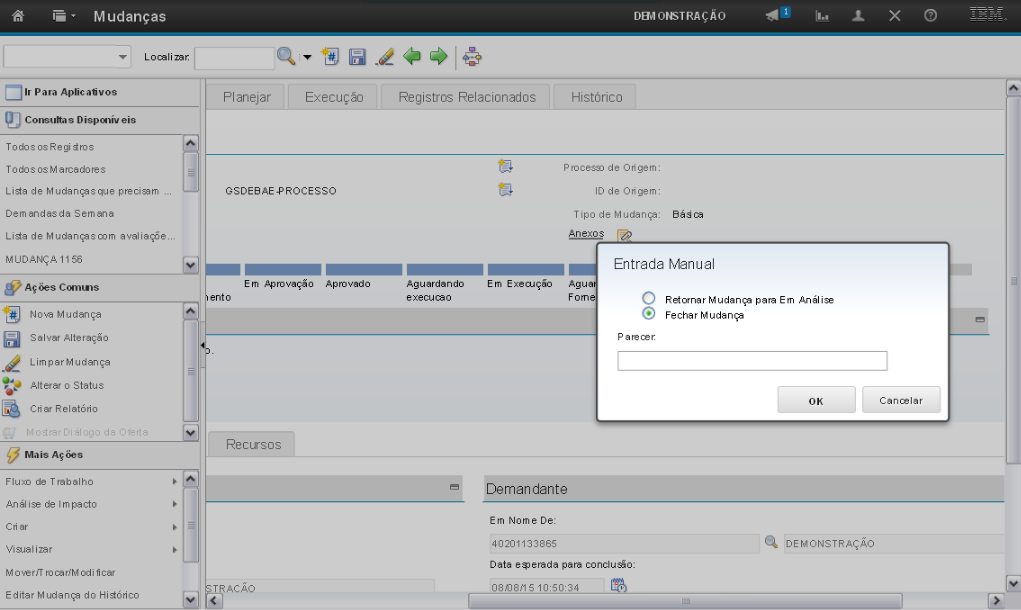
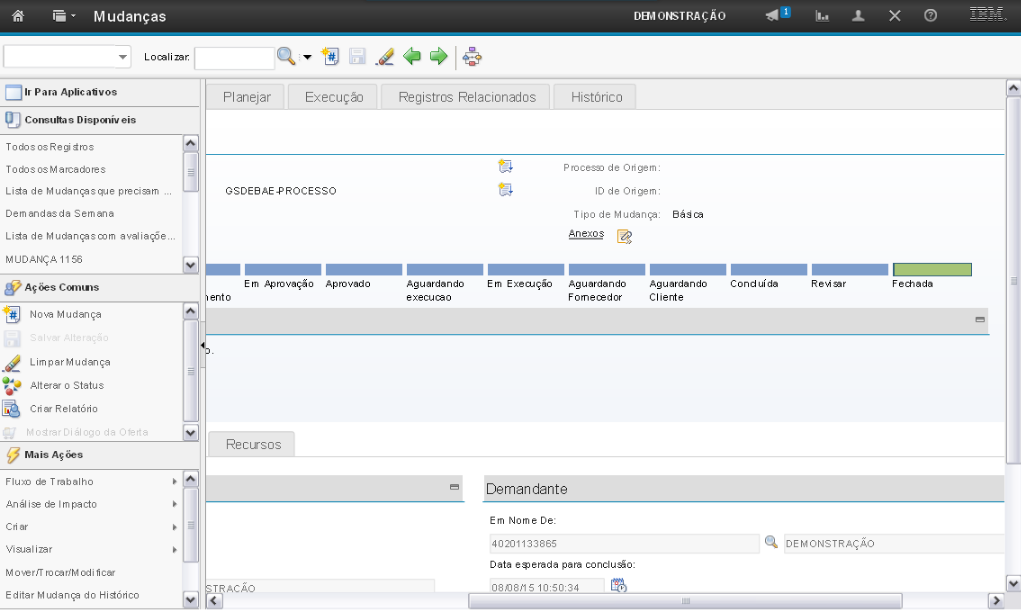
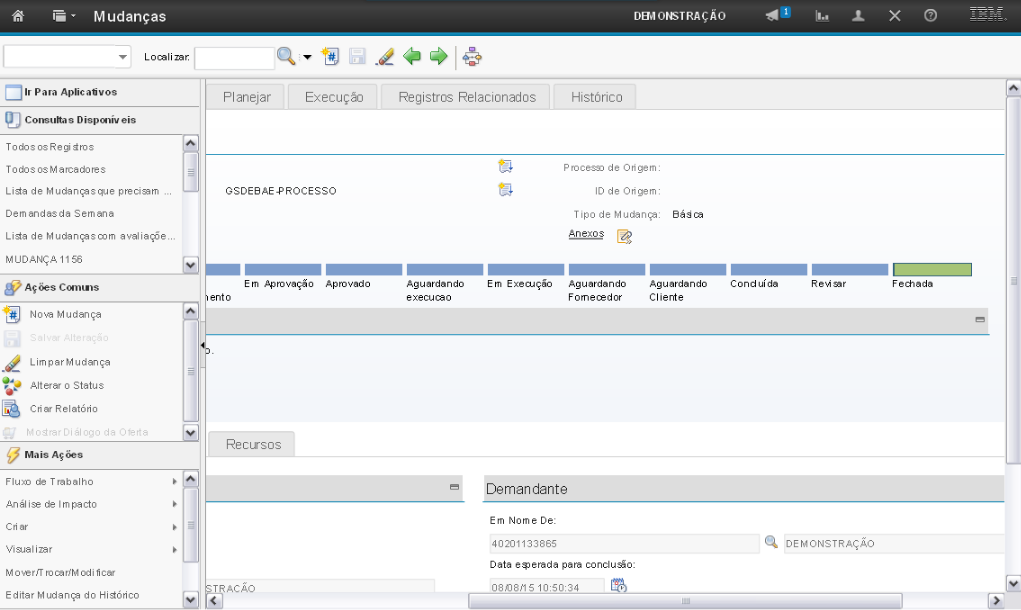
Esta foi a demonstração sobre como atender a mudança, desde seu encaminhamento para a gestão de mudança até sua finalização.
Instrução - clique para editar o texto.