2
Mudan
2

Mudança

Registrar Nova Mudança

Neste Módulo aprenderemos como registrar uma mudança, para isto, seguem abaixo alguns conceitos do Processo de Gerenciamento de Mudança.

Definição de Gerenciamento de Mudança

O Gerenciamento de Mudança é o processo composto por métodos e procedimentos padronizados pela organização que que visam atender com eficiência e de forma sistematizada todas as alterações nos itens de configuração (IC), a fim de minimizar o impacto das mudanças, evitando que incidentes relacionados ocorram e afetem os serviços.

A mudança é definida como qualquer inclusão, alteração ou remoção de qualquer IC, sendo este, um Item de Hardware, Software, Rede, Aplicação, Sistema, Documentação, entre outros.

Não fazem parte do escopo de uma mudança as solicitações previamente definidas como requisição de serviço, mesmo que causem inclusão, alteração ou remoção de qualquer IC.

Tipos de Mudança
  • Básica: uma ação que resulta em um novo estado ou inclusão de um ou mais Itens de Configuração (IC) na infraestrutura da organização. Esse tipo de mudança passará por todas as fases do processo, incluindo planejamento e aprovação de sua execução. Atualmente é o método mais utilizado no SERPRO.
  • Padrão: mudança “pré-aprovada” (também chamada de “pré-autorizada”). São mudanças rotineiras com impacto e risco controlados, e pré autorizadas para execução. Para executar este tipo de mudança precisa haver um acordo entre o demandante, gestor do serviço, unidade executora e a gestão de mudança.
  • Urgente: também conhecida como Mudança Emergencial, é uma mudança que não foi previamente solicitada e tem o objetivo de corrigir ou resolver Incidentes de Alta Severidade. Apesar de sua urgência, estas mudanças exigem avaliação. Recomenda-se que sejam executados testes antes da implementação, levando-se em conta a urgência da solicitação e o impacto da implementação nos serviços.
1
demonstracao
445
1
corte_seco
350_150_0_0_485_100_0_114
(Etapa 1 de 28)
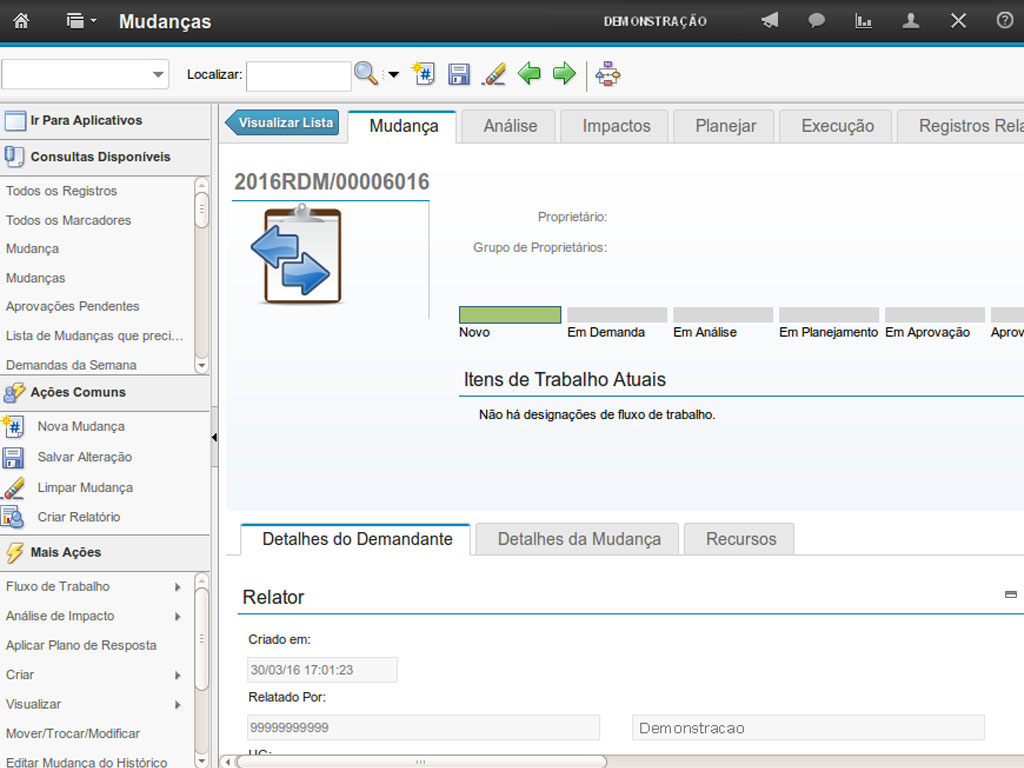
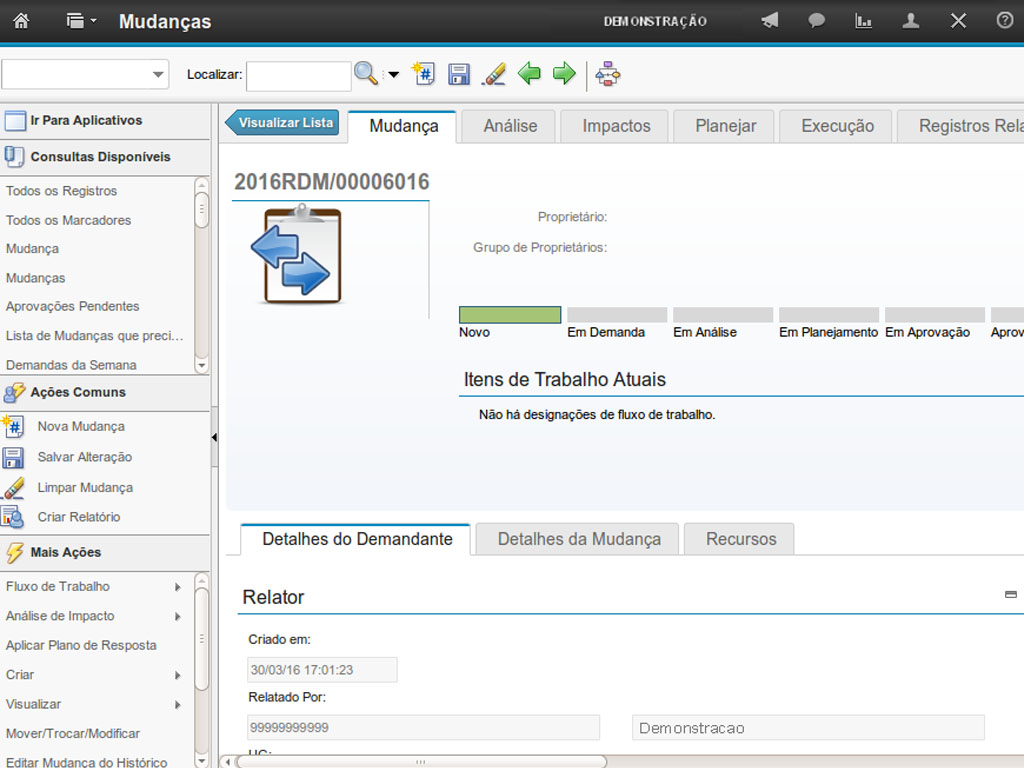
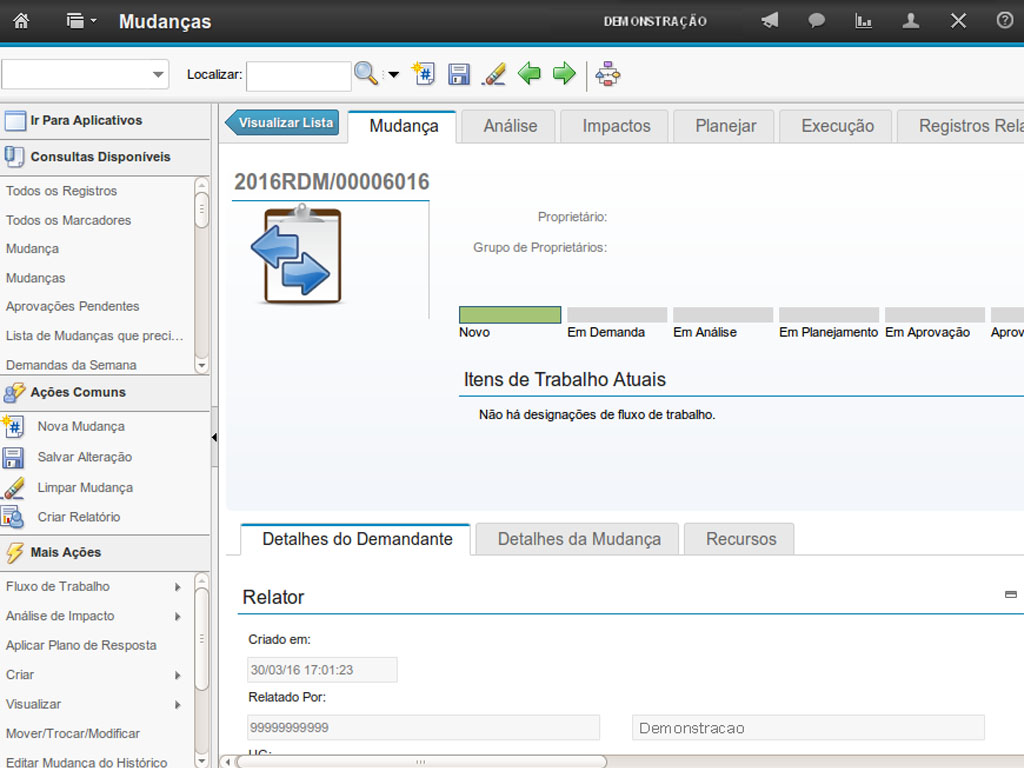
Esta é a demonstração sobre "Como Criar uma Mudança.

Obs: Esta demonstração já se inicia após a seleção da opção "Novo".

A criação da mudança pode se iniciar por uma Solicitação de Serviço, Incidente e Problema, a partir do momento que o registro é direcionado para a Mudança.

O foco dado nesta demonstração é de criação de uma mudança a partir da própria aplicação de Mudança.

Ambos os modos de criação, tanto direcionado de uma aplicação, quanto criada a partir da própria aplicação são iguais. A única diferença dos dois modos é que, quando direcionadas, algumas informações são herdadas.

Comece a editar.
Referência (copie para o Mantis o texto em vermelho):
demo_.html?interacao=445
446
2
corte_seco
218_151_185_31_138_198_245_-15
(Etapa 2 de 28)
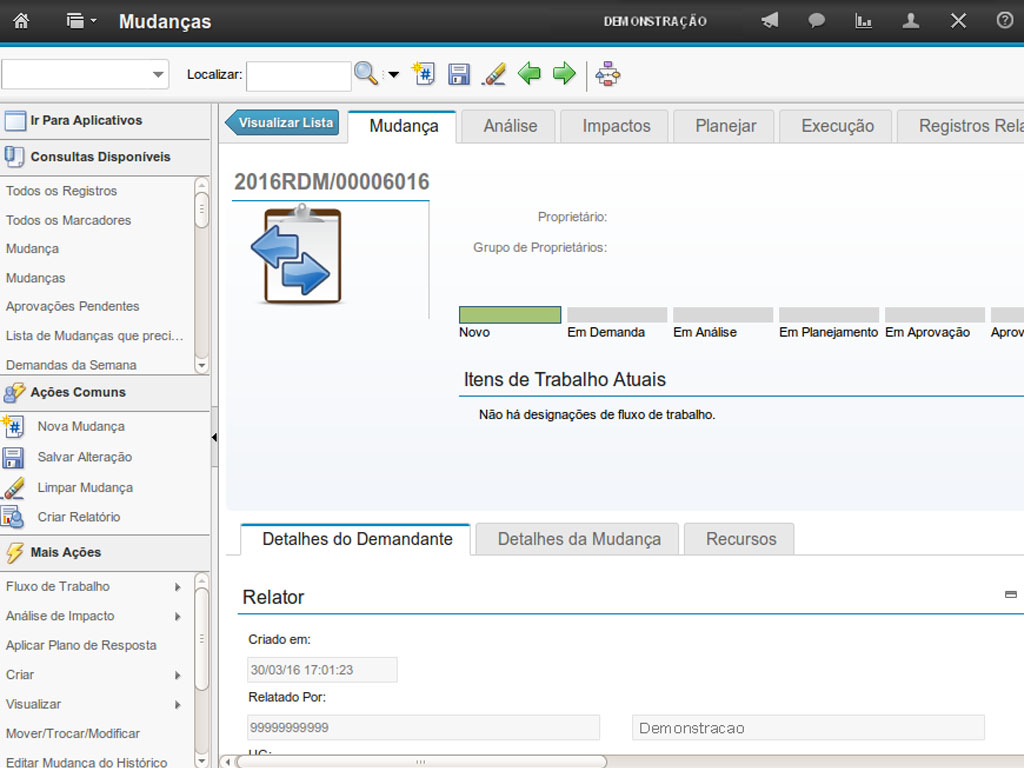
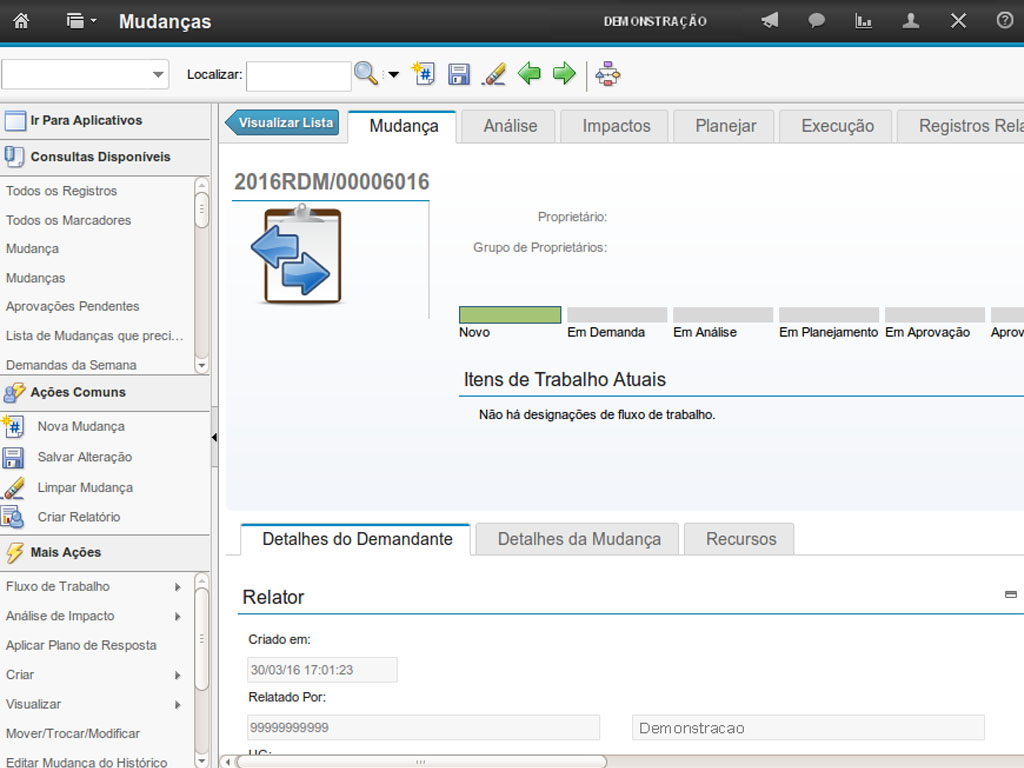
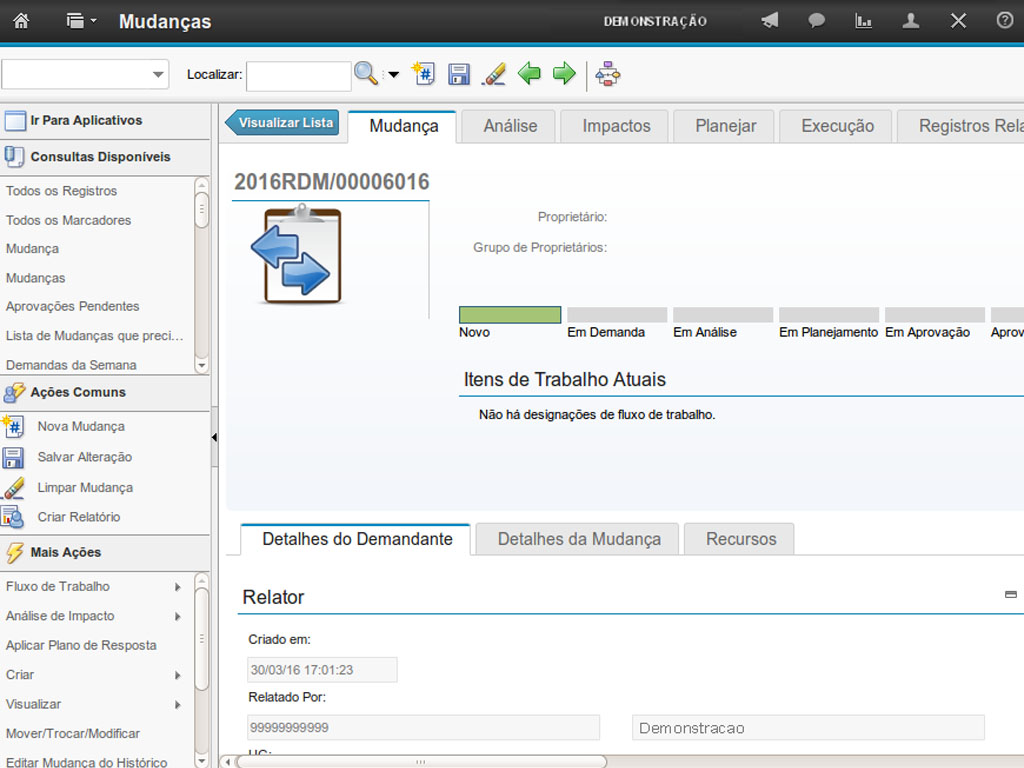
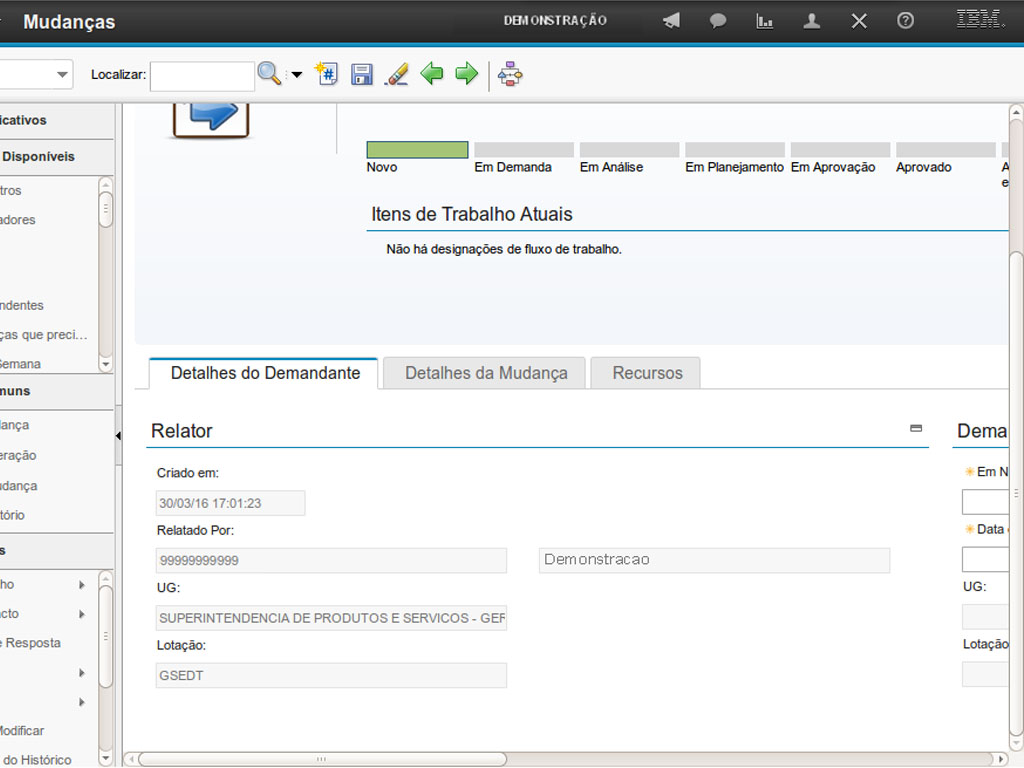
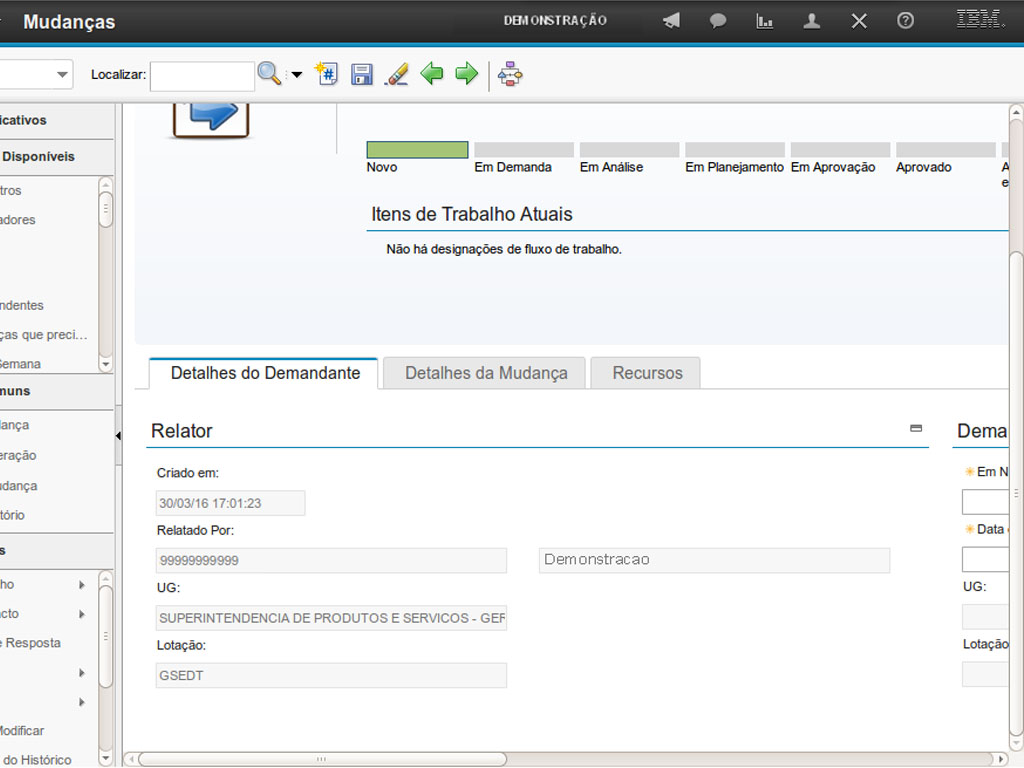
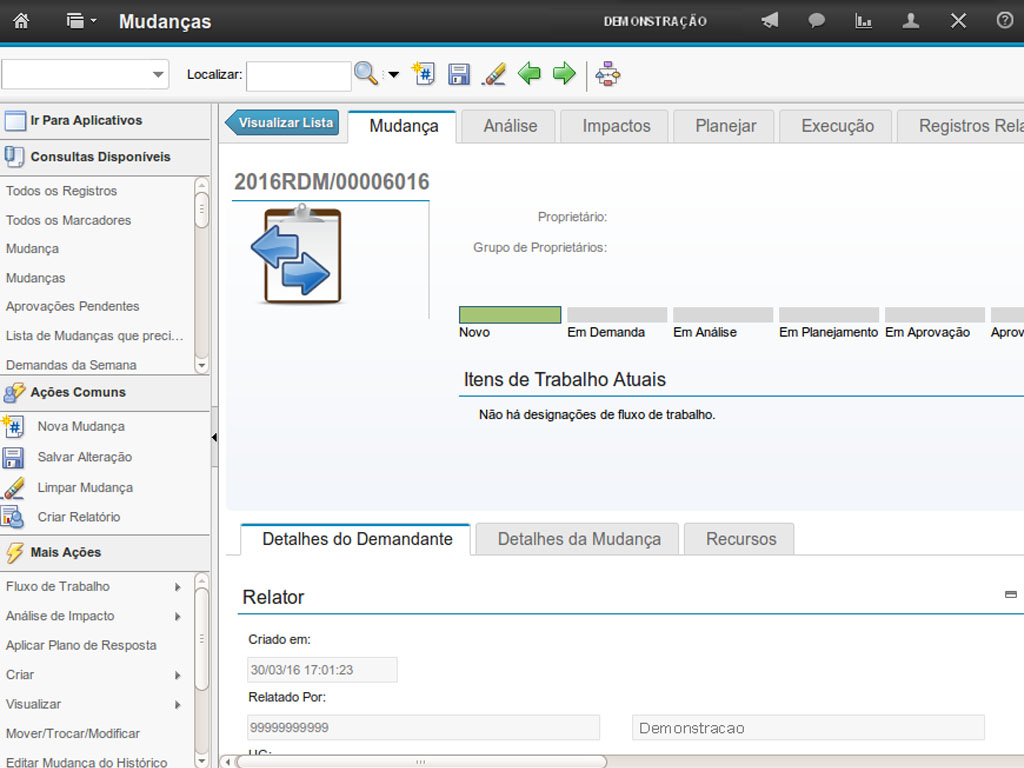
Observe que o sistema exibe o número identificador da mudança.
Referência (copie para o Mantis o texto em vermelho):
demo_.html?interacao=446
447
3
corte_seco
439_194_526_45_493_253_6_-15
(Etapa 3 de 28)
O sistema também exibe informações referentes à mudança.

Obs.: Essas informações são preenchidas a medida que a Mudança é criada e posteriormente atendida.

Referência (copie para o Mantis o texto em vermelho):
demo_.html?interacao=447
448
4
corte_seco
420_277_550_53_422_346_132_-15
(Etapa 4 de 28)
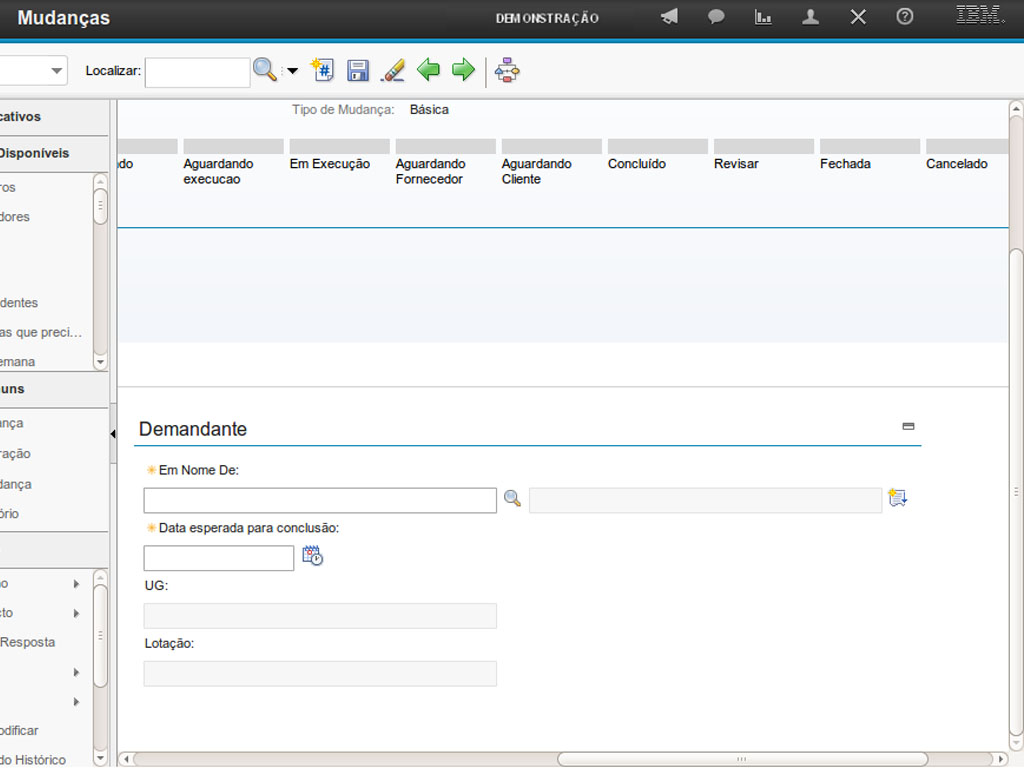
O sistema exibe o Ciclo de Vida da Mudança.

Essas informações serão atualizadas até a mudança ser fechada.

Referência (copie para o Mantis o texto em vermelho):
demo_.html?interacao=448
449
5
corte_seco
424_338_546_69_419_421_73_-15
(Etapa 5 de 28)
A seção "Itens de Trabalho Atuais" exibe os itens pendentes de aprovação.
Referência (copie para o Mantis o texto em vermelho):
demo_.html?interacao=449
450
6
corte_seco
139_331_213_40_139_178_85_137
(Etapa 6 de 28)
A aba "Detalhes do Demandante" permite que você informe os dados referentes à pessoa para quem a mudança será criada.
Referência (copie para o Mantis o texto em vermelho):
demo_.html?interacao=450
451
7
corte_seco
133_389_712_269_361_245_79_133
(Etapa 7 de 28)
A seção "Relator" exibe os dados do criador da mudança, ou seja, o usuário que abriu, ou abrirá, o ticket de mudança no sistema.
Referência (copie para o Mantis o texto em vermelho):
demo_.html?interacao=451
452
8
corte_seco
118_383_751_290_122_222_15_148
(Etapa 8 de 28)
A seção "Demandante" permite que você selecione a pessoa que solicitou a criação da mudança. Podendo ser o mesmo usuário que o Relator.
Referência (copie para o Mantis o texto em vermelho):
demo_.html?interacao=452
453
9
corte_seco
449_105_178_30_450_156_68_-16
(Etapa 9 de 28)
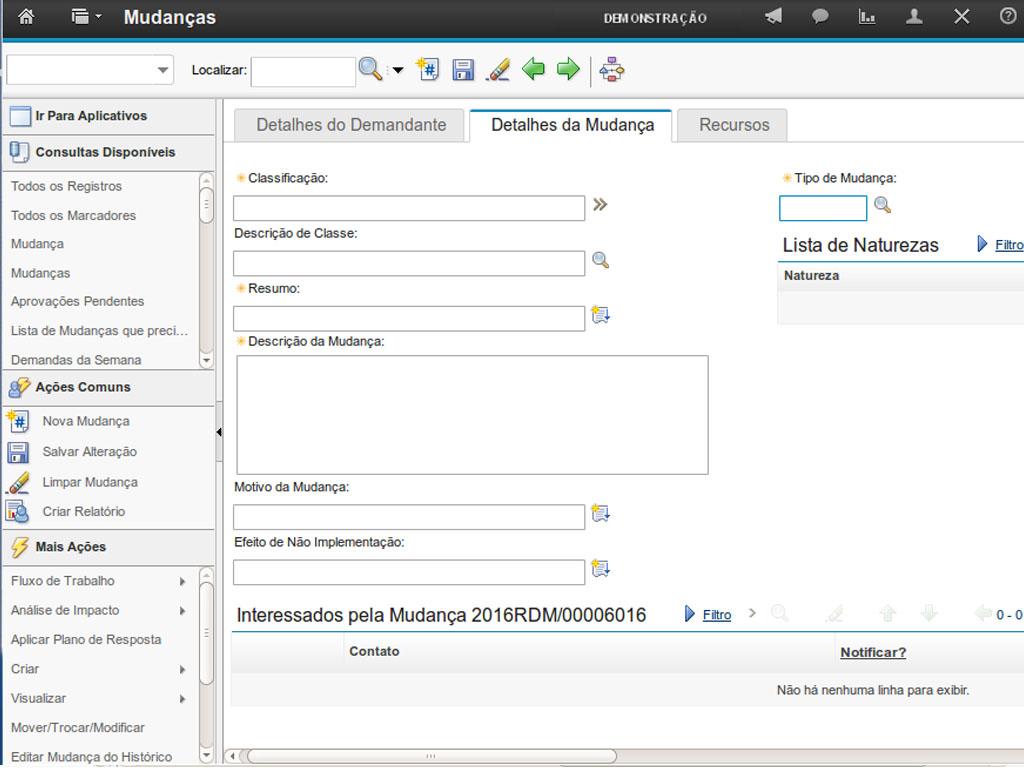
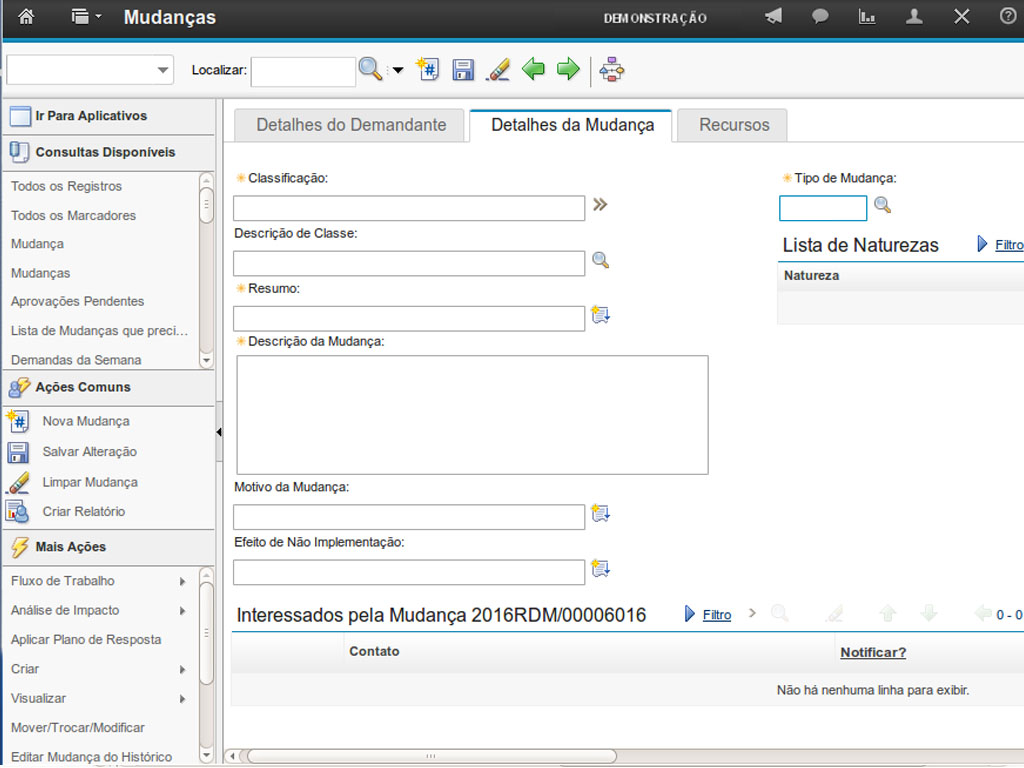
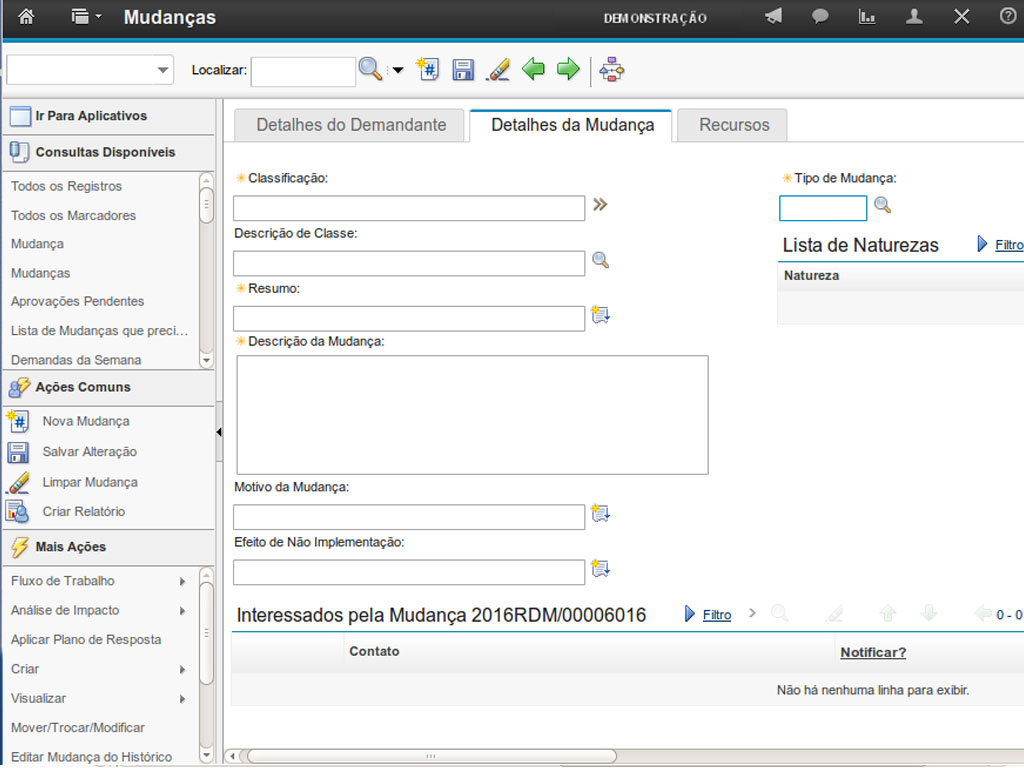
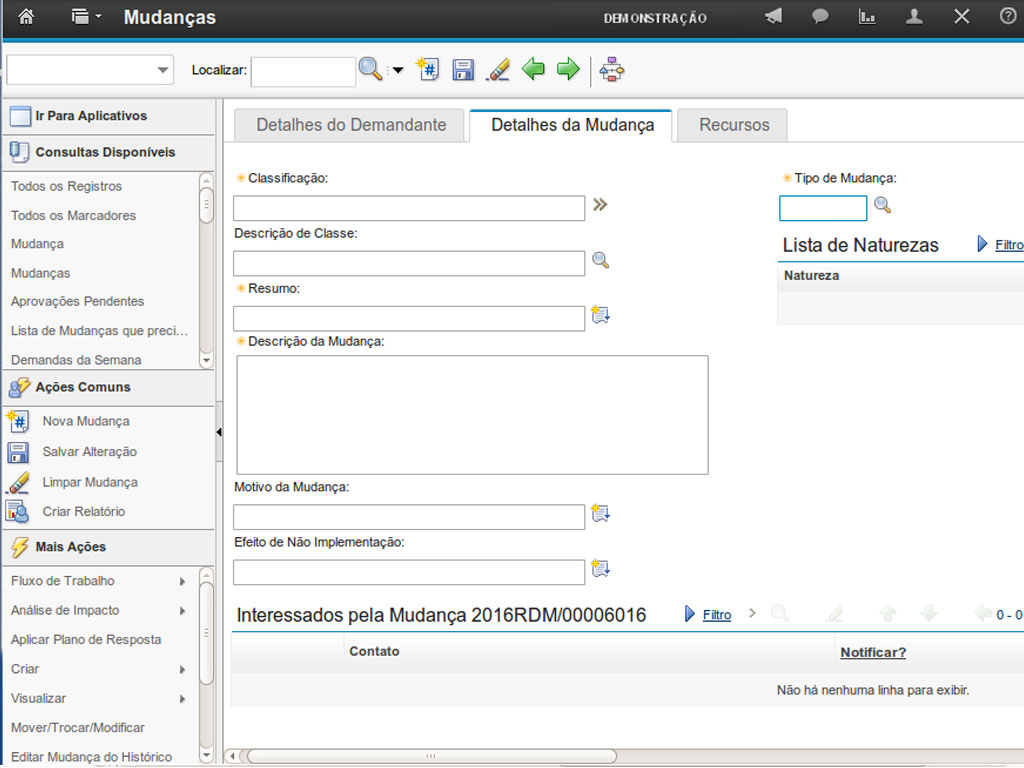
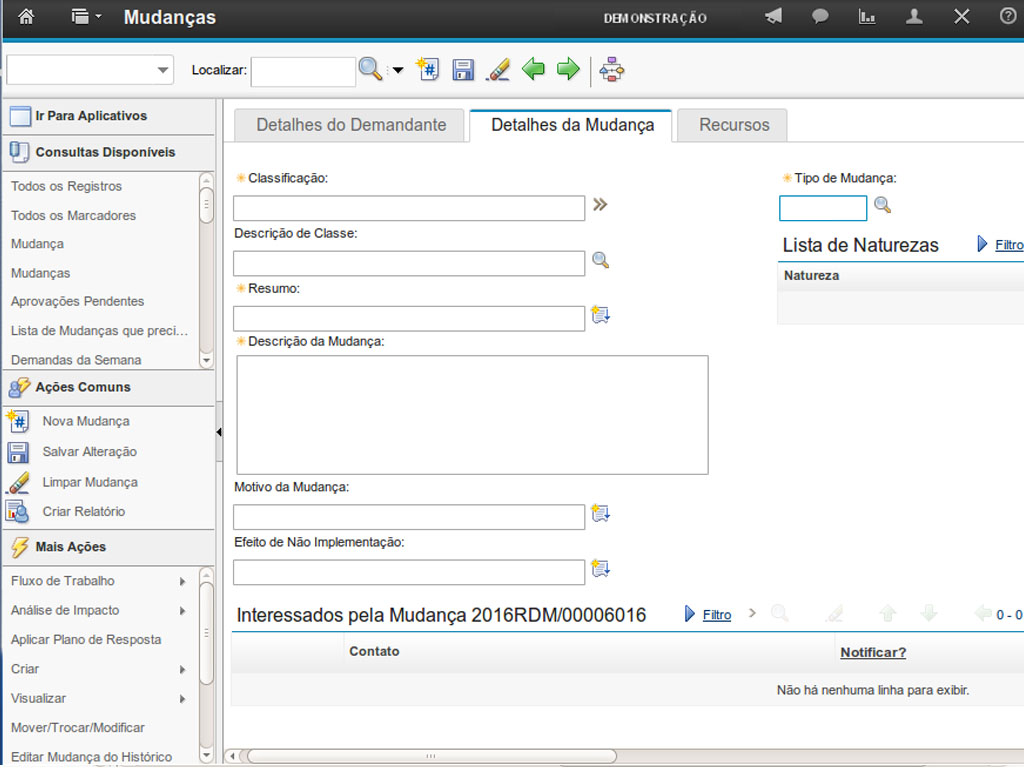
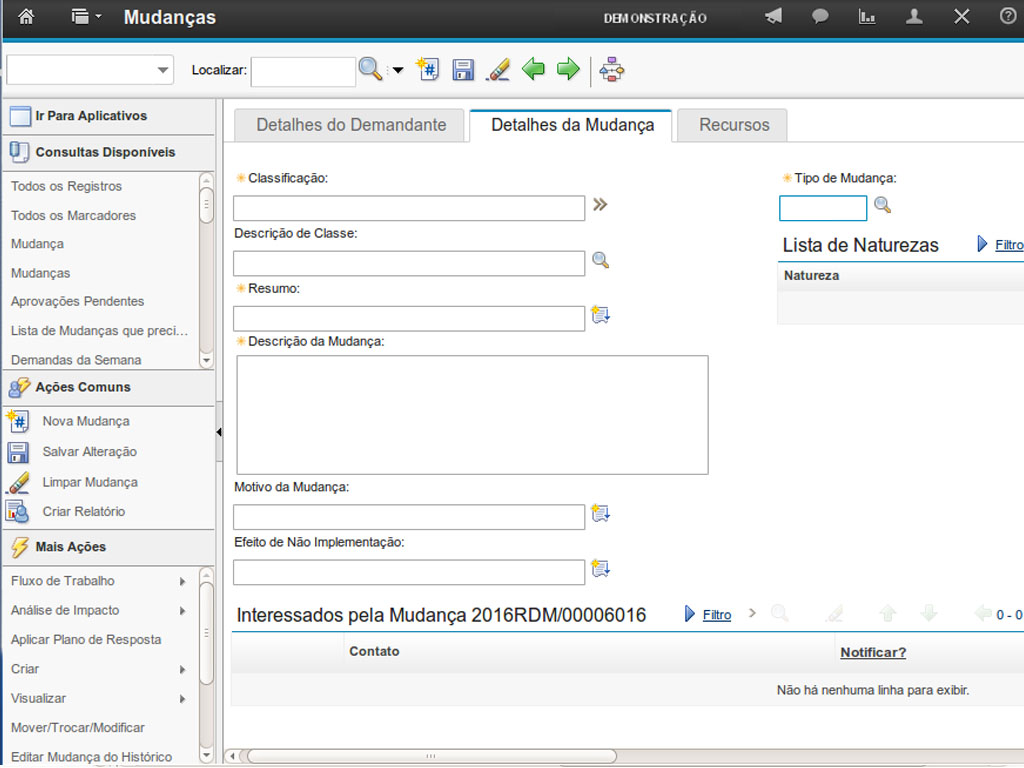
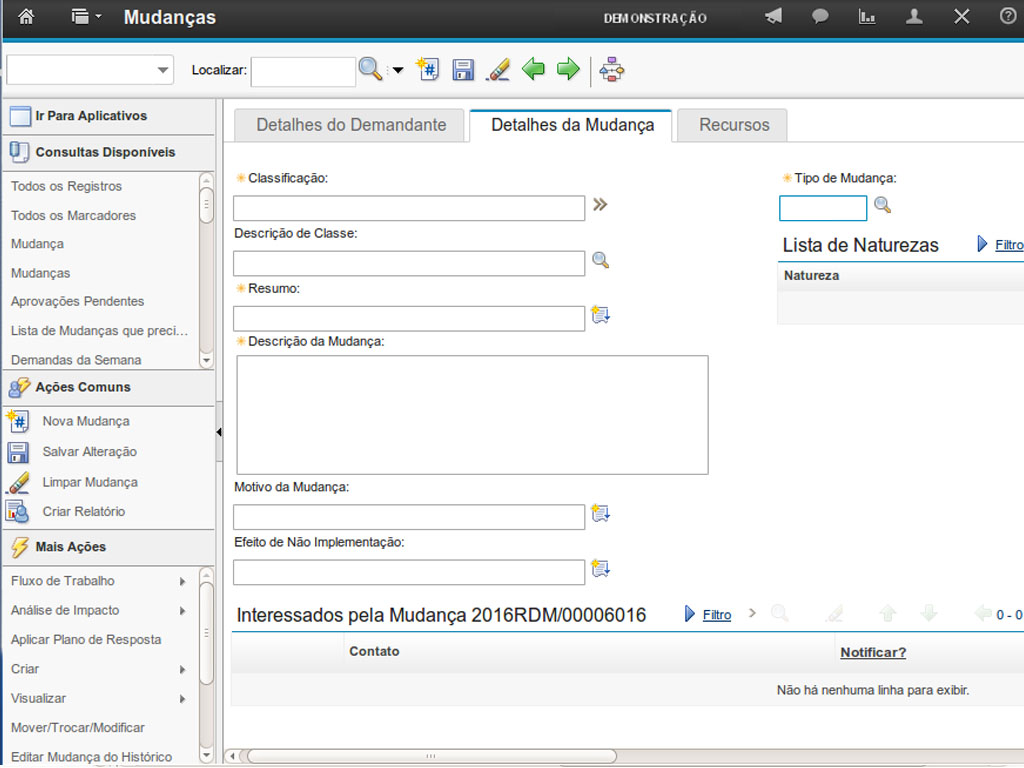
A aba "Detalhes da Mudança" permite que você informe detalhes da mudança.
Referência (copie para o Mantis o texto em vermelho):
demo_.html?interacao=453
454
10
corte_seco
214_160_365_48_301_229_147_-16
(Etapa 10 de 28)

O campo "Classificação" permite que você informe a classificação da mudança. Na opção ">>" você pode buscar a classificação.

Importante ! Deve-se sempre escolher as classificações do ultimo nível da árvore lógica.

Referência (copie para o Mantis o texto em vermelho):
demo_.html?interacao=454
455
11
corte_seco
216_213_379_98_610_161_-16_54
(Etapa 11 de 28)

Os campos "Descrição da Classe" e "Resumo"são preenchidos automaticamente ao selecionar a classificação.

Porém é aconselhado que se altere o campo "Resumo" inserindo informações que facilitem a identificação da mudança.

Exemplo: Instalação de agente APM - SINESP

Referência (copie para o Mantis o texto em vermelho):
demo_.html?interacao=455
456
12
corte_seco
205_316_479_134_587_183_22_118
(Etapa 12 de 28)
O campo "Descrição da Mudança" permite que você preencha a descrição da mudança.
Referência (copie para o Mantis o texto em vermelho):
demo_.html?interacao=456
457
13
corte_seco
214_453_368_48_596_402_-15_62
(Etapa 13 de 28)
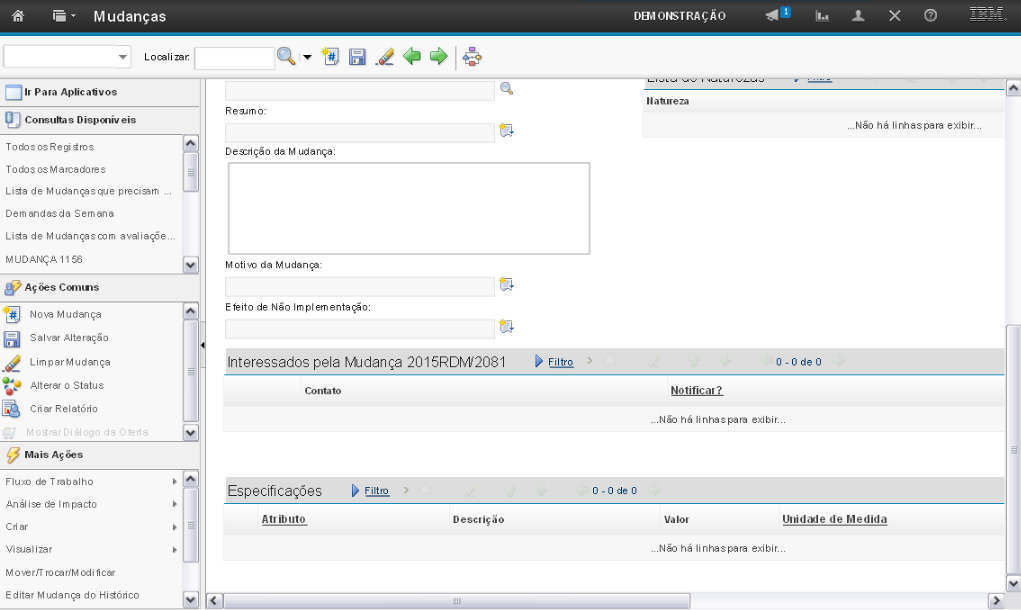
O campo "Motivo da Mudança" permite que você preencha o motivo da mudança. Para um melhor preenchimento, você deve selecionar o botão ao lado do campo.
Referência (copie para o Mantis o texto em vermelho):
demo_.html?interacao=457
458
14
corte_seco
217_506_366_50_601_426_-16_106
(Etapa 14 de 28)
O campo "Efeito de Não Implementação" permite que você preencha o efeito da não implementação da mudança.
Referência (copie para o Mantis o texto em vermelho):
demo_.html?interacao=458
459
15
corte_seco
728_154_129_55_389_134_324_22
(Etapa 15 de 28)

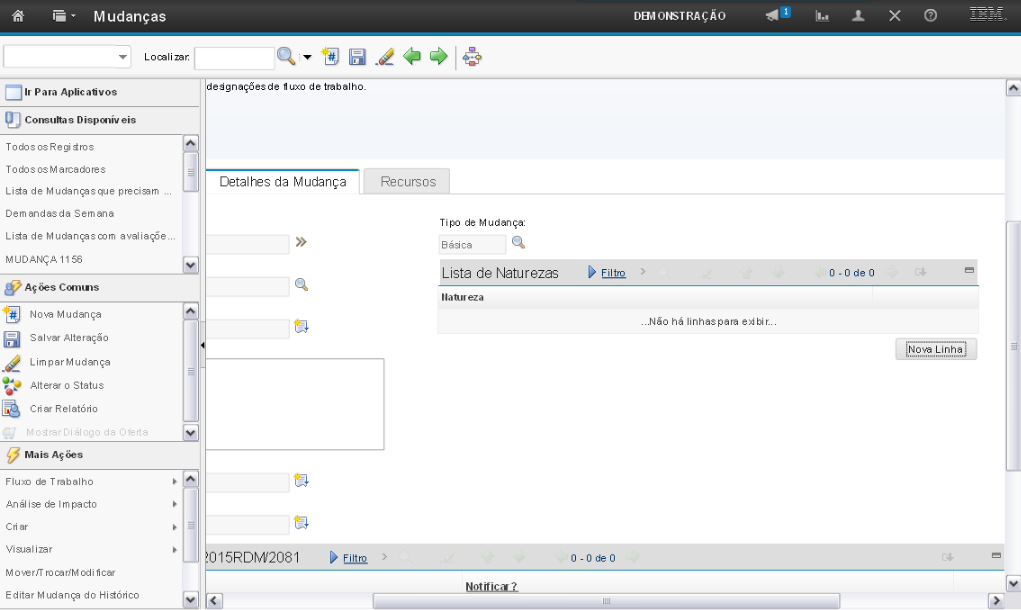
O campo "Tipo de Mudança" é preenchido automaticamente ao escolher a classificação, e pode ser alterado pelo Gestor de Mudança no momento em que se efetua a análise da mudança.

Mais informações sobre os tipos de mudança podem ser obtidas no texto de apresentação deste tutorial, se encontra na parte superior de sua tela.

Referência (copie para o Mantis o texto em vermelho):
demo_.html?interacao=459
460
16
corte_seco
412_240_516_101_487_362_30_-15
(Etapa 16 de 28)
A seção "Lista de Naturezas" permite que você informe uma ou mais naturezas da mudança, selecionando a opção "Nova Linha".
Referência (copie para o Mantis o texto em vermelho):
demo_.html?interacao=460
461
17
corte_seco
205_327_748_80_501_112_74_200
(Etapa 17 de 28)

A seção "Interessados pela Mudança (Identificador da Mudança)" permite que você adicione em "Nova Linha" uma ou mais pessoas interessadas na mudança.

Também é permitido informar se essa pessoa será notificada a cada alteração feita na mudança.

Referência (copie para o Mantis o texto em vermelho):
demo_.html?interacao=461
462
18
corte_seco
534_132_108_34_529_189_54_-16
(Etapa 18 de 28)
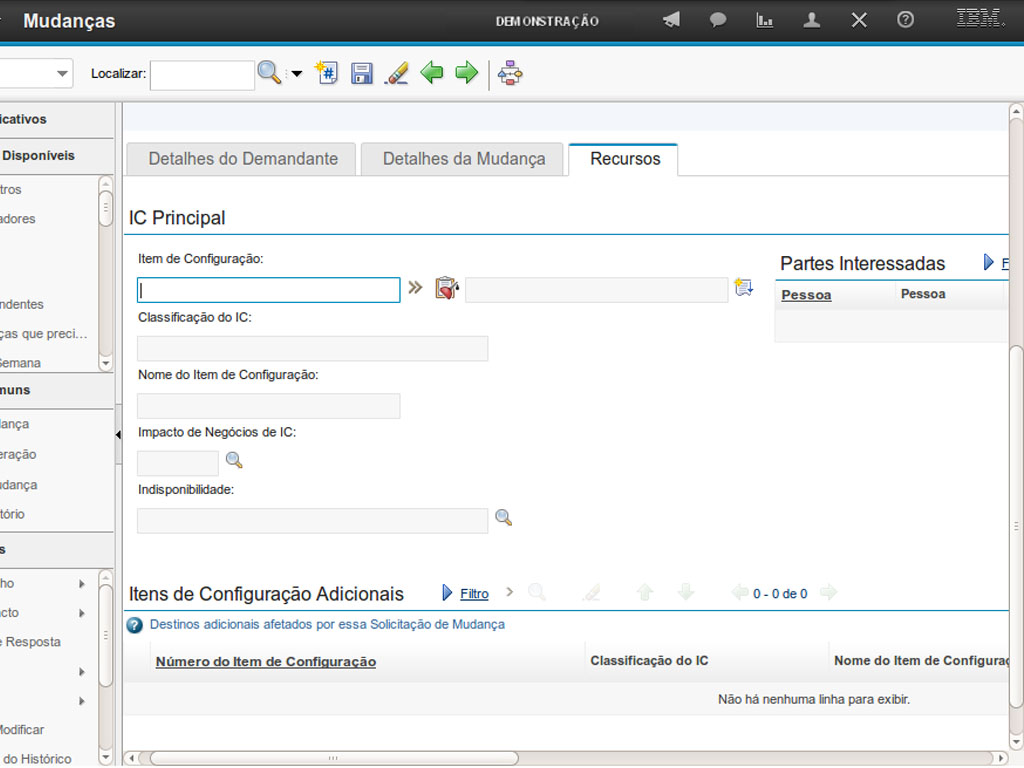
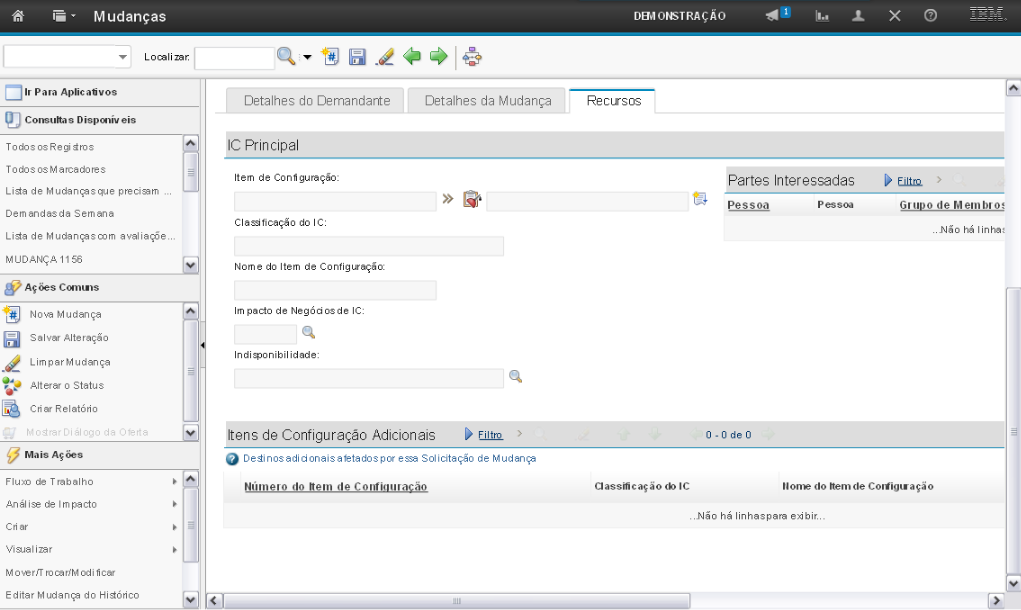
A aba "Recursos" permite que você inclua itens de configuração à mudança.
Referência (copie para o Mantis o texto em vermelho):
demo_.html?interacao=462
463
19
corte_seco
119_228_285_57_244_37_46_178
(Etapa 19 de 28)
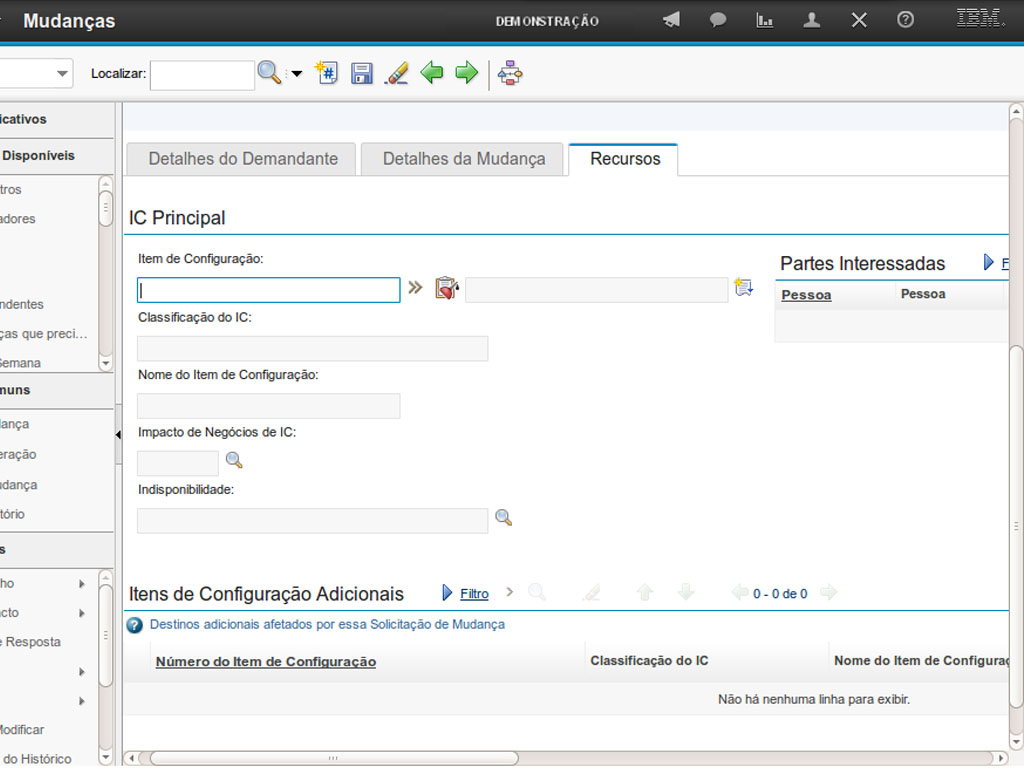
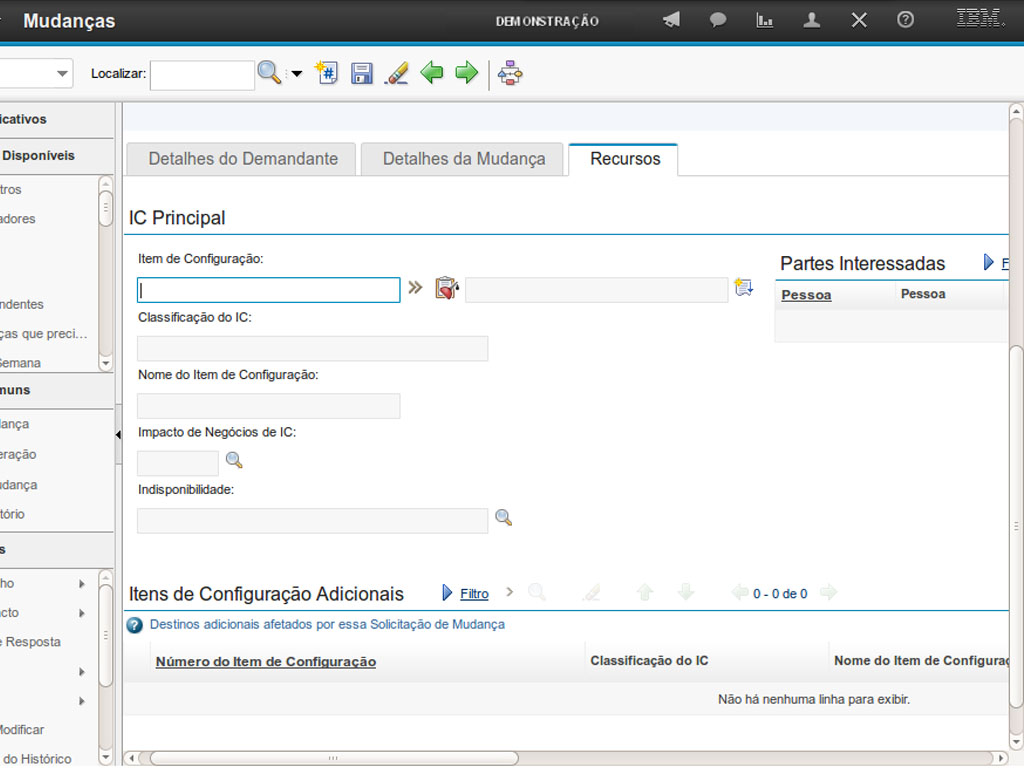
O campo "Item de Configuração" permite que o Relator selecione um item de configuração principal da mudança. Este campo não é obrigatório na abertura, mas caso o Demandante conheça qual o IC que sofrerá alteração na mudança é importante que o registre.
Referência (copie para o Mantis o texto em vermelho):
demo_.html?interacao=463
464
20
corte_seco
120_225_600_283_347_77_285_133
(Etapa 20 de 28)
Após você selecionar o item de configuração, todos os outros campos são preenchidos automaticamente com as informações do item.
Referência (copie para o Mantis o texto em vermelho):
demo_.html?interacao=464
465
21
corte_seco
390_167_530_75_455_262_64_-15
(Etapa 21 de 28)
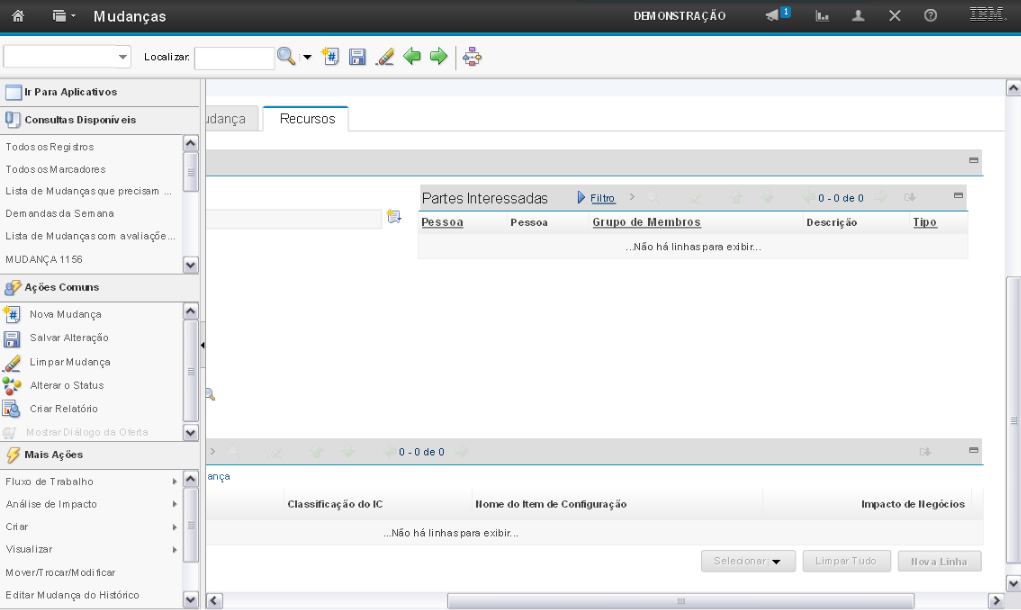
A seção "Partes Interessadas" também é preenchida automaticamente com as pessoas ou grupos de pessoas vinculadas ao item de configuração.
Referência (copie para o Mantis o texto em vermelho):
demo_.html?interacao=465
466
22
corte_seco
205_392_758_109_396_148_66_228
(Etapa 22 de 28)
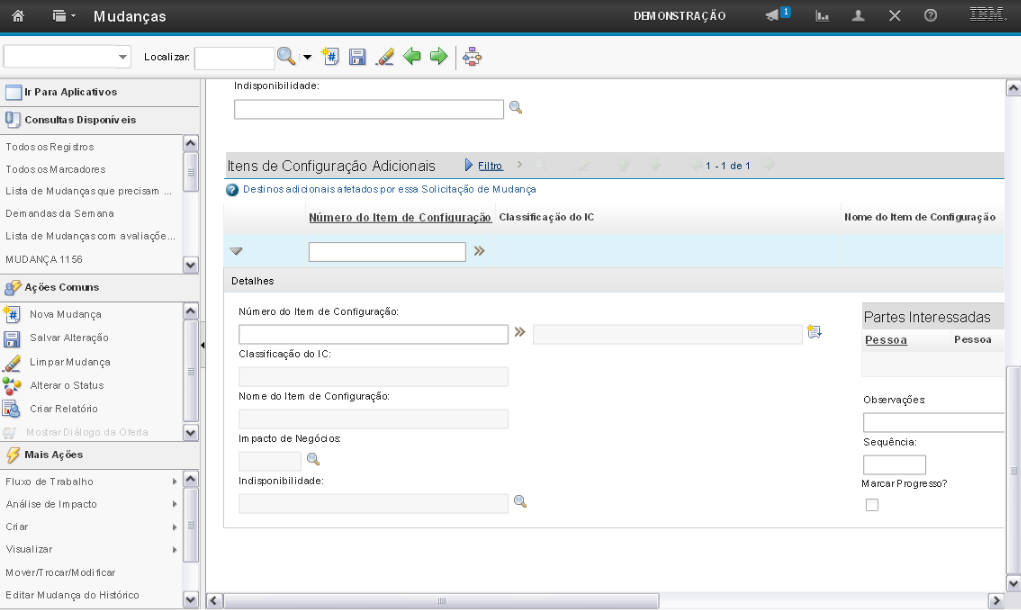
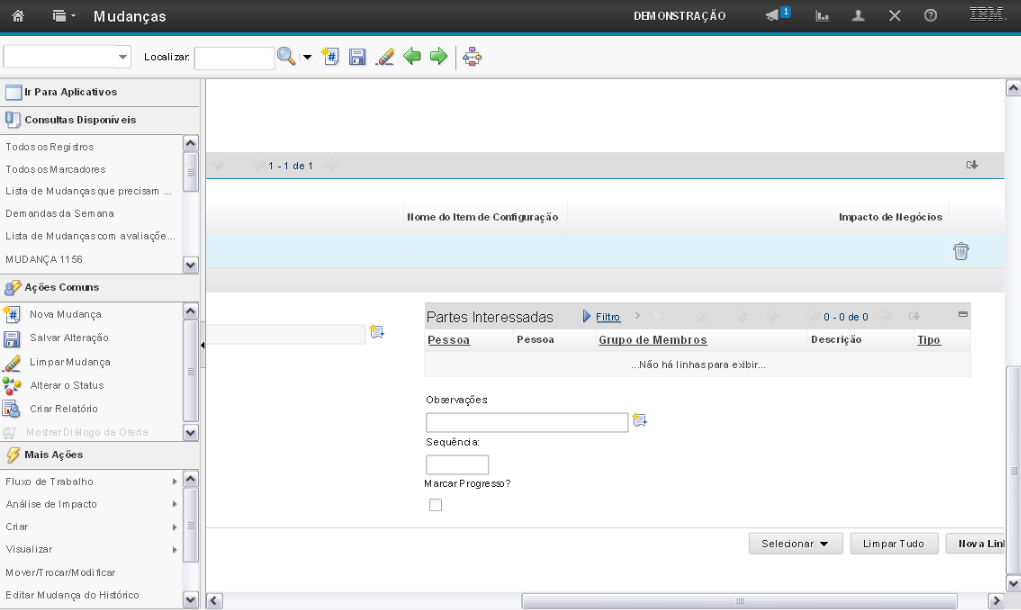
A seção "Itens de Configuração Adicionais" permite que você selecione em "Nova Linha" um mais itens de configuração adicionais à mudança. A seleção do item segue os mesmos passos da sessão "Item de Configuração Principal".

Obs: Somente os campos "Observações", "Sequência" e "Marcar Processo" se diferem da sessão anterior.

Referência (copie para o Mantis o texto em vermelho):
demo_.html?interacao=466
467
23
corte_seco
218_281_278_44_323_148_68_118
(Etapa 23 de 28)
O campo "Número do Item de Configuração" permite que seja informado o IC adicional.
Referência (copie para o Mantis o texto em vermelho):
demo_.html?interacao=467
468
24
corte_seco
397_367_219_42_60_352_323_28
(Etapa 24 de 28)
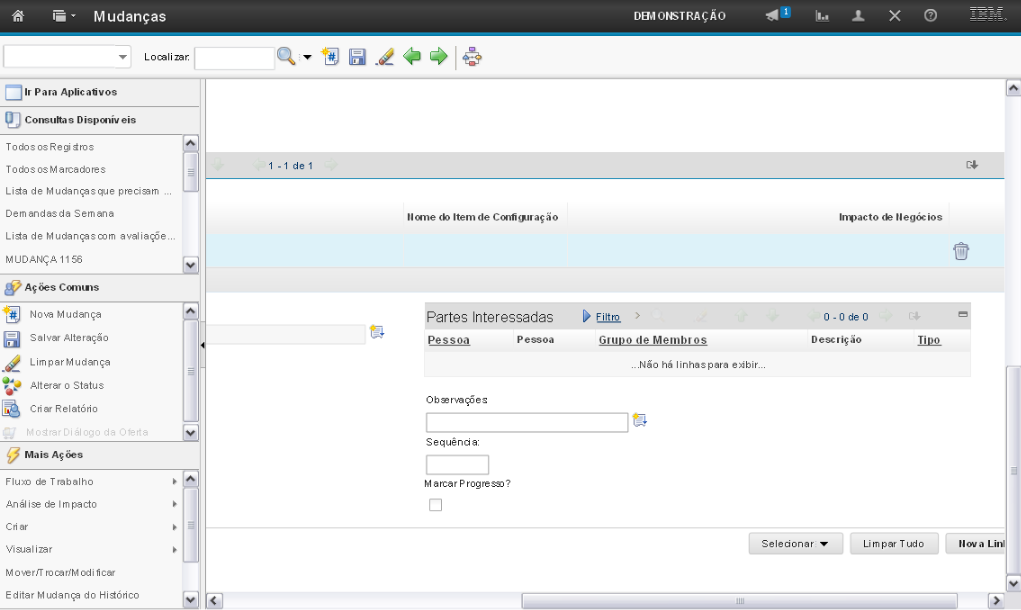
O campo "Observação" permite que você inclua uma observação ao item de configuração adicional.
Referência (copie para o Mantis o texto em vermelho):
demo_.html?interacao=468
469
25
corte_seco
394_410_67_39_55_370_323_51
(Etapa 25 de 28)
O campo "Sequência" permite que você informe a sequência dos itens de configuração adicionais.
Referência (copie para o Mantis o texto em vermelho):
demo_.html?interacao=469
470
26
corte_seco
420_53_24_30_419_99_7_-16
(Etapa 26 de 28)

Caso não tenha ainda todas as informações para finalizar a criação da mudança, temos a possibilidade de salvar o ticket mas não encaminhá-lo para tratamento.

O ticket permancerá no status "Novo", sendo assim, ainda não foi encaminhado.

Clique nesse botão para salvar suas informações, mas ainda não encaminhar a mudança para tratamento.

Referência (copie para o Mantis o texto em vermelho):
demo_.html?interacao=470
471
27
corte_seco
559_52_27_30_552_99_15_-16
(Etapa 27 de 28)

Após preencher todos os campos com as informações pertinentes para a mudança, o Relator deve Rotear a mudança para efetuar sua Criação. Com isso ela seguirá para tratamento.

Clique nesse botão para criar e encaminhar a mudança para tratamento.
Referência (copie para o Mantis o texto em vermelho):
demo_.html?interacao=471
472
28
corte_seco
350_150_0_0_485_100_0_285
(Etapa 28 de 28)
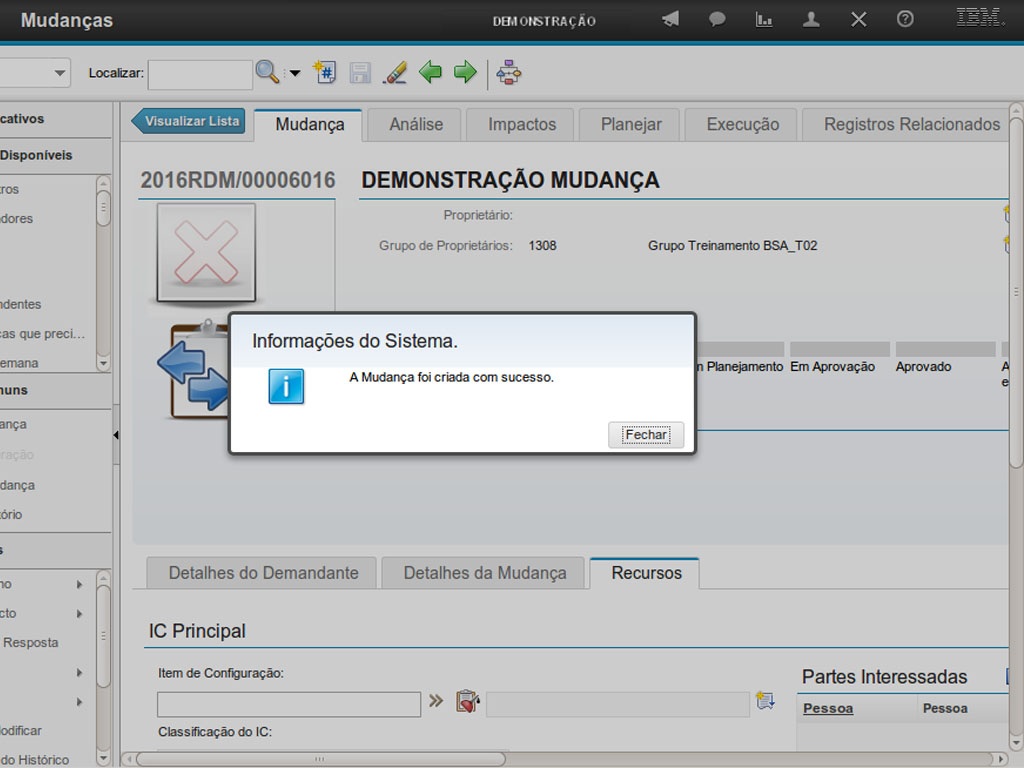
Ao Clicar no botão Rotear, será exibida uma mensagem avisando que a mudança foi criada com sucesso e seu status irá de "Novo" para "Em Demanda". Instrução - clique para editar o texto.
Referência (copie para o Mantis o texto em vermelho):
demo_.html?interacao=472