2
Probl
3

Problema

Atender o Problema

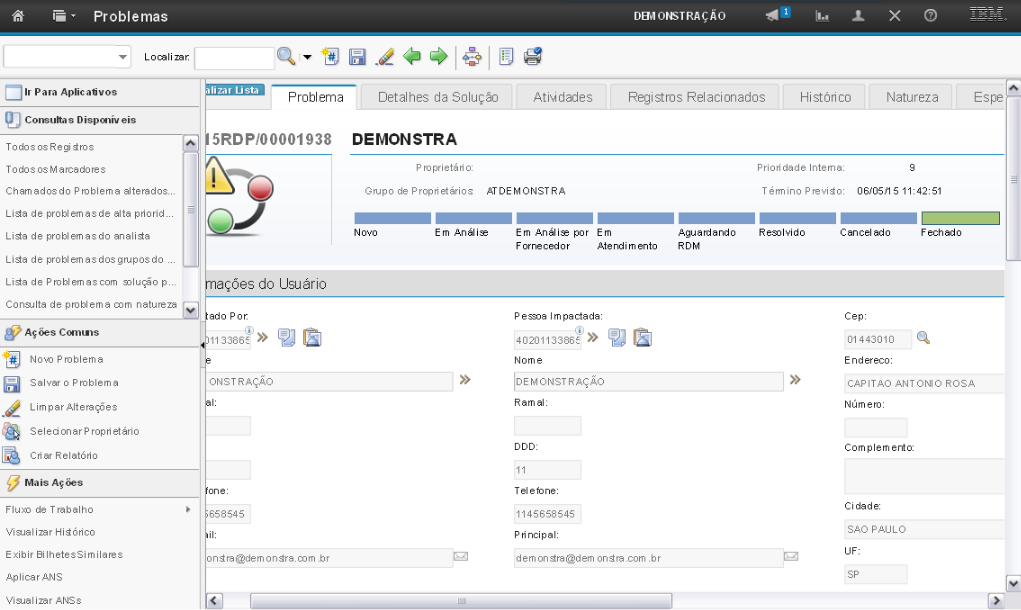
O atendimento ao Registro de Problema obedece o ciclo de vida do processo, onde o registro passará por cada status, dependendo do contexto ao qual será submetido naquele determinado instante.

A ferramenta de workflow documenta - através da barra de status - os possíveis status que um registro pode assumir.

É importante elucidar que, não necessariamente, um registro é obrigado a passar por todos os status para que possa ser concluído.

Detalhes sobre cada fase do ciclo serão expostos no decorrer da demonstração a seguir.
1
demonstracao
374
1
corte_seco
350_150_0_0_485_100_0_171
(Etapa 1 de 24)
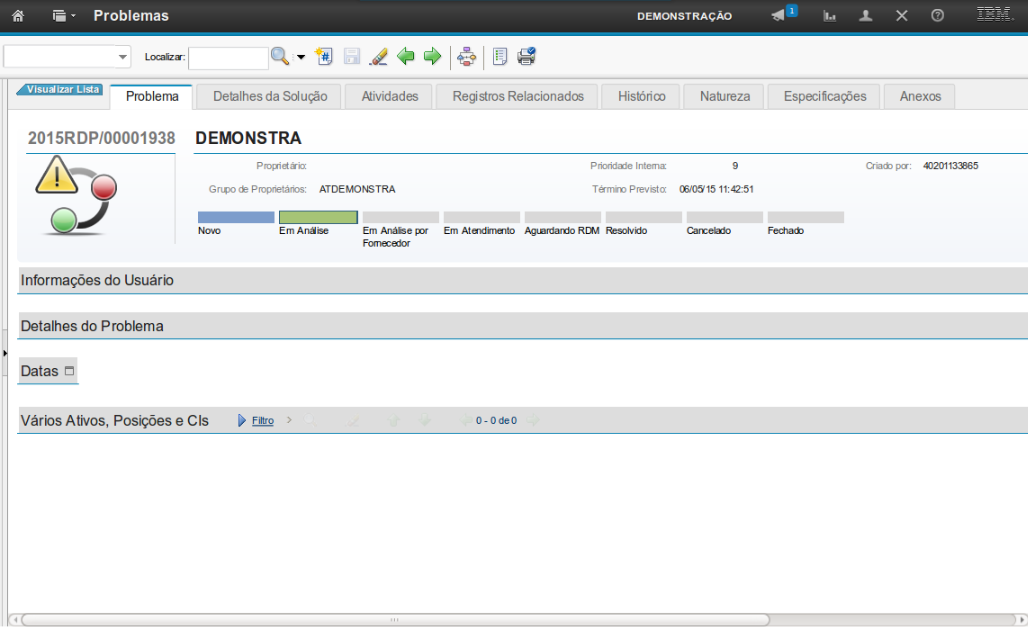
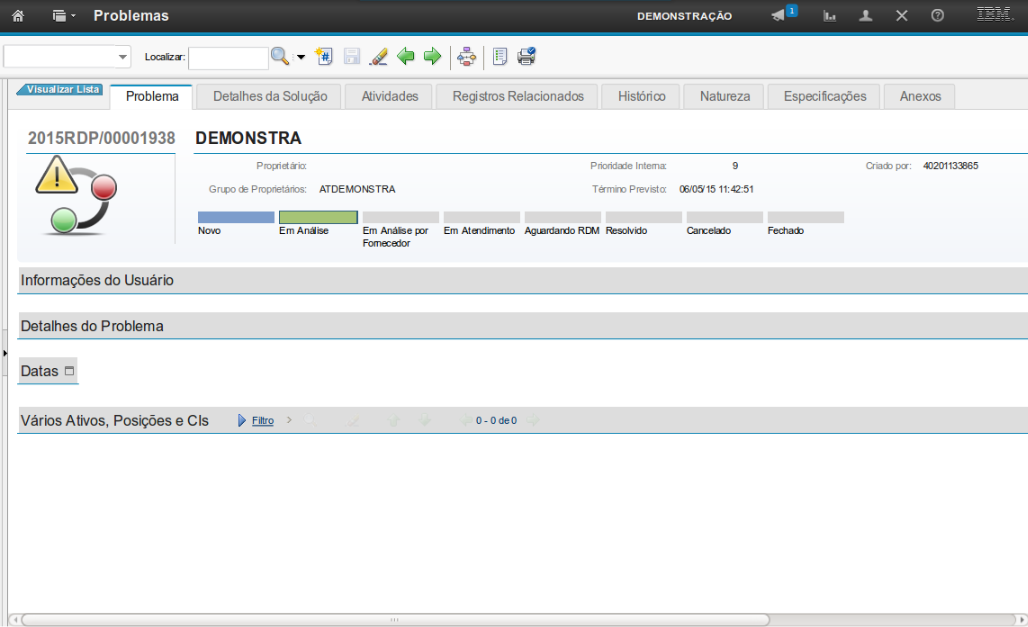
Esta é a demonstração sobre como Atender o Problema.

A demonstração já se inicia na tela do problema a ser atendido com o problema com status "Em Análise"

Comece a editar.
Referência (copie para o Mantis o texto em vermelho):
demo_.html?interacao=374
375
2
corte_seco
421_32_32_31_191_83_239_-16
(Etapa 2 de 24)
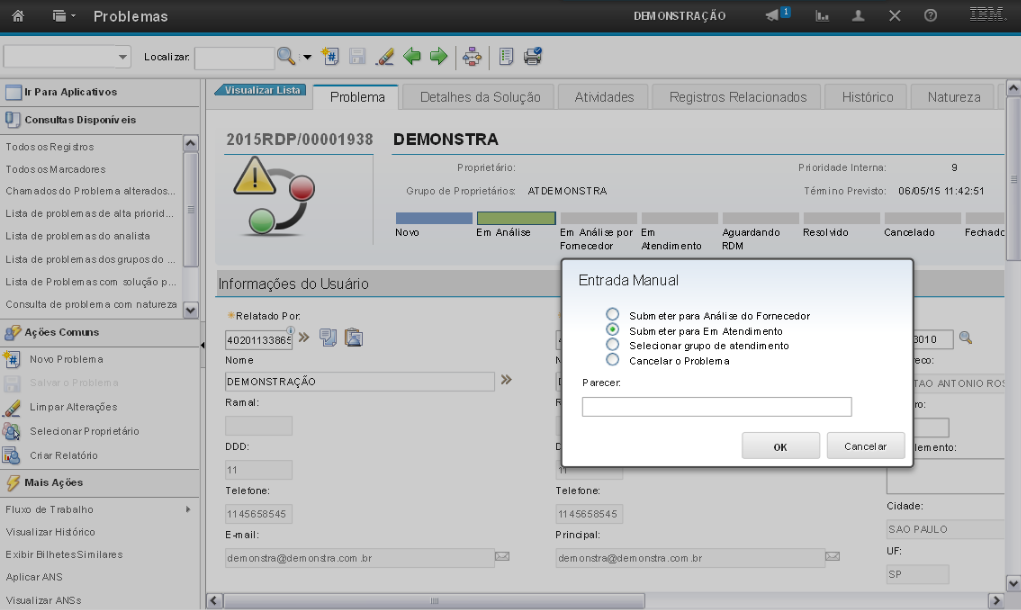
Para prosseguir com o atendimento, você deve selecionar a opção "rotear". Clique nesse botão.
Referência (copie para o Mantis o texto em vermelho):
demo_.html?interacao=375
376
3
corte_seco
524_238_344_207_187_250_324_134
(Etapa 3 de 24)
O sistema exibe as opções de designação do problema. Para prosseguir com o atendimento, selecione a opção "Submeter para Em Atendimento" e em seguida clique em "OK".

Obs: As opções “Submeter para Análise do Fornecedor”, “Selecionar Grupo de Atendimento” e “Cancelar o problema” serão explicadas um pouco mais à frente.

Referência (copie para o Mantis o texto em vermelho):
demo_.html?interacao=376
377
4
corte_seco
173_180_620_56_387_253_61_-16
(Etapa 4 de 24)
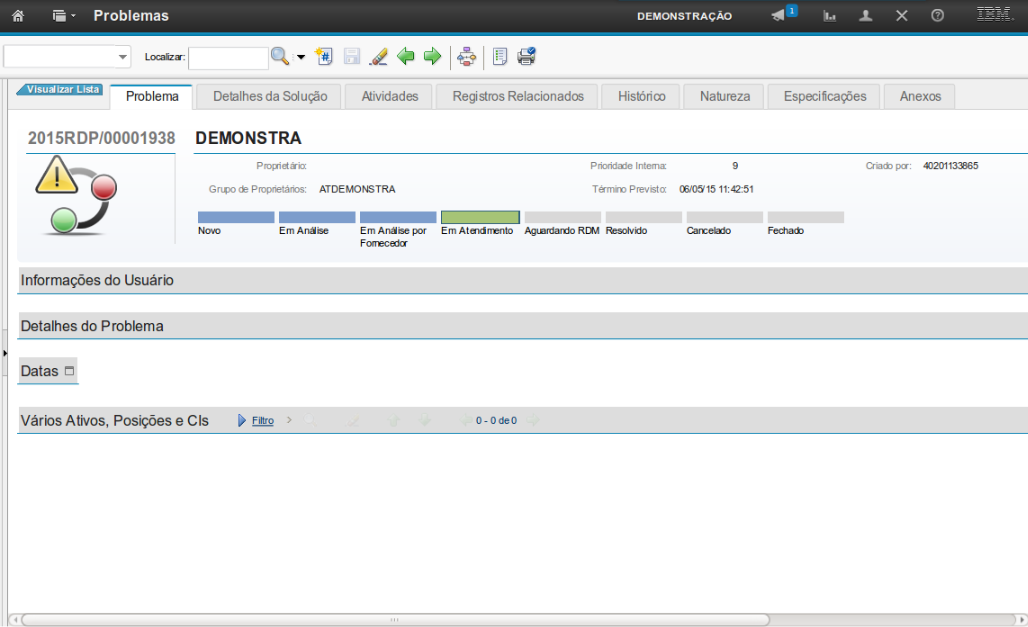
O sistema atualizará o ciclo de vida do problema.
Referência (copie para o Mantis o texto em vermelho):
demo_.html?interacao=377
378
5
corte_seco
179_69_145_36_207_119_30_-16
(Etapa 5 de 24)
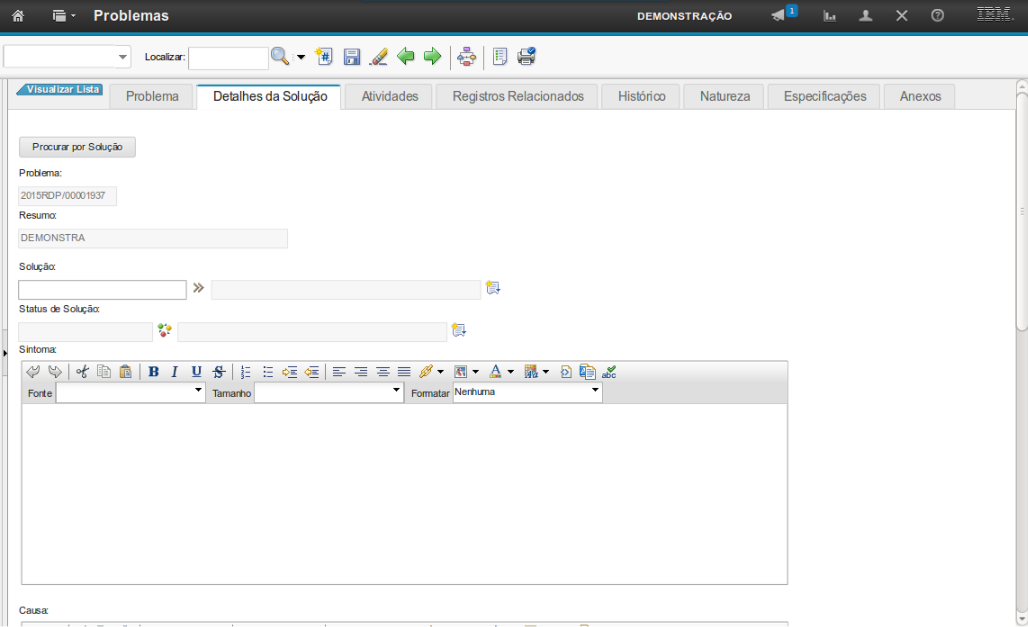
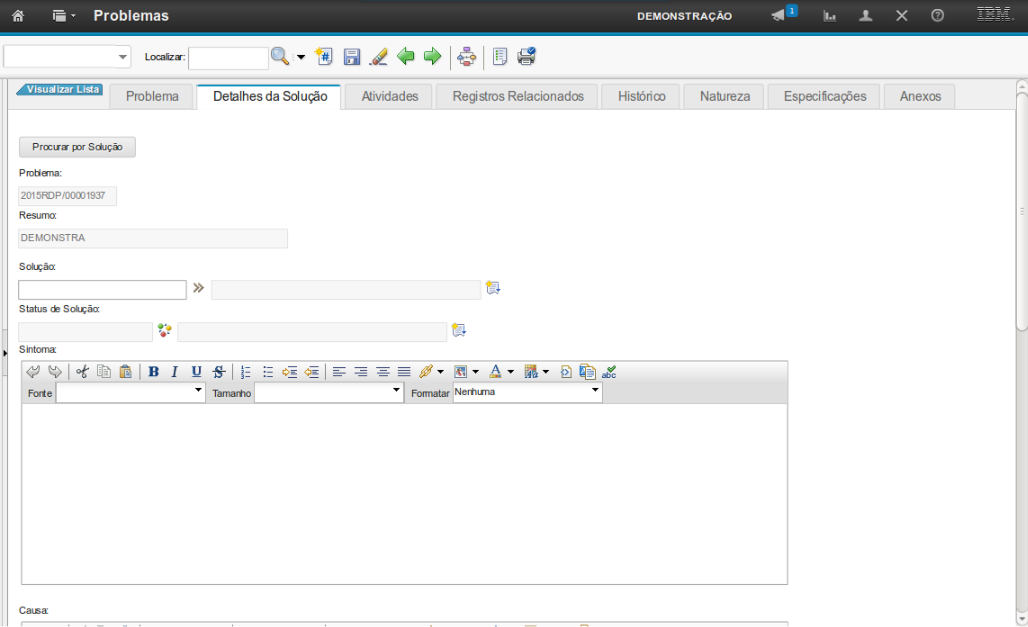
Para prosseguir com o atendimento, você deve selecionar a aba "Detalhes da Solução" e inserir uma solução ao problema.
Referência (copie para o Mantis o texto em vermelho):
demo_.html?interacao=378
379
6
corte_seco
11_243_177_39_211_99_-16_156
(Etapa 6 de 24)
Para inserir uma solução preexistente, você deve utilizar a busca clicando na opção ">>" e em seguida na opção "Selecionar Valor". Na sequência, o sistema exibirá uma tela contendo as soluções cadastradas, permitindo filtrar e selecionar a solução para o problema.

Outra opção é preencher os campos da solução para a criação de uma nova solução.

Referência (copie para o Mantis o texto em vermelho):
demo_.html?interacao=379
380
7
corte_seco
10_318_742_234_459_134_72_173
(Etapa 7 de 24)
A opção "Sintoma" permite que você informe qual o sintoma que ocasionou o problema.

Por Exemplo: "Usuário solicita o Programa GDRAIS GENÉRICO ou GDRAIS ANO-BASE VIGENTE".

Referência (copie para o Mantis o texto em vermelho):
demo_.html?interacao=380
381
8
corte_seco
10_74_744_235_427_313_50_-15
(Etapa 8 de 24)
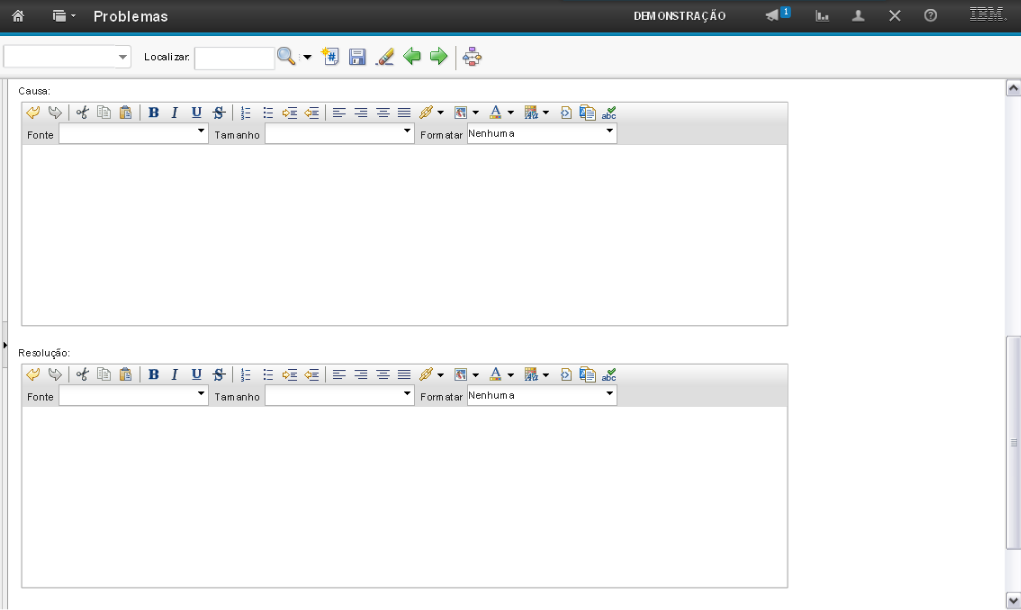
A opção "Causa" permite que você informe o que provocou o sintoma.

Por Exemplo: "Usuário não dispõe dos programas necessários à geração da Declaração RAIS do Ano Corrente".

Referência (copie para o Mantis o texto em vermelho):
demo_.html?interacao=381
382
9
corte_seco
12_316_746_249_369_92_74_218
(Etapa 9 de 24)
A opção "Resolução" permite que você informe o procedimento que deve ser executado para tratar o sintoma.

Por Exemplo: "Por motivos de segurança, o SERPRO não envia arquivos executáveis. Favor acessar o site da RAIS no endereço www.rais.gov.br e fazer o download dos programas".

Referência (copie para o Mantis o texto em vermelho):
demo_.html?interacao=382
383
10
corte_seco
551_71_74.54545450210571_31.545454502105713_429_121_148_-15
(Etapa 10 de 24)
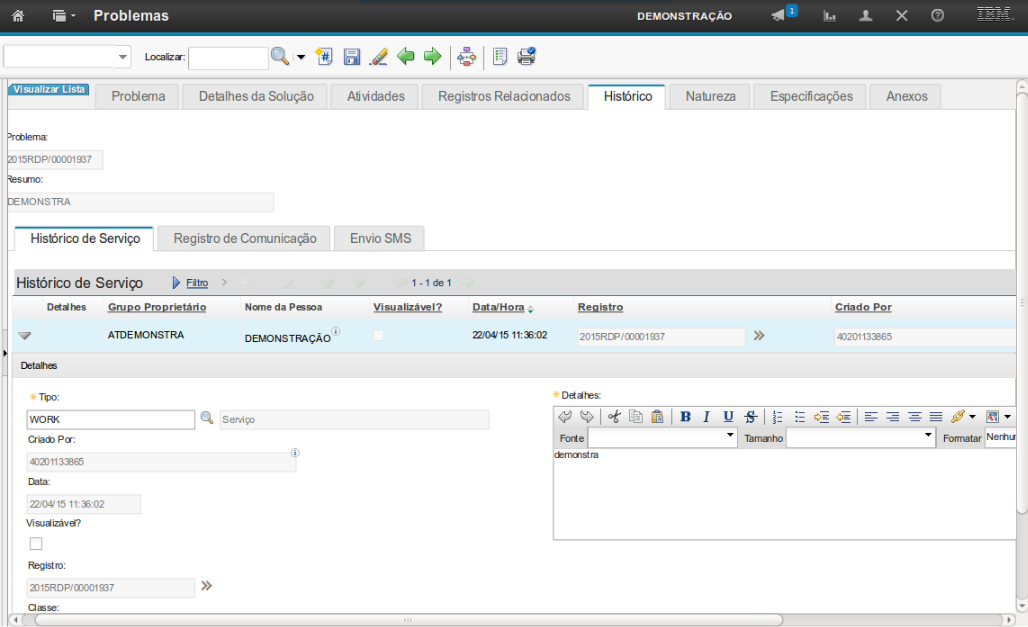
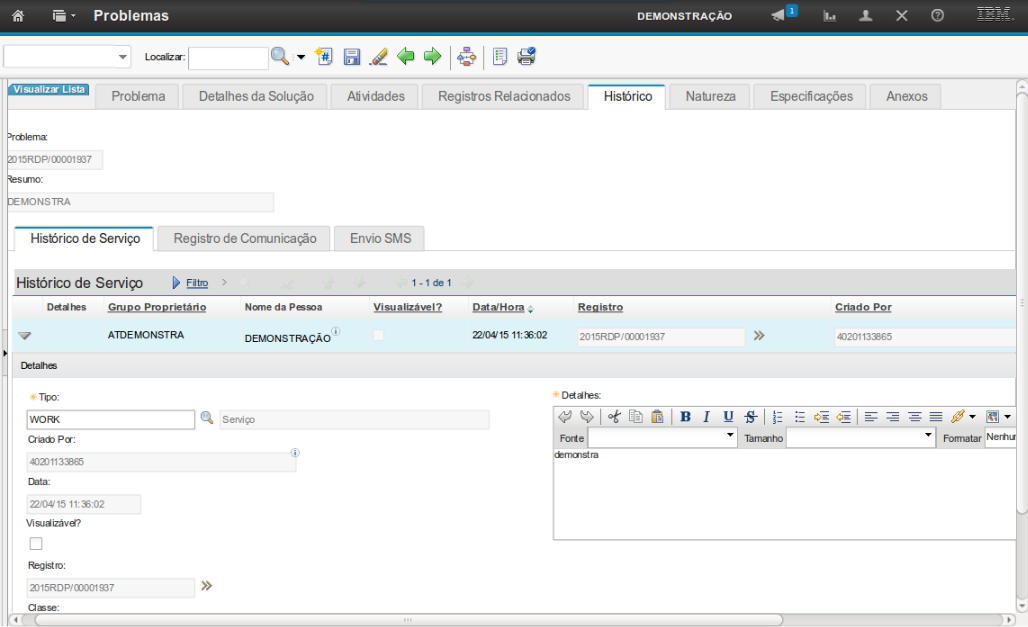
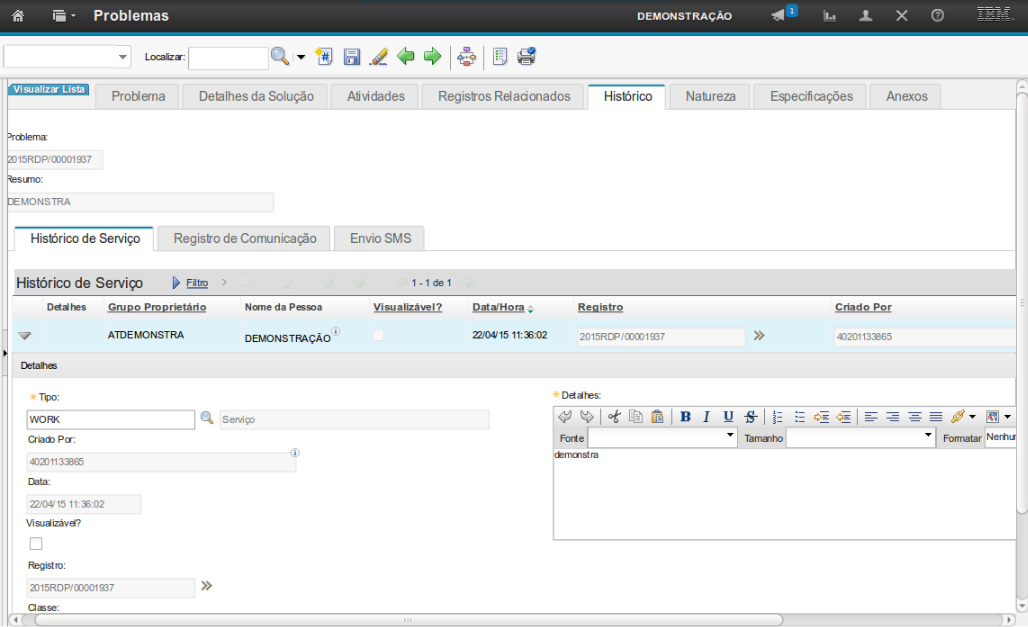
Durante o atendimento ao problema é possível registrar históricos de ações. Para isso, você deve selecionar a aba "Histórico" e também a opção "Nova Linha"
Referência (copie para o Mantis o texto em vermelho):
demo_.html?interacao=383
384
11
corte_seco
20_364_176_38_107_224_32_118
(Etapa 11 de 24)
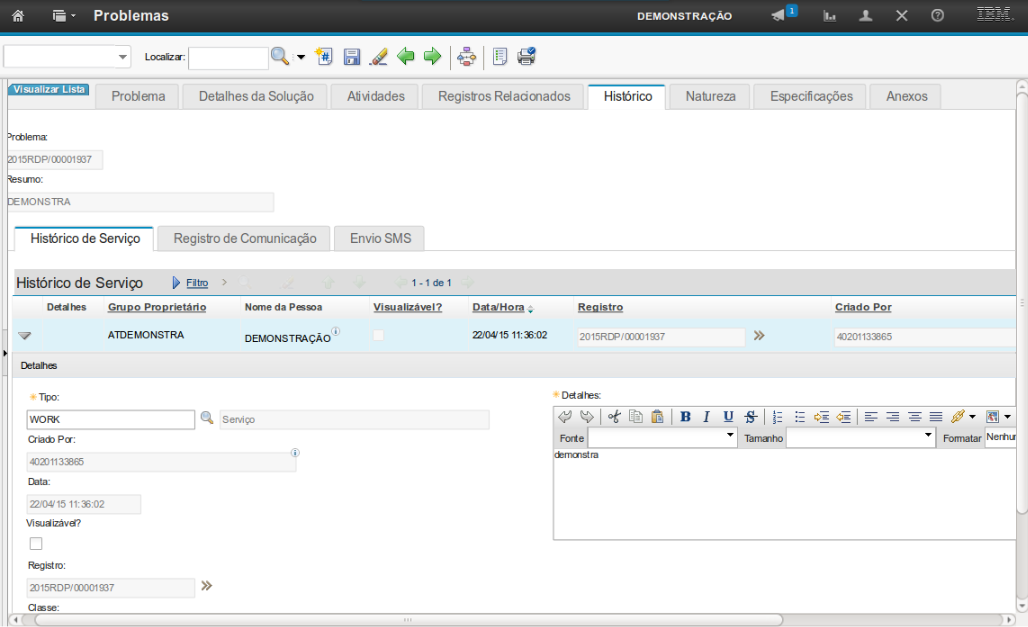
Você deve preencher o campo "Tipo" com o tipo de entrada do histórico.
Referência (copie para o Mantis o texto em vermelho):
demo_.html?interacao=384
385
12
corte_seco
509_349_452_170_173_405_324_27
(Etapa 12 de 24)
O campo "Detalhes" permite que você preencha os detalhes do histórico.
Referência (copie para o Mantis o texto em vermelho):
demo_.html?interacao=385
386
13
corte_seco
425_38_25_27_204_84_228_-16
(Etapa 13 de 24)
Após inserir a solução e o histórico, você deve selecionar a opção "Rotear". Clique nesse botão para rotear.
Referência (copie para o Mantis o texto em vermelho):
demo_.html?interacao=386
387
14
corte_seco
546_196_339_249_209_195_324_60
(Etapa 14 de 24)
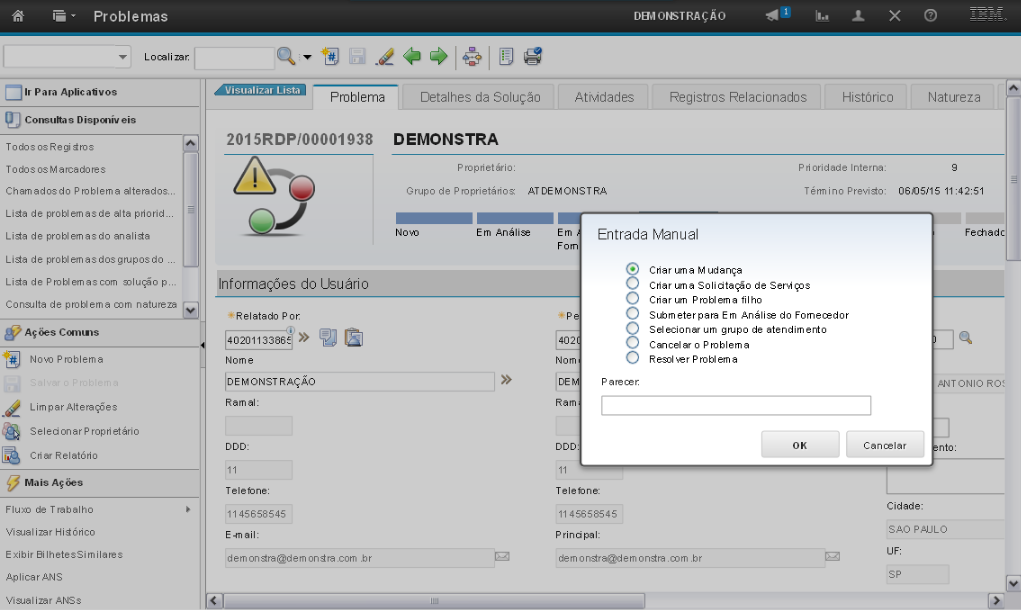
Ao rotear, o sistema exibe as opções para sequência do atendimento do problema.


A opção "Criar uma Mudança", permite que você crie uma mudança relacionada ao problema que está sendo tratado.

A continuação do atendimento do problema somente continuará após a mudança ser concluída.

Os passos para conclusão da mudança serão demonstradas no Tutorial "Mudança".

Continuaremos a explicação, partindo do princípio que a Mudança criada foi concluída.

Referência (copie para o Mantis o texto em vermelho):
demo_.html?interacao=387
388
15
corte_seco
545_197_341_246_206_196_324_56
(Etapa 15 de 24)
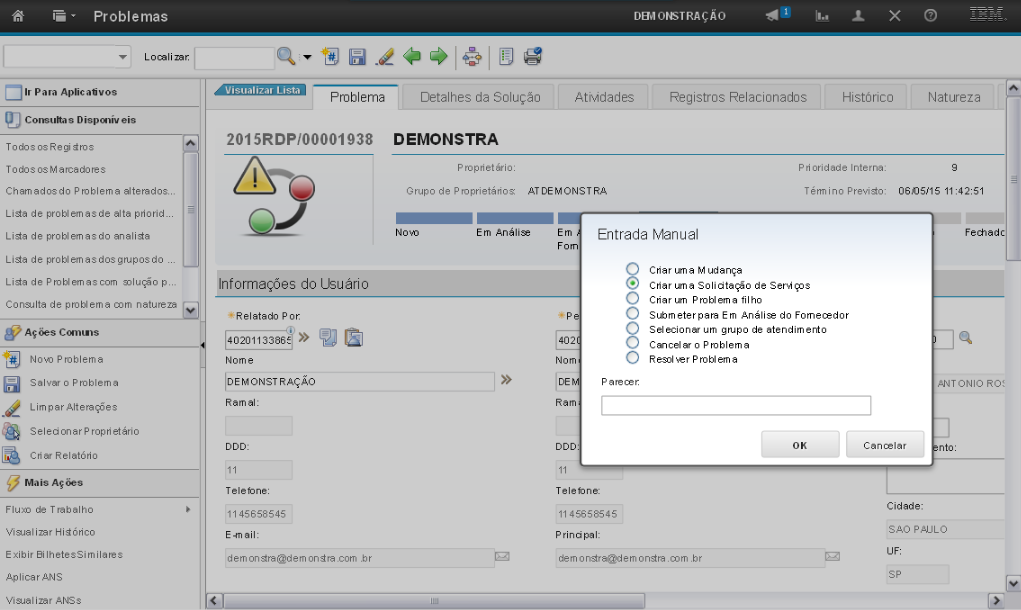
Ao rotear, o sistema exibe as opções para sequência do atendimento do problema.

A opção "Criar uma Solicitação de Serviço", permite que você crie uma nova Solicitação de Serviço - SS, relacionada ao problema que está sendo tratado.

Referência (copie para o Mantis o texto em vermelho):
demo_.html?interacao=388
389
16
corte_seco
546_196_341_252_204_197_324_78
(Etapa 16 de 24)
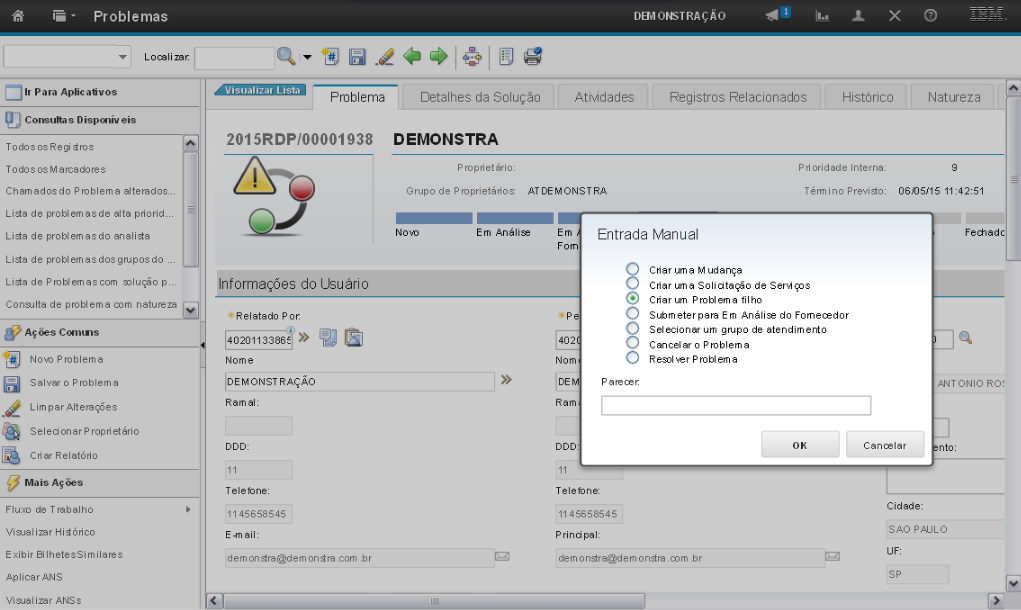
Ao rotear, o sistema exibe as opções para sequência do atendimento do problema.
A opção "Criar um Problema Filho", permite que você crie um novo problema filho relacionado ao problema que está sendo tratado.
Referência (copie para o Mantis o texto em vermelho):
demo_.html?interacao=389
390
17
corte_seco
544_196_340_251_204_197_324_89
(Etapa 17 de 24)
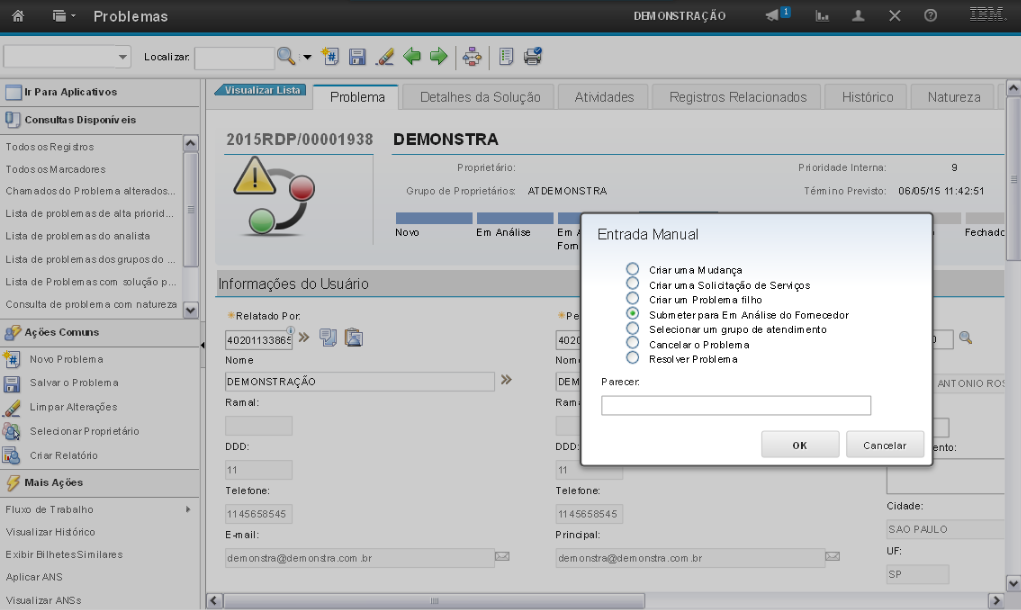
Ao rotear, o sistema exibe as opções para sequência do atendimento do problema.
A opção "Submeter para Em Análise do Fornecedor", permite que você atualize e direcione o problema para o status "Em análise por Fornecedor".

Ao direcionar para Análise do Fornecedor, o sistema criará uma atividade na aba "Atividades". A continuação do atendimento do Problema precisará da conclusão desta atividade para prosseguir.

Após a conclusão da atividade criada, deve-se rotear novamente para que o problema volte para o status “Em Análise”.

Referência (copie para o Mantis o texto em vermelho):
demo_.html?interacao=390
391
18
corte_seco
182_202_788_130_181_345_150_-16
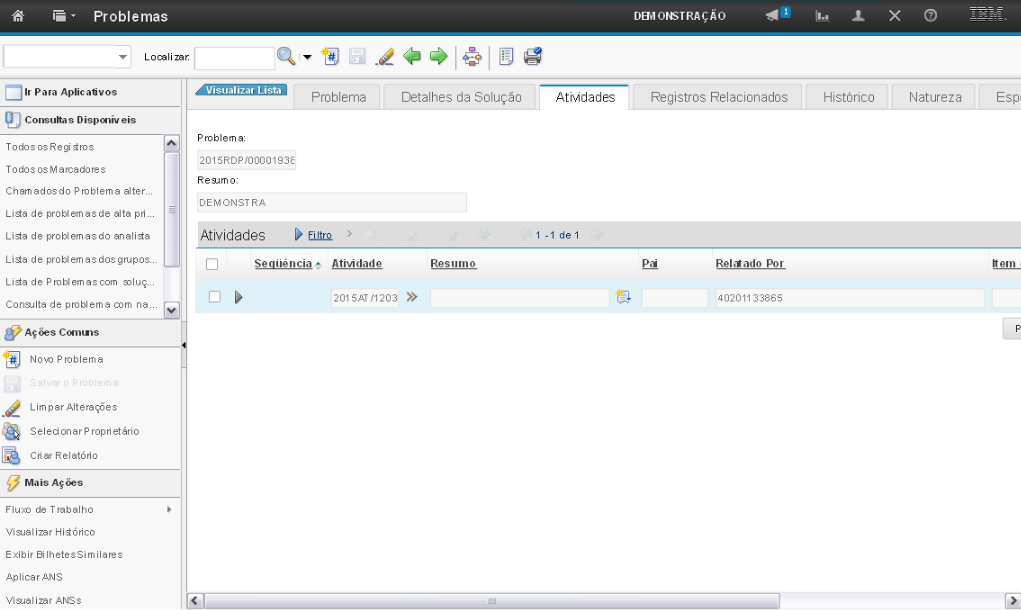
(Etapa 18 de 24)
A atividade criada é exibida na aba "Atividades".
Referência (copie para o Mantis o texto em vermelho):
demo_.html?interacao=391
392
19
corte_seco
697_296_180_31_560_349_207_-16
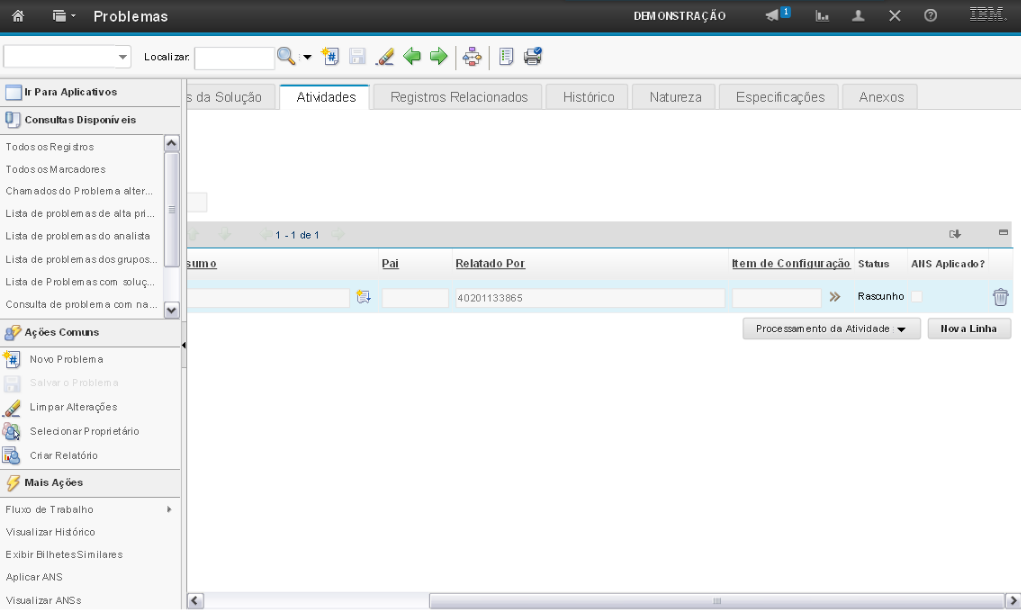
(Etapa 19 de 24)
Para concluir a Atividade, você deve clicar na opção "Processamento de Atividade". Na sequência, na opção "Alterar Status" e depois em "Novo Status". Após a alteração de status, você deve selecionar novamente a opção "Rotear".
Referência (copie para o Mantis o texto em vermelho):
demo_.html?interacao=392
393
20
corte_seco
543_191_346_253_203_193_324_110
(Etapa 20 de 24)
Ao rotear, o sistema exibe as opções para sequência do atendimento do problema.
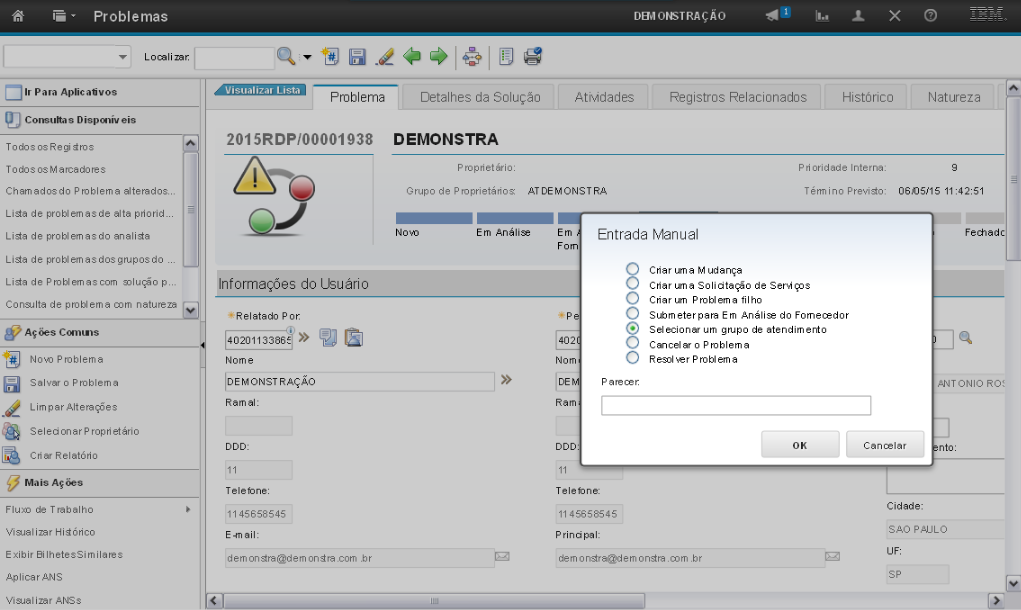
A opção "Selecionar um Grupo de Atendimento", permite que você direcione o atendimento do problema para outro grupo de atendimento.
Os grupos de atendimento estão relacionados com a classificação do problema.
Referência (copie para o Mantis o texto em vermelho):
demo_.html?interacao=393
394
21
corte_seco
545_195_339_251_203_195_324_123
(Etapa 21 de 24)
Ao rotear, o sistema exibe as opções para sequência do atendimento do problema.
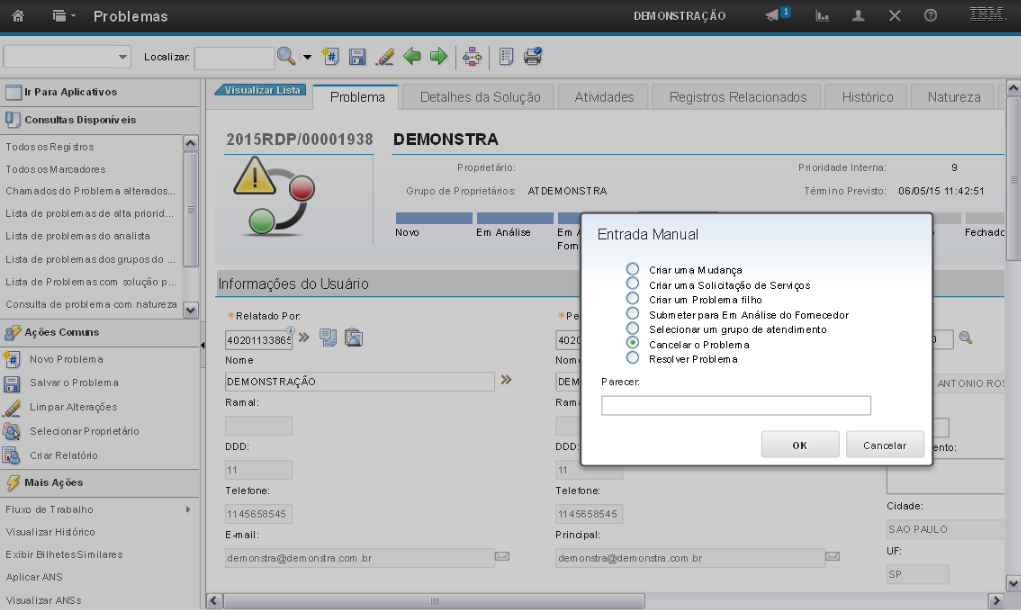
A opção "Cancelar o Problema", permite que você cancele o problema.
Porém é preciso que você insira uma nova informação, do tipo "Justificativa", no histórico do problema, alterando o tipo da mensagem, conforme evidenciado na tela 8 anteriormente.

Obs: Os passos de "Inserção de um Registro de Histórico" também são demonstrados neste tutorial.
Referência (copie para o Mantis o texto em vermelho):
demo_.html?interacao=394
395
22
corte_seco
547_195_335_245_206_195_323_133
(Etapa 22 de 24)
Ao rotear, o sistema exibe as opções para sequência do atendimento do problema.
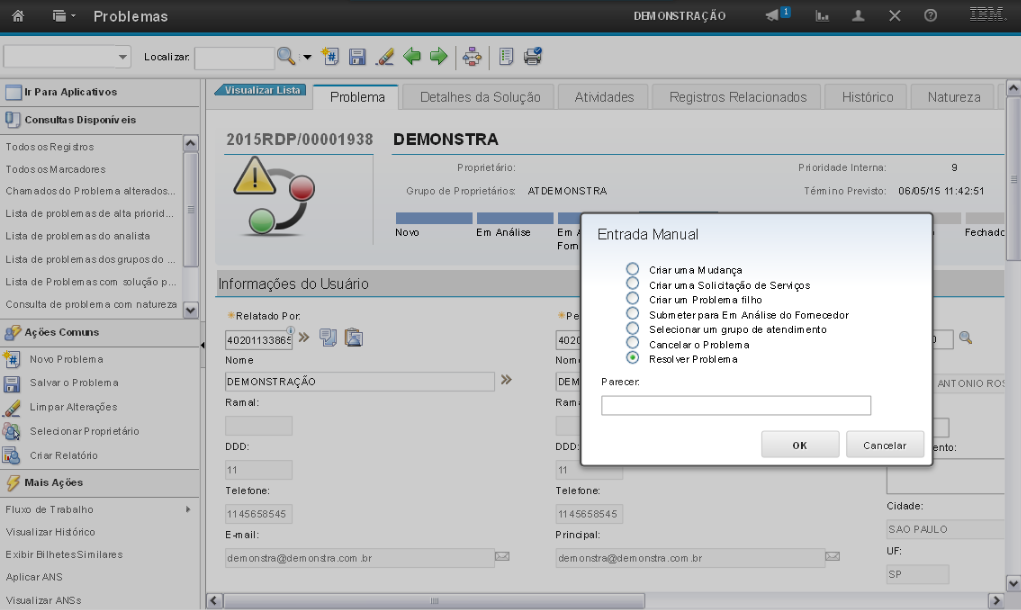
A opção "Resolver Problema", permite que você conclua o atendimento do problema.
Para a conclusão do atendimento do problema, você precisa inserir uma solução e um histórico ao problema, passos que foram demonstrados neste tutorial.
Referência (copie para o Mantis o texto em vermelho):
demo_.html?interacao=395
396
23
corte_seco
323_168_637_75_341_262_141_-15
(Etapa 23 de 24)
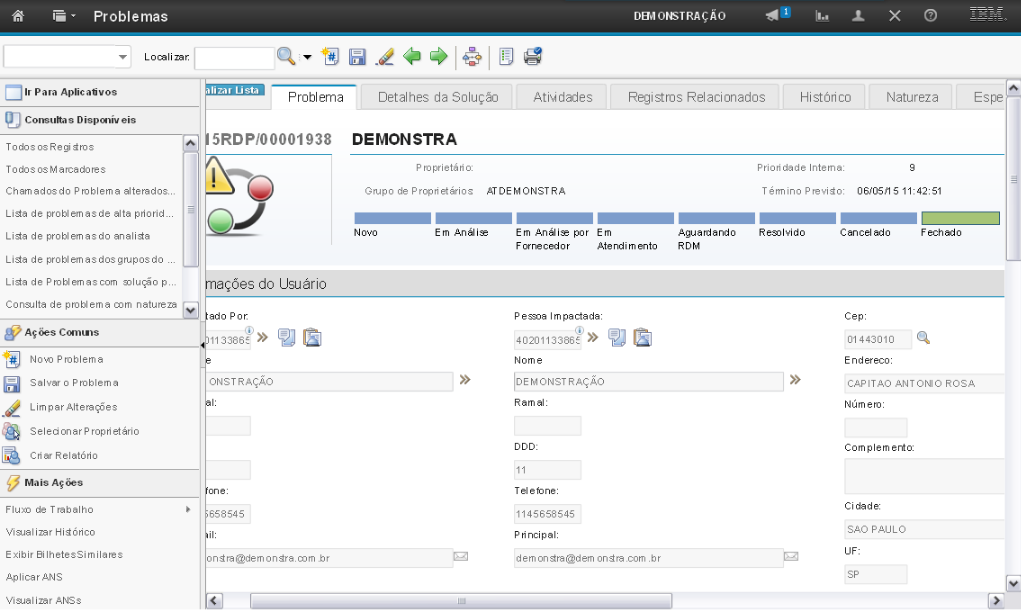
Sempre que se utilizar o botão "Rotear Fluxo" é possível acompanhar as mudanças no ciclo de vida do problema, na aba “Problema”.
Referência (copie para o Mantis o texto em vermelho):
demo_.html?interacao=396
397
24
corte_seco
350_150_0_0_485_100_0_161
(Etapa 24 de 24)
Esta foi a demonstração sobre como atender o "Problema". Instrução - clique para editar o texto.
Referência (copie para o Mantis o texto em vermelho):
demo_.html?interacao=397