3
Ofert
2

Ofertas

Cadastrar Ofertas

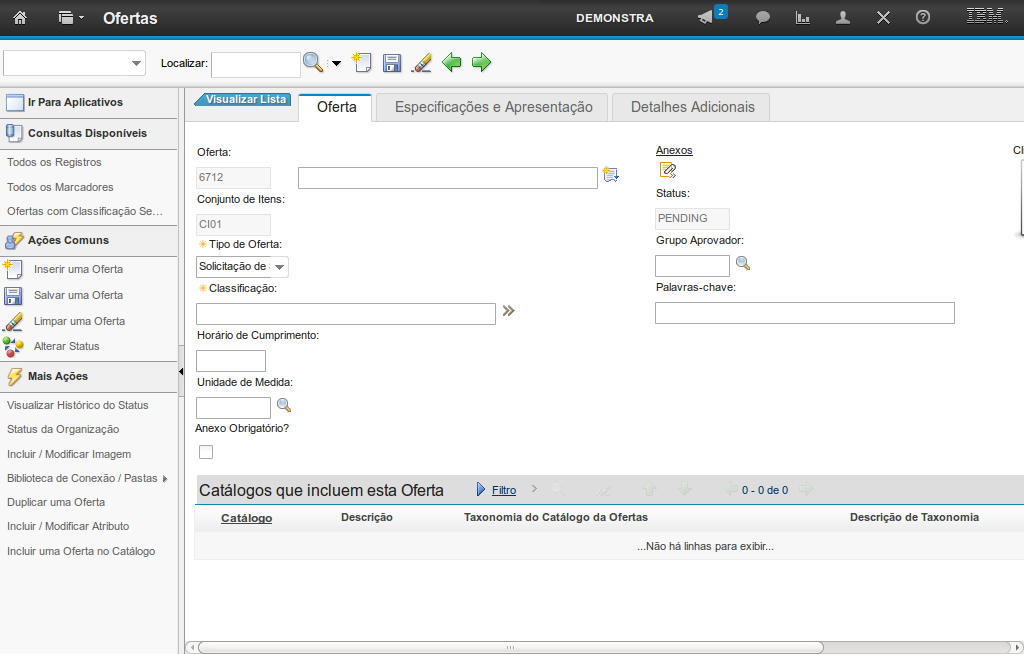
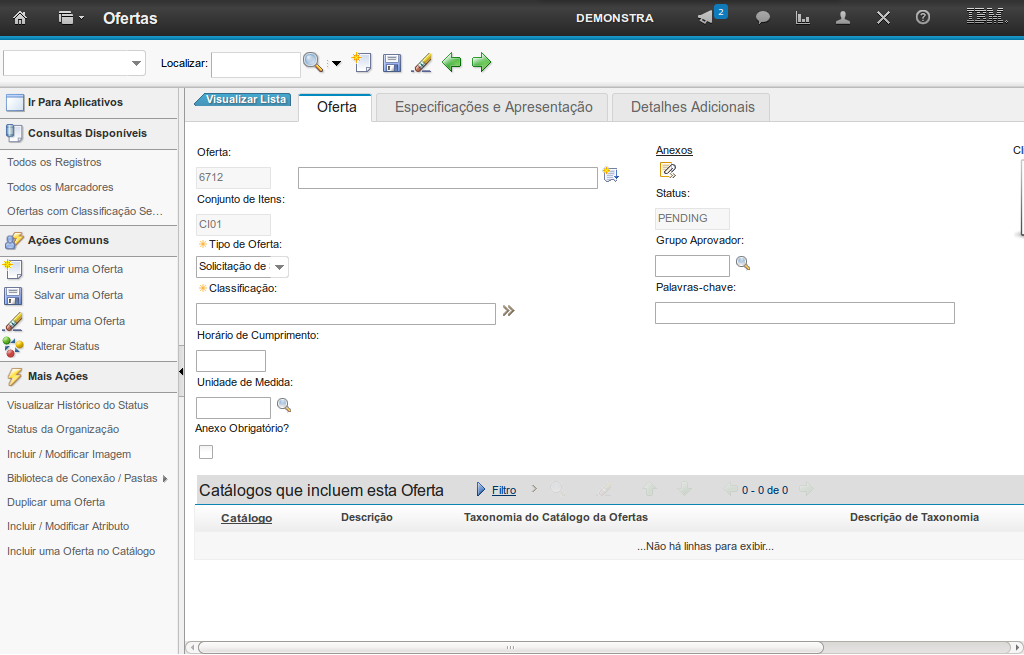
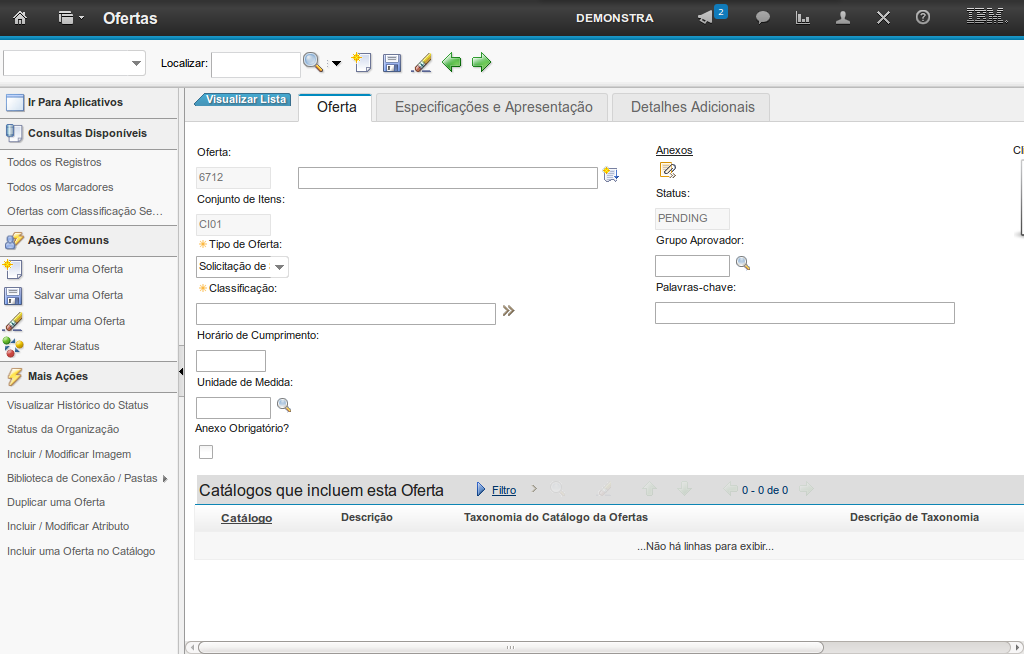
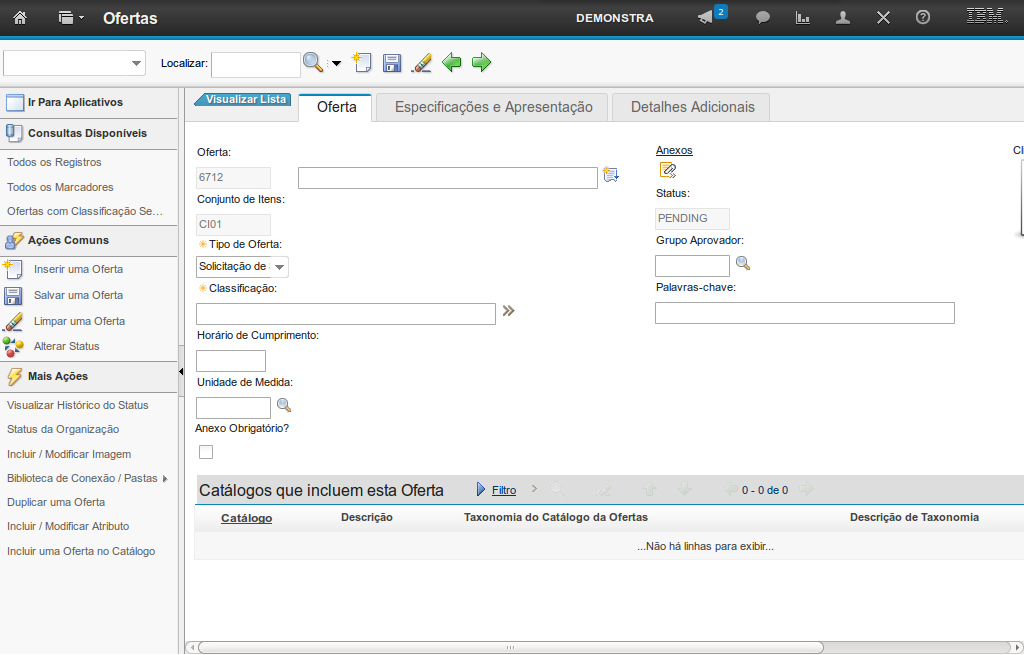
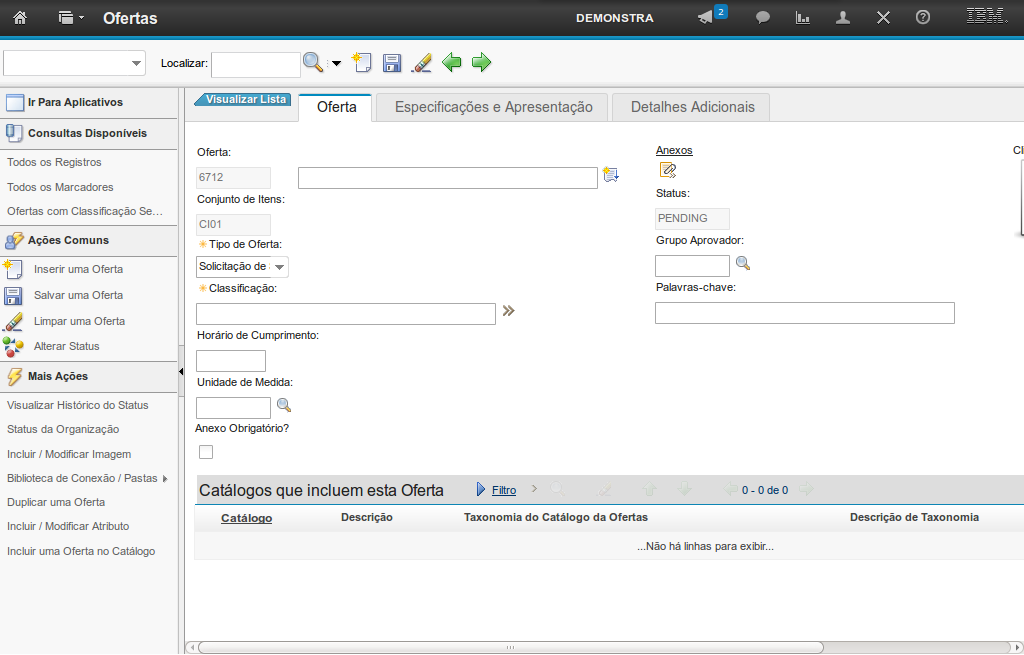
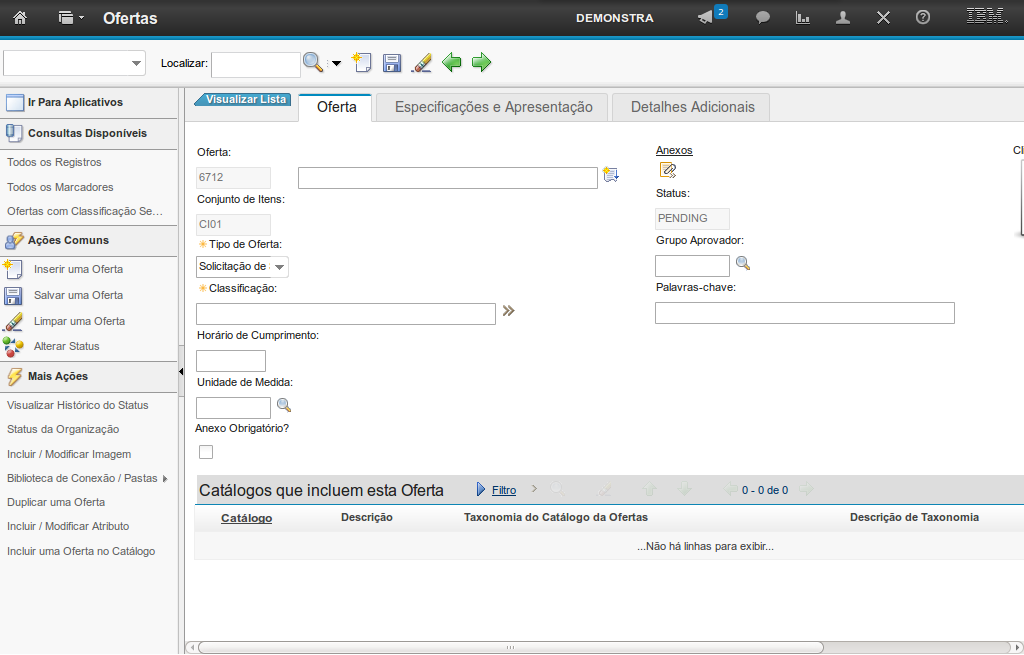
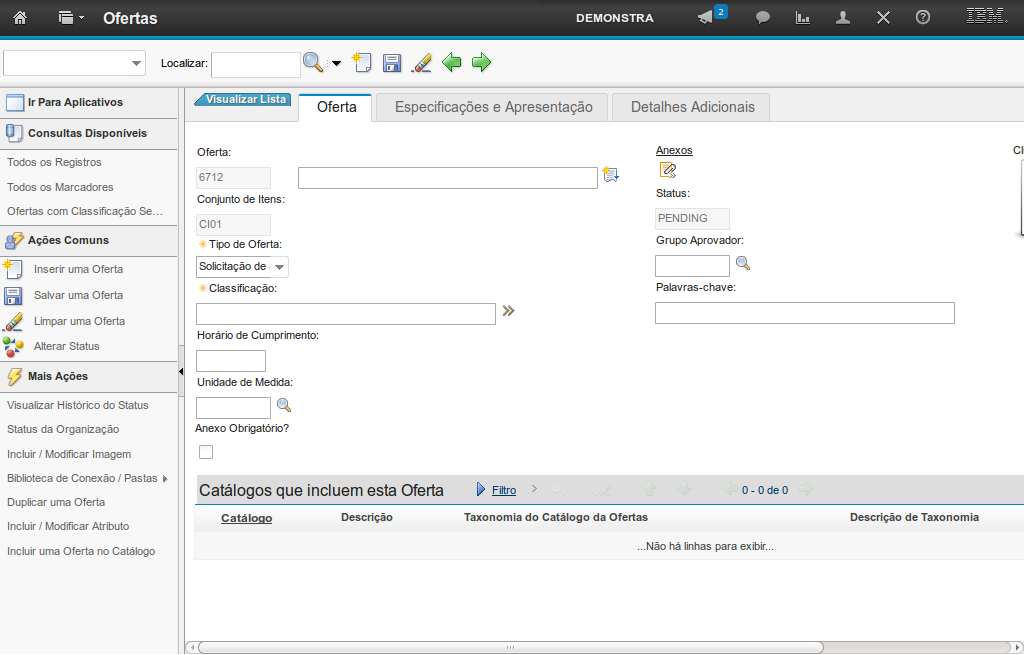
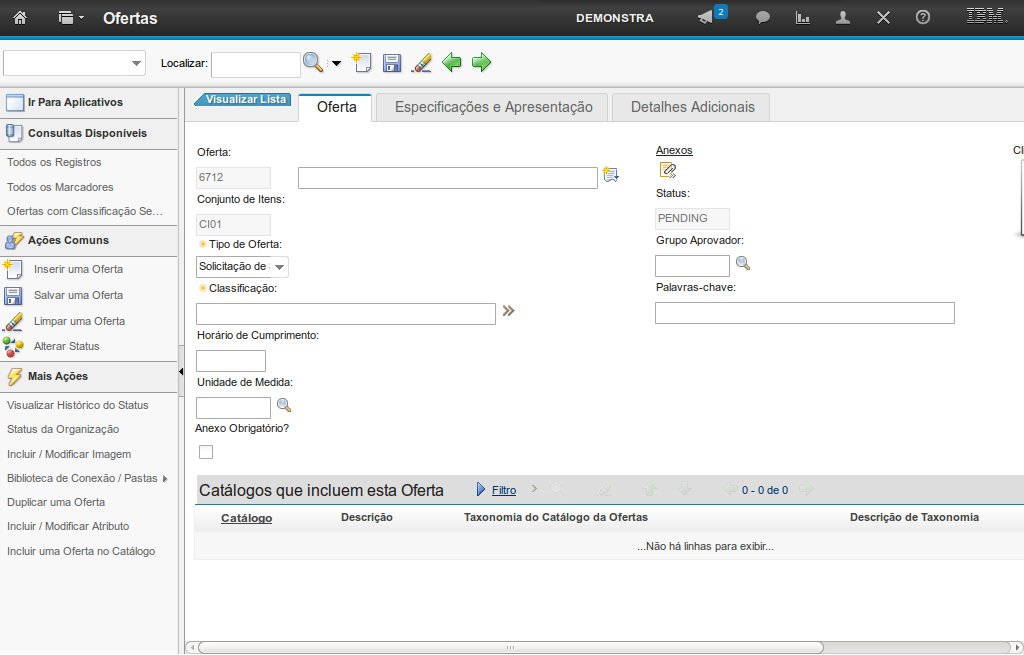
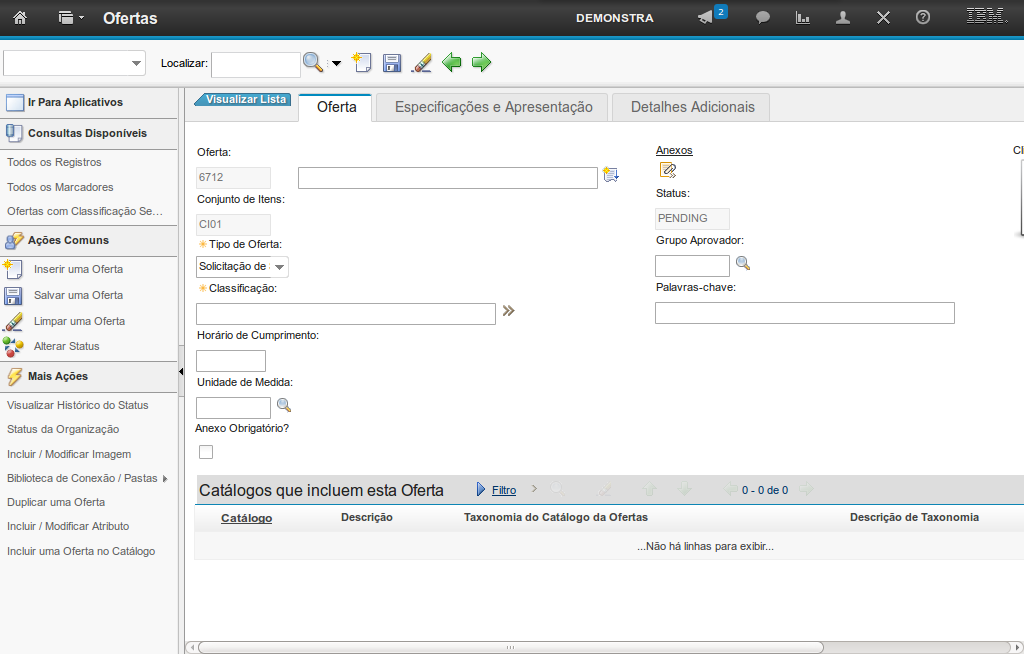
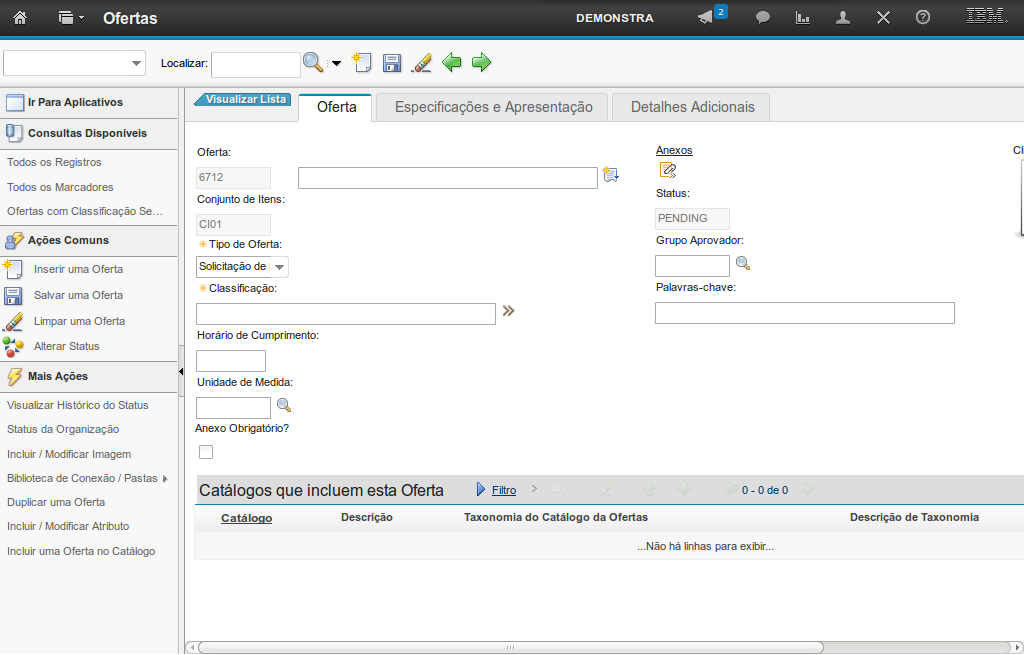
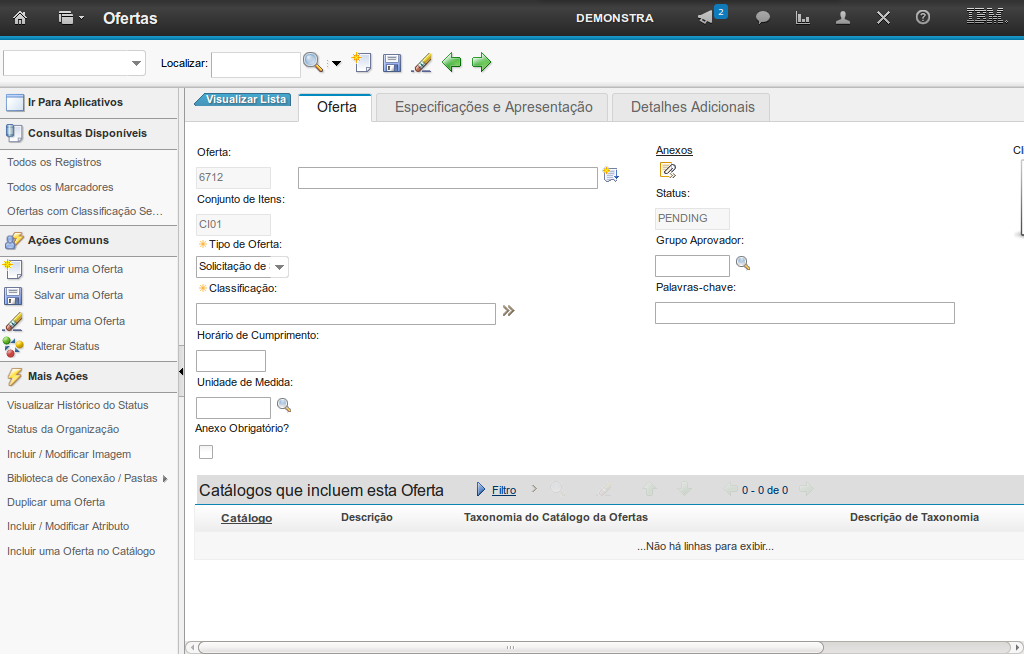
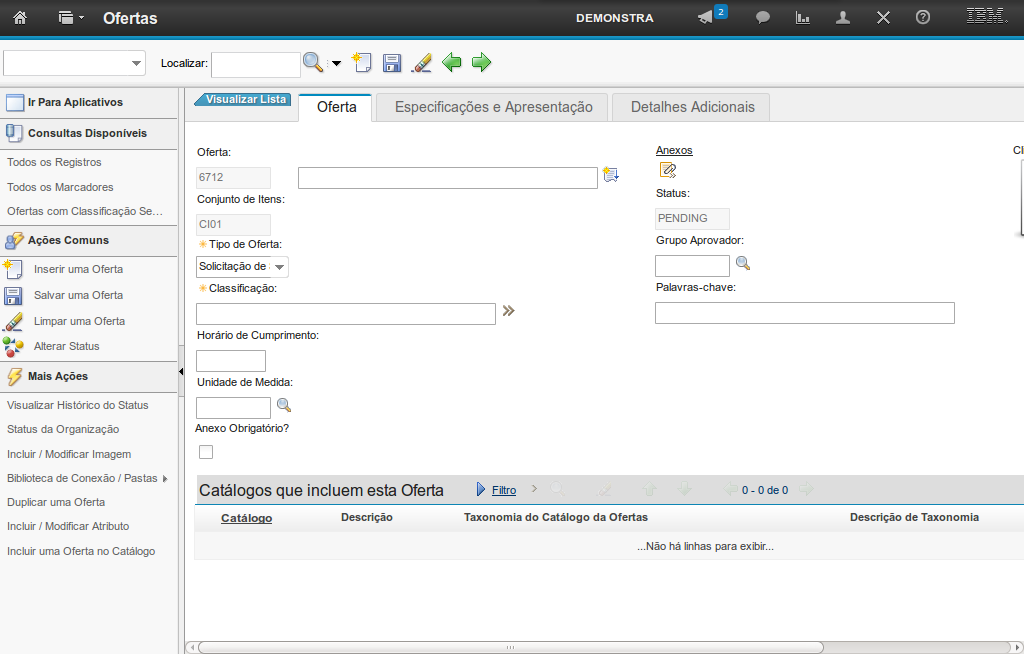
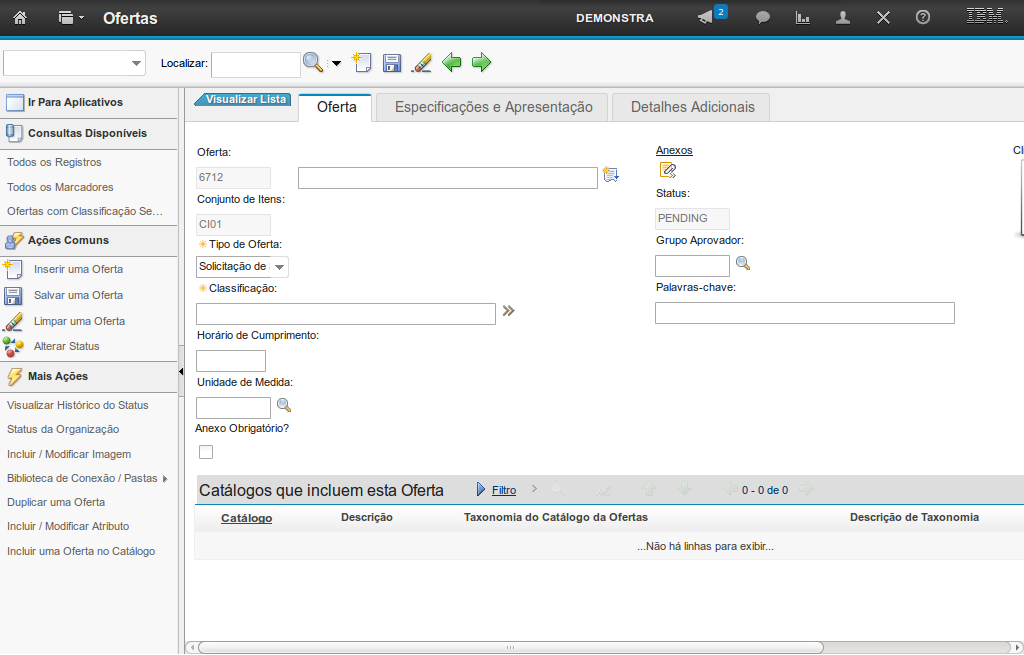
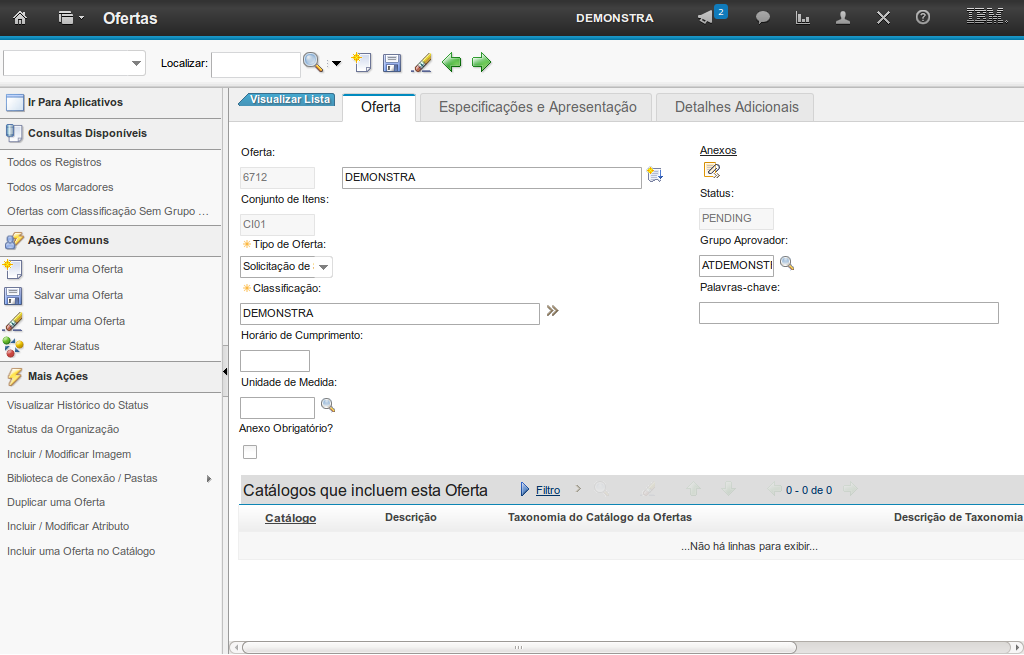
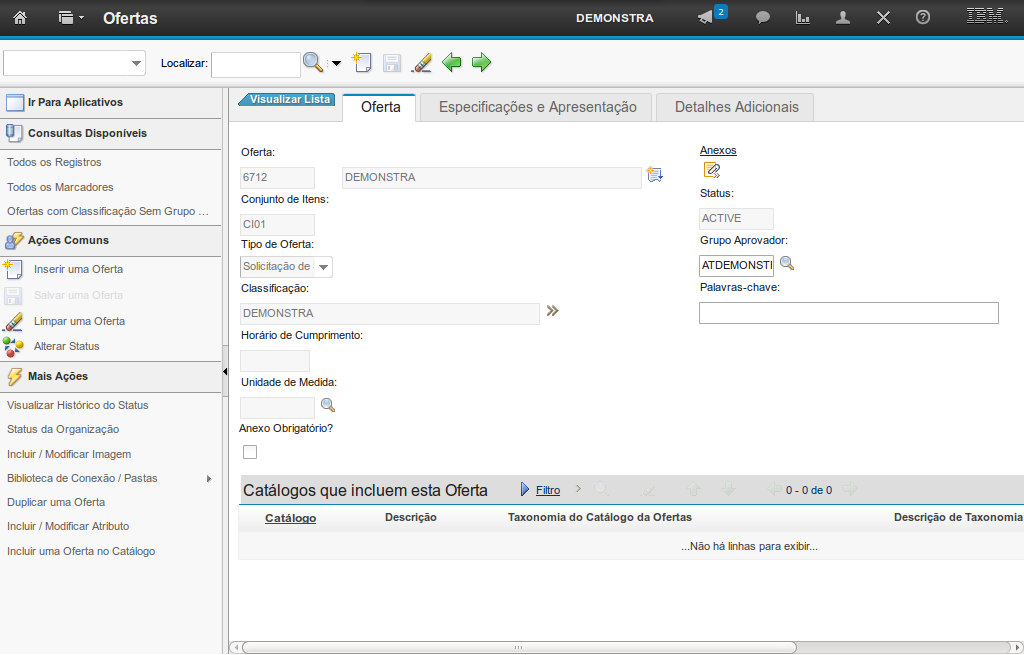
No cadastro de uma nova oferta por meio da aplicação Ofertas, de forma automática, são atribuídos um código identificador único, um conjunto de itens e o status Pendente (esse pode ser alterado no decorrer do ciclo de vida da oferta, por meio da funcionalidade Alterar Status).

Obrigatoriamente, os campos Tipo de Oferta e Classificação (campo esse que vincula a oferta a um determinado serviço) devem ser preenchidos para que o cadastro possa ser finalizado.

Maiores detalhes sobre o preenchimento dos campos necessários serão expostos no decorrer da apresentação.
1
demonstracao
284
1
corte_seco
350_150_0_0_485_100_0_0
(Etapa 1 de 36)
Está é a demonstração sobre como Cadastrar uma Nova Oferta, após a seleção da opção "Novo", conforme citado na demonstração anterior ("Ofertas" - "Como operar o Centro de Início"). Comece a editar.
Referência (copie para o Mantis o texto em vermelho):
demo_.html?interacao=284
285
2
corte_seco
86_3_65_27_180_2_-16_12
(Etapa 2 de 36)
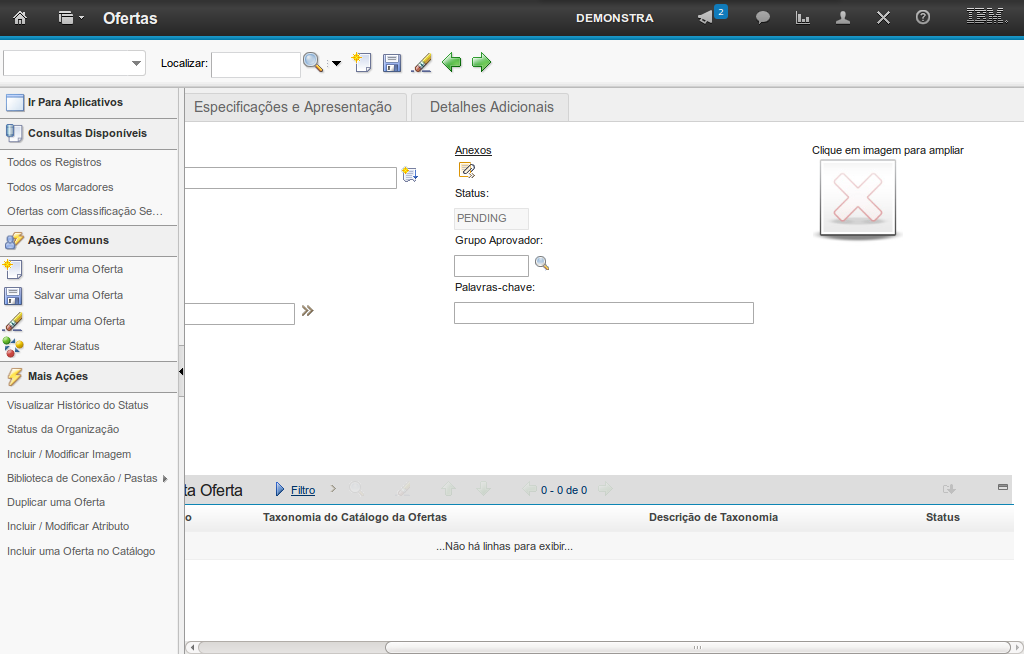
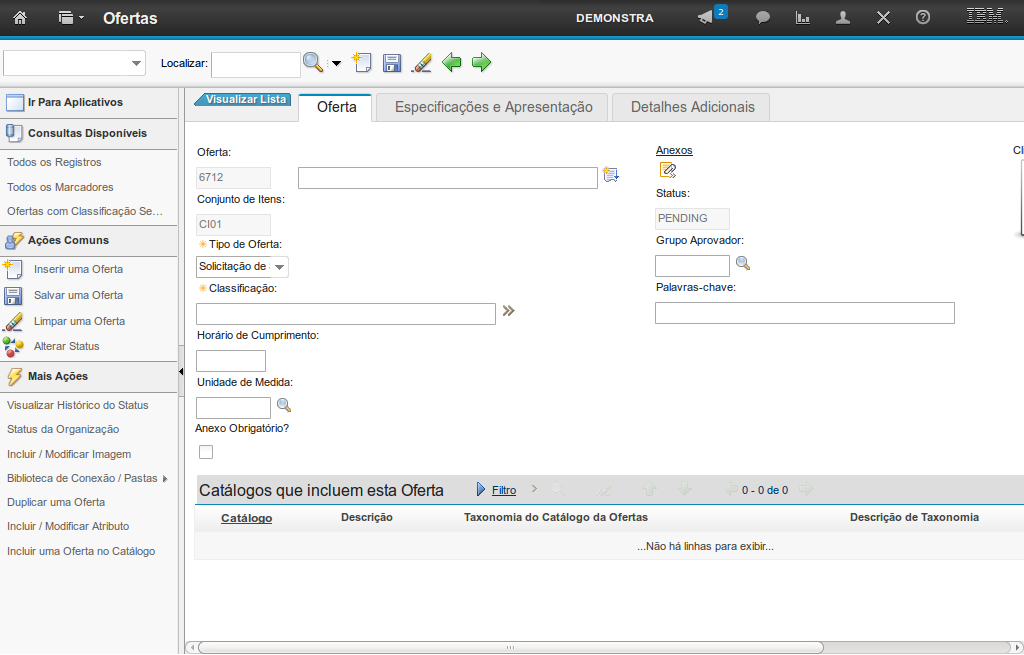
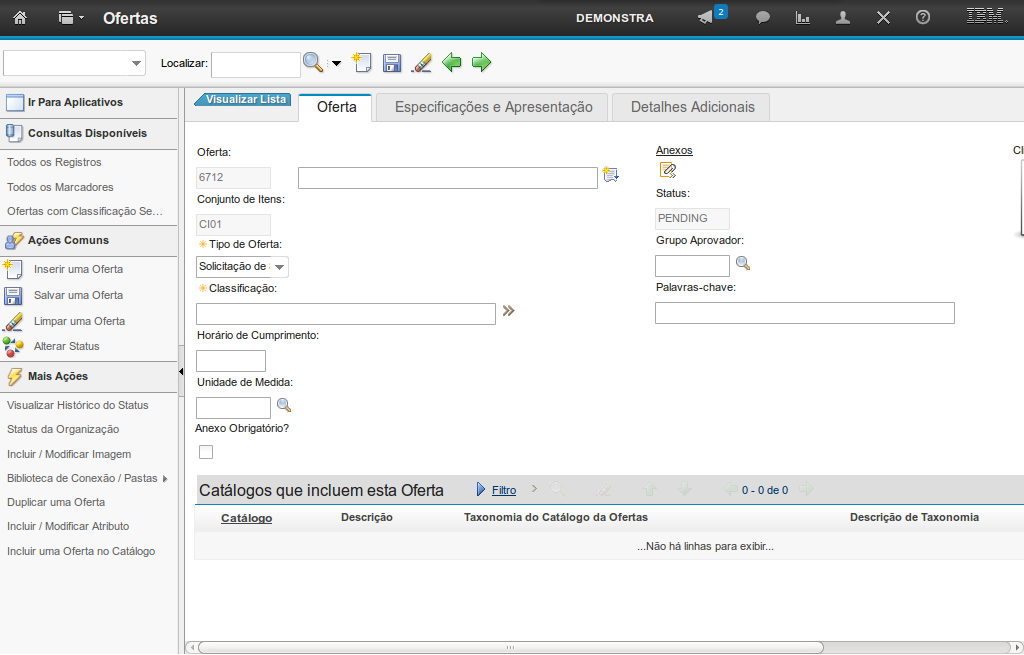
Após selecionar a opção "Novo", o sistema direcionará você para esta tela de criação da oferta.
Referência (copie para o Mantis o texto em vermelho):
demo_.html?interacao=285
286
3
corte_seco
178_133_78_45_217_197_20_-16
(Etapa 3 de 36)
O campo "Oferta" é preenchido automaticamente com o identificador da oferta ao selecionar a opção "Novo".
Referência (copie para o Mantis o texto em vermelho):
demo_.html?interacao=286
287
4
corte_seco
278_145_308_32_308_196_86_-16
(Etapa 4 de 36)
O campo "Descrição" permite que você preencha a descrição da oferta.
Referência (copie para o Mantis o texto em vermelho):
demo_.html?interacao=287
288
5
corte_seco
179_176_87_44_285_185_-16_9
(Etapa 5 de 36)
O campo "Conjunto de Itens" é preenchido automaticamente com o conjunto de itens da oferta.
Referência (copie para o Mantis o texto em vermelho):
demo_.html?interacao=288
289
6
corte_seco
180_223_98_42_300_64_-16_172
(Etapa 6 de 36)
O campo "Tipo de Oferta" permite que você selecione o tipo de oferta. Podendo ser:

"Oferta Descritiva" - Utilizada para divulgar um serviço não automatizado existente que requeira um caminho de solicitação que não esteja integrado ao "Catálogo de Serviço".

"Oferta de Ação" - Utilizada quando uma organização deseja integrar serviços ou aplicativos existentes ao "Catálogo de Serviços". Por exemplo, uma oferta de ação para "Reconfigurar Senha" pode ser usada para ativar a URL para a ferramenta de gerenciamento de senha da intranet da organização.

"Solicitação de Serviço" - usada quando você deseja criar uma nova oferta no "Catálogo de Serviço" que usa os recursos integrais de cumprimento do "Catálogo de Serviço".

Referência (copie para o Mantis o texto em vermelho):
demo_.html?interacao=289
290
7
corte_seco
176_262_313_43_365_325_55_-16
(Etapa 7 de 36)
O campo "Classificação" permite que você selecione a classificação da oferta.
Referência (copie para o Mantis o texto em vermelho):
demo_.html?interacao=290
291
8
corte_seco
182_306_120_42_319_168_-16_154
(Etapa 8 de 36)
O campo "Horário de Cumprimento" permite que você preencha o valor numérico que indica quanto tempo demora para cumprir esta oferta.

Esse valor é associado ao campo "Unidade de Medida".

Por exemplo, se o horário de cumprimento esperado for de 4 horas, o horário de cumprimento será 4 e a unidade de medida será horas.

Estas informações não tem nenhum vínculo com o "Acordo de Nível de Serviço".

Referência (copie para o Mantis o texto em vermelho):
demo_.html?interacao=291
292
9
corte_seco
182_352_97_43_298_292_-16_80
(Etapa 9 de 36)
O campo "Unidade de Medida" permite que você informe a unidade de medida do valor do campo anterior (Horário de Cumprimento).
Referência (copie para o Mantis o texto em vermelho):
demo_.html?interacao=292
293
10
corte_seco
180_397_94_39_295_335_-16_72
(Etapa 10 de 36)
O campo "Anexo Obrigatório" permite que você marque a opção de obrigatoriedade de anexo.
Referência (copie para o Mantis o texto em vermelho):
demo_.html?interacao=293
294
11
corte_seco
615_132_41_33_278_109_324_31
(Etapa 11 de 36)
O campo "Anexo" permite que você insira ou visualize anexos à oferta.
Referência (copie para o Mantis o texto em vermelho):
demo_.html?interacao=294
295
12
corte_seco
617_175_79_40_273_142_324_62
(Etapa 12 de 36)
O campo "Status" é preenchido automaticamente.

Obs: No passo de criação da oferta em que estamos, o status é "PENDING".

Referência (copie para o Mantis o texto em vermelho):
demo_.html?interacao=295
296
13
corte_seco
611_218_102_42_269_215_324_20
(Etapa 13 de 36)
O campo "Grupo Aprovador" permite que você selecione o grupo aprovador da oferta.
Referência (copie para o Mantis o texto em vermelho):
demo_.html?interacao=296
297
14
corte_seco
612_265_296_45_268_266_324_15
(Etapa 14 de 36)
O campo "Palavra-chave" permite que você preencha uma palavra-chave para a localização da oferta.
Referência (copie para o Mantis o texto em vermelho):
demo_.html?interacao=297
298
15
corte_seco
758_125_158_101_589_248_249_-16
(Etapa 15 de 36)
É exibida uma imagem associada à Oferta.
Para visualizar a imagem, você deve clicar sobre ela.
E, para incluir ou modificar, você deve selecionar a opção "Incluir / Modificar Imagem".
Referência (copie para o Mantis o texto em vermelho):
demo_.html?interacao=298
299
16
corte_seco
180_443_790_83_336_280_63_148
(Etapa 16 de 36)
A seção "Catálogos que incluem esta oferta" exibe os catálogos que contêm esta oferta.
Como a oferta ainda está sendo criada, nenhum catálogo está relacionado a ela.
Referência (copie para o Mantis o texto em vermelho):
demo_.html?interacao=299
300
17
corte_seco
349_82_230_36_465_137_39_-16
(Etapa 17 de 36)
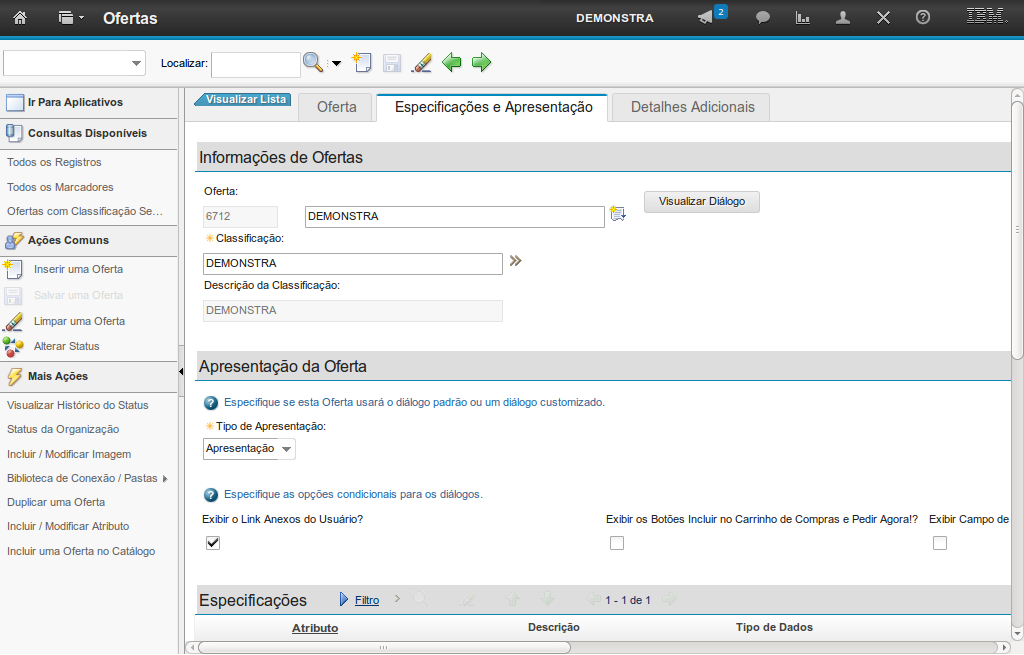
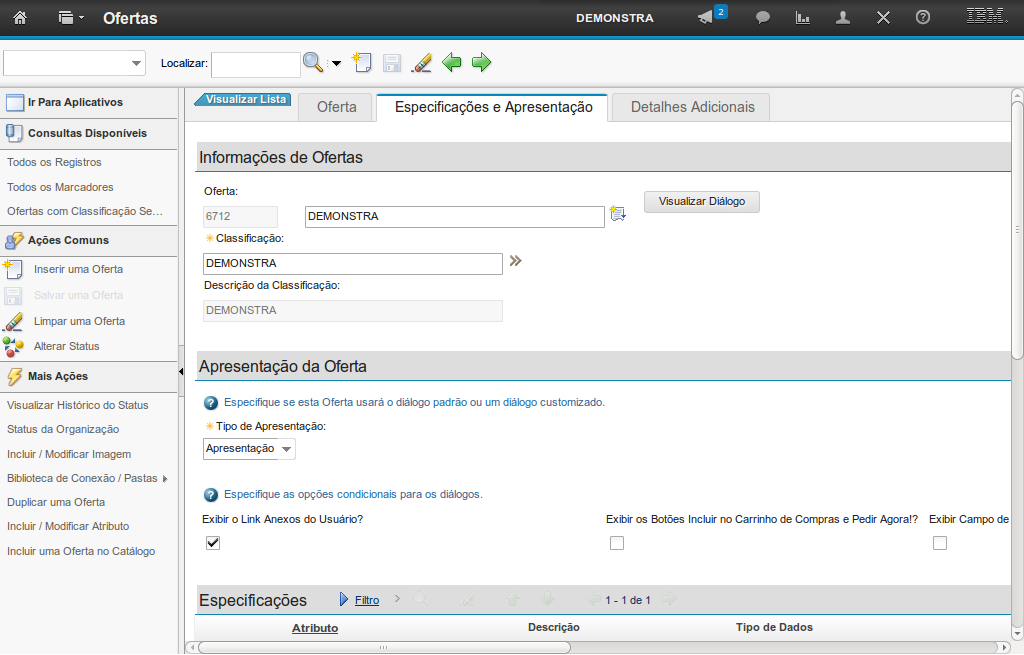
Após o preenchimento dos campos da aba anterior clique em "Especificações e Apresentação".
Referência (copie para o Mantis o texto em vermelho):
demo_.html?interacao=300
301
18
corte_seco
178_132_743_176_452_327_26_-16
(Etapa 18 de 36)
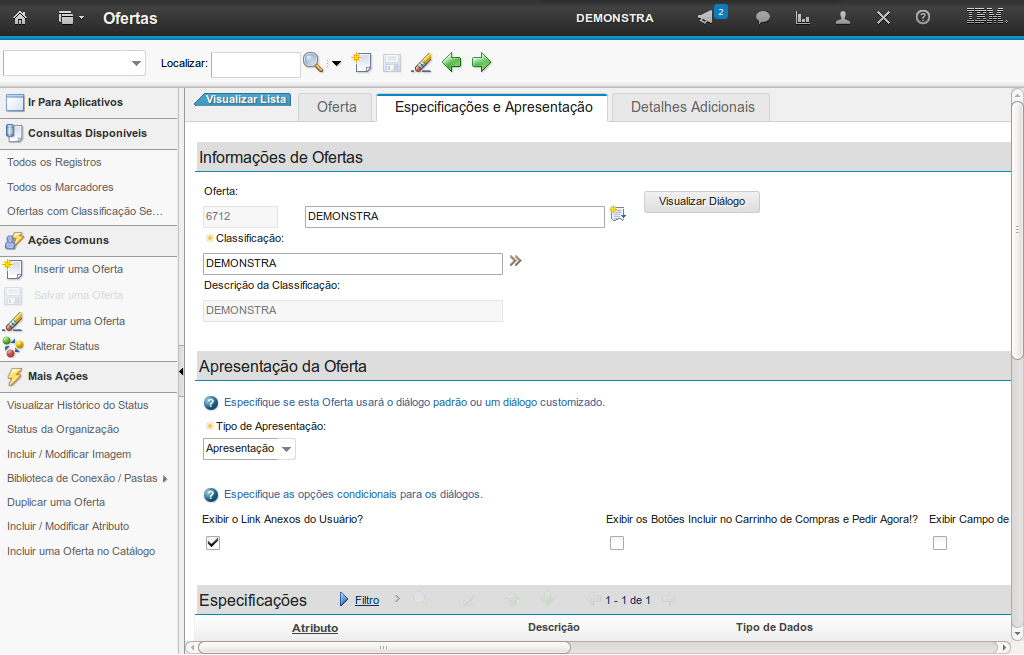
A seção "Informações de Ofertas" traz os campos preenchidos na aba "Oferta".
Referência (copie para o Mantis o texto em vermelho):
demo_.html?interacao=301
302
19
corte_seco
174_320_783_222_404_173_17_121
(Etapa 19 de 36)
A seção "Apresentação da Oferta" permite que você informe como será a apresentação da oferta.
Referência (copie para o Mantis o texto em vermelho):
demo_.html?interacao=302
303
20
corte_seco
189_385_120_51_337_199_-16_195
(Etapa 20 de 36)
O campo "Tipo de Apresentação" permite que você altere o tipo de apresentação do diálogo da "Oferta".
As opções são: "Apresentação Customizada" e "Apresentação Padrão".

A "Apresentação Customizada" só se difere da "Apresentação Padrão", pois nela é possível inserir um diálogo customizado, solicitando o preenchimento do CEP, por exemplo.

Referência (copie para o Mantis o texto em vermelho):
demo_.html?interacao=303
304
21
corte_seco
183_478_161_39_364_389_-16_101
(Etapa 21 de 36)
O campo "Exibir o LInk Anexos do Usuário?", permite informar se o diálogo da "Oferta permitirá anexos ou não.
Referência (copie para o Mantis o texto em vermelho):
demo_.html?interacao=304
305
22
corte_seco
568_478_306_46_555_306_240_151
(Etapa 22 de 36)
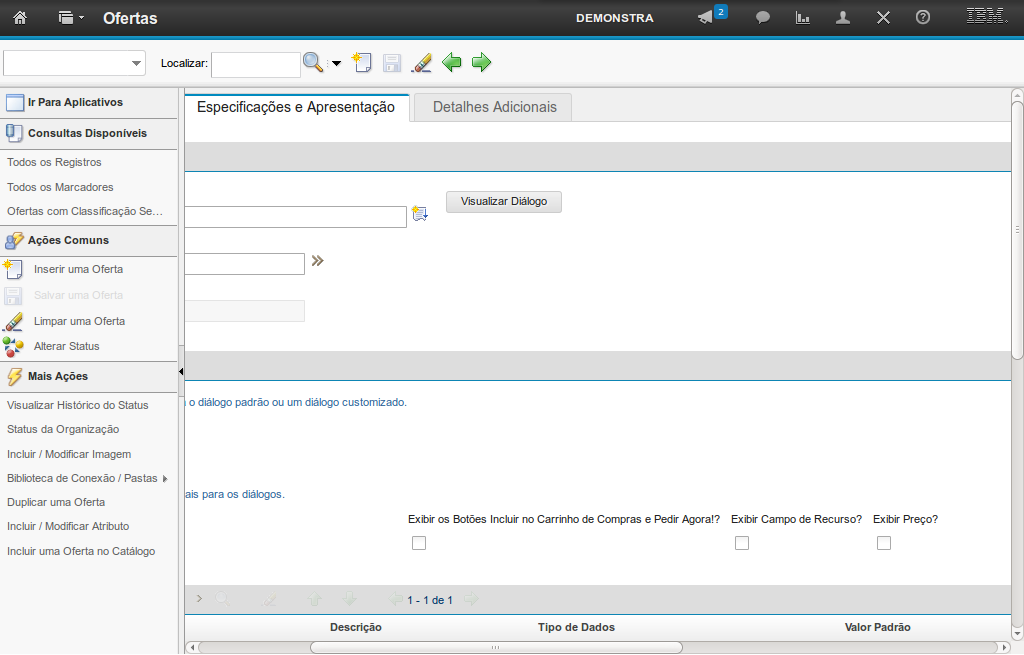
O campo "Exibir os Botões Incluir no Carrinho de Compras e Pedir Agora!?" permite informar se o diálogo da "Oferta" exibirá os botões: "Incluir no Carrinho de Compra" e "Pedir Agora".
Referência (copie para o Mantis o texto em vermelho):
demo_.html?interacao=305
306
23
corte_seco
683_475_131_49_514_310_227_151
(Etapa 23 de 36)
Caso a oferta estiver com um ativo relacionado, o campo "Exibir Campo de Recurso" permite que você informe que a apresentação da oferta irá exibir o campo ativo.
Referência (copie para o Mantis o texto em vermelho):
demo_.html?interacao=306
307
24
corte_seco
822_480_73_41_590_327_270_136
(Etapa 24 de 36)
Caso a oferta estiver relacionada com um preço, o campo "Exibir Preço" permite que você informe que a apresentação da oferta irá exibir o preço.
Referência (copie para o Mantis o texto em vermelho):
demo_.html?interacao=307
308
25
corte_seco
175_365_782_141_431_130_49_228
(Etapa 25 de 36)
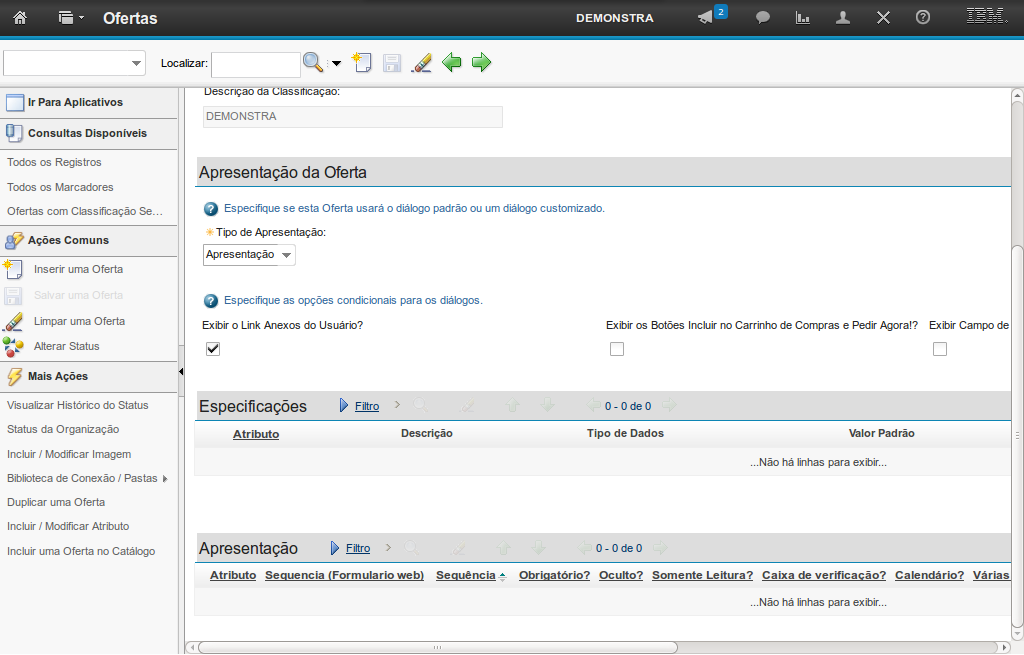
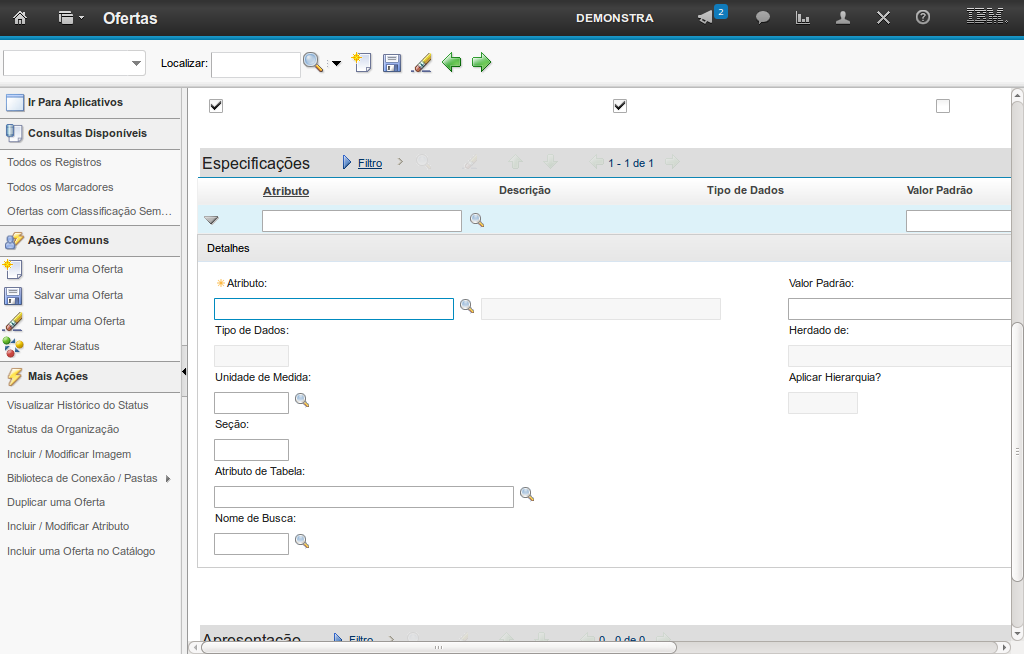
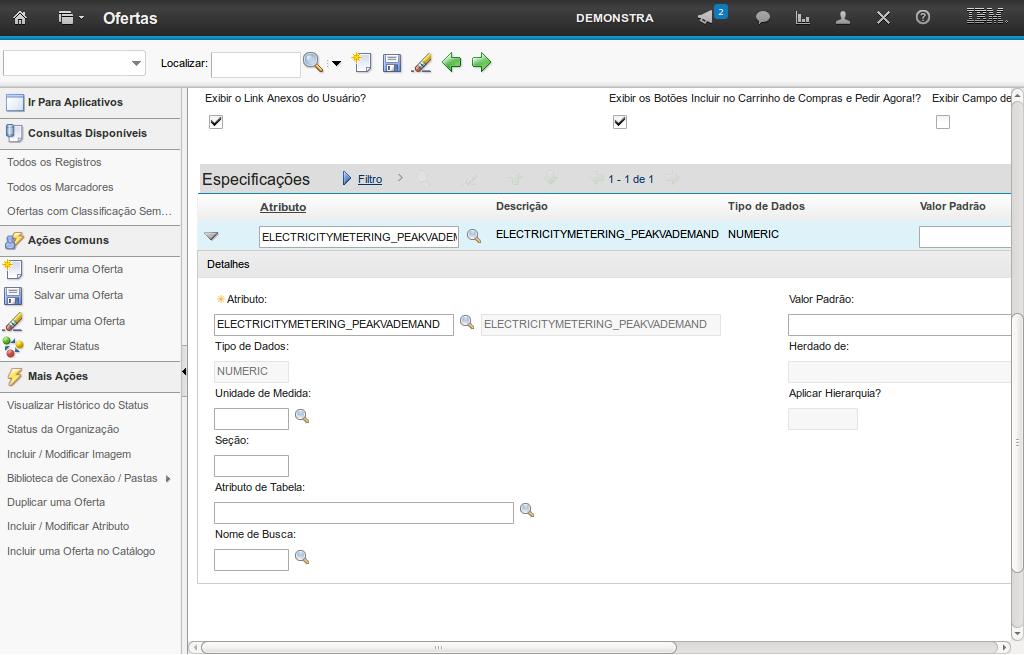
A seção "Especificações" permite que você adicione um ou mais atributos à oferta.

Você deve selecionar a opção "Novo" no canto inferior esquerdo.

Obs. O campo não é exibido na imagem pois a mesma contém uma resolução alta impedindo assim a visualização do botão.

Referência (copie para o Mantis o texto em vermelho):
demo_.html?interacao=308
309
26
corte_seco
193_253_258_46_468_253_-16_10
(Etapa 26 de 36)
Para preencher o campo "Atributo" você deve utilizar a Lupa ao lado, buscando pelo Atributo no qual deseja incluir a "Oferta".

A inclusão de "Atributo" é referente aos campos que serão exibidos no formulário WEB.

Referência (copie para o Mantis o texto em vermelho):
demo_.html?interacao=309
310
27
corte_seco
351_40_35_33_347_90_18_-16
(Etapa 27 de 36)
Após selecionar o "Atributo", você deve selecionar a opção "Salvar".
Referência (copie para o Mantis o texto em vermelho):
demo_.html?interacao=310
311
28
corte_seco
193_471_761_105_497_221_65_247
(Etapa 28 de 36)
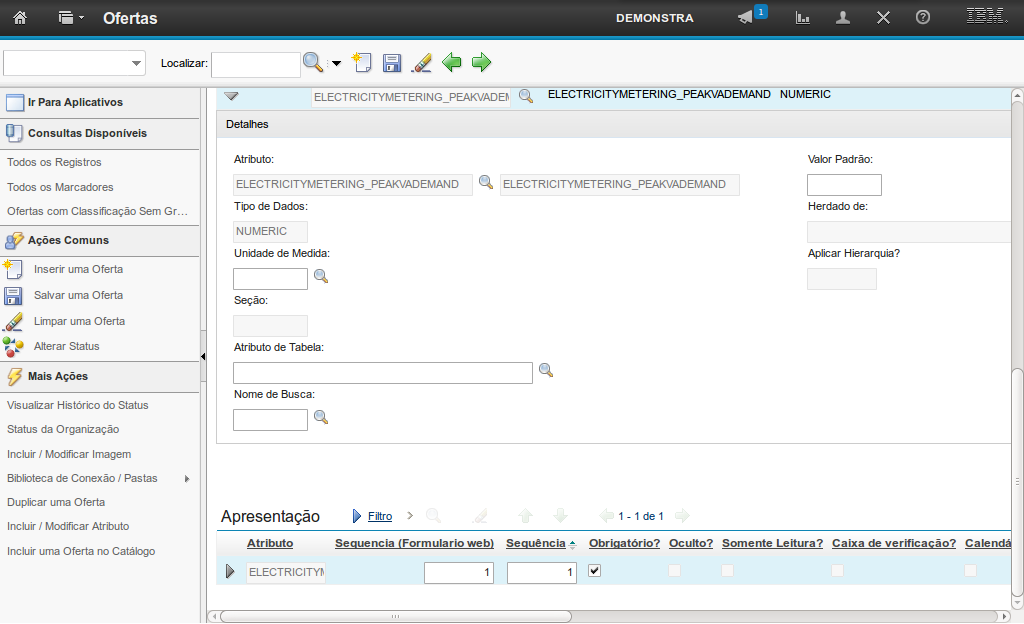
A seção "Apresentação" permite customizar a apresentação de cada "Atributo" incluso na "Oferta", como visto no passo 26 deste tutorial no formulário WEB.

Cada campo indica como será apresentado o atributo no formulário WEB, por exemplo: se o campo "Obrigatório" estiver marcado, o preenchimento do campo no formulário se tornará obrigatório

Referência (copie para o Mantis o texto em vermelho):
demo_.html?interacao=311
312
29
corte_seco
553_501_299_57_474_343_213_136
(Etapa 29 de 36)
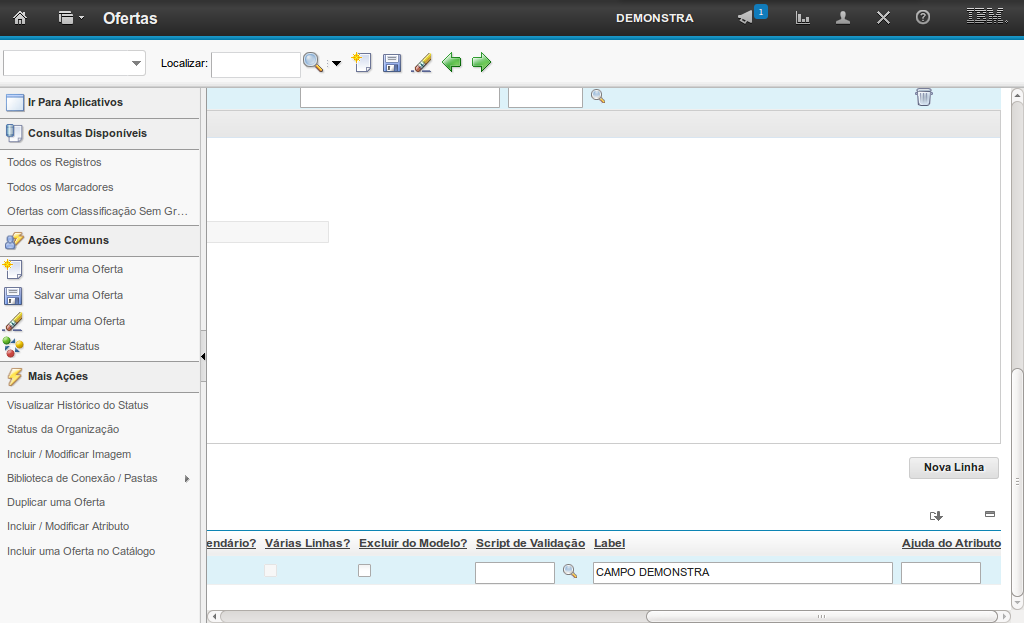
Na sequência da barra de rolagem, o campo "Label" permite você inserir um nome para o campo que será exibido no formulário.
Referência (copie para o Mantis o texto em vermelho):
demo_.html?interacao=312
313
30
corte_seco
251_297_123_49_400_296_-16_10
(Etapa 30 de 36)
O formulário WEB, exibirá o atributo com as especificações de apresentação.
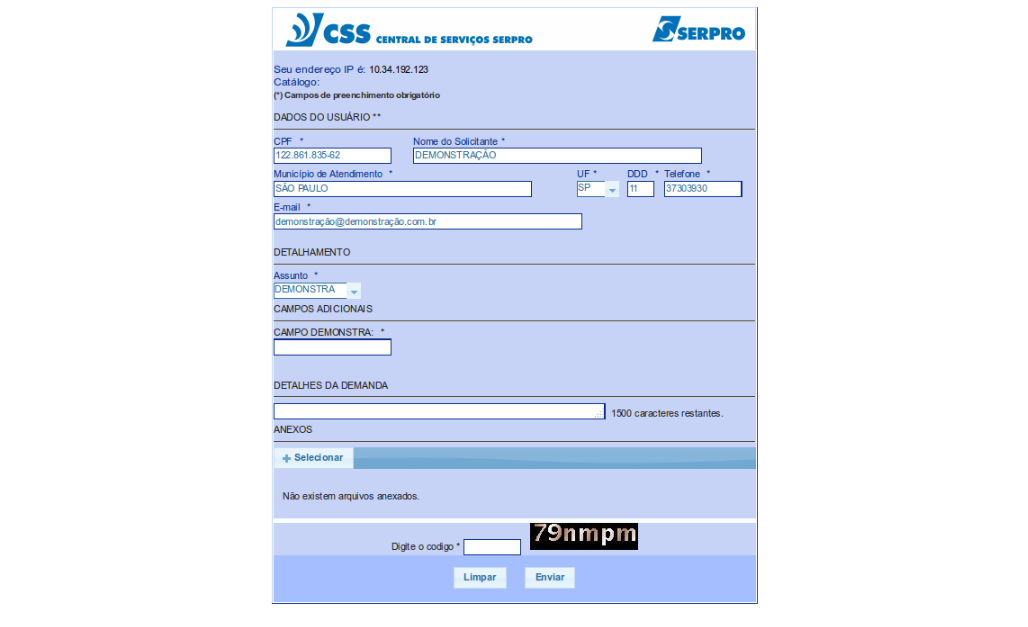
O "Asterisco" * representa a obrigatoriedade de preenchimento do campo e o nome "Campo Demonstra" foi inserido na label.
Referência (copie para o Mantis o texto em vermelho):
demo_.html?interacao=313
314
31
corte_seco
572_78_163_44_599_142_56_-16
(Etapa 31 de 36)
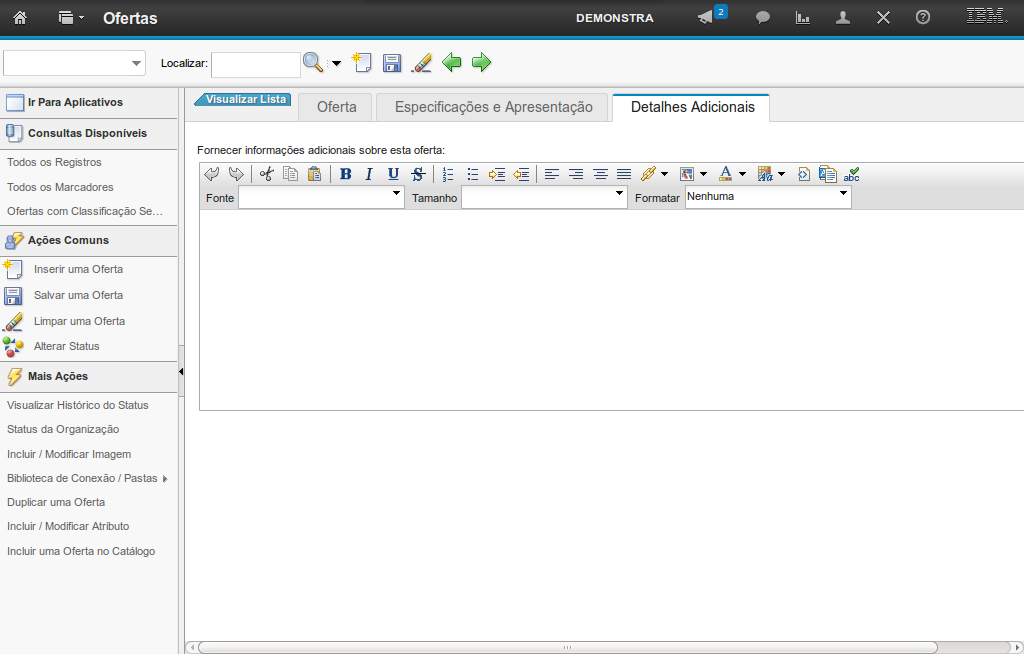
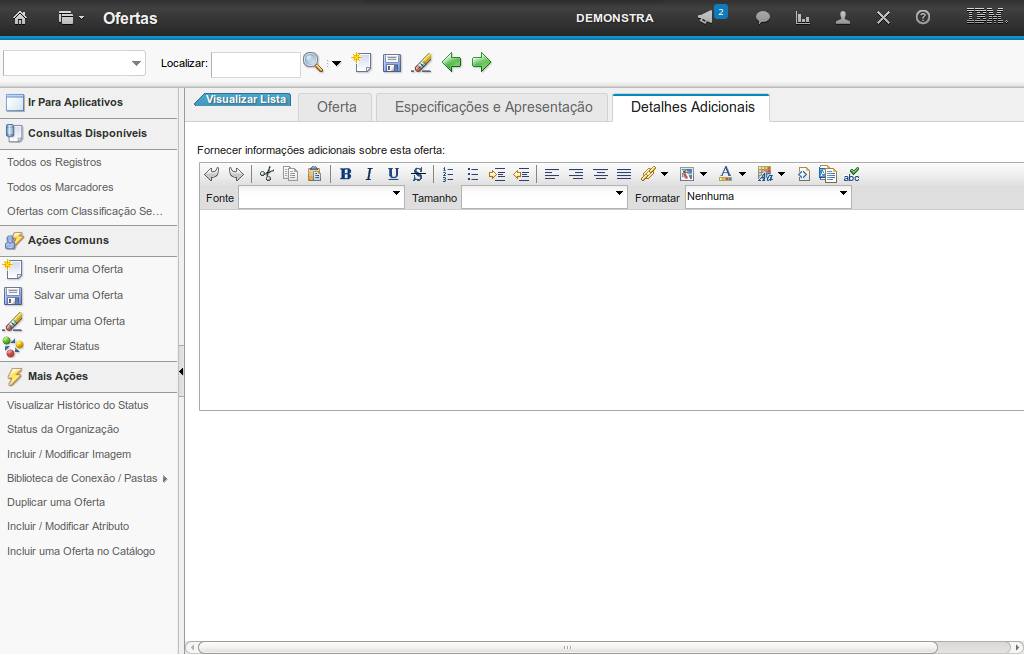
Após o preenchimento dos campos das abas anteriores clique em "Detalhes Adicionais".
Referência (copie para o Mantis o texto em vermelho):
demo_.html?interacao=314
315
32
corte_seco
181_127_789_257_343_402_14_-16
(Etapa 32 de 36)
O campo "Fornecer informações adicionais sobre esta oferta" permite que você adicione maiores informações à oferta.

Estas informações somente são utilizadas como informações adicionais para a "Oferta". Essas informações não são utilizadas em nenhum outro momento.

Referência (copie para o Mantis o texto em vermelho):
demo_.html?interacao=315
316
33
corte_seco
0_312_199_22_222_314_-16_10
(Etapa 33 de 36)
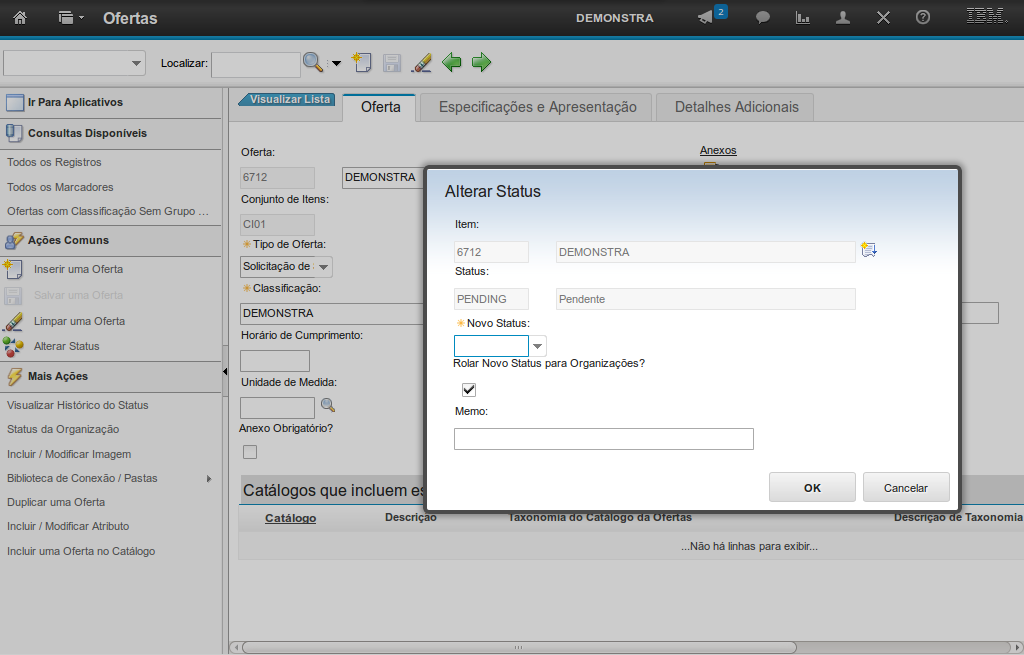
Após o preenchimento dos campos, você deve selecionar a opção "Alterar Status".
Referência (copie para o Mantis o texto em vermelho):
demo_.html?interacao=316
317
34
corte_seco
421_294_102_45_68_273_324_43
(Etapa 34 de 36)
O campo "Novo Status" deve ser preenchido com o novo status da oferta, podendo ser:

"Ativo" - Ativando a Oferta;

"Obsolescência Pendente" - Indicando a "Oferta" com "Obsoleto"

"Planejamento" - Colocando a "Oferta" em "Aguardando Planejamento".

Após selecionar o novo status, você deve clicar no botão "OK".
Referência (copie para o Mantis o texto em vermelho):
demo_.html?interacao=317
318
35
corte_seco
658_173_79_43_319_176_324_15
(Etapa 35 de 36)
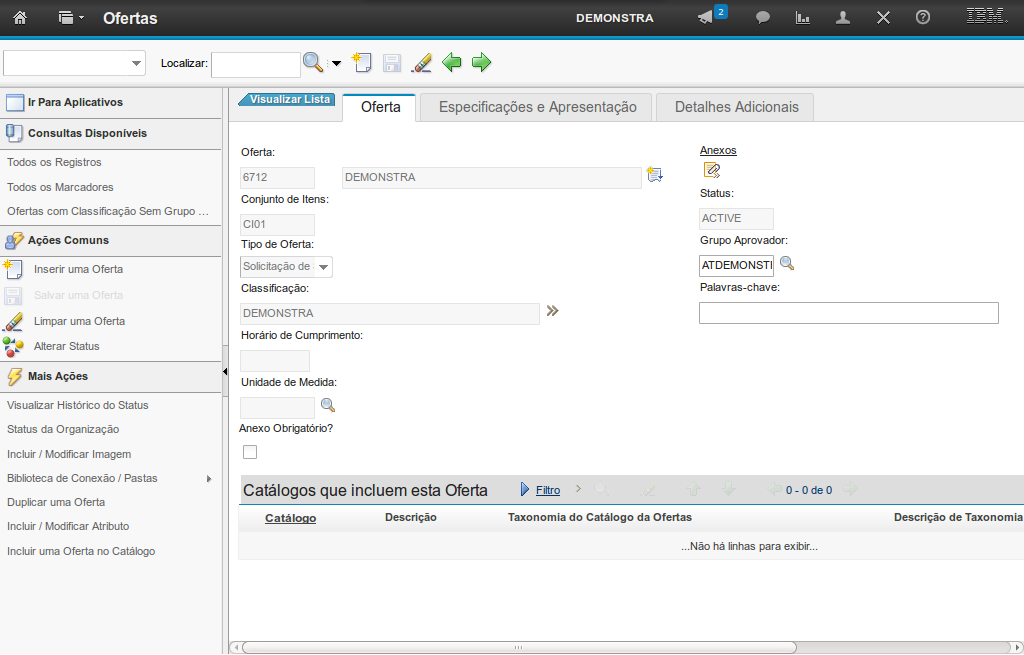
O sistema atualizará o status da oferta, permitindo a sua utilização.
Referência (copie para o Mantis o texto em vermelho):
demo_.html?interacao=318
319
36
corte_seco
350_150_0_0_485_100_0_0
(Etapa 36 de 36)
Esta foi a demonstração sobre como cadastrar uma oferta e a deixar disponível para utilização. Instrução - clique para editar o texto.
Referência (copie para o Mantis o texto em vermelho):
demo_.html?interacao=319