3
Ofert
1

Ofertas

Como operar o Centro de Início

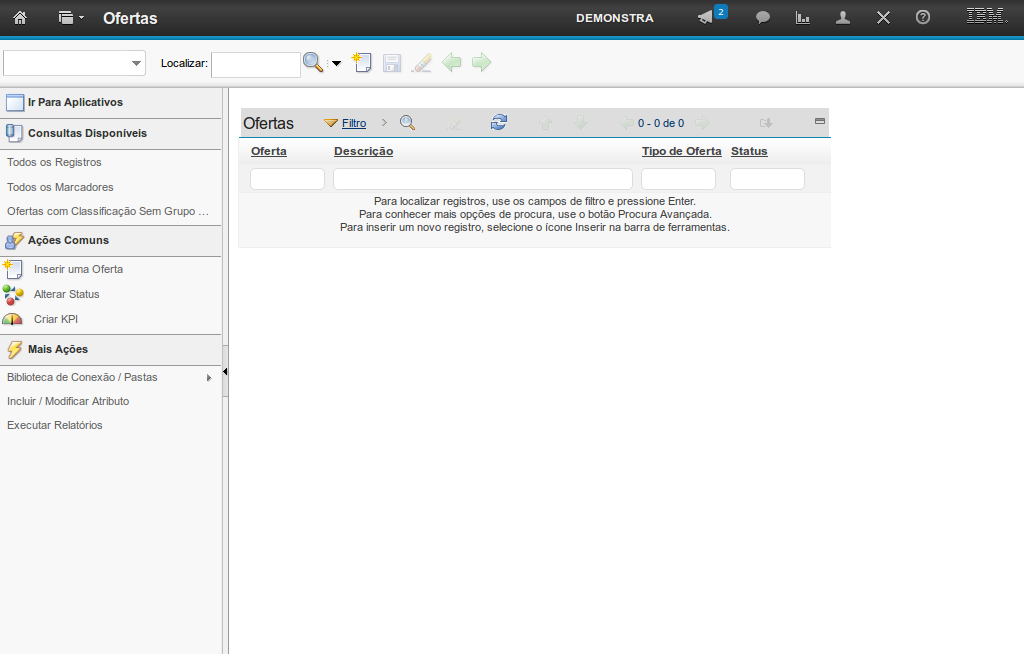
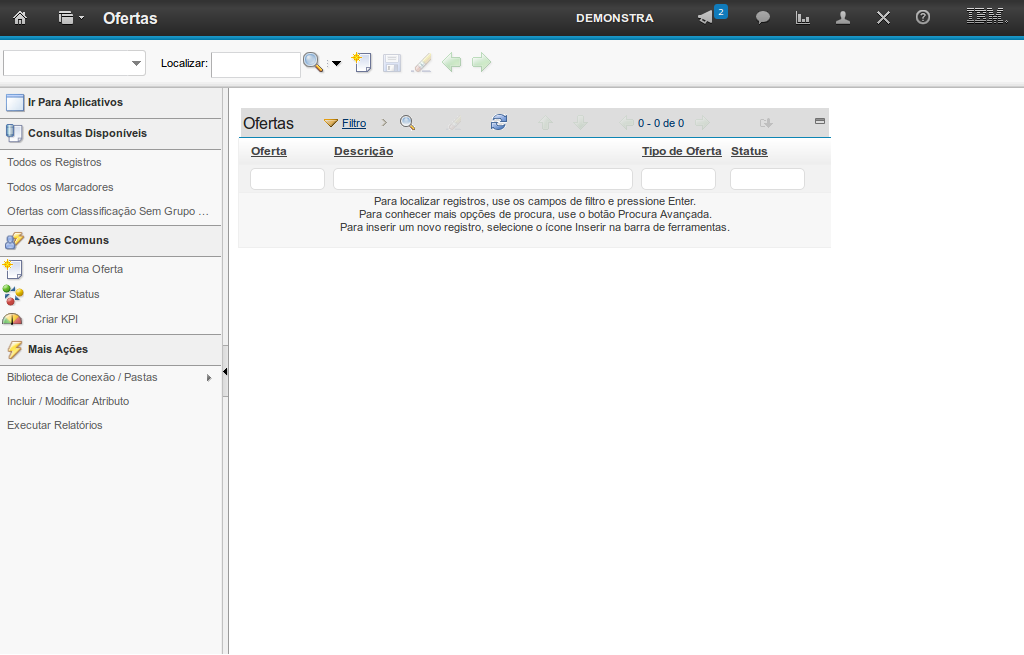
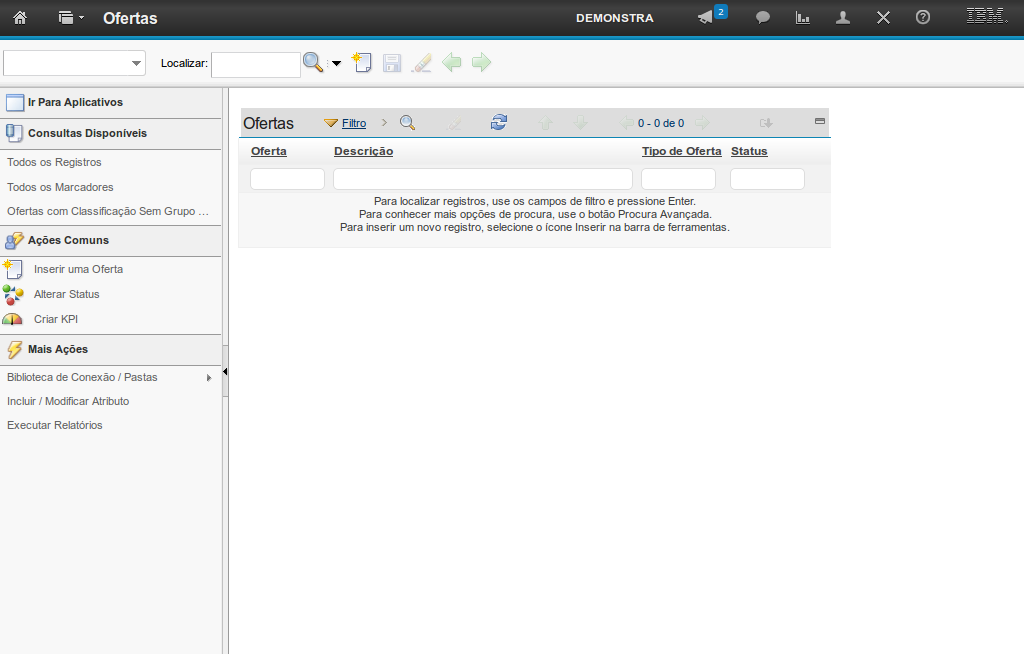
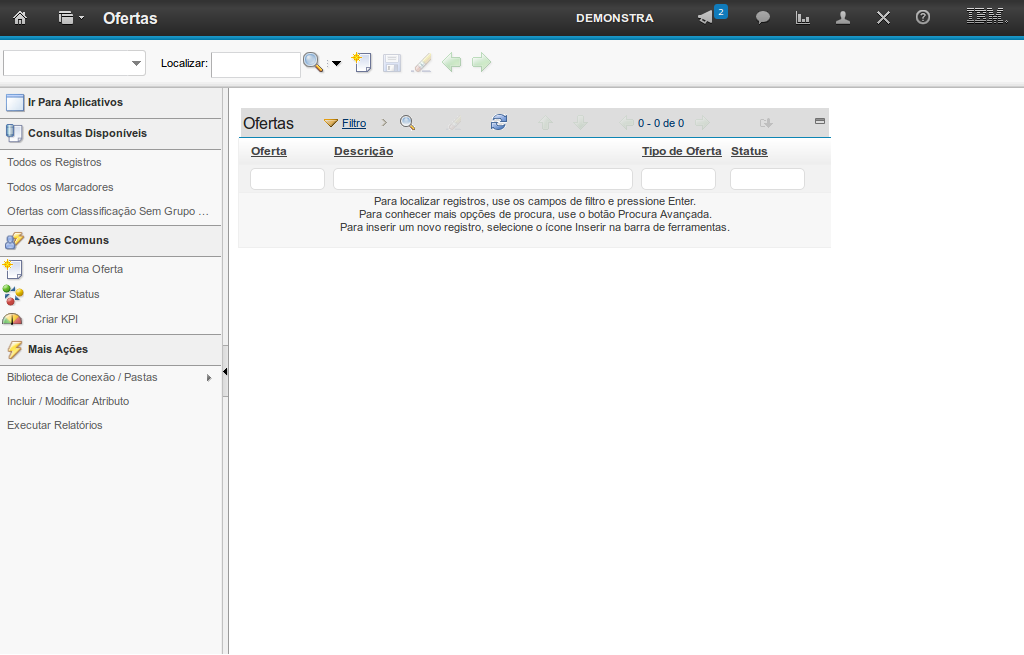
Ofertas constituem um subconjunto de serviços que são vinculados aos serviços cadastrados por meio da aplicação Catálogos.

Essa aplicação permite a consulta, criação, vínculo e outras funcionalidades dispostas no menu Ações Comuns.

Maiores detalhes sobre as funcionalidades dispostas nessa aplicação serão expostos no decorrer da apresentação.
1
demonstracao
263
1
corte_seco
350_150_0_0_485_100_0_0
(Etapa 1 de 21)
Esta é a demonstração sobre como operar o Centro de Início da aplicação Ofertas. Comece a editar.
Referência (copie para o Mantis o texto em vermelho):
demo_.html?interacao=263
264
2
corte_seco
219_36_651_36_589_92_167_-16
(Etapa 2 de 21)
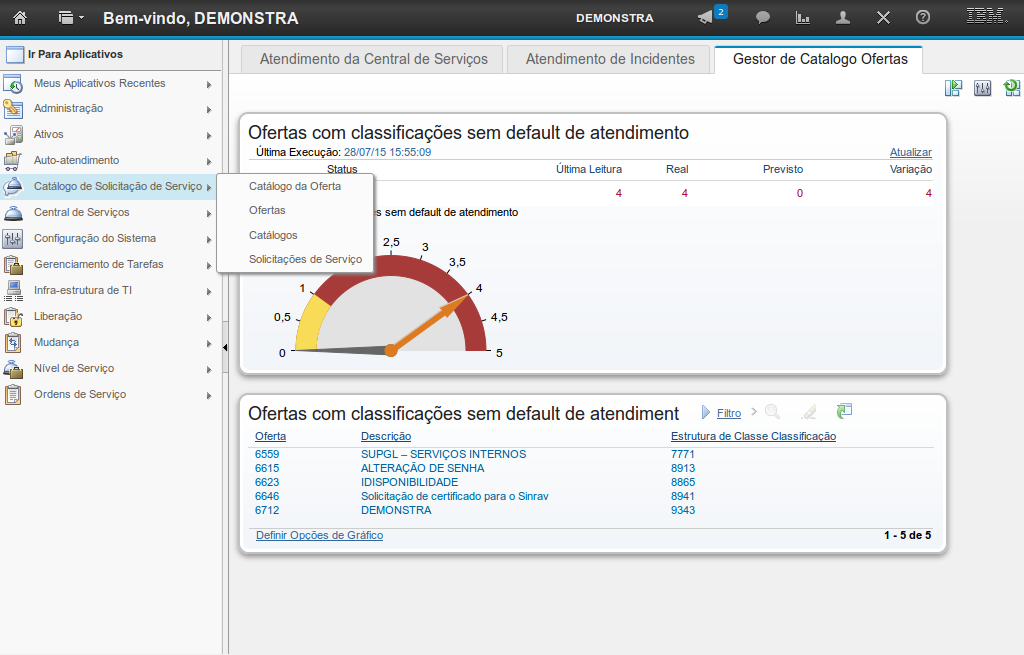
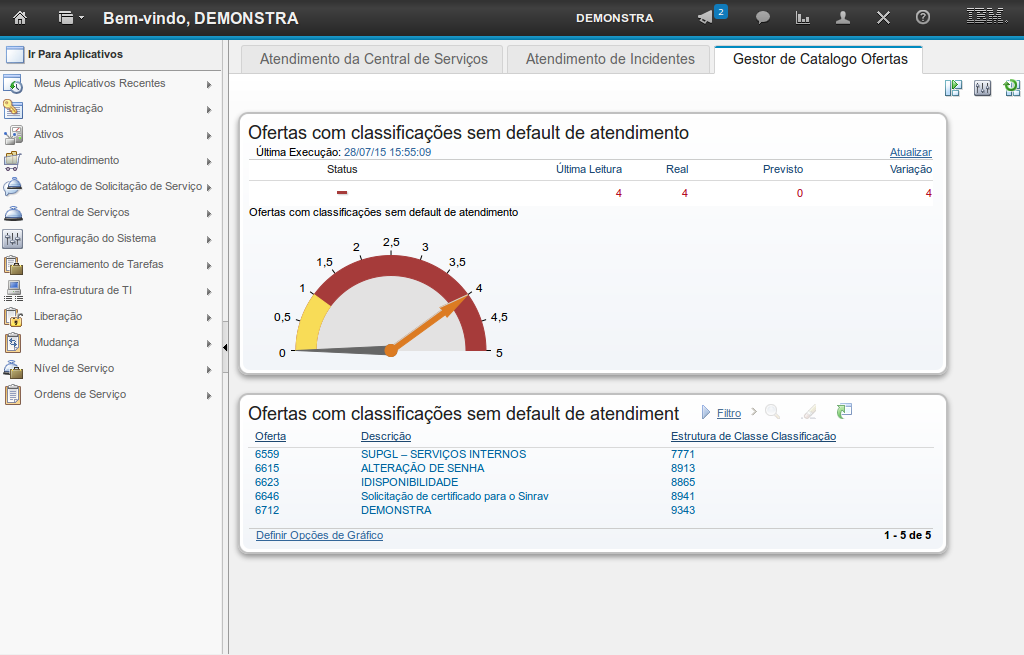
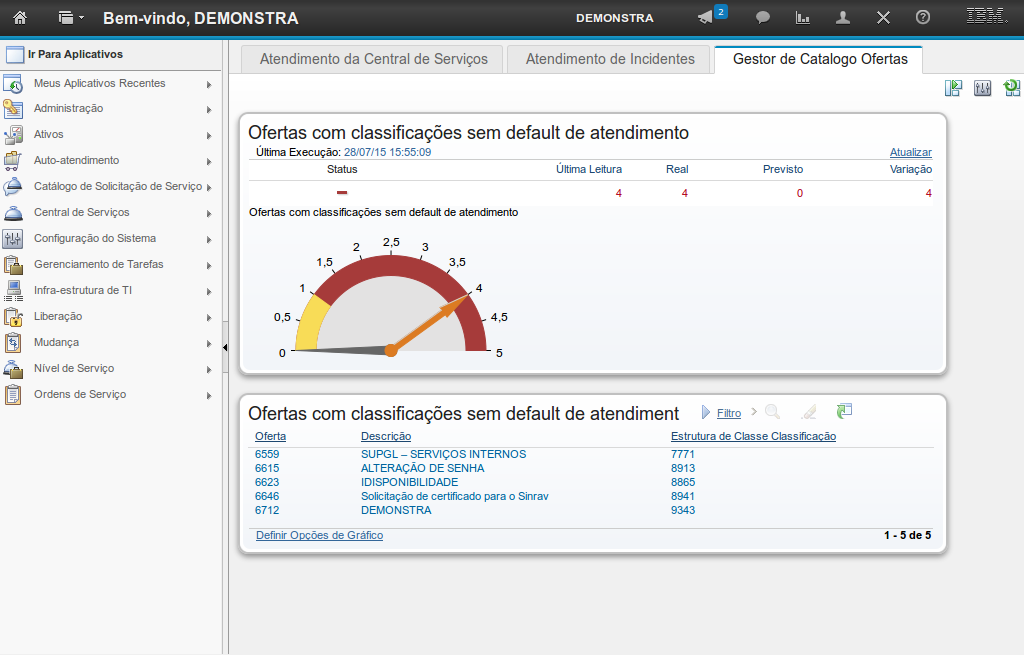
Após o login, você será direcionado para o Centro de Início. O sistema exibirá todos os centros de início permitidos para o seu perfil de usuário.

O perfil relacionado à aplicação "Catálogo" é o "Gestor de Catálogo Ofertas".

Referência (copie para o Mantis o texto em vermelho):
demo_.html?interacao=264
265
3
corte_seco
219_99_680_257_570_354_118_-16
(Etapa 3 de 21)
A seção "Ofertas com Classificação sem Default de Atendimento" exibe a quantidade de ofertas com classificação sem escopo de atendimento.
Referência (copie para o Mantis o texto em vermelho):
demo_.html?interacao=265
266
4
corte_seco
833_130_53_20_588_21_264_93
(Etapa 4 de 21)
Você deve clicar na opção "Atualizar" para atualizar os dados e, se houver alteração, atualizar a seção.
Referência (copie para o Mantis o texto em vermelho):
demo_.html?interacao=266
267
5
corte_seco
222_367_677_160_574_217_17_136
(Etapa 5 de 21)
A seção "Ofertas com Classificação sem Default de Atendimento" exibe as ofertas informadas no gráfico do passo anterior.
Referência (copie para o Mantis o texto em vermelho):
demo_.html?interacao=267
268
6
corte_seco
0_159_204_29_103_47_43_93
(Etapa 6 de 21)
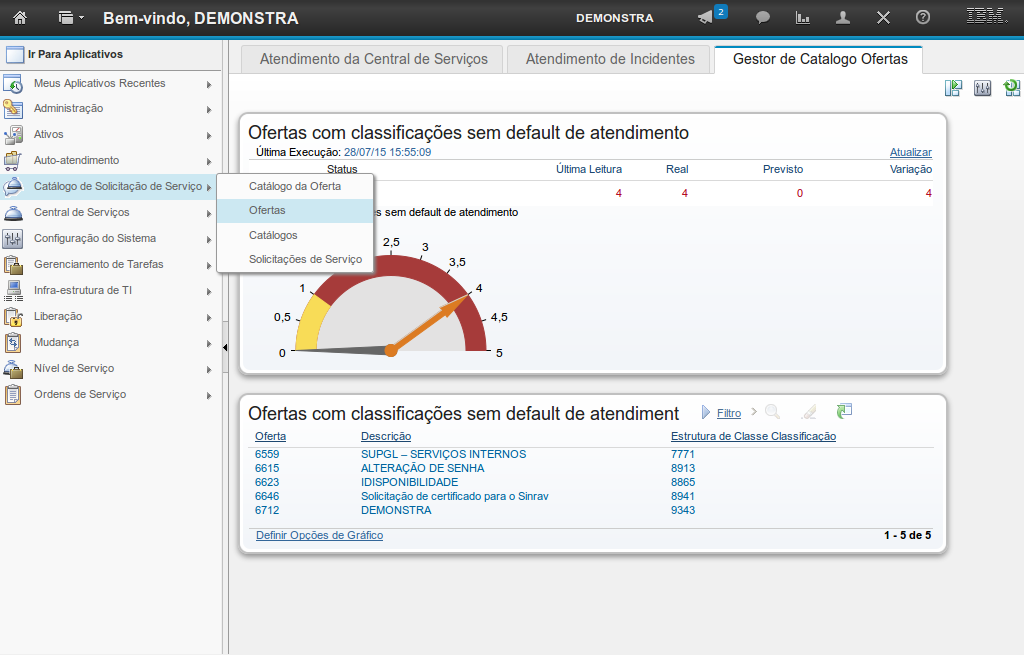
Para acessar a aplicação, você deve selecionar no menu a opção "Catálogo de Solicitação de Serviço".
Referência (copie para o Mantis o texto em vermelho):
demo_.html?interacao=268
269
7
corte_seco
201_185_153_22_373_176_-16_10
(Etapa 7 de 21)
Em seguida, você deve selecionar a opção "Ofertas".
Referência (copie para o Mantis o texto em vermelho):
demo_.html?interacao=269
270
8
corte_seco
89_2_60_28_169_0_-16_10
(Etapa 8 de 21)
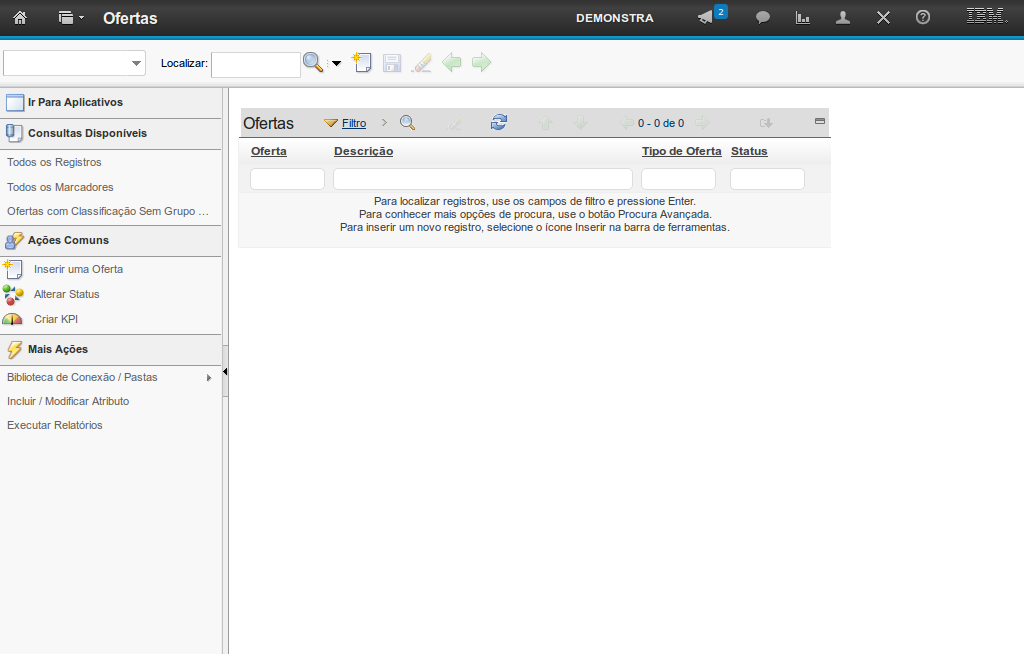
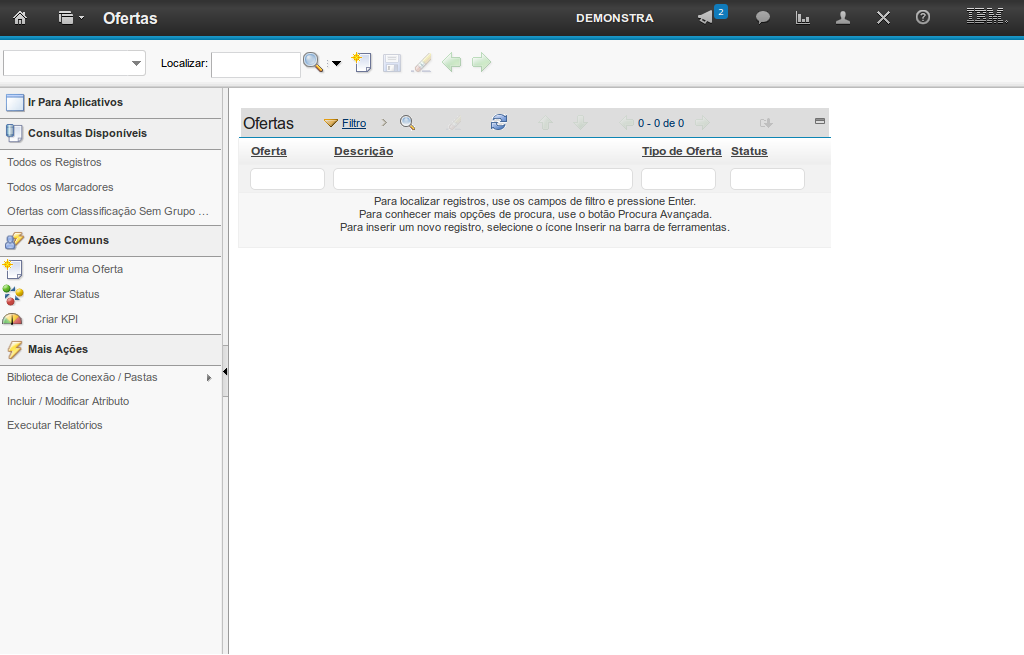
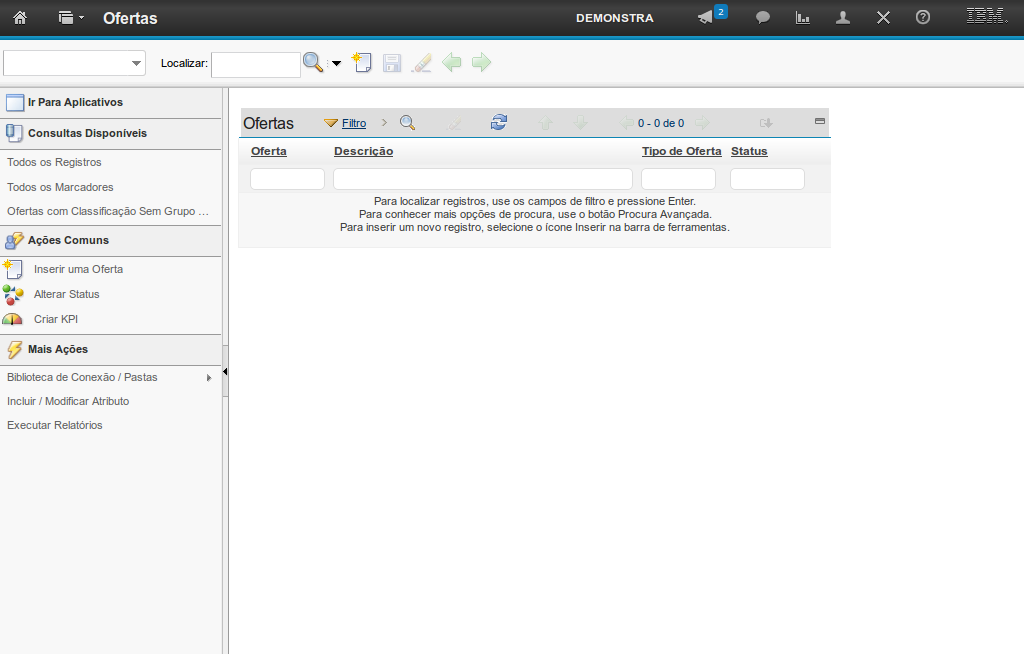
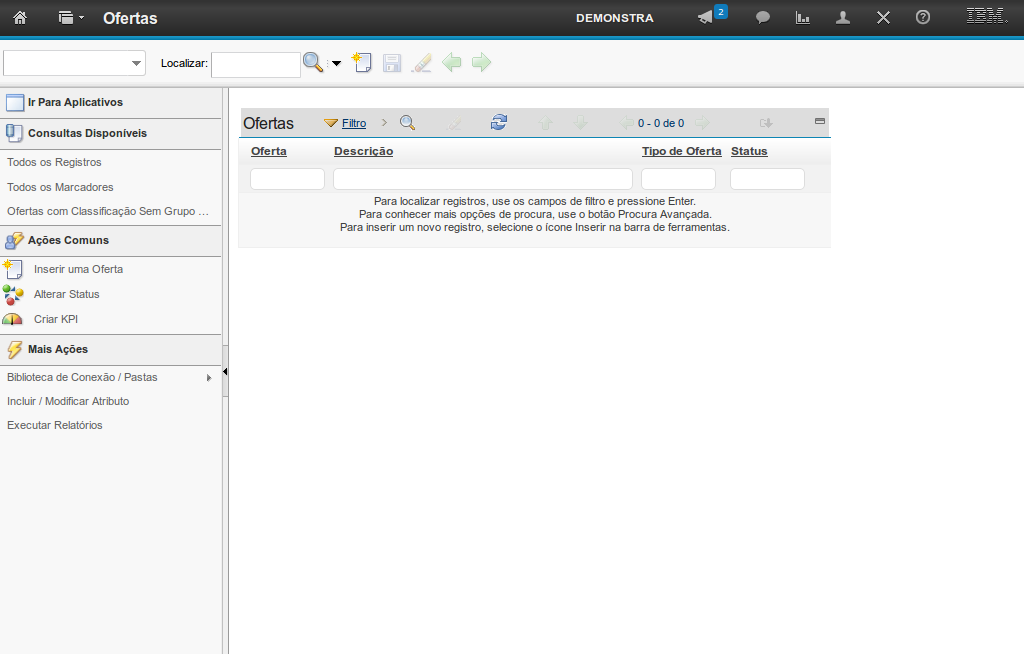
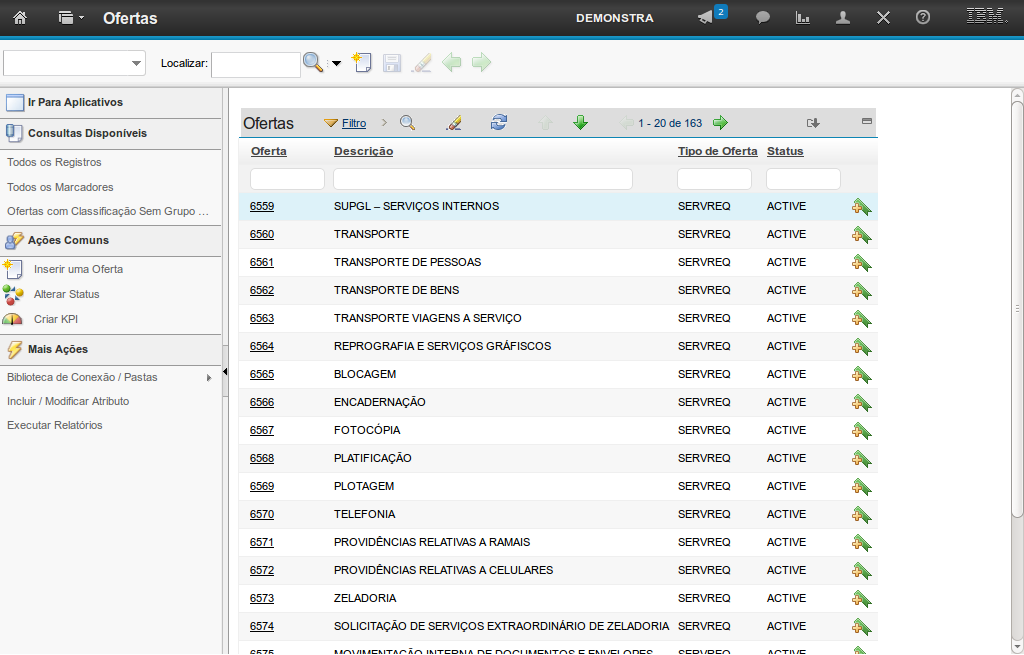
O sistema direcionará você para a aplicação "Ofertas".
Referência (copie para o Mantis o texto em vermelho):
demo_.html?interacao=270
271
9
corte_seco
0_84_200_23_224_80_-16_10
(Etapa 9 de 21)
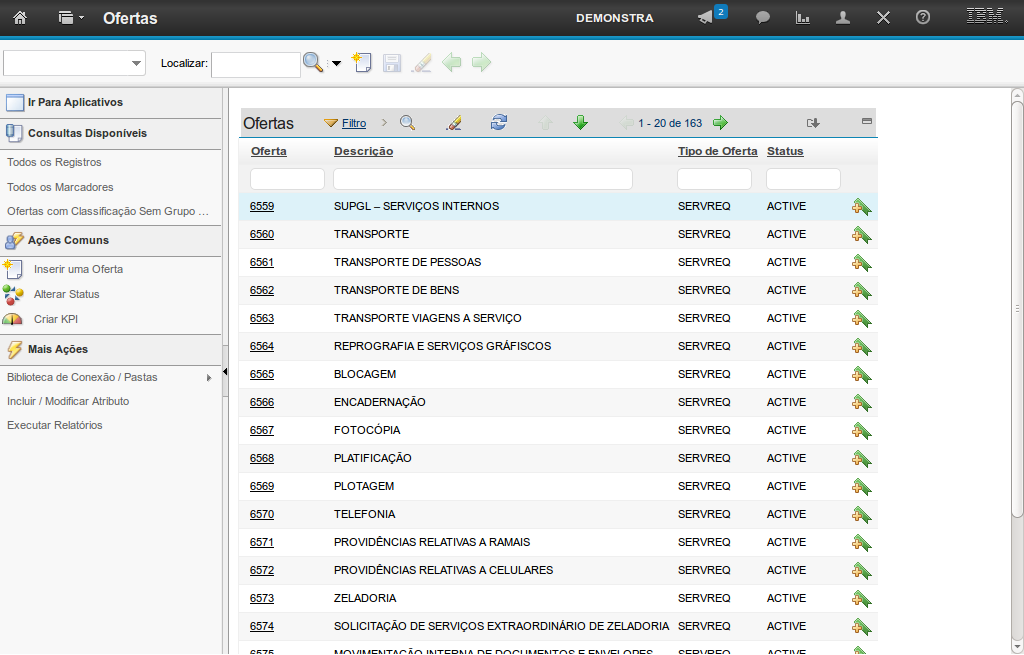
A seção "Ir Para Aplicativos" permite que você acesse as aplicações disponíveis para seu perfil de usuário.
Referência (copie para o Mantis o texto em vermelho):
demo_.html?interacao=271
272
10
corte_seco
0_107_205_100_228_141_-16_10
(Etapa 10 de 21)
A seção "Consultas Disponíveis" permite realizar buscas por Ofertas de maneira rápida, como por exemplo a opção "Todos os Marcadores" que irá exibir todas as Ofertas marcadas como favoritas.
Referência (copie para o Mantis o texto em vermelho):
demo_.html?interacao=272
273
11
corte_seco
0_210_216_105_227_219_-16_10
(Etapa 11 de 21)
A seção "Ações Comuns" permite que você acesse as ações comuns da aplicação. Podendo, por exemplo, "Inserir uma Oferta" e até mesmo, "Alterar o Status" da oferta.
Referência (copie para o Mantis o texto em vermelho):
demo_.html?interacao=273
274
12
corte_seco
0_316_209_99_232_319_-16_10
(Etapa 12 de 21)
A seção "Mais Ações" permite que você acesse mais ações da aplicação. Como, por exemplo, "Incluir ou Modificar um Atributo".
Referência (copie para o Mantis o texto em vermelho):
demo_.html?interacao=274
275
13
corte_seco
223_95_569_144_259_259_73_-16
(Etapa 13 de 21)
A seção "Ofertas" permite que você utilize os campos como filtros para realização da busca por ofertas.
Referência (copie para o Mantis o texto em vermelho):
demo_.html?interacao=275
276
14
corte_seco
222_129_85_62_217_209_16_-16
(Etapa 14 de 21)
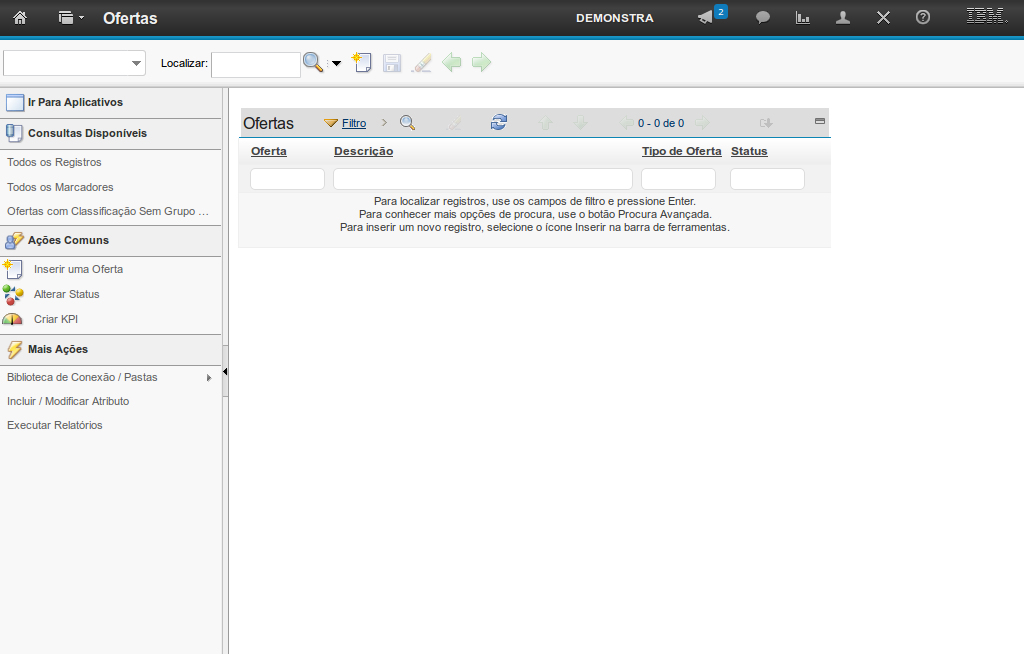
O campo "Oferta" permite que você realize uma busca pelo identificador da oferta.
Referência (copie para o Mantis o texto em vermelho):
demo_.html?interacao=276
277
15
corte_seco
308_132_291_47_310_198_149_-16
(Etapa 15 de 21)
O campo "Descrição" permite que você realize uma busca pela descrição da oferta.
Referência (copie para o Mantis o texto em vermelho):
demo_.html?interacao=277
278
16
corte_seco
601_131_84_49_427_206_233_-16
(Etapa 16 de 21)
O campo "Tipo de Oferta" permite que você realize uma busca pelo tipo de oferta.
Referência (copie para o Mantis o texto em vermelho):
demo_.html?interacao=278
279
17
corte_seco
687_129_74_62_478_210_256_-16
(Etapa 17 de 21)
O campo "Status" permite que você realize uma busca pelo status da oferta.
Referência (copie para o Mantis o texto em vermelho):
demo_.html?interacao=279
280
18
corte_seco
221_134_615_485_279_3_13_153
(Etapa 18 de 21)
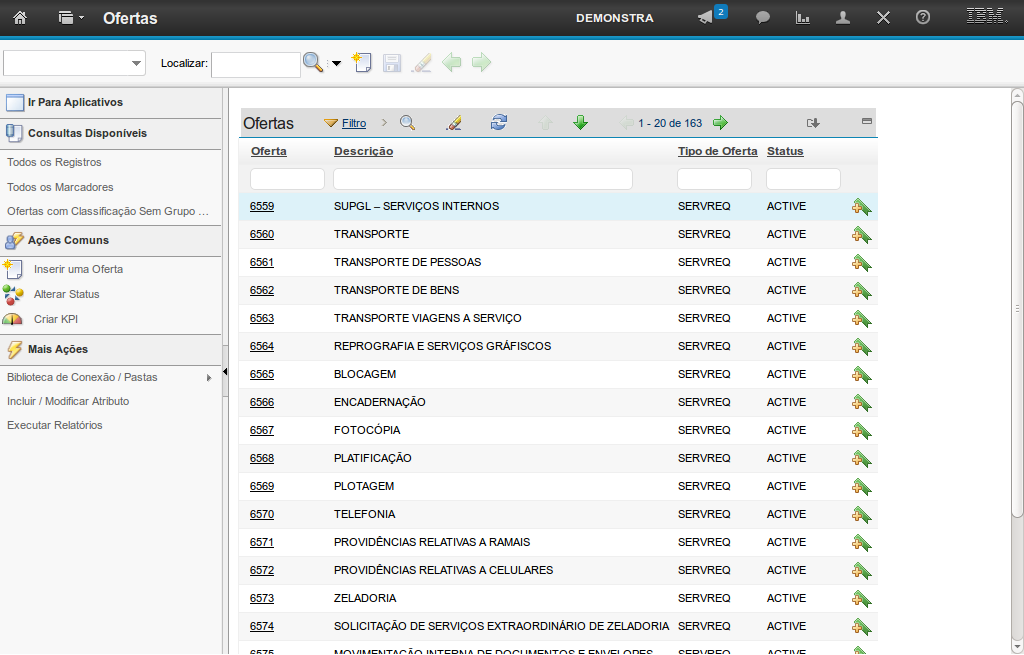
O resultado da pesquisa será exibido desta forma.

Para acessar uma "Oferta" você deve clicar no número da "Oferta".

Referência (copie para o Mantis o texto em vermelho):
demo_.html?interacao=280
281
19
corte_seco
796_180_34_440_460_324_324_68
(Etapa 19 de 21)
No final de cada registro, a opção "Adicionar a Marcadores" permite que você adicione a oferta aos favoritos.
Referência (copie para o Mantis o texto em vermelho):
demo_.html?interacao=281
282
20
corte_seco
321_38_37_38_322_93_12_-16
(Etapa 20 de 21)
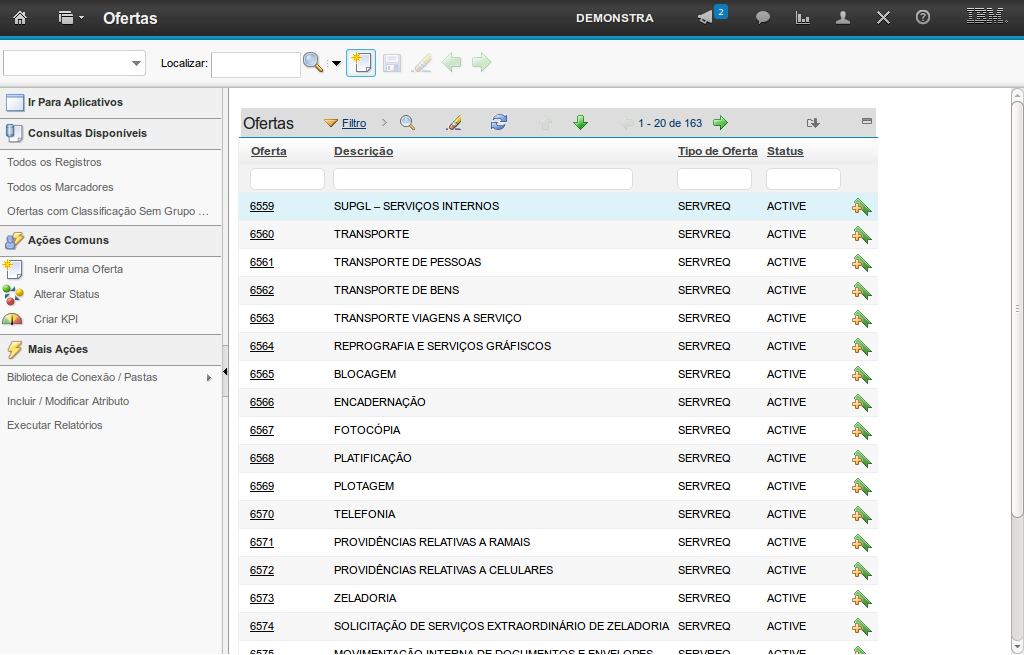
Para criar uma nova oferta, você deve selecionar a opção "Novo", representada por este ícone.

Obs: Os passos da criação da oferta serão exibidos na próxima demonstração.

Referência (copie para o Mantis o texto em vermelho):
demo_.html?interacao=282
283
21
corte_seco
350_150_0_0_485_100_0_0
(Etapa 21 de 21)
Esta foi a demonstração sobre como operar o Centro de Início da aplicação Ofertas. Instrução - clique para editar o texto.
Referência (copie para o Mantis o texto em vermelho):
demo_.html?interacao=283