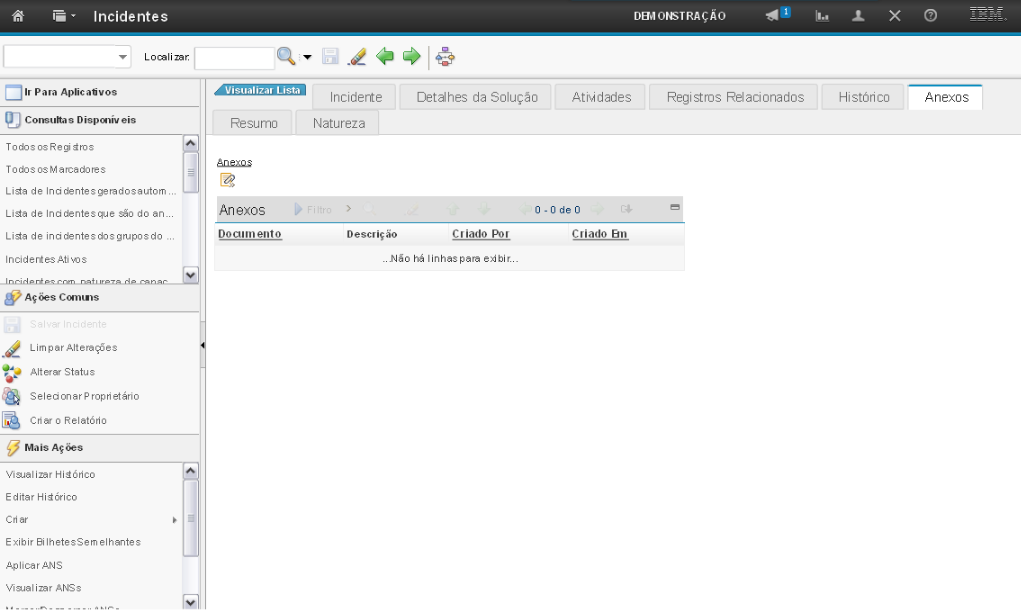
(Etapa 1 de 6)
Esta é a demonstração da aplicação (aba) "Anexos" dentro de um incidente.Nesta aplicação é possível fazer upload de arquivos, anexando-os ao incidente. Instrução - clique para editar o texto.
Referência (copie para o Mantis o texto em vermelho):
demo_.html?interacao=200
(Etapa 2 de 6)
A aba "Anexo" permite incluir anexo no Incidente. Clique na aba Anexo.
Referência (copie para o Mantis o texto em vermelho):
demo_.html?interacao=201
(Etapa 3 de 6)
Na sequência você deve clicar na opção Anexo.
Referência (copie para o Mantis o texto em vermelho):
demo_.html?interacao=202
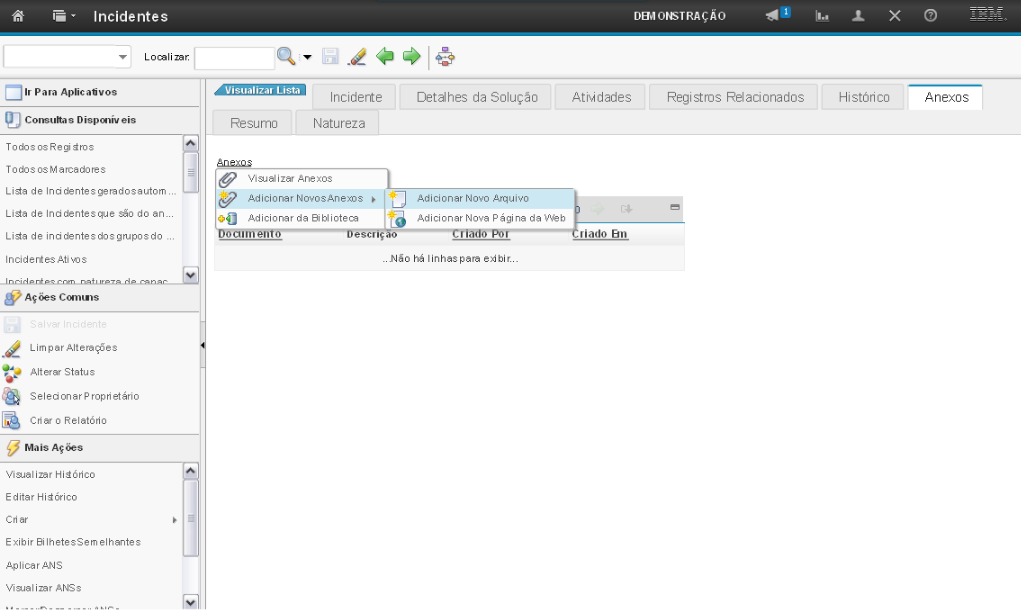
(Etapa 4 de 6)
E em seguida selecionar a opção Adicionar Novo Arquivo.
Referência (copie para o Mantis o texto em vermelho):
demo_.html?interacao=203
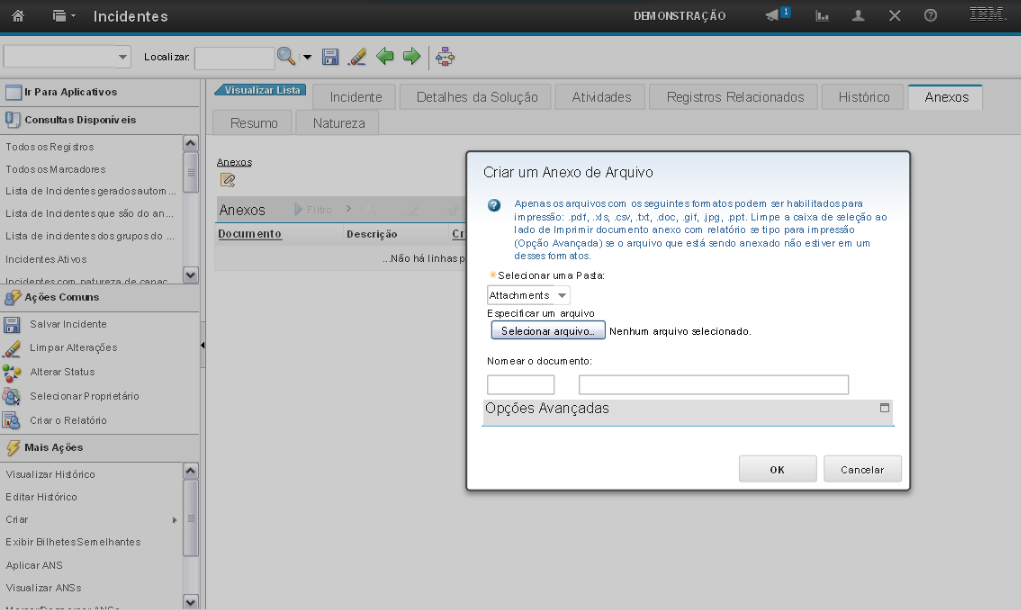
(Etapa 5 de 6)
Você deve selecionar a opção "Selecionar Arquivo" e procurar o arquivo no qual deseja inserir no anexo. Após inserir o anexo, clique em "OK".
Referência (copie para o Mantis o texto em vermelho):
demo_.html?interacao=204
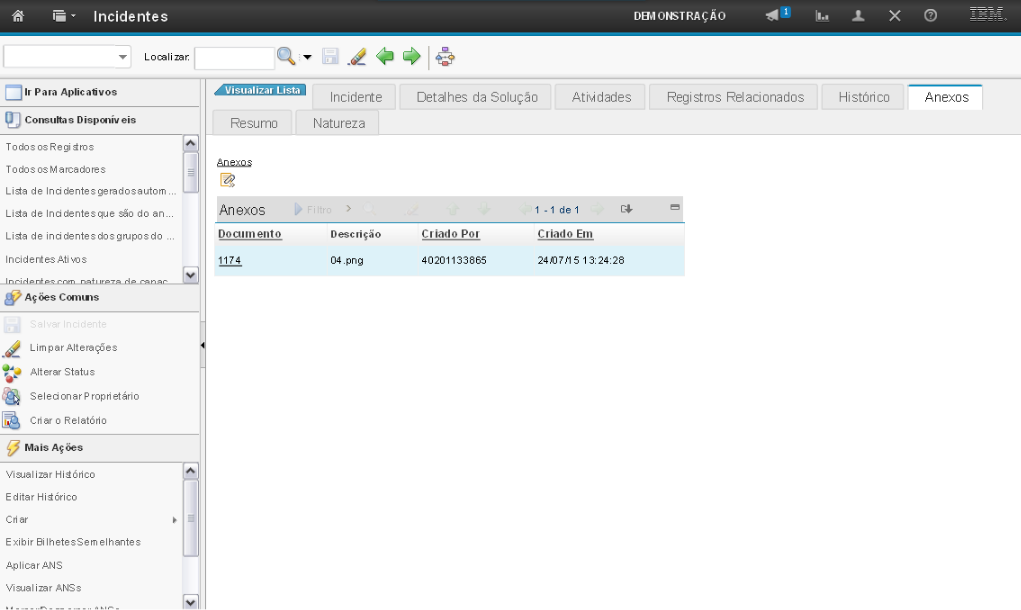
(Etapa 6 de 6)
Após clicar em "OK" o sistema exibirá o anexo incluído no IC.
Para abrir o anexo, basta clicar no número do documento.
Referência (copie para o Mantis o texto em vermelho):
demo_.html?interacao=205