(Etapa 1 de 84)
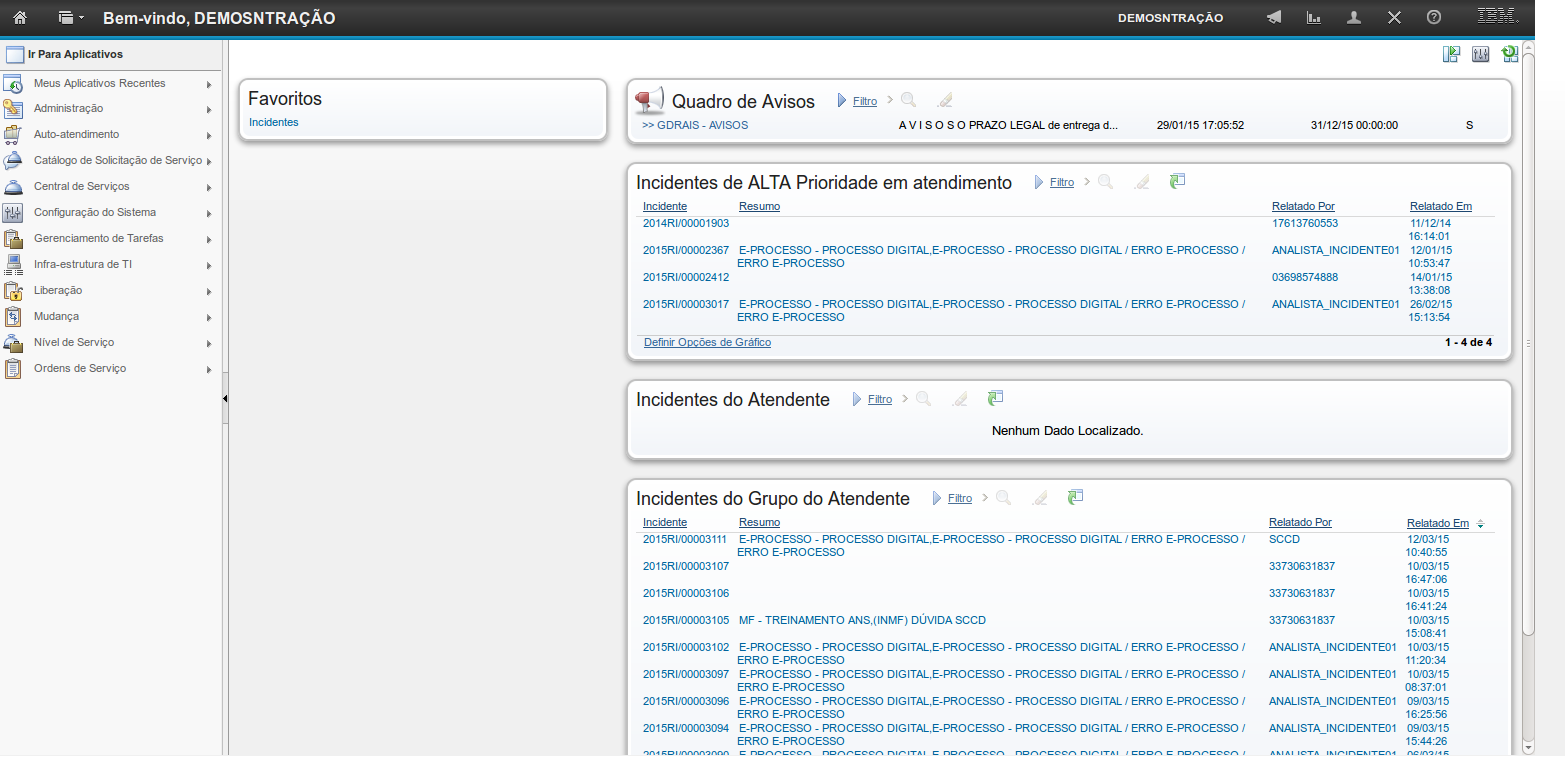
Esta é a demonstração sobre como tratar um registro de incidente, passando por todas as fases do ciclo de vida, desde a seleção do incidente em um portlet do "Centro de Início", até o fechamento deste incidente. Instrução - clique para editar o texto.
Referência (copie para o Mantis o texto em vermelho):
demo_.html?interacao=116
(Etapa 2 de 84)
Os incidentes do grupo de atendimento são exibidos nos portlets do Centro de Início.
O portlet "Incidentes do Grupo do Atendente", demostrado na imagem, exibe todos os incidentes do grupo de atendimento a que o usuário da ferramenta possui acesso.
Para tratar um desses incidentes, basta clicar sobre o número do incidente desejado e, assim, ter acesso à tela de tratamento do incidente.
Referência (copie para o Mantis o texto em vermelho):
demo_.html?interacao=117
(Etapa 3 de 84)
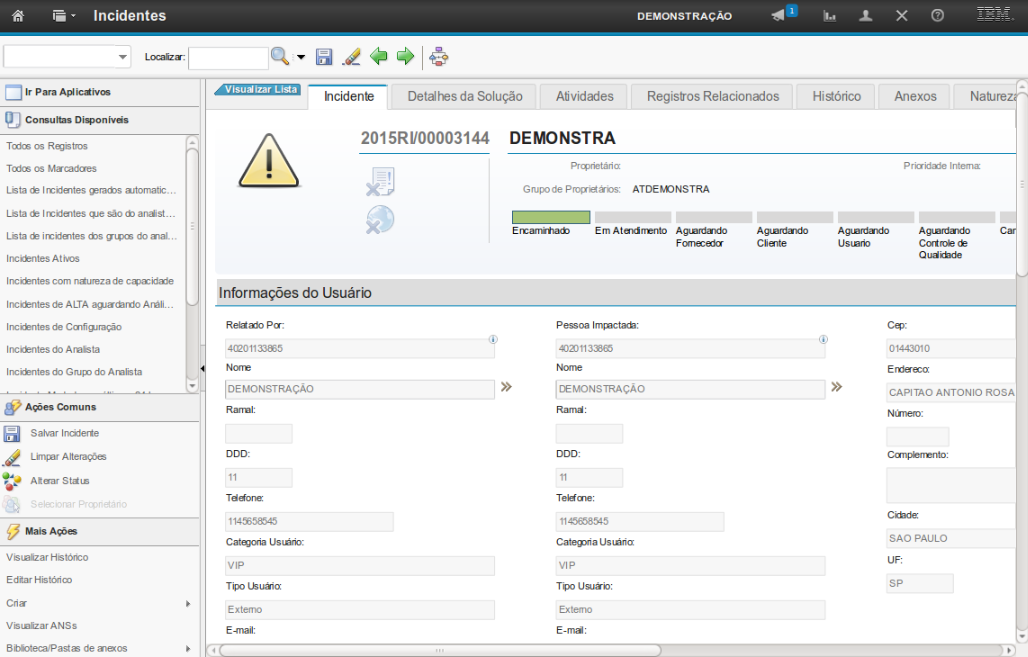
Essa é a tela de tratamento de incidente.
A seguir vamos explorar as funcionalidades disponíveis através dessa tela.
Referência (copie para o Mantis o texto em vermelho):
demo_.html?interacao=118
(Etapa 4 de 84)
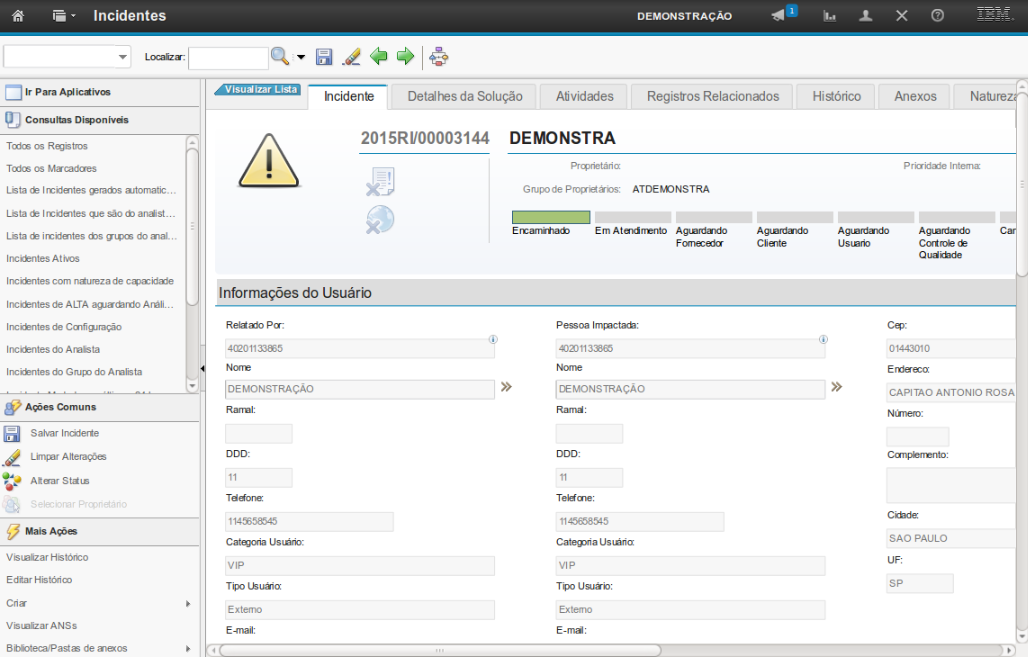
Este ícone apresenta avisos de serviços de acordo com a classificação definida no incidente.
Referência (copie para o Mantis o texto em vermelho):
demo_.html?interacao=119
(Etapa 5 de 84)
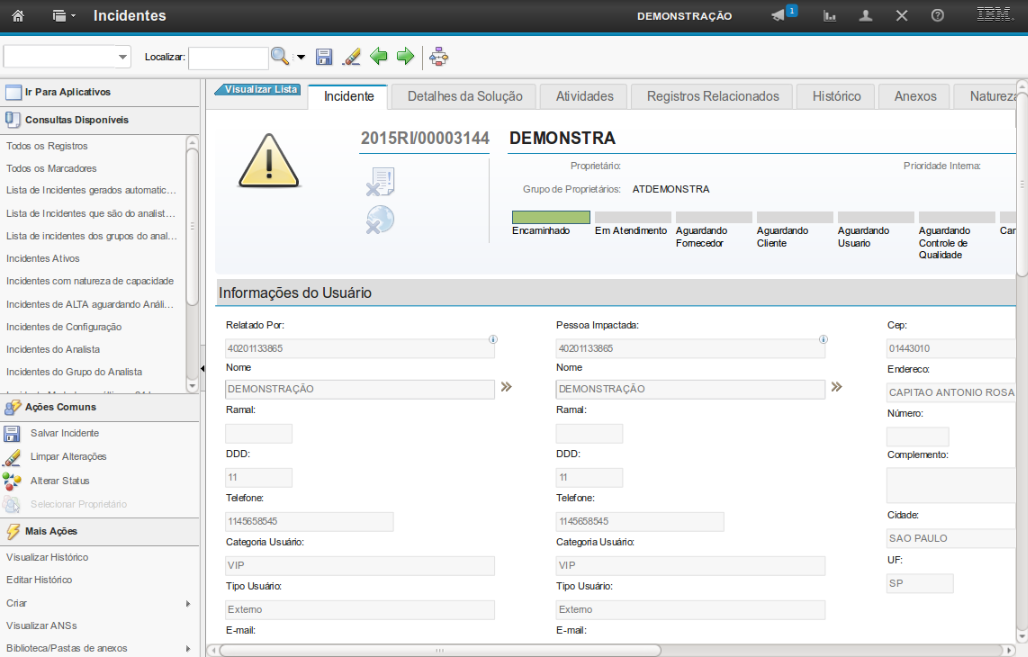
Este ícone identifica se o registro de incidente é ou não global, além de possibilitar a vinculação do incidente (não global) a um outro incidente (global).
Ícone colorido (destacado), indica que o incidente é global, o que significa que outros incidentes poderão ser vinculados a ele, de forma que ele se torne pai dos outros incidentes (filhos).
Ícone cinza (não destacado), trata-se de um incidente que não é global.Definições importantes:- Incidente de prioridade alta (1, 2 ou 3) é automaticamente definido como global.
- Para vincular um incidente a outro, este deve ser global
- Não é possível vincular um incidente global a outro incidente global
- Não é possível vincular um mesmo incidente a dois ou mais incidentes globais
Referência (copie para o Mantis o texto em vermelho):
demo_.html?interacao=120
(Etapa 6 de 84)
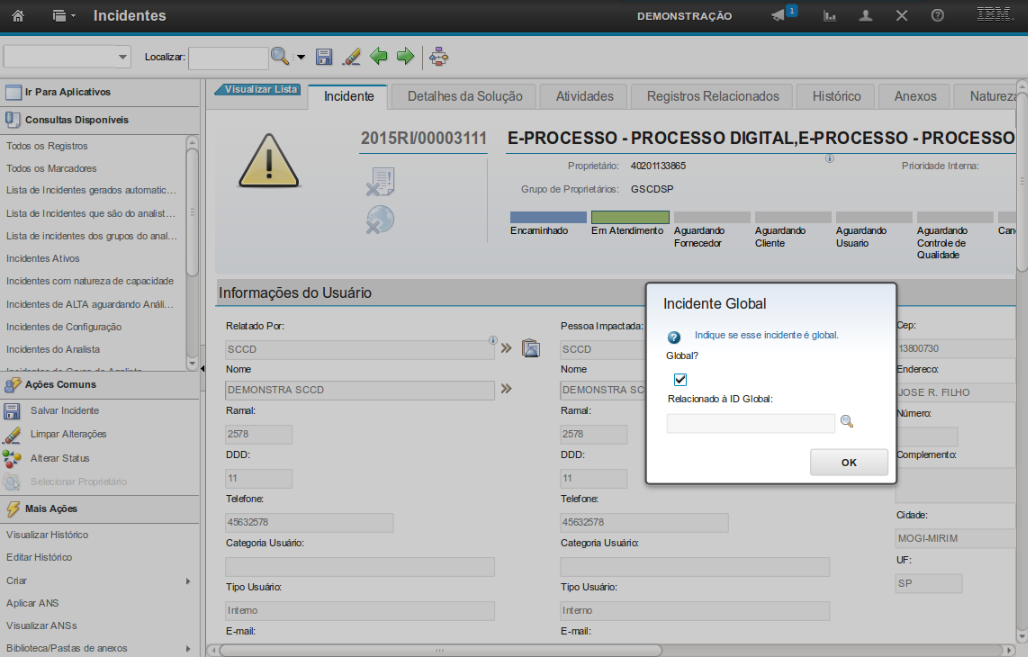
Essa tela é apresentada ao clicar no ícone do “Globo”.Para definir que esse incidente é global, basta marcar o check correspondente a pergunta “Global?".
Para vincular esse incidente a um incidente global, basta informar o número do incidente global no campo “Relacionado à ID global”.É possível pesquisar o incidente global ao clicar na “Lupa”.
Importante: Quando um incidente é vinculado a um incidente global, o detalhamento das ações para resolver o incidente pai e seus respectivos filhos passa a ser registrado somente no incidente global (Pai).
Quando o incidente pai for resolvido, automaticamente todos os incidentes filhos também o serão, sendo replicada a todos os incidentes filhos a mesma solução aplicada no incidente pai.
Referência (copie para o Mantis o texto em vermelho):
demo_.html?interacao=121
(Etapa 7 de 84)
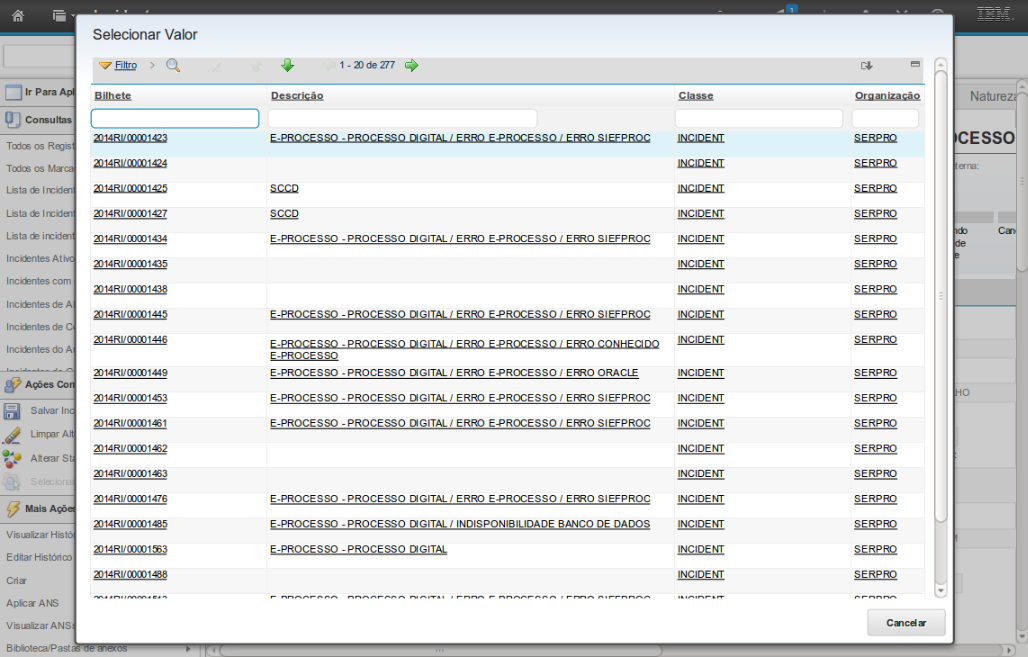
Após clicar na lupa, é exibida uma tela com todos os Incidentes Globais que estão abertos no momento.
É possível pesquisar o incidente desejado por meio dos campos de filtros disponíveis.
Para selecionar o incidente basta clicar no número do incidente global desejado.
Referência (copie para o Mantis o texto em vermelho):
demo_.html?interacao=122
(Etapa 8 de 84)
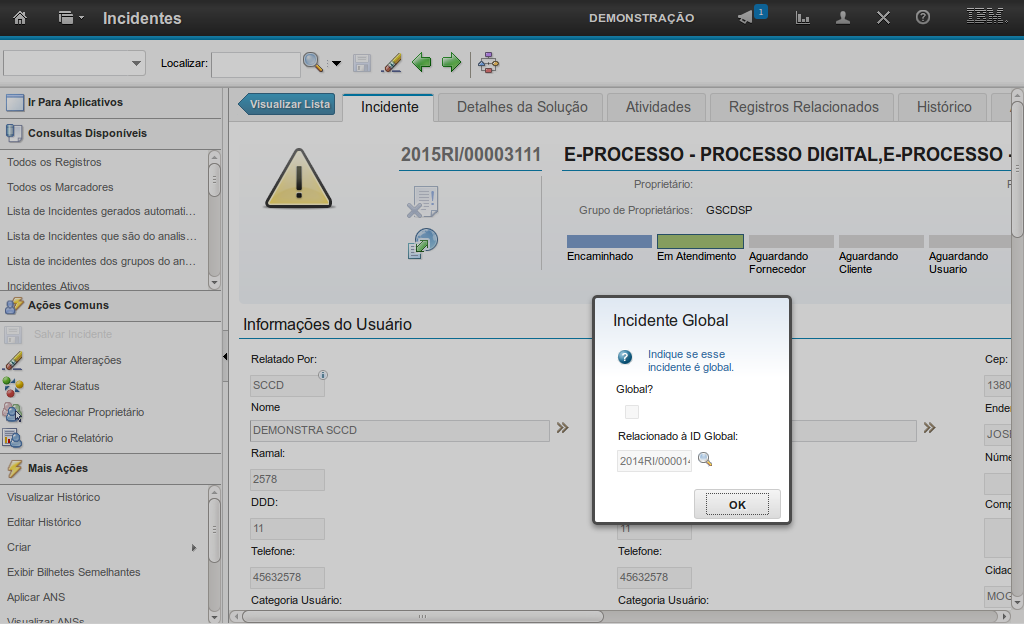
Após selecionar o "Incidente Global", o sistema exibirá o número do registro do Incidente no campo “Relacionado à ID global”.
Para vincular o incidente atual a outro Incidente Global, basta alterar o número do Incidente Global informado no campo “Relacionado à ID Global”.
Para desvincular o Incidente Atual de um Incidente Global, basta apagar o conteúdo do campo “Relacionado à ID Global”
Após selecionar o "Incidente Global", o sistema exibirá o número do registro do Incidente.
Para prosseguir, você deve clicar no botão "OK".
Referência (copie para o Mantis o texto em vermelho):
demo_.html?interacao=123
(Etapa 9 de 84)
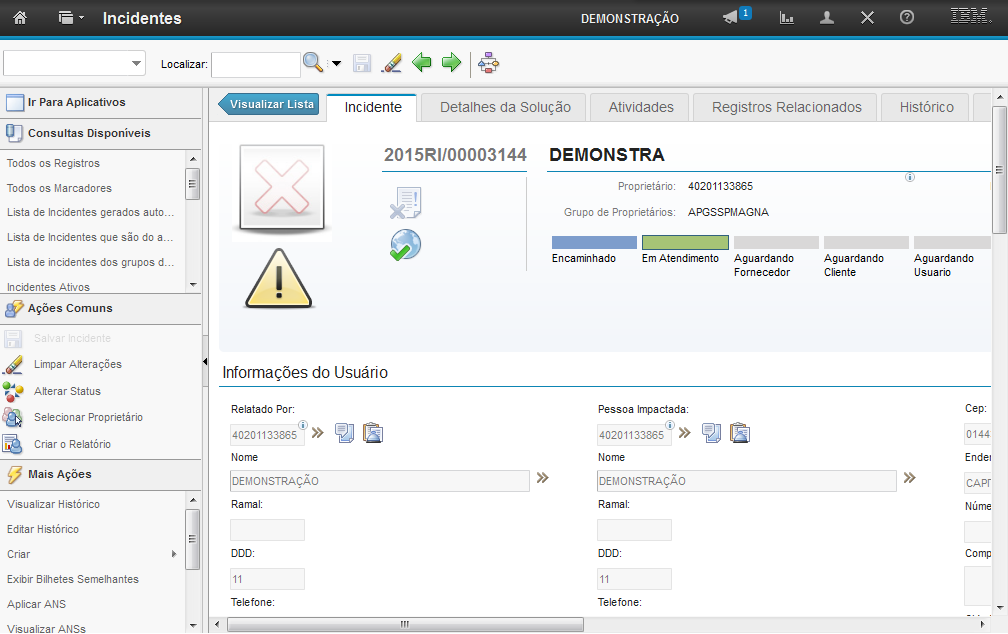
Note que o ícone do registro de incidente vinculado fica desta forma quando o incidente está vinculado a outro.
Referência (copie para o Mantis o texto em vermelho):
demo_.html?interacao=124
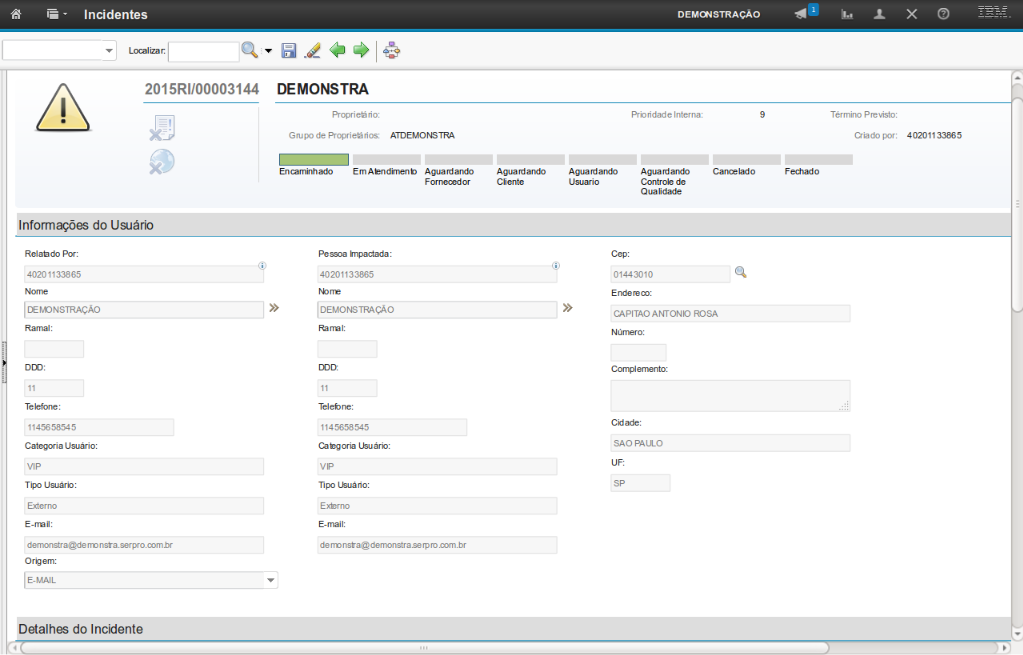
(Etapa 10 de 84)
Essa sessão exibe os principais dados da pessoa que relatou o problema e da pessoa impactada.
No caso de incidentes registrados manualmente, esses dados são os mesmos dados informados na "SS" que originou o incidente.
Referência (copie para o Mantis o texto em vermelho):
demo_.html?interacao=125
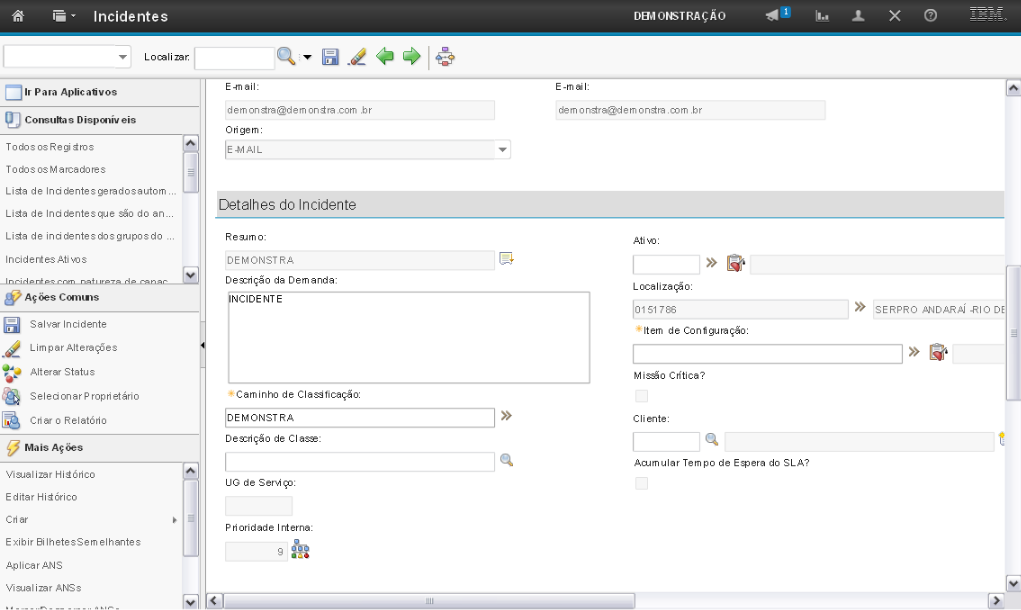
(Etapa 11 de 84)
A opção "Caminho de Classificação" exibe a classificação do Incidente e permite reclassificar o Incidente se o mesmo estiver entre os status: Aguardando Fornecedor/Aguardando Cliente/Aguardando Usuário e Em Atendimento. Outra regra é que também só é possível alterar a classificação se você for o proprietario do Incidente.
Referência (copie para o Mantis o texto em vermelho):
demo_.html?interacao=126
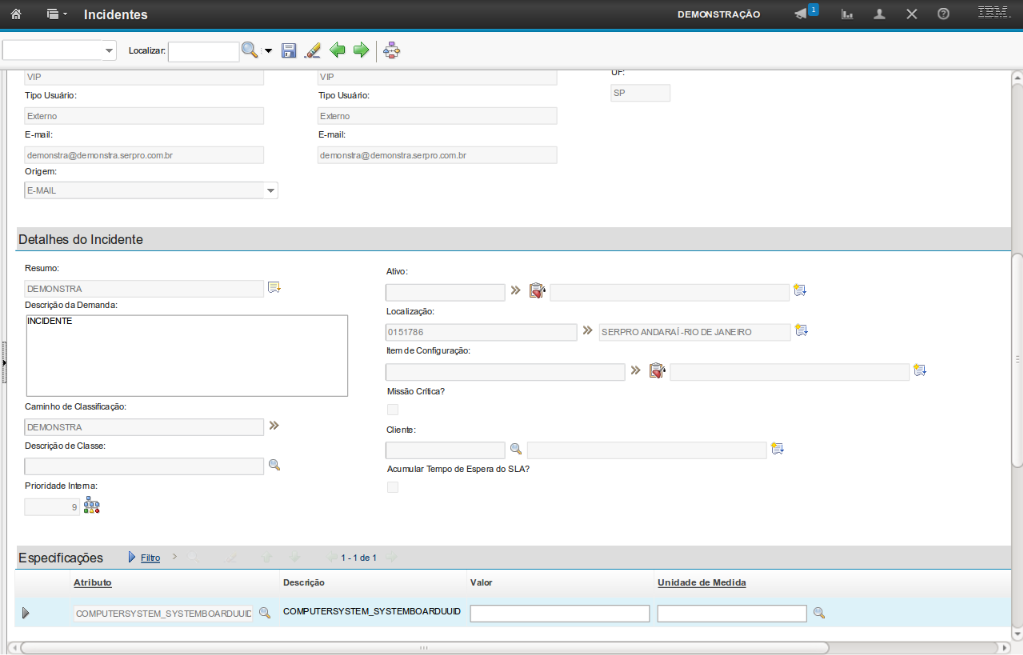
(Etapa 12 de 84)
Esse campo exibe a prioridade atual do incidente.
Inicialmente a prioridade do incidente é determinada pela prioridade definida na SS, conforme regra abaixo:Prioridade da SS - Prioridade do RI
Alta 3
Média 6
Baixa 9
Inicialmente a prioridade do incidente é determinada pela prioridade definida na SS, conforme regra abaixo:Prioridade da SS - Prioridade do RI
Alta 3
Média 6
Baixa 9
Após o registro do incidente, a ferramenta Govi Controle trabalha com o conceito de prioridade difundido na biblioteca ITIL que é:
Prioridade = Impacto x Urgência
Logo, para ratificar ou retificar a prioridade do incidente é necessário definir o impacto e urgência assim que o atendimento do incidente é iniciado.
Referência (copie para o Mantis o texto em vermelho):
demo_.html?interacao=127
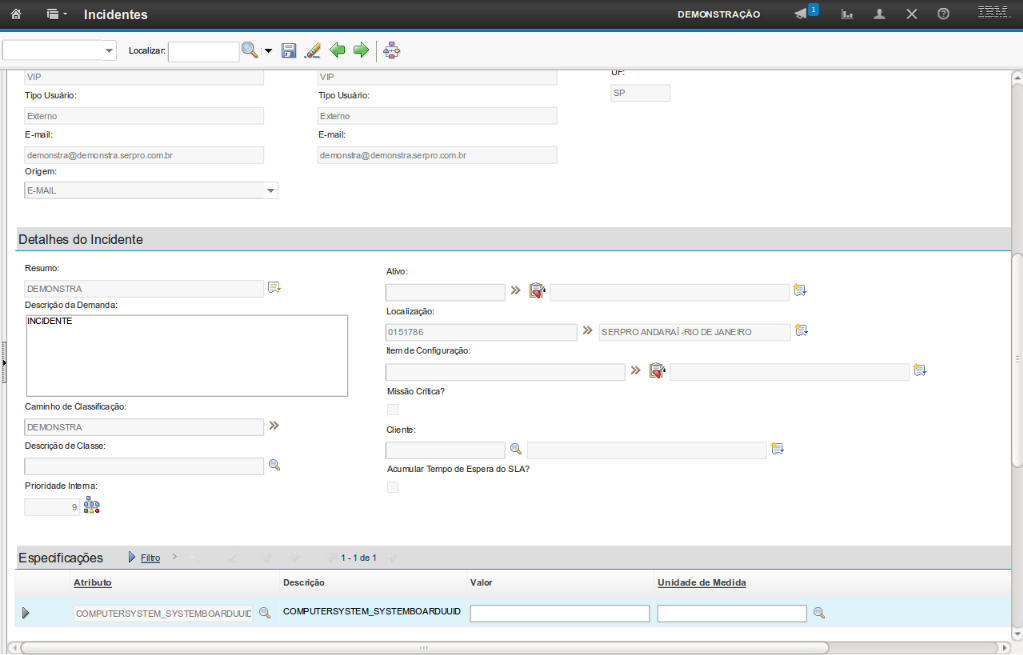
(Etapa 13 de 84)
Você deverá clicar nesse ícone para definir o impacto e urgência, para, somente então, dar início ao atendimento.
Referência (copie para o Mantis o texto em vermelho):
demo_.html?interacao=128
(Etapa 14 de 84)
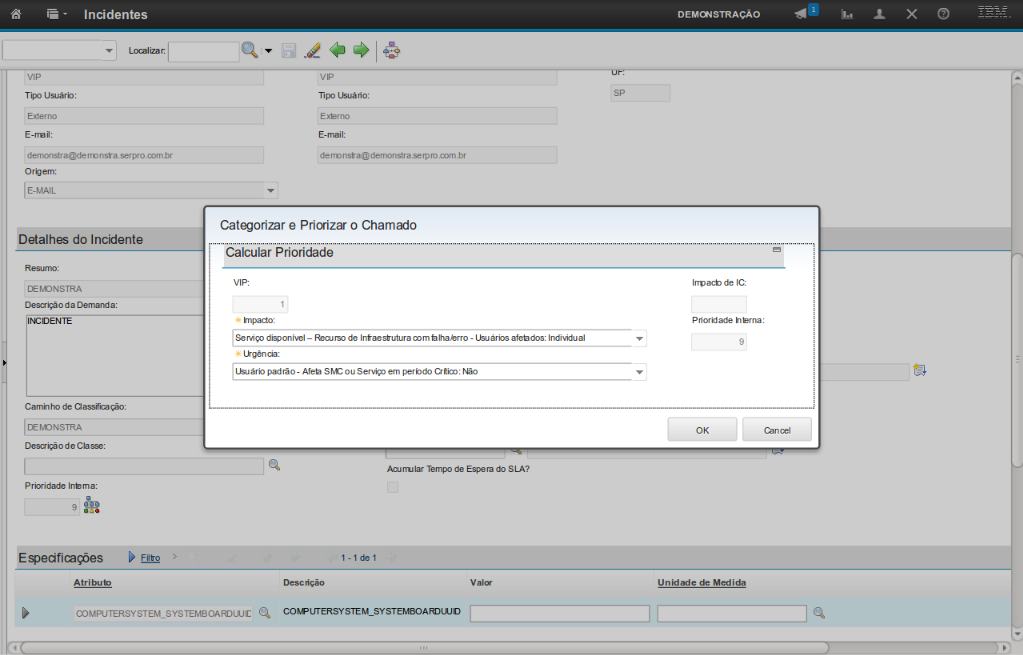
Você deverá selecionar as informações para os campos "Impacto" e "Urgência" utilizando as setas no final dos campos.
Referência (copie para o Mantis o texto em vermelho):
demo_.html?interacao=129
(Etapa 15 de 84)
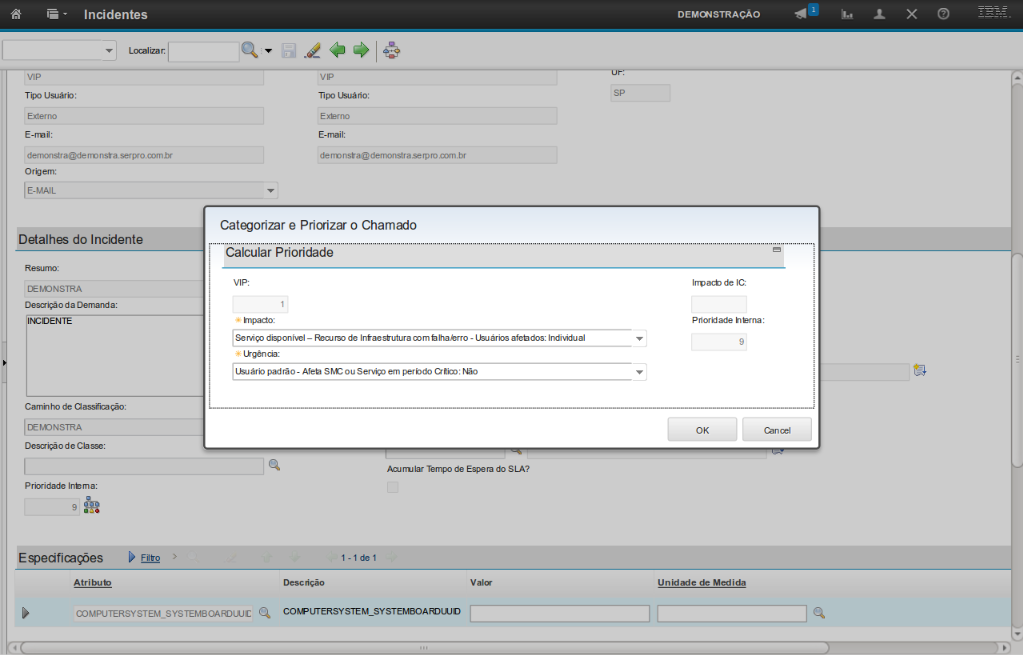
O campo "Prioridade Interna" é ajustado de forma automática conforme o preenchimento dos campos "Impacto" e "Urgência".
Referência (copie para o Mantis o texto em vermelho):
demo_.html?interacao=130
(Etapa 16 de 84)
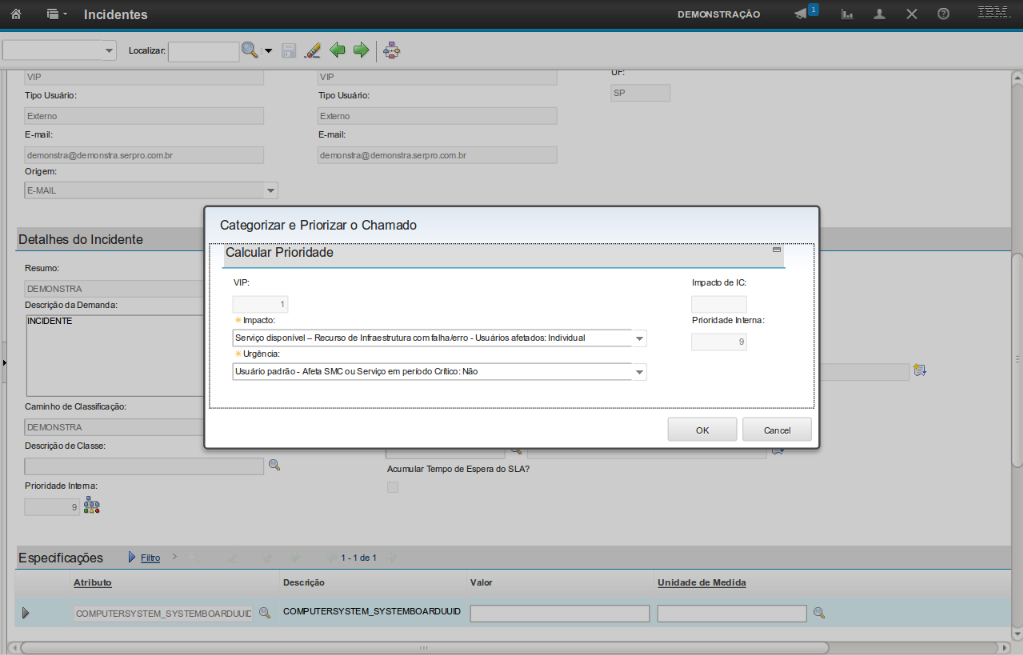
Após preencher os campos, clique no botão "ok".
Referência (copie para o Mantis o texto em vermelho):
demo_.html?interacao=131
(Etapa 17 de 84)
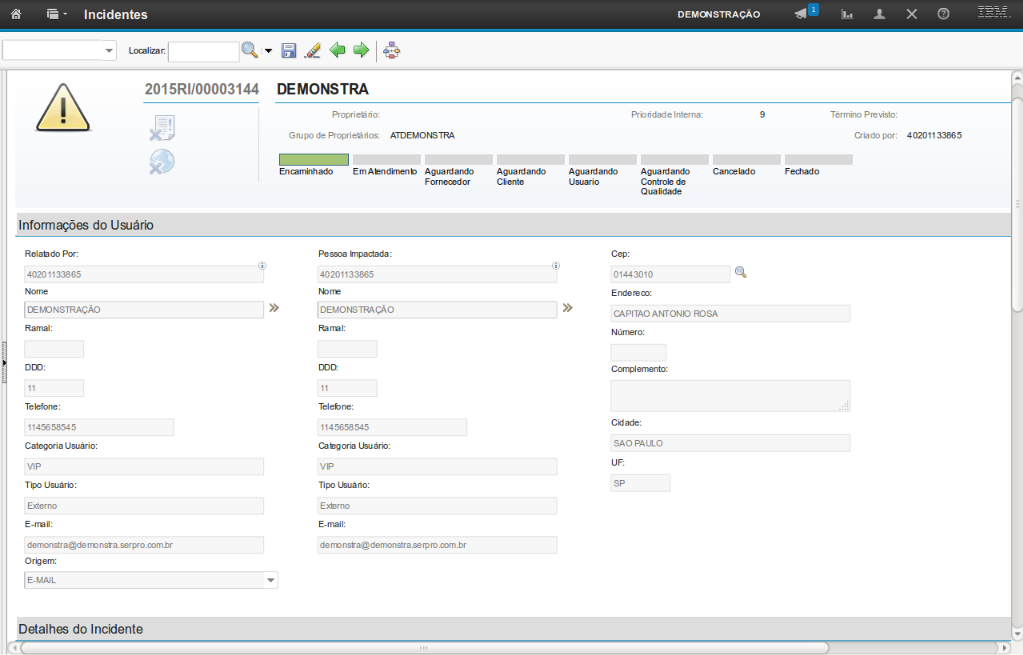
Após os passos anteriores, você poderá alterar a fase do incidente para "Em Atendimento", acionando o botão rotear.
Referência (copie para o Mantis o texto em vermelho):
demo_.html?interacao=132
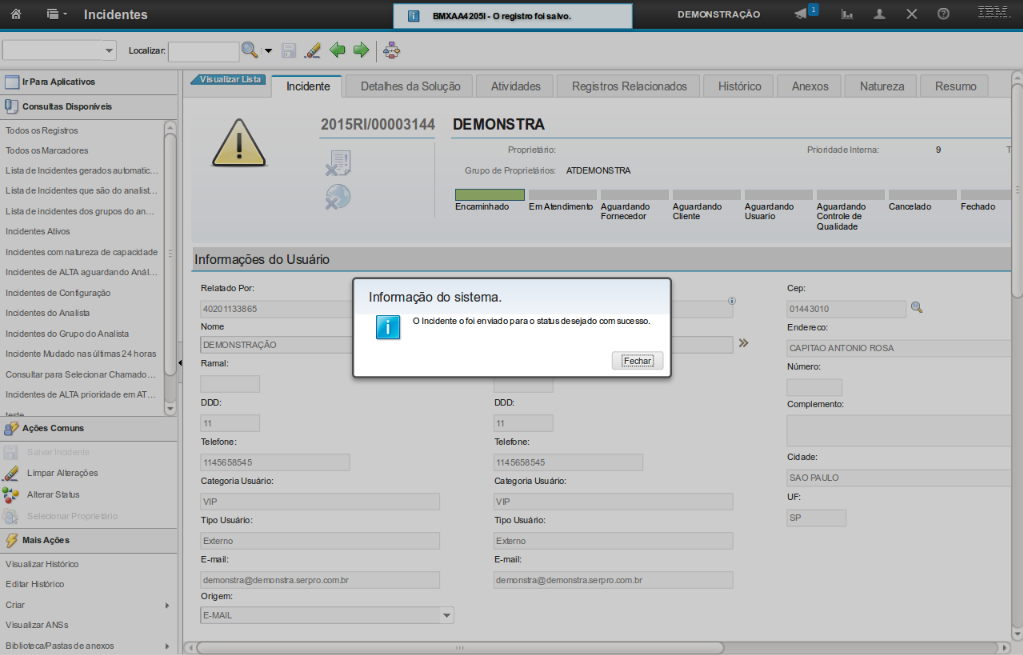
(Etapa 18 de 84)
Você receberá uma mensagem na tela informando que o status foi alterado com sucesso. Clique em "Fechar" para fechar a janela.
Referência (copie para o Mantis o texto em vermelho):
demo_.html?interacao=133
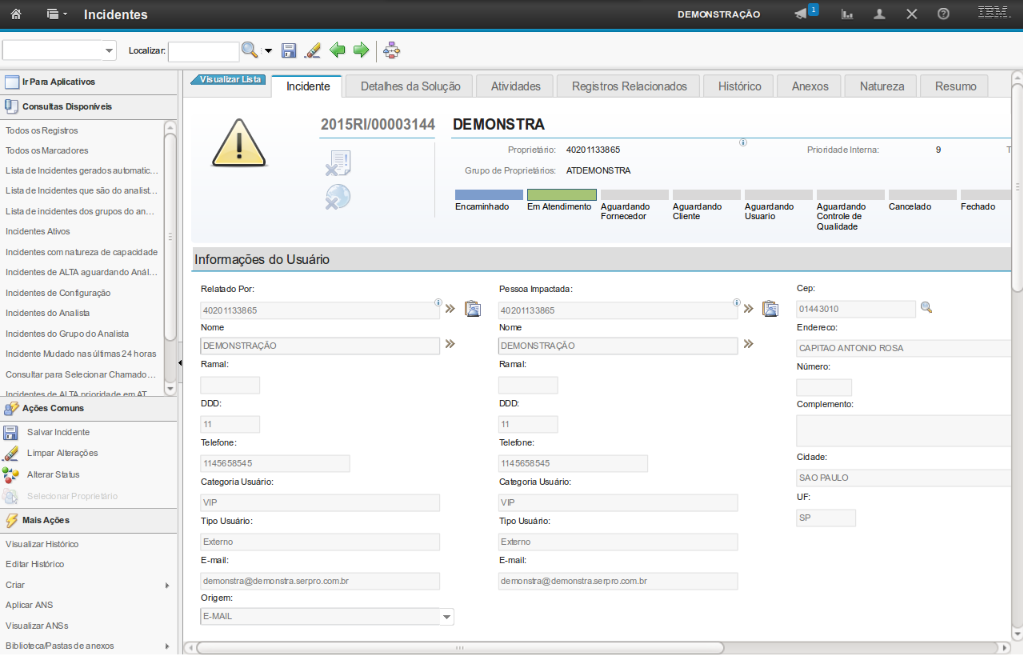
(Etapa 19 de 84)
Você passa a ser o proprietário do registro de incidente e estará em condição de realizar o atendimento.
Na demonstração é exibido o CPF. Porém, na utilização do sistema será exibido o nome da pessoa.
Referência (copie para o Mantis o texto em vermelho):
demo_.html?interacao=134
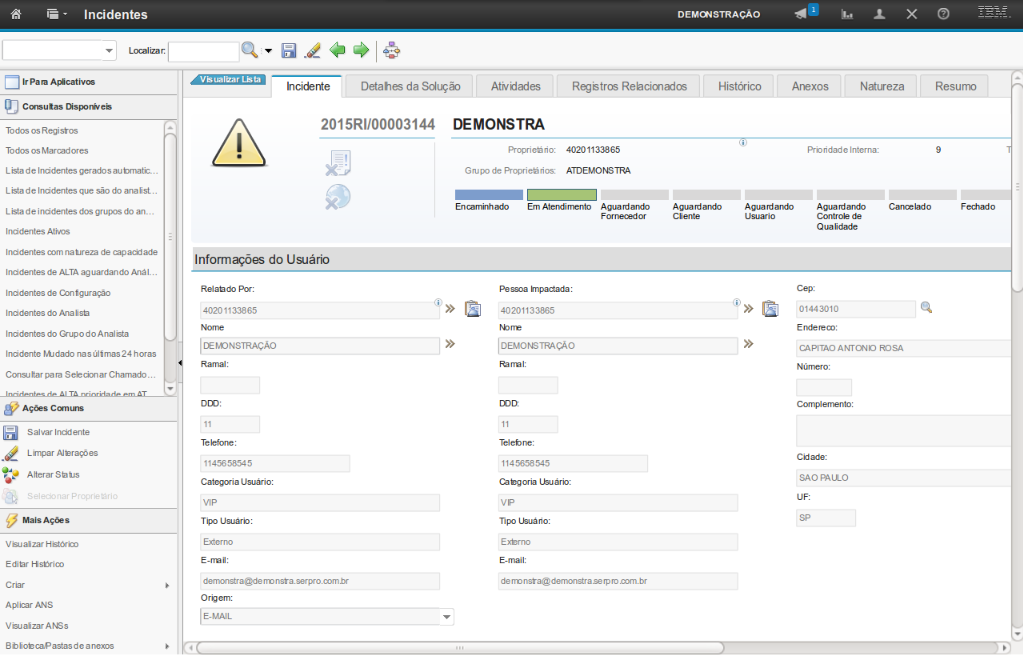
(Etapa 20 de 84)
Na sequência, você deverá entrar na aba "Natureza".
Referência (copie para o Mantis o texto em vermelho):
demo_.html?interacao=135
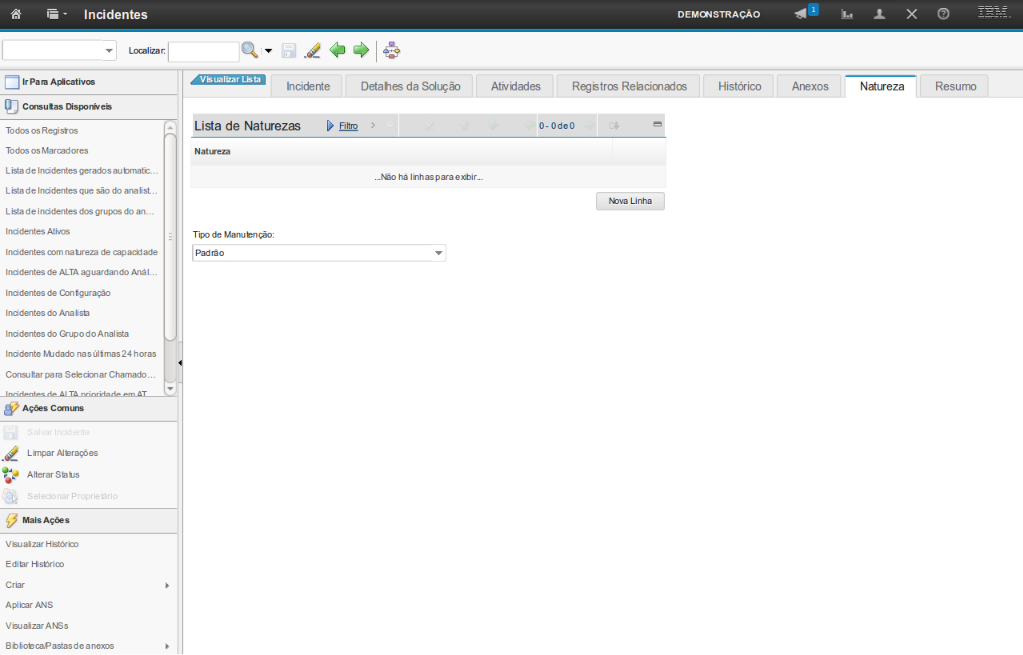
(Etapa 21 de 84)
Em seguida, clique no botão "Nova Linha".
Referência (copie para o Mantis o texto em vermelho):
demo_.html?interacao=136
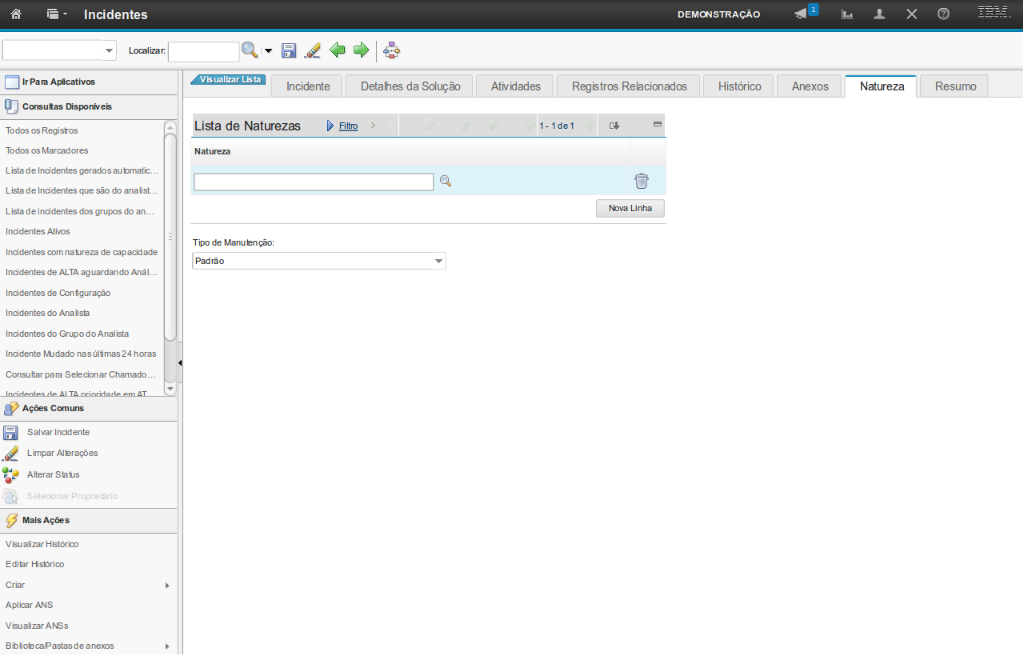
(Etapa 22 de 84)
Para apresentar a lista de opções, clique na lupa.
Referência (copie para o Mantis o texto em vermelho):
demo_.html?interacao=137
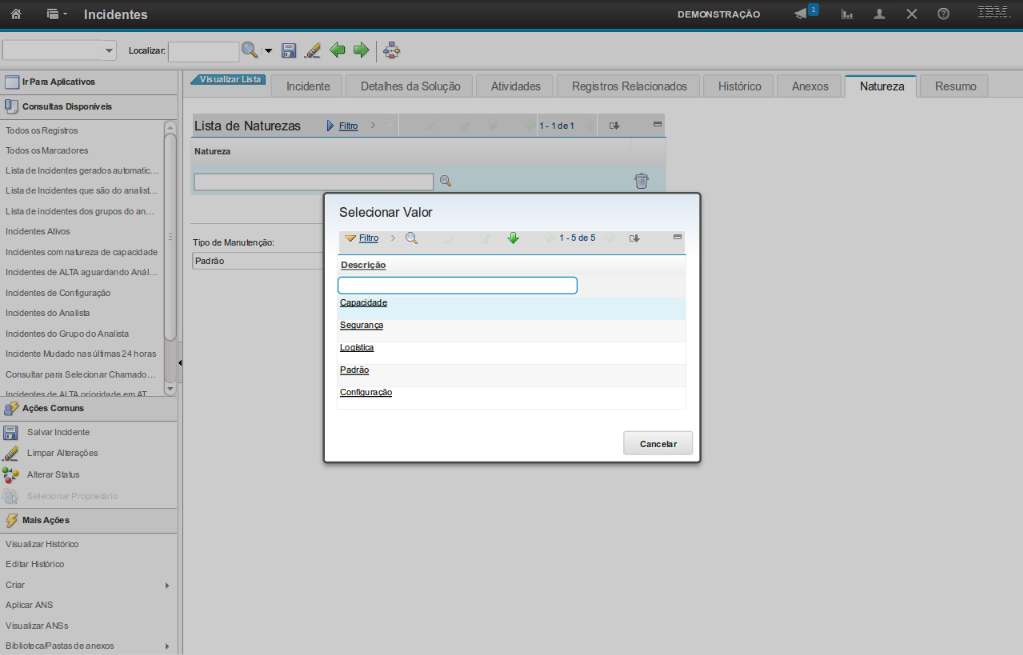
(Etapa 23 de 84)
Será apresentada a lista de opções. Clique na opção desejada.
Referência (copie para o Mantis o texto em vermelho):
demo_.html?interacao=138
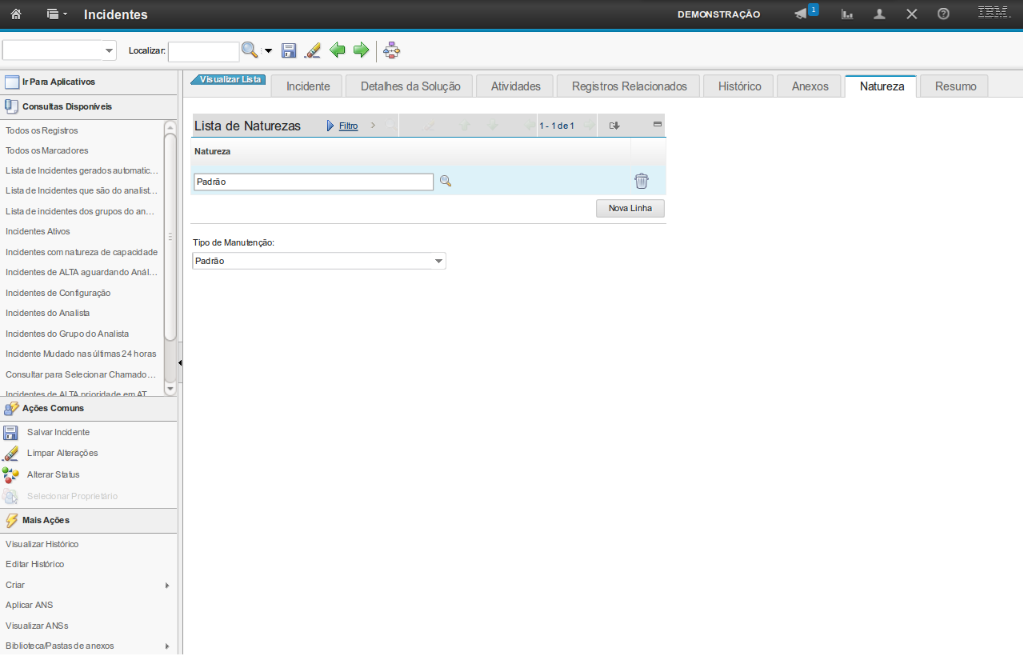
(Etapa 24 de 84)
O sistema exibirá o campo preenchido com a opção escolhida.
Referência (copie para o Mantis o texto em vermelho):
demo_.html?interacao=139
(Etapa 25 de 84)
O campo "Tipo de Manutenção" permite escolher o tipo da manutenção do incidente.
Opções disponíveis: Padrão, Preventiva ou Corretiva.
Referência (copie para o Mantis o texto em vermelho):
demo_.html?interacao=140
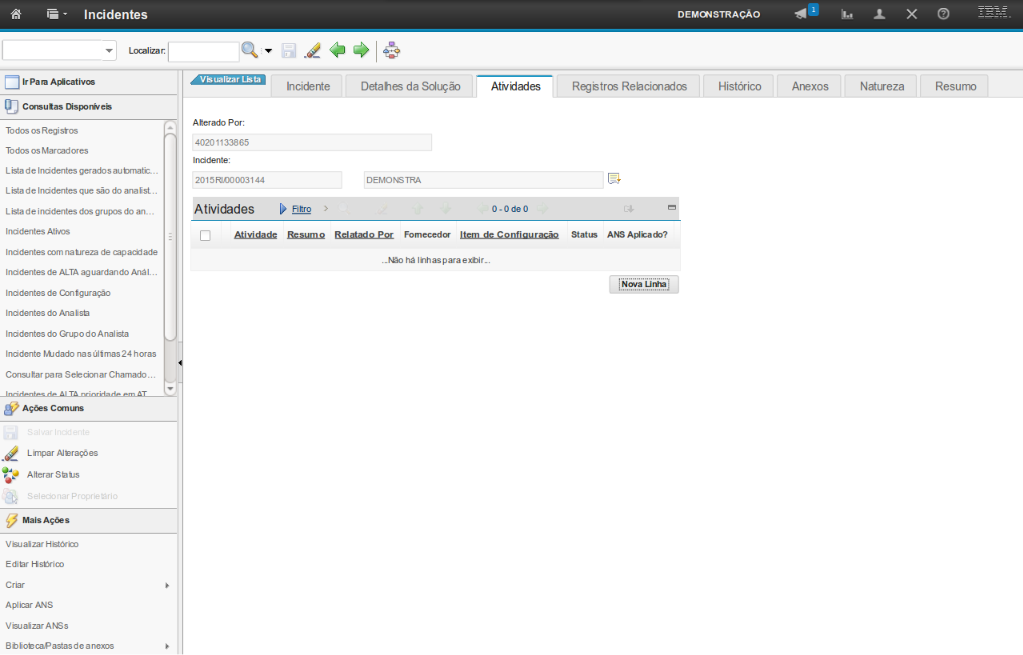
(Etapa 26 de 84)
Na aba "Atividades" você poderá criar atividades para fornecedores ou atividades internas. Clique na aba "Atividades" para criá-las.
Referência (copie para o Mantis o texto em vermelho):
demo_.html?interacao=141
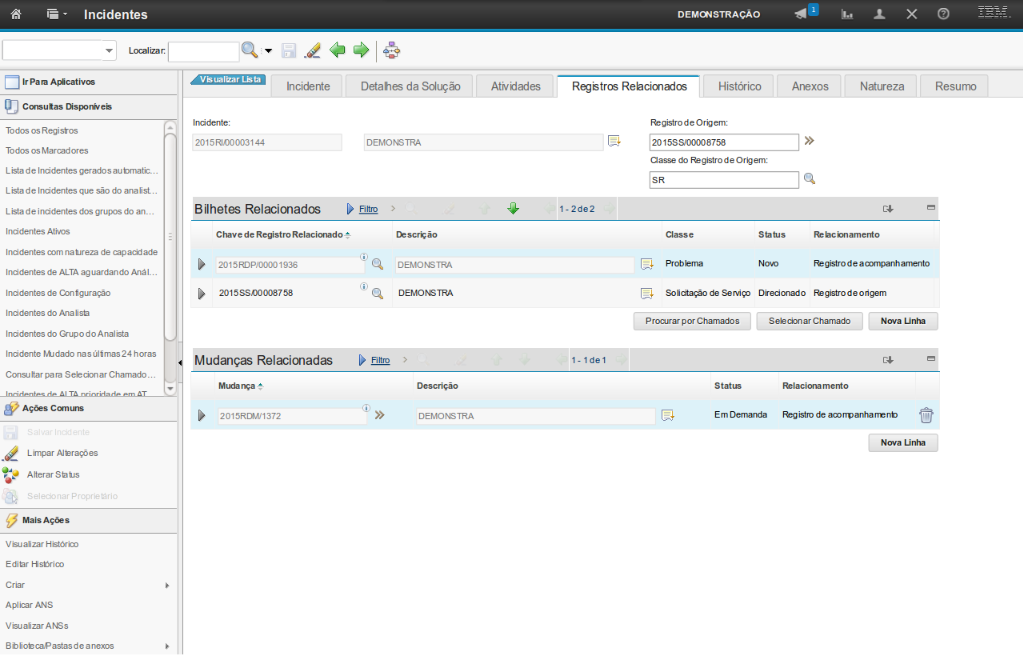
(Etapa 27 de 84)
Essa aba permite visualizar, adicionar e excluir tíquetes (SS, Incidentes, Problemas e Mudanças) relacionados ao incidente.
O relacionamento entre tíquetes é utilizado para indicar que existe alguma relação entre dois ou mais tíquetes.
Além disso, a SS que deu origem ao incidente e os tíquetes originados a partir desse incidente também são exibidos nesta aba.
Referência (copie para o Mantis o texto em vermelho):
demo_.html?interacao=142
(Etapa 28 de 84)
Os tipos de relacionamento são:
Registro de origem: Indica o tíquete que originou o incidente. Não é permitido excluir esse tipo de vínculo.
Relacionamento: Indica que o tíquete correspondente possui relacionamento com o incidente, porém os ciclos de vida dos tíquetes são independentes.
Relacionado ao Impacto Global: Indica que o tíquete foi relacionado ao incidente porque possuem a mesma causa, neste caso, ao resolver o incidente pai o incidente relacionado (filho) também é resolvido.
Registro de acompanhamento: Indica que o tíquete foi originado a partir do incidente em tela.
Referência (copie para o Mantis o texto em vermelho):
demo_.html?interacao=143
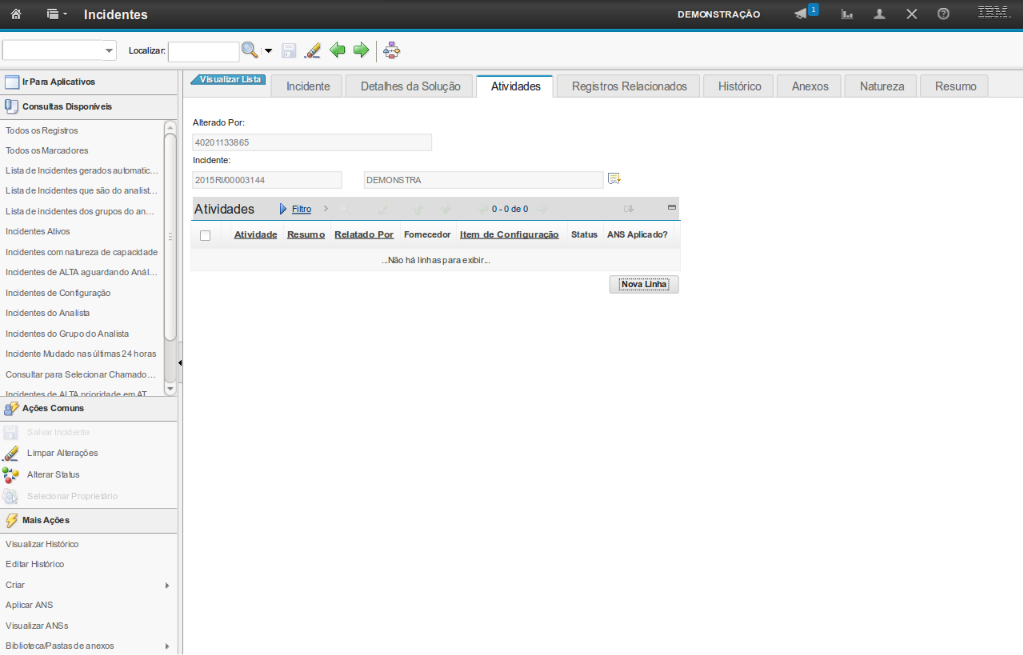
(Etapa 29 de 84)
O botão "Rotear" possibilita colocar o incidente como "Aguardando Fornecedor". Clique nesse ícone para alterar o staus do Incidente para esse status.
Referência (copie para o Mantis o texto em vermelho):
demo_.html?interacao=144
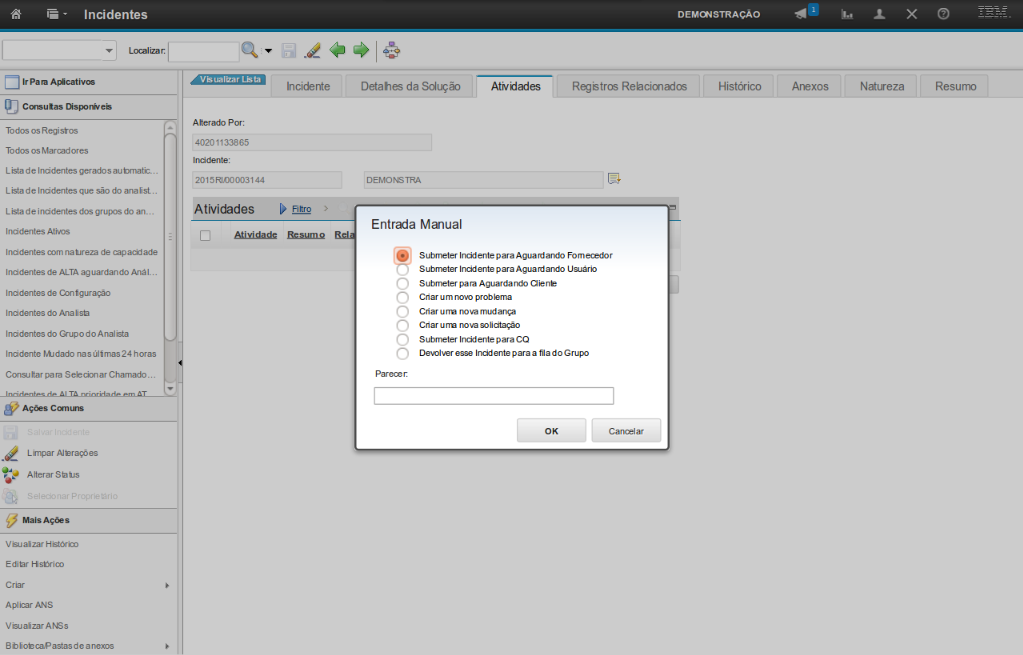
(Etapa 30 de 84)
Escolha a opção "Submeter Incidente para Aguardando Fornecedor". Clique nessa opção.
Referência (copie para o Mantis o texto em vermelho):
demo_.html?interacao=145
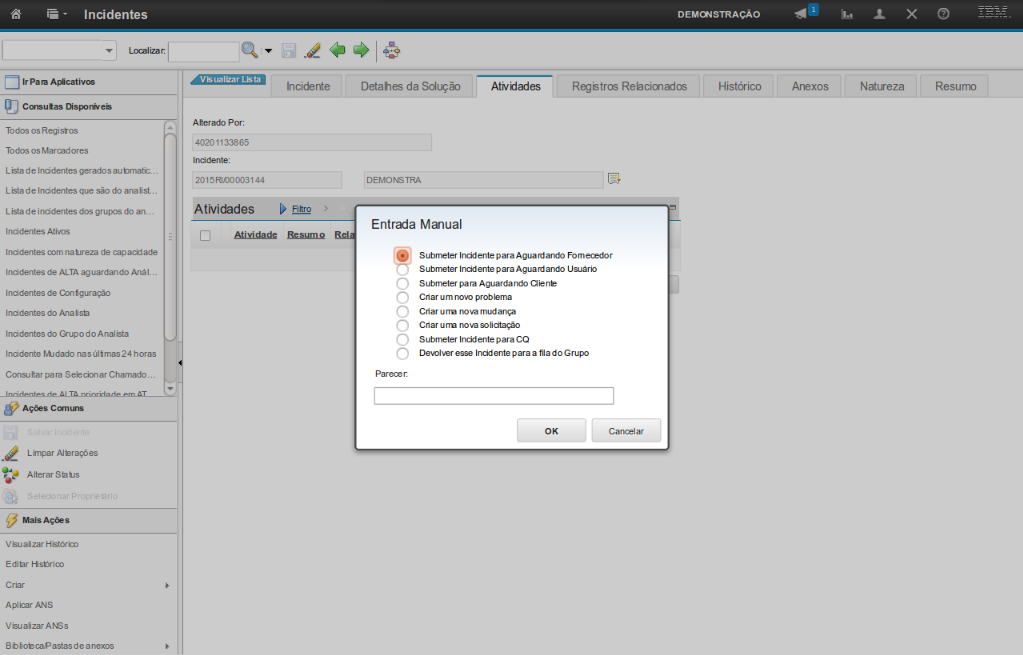
(Etapa 31 de 84)
Confirme a opção, clicando no botão "Ok".
Referência (copie para o Mantis o texto em vermelho):
demo_.html?interacao=146
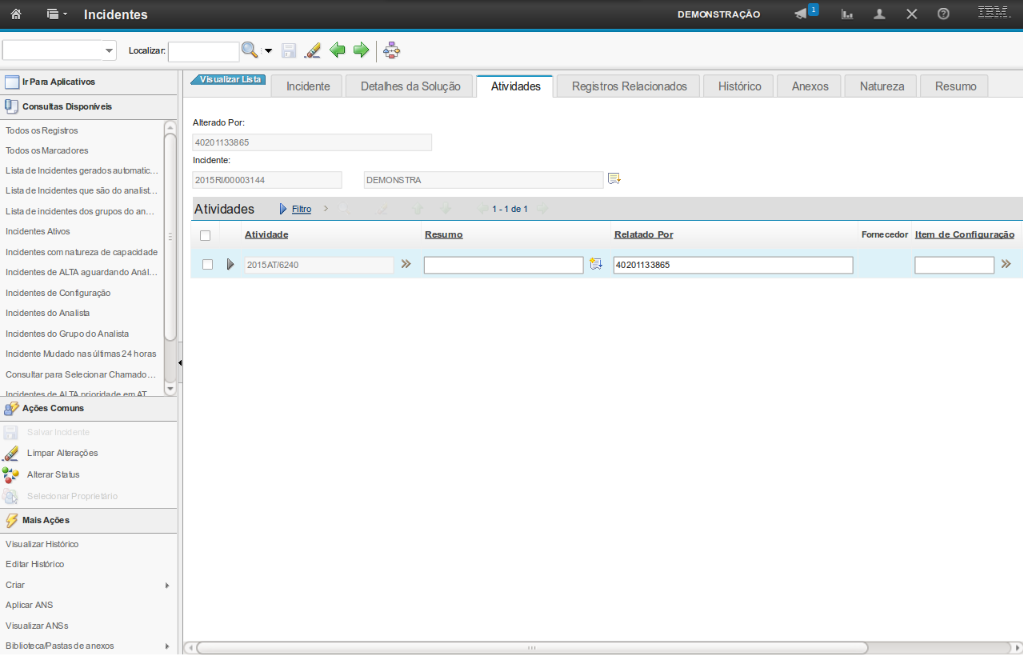
(Etapa 32 de 84)
Após a confirmação, uma nova atividade do tipo “Fornecedor” é criada de forma automática.
O tempo de atendimento do incidente continua a ser contabilizado.
O tempo de atendimento do incidente continua a ser contabilizado.
Referência (copie para o Mantis o texto em vermelho):
demo_.html?interacao=147
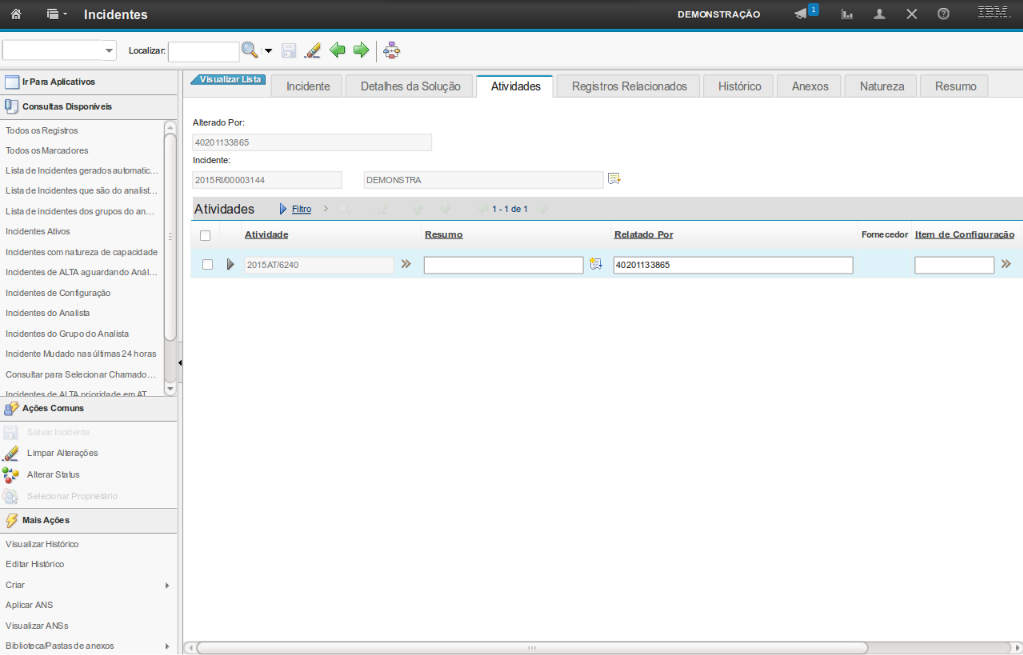
(Etapa 33 de 84)
Observe o ícone da seta. Clique para exibir os detalhes da atividade na parte inferior da tela.
Referência (copie para o Mantis o texto em vermelho):
demo_.html?interacao=148
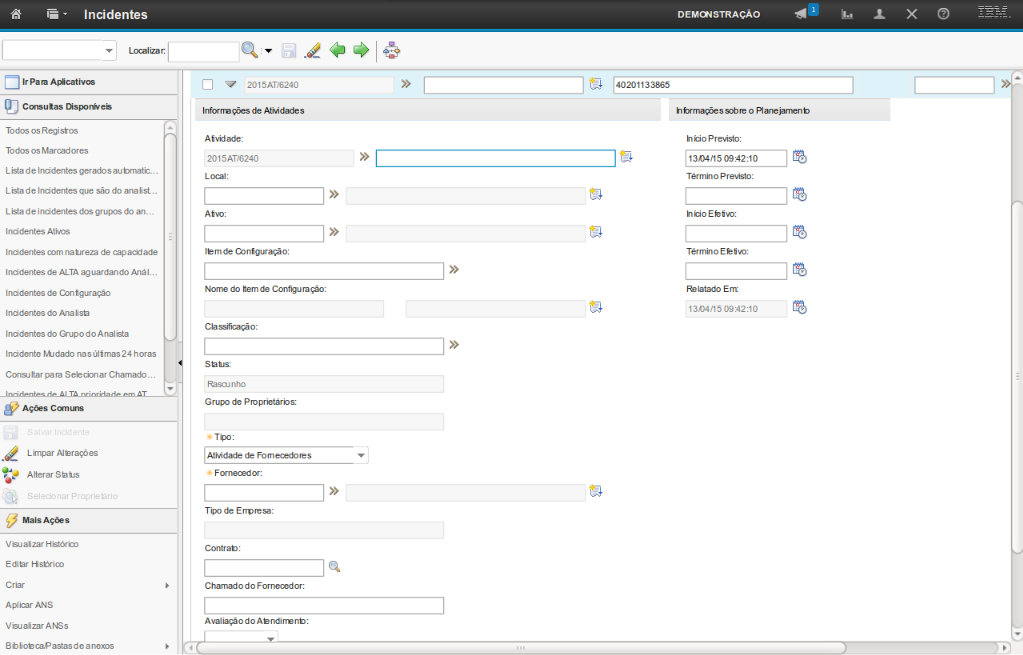
(Etapa 34 de 84)
Para este tipo de atividade você deverá preencher os campos referentes a "Fornecedor. (preenchimento obrigatório.) Preencha corretamente os dados solicitados.
Referência (copie para o Mantis o texto em vermelho):
demo_.html?interacao=149
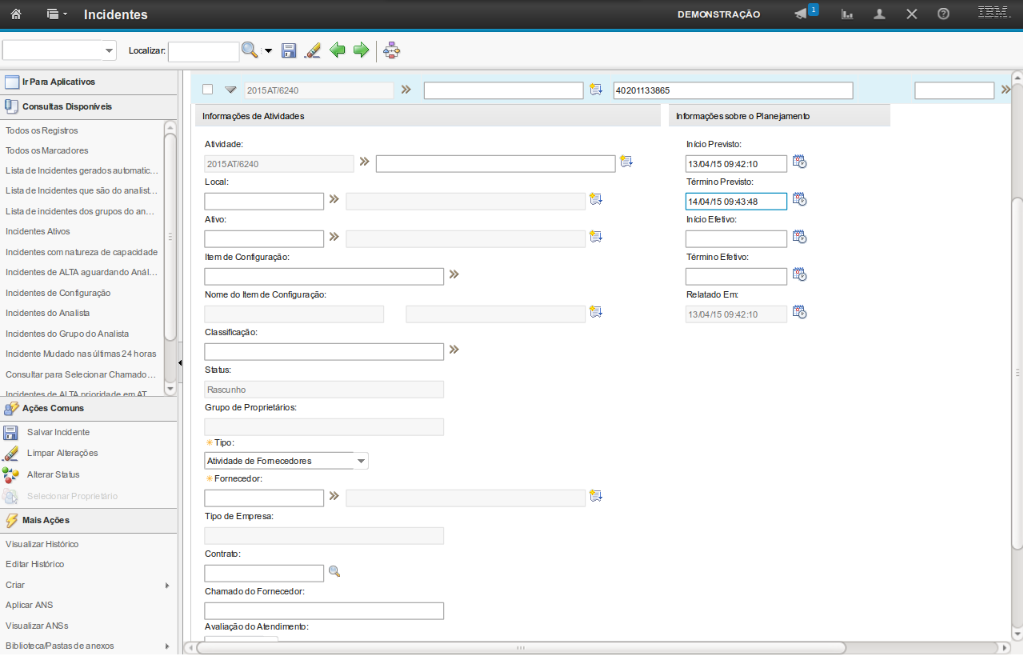
(Etapa 35 de 84)
"Início Previsto" e "Término Previsto" são campos com as datas planejadas.
Referência (copie para o Mantis o texto em vermelho):
demo_.html?interacao=150
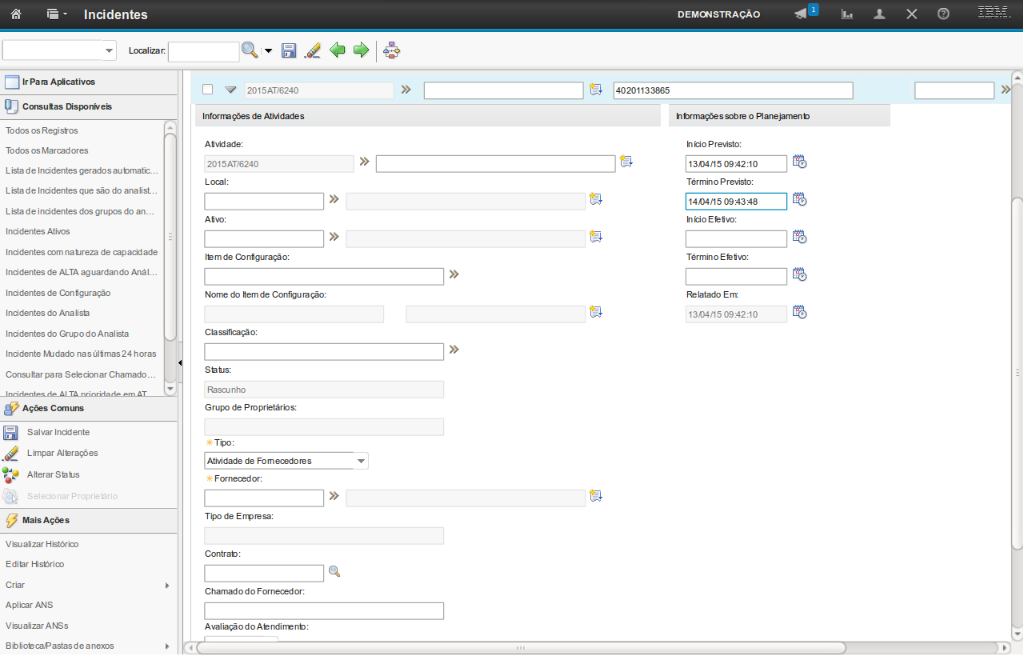
(Etapa 36 de 84)
Os campos de "Início" e "Término" efetivos são as datas nas quais o fornecedor realizou sua atividade.
Referência (copie para o Mantis o texto em vermelho):
demo_.html?interacao=151
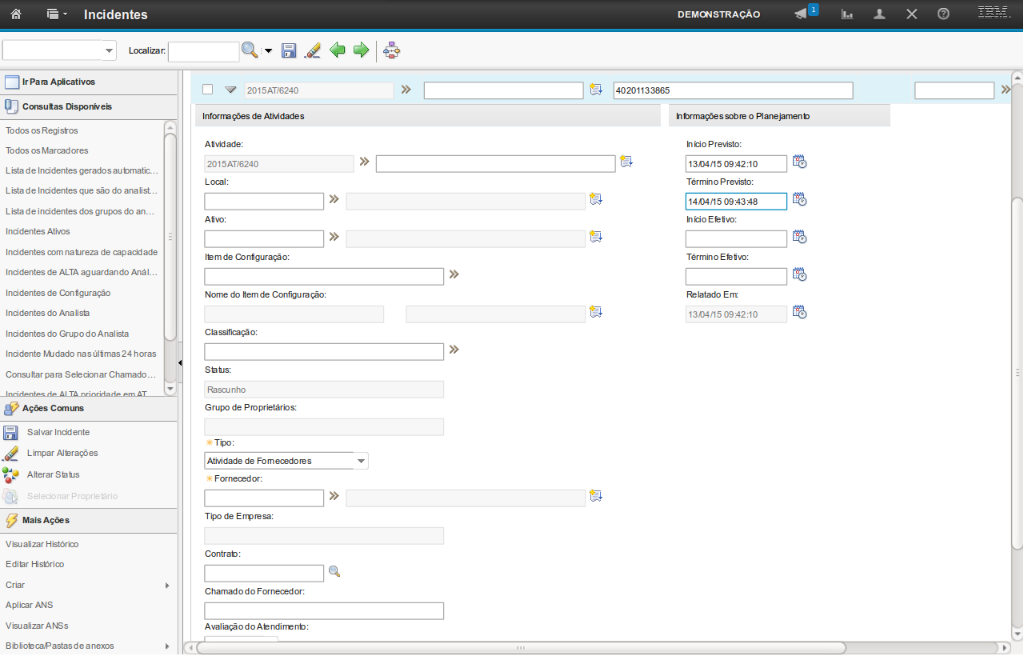
(Etapa 37 de 84)
Este campo é um registro da data em que a atividade foi criada.
Referência (copie para o Mantis o texto em vermelho):
demo_.html?interacao=152
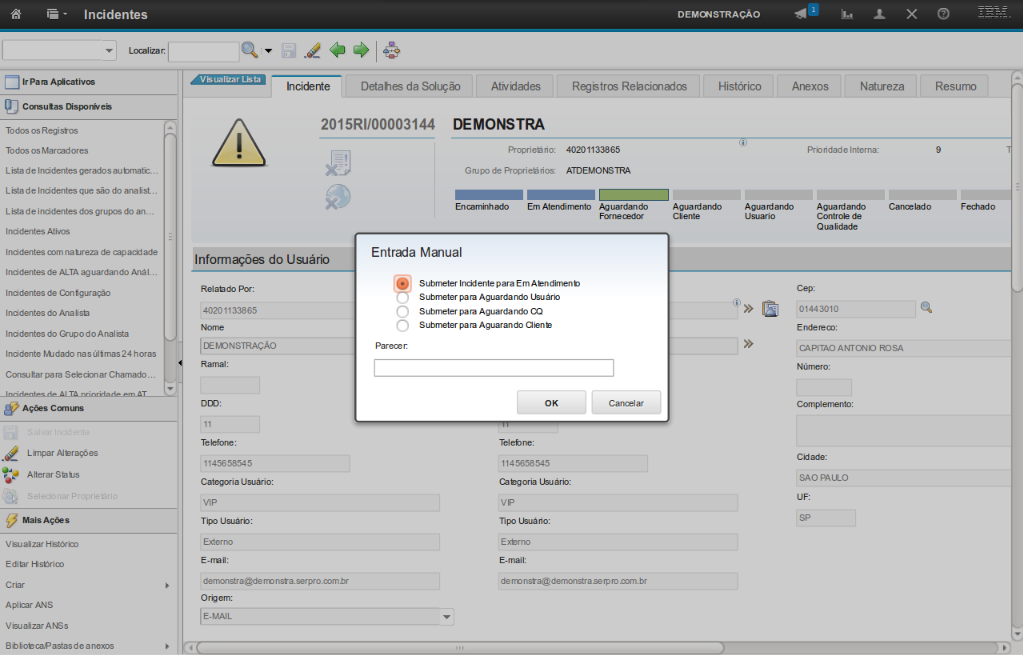
(Etapa 38 de 84)
Você poderá retornar o registro do status "Incidente" para "Em Atendimento", mesmo que a atividade não esteja concluída. Clique novamente no "Rotear" e na sequência no status "Em Atendimento"
Referência (copie para o Mantis o texto em vermelho):
demo_.html?interacao=153
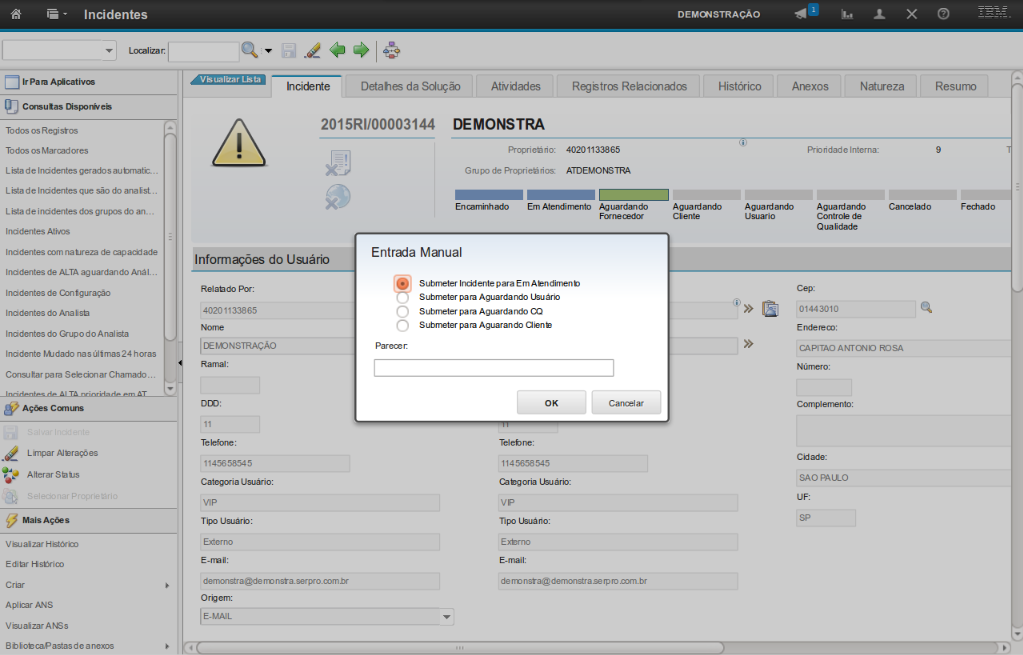
(Etapa 39 de 84)
E, em seguida, clique em "Ok" para confirmar a opção escolhida.
Referência (copie para o Mantis o texto em vermelho):
demo_.html?interacao=154
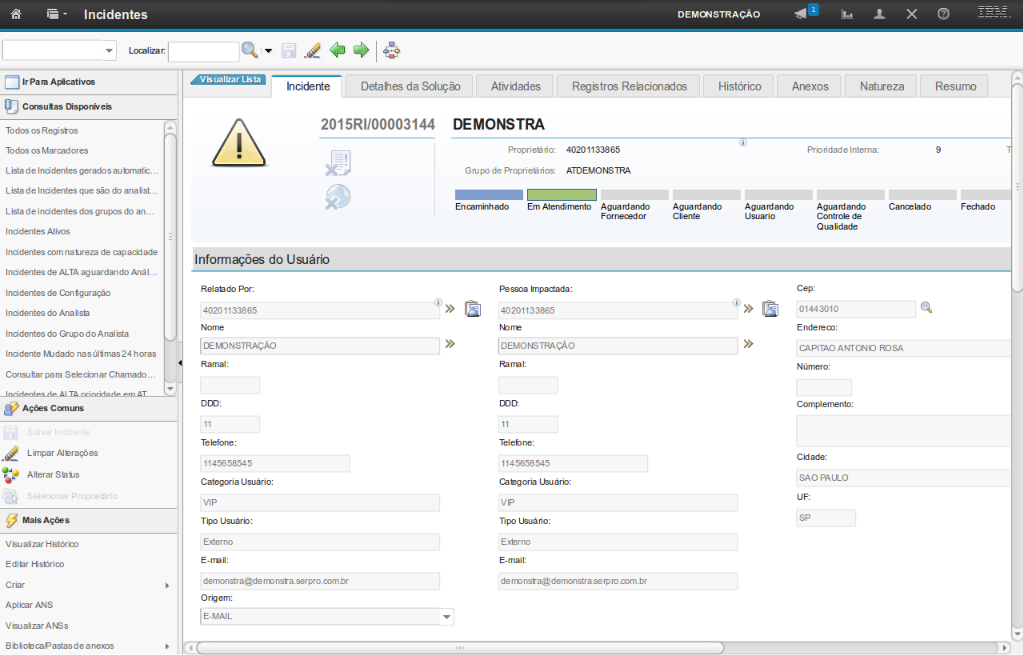
(Etapa 40 de 84)
Verifique que, com a confirmação, o incidente volta para a fase "Em Atendimento".
Referência (copie para o Mantis o texto em vermelho):
demo_.html?interacao=155
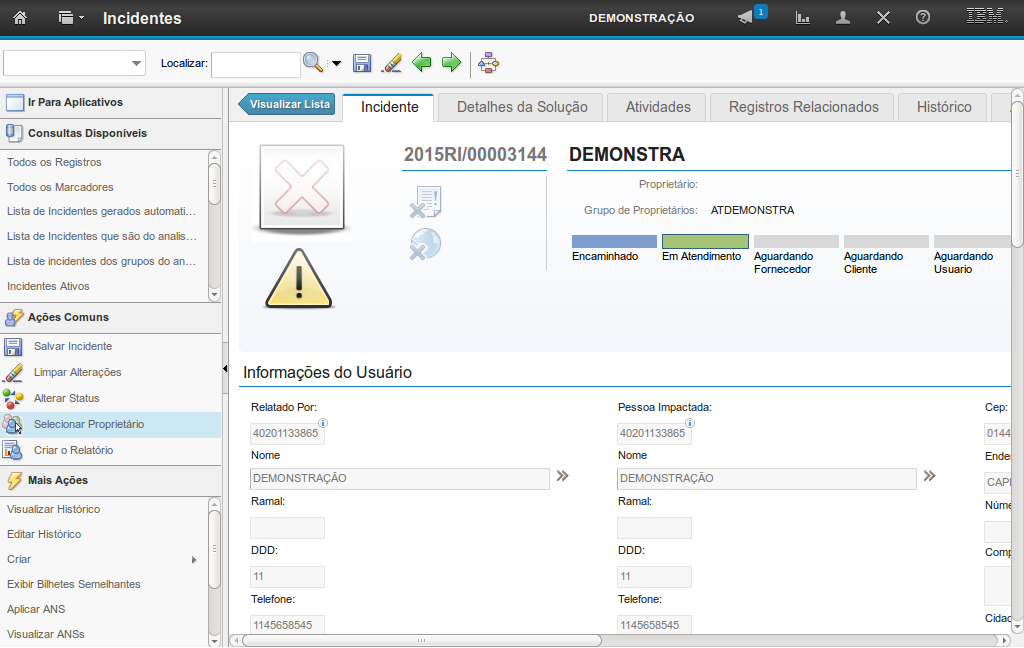
(Etapa 41 de 84)
A opção "Selecionar Proprietário" permite você alterar o proprietário do atendimento do Incidente. Clique na opção "Selecionar Proprietário"
Referência (copie para o Mantis o texto em vermelho):
demo_.html?interacao=156
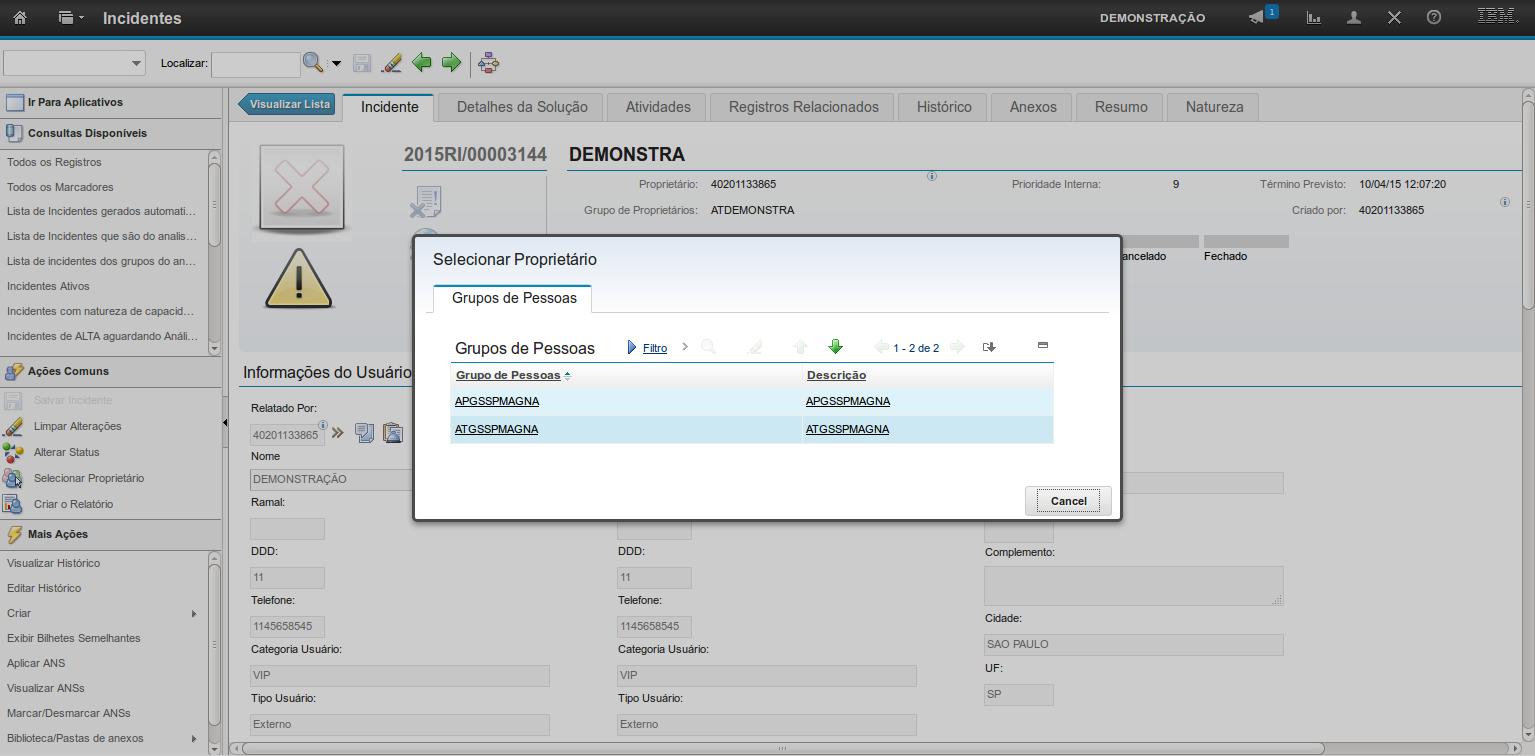
(Etapa 42 de 84)
O sistema exibirá os grupos relacionados ao atendimento da classificação. Para selecionar o grupo, basta clicar no nome do grupo.
Referência (copie para o Mantis o texto em vermelho):
demo_.html?interacao=157
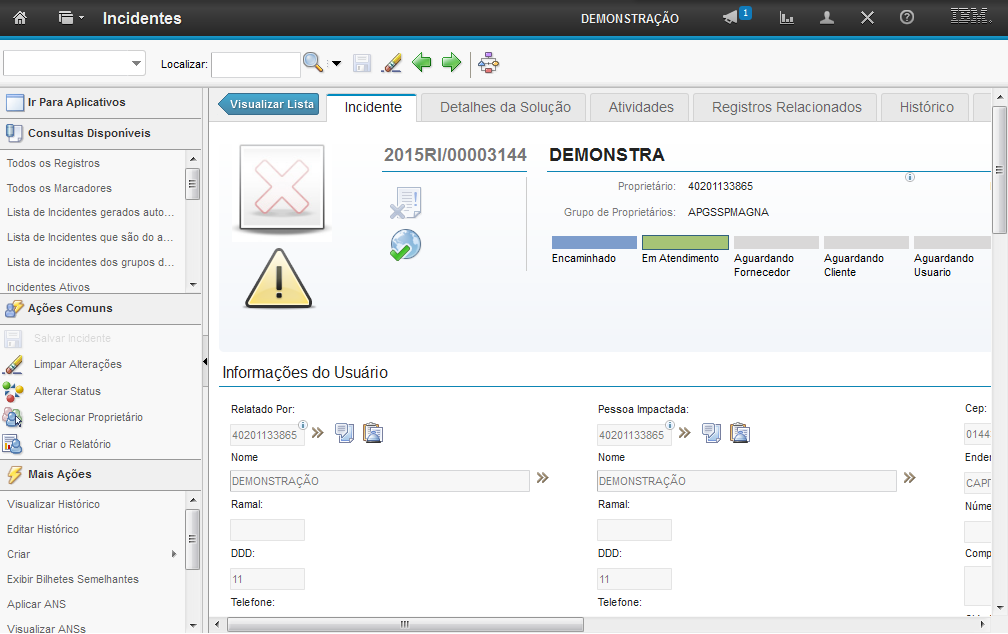
(Etapa 43 de 84)
O sistema atualiza o "Grupo de Proprietários" para o grupo selecionado.
Referência (copie para o Mantis o texto em vermelho):
demo_.html?interacao=158
(Etapa 44 de 84)
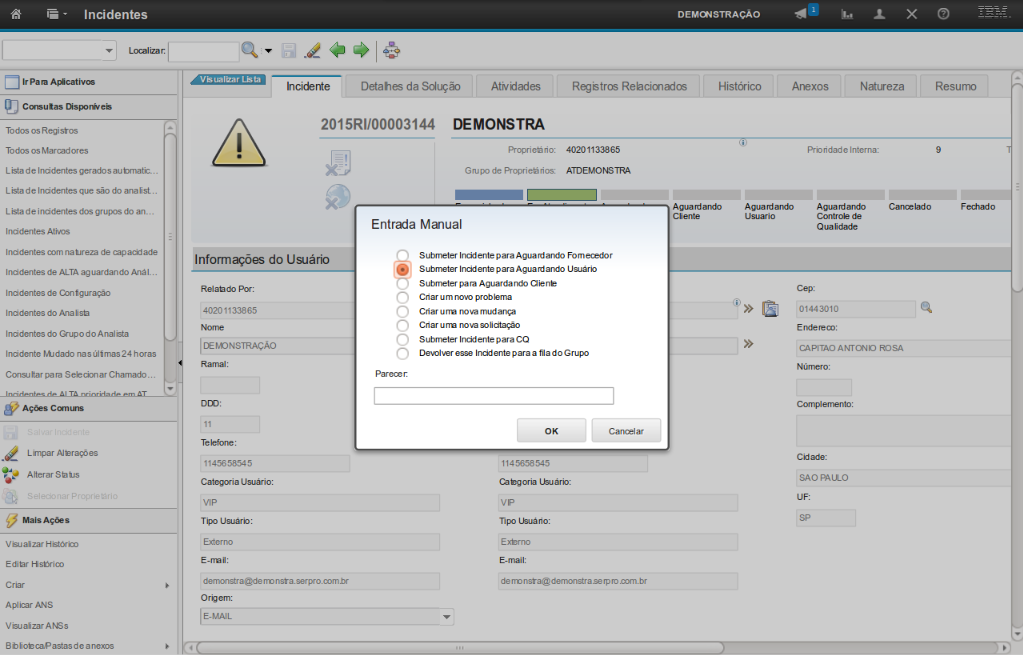
Continuando a demonstração das opções de roteamento do Incidente, você deve clicar novamente no botão "Rotear" e escolher a opção "Aguardando Usuário".
Você deve clicar novamente no botão "Rotear" e selecionar a opção "Aguardando Usuário".
Essa opção permite solicitar para a pessoa afetada informações necessárias para a continuidade do atendimento do incidente.
Antes de submeter o incidente para esse status é necessário que o atendente registre na aba "Histórico", o texto solicitando as informações que o usuário deve fornecer para que seja possível prosseguir com o atendimento.
Você deve clicar novamente no botão "Rotear" e selecionar a opção "Aguardando Usuário".
Referência (copie para o Mantis o texto em vermelho):
demo_.html?interacao=159
(Etapa 45 de 84)
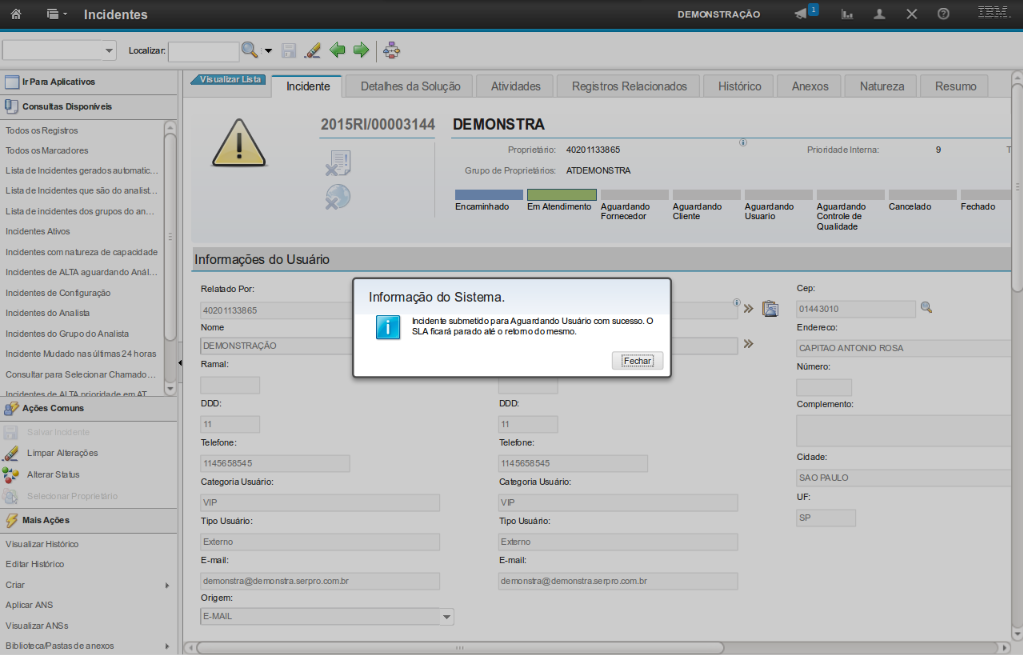
Após a escolha da opção, será apresentada a mensagem informando que "o SLA ficará parado até o retorno do mesmo".
Referência (copie para o Mantis o texto em vermelho):
demo_.html?interacao=160
(Etapa 46 de 84)
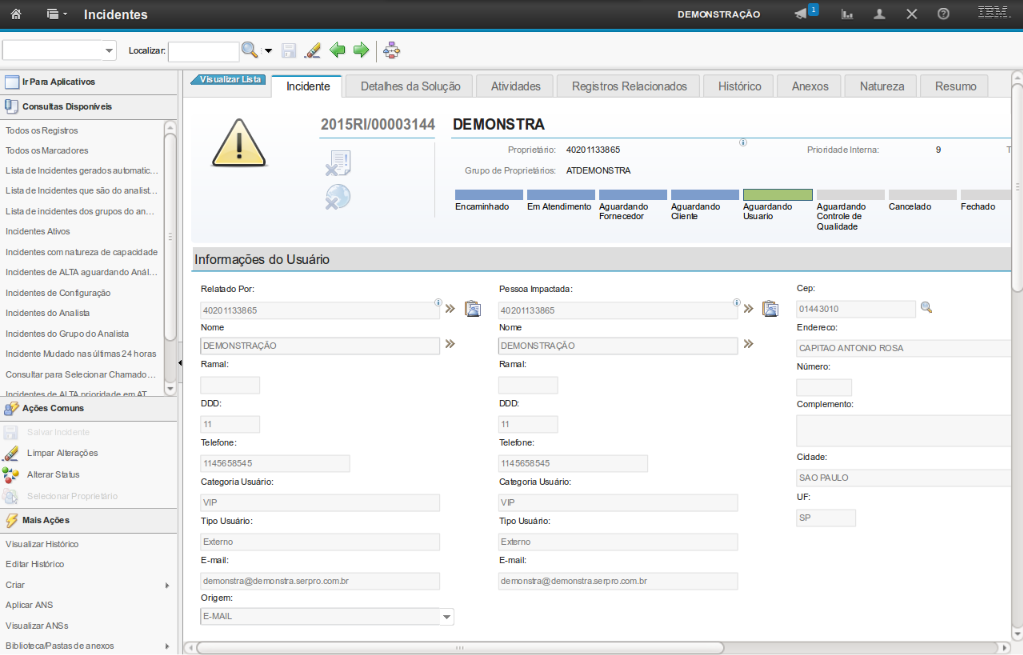
Na sequência, a fase ficará como "Aguardando Usuário". Um e-mail é enviado para a pessoa impactada com a solicitação.
Referência (copie para o Mantis o texto em vermelho):
demo_.html?interacao=161
(Etapa 47 de 84)
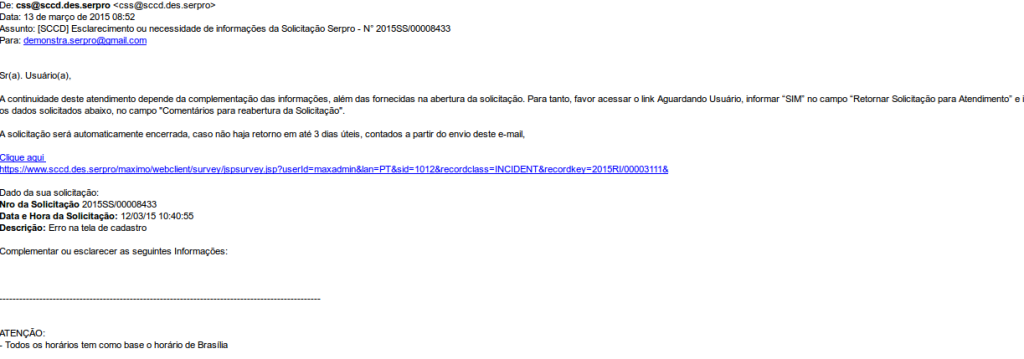
Este e-mail é enviado para a pessoa impactada. O link "Clique aqui" deve ser utilizado pelo usuário para inserir as informações solicitadas.
Referência (copie para o Mantis o texto em vermelho):
demo_.html?interacao=162
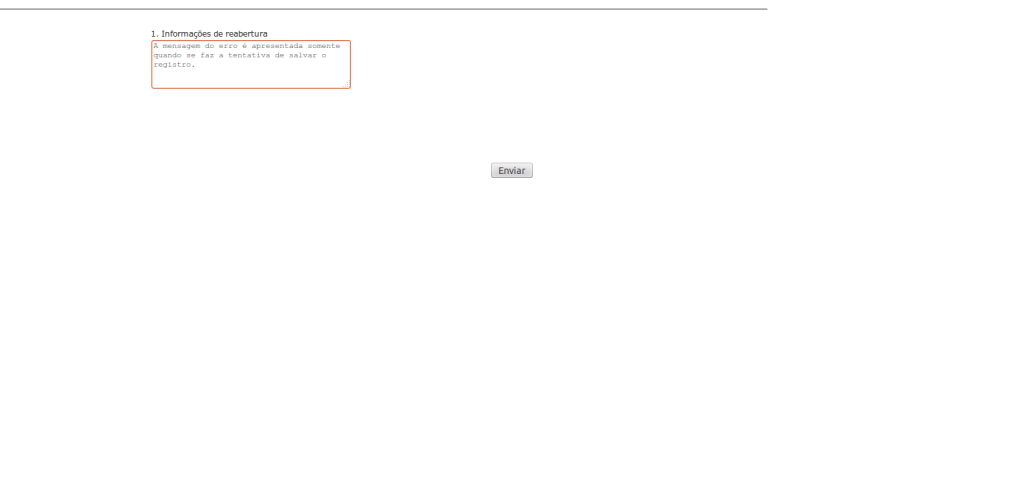
(Etapa 48 de 84)
A pessoa impactada deverá inserir as informações solicitadas nesta caixa e, em seguida, clicar no botão "Enviar".
Referência (copie para o Mantis o texto em vermelho):
demo_.html?interacao=163
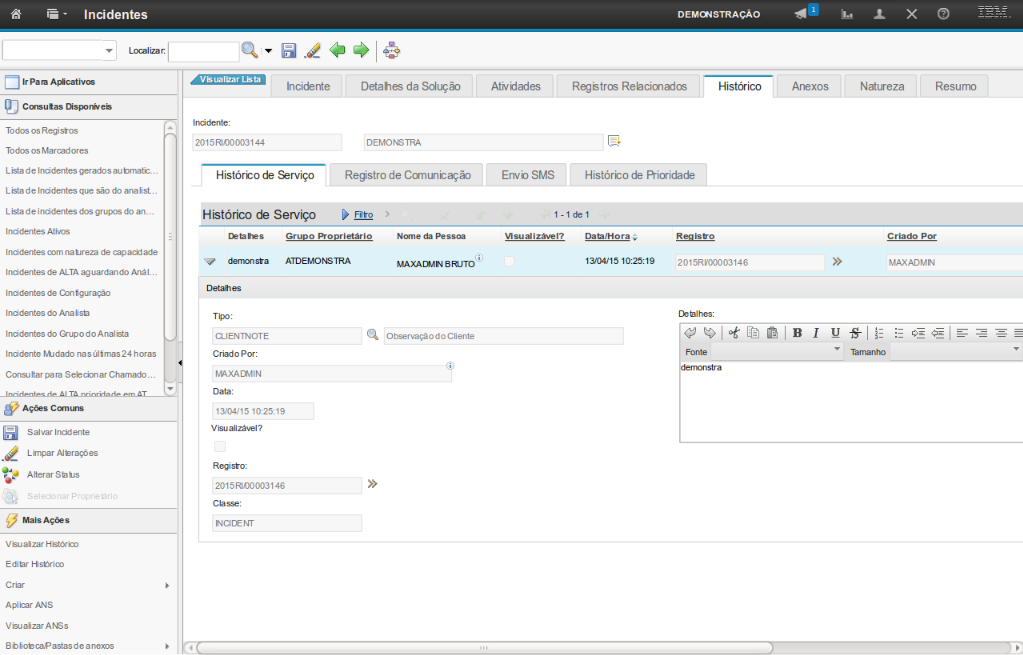
(Etapa 49 de 84)
Assim que a pessoa impactada retorna com as informações solicitadas, o incidente automaticamente retorna para o status “Em Atendimento” e as informações fornecidas ficam registradas na aba "Histórico"
Referência (copie para o Mantis o texto em vermelho):
demo_.html?interacao=164
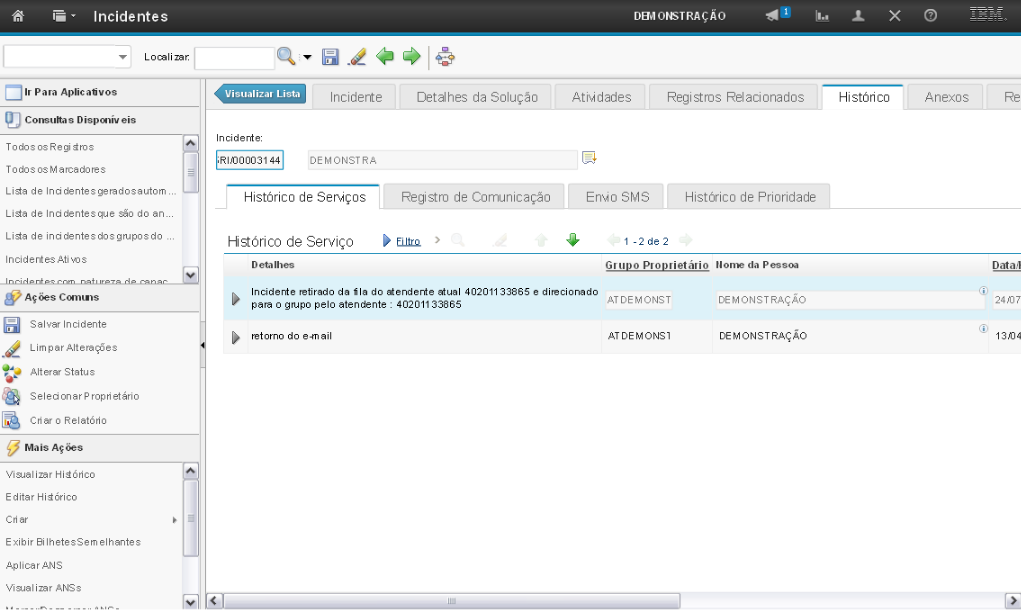
(Etapa 50 de 84)
Os registros do histórico são exibidos ordem decrescente de data.
Referência (copie para o Mantis o texto em vermelho):
demo_.html?interacao=165
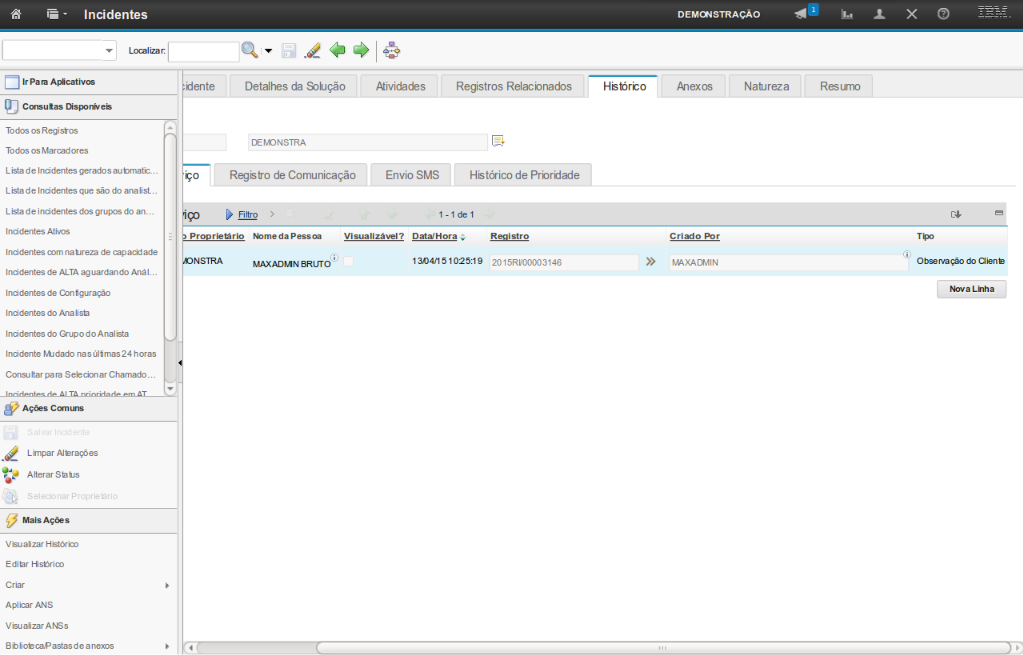
(Etapa 51 de 84)
O registro de histórico que contém o retorno do usuário é do tipo “Observação do cliente”.
Para visualizar detalhes do registro clique no ícone em formato de setas >> do registro correspondente.
Para visualizar detalhes do registro clique no ícone em formato de setas >> do registro correspondente.
Referência (copie para o Mantis o texto em vermelho):
demo_.html?interacao=166
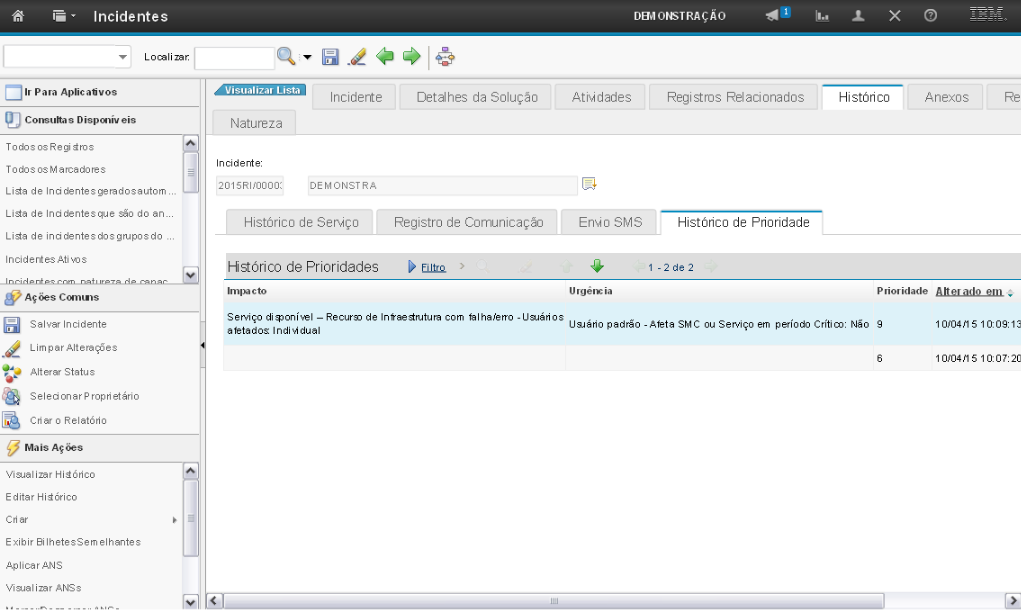
(Etapa 52 de 84)
A aba Histórico de Prioridade exibe histórico de alteração de prioridade do Incidente.
Referência (copie para o Mantis o texto em vermelho):
demo_.html?interacao=167
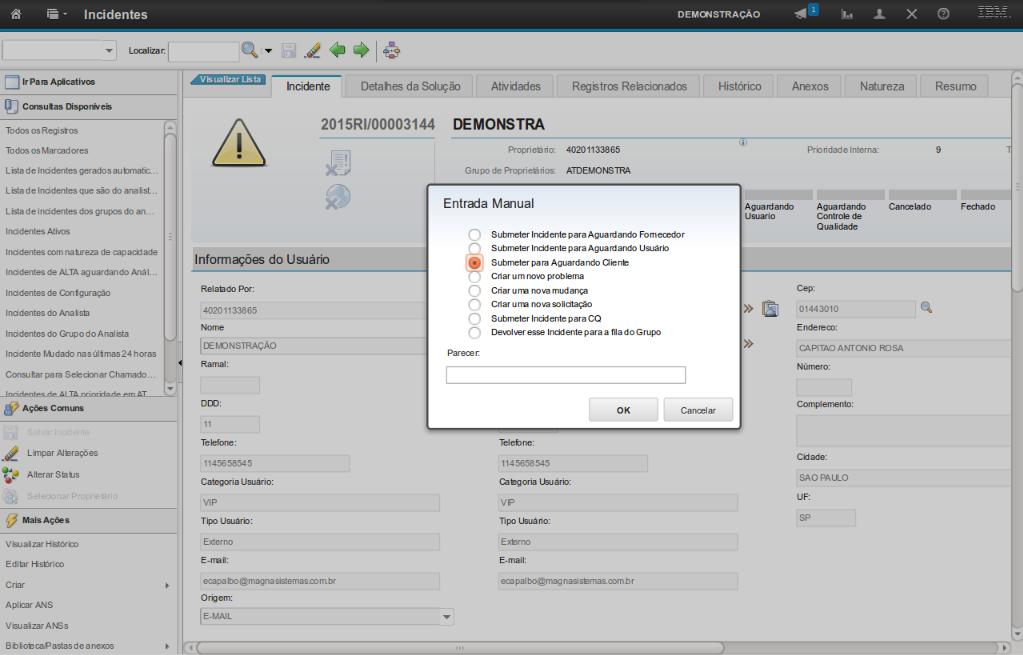
(Etapa 53 de 84)
Continuando a demonstração das opções de roteamento do Incidente, clique novamente no botão "Rotear" e escolha a opção "Aguardando Cliente".
Obs: Essa opção é utilizada pelo atendente nos casos em que é necessário uma ação ou definição do cliente para a continuidade do atendimento do incidente.
Nessa fase o tempo de atendimento do incidente não é contabilizado.
Obs: Essa opção é utilizada pelo atendente nos casos em que é necessário uma ação ou definição do cliente para a continuidade do atendimento do incidente.
Nessa fase o tempo de atendimento do incidente não é contabilizado.
Referência (copie para o Mantis o texto em vermelho):
demo_.html?interacao=168
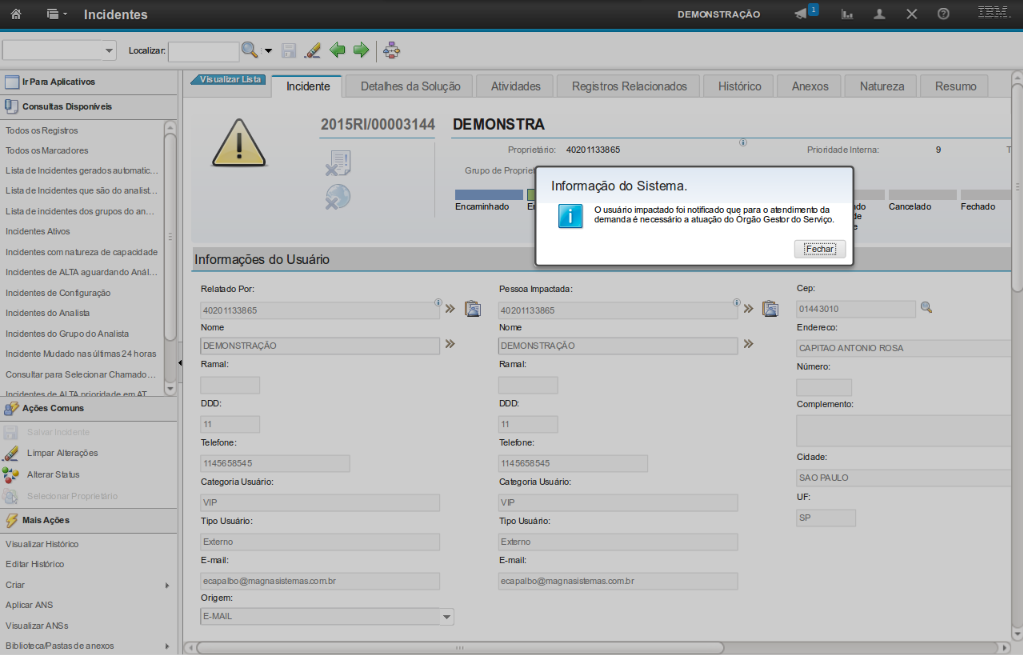
(Etapa 54 de 84)
Em seguida, é apresentada uma mensagem informando que "O usuário impactado foi notificado que para o atendimento da demanda é necessário a atuação do Órgão Gestor do Serviço".
Referência (copie para o Mantis o texto em vermelho):
demo_.html?interacao=169
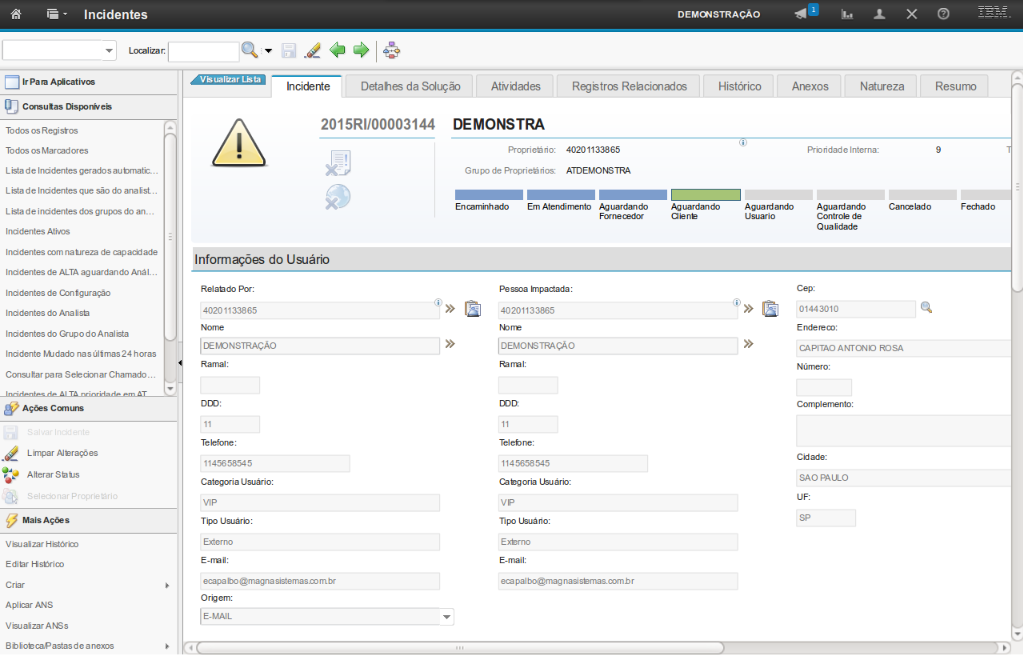
(Etapa 55 de 84)
A fase do incidente passa para "Aguardando Cliente".
Referência (copie para o Mantis o texto em vermelho):
demo_.html?interacao=170
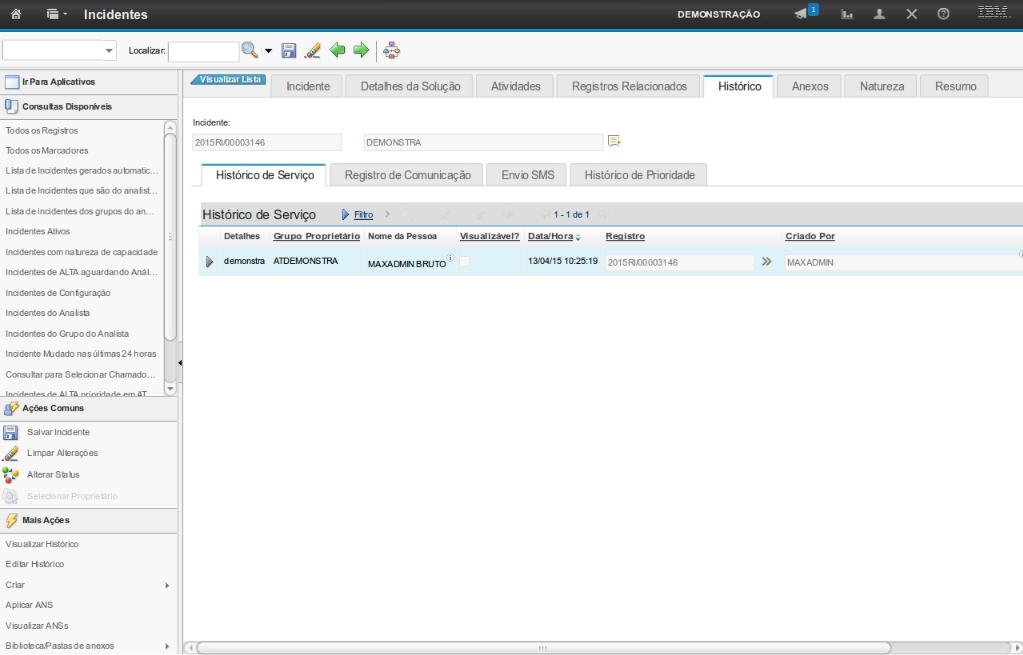
(Etapa 56 de 84)
Para retornar o incidente para atendimento é necessário que o atendente registre na aba "Histórico de Serviço" o retorno do cliente em relação à situação a ele atribuída.
Referência (copie para o Mantis o texto em vermelho):
demo_.html?interacao=171
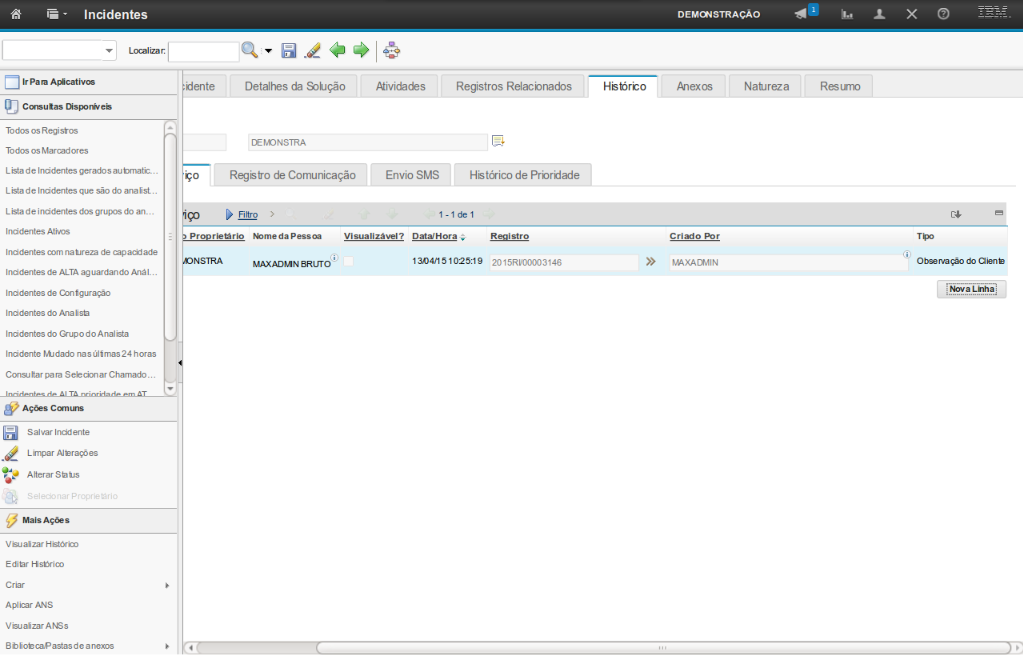
(Etapa 57 de 84)
Para inserir um novo "Histórico de Serviço", , escolha o tipo do histórico com “Observação do cliente” e insira o retorno do cliente no campo "Detalhes".
Referência (copie para o Mantis o texto em vermelho):
demo_.html?interacao=172
(Etapa 58 de 84)
A opção "Tipo" permite visualizar e inserir o tipo do histórico.
Referência (copie para o Mantis o texto em vermelho):
demo_.html?interacao=173
(Etapa 59 de 84)
A opção "Visualizável" possibilita marcar se aquele registro de histórico será visualizável pelo analista.
Referência (copie para o Mantis o texto em vermelho):
demo_.html?interacao=174
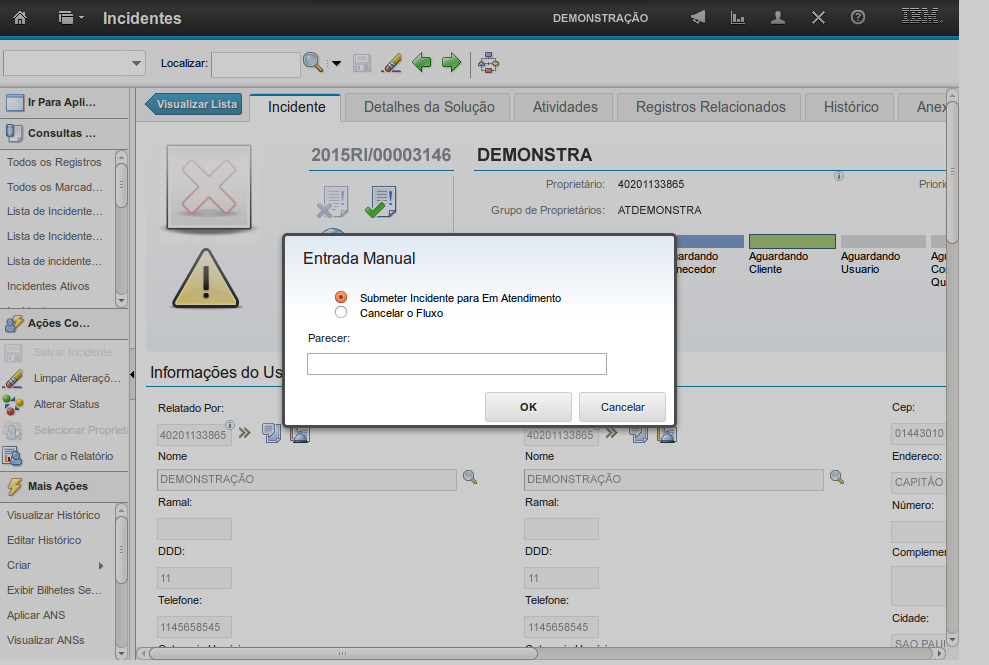
(Etapa 60 de 84)
Para se criar um problema,demanda,ou outro bilhete deve-se primeiro rotear para em atendimento após os passos anteriores. Rotear para atendimento.
Referência (copie para o Mantis o texto em vermelho):
demo_.html?interacao=175
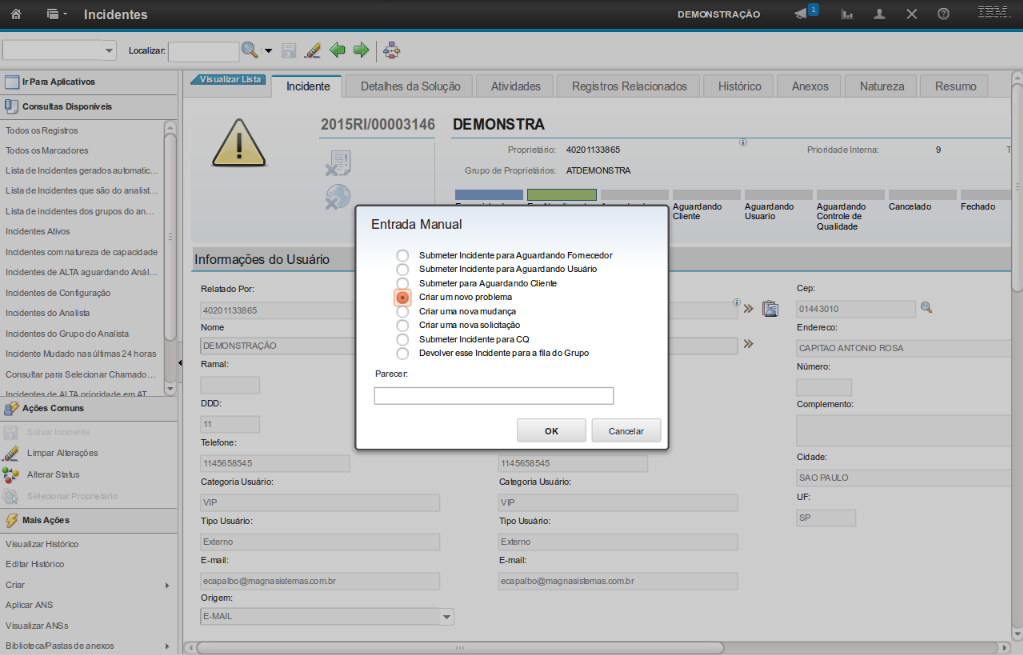
(Etapa 61 de 84)
Caso seja identificada a necessidade de investigar a causa raiz do incidente, você poderá criar um registro de problema. Clique na opção "Criar um novo problema".
Referência (copie para o Mantis o texto em vermelho):
demo_.html?interacao=176
(Etapa 62 de 84)
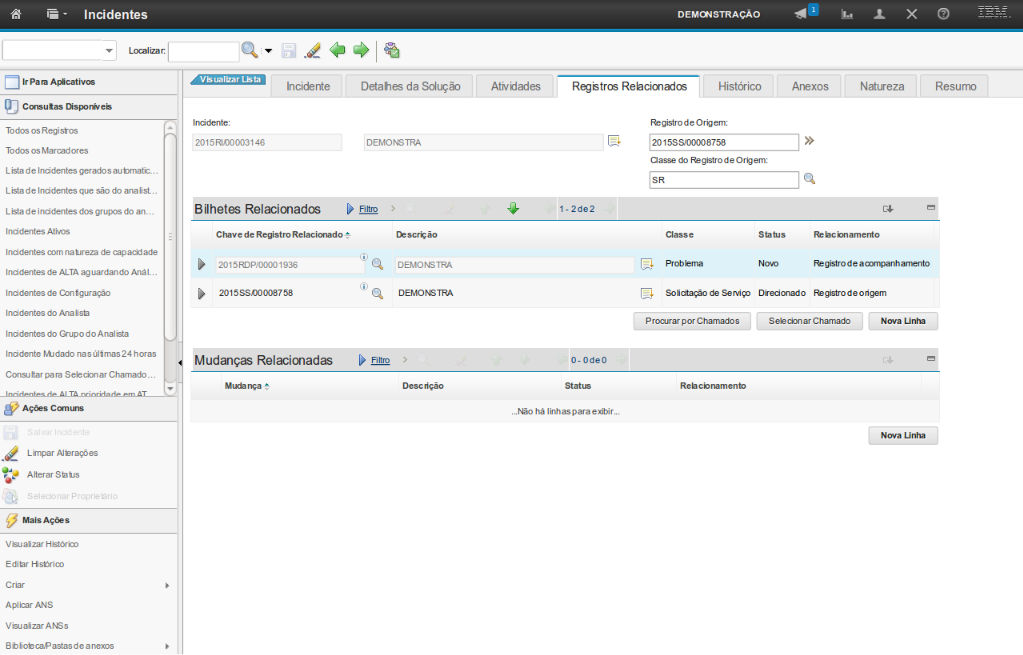
Na aba "Registros Relacionados" você terá o número do registro do problema que foi criado para acompanhar o andamento. Clique nessa aba para visualizar os dados referentes ao registro do problema.
Referência (copie para o Mantis o texto em vermelho):
demo_.html?interacao=177
(Etapa 63 de 84)
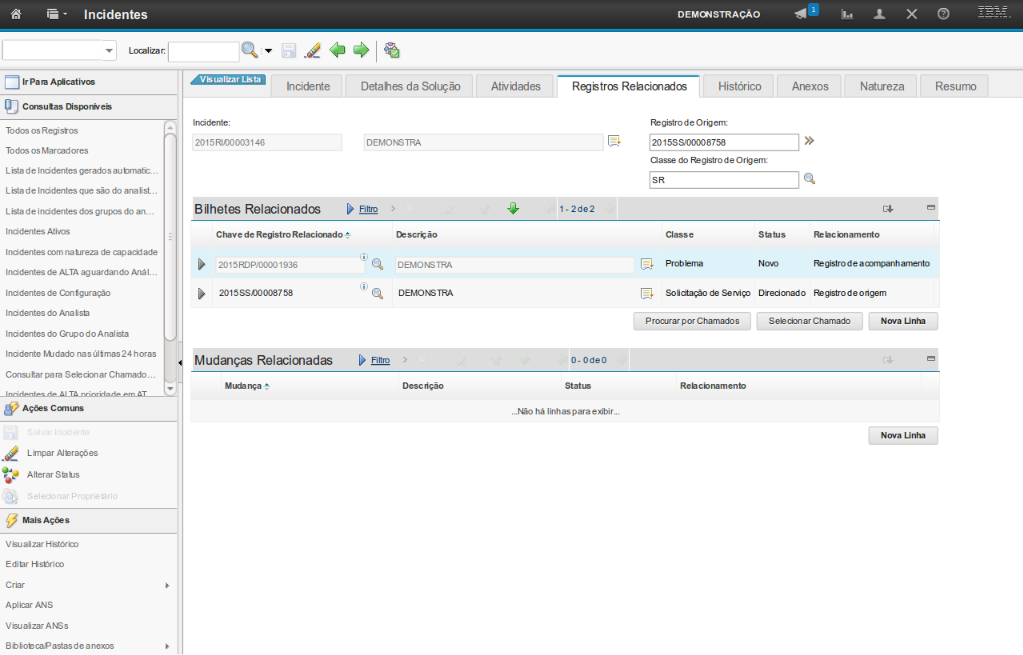
Você conseguirá identificar o registro pela "Chave do Registro Relacionado".
Referência (copie para o Mantis o texto em vermelho):
demo_.html?interacao=178
(Etapa 64 de 84)
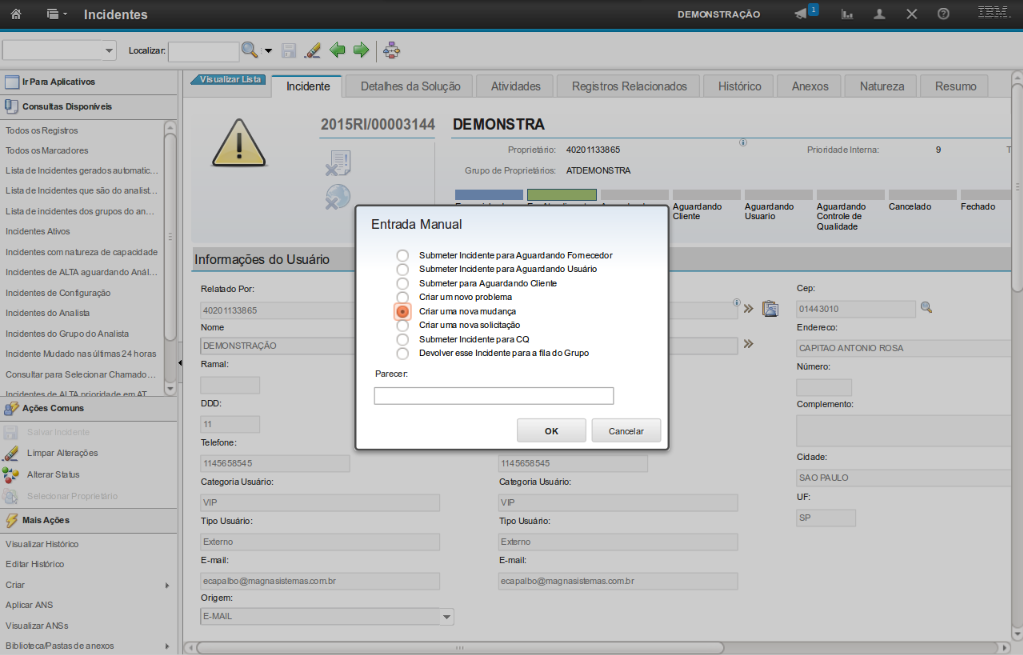
Outra opção que você tem é "Criar uma nova mudança" a partir do incidente. Clique para selecionar essa opção.
Referência (copie para o Mantis o texto em vermelho):
demo_.html?interacao=179
(Etapa 65 de 84)
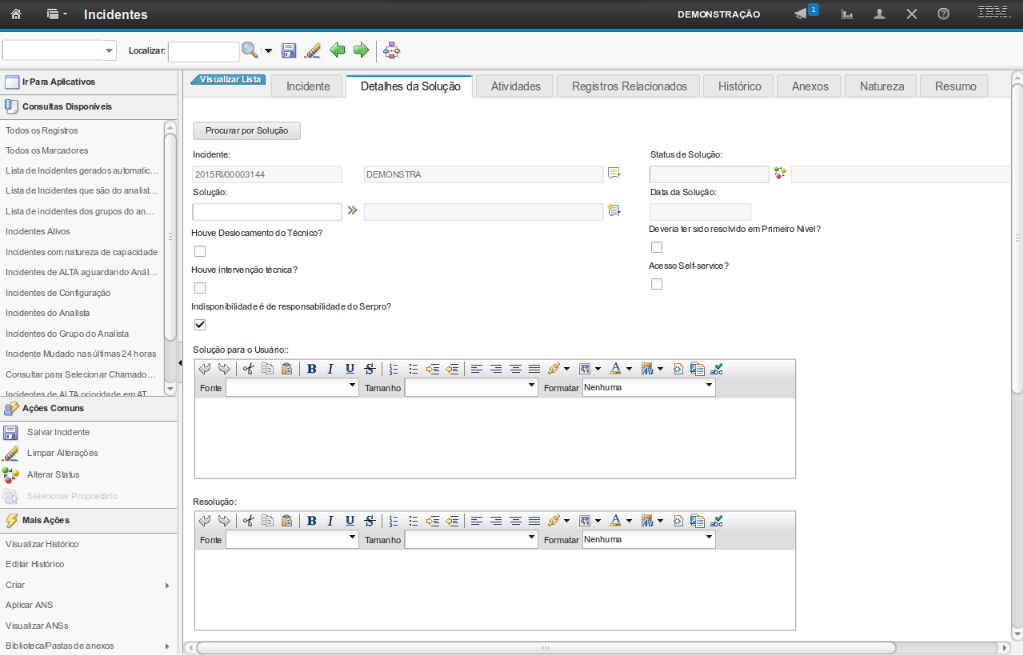
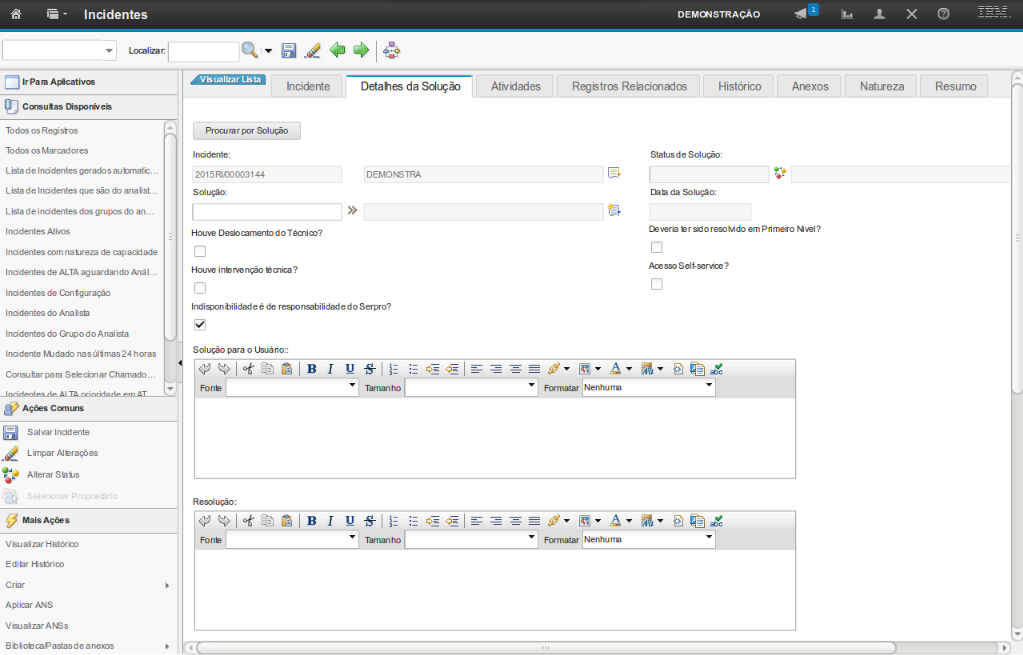
Na aba "Detalhes da Solução" você poderá inserir uma solução ou escolher uma solução na base de conhecimento.
Referência (copie para o Mantis o texto em vermelho):
demo_.html?interacao=180
(Etapa 66 de 84)
Você deve localizar a opção "Procurar por Solução". Clique nesse botão para exibir seu conteúdo.
Referência (copie para o Mantis o texto em vermelho):
demo_.html?interacao=181
(Etapa 67 de 84)
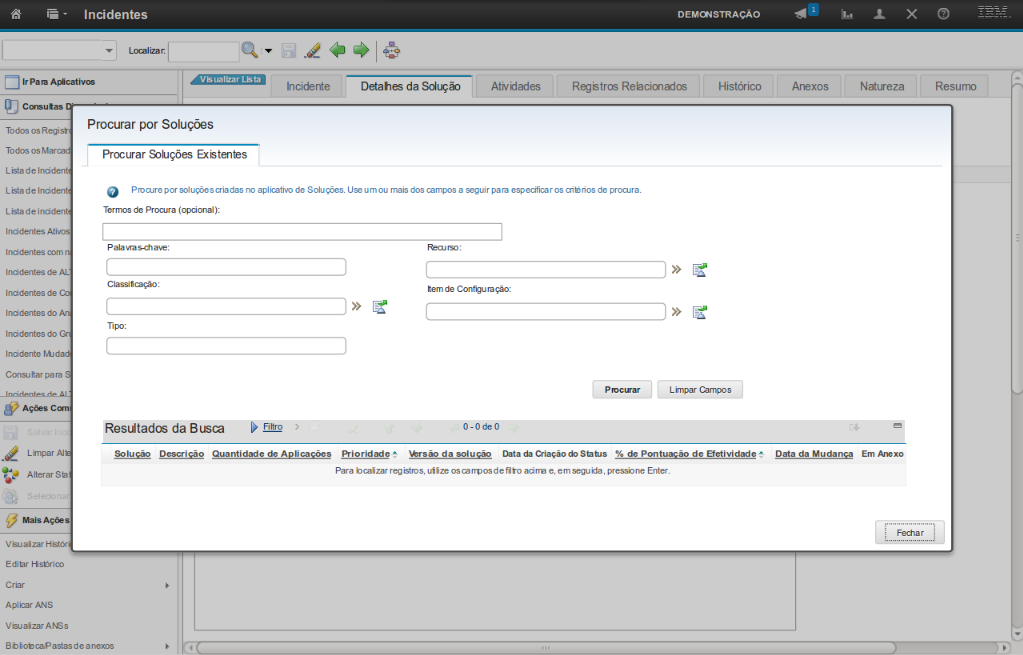
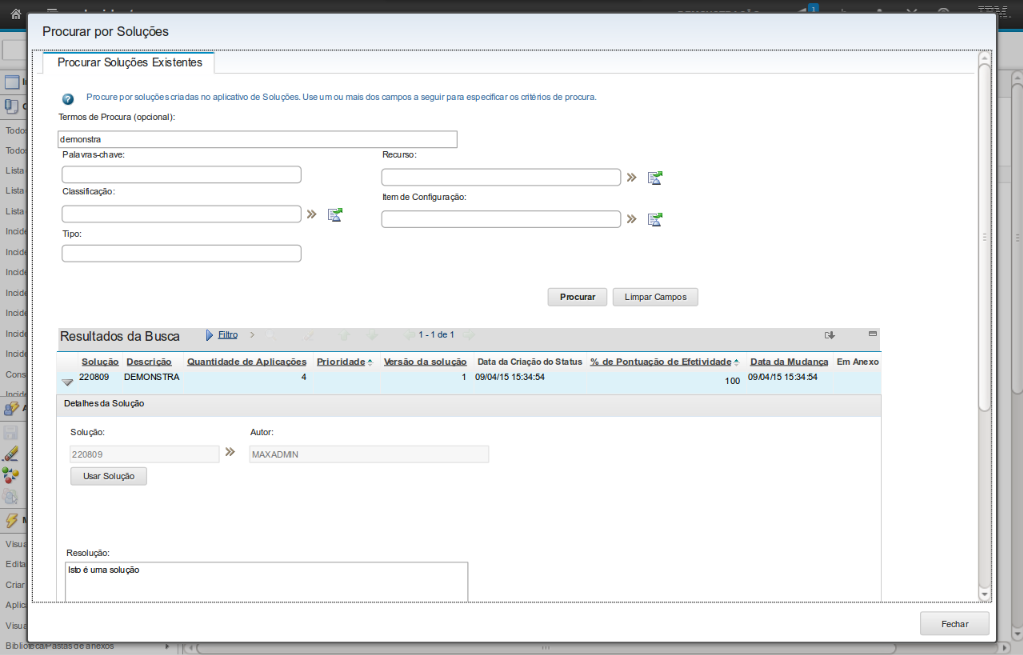
O sistema irá exibir uma tela de procura por solução.
Você deve preencher um ou mais campos de pesquisa e clicar em "Procurar" ou pressionar “Enter” para executar a consulta de soluções.
Referência (copie para o Mantis o texto em vermelho):
demo_.html?interacao=182
(Etapa 68 de 84)
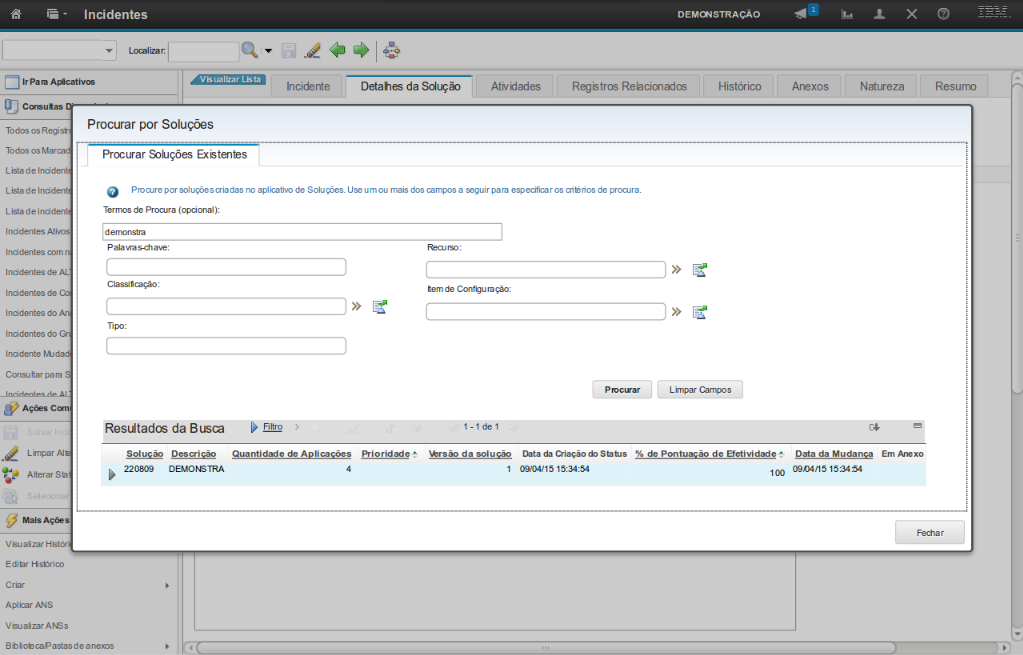
O sistema irá trazer a solução compatível com a busca realizada.
Referência (copie para o Mantis o texto em vermelho):
demo_.html?interacao=183
(Etapa 69 de 84)
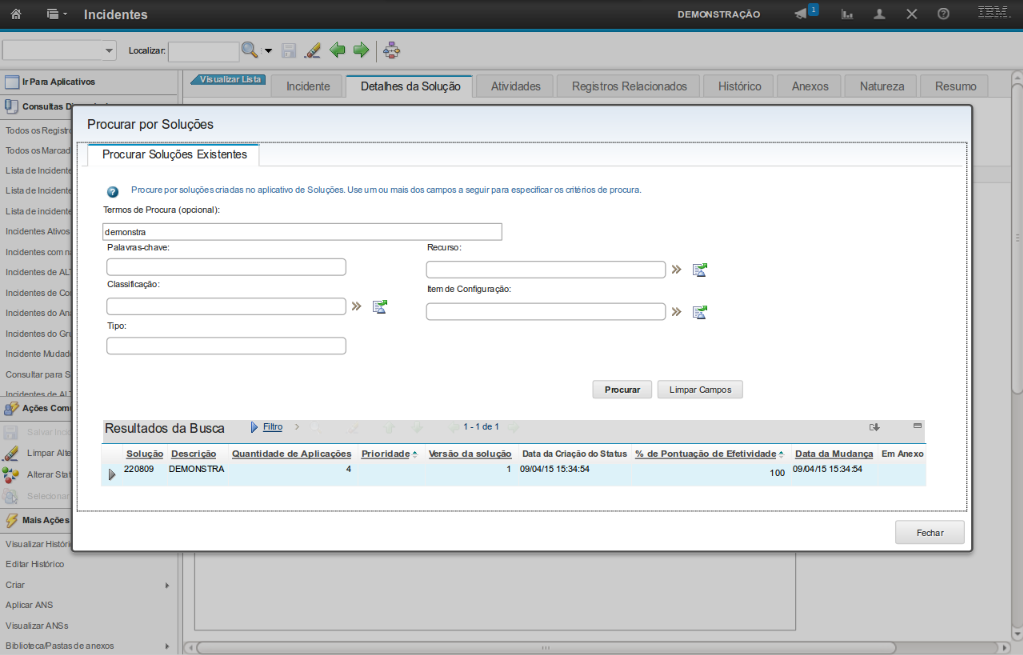
Para visualizar detalhes de uma solução você deve selecionar a opção “Visualizar Detalhes”.
Clique na seta para exibir os resultados.
Referência (copie para o Mantis o texto em vermelho):
demo_.html?interacao=184
(Etapa 70 de 84)
O botão "Usar Solução" permite utilizar aquela solução para resolver o incidente, desta forma os campos da solução escolhida são copiados para os respectivos campos da aba "Detalhes da Solução do Incidente".
Clique no botão "Usar Solução".
Clique no botão "Usar Solução".
Referência (copie para o Mantis o texto em vermelho):
demo_.html?interacao=185
(Etapa 71 de 84)
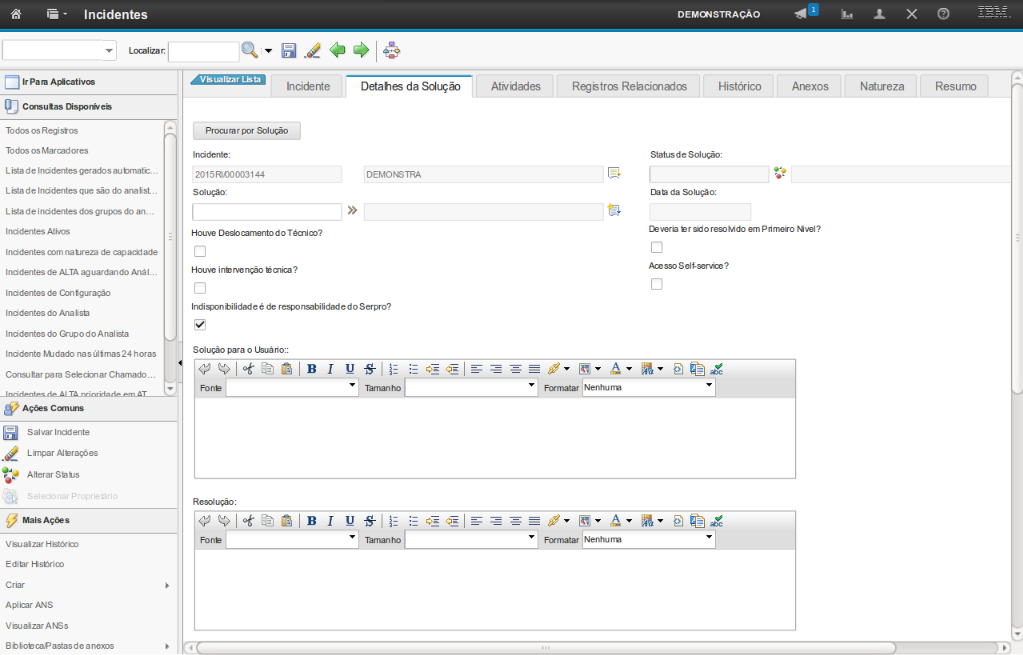
Caso você não encontre a solução na base de conhecimento, é possível incluí-la, digitando diretamente nos campos:
“Solução para o usuário” - Descrição simples e objetiva da solução aplicada ao incidente. O texto desse campo é enviado para o usuário através do controle de qualidade.
“Resolução” - Descrição técnica da solução aplicada ao incidente.
“Solução para o usuário” - Descrição simples e objetiva da solução aplicada ao incidente. O texto desse campo é enviado para o usuário através do controle de qualidade.
“Resolução” - Descrição técnica da solução aplicada ao incidente.
Preencha os campos “Solução para o usuário” e “Resolução” para prosseguir.
Referência (copie para o Mantis o texto em vermelho):
demo_.html?interacao=186
(Etapa 72 de 84)
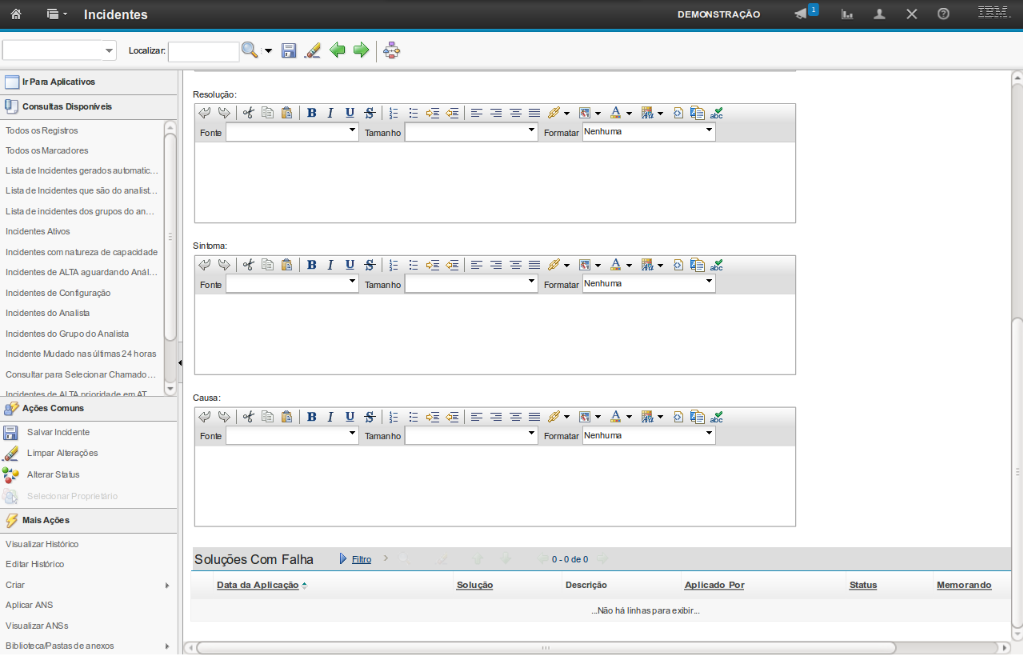
Os campos "Sintoma" e “Causa” não são campos obrigatórios para resolver o incidente.
Porém é recomendável preenchê-los, descrevendo no campo “Sintoma” os sintomas observados quando o incidente ainda estava ocorrendo e no campo “Causa” descrever o que ocasionou o incidente.
Porém é recomendável preenchê-los, descrevendo no campo “Sintoma” os sintomas observados quando o incidente ainda estava ocorrendo e no campo “Causa” descrever o que ocasionou o incidente.
Referência (copie para o Mantis o texto em vermelho):
demo_.html?interacao=187
(Etapa 73 de 84)
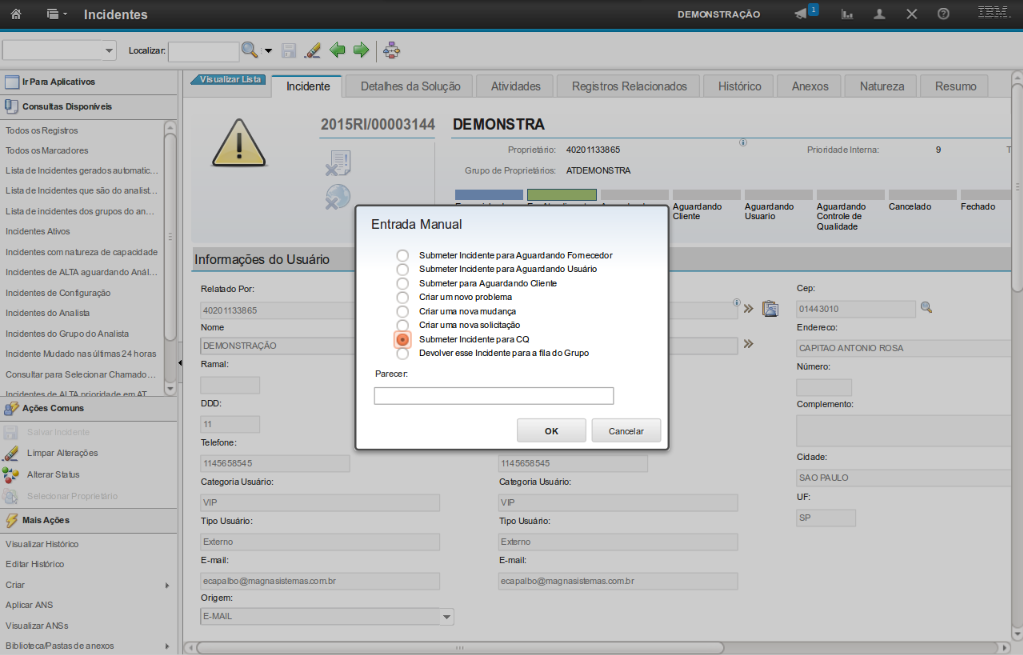
Para confirmar a resolução do incidente, clique no botão "Rotear" e em seguida escolha a opção "Submeter o Incidente para CQ", Clique no botão "OK" para confirmar.
Porém é necessário realizar os passos seguintes para enviar para CQ.
Referência (copie para o Mantis o texto em vermelho):
demo_.html?interacao=188
(Etapa 74 de 84)
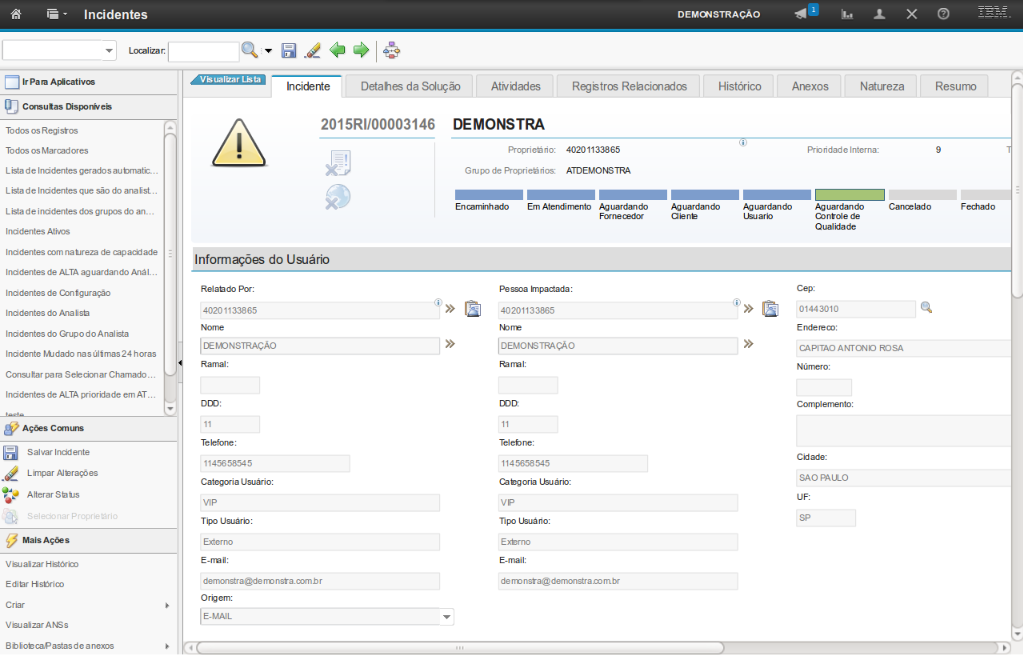
Após os campos preenchidos o Incidente passa para "Aguardando Controle de Qualidade".
A pessoa impactada receberá um e-mail para responder ao CQ.
Referência (copie para o Mantis o texto em vermelho):
demo_.html?interacao=189
(Etapa 75 de 84)
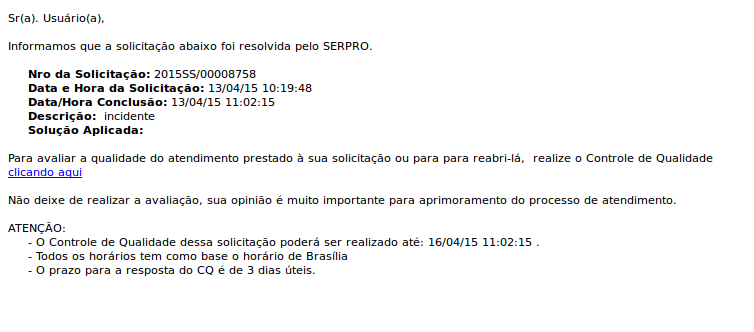
Através do e-mail recebido, a pessoa impactada poderá responder ao CQ ao clicar no link "clicando aqui".
Referência (copie para o Mantis o texto em vermelho):
demo_.html?interacao=190
(Etapa 76 de 84)
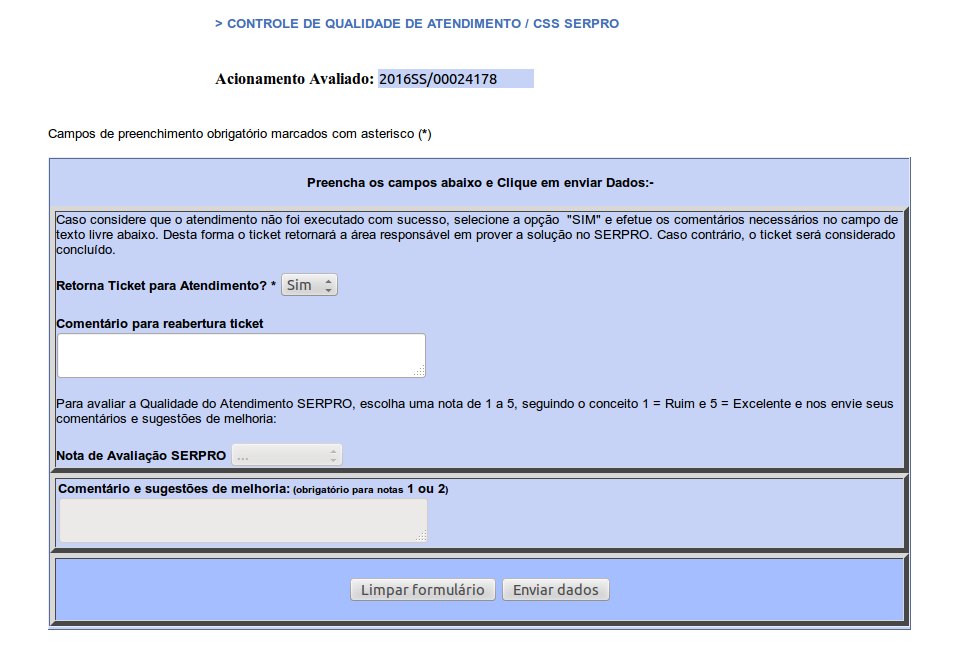
Caso seu atendimento não tenha sido solucionado corretamente, a pessoa impactada utilizará a opção "Sim" para retornar o incidente para atendimento.
Referência (copie para o Mantis o texto em vermelho):
demo_.html?interacao=191
(Etapa 77 de 84)
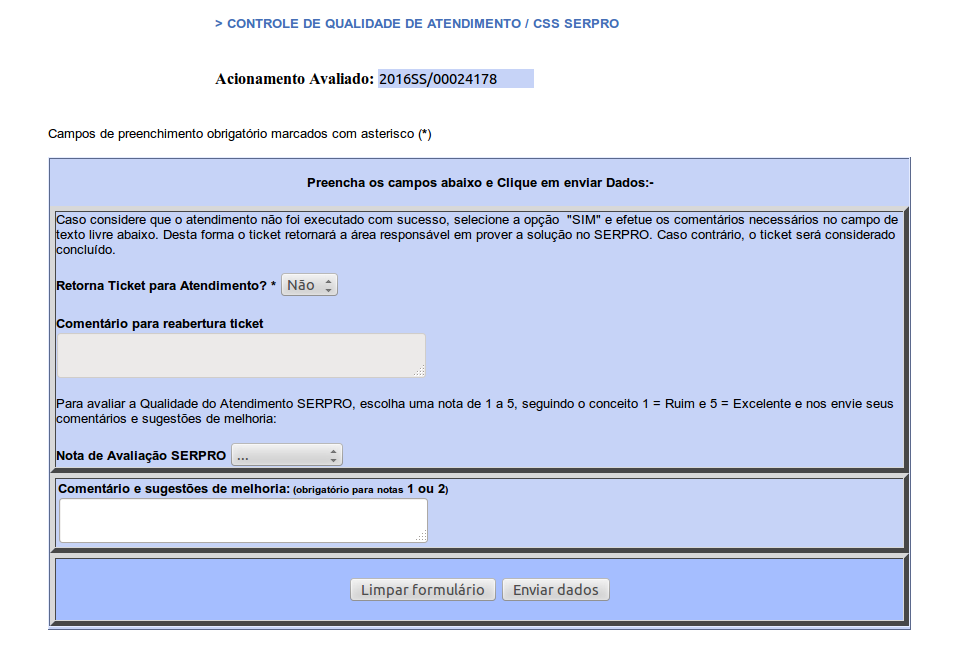
Caso a pessoa impactada tenha seu atendimento realizado com sucesso, ela responderá "Não" e o incidente será fechado.
Referência (copie para o Mantis o texto em vermelho):
demo_.html?interacao=192
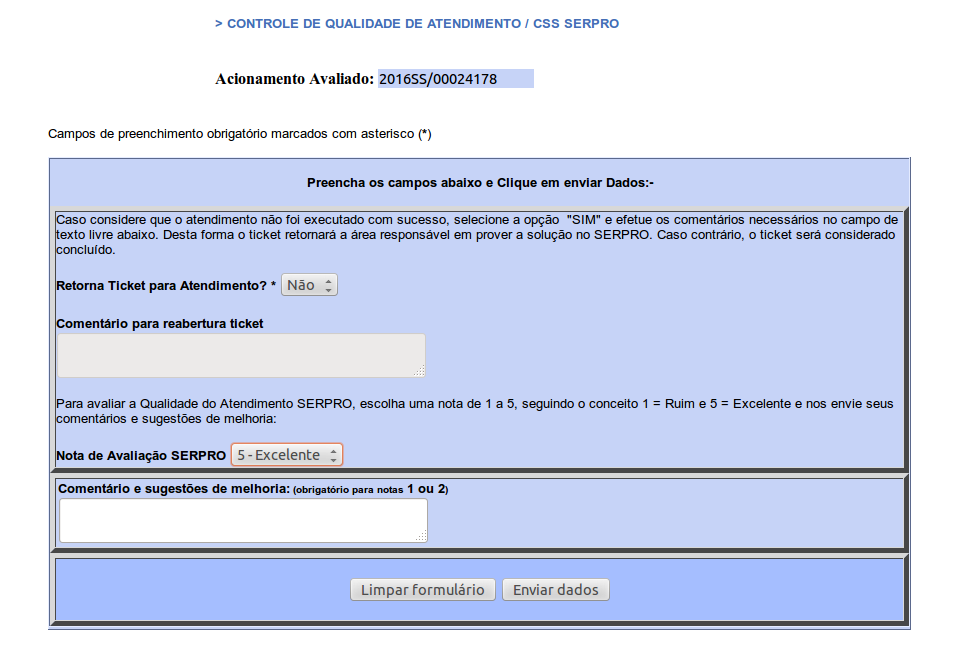
(Etapa 78 de 84)
Aqui, é possível avaliar o atendimento, podendo ser escolhida um nota que varia de 1 a 5. Sendo "1" Muito ruim e "5" Excelente.
Referência (copie para o Mantis o texto em vermelho):
demo_.html?interacao=193
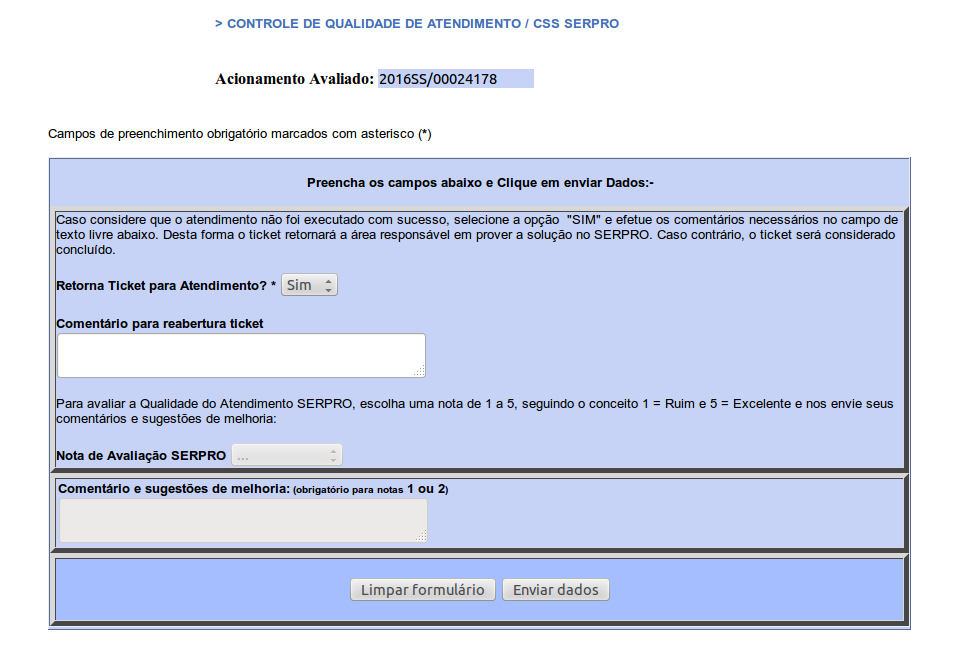
(Etapa 79 de 84)
Quando é solicitada a reabertura do atendimento, é necessário informar a justificativa.
Referência (copie para o Mantis o texto em vermelho):
demo_.html?interacao=194
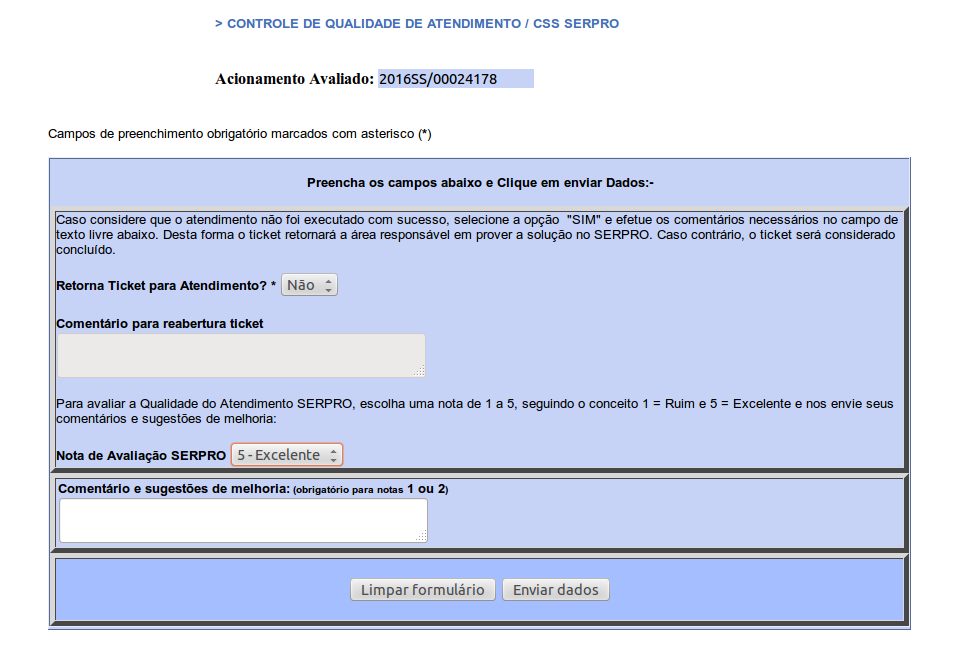
(Etapa 80 de 84)
Este campo é opcional e deve ser utilizado para registrar alguma sugestão de melhoria ou elogios ao atendimento realizado.
Referência (copie para o Mantis o texto em vermelho):
demo_.html?interacao=195
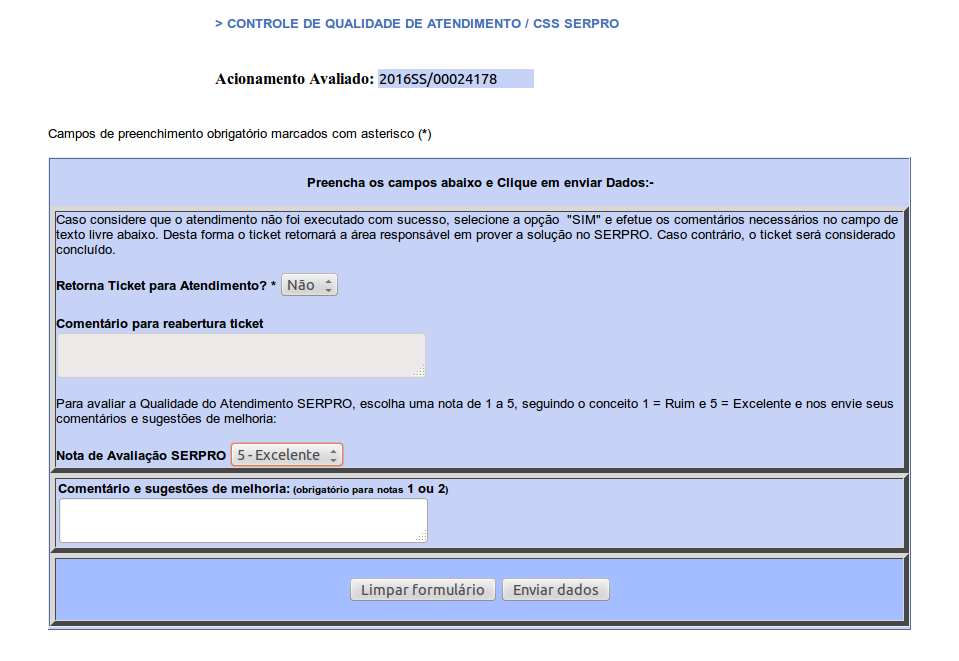
(Etapa 81 de 84)
O botão "Enviar dados" confirma a resposta.
Referência (copie para o Mantis o texto em vermelho):
demo_.html?interacao=196
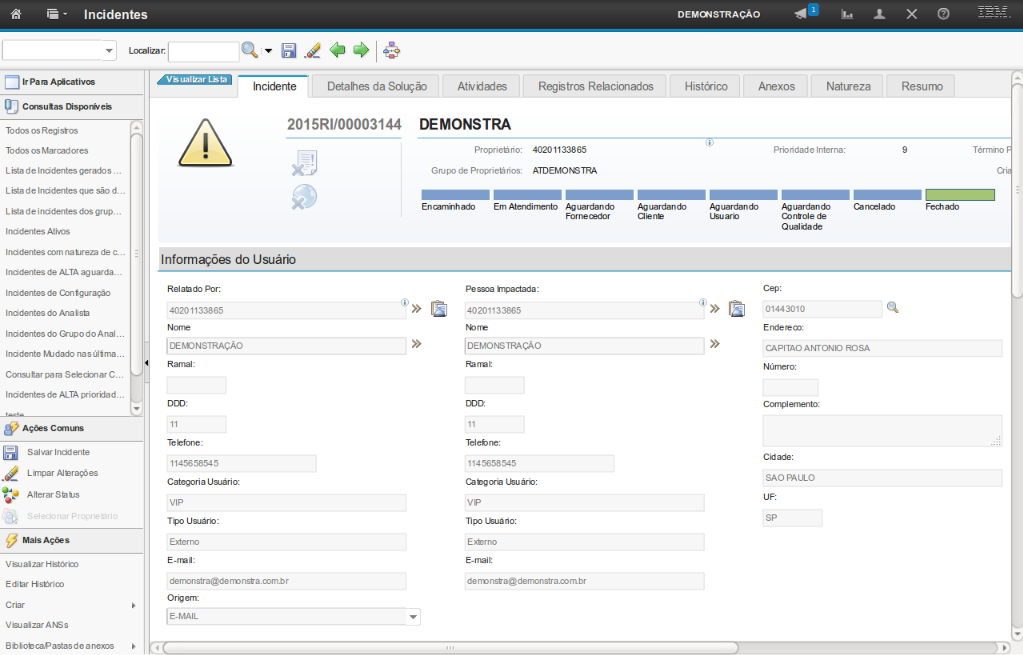
(Etapa 82 de 84)
Ao responder o CQ sem escolher a opção de reabertura, o incidente passará para a fase "Fechado", e não será mais permitida a sua reabertura.
Caso a resposta do CQ seja a reabertura, o incidente volta para a fase "Em Atendimento".
Referência (copie para o Mantis o texto em vermelho):
demo_.html?interacao=197
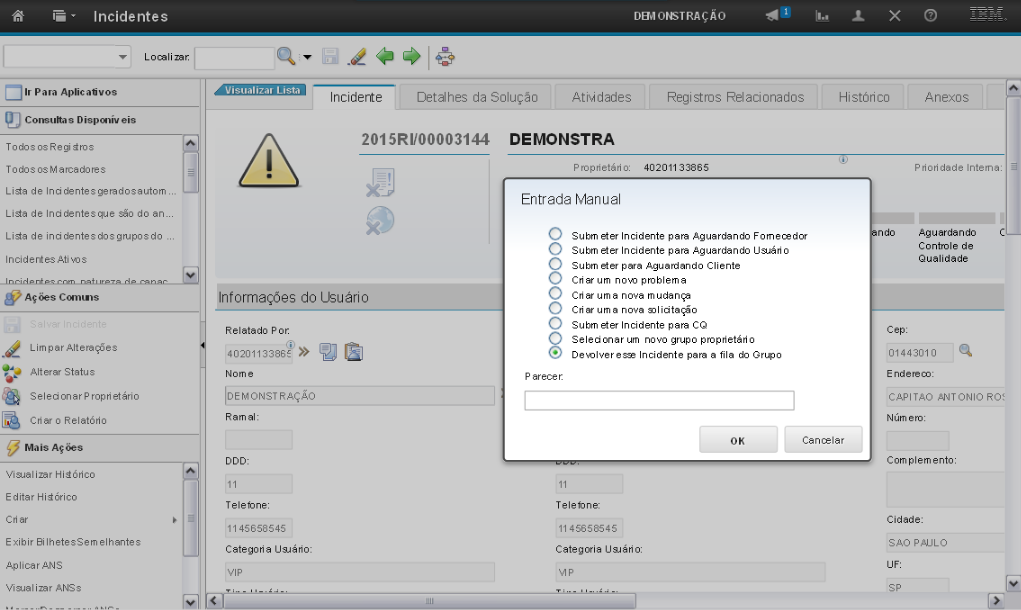
(Etapa 83 de 84)
Somente de modo a demonstrar todas a opções de roteamento você deve selecionar a opção "Devolver esse Incidente para a fila do Grupo" e então o sistema direcionará o Incidente pada a fila.
Referência (copie para o Mantis o texto em vermelho):
demo_.html?interacao=198
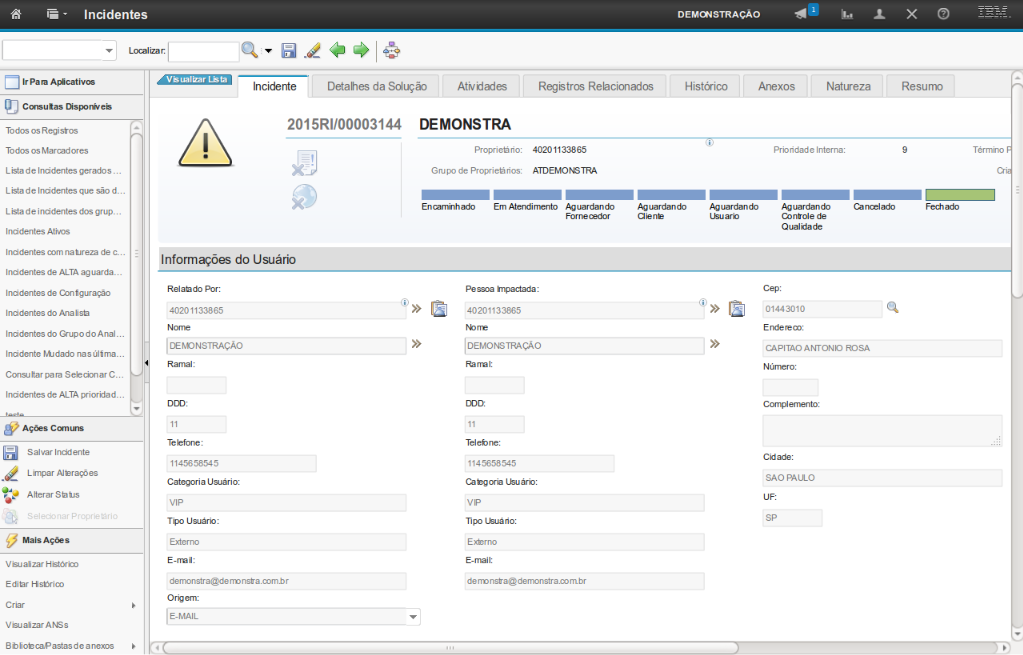
(Etapa 84 de 84)
Esta foi a demonstração de como atender o Incidente passando por todos os passos.
Você deve estar atento ao preenchimento dos campos referentes à data, pois os mesmos são essenciais para o perfeito atendimento do Incidente.
Outra ponto a se levar em consideração é que a sequência dos roteamentos não necessariamente seguirá a sequência apresentada no curso, a sequência apresentada no curso foi elaborada desta maneira somente de modo a demonstrar todos os passos do roteamento.
Instrução - clique para editar o texto.Referência (copie para o Mantis o texto em vermelho):
demo_.html?interacao=199