(Etapa xx de 12)
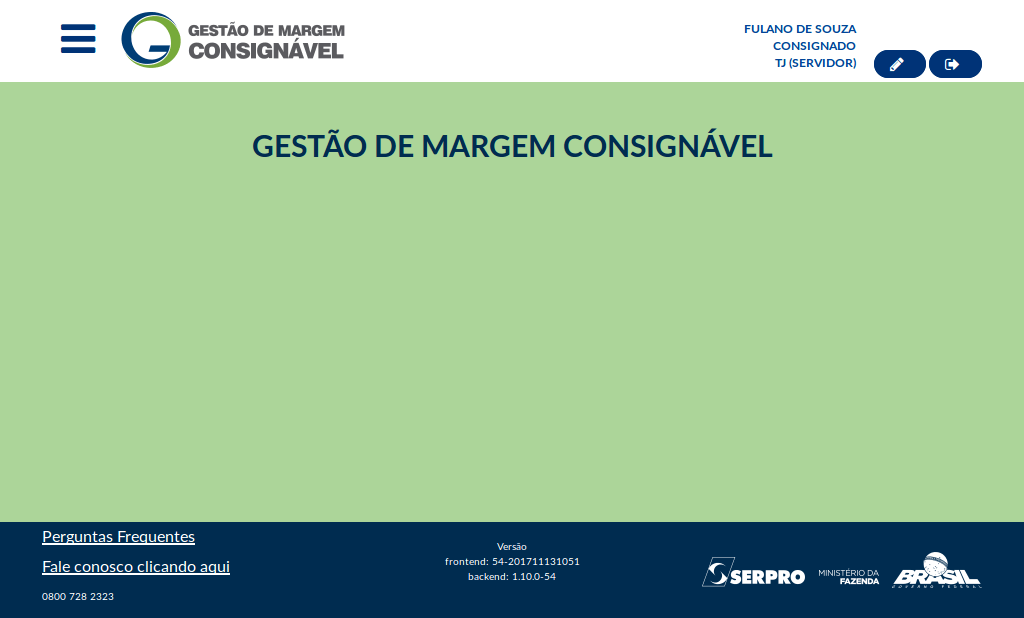
A seguir apresentaremos cada ícone disponível na tela inicial do Sistema de Gestão de Margem Consignável
Comece a editar.Referência (copie para o Mantis o texto em vermelho):
demo_.html?interacao=1
(Etapa xx de 12)
A "Três Barras" representam o MENU de funcionalidades do sistema
Clique nas barras em destaque.
Referência (copie para o Mantis o texto em vermelho):
demo_.html?interacao=38
(Etapa xx de 12)
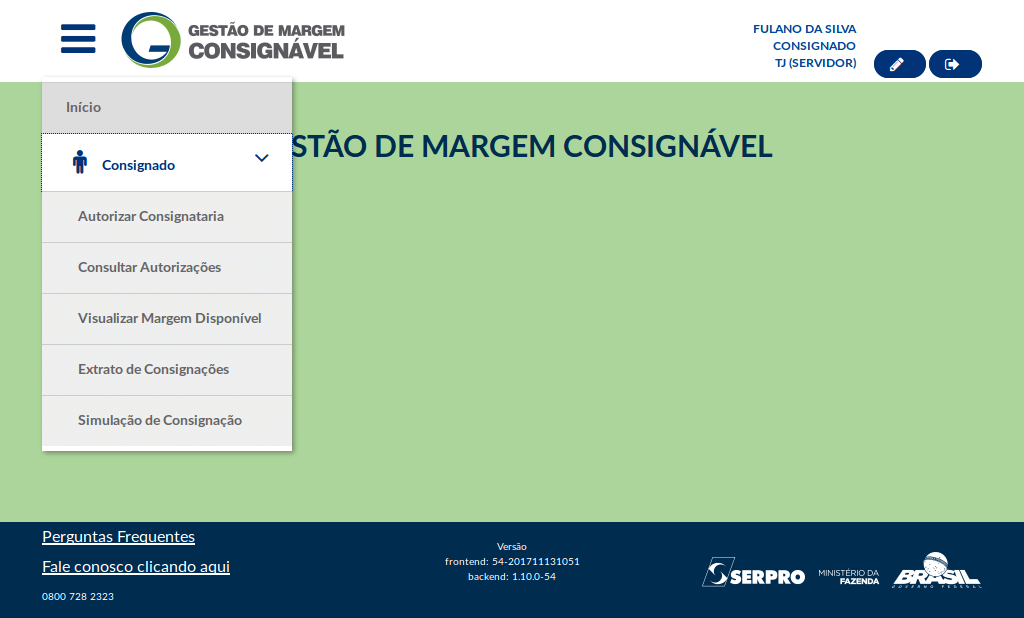
O Menu apresentará cada funcionalidade. Faremos uma breve explicação sobre cada funcionalidade.
Os detalhes serão apresentados nas próximas demonstrações
Referência (copie para o Mantis o texto em vermelho):
demo_.html?interacao=39
(Etapa xx de 12)
O "Menu - Autorizar Consignatária" permite que você autorize uma Consignatária (Bancos, Sindicatos, Associações) consultar sua margem consignável e realizar operações de consignação.
Referência (copie para o Mantis o texto em vermelho):
demo_.html?interacao=40
(Etapa xx de 12)
O "Menu - Consultar Autorizações" permite listar todas as Consignatárias autorizadas por você
Referência (copie para o Mantis o texto em vermelho):
demo_.html?interacao=41
(Etapa xx de 12)
No "Menu - Visualizar Margem Disponível" você poderá visualizar a margem disponível.
Referência (copie para o Mantis o texto em vermelho):
demo_.html?interacao=42
(Etapa xx de 12)
Por meio do "Menu - Extrato de Consignações" você visualizará a margem disponível e as consignações vigentes, encerradas, valores das parcelas, etc.
Referência (copie para o Mantis o texto em vermelho):
demo_.html?interacao=43
(Etapa xx de 12)
No é "Menu - Simulação de Consignação" é possível simular empréstimos, definindo valores e quantidade de parcelas, selecionando o banco.
Referência (copie para o Mantis o texto em vermelho):
demo_.html?interacao=44
(Etapa xx de 12)
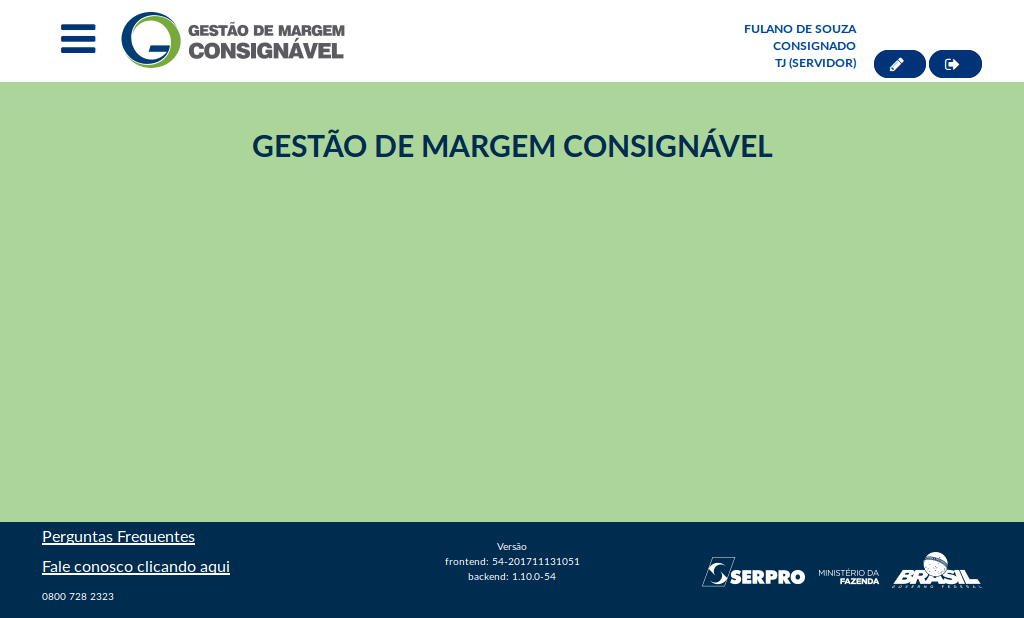
Por meio do ícone "Alterar Dados", você poderá alterar o email cadastrado.
Referência (copie para o Mantis o texto em vermelho):
demo_.html?interacao=126
(Etapa xx de 12)
Por meio deste ícone, você poderá sair da aplicação.
Referência (copie para o Mantis o texto em vermelho):
demo_.html?interacao=46
(Etapa xx de 12)
Nos links em destaque, você poderá visualizar nossos FAQs, bem como solicitar o suporte em caso de necessidade
Referência (copie para o Mantis o texto em vermelho):
demo_.html?interacao=47
(Etapa xx de 12)
Nas próximas demonstrações, explicaremos cada funcionalidade, detalhe a detalhe!
Instrução - clique para editar o texto.Referência (copie para o Mantis o texto em vermelho):
demo_.html?interacao=48