2
Como
3

Como Instalar o Certificado Digital tipo A1

No Google Chrome

A instalação de Certificados Digitais da AC SERPRORFB - AR SERPRO deve ser realizada através do endereço:

https://certificados.serpro.gov.br/arserprorfb
1
demonstracao
1
1
corte_seco
193_132_98_16_311_125_-16_10
(Etapa xx de 19)
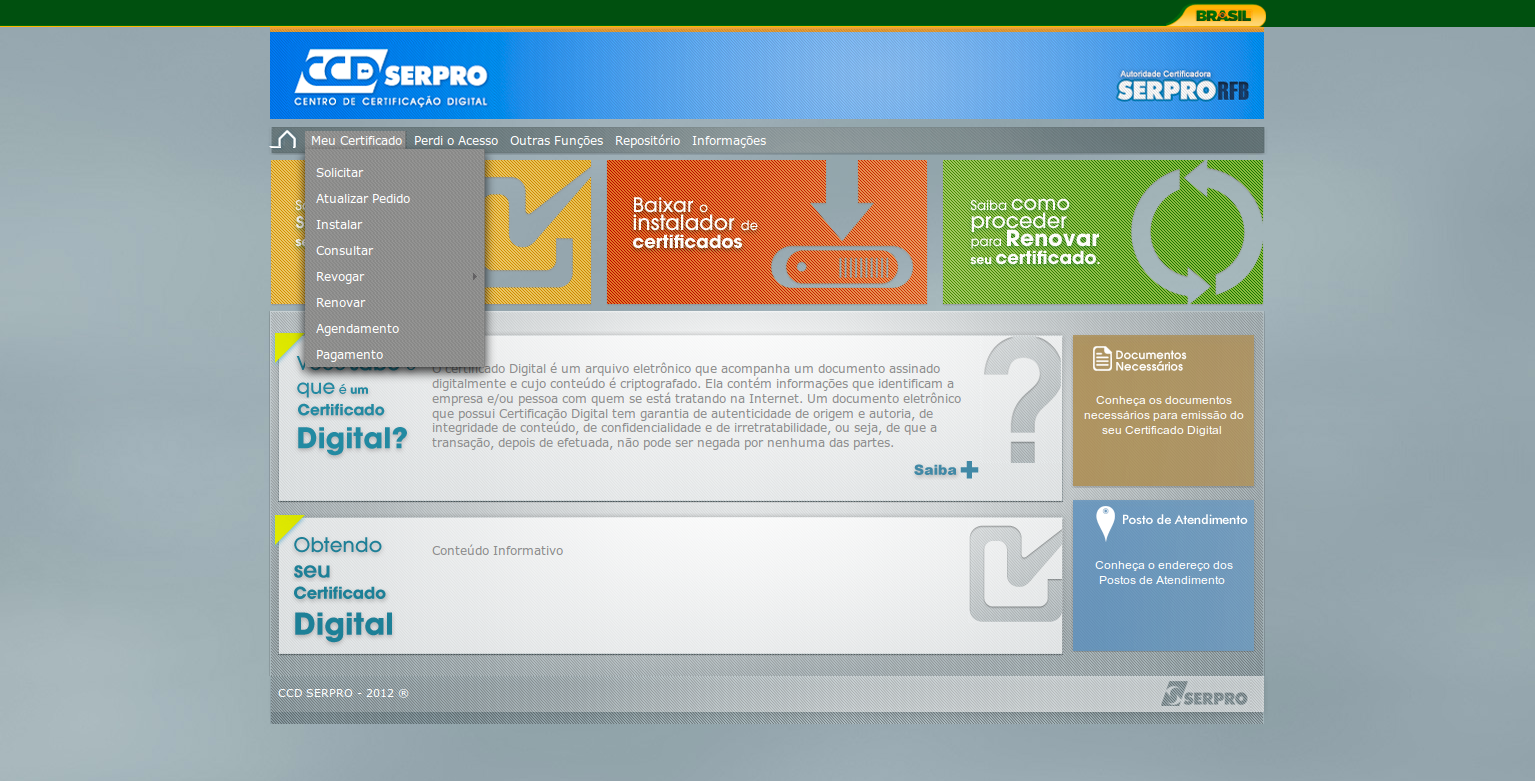
Para instalar o Certificado Digital do tipo A1 no navegador "Google Chrome", acesse o menu "Meu Certificado" e clique na opção "Instalar".
Referência (copie para o Mantis o texto em vermelho):
demo_.html?interacao=1
20
2
corte_seco
343_188_352_126_547_334_20_-16
(Etapa xx de 19)

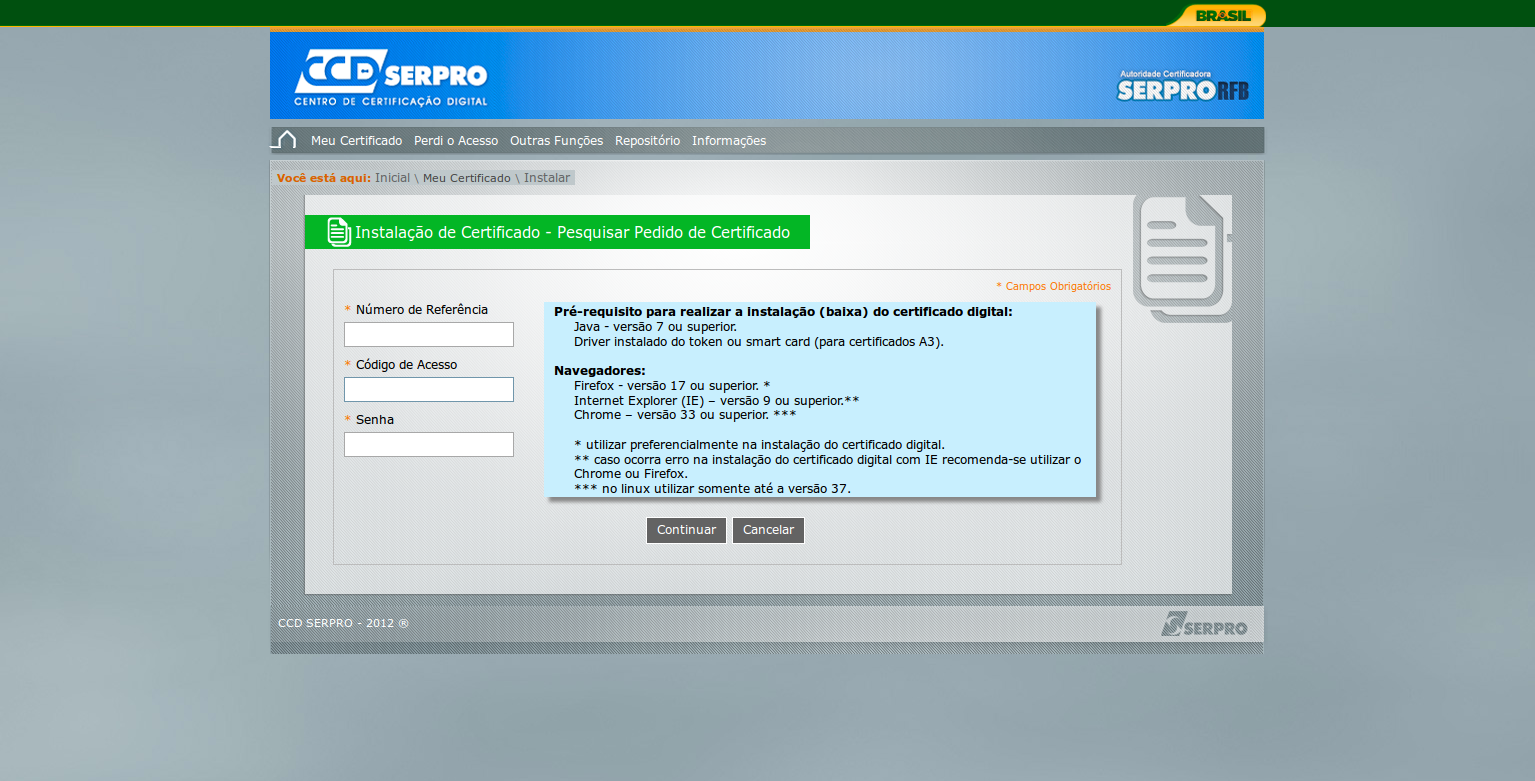
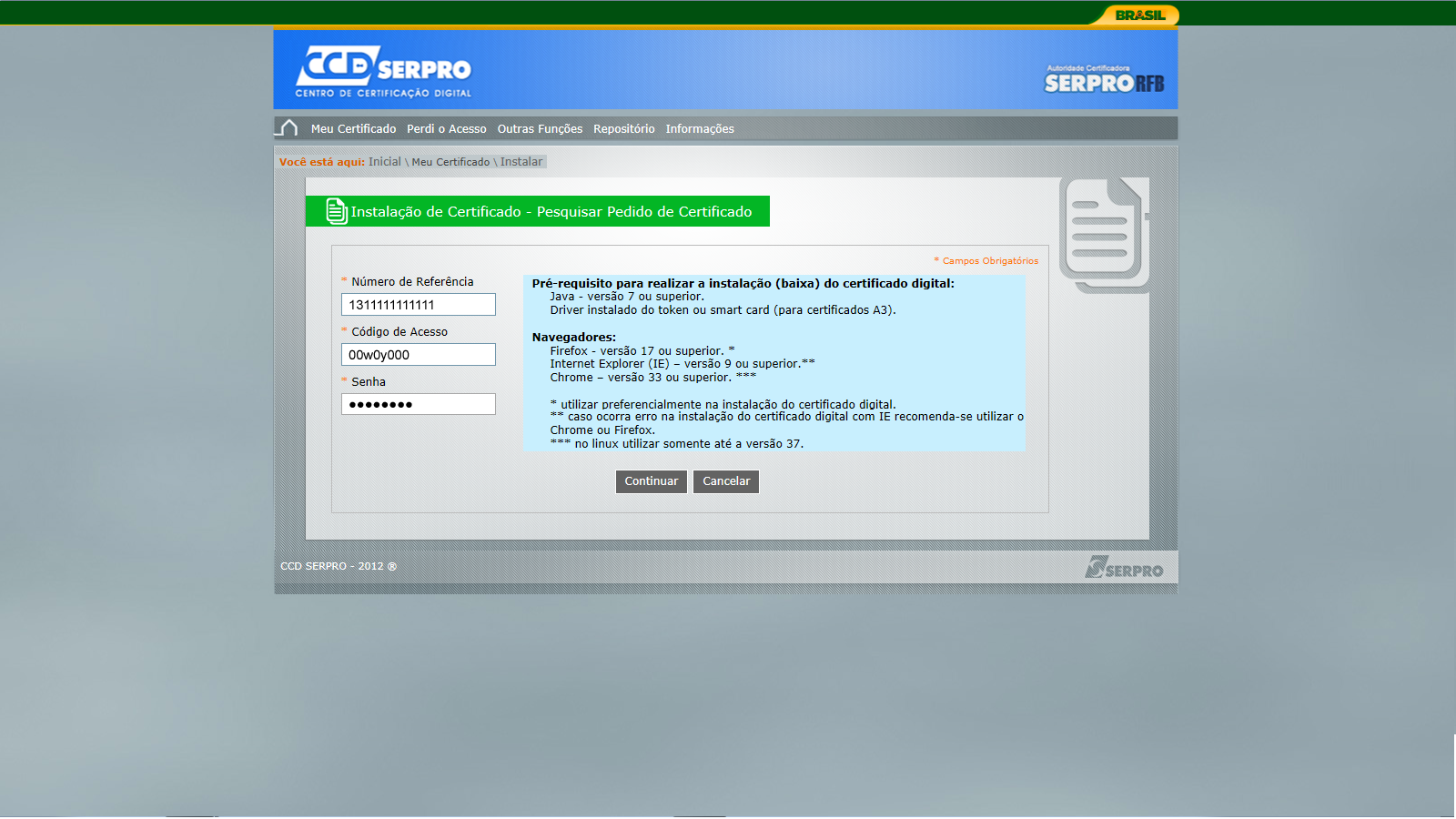
Antes de instalar o certificado digital verifique os pré-requisitos.

Inicie a instalação do certificado digital apenas se os pré-requisitos forem atendidos.
Referência (copie para o Mantis o texto em vermelho):
demo_.html?interacao=20
21
3
corte_seco
210_184_120_114_348_185_-16_10
(Etapa xx de 19)
Preencha os campos com as informações solicitadas.
Referência (copie para o Mantis o texto em vermelho):
demo_.html?interacao=21
57
4
corte_seco
255_77_58_17_332_65_-16_10
(Etapa xx de 19)
Caso não se lembre da Senha ou do Código de Acesso, utilize o menu 'Perdi o Acesso" para recuperá-los.
Referência (copie para o Mantis o texto em vermelho):
demo_.html?interacao=57
58
5
corte_seco
408_311_47_15_480_302_-16_10
(Etapa xx de 19)
Após o preenchimento das informações solicitadas, clique em "Continuar".
Referência (copie para o Mantis o texto em vermelho):
demo_.html?interacao=58
22
6
corte_seco
228_315_306_74_555_139_-16_192
(Etapa xx de 19)
** ATENÇÃO **

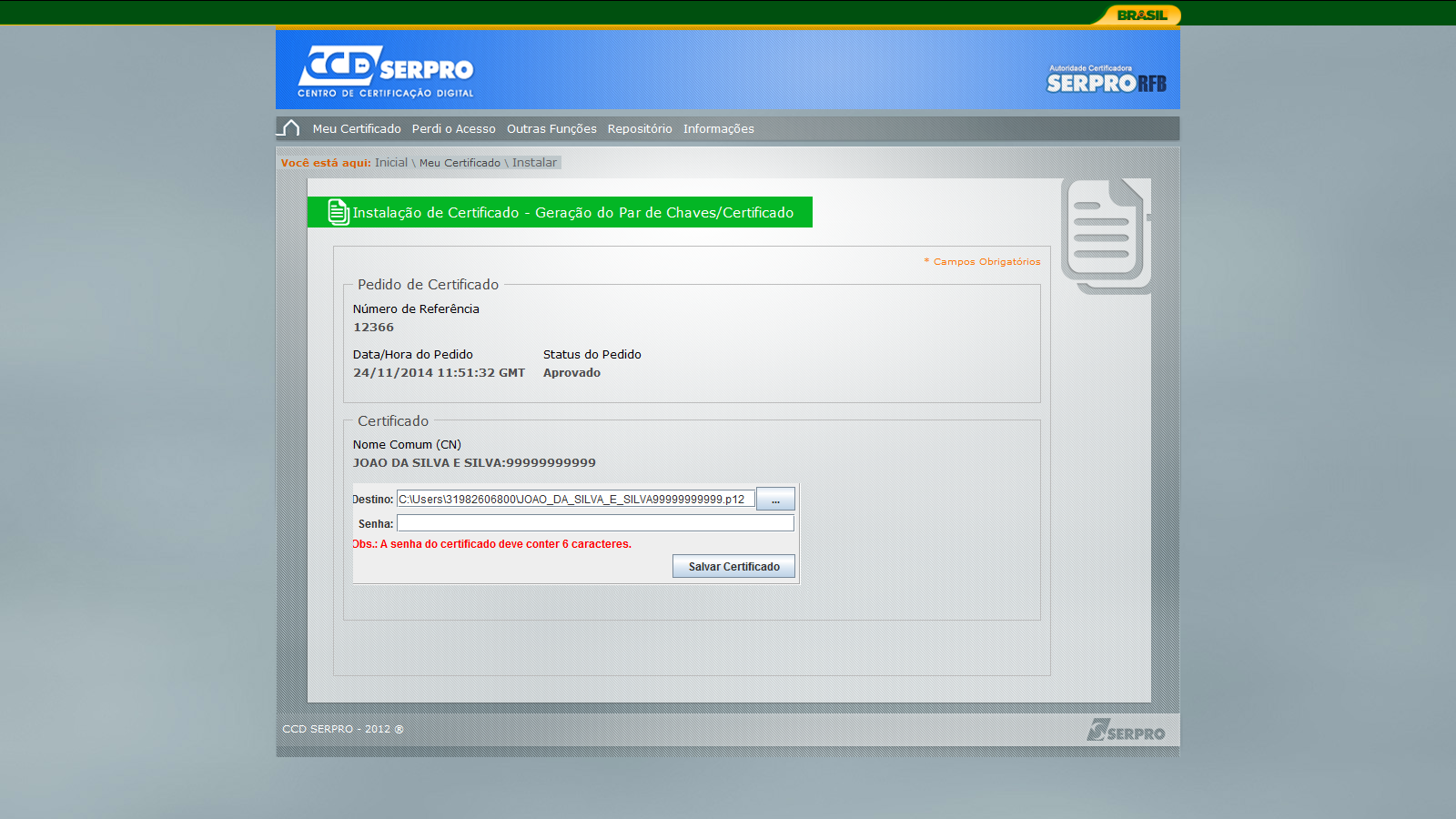
A instalação do certificado digital não é realizada automaticamente no navegador Google Chrome.

Ao invés disso o arquivo do certificado é gravado no computador do usuário.

Por padrão o arquivo é gravado no diretório C:\Usuários\nome_do_usuário onde nome_do_usuário é o usuário logado no momento da instalação.

Por padrão o nome do arquivo é razao_socialcnpj.p12 (para e-cnpj) ou nome_completocpf.p12 (para e-cpf).
Referência (copie para o Mantis o texto em vermelho):
demo_.html?interacao=22
23
7
corte_seco
230_317_304_65_554_185_-16_155
(Etapa xx de 19)
** ATENÇÃO **

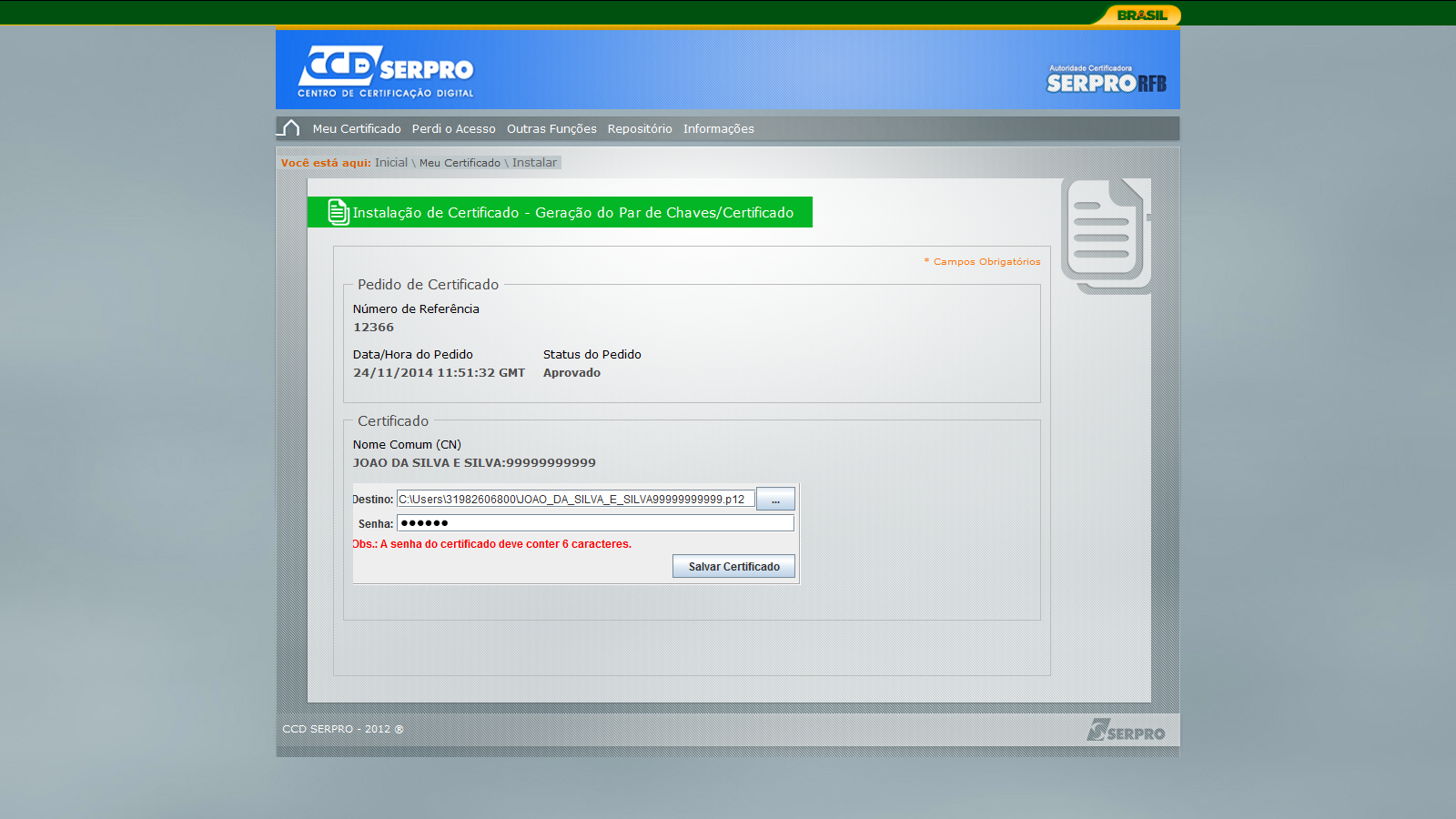
Para proteger o arquivo que será gravado, é solicitada uma senha de 6 caracteres (o sistema diferencia maiúsculas de minúsculas).

Guarde esta senha! Ela será utilizada posteriormente para instalação do certificado digital no navegador.

Esta é uma nova senha, diferente da senha cadastrada para proteger o pedido de certificado (senha de 8 a 12 caracteres cadastrada na solicitação do certificado digital).
Referência (copie para o Mantis o texto em vermelho):
demo_.html?interacao=23
59
8
corte_seco
445_365_79_16_544_357_-16_10
(Etapa xx de 19)
Após confirmar o local de gravação e a senha, clique no botão "Salvar Certificado".
Referência (copie para o Mantis o texto em vermelho):
demo_.html?interacao=59
24
9
corte_seco
209_187_495_46_512_251_33_-16
(Etapa xx de 19)
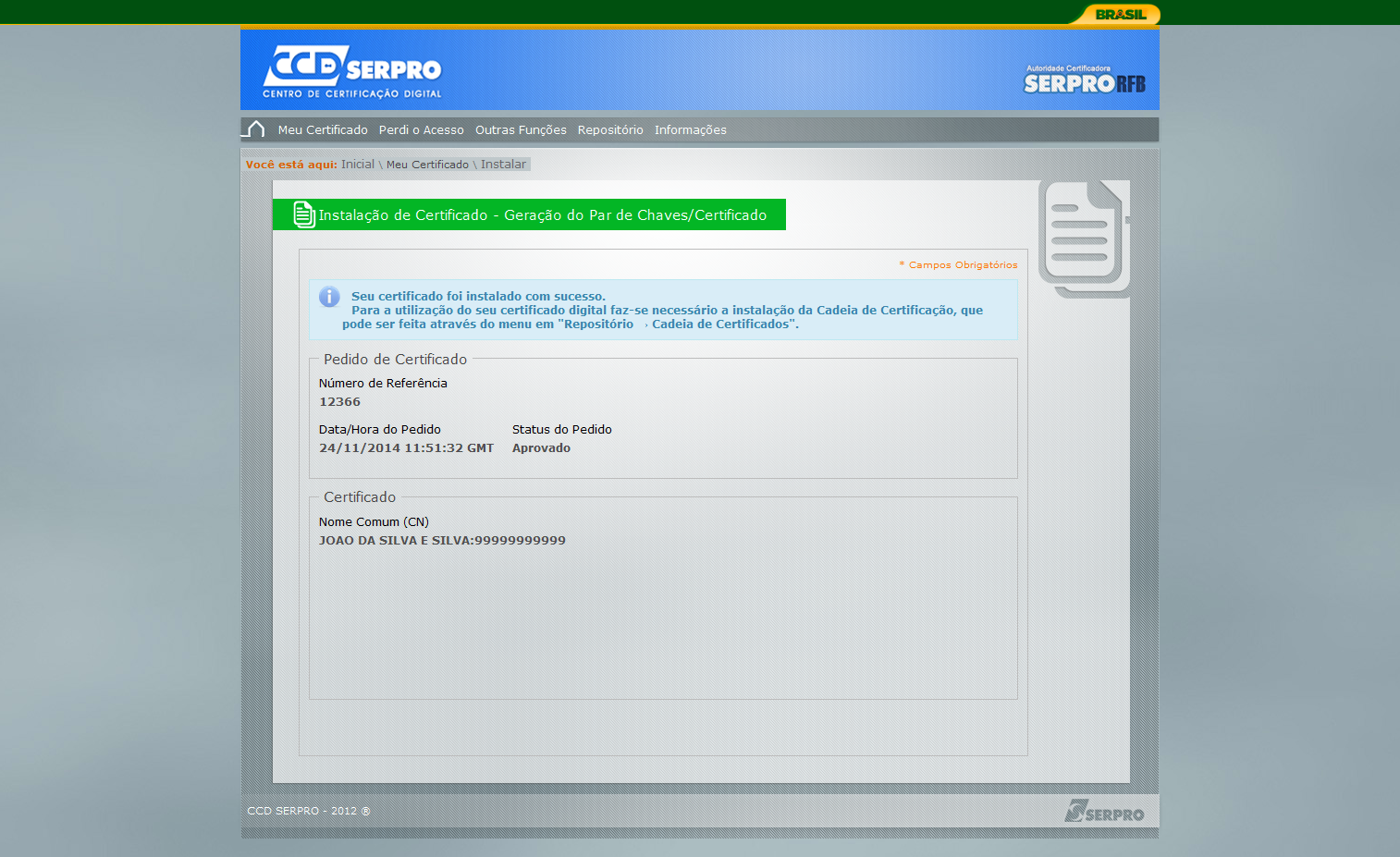
Após o processamento, a página irá mostrar a mensagem: "Seu certificado foi instalado com sucesso."
Referência (copie para o Mantis o texto em vermelho):
demo_.html?interacao=24
25
10
corte_seco
104_223_483_18_289_259_26_-16
(Etapa xx de 19)
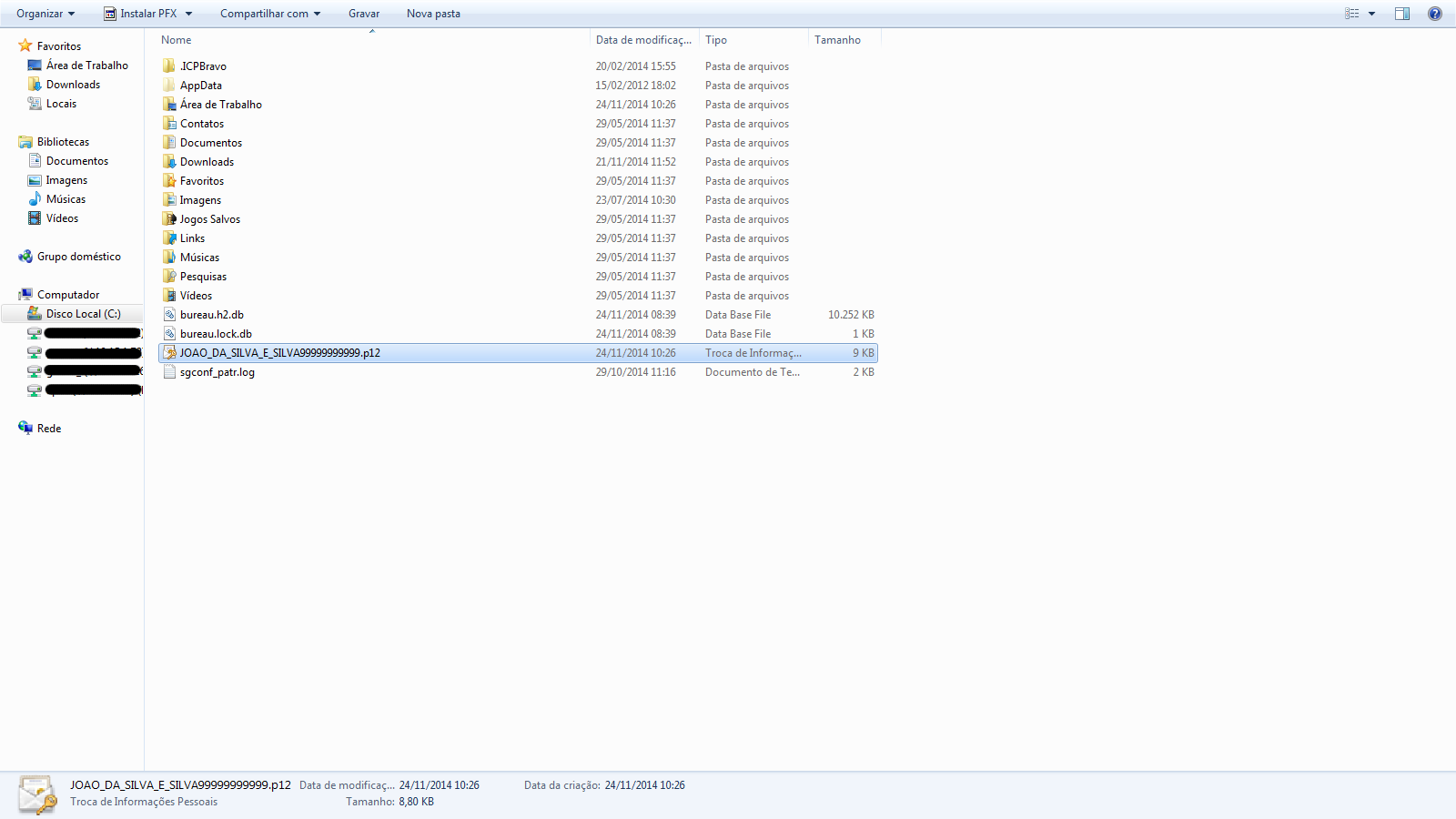
Acesse o diretório onde o certificado digital foi gravado e confirme a existência do arquivo.

Grave-o numa mídia externa (CD, Pendrive, DVD, HD externo etc). Esta é sua cópia de segurança.

Para Instalar o Certificado Digital:

Clique duas vezes sobre o arquivo para abrir o Assistente para Importação de Certificados.
Referência (copie para o Mantis o texto em vermelho):
demo_.html?interacao=25
37
11
corte_seco
256_268_53_21_260_309_23_-16
(Etapa xx de 19)
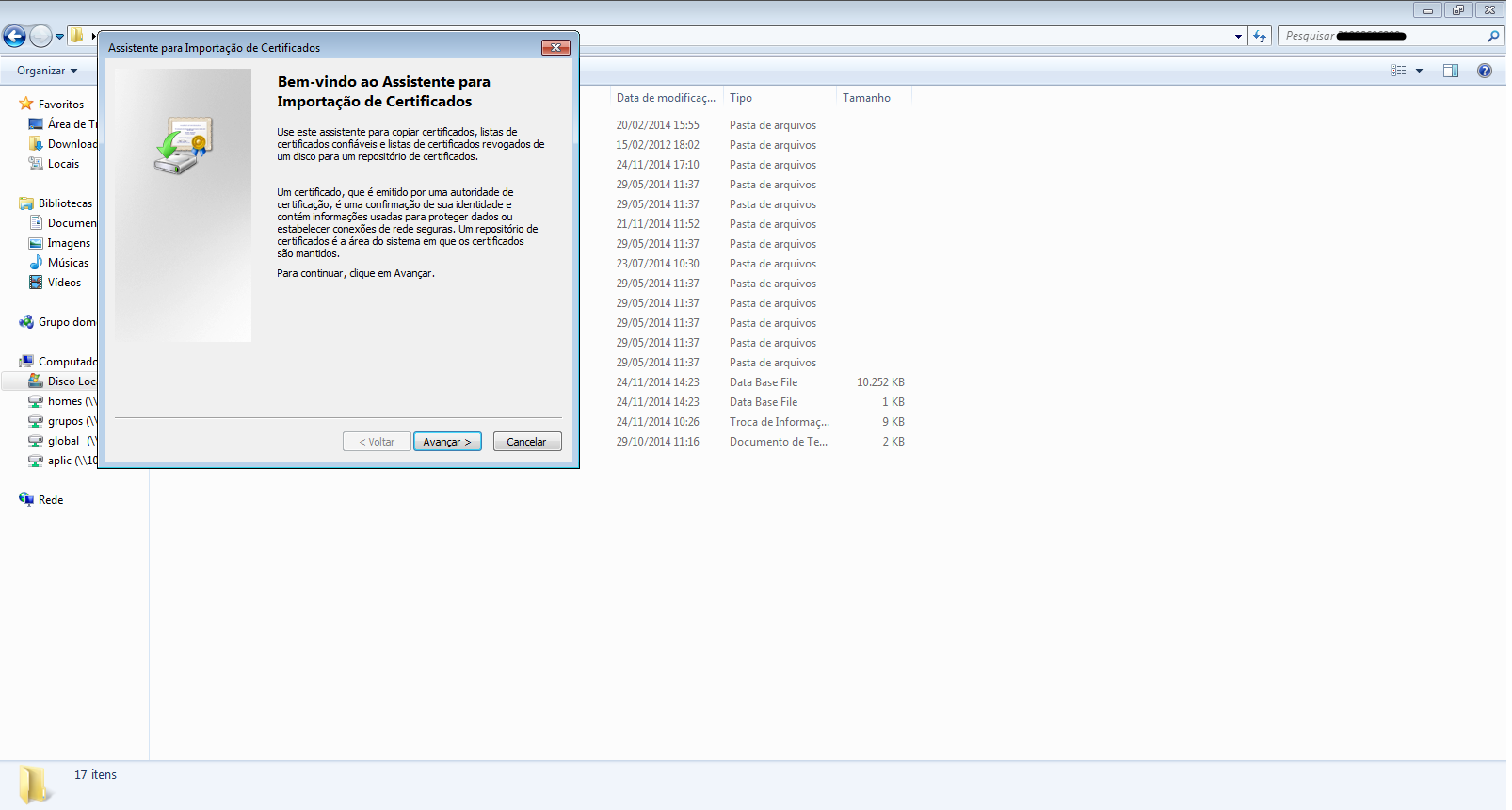
Na tela "Bem-vindo ao Assistente para Importação de Certificados", clique no botão "Avançar".
Referência (copie para o Mantis o texto em vermelho):
demo_.html?interacao=37
38
12
corte_seco
262_273_45_15_260_312_19_-16
(Etapa xx de 19)
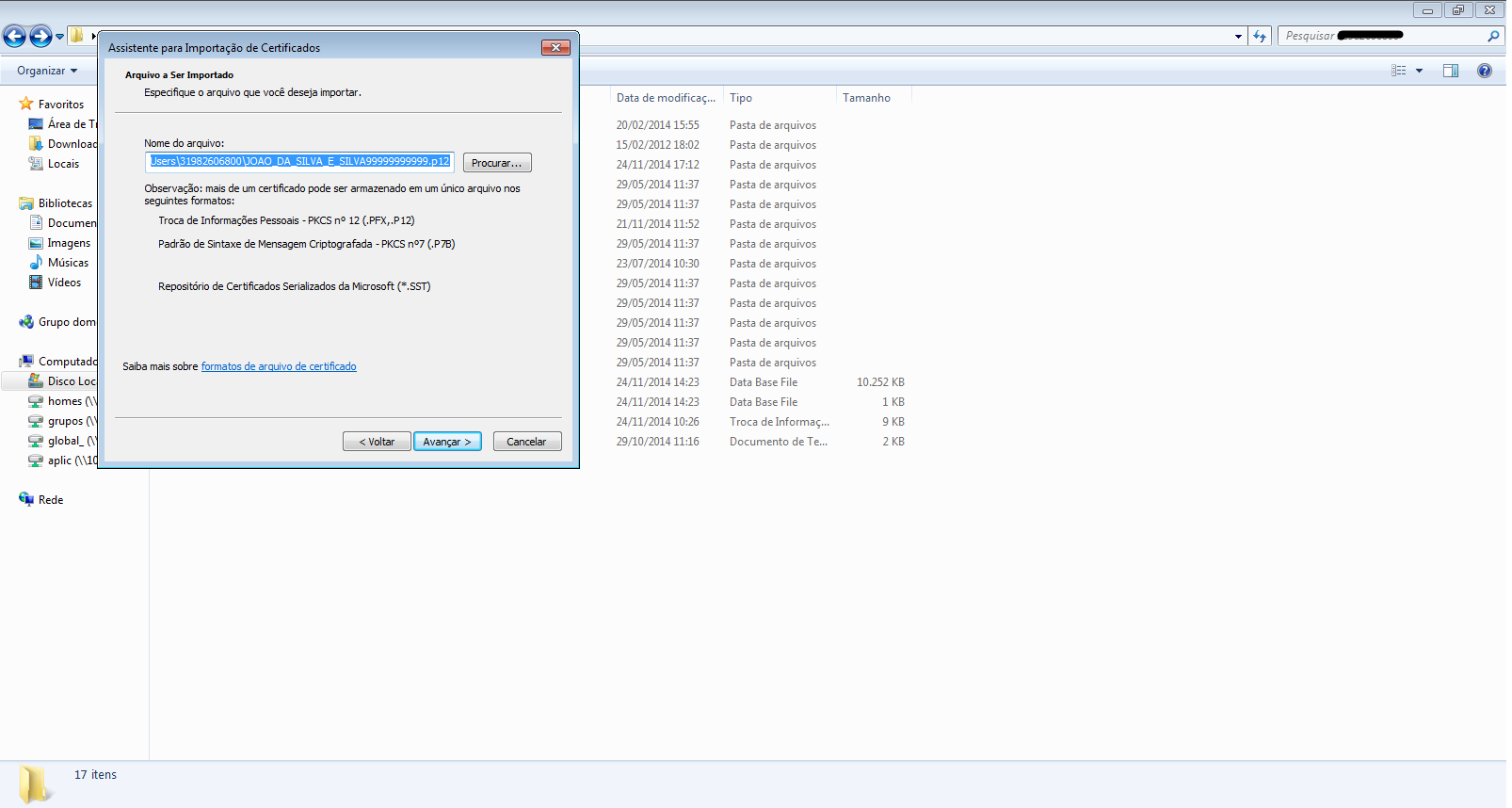
Na tela "Arquivo a Ser Importado", clique no botão "Avançar".
Referência (copie para o Mantis o texto em vermelho):
demo_.html?interacao=38
39
13
corte_seco
63_24_302_268_272_307_6_-16
(Etapa xx de 19)
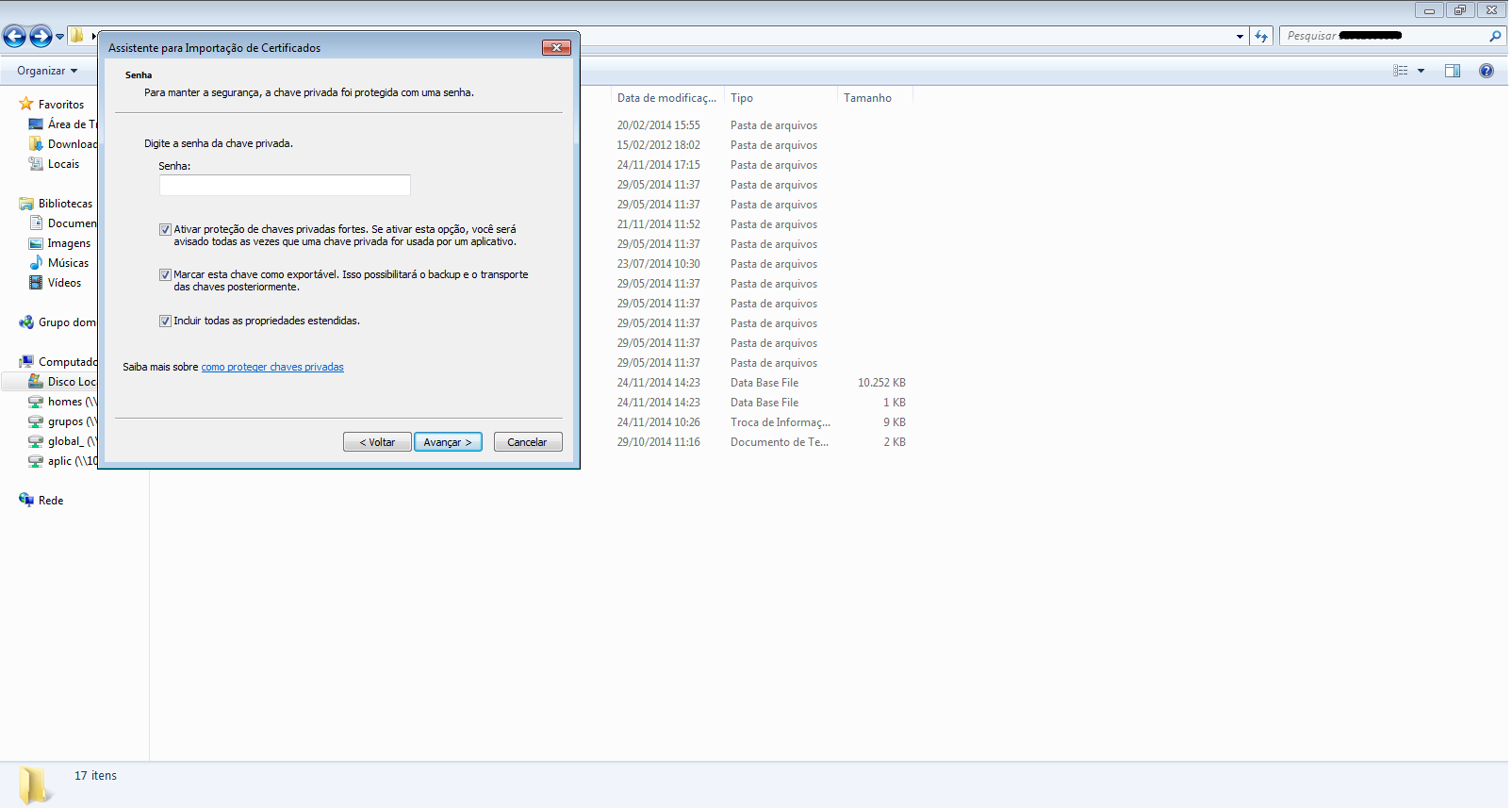
Na tela "Senha" será solicitada a senha de proteção do arquivo (senha de 6 dígitos cadastrada na etapa 7 deste tutorial). Marque as 3 opções disponíveis e clique no botão Avançar.
Referência (copie para o Mantis o texto em vermelho):
demo_.html?interacao=39
40
14
corte_seco
98_107_10_10_79_137_18_-16
(Etapa xx de 19)
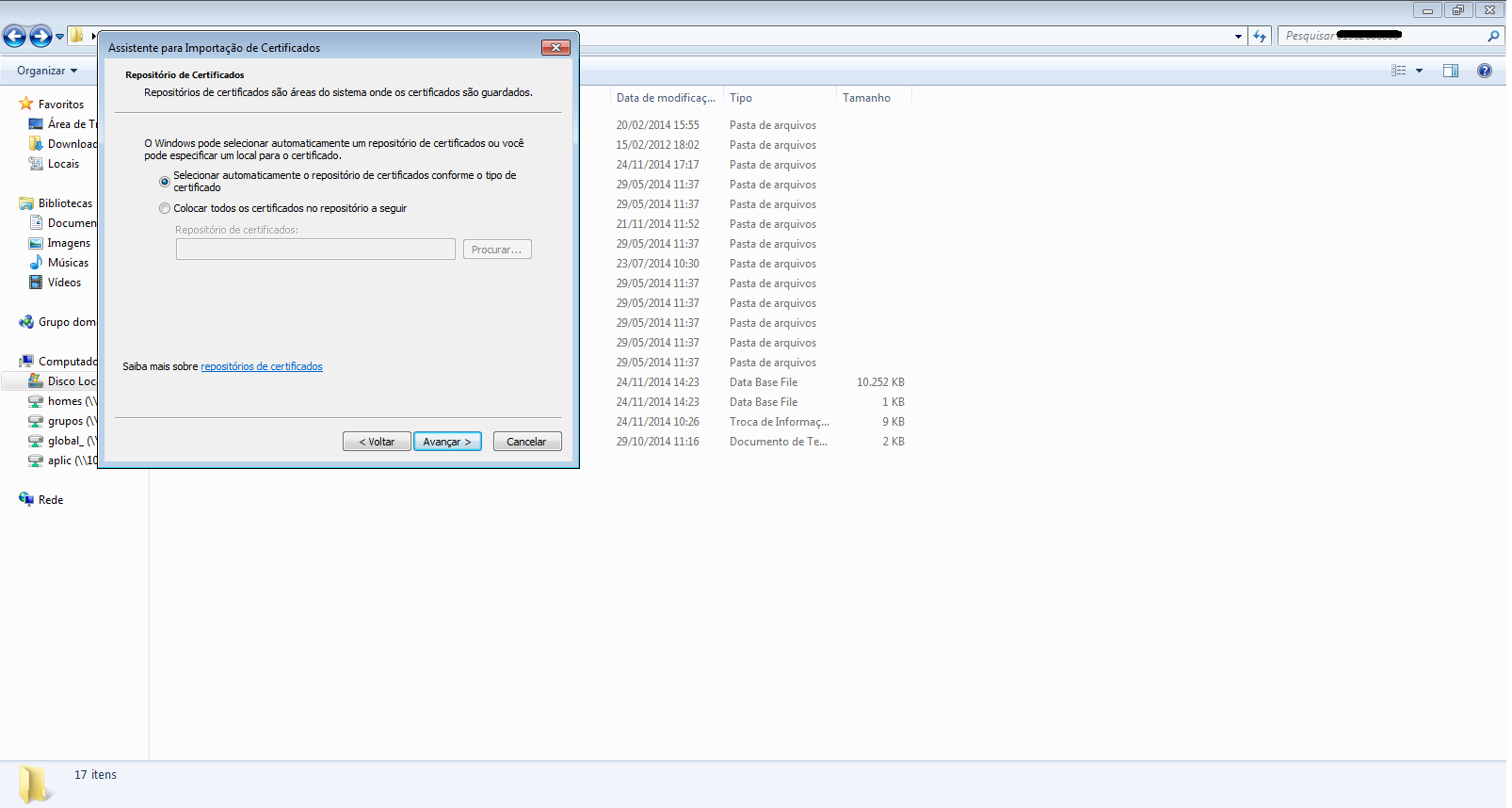
Na tela "Repositório de Certificados" mantenha marcada a opção "Selecionar automaticamente o repositório de certificados conforme o tipo de certificado"...
Referência (copie para o Mantis o texto em vermelho):
demo_.html?interacao=40
60
15
corte_seco
262_273_44_14_200_308_77_-16
(Etapa xx de 19)
...e clique no botão "Avançar".
Referência (copie para o Mantis o texto em vermelho):
demo_.html?interacao=60
41
16
corte_seco
264_274_45_15_264_311_19_-16
(Etapa xx de 19)
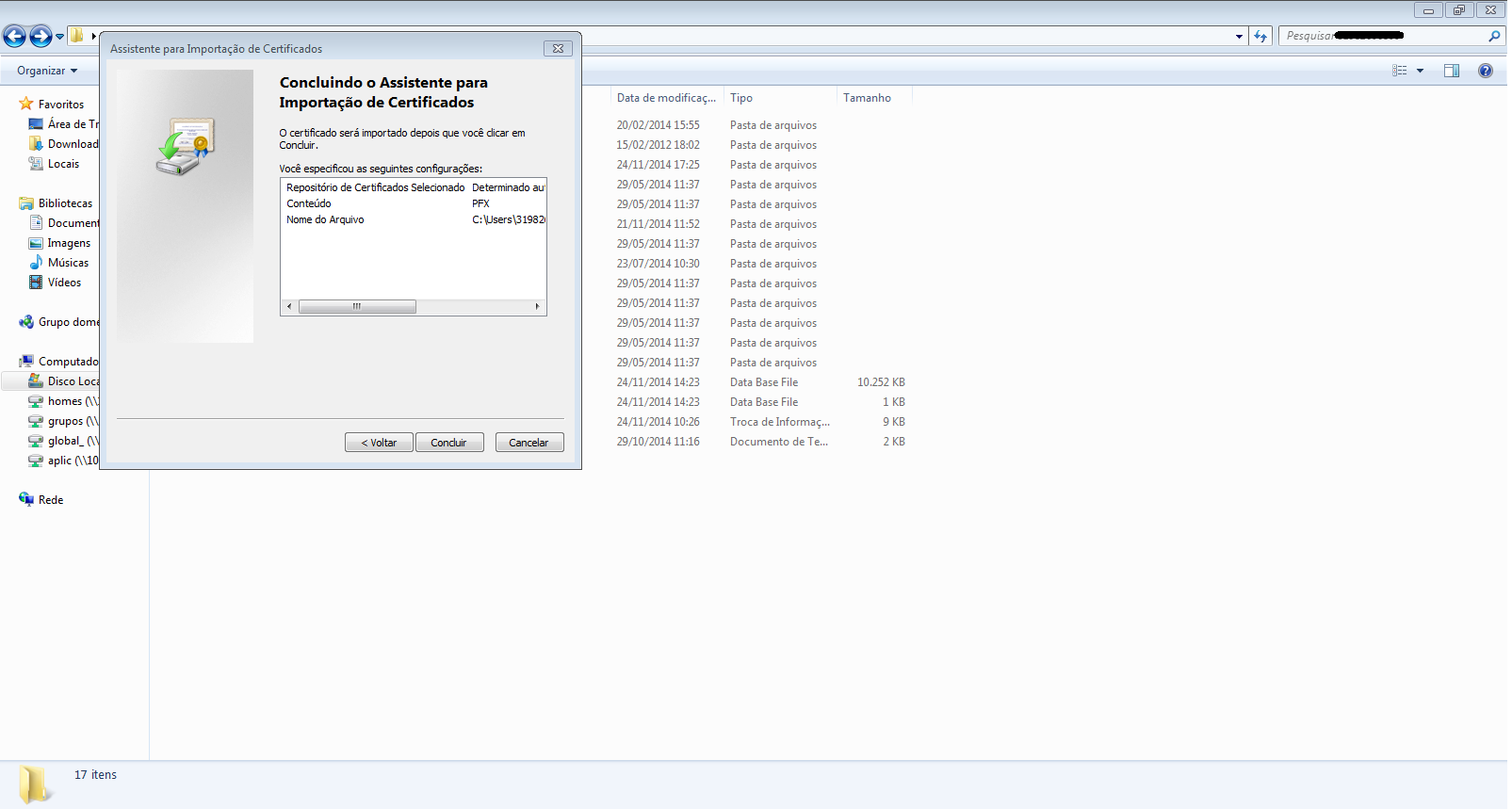
Na tela "Concluindo o Assistente para Importação de Certificados", clique no botão "Concluir".
Referência (copie para o Mantis o texto em vermelho):
demo_.html?interacao=41
42
17
corte_seco
438_316_43_12_431_355_20_-16
(Etapa xx de 19)
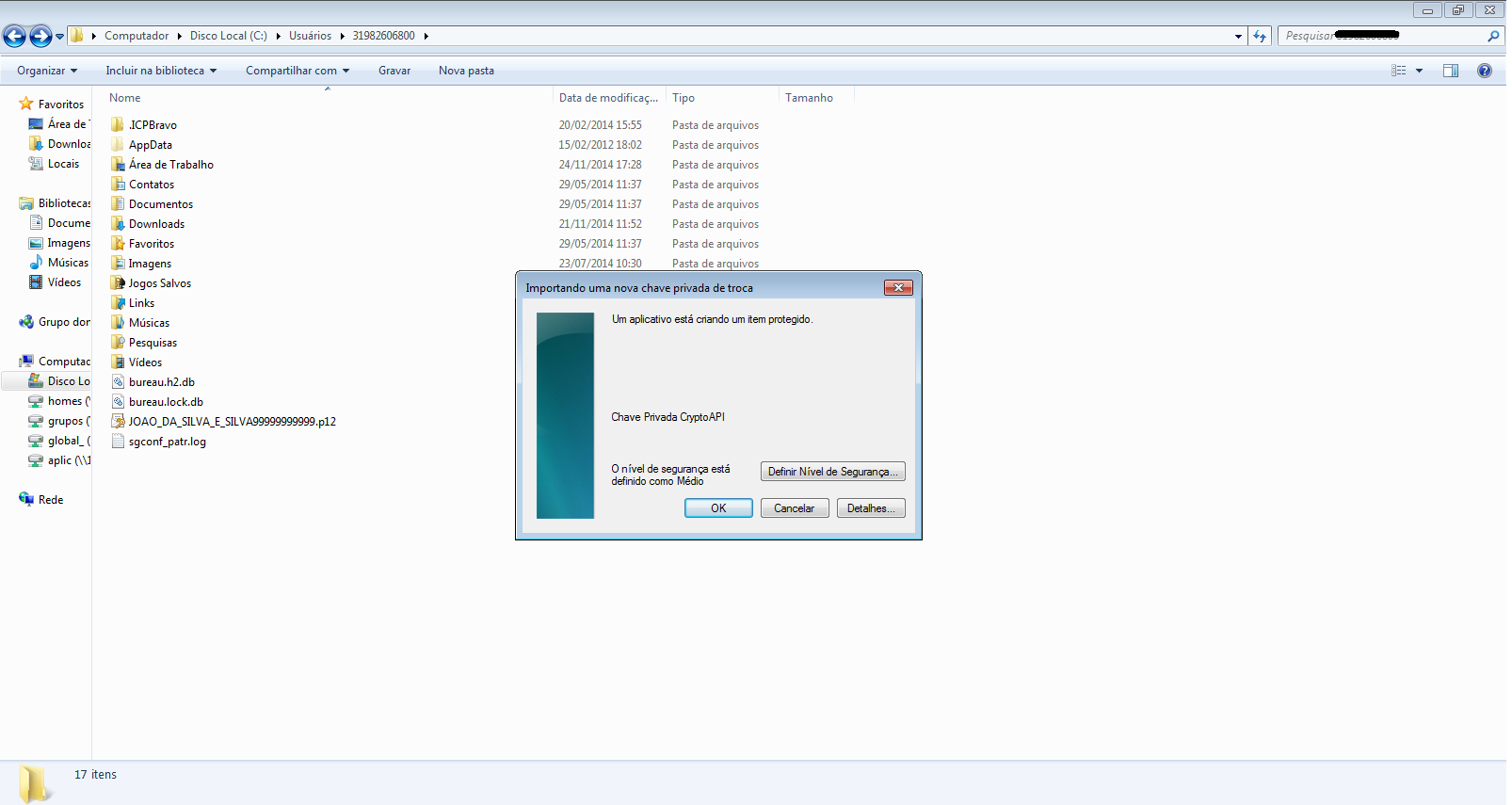
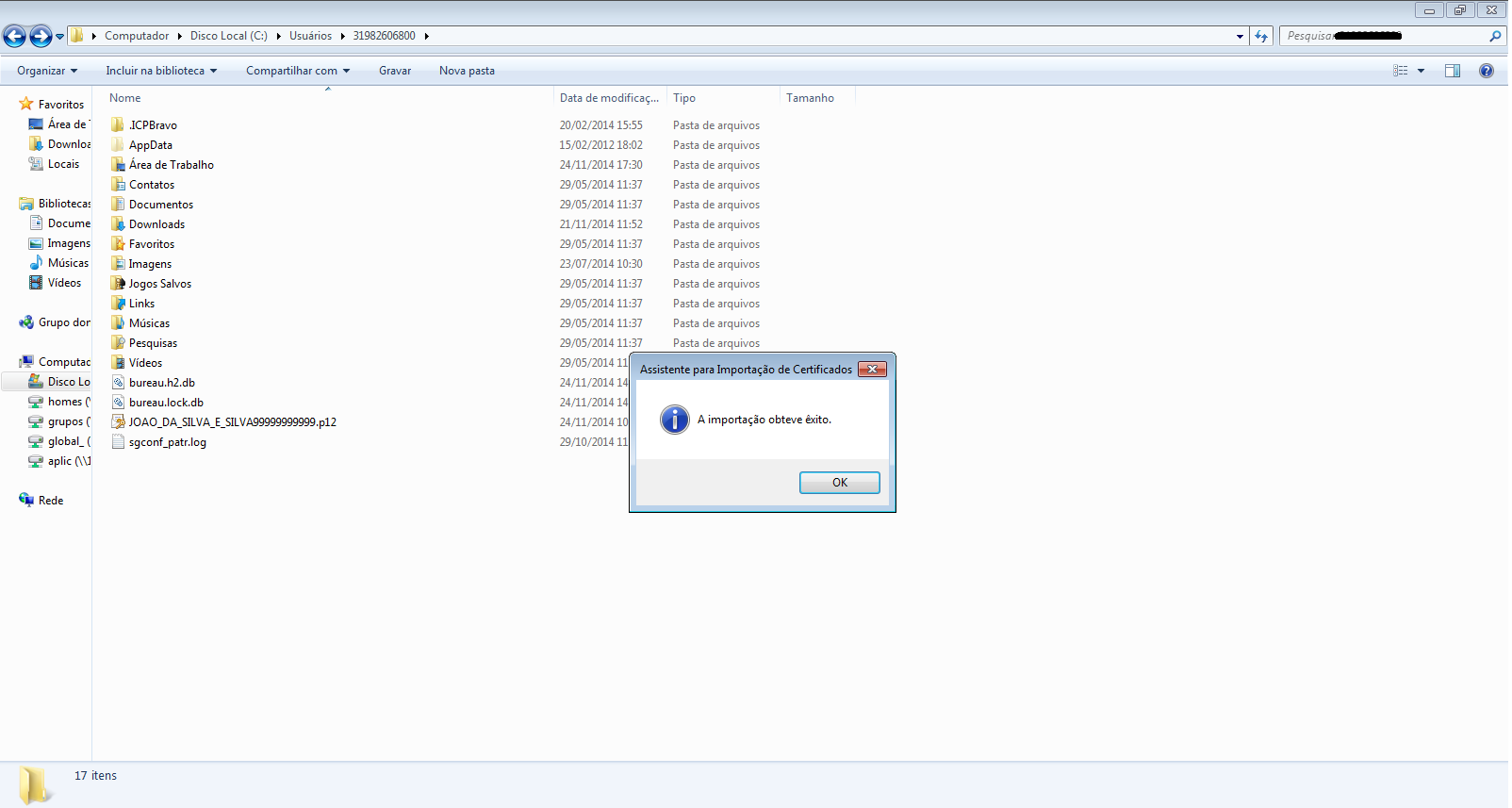
Na janela Importando uma nova chave privada de troca, clique no botão "OK".

Caso apareça o Aviso de Segurança para instalação do certificado digital da Autoridade de Certificação Raiz Brasileira, clique no botão "Sim".
Referência (copie para o Mantis o texto em vermelho):
demo_.html?interacao=42
43
18
corte_seco
506_297_60_20_592_278_-16_26
(Etapa xx de 19)
Para concluir a instalação, clique no botão "OK".
Referência (copie para o Mantis o texto em vermelho):
demo_.html?interacao=43
61
19
corte_seco
350_150_0_0_485_100_0_0
(Etapa xx de 19)
Fim do tutorial para instalação do certificado digital A1 no navegador Google Chrome.

Em caso de dúvidas ou problemas, entre em contato com a CSS - Central de Serviços Serpro abrindo um acionamento através do menu Informações > Fale conosco (localizado na página da AR Serpro).
Instrução - clique para editar o texto.
Referência (copie para o Mantis o texto em vermelho):
demo_.html?interacao=61