1
Como
1

Como Solicitar o Certificado Digital

Certificado Digital E-CPF

A solicitação de Certificados Digitais da AC SERPRORFB - AR SERPRO deve ser realizada através do endereço:

https://certificados.serpro.gov.br/arserprorfb
1
demonstracao
1
1
corte_seco
191_99_110_16_320_83_-16_15
(Etapa xx de 15)
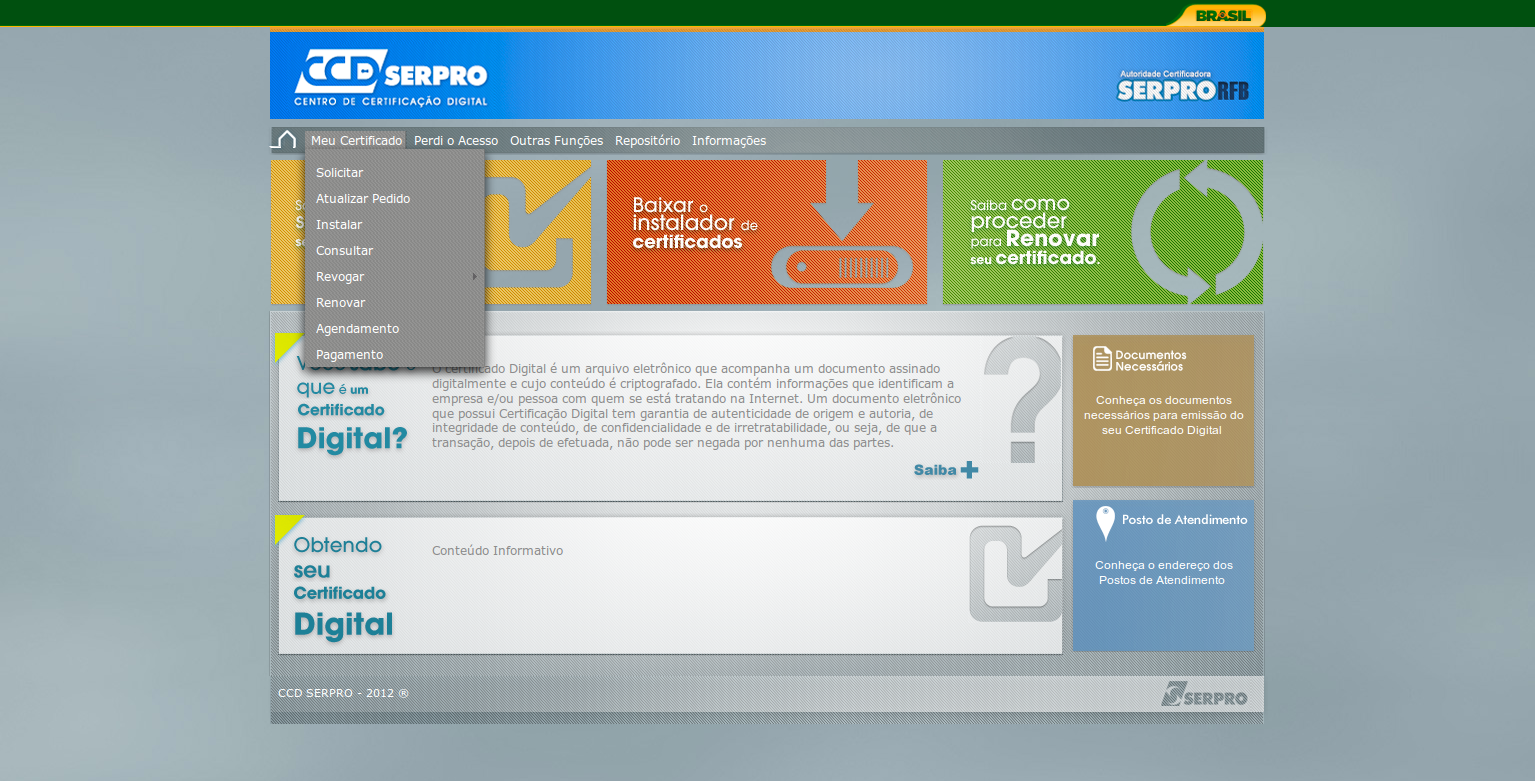
Para solicitar o Certificado Digital, acesse o menu Meu Certificado e clique na opção "Solicitar".
Referência (copie para o Mantis o texto em vermelho):
demo_.html?interacao=1
2
2
corte_seco
198_167_151_18_370_159_-16_10
(Etapa xx de 15)
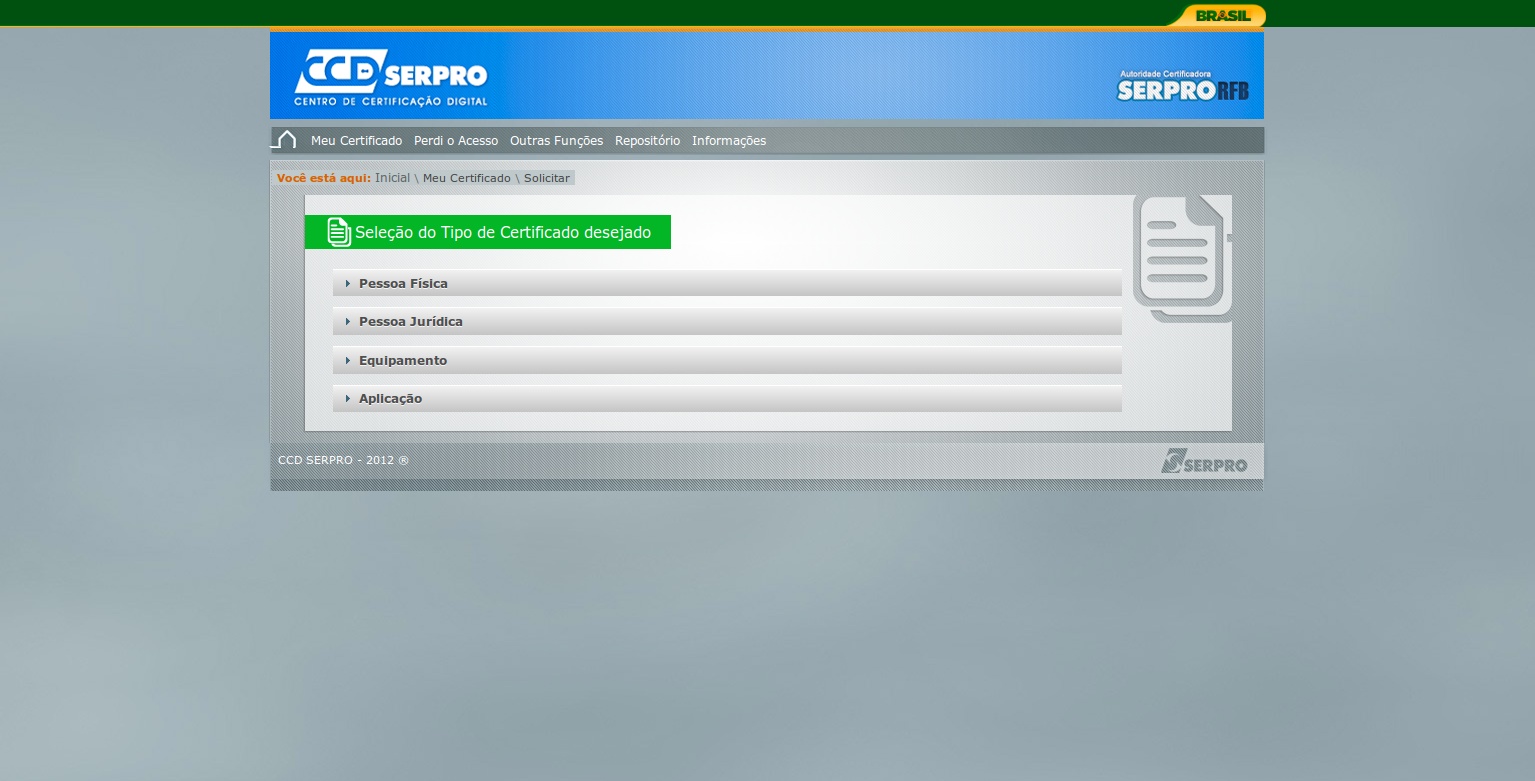
Para certificados E-CPF, escolha a opção "Pessoa Física".
Referência (copie para o Mantis o texto em vermelho):
demo_.html?interacao=2
3
3
corte_seco
203_166_510_319_644_0_-16_170
(Etapa xx de 15)
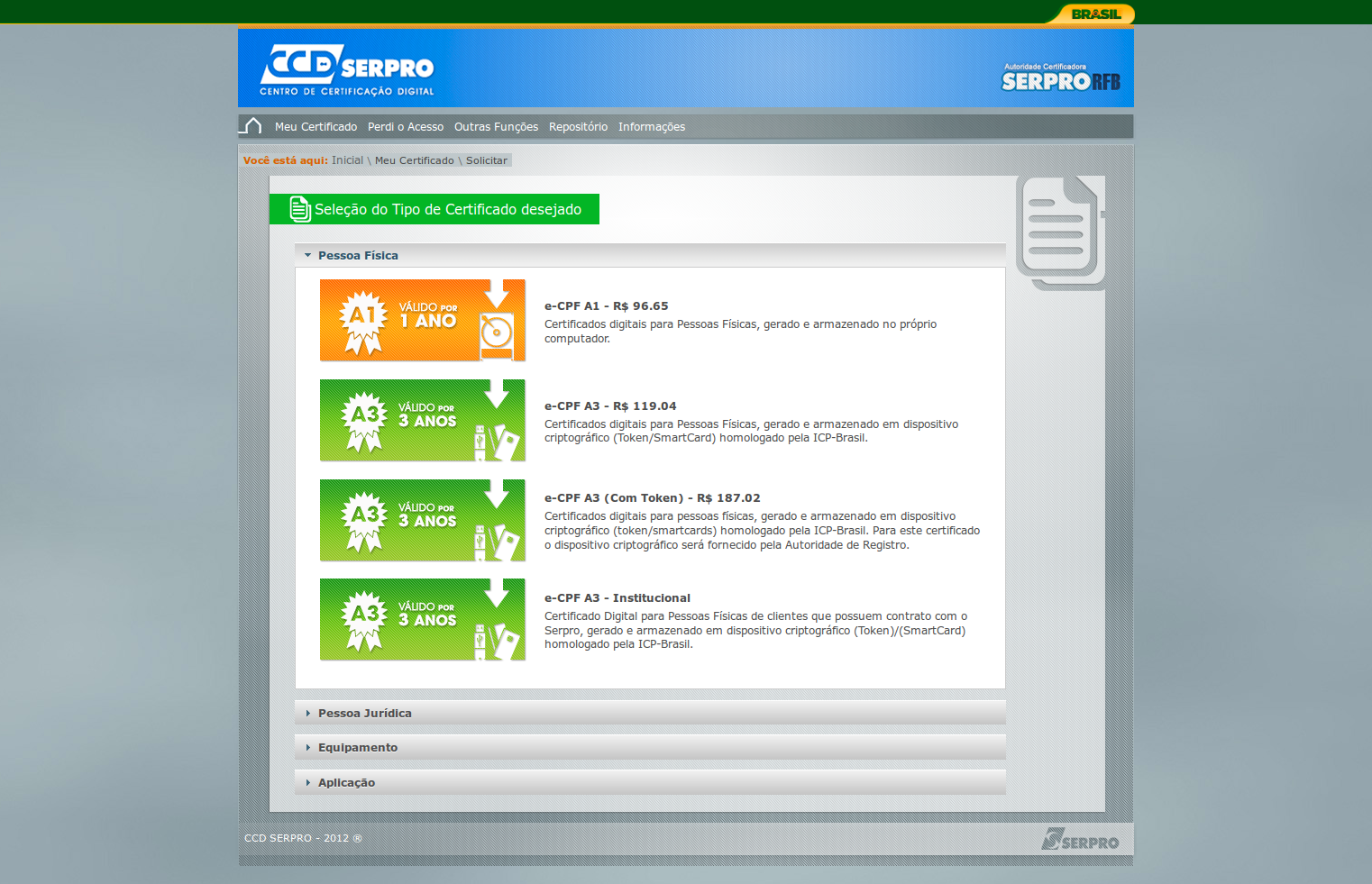
Escolha o tipo de certificado dentre as opções disponíveis.

Os certificados tipo A1 são válidos por um ano, gerados e armazenados no computador (não necessitam token ou smartcard).

Os certificados tipo A3 são válidos por três anos, gerados e armazenados em um dispositivo criptográfico (token ou smartcard).

Caso escolha a opção Com Token, o Serpro fornecerá o token para instalação do certificado digital.

A opção Institucional é exclusiva para clientes que possuem contrato com o Serpro.
Referência (copie para o Mantis o texto em vermelho):
demo_.html?interacao=3
4
4
corte_seco
211_204_91_73_0_297_277_-16
(Etapa xx de 15)
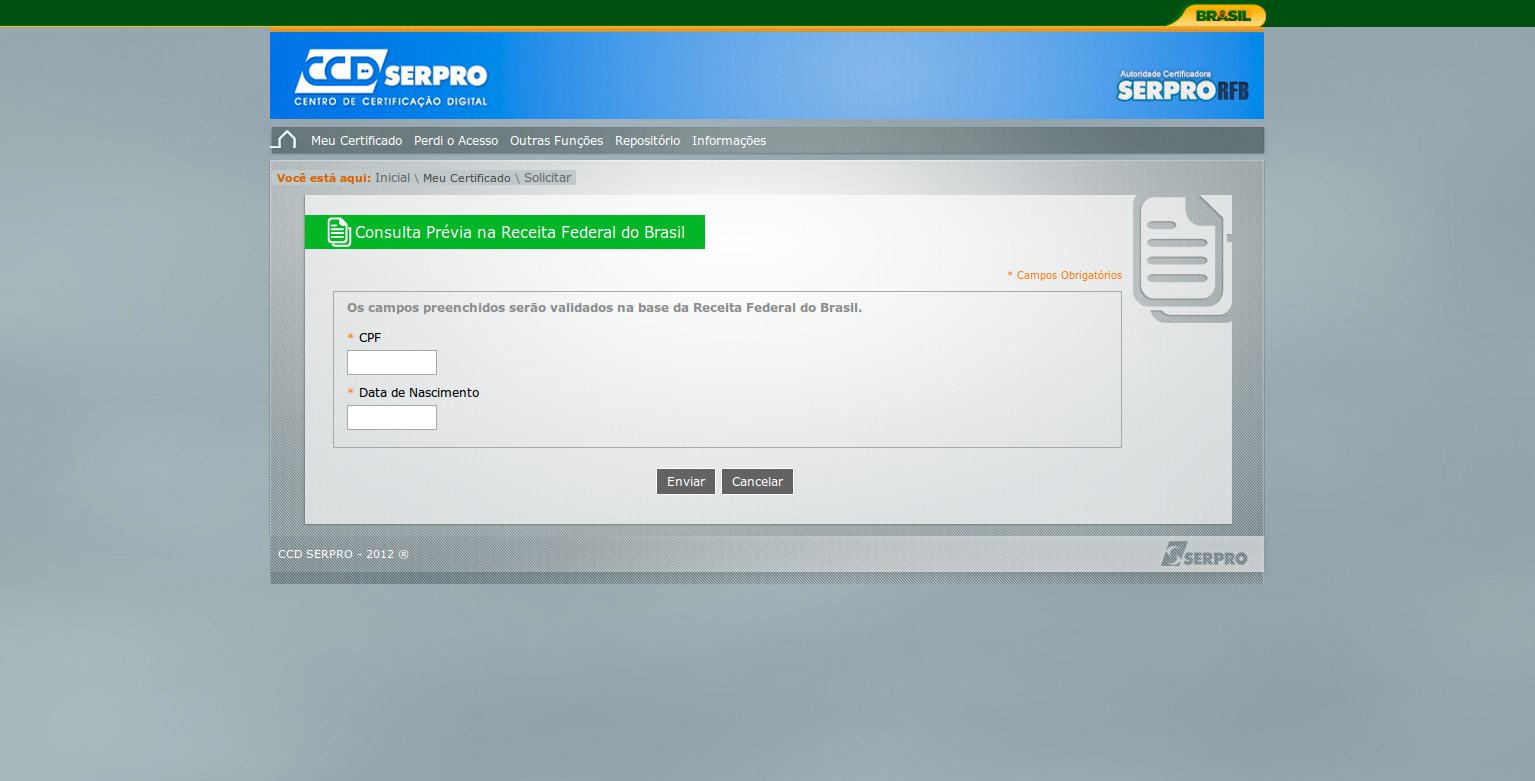
Preencha os campos com as informações da pessoa cujo nome sairá no certificado digital e clique no botão Enviar.
Referência (copie para o Mantis o texto em vermelho):
demo_.html?interacao=4
5
5
corte_seco
201_197_382_98_607_210_-16_10
(Etapa xx de 15)

Com base no CPF e Data de Nascimento digitados na etapa anterior, o sistema preenche automaticamente o nome do Responsável pelo Certificado Digital.

Estes dados são consultados na base da Receita Federal do Brasil. Caso alguma informação esteja errada, o solicitante deverá entrar em contato com a RFB para solicitar a correção.

Referência (copie para o Mantis o texto em vermelho):
demo_.html?interacao=5
6
6
corte_seco
204_164_507_436_644_211_19_-16
(Etapa xx de 15)

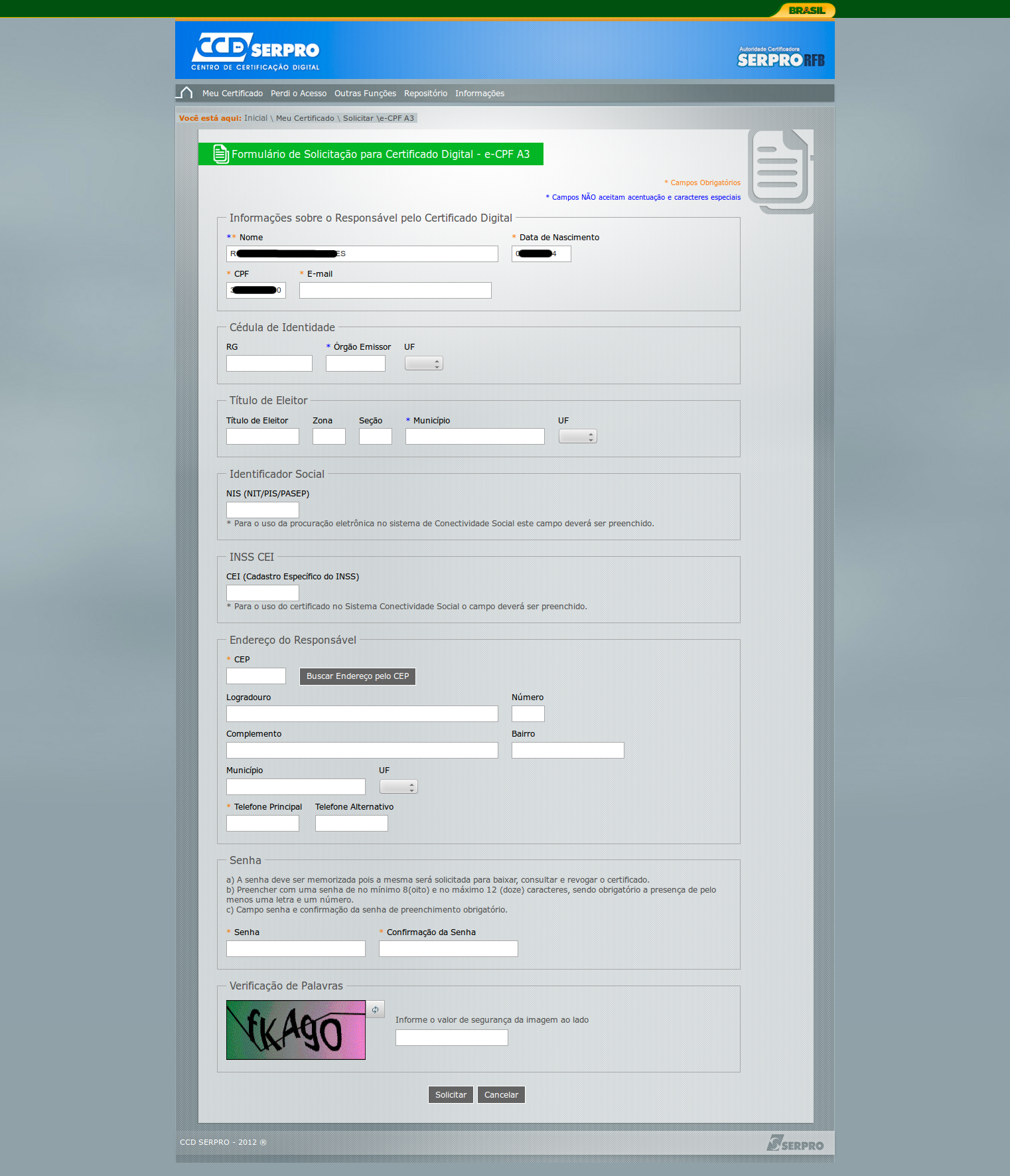
Atenção no preenchimento:

Campos com asterisco laranja são obrigatórios.

Campos com asterisco azul NÃO aceitam acentuação e/ou caracteres especiais.

Preencha com atenção as demais informações do Responsável pelo Certificado Digital.

Campos não obrigatórios:

  • RG
  • Título de Eleitor
  • Identificador Social
  • INSS CEI

Caso preenchidos, deverão ser comprovados mediante a apresentação do documento original.

Referência (copie para o Mantis o texto em vermelho):
demo_.html?interacao=6
7
7
corte_seco
201_603_513_208_491_300_16_283
(Etapa xx de 15)
A seção Endereço do Responsável deverá ser preenchida com os dados do Responsável pelo Certificado Digital.

Ao informar o CEP e clicar no botão "Buscar Endereço pelo CEP", o sistema irá preencher automaticamente os demais campos com informações obtidas nas bases dos Correios.

As informações aqui preenchidas devem ser as mesmas do comprovante de residência que será apresentado no dia da assinatura do "Termo de Titularidade".
Referência (copie para o Mantis o texto em vermelho):
demo_.html?interacao=7
8
8
corte_seco
201_815_513_117_489_511_15_283
(Etapa xx de 15)
Atenção no preenchimento da "Senha".

a) A senha deve ser memorizada pois a mesma será solicitada para baixar, consultar e revogar o certificado.

b) Preencher com uma senha de no mínimo 8 (oito) e no máximo 12 (doze) caracteres, sendo obrigatório que tenha pelo menos uma letra e um número.

c) Os campos "Senha" e "Confirmação da Senha" são de preenchimento obrigatório.
Referência (copie para o Mantis o texto em vermelho):
demo_.html?interacao=8
9
9
corte_seco
201_936_514_98_342_772_9_163
(Etapa xx de 15)
Na seção "Verificação de Palavras" digite o valor de segurança mostrado na imagem.

Caso não consiga visualizá-lo, clique no botão com as setas para mostrar um novo valor de segurança.
Referência (copie para o Mantis o texto em vermelho):
demo_.html?interacao=9
10
10
corte_seco
404_1036_52_27_410_841_13_178
(Etapa xx de 15)

Para certificados do tipo A3 não é necessário estar com o dispositivo criptográfico (token ou smartcard) conectado. O dispositivo será necessário apenas na instalação do certificado digital.
Após o preenchimento de todas as informações,
clique no botão "Solicitar".
Referência (copie para o Mantis o texto em vermelho):
demo_.html?interacao=10
11
11
corte_seco
208_172_500_323_644_178_-16_10
(Etapa xx de 15)
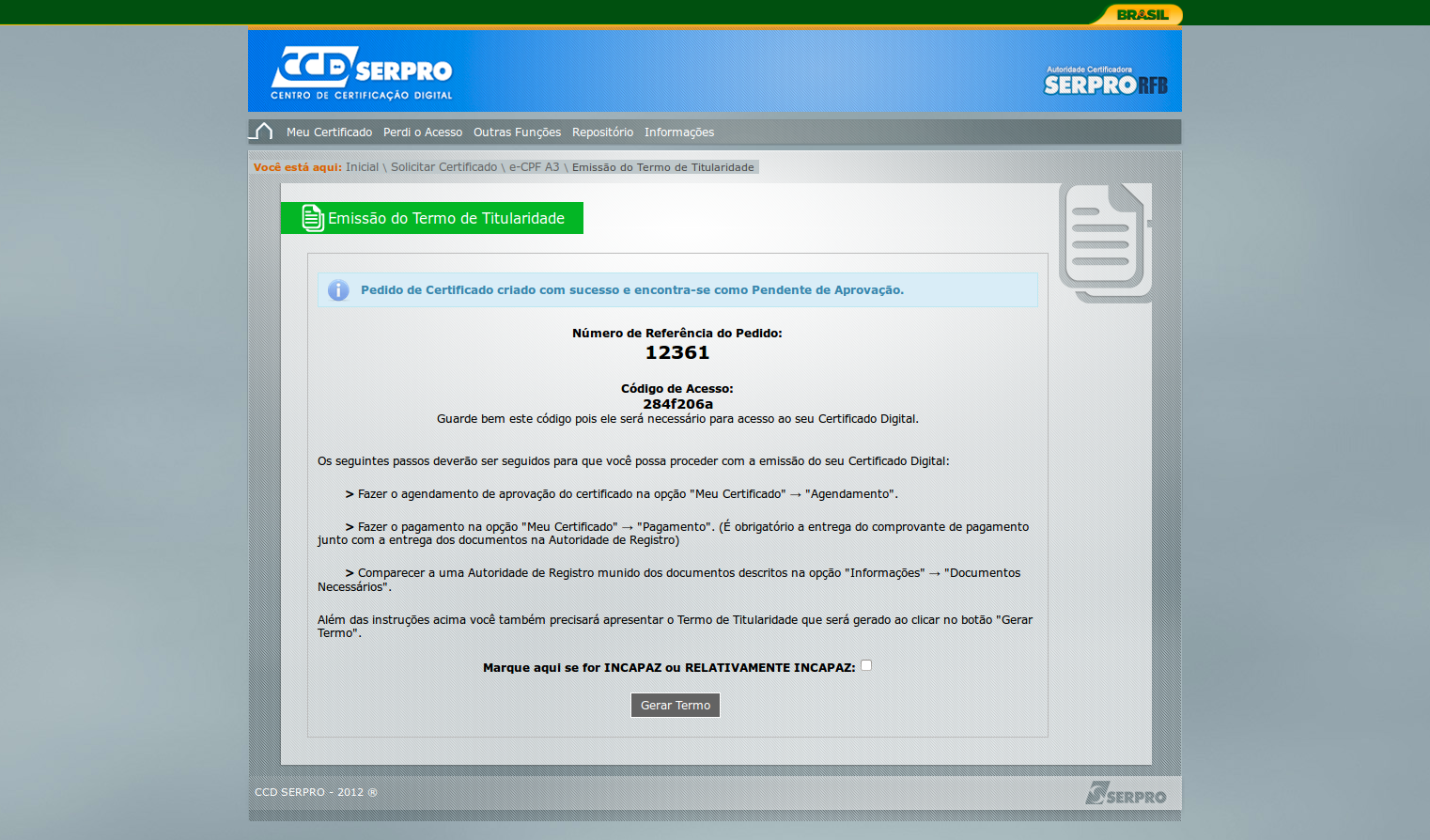
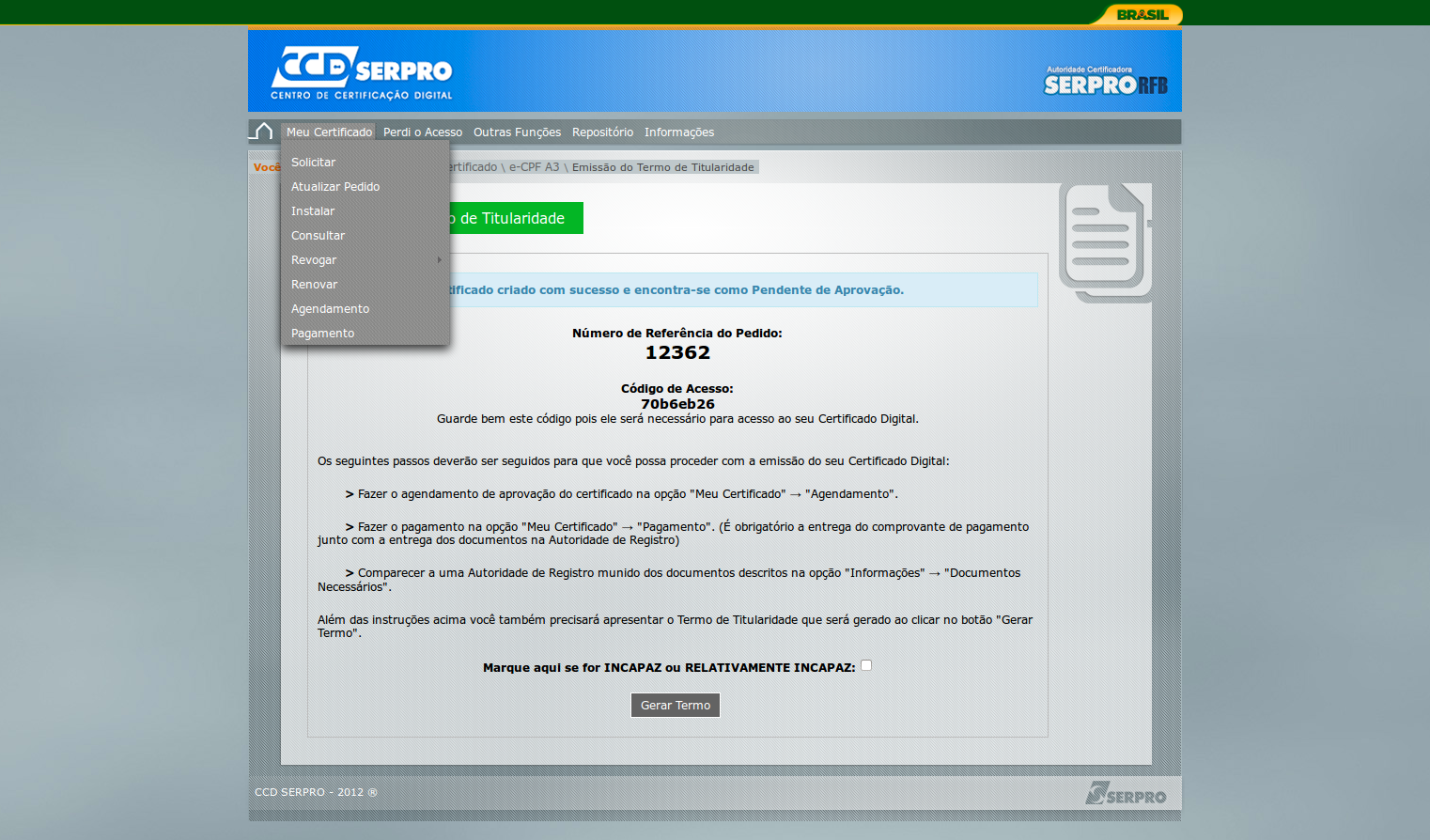
A tela com a confirmação de criação do Pedido de Certificado é apresentada. São mostrados o Número de Referência do Pedido e o Código de Acesso.

Imprima esta tela caso julgue necessário. As informações aqui apresentadas foram enviadas ao e-mail informado na etapa anterior.
Referência (copie para o Mantis o texto em vermelho):
demo_.html?interacao=11
12
12
corte_seco
578_442_13_15_563_331_15_93
(Etapa xx de 15)
Se necessário marque a opção, caso o Responsável pelo Certificado seja Incapaz ou Relativamente Incapaz.
Referência (copie para o Mantis o texto em vermelho):
demo_.html?interacao=12
44
13
corte_seco
426_467_60_15_512_441_-16_26
(Etapa xx de 15)
Para salvar ou imprimir o Termo de Titularidade, clique no botão "Gerar Termo".
Referência (copie para o Mantis o texto em vermelho):
demo_.html?interacao=44
13
13
corte_seco
190_198_100_33_321_205_-16_10
(Etapa xx de 15)
Parabéns!

Você acaba de solicitar seu certificado digital E-CPF com sucesso!


Fim da solicitação do certificado digital.

Próximos passos:

  • Solicitar agendamento para entrega da documentação e assinatura do Termo de Titularidade
  • Realizar o pagamento

Para isso, acesse o menu "Meu Certificado" e siga as orientações contidas nas opções "Agendamento" e "Pagamento".

O Termo de Titularidade deverá ser assinado somente na presença do funcionário do Serpro no dia da entrega da documentação.

Referência (copie para o Mantis o texto em vermelho):
demo_.html?interacao=13
77
15
corte_seco
350_150_0_0_485_100_0_166
(Etapa xx de 15)
Fim do tutorial para solicitação do Certificado Digital E-CPF.

Em caso de dúvidas ou problemas, entre em contato com a CSS - Central de Serviços Serpro abrindo um acionamento através do menu "Informações" > "Fale conosco".
Instrução - clique para editar o texto.
Referência (copie para o Mantis o texto em vermelho):
demo_.html?interacao=77