(Etapa xx de 19)
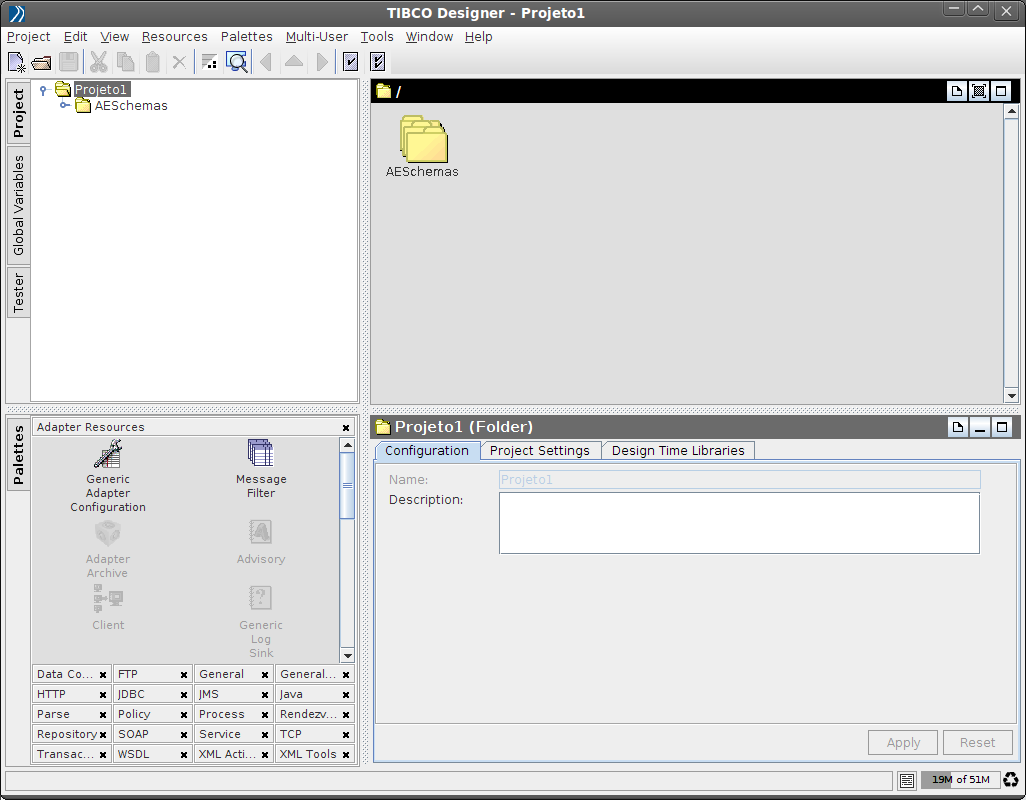
Recursos são elementos que compõem projetos de integração. Os passos a seguir mostram como gerenciar recursos (incluir, alterar, apagar, etc.) em um projeto de integração. Instrução - clique para editar o texto.
Referência (copie para o Mantis o texto em vermelho):
demo_.html?interacao=61
(Etapa xx de 19)
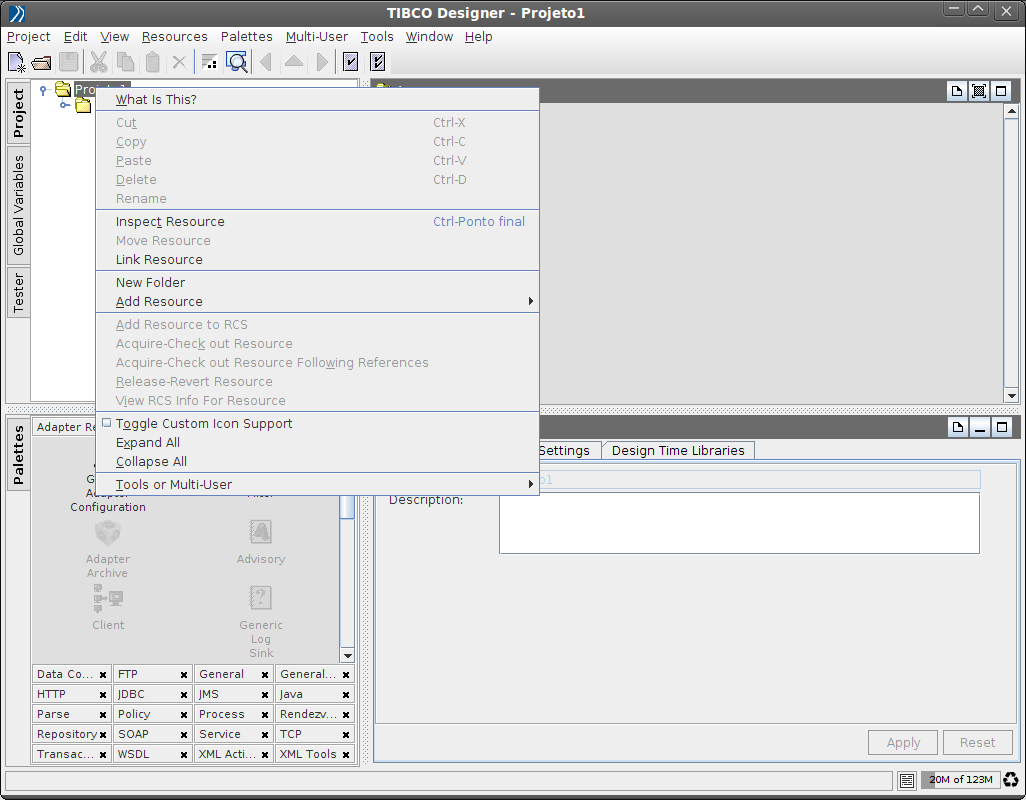
Uma forma de adicionar recursos ao projeto é utilizar o menu de contexto acessado com o clique do botão direito do mouse sobre uma pasta na árvore do projeto. Clique para simular o clique do botão direito do mouse sobre a pasta raiz do projeto.
Referência (copie para o Mantis o texto em vermelho):
demo_.html?interacao=62
(Etapa xx de 19)
No menu de contexto duas opções podem ser usadas para adicionar recursos ao projeto:
- New Folder: atalho para adicionar recursos do tipo pastas ao projeto.
- Add Resource: mostra todas as opções de recursos que podem ser adicionados ao projeto.
Referência (copie para o Mantis o texto em vermelho):
demo_.html?interacao=63
(Etapa xx de 19)
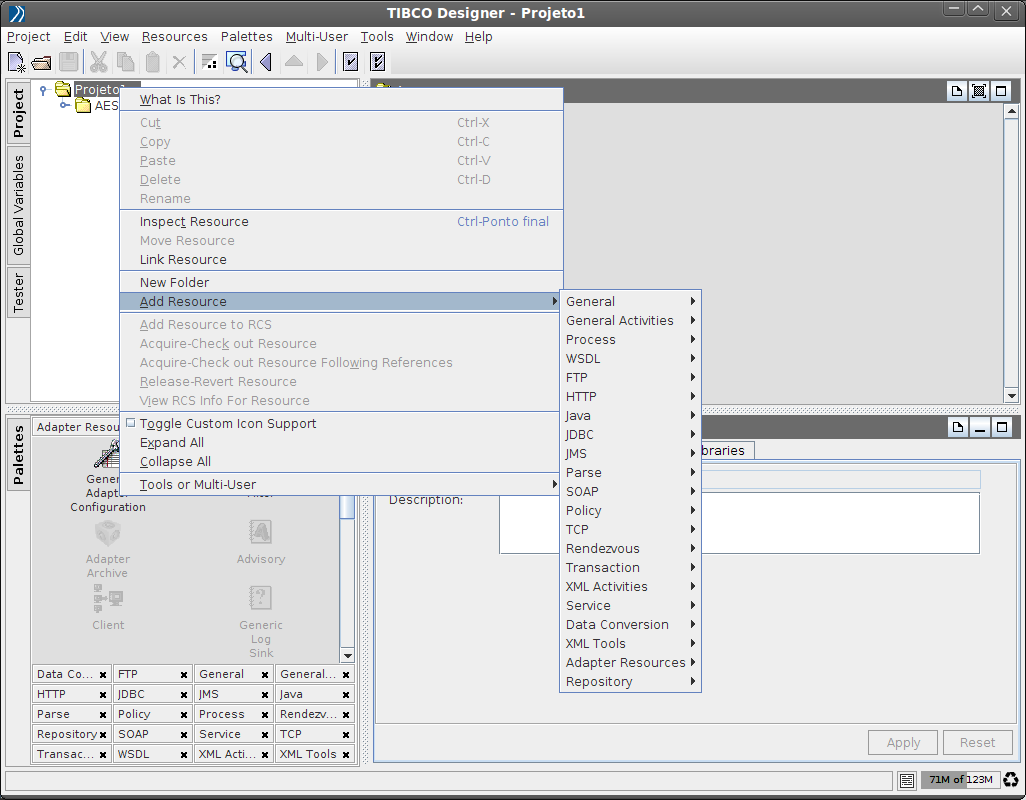
No submenu Add Resource os recursos estão agrupados por categorias.
Referência (copie para o Mantis o texto em vermelho):
demo_.html?interacao=64
(Etapa xx de 19)
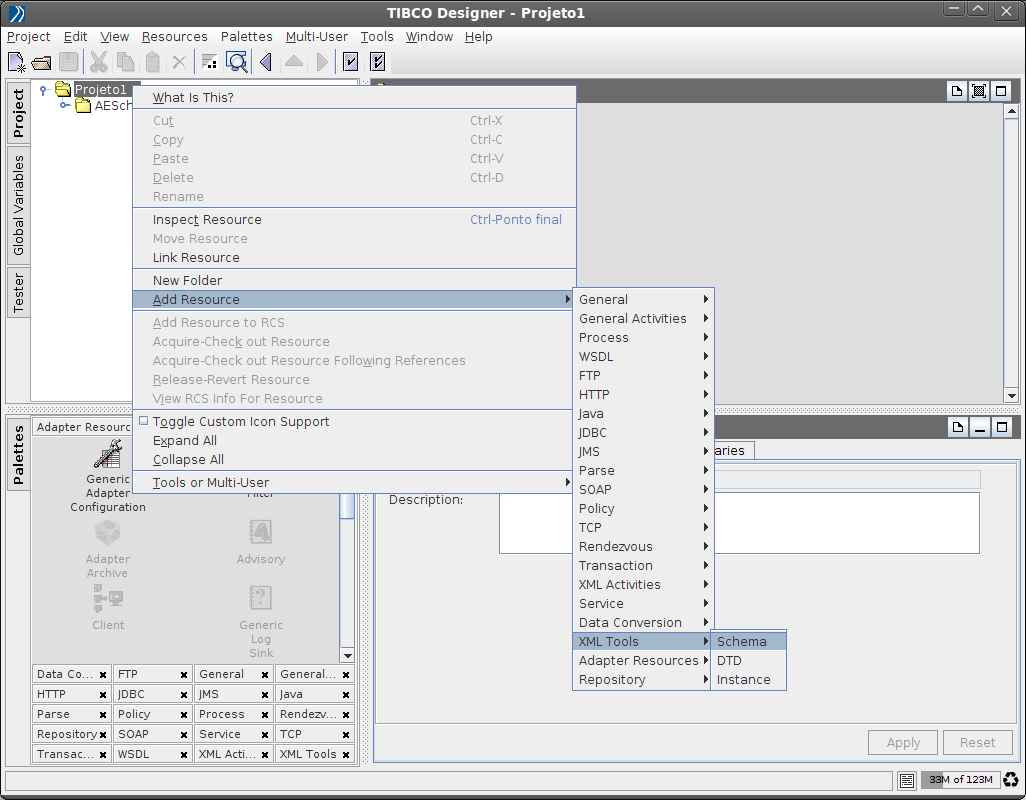
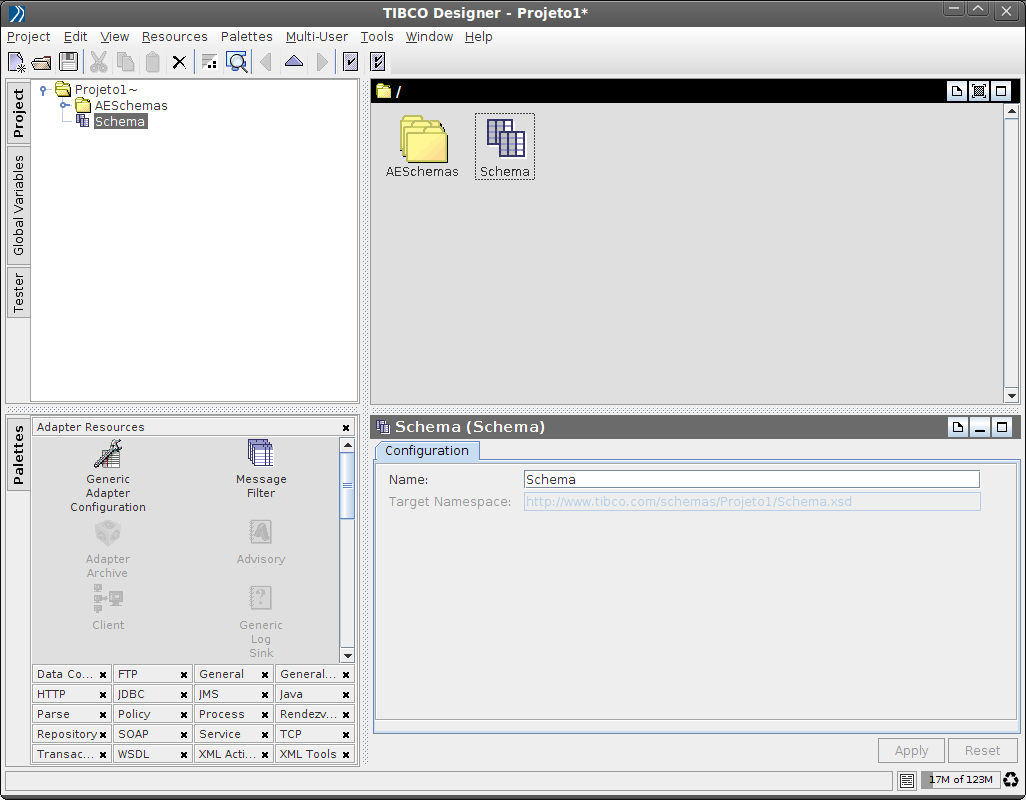
Neste exemplo, será criado um recurso do tipo Schema. Clique em Add Resource > XML Tools > Schema.
Referência (copie para o Mantis o texto em vermelho):
demo_.html?interacao=65
(Etapa xx de 19)
Nesse caso o recurso foi criado abaixo da pasta raiz do projeto.
Referência (copie para o Mantis o texto em vermelho):
demo_.html?interacao=66
(Etapa xx de 19)
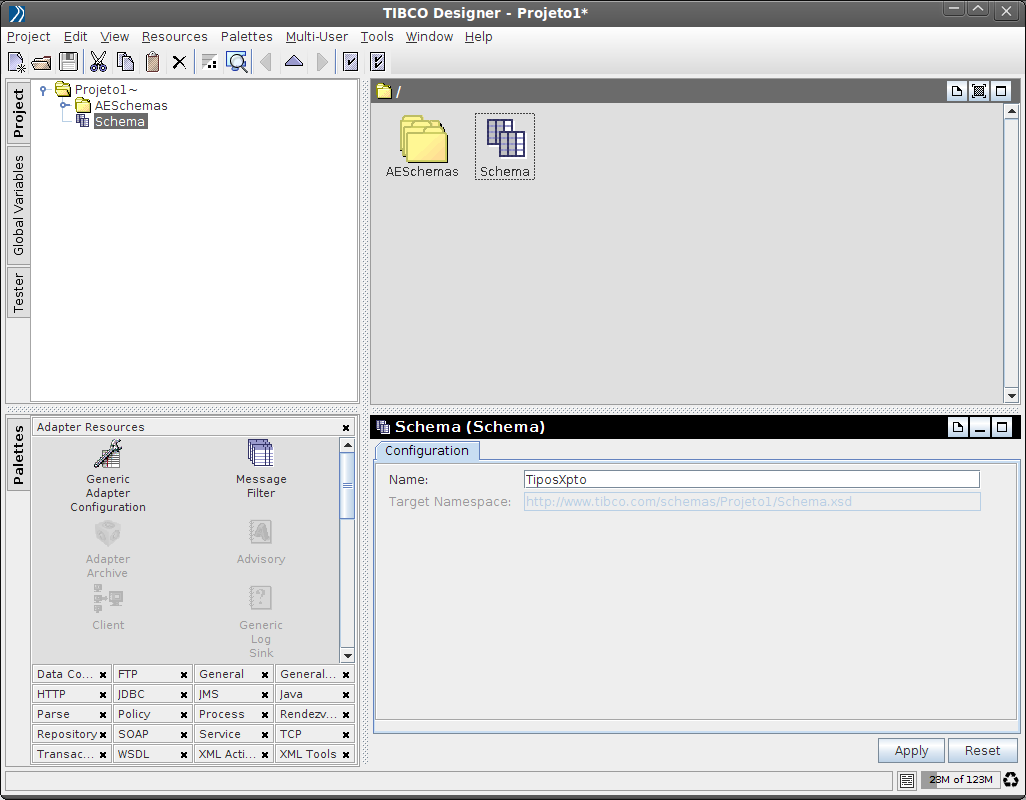
O nome do recurso pode ser alterado por se definir um novo valor para o campo Name na aba Configuration do painel de configuração do recurso.
Referência (copie para o Mantis o texto em vermelho):
demo_.html?interacao=67
(Etapa xx de 19)
Alterações só são confirmadas após o clique no botão Apply. Clique no botão Apply.
Referência (copie para o Mantis o texto em vermelho):
demo_.html?interacao=68

(Etapa xx de 19)
As alterações no recurso foram aplicadas mas ainda não estão salvas, conforme indica o asterisco ao lado no nome do projeto.
Referência (copie para o Mantis o texto em vermelho):
demo_.html?interacao=69
(Etapa xx de 19)
As alterações aplicadas só são persistidas no sistema de arquivos quando o projeto é salvo. Clique no botão Save.
Referência (copie para o Mantis o texto em vermelho):
demo_.html?interacao=70
(Etapa xx de 19)
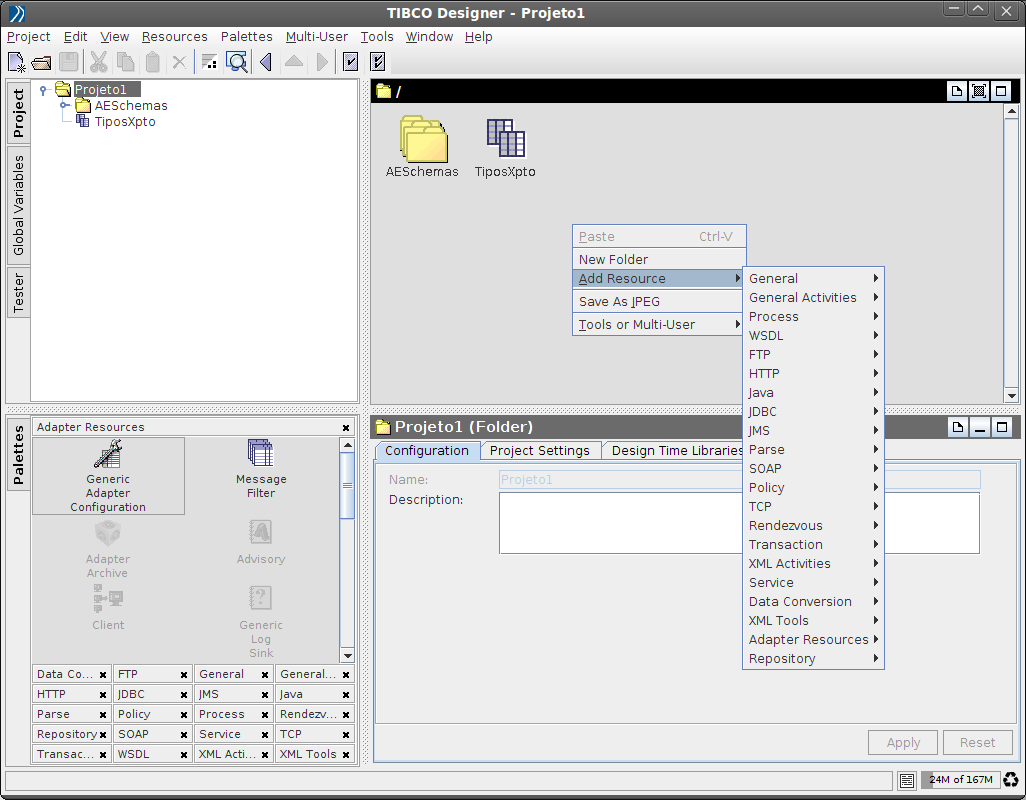
Outra forma de adicionar recursos ao projeto é clicar com o botão direito do mouse na área cinza do painel de desenho.
Referência (copie para o Mantis o texto em vermelho):
demo_.html?interacao=71
(Etapa xx de 19)
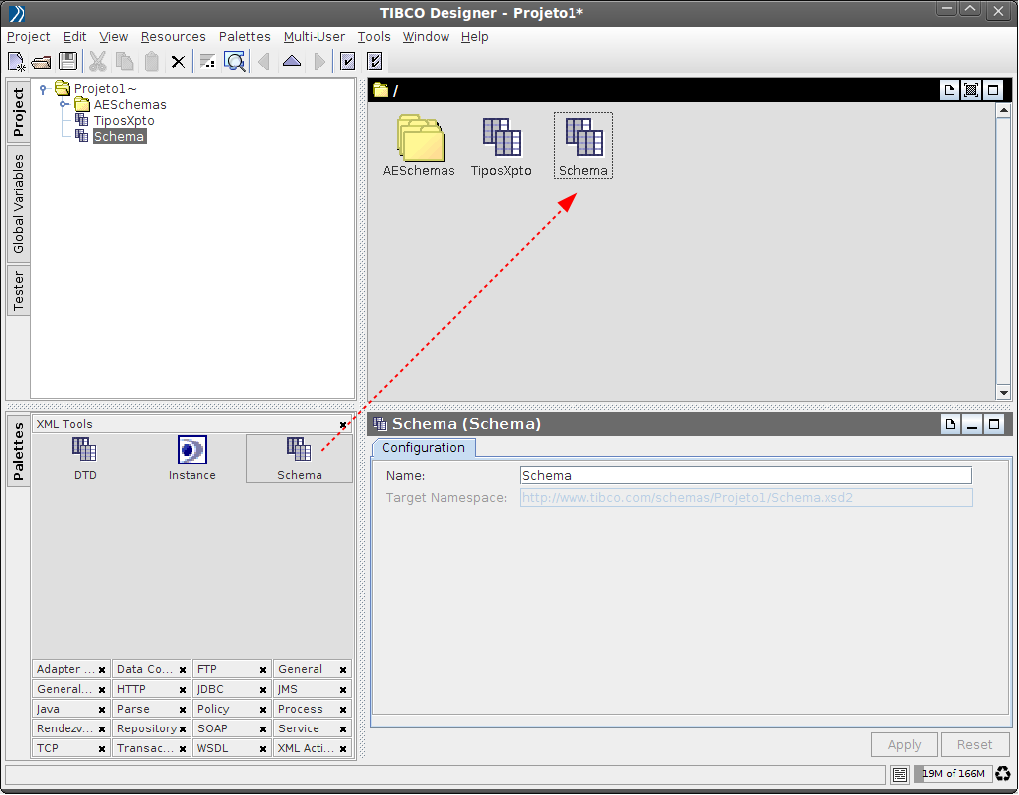
Ainda outra forma de adicionar recursos ao projeto é simplesmente arrastá-los da paleta escolhida e soltá-los no painel de desenhos.
Referência (copie para o Mantis o texto em vermelho):
demo_.html?interacao=72
(Etapa xx de 19)
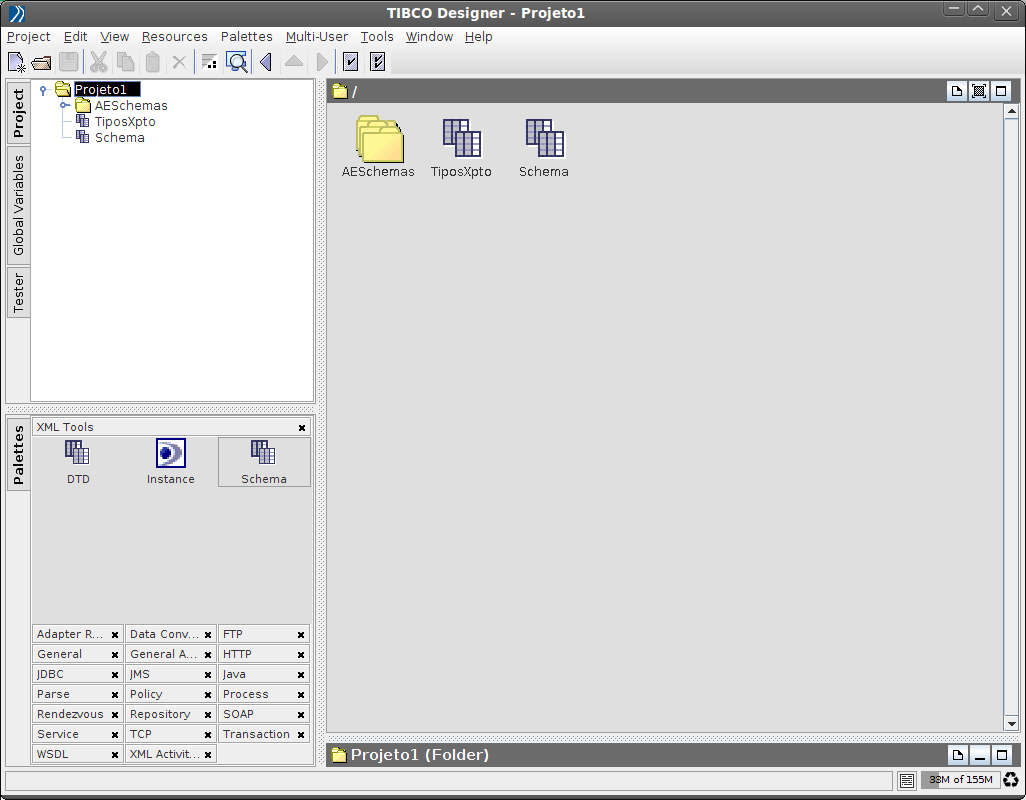
Um forma de deletar um recurso é clicar sobre ele com o botão direto do mouse e selecionar a opção Delete no menu de contexto. Clique para simular o clique com o botão direito do mouse sobre o recurso Schema.
Referência (copie para o Mantis o texto em vermelho):
demo_.html?interacao=73
(Etapa xx de 19)
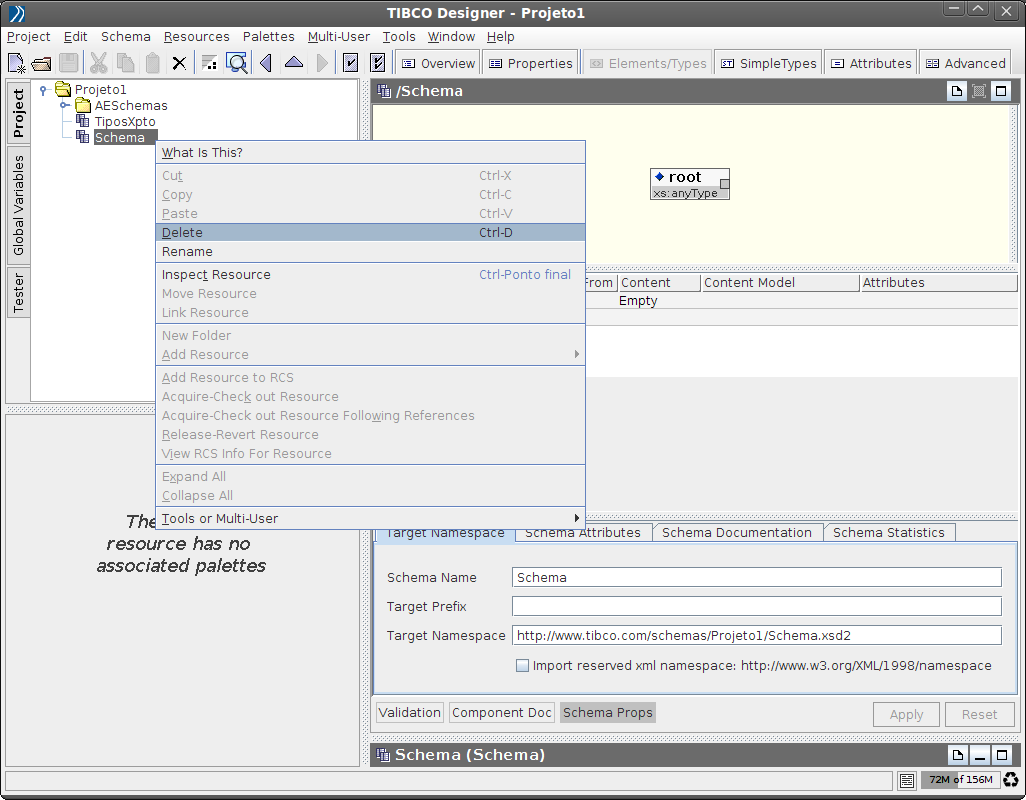
Clique na opção Delete.
Referência (copie para o Mantis o texto em vermelho):
demo_.html?interacao=74
(Etapa xx de 19)
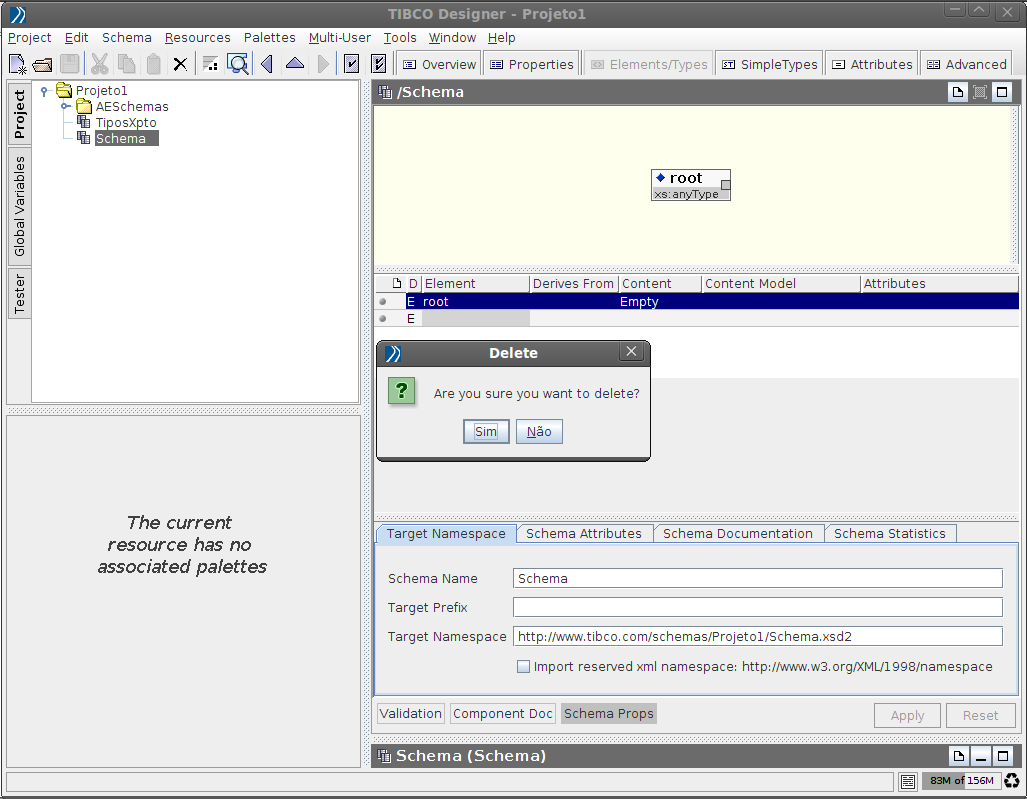
Confirme a exclusão do recurso. Clique no botão Sim.
Referência (copie para o Mantis o texto em vermelho):
demo_.html?interacao=75
(Etapa xx de 19)
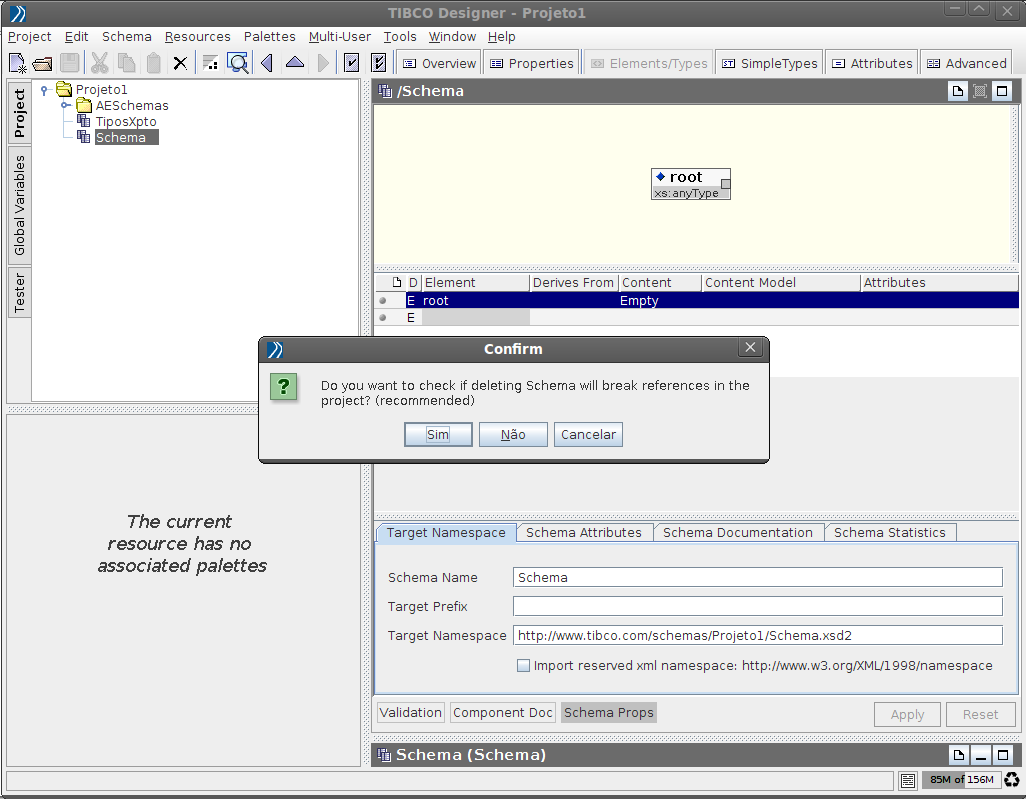
Como recursos podem estar sendo usados (referenciados) por outros recursos, antes da exclusão é oferecida a possibilidade de executar uma verificação de dependências. Clique no botão Sim.
Referência (copie para o Mantis o texto em vermelho):
demo_.html?interacao=76
(Etapa xx de 19)
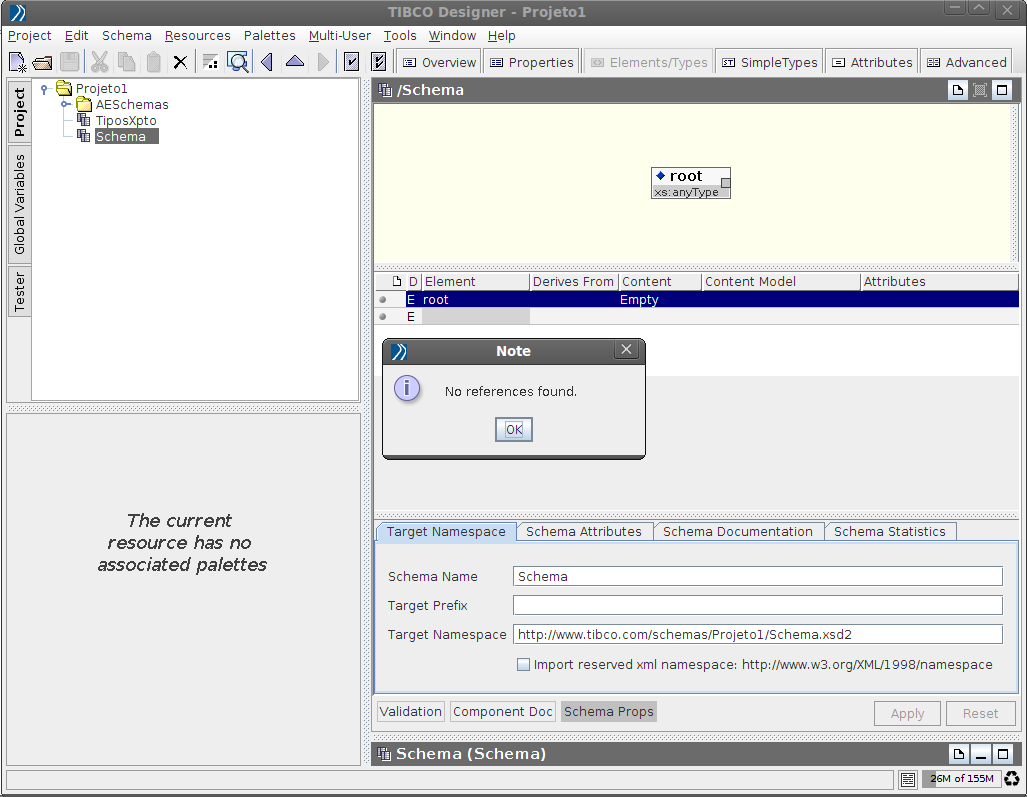
Este mensagem é exibida quando o recurso a ser excluído não está sendo usado por algum outro recurso.
O passo seguinte mostrará um caso em que o recurso excluído é referenciado por outro recurso.
Referência (copie para o Mantis o texto em vermelho):
demo_.html?interacao=77
(Etapa xx de 19)
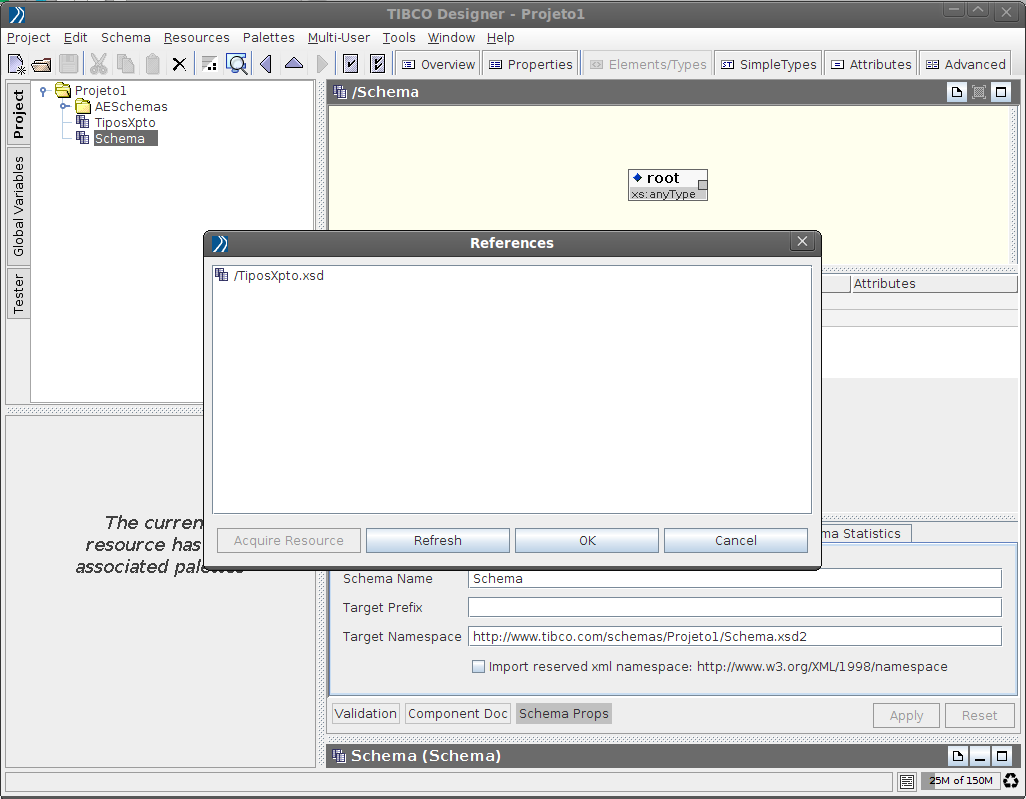
Este janela é exibida caso o recurso a ser excluído esteja sendo usado por algum outro recurso.
Neste exemplo, o recurso a ser excluído Schema está sendo referenciado pelo recurso TiposXpto
Referência (copie para o Mantis o texto em vermelho):
demo_.html?interacao=78
(Etapa xx de 19)
Quando o recurso a ser excluído é referenciado por outros recursos, então há duas opções:
- Confirmar a exclusão mesmo sabendo que as referências serão quebradas.
- Cancelar a exclusão.
O desenvolvedor deve escolher uma dessas opções dependendo do efeito desejado.
Referência (copie para o Mantis o texto em vermelho):
demo_.html?interacao=79